Địa chỉ:
Lầu 7 Tòa nhà STA, 618 đường 3/2, Phường Diên Hồng (Phường 14, Quận 10), TP HCM
Giờ làm việc
Thứ 2 tới thứ 6: 9:00 - 18:00
Địa chỉ:
Lầu 7 Tòa nhà STA, 618 đường 3/2, Phường Diên Hồng (Phường 14, Quận 10), TP HCM
Giờ làm việc
Thứ 2 tới thứ 6: 9:00 - 18:00

Unpivot Column là một trong những tính năng biến đổi dữ liệu cốt lõi và được sử dụng nhiều nhất khi làm quen với cách dùng Power Query trong Power BI. Tính năng này cho phép bạn chuyển đổi bảng dữ liệu từ dạng trải ngang nhiều cột sang dạng bảng dọc chuẩn hóa nhiều dòng chỉ với vài cú nhấp chuột.
Nếu bạn đang gặp khó khăn trong cách sử dụng DAX trong Power BI, không thể tạo slicer lọc dữ liệu theo thời gian, hoặc báo cáo Power BI Dashboard liên tục bị lỗi mỗi khi thêm cột mới vào file nguồn, làm chủ Unpivot Column chính là bước ngoặt giúp bạn tối ưu hóa toàn bộ quy trình xử lý dữ liệu.
Về bản chất kỹ thuật, Unpivot Column là quá trình hoán vị ma trận dữ liệu: lấy các tiêu đề cột biến thành các dòng giá trị trong một cột mới, đồng thời gom toàn bộ các số liệu nằm tại giao điểm tương ứng vào một cột giá trị thứ hai.
Trong phân tích dữ liệu, hai hình thái bảng phổ biến nhất bao gồm:
Thao tác Unpivot Column đóng vai trò làm chiếc cầu nối tự động hóa, chuyển dữ liệu từ bảng ngang sang bảng dọc mà không làm mất dữ liệu.
Trong giao diện Power Query Editor, khi truy cập vào tab Transform (hoặc tab Add Column), tại nhóm công cụ Any Column, bạn sẽ thấy tính năng Unpivot Columns. Khi nhấp vào mũi tên mở rộng, Power Query cung cấp 3 lựa chọn:
Để hiểu rõ cách áp dụng thực tế, hãy xem xét bài toán xử lý bảng dữ liệu hiệu suất Marketing đa kênh gồm nhiều chiến dịch với các chỉ số qua các tháng và các kênh đang bị dàn trải thành hàng chục cột ngang.
Dữ liệu thô ban đầu có số lượng cột mở rộng rất lớn về phía bên phải.
Dữ liệu thô chứa hàng loạt cột chỉ số như TikTok_M3_CTR, TikTok_M3_Impr, TikTok_M4_Conv, TikTok_M4_Cost, TikTok_M4_CTR, TikTok_M4_Impr và cột Grand Total. Cấu trúc bảng ngang này không thể tạo mối quan hệ chuẩn trong Data Model.
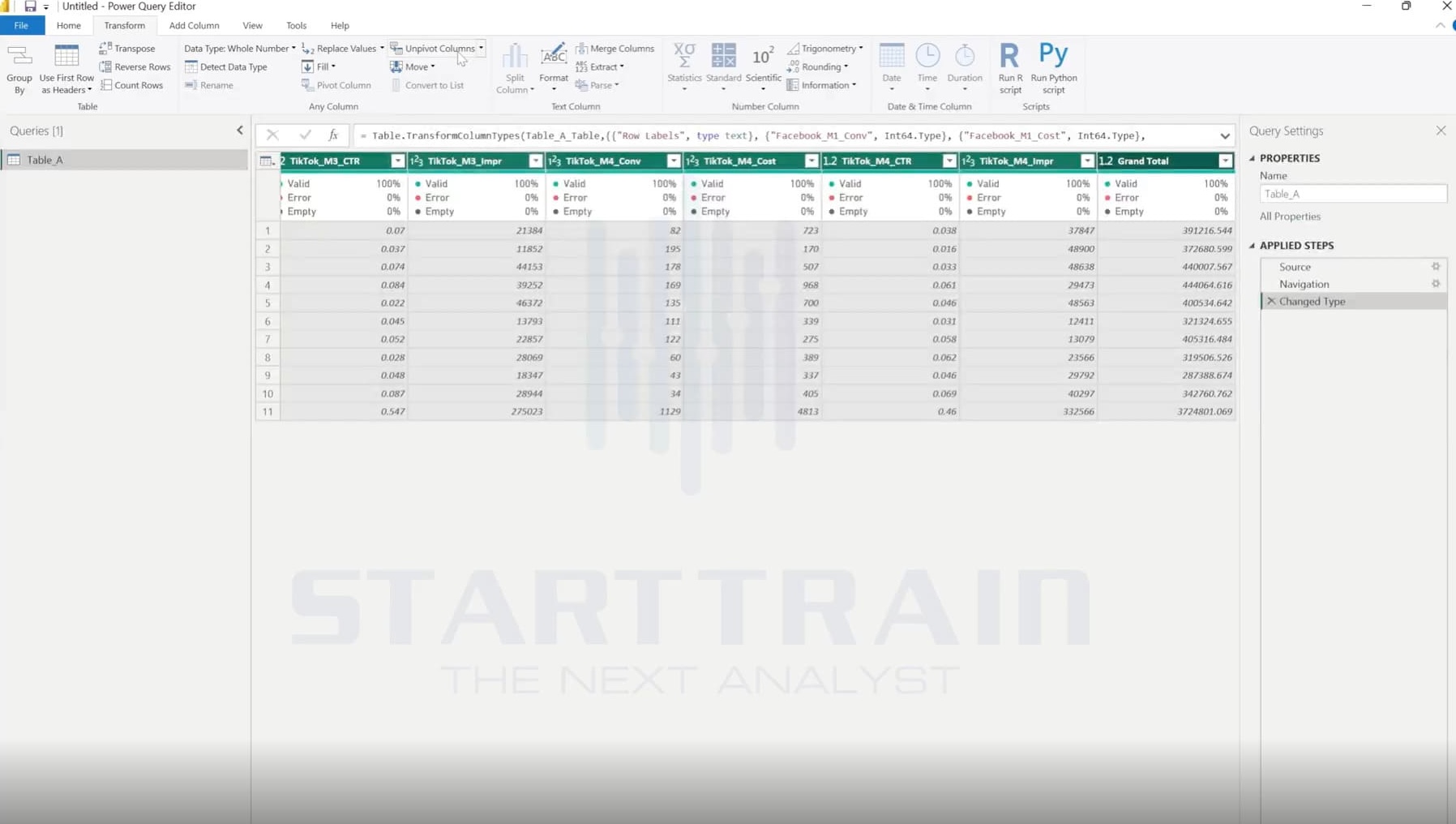
Để gom toàn bộ các cột chỉ số về dạng dọc nhưng vẫn giữ nguyên thông tin từng chiến dịch:
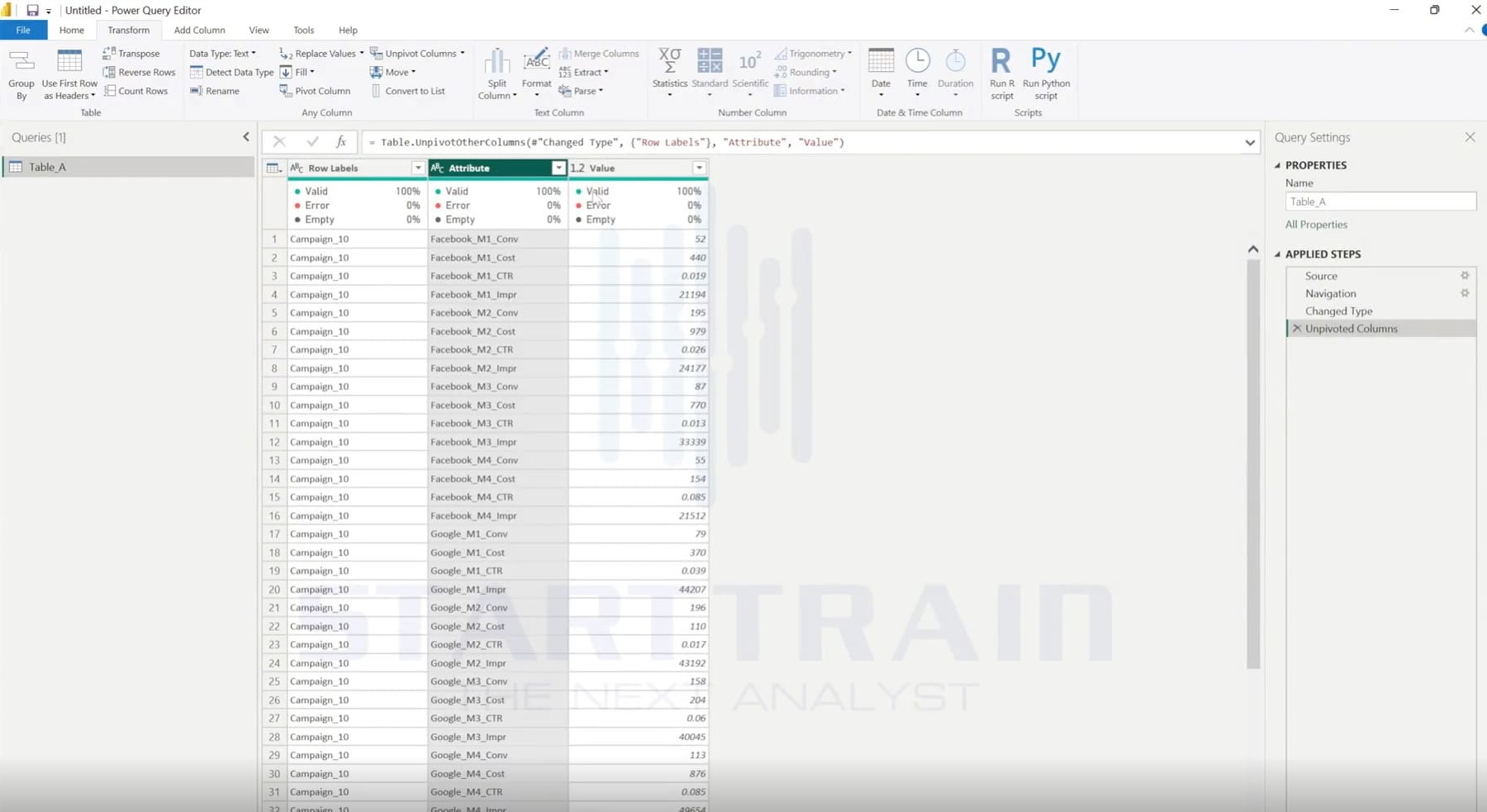
Ngay sau khi chọn, Power Query lập tức nén toàn bộ các cột ngang thành 3 cột duy nhất:
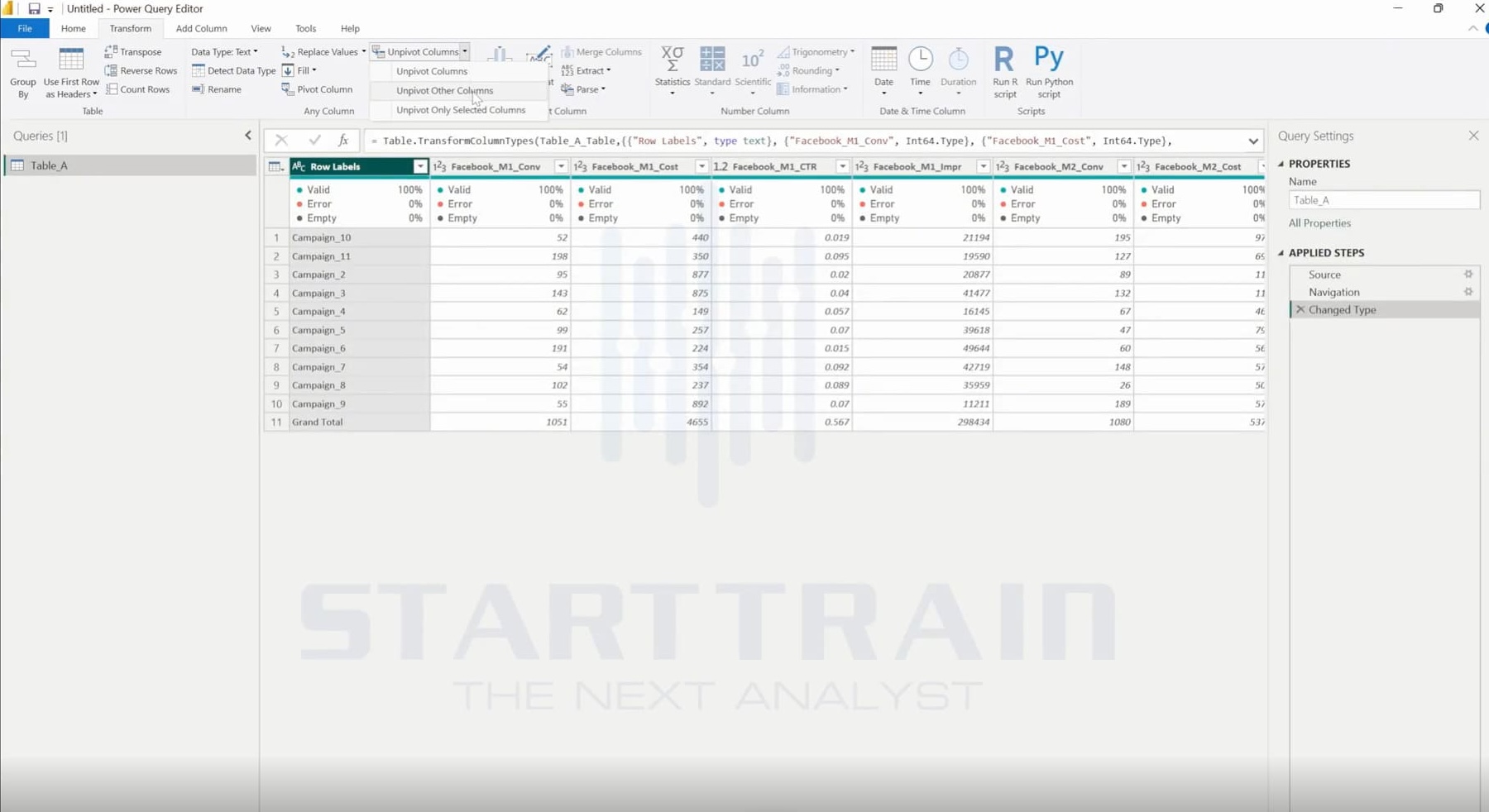
Nếu bài toán kinh doanh yêu cầu bạn chỉ hủy xoay một vài cột nhất định và giữ nguyên các cột khác ở dạng ngang:
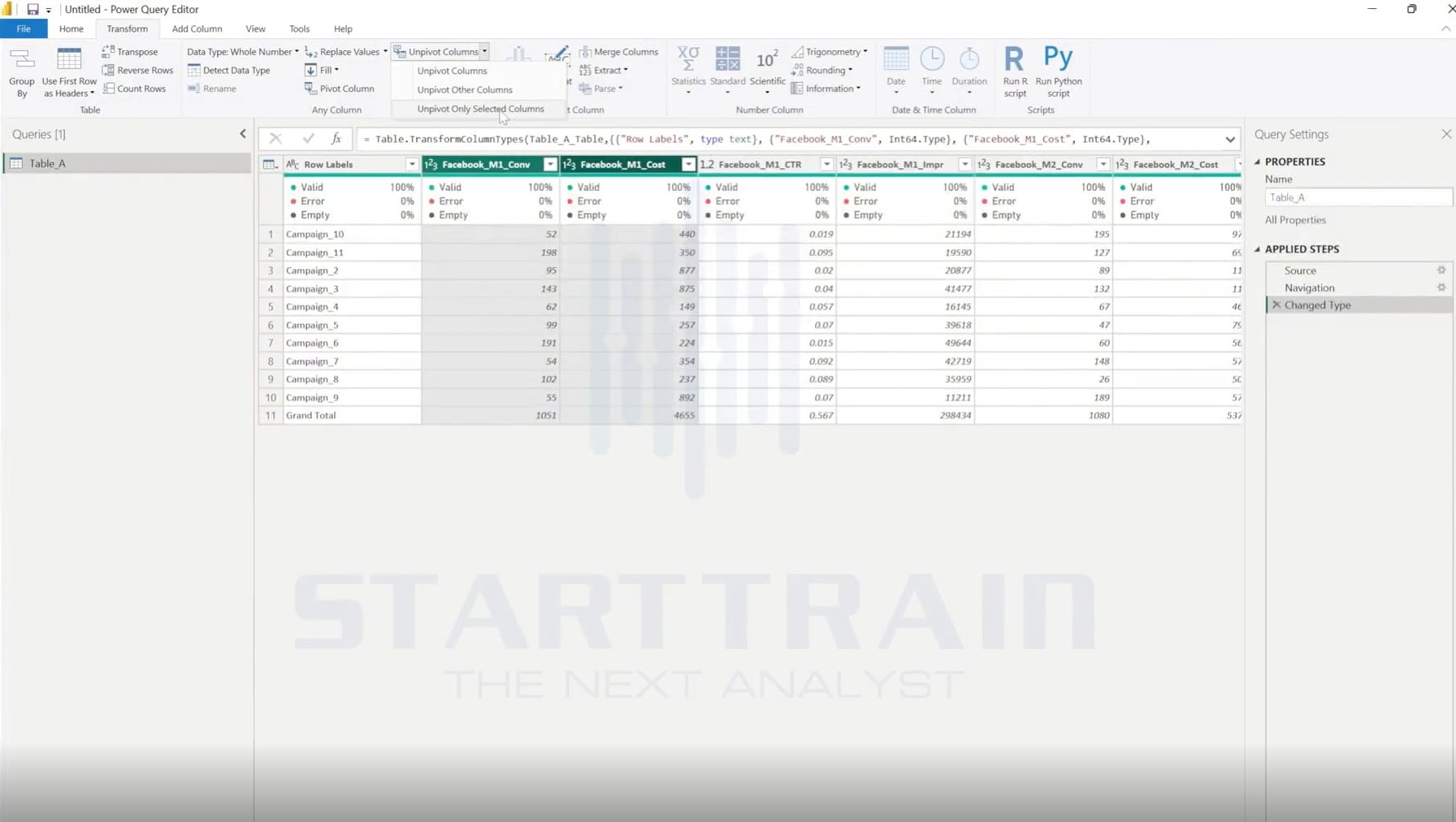
Kết quả hiển thị cho thấy chỉ có 2 cột được chỉ định chuyển thành cột Attribute và Value, còn toàn bộ các cột khác (TikTok_M4_Conv, TikTok_M4_Cost, TikTok_M4_CTR, Grand Total) vẫn được giữ nguyên vị trí ban đầu.
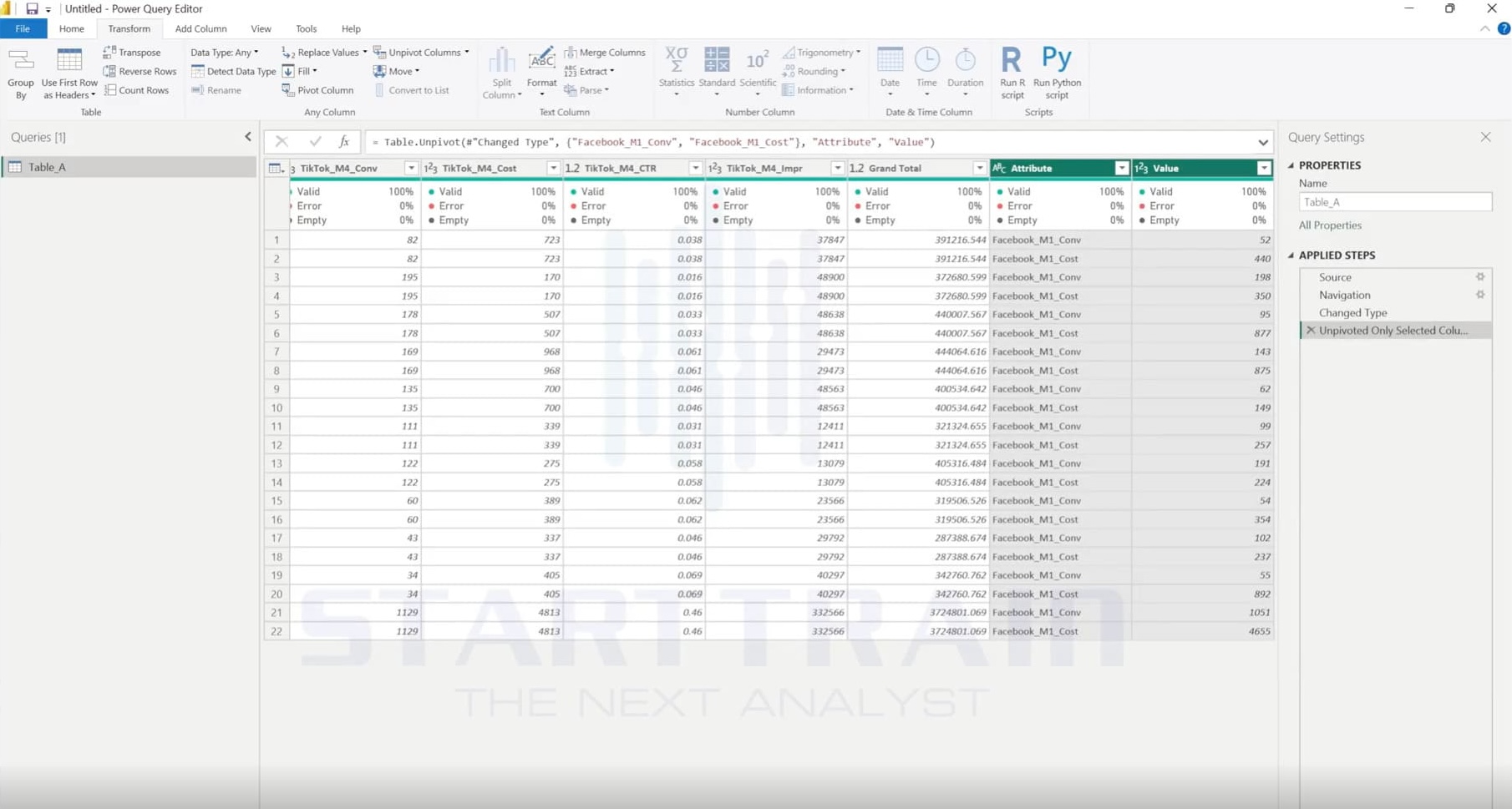
Đây là hàm được sinh ra khi thực hiện tùy chọn Unpivot Other Columns:
Table.UnpivotOtherColumns(
table as table,
pivotCols as list,
attributeColumn as text,
valueColumn as text
) as table
Trong đó:
Hàm này xuất hiện khi bạn chọn cụ thể một số cột và áp dụng Unpivot Selected Columns:
Table.Unpivot(
table as table,
pivotCols as list,
attributeColumn as text,
valueColumn as text
) as table
Lưu ý: Tham số pivotCols trong hàm Table.Unpivot đại diện cho danh sách các cột bị hủy xoay, chứ không phải cột được giữ lại.
Hoàn toàn không. Mặc dù số lượng dòng tăng lên gấp nhiều lần, nhưng Power BI lưu trữ dữ liệu theo cột và áp dụng các thuật toán nén. Một cột chứa các giá trị lặp đi lặp lại tiêu tốn rất ít RAM và giúp bộ máy DAX tính toán nhanh hơn nhiều so với việc duy trì hàng chục cột ngang.
Có. Kể từ phiên bản Excel 2016 trở đi, Power Query đã được tích hợp mặc định vào Excel tại thẻ Data > mục Get & Transform Data. Thao tác Unpivot Column trong Excel hoàn toàn giống hệt 100% so với Power BI, phục vụ đắc lực cho quy trình Data Analysis trong Excel. Bạn cũng có thể xem bài viết so sánh Excel và Power BI để hiểu rõ cách phối hợp nhịp nhàng giữa hai nền tảng.
Nếu bảng có cả hai chỉ số riêng biệt theo tháng, cách xử lý chuẩn nhất là:
Lỗi này thường xảy ra khi bạn dùng hàm Table.Unpivot (Unpivot Columns) trên danh sách cột cố định nhưng file nguồn tháng này bị đổi tên cột hoặc xóa bớt cột. Để khắc phục triệt để, hãy chuyển sang dùng Unpivot Other Columns bằng cách chọn các cột định danh không đổi.
Làm chủ tính năng Unpivot Column là kỹ năng phân loại rõ rệt giữa một người làm dữ liệu nghiệp dư và một Data Analyst/BI Developer chuyên nghiệp. Việc chuyển đổi từ bảng dữ liệu dạng ngang sang bảng dữ liệu chuẩn hóa cho máy tính giúp loại bỏ hơn 80% rủi ro gãy luồng xử lý tự động trong Power Query.
Làm chủ Kỹ năng Chuẩn hóa Dữ liệu & Xây dựng Hệ thống BI tại Starttrain:
Để xây dựng tư duy mô hình hóa dữ liệu (Data Modeling), làm chủ ngôn ngữ M trong Power Query và tự động hóa toàn diện báo cáo quản trị, bạn có thể tham khảo các chương trình đào tạo chuyên sâu:
- Khóa học phân tích & trực quan hóa dữ liệu toàn diện: khóa học Power BI Business Intelligence Essentials
- Xử lý & phân tích dữ liệu nâng cao trên Excel: Khóa học Excel Excel for Business Analytics (EBA)
Khám phá thêm hàng trăm tài liệu, video hướng dẫn công cụ Power Query và DAX miễn phí tại Thư viện tự học Starttrain.
Starttrain Official
Starttrain Official
Starttrain Official
Starttrain Official
Starttrain Official
Starttrain Official
Starttrain Official
Starttrain Official
Starttrain Official
Starttrain Official