Địa chỉ:
Lầu 7 Tòa nhà STA, 618 đường 3/2, Phường Diên Hồng (Phường 14, Quận 10), TP HCM
Giờ làm việc
Thứ 2 tới thứ 6: 9:00 - 18:00
Địa chỉ:
Lầu 7 Tòa nhà STA, 618 đường 3/2, Phường Diên Hồng (Phường 14, Quận 10), TP HCM
Giờ làm việc
Thứ 2 tới thứ 6: 9:00 - 18:00

Custom Column là một trong những công cụ biến đổi dữ liệu quan trọng và linh hoạt nhất trong Power Query. Tính năng này cho phép bạn chủ động tạo thêm các trường dữ liệu mới dựa trên các biểu thức tính toán tự định nghĩa bằng ngôn ngữ M, vượt qua mọi giới hạn của các tính năng tạo cột mặc định.
Dù bạn chỉ cần gán một hằng số phân loại, nhân bản cột, thực hiện các phép tính số học cơ bản hay xây dựng các điều kiện rẽ nhánh phức tạp theo từng dòng dữ liệu, Custom Column đều đáp ứng hoàn hảo ngay tại bước tiền xử lý.
Bài viết này, Starttrain sẽ giúp bạn nắm vững bản chất của Custom Column, theo dõi từng bước thao tác thực tế qua hệ thống hình ảnh minh họa chi tiết, cùng những lưu ý chuyên sâu giúp tối ưu tài nguyên và tránh các lỗi thường gặp trong dự án.
Custom Column là tính năng nằm trên tab Add Column của giao diện Power Query Editor. Chức năng này cho phép người dùng tính toán và chèn thêm một cột dữ liệu mới vào bảng hiện hành dựa trên biểu thức logic hoặc công thức toán học do chính người dùng thiết lập. Trong khi các công cụ tạo cột định sẵn như Conditional Column chỉ đáp ứng các cấu trúc rẽ nhánh cơ bản hay Index Column chỉ dùng để đánh số thứ tự dòng, Custom Column có thể tận dụng toàn bộ sức mạnh của ngôn ngữ truy vấn M (M-code).
Về bản chất vận hành, Custom Column hoạt động dựa trên ngữ cảnh từng dòng (row-by-row context). Khi bạn khai báo một công thức, Power Query sẽ duyệt qua từng bản ghi riêng lẻ và thực thi phép tính tương ứng cho dòng đó. Cơ chế tính toán độc lập này mang lại độ chính xác tuyệt đối khi cần kết hợp các giá trị từ nhiều trường dữ liệu trên cùng một hàng để tạo ra chỉ số mới.
Khả năng tùy biến của Custom Column gần như không có giới hạn nhờ sự hỗ trợ toàn diện từ thư viện hàm M phong phú. Bạn có thể thực hiện từ các phép tính số học giản đơn như cộng, trừ, nhân, chia cho đến những thao tác xử lý chuỗi văn bản, chuyển đổi dữ liệu thời gian hay thiết lập các cấu trúc điều kiện, … Thậm chí đối với các mô hình phức tạp, Custom Column còn cho phép trích xuất và xử lý trực tiếp các cấu trúc dữ liệu lồng nhau như List, Record, Table, …
Dưới đây là các thao tác thực tế và các tình huống ứng dụng phổ biến của Custom Column được chụp lại chi tiết từ giao diện Power Query Editor.
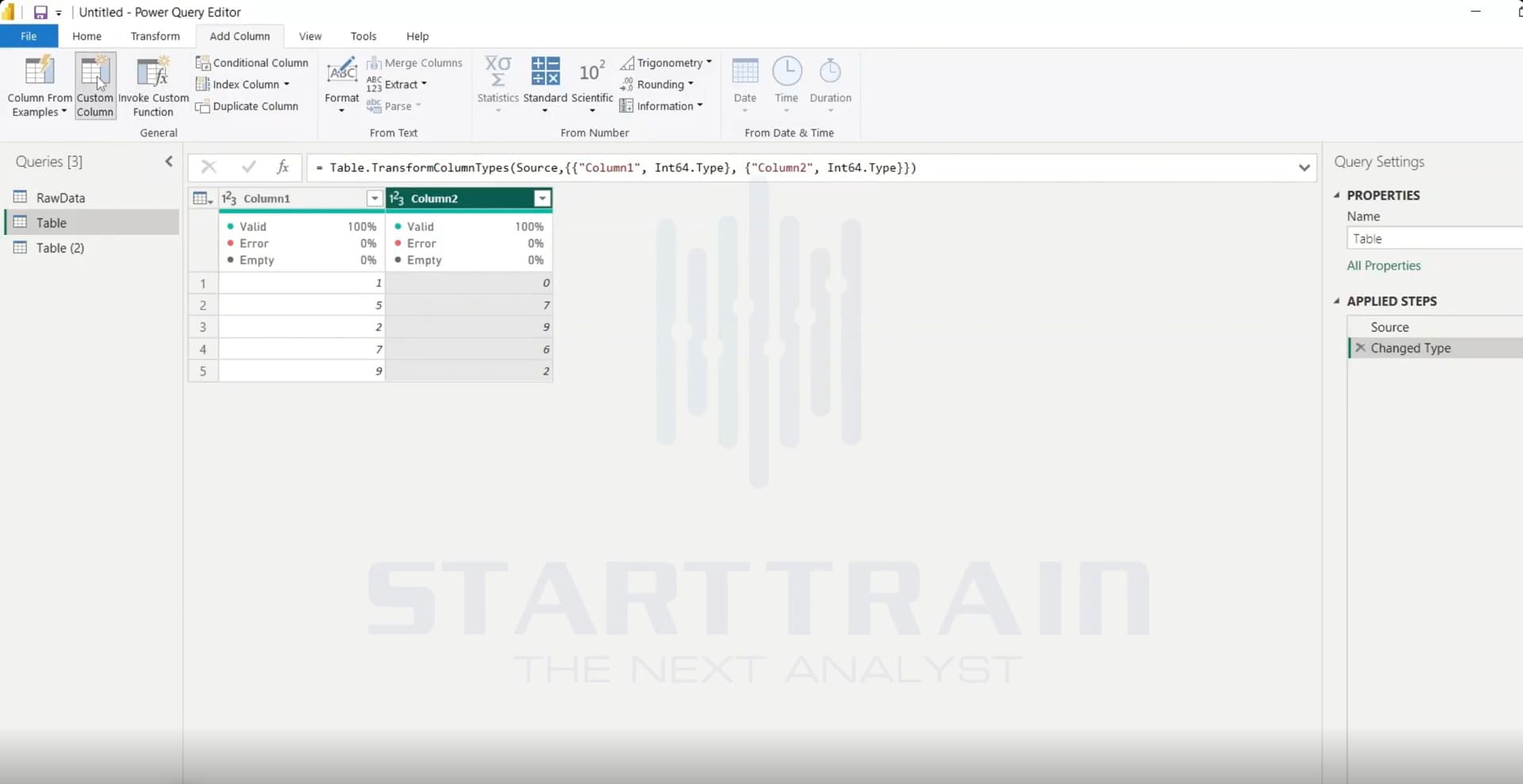
Trong giao diện Power Query Editor đang mở bảng dữ liệu có tên Table (gồm 2 cột ban đầu là Column1 và Column2 thuộc kiểu số nguyên Int64). Người dùng chuyển sang tab Add Column trên thanh công cụ Ribbon, sau đó nhấp chọn biểu tượng Custom Column nằm trong nhóm chức năng General.
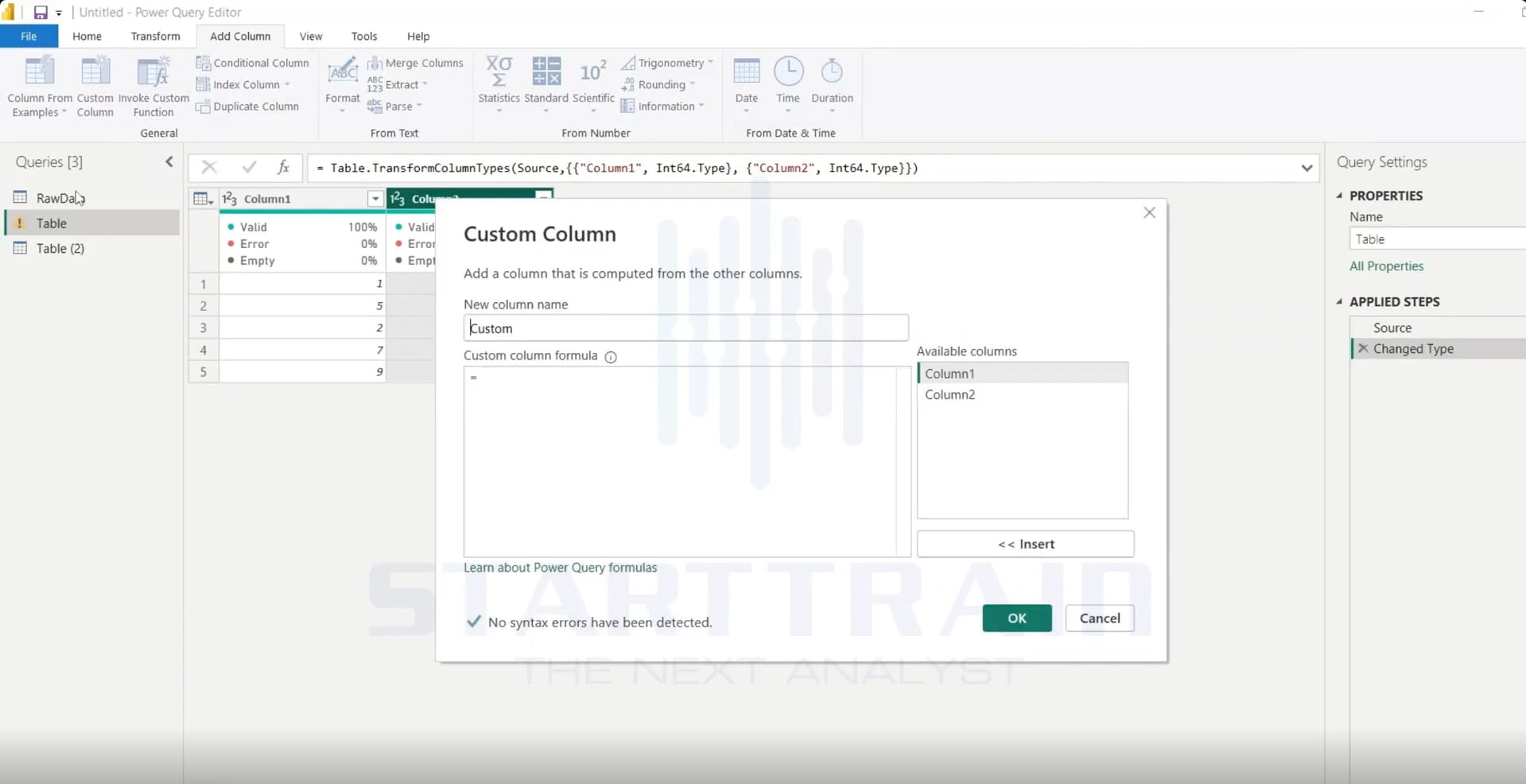
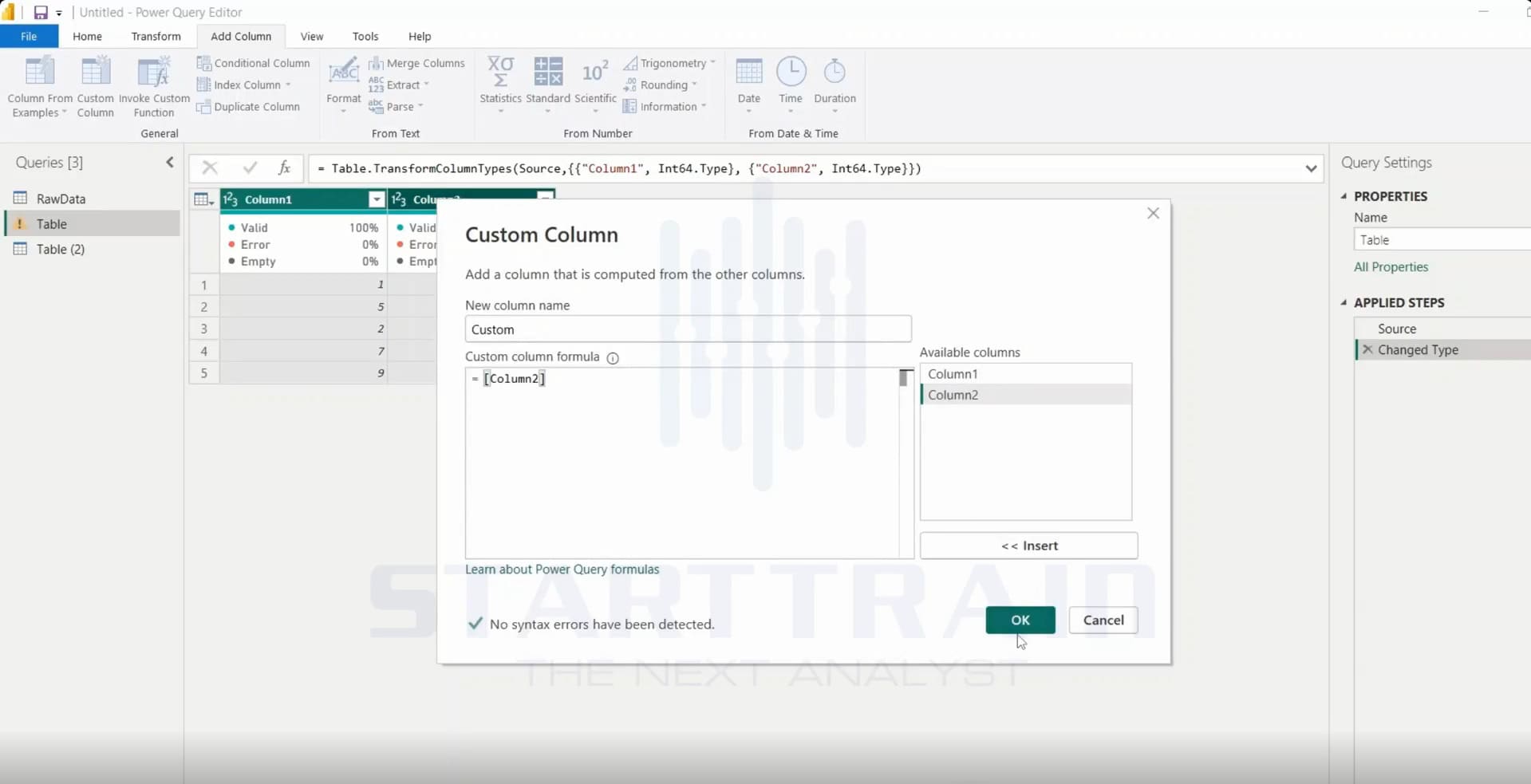
Hộp thoại thiết lập Custom Column xuất hiện gồm 3 khu vực chính:
Trong ô Custom column formula, người dùng nhập công thức hằng số: = 1.
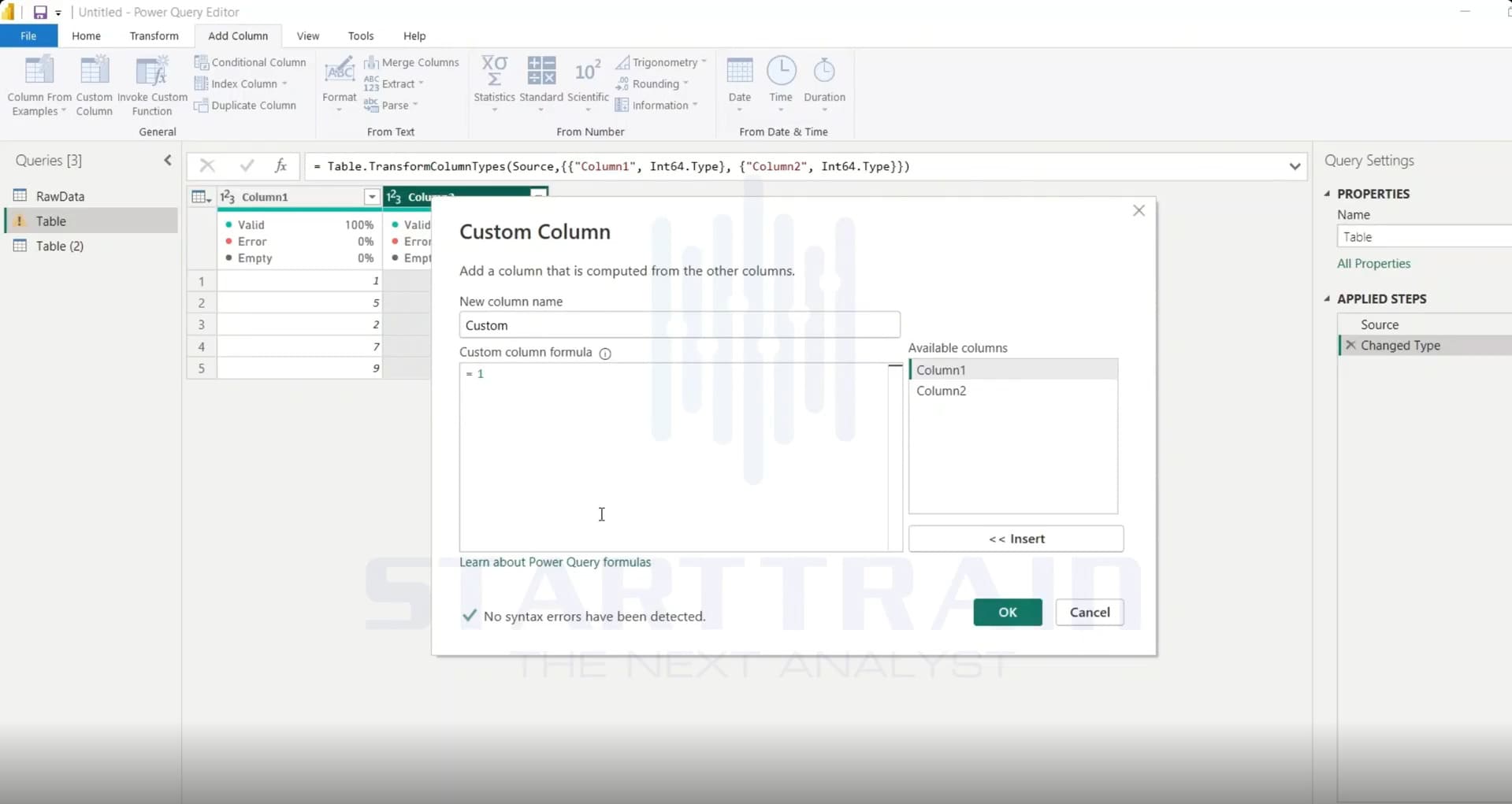
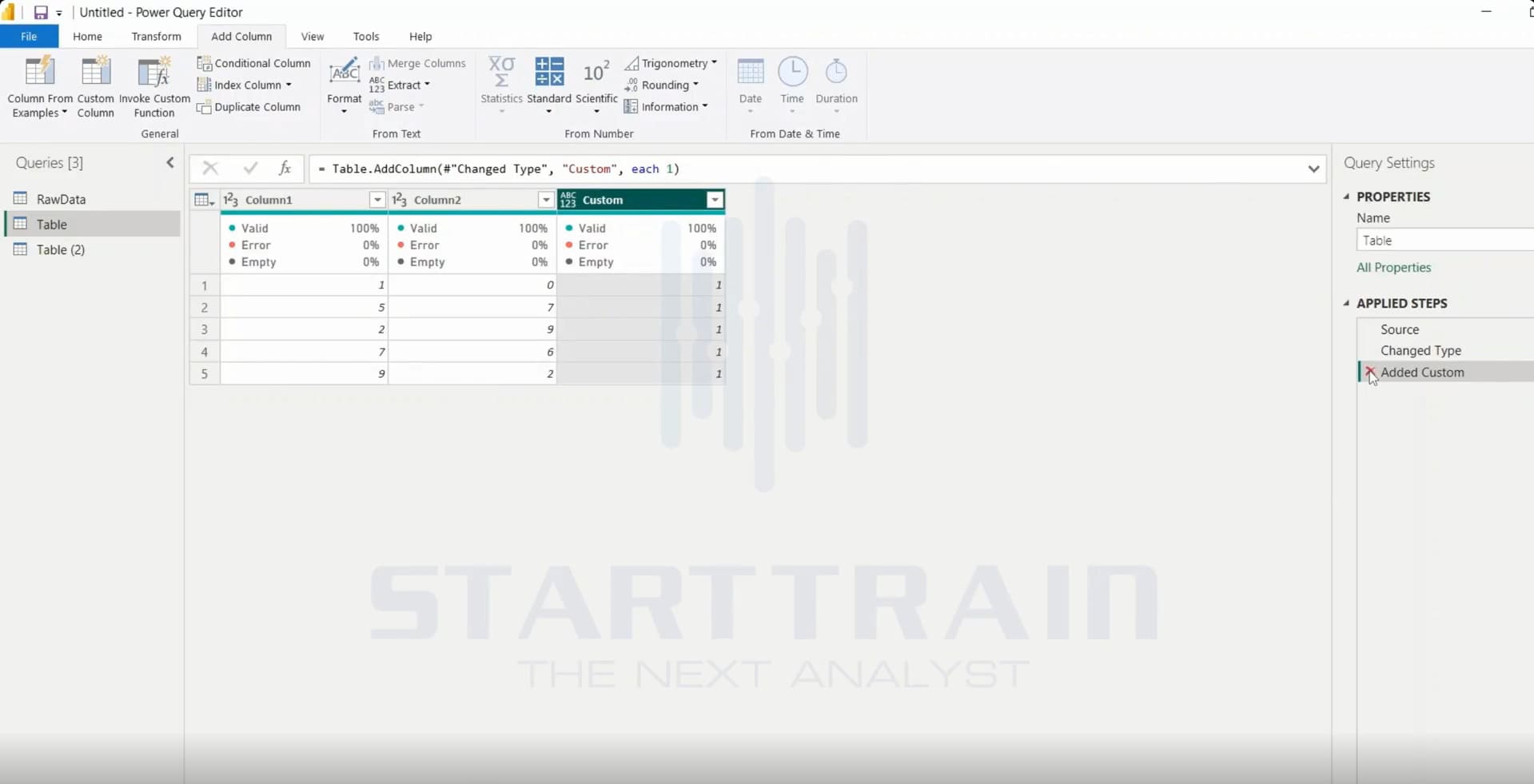
Sau khi bấm OK, cột mới mang tên Custom được thêm vào phía sau cùng của bảng.
Trong khung công thức, người dùng chọn Column2 từ danh sách Available columns và bấm Insert, tạo thành cú pháp: = [Column2].
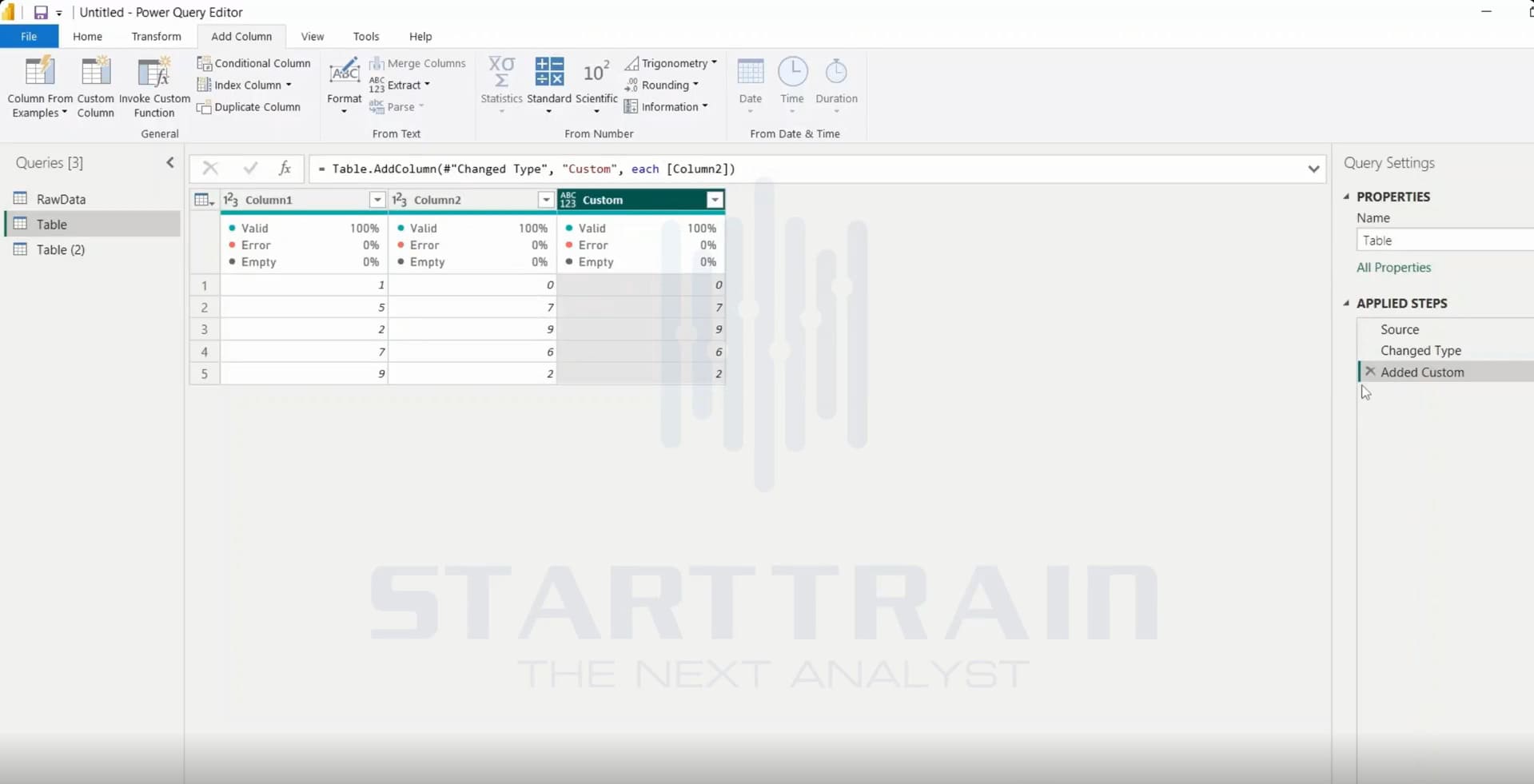
Kết quả trả về cột Custom có các giá trị lần lượt là 0, 7, 9, 6, 2, trả về chính xác giá trị của Column2 tương ứng trên từng dòng. Đoạn mã M được sinh ra là = Table.AddColumn(#”Changed Type”, “Custom”, each [Column2]).
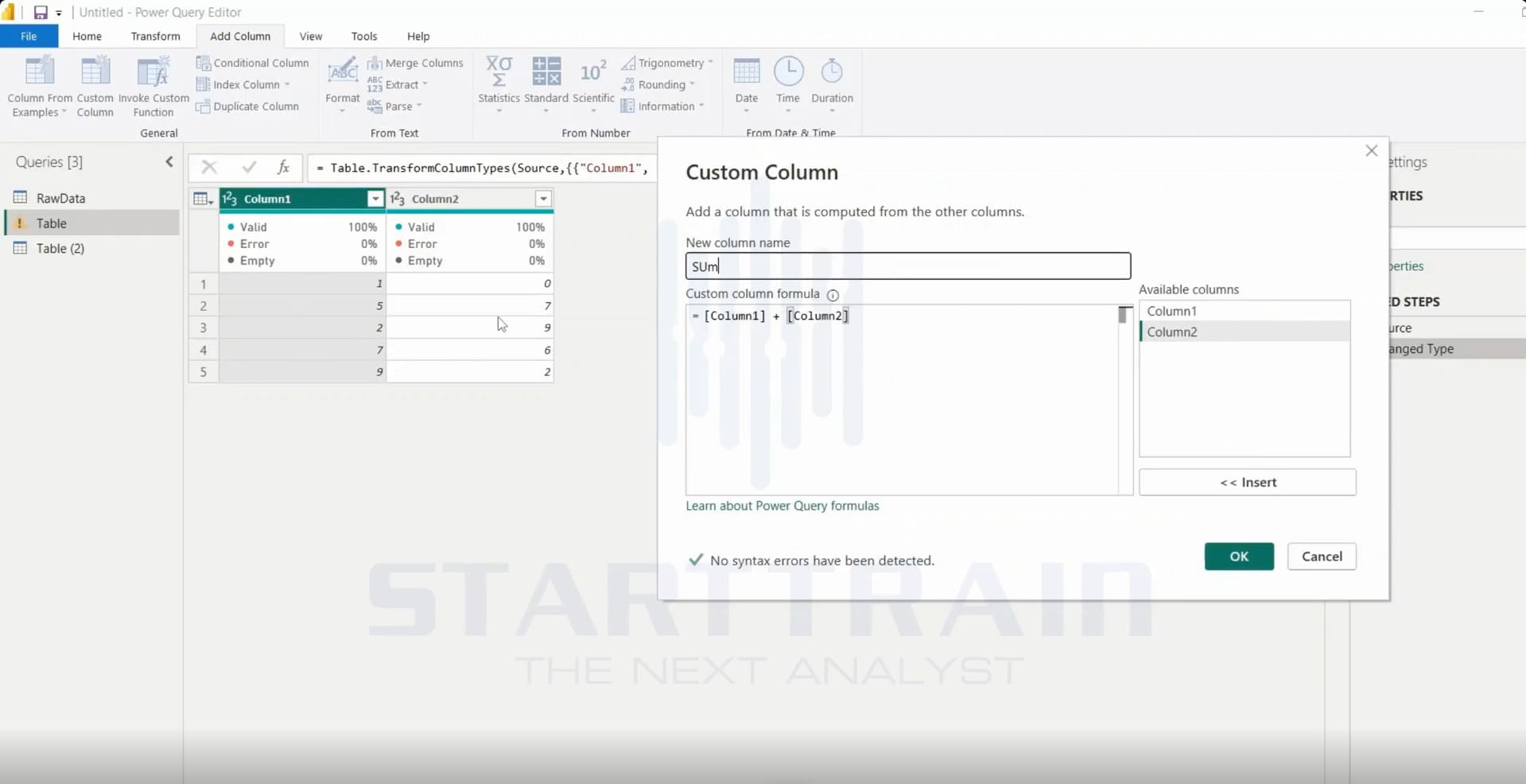
Người dùng đổi tên cột tại mục New column name thành SUm. Tại ô công thức, nhập biểu thức tính tổng: = [Column1] + [Column2].
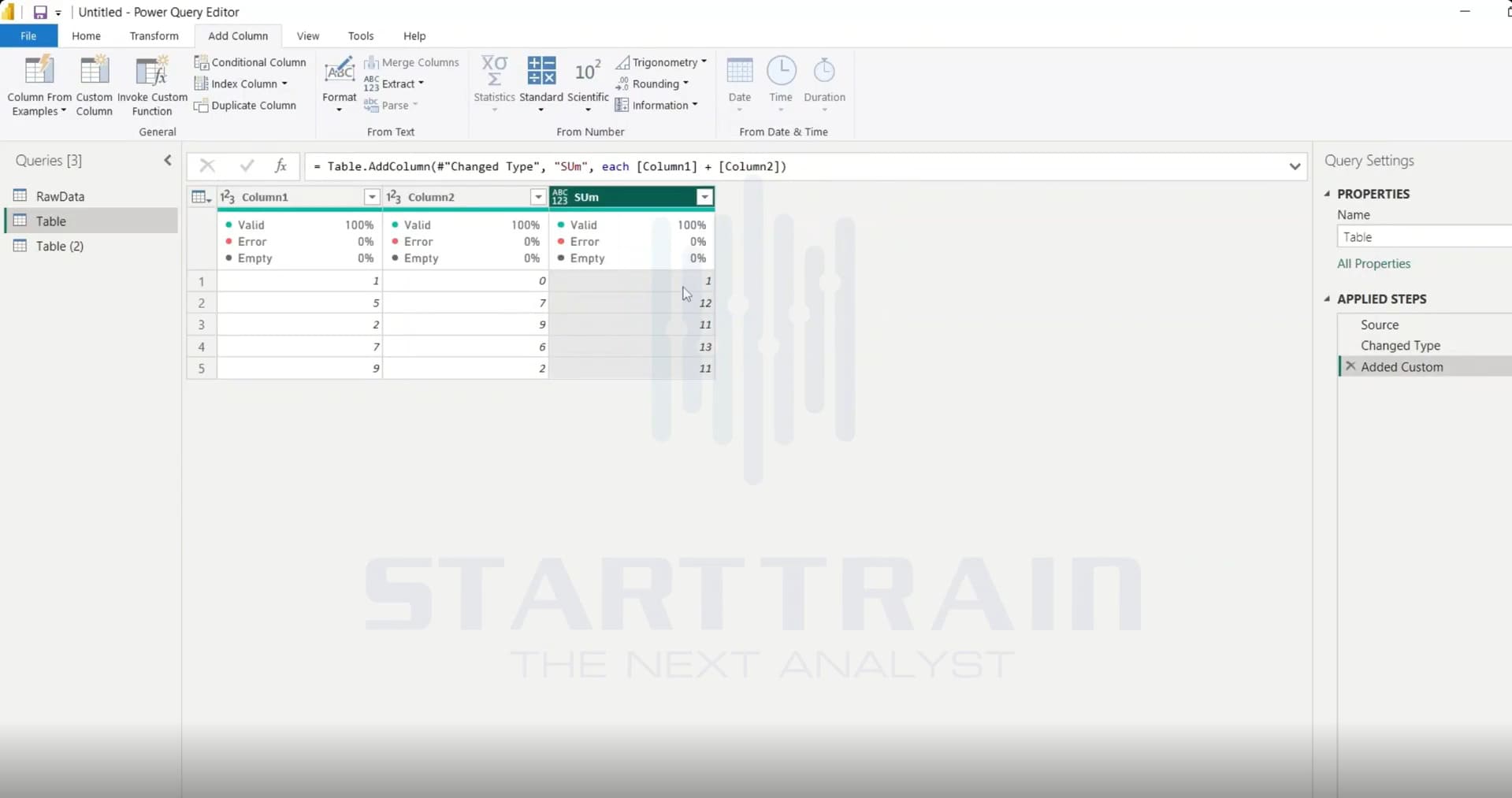
Cột SUm hiển thị kết quả cộng dồn theo từng dòng: dòng 1 (1 + 0 = 1), dòng 2 (5 + 7 = 12), dòng 3 (2 + 9 = 11), dòng 4 (7 + 6 = 13), dòng 5 (9 + 2 = 11). Thanh công thức hiển thị cú pháp: = Table.AddColumn(#”Changed Type”, “SUm”, each [Column1] + [Column2]).
Trường hợp khác, trong hộp thoại, giữ tên cột là Custom, viết công thức nhân: = [Column1] * [Column2].
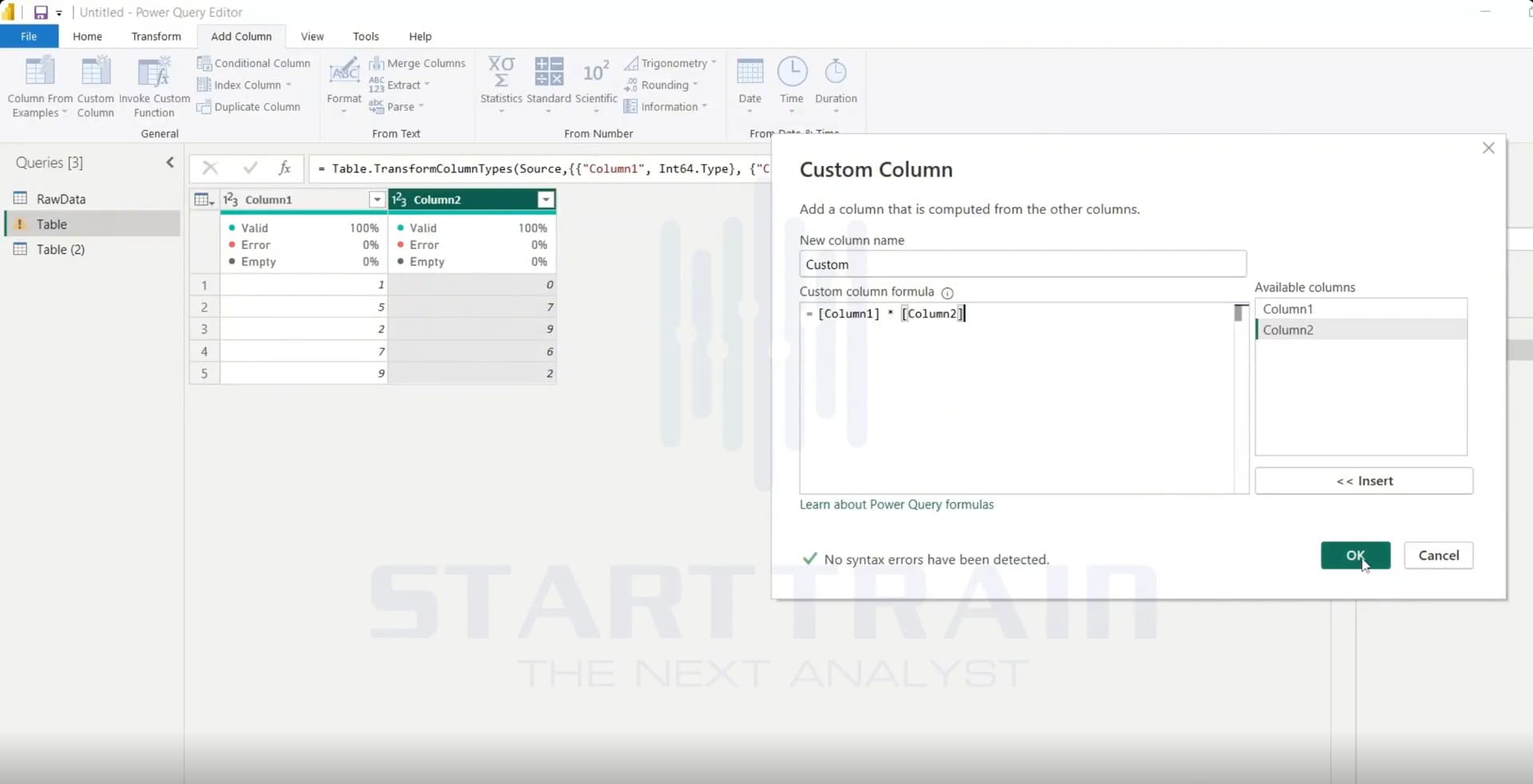
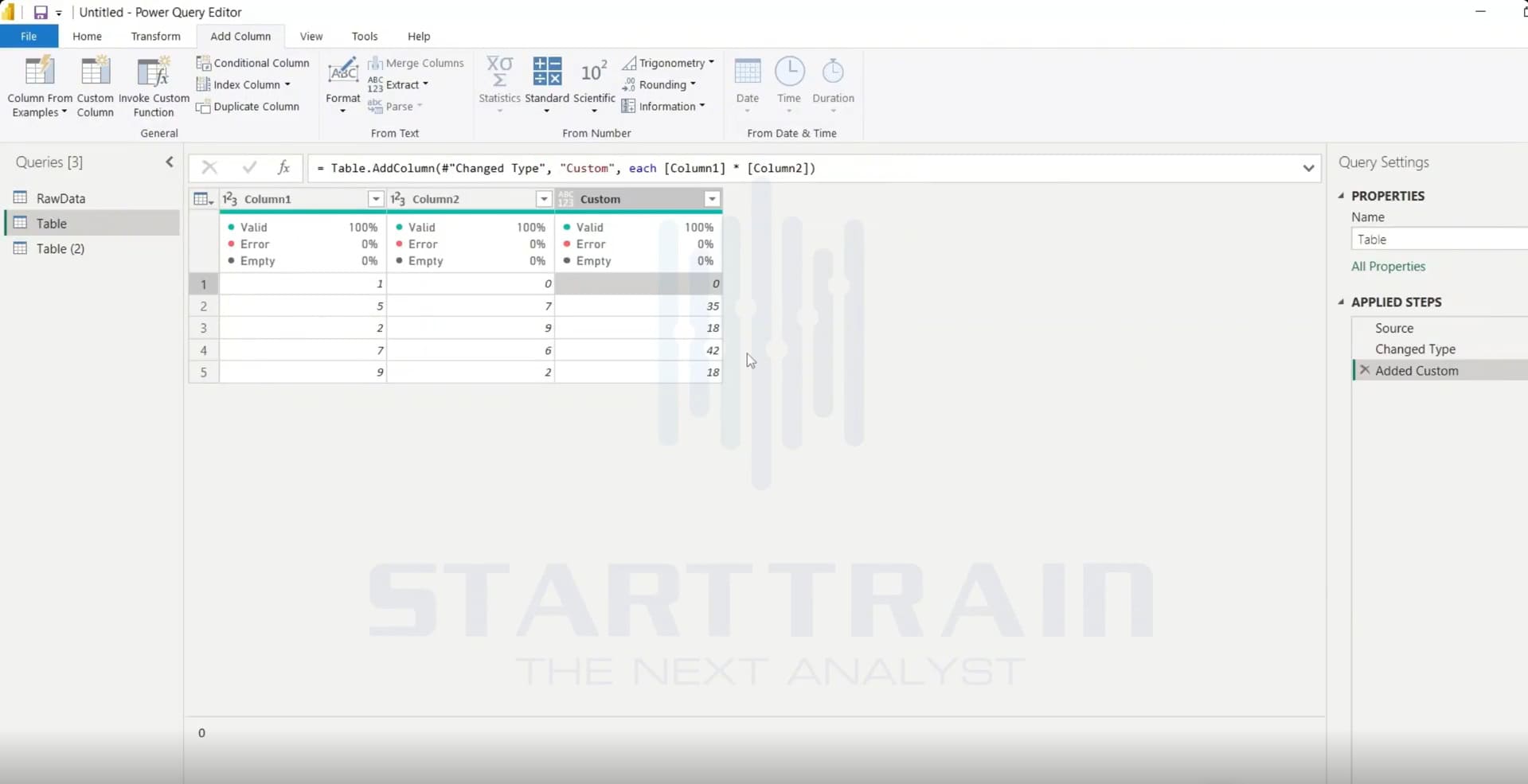
Kết quả cột mới hiển thị tích số của từng cặp giá trị tương ứng: dòng 1 (1 * 0 = 0), dòng 2 (5 * 7 = 35), dòng 3 (2 * 9 = 18), dòng 4 (7 * 6 = 42), dòng 5 (9 * 2 = 18). Công thức M tương ứng: = Table.AddColumn(#”Changed Type”, “Custom”, each [Column1] * [Column2]).
Dù chức năng Custom Column rất tiện lợi, trong quá trình làm dự án thực tế bạn cần lưu ý các nguyên tắc sau để tránh lỗi phát sinh và duy trì hiệu năng xử lý cao:
Nếu giữ nguyên kiểu Any, Power BI khi tải dữ liệu vào Data Model sẽ không thể tối ưu dung lượng nén cột, gây tiêu hao bộ nhớ RAM và dễ phát sinh lỗi khi viết công thức DAX sau này.
Do đó, ngay sau khi tạo Custom Column, hãy bấm trực tiếp vào biểu tượng góc trái tiêu đề cột hoặc chọn Data Type trên tab Transform để chuyển về các kiểu dữ liệu chuẩn.
Khác với công thức Excel hoặc ngôn ngữ SQL, M-code phân biệt chính xác chữ hoa và chữ thường:
Trong ngôn ngữ M, nếu một trong các toán hạng tham gia phép tính chứa giá trị null, kết quả mặc định của toàn bộ biểu thức sẽ trả về null:
Tên cột trong biểu thức M luôn phải nằm trong cặp ngoặc vuông [Tên Cột]. Nếu tên cột chứa dấu cách hoặc ký tự đặc biệt, mã M sẽ tự sinh tiền tố thăng và dấu ngoặc kép: #”Tên Cột Có Khoảng Trắng”. Để hạn chế lỗi chính tả, hãy ưu tiên nhấp đúp vào danh sách Available columns hoặc dùng nút << Insert.
Một câu hỏi kinh điển trong cộng đồng người dùng Power BI là: Nên tạo cột bằng Custom Column trong Power Query hay tạo Calculated Column bằng DAX trong Data Model?
| Tiêu chí | Custom Column | Calculated Column |
| Thời điểm thực thi | Trong quá trình nạp dữ liệu (ETL / Data Refresh). | Sau khi dữ liệu đã nạp xong vào Data Model. |
| Ngôn ngữ sử dụng | M-code. | DAX. |
| Khả năng nén dữ liệu | Tối ưu rất cao (hưởng lợi từ bộ nén VertiPaq khi nạp). | Thấp hơn (tiêu tốn bộ nhớ RAM trực tiếp của file .pbix). |
| Tính ứng dụng | Có thể dùng để Merge Queries, Group By, Filter ở các bước sau. | Chỉ dùng để hiển thị trên Visual, làm bộ lọc (Slicer) hoặc trục biểu đồ. |
| Trường hợp khuyên dùng | Phân nhóm cố định, làm sạch chuỗi, tính toán số học tĩnh trên từng dòng. | Khi công thức bắt buộc phải tương tác theo mối quan hệ (Relationship) giữa các bảng hoặc ngữ cảnh lọc động. |
Dưới đây là tổng hợp các thắc mắc phổ biến nhất của người dùng khi làm việc với Custom Column và giải pháp tương ứng:
Bạn không cần phải xóa cột để làm lại từ đầu. Tại vùng Applied Steps (nằm ở góc phải màn hình), bạn tìm đến bước Added Custom vừa tạo và nhấp đúp chuột vào bước này (hoặc bấm vào biểu tượng bánh răng cài đặt bên cạnh). Hộp thoại Custom Column sẽ hiển thị lại để bạn chỉnh sửa công thức. Ngoài ra, bạn cũng có thể chọn bước đó và sửa trực tiếp mã M trên thanh công thức.
Cả 3 công cụ đều nằm trên tab Add Column nhưng phục vụ các mục đích khác nhau:
Hoàn toàn được. Cú pháp chuẩn của ngôn ngữ M là: if [Dieu_Kien_1] then [Gia_Tri_1] else if [Dieu_Kien_2] then [Gia_Tri_2] else [Gia_Tri_Mac_Dinh] Lưu ý quan trọng: Toàn bộ các từ khóa if, then, else bắt buộc phải viết chữ thường.
Lỗi này thường do 2 nguyên nhân:
Custom Column là công cụ chuyển đổi dữ liệu không thể thiếu đối với bất kỳ ai làm việc với Power Query trong Power BI hoặc Excel. Việc làm chủ Custom Column cho phép bạn vượt qua các ranh giới của những công cụ tự động mặc định, tự do kiến tạo các chỉ số tính toán và chuẩn hóa bảng dữ liệu ngay từ tầng ETL.
Starttrain Official
Starttrain Official
Starttrain Official
Starttrain Official
Starttrain Official
Starttrain Official
Starttrain Official
Starttrain Official
Starttrain Official
Starttrain Official






































