[Power Query Tutorial] Cách sử dụng Sort trong Power BI

Trong quá trình xử lý và làm sạch dữ liệu (Data Preparation) bằng Power BI, việc sắp xếp dữ liệu theo một trật tự logic là bước cực kỳ quan trọng. Nó không chỉ giúp bạn dễ dàng quan sát, phát hiện các điểm bất thường trong tập dữ liệu mà còn là nền tảng để tối ưu hóa hiệu suất báo cáo.

Bài viết này, Starttrain sẽ hướng dẫn bạn chi tiết từ A-Z về chức năng Sort trong Power BI (môi trường Power Query), kèm theo các hình ảnh minh họa trực quan giúp bạn thực hành được ngay lập tức.

Chức năng Sort trong Power BI (Power Query) là gì?

Chức năng Sort trong Power BI (cụ thể là trong công cụ Power Query Editor) là tính năng cho phép người dùng sắp xếp các hàng dữ liệu trong một bảng theo thứ tự tăng dần (Ascending) hoặc giảm dần (Descending) dựa trên giá trị của một hoặc nhiều cột cụ thể.Tại sao nên dùng chức năng Sort ngay từ bước Power Query?

Nhiều người có thói quen sắp xếp dữ liệu trực tiếp trên các biểu đồ ở màn hình báo cáo. Tuy nhiên, việc sắp xếp ngay từ bước Power Query mang lại nhiều lợi ích vượt trội:

  • Tối ưu hóa hiệu suất (Performance): Khi dữ liệu được sắp xếp hợp lý ngay từ nguồn, các công thức tính toán sau đó (như tạo cột Index, tính lũy kế, hoặc các hàm DAX phức tạp) sẽ chạy nhanh hơn đáng kể.
  • Hỗ trợ Query Folding: Sắp xếp ở Power Query giúp Power BI có thể đẩy truy vấn này về cơ sở dữ liệu nguồn (như SQL Server), giảm tải tài nguyên xử lý cho máy tính cá nhân của bạn.
  • Kiểm soát chất lượng dữ liệu: Giúp chuyên viên phân tích dễ dàng rà soát dữ liệu trống (Null/Blank), lỗi (Error) hoặc các giá trị ngoại lai (Outliers) phân bổ ở đầu hoặc cuối bảng.

Minh họa chức năng Sort trong Power BI

Để thực hiện sắp xếp dữ liệu trong Power Query Editor, bạn có hai cách thao tác cực kỳ đơn giản và nhanh chóng dưới đây. Hãy cùng theo dõi chi tiết qua các hình ảnh minh họa thực tế:

Cách 1: Sử dụng thanh công cụ Ribbon ở phía trên màn hình

Cách thao tác này rất trực quan, phù hợp khi bạn muốn thực hiện nhanh tác vụ sắp xếp mà không cần click vào từng cột dữ liệu.
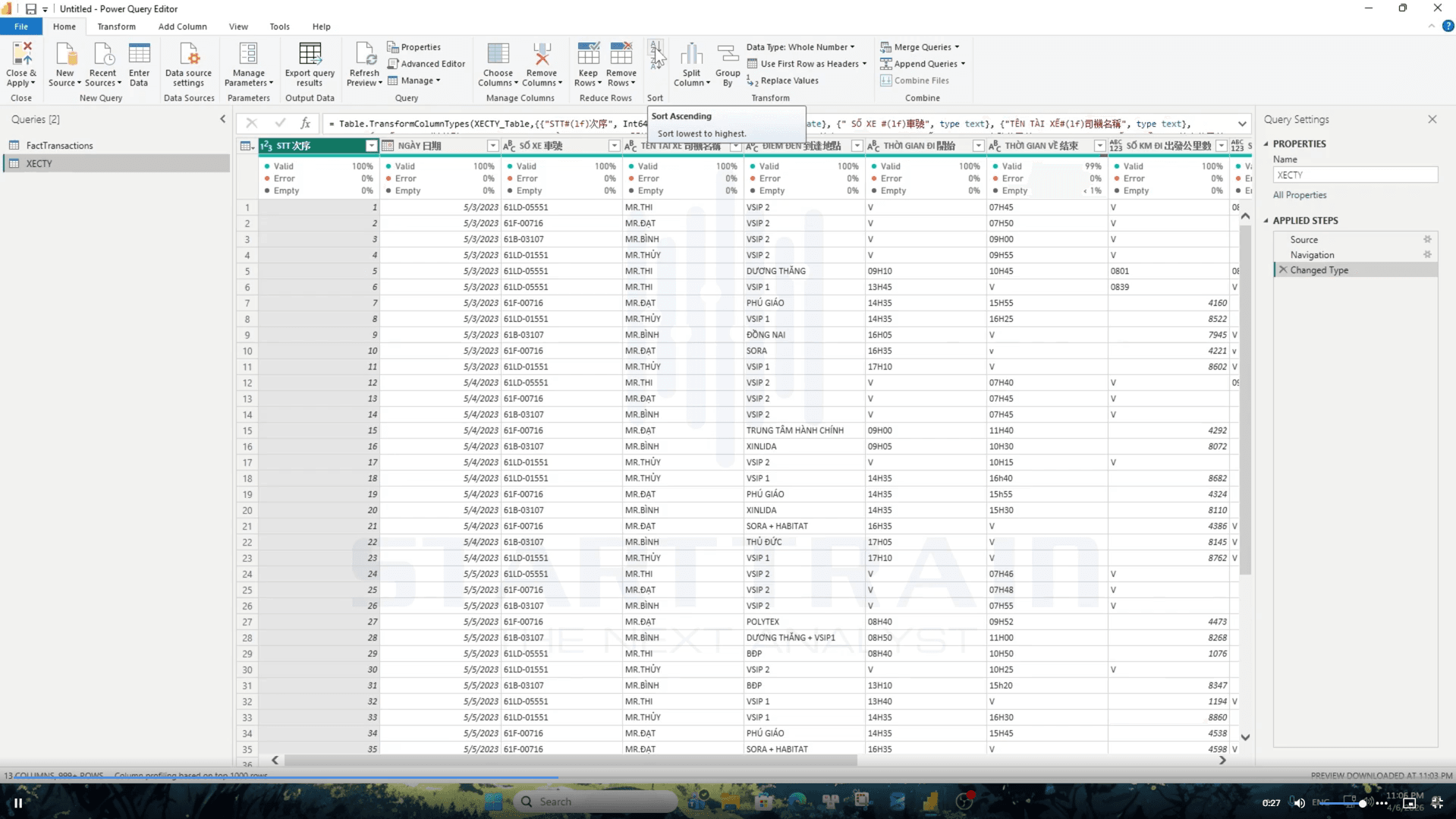
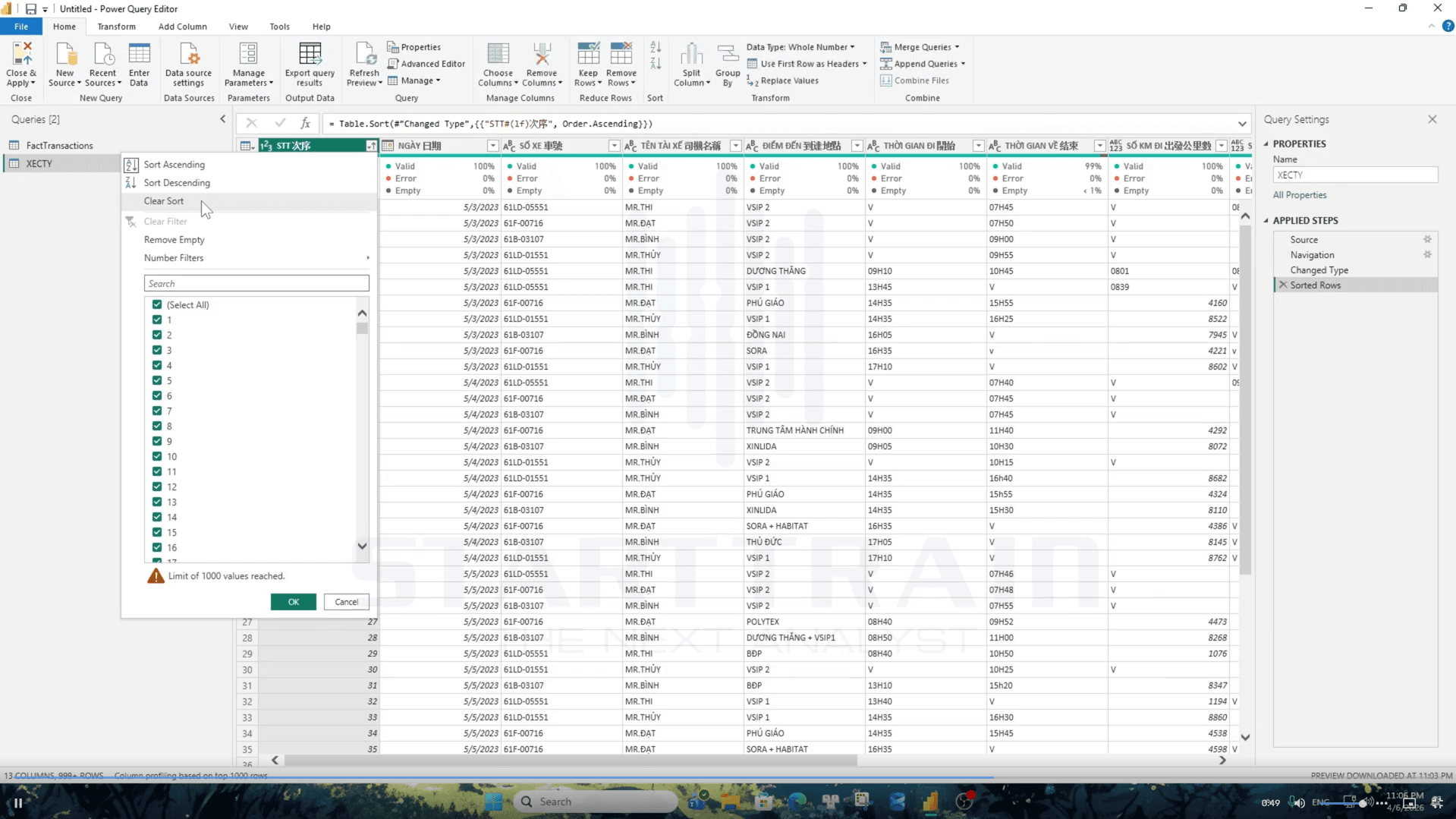
  • Bước 1: Sắp xếp tăng dần (Sort Ascending) Đầu tiên, bạn chọn cột dữ liệu cần sắp xếp. Tại tab Home hoặc tab Transform trên thanh công cụ Ribbon, bạn tìm đến nhóm tính năng Sort và nhấn chọn biểu tượng có chữ Sort Ascending (sắp xếp từ nhỏ đến lớn đối với số, hoặc từ A đến Z đối với chữ). Lúc này, hệ thống sẽ tự động thêm một bước “Sorted Rows” vào phần Applied Steps bên tay phải của bạn.

Sort trong Power BI

  • Bước 2: Sắp xếp giảm dần (Sort Descending) Ngược lại, nếu bạn muốn đưa các giá trị lớn nhất hoặc các chữ cái cuối bảng chữ cái lên đầu, bạn chỉ cần chọn cột đó và nhấn nút Sort Descending trên thanh Ribbon.

Sort trong Power BI

Cách 2: Sử dụng menu thả xuống (Dropdown Arrow) ở tiêu đề cột

Đây là cách phổ biến và tiện lợi nhất vì bạn có thể vừa kết hợp lọc dữ liệu (Filter) vừa sắp xếp dữ liệu ngay tại chỗ.
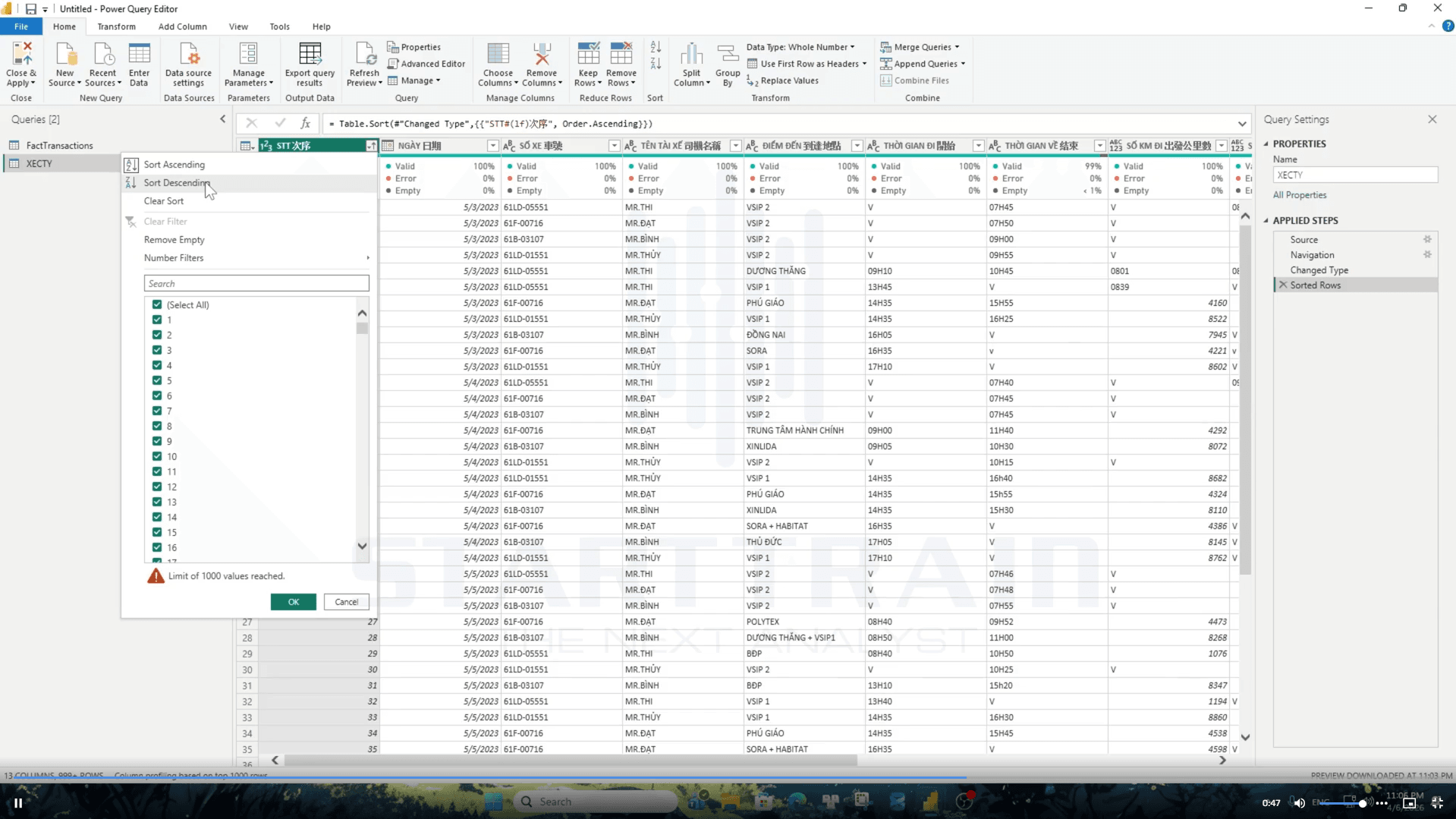
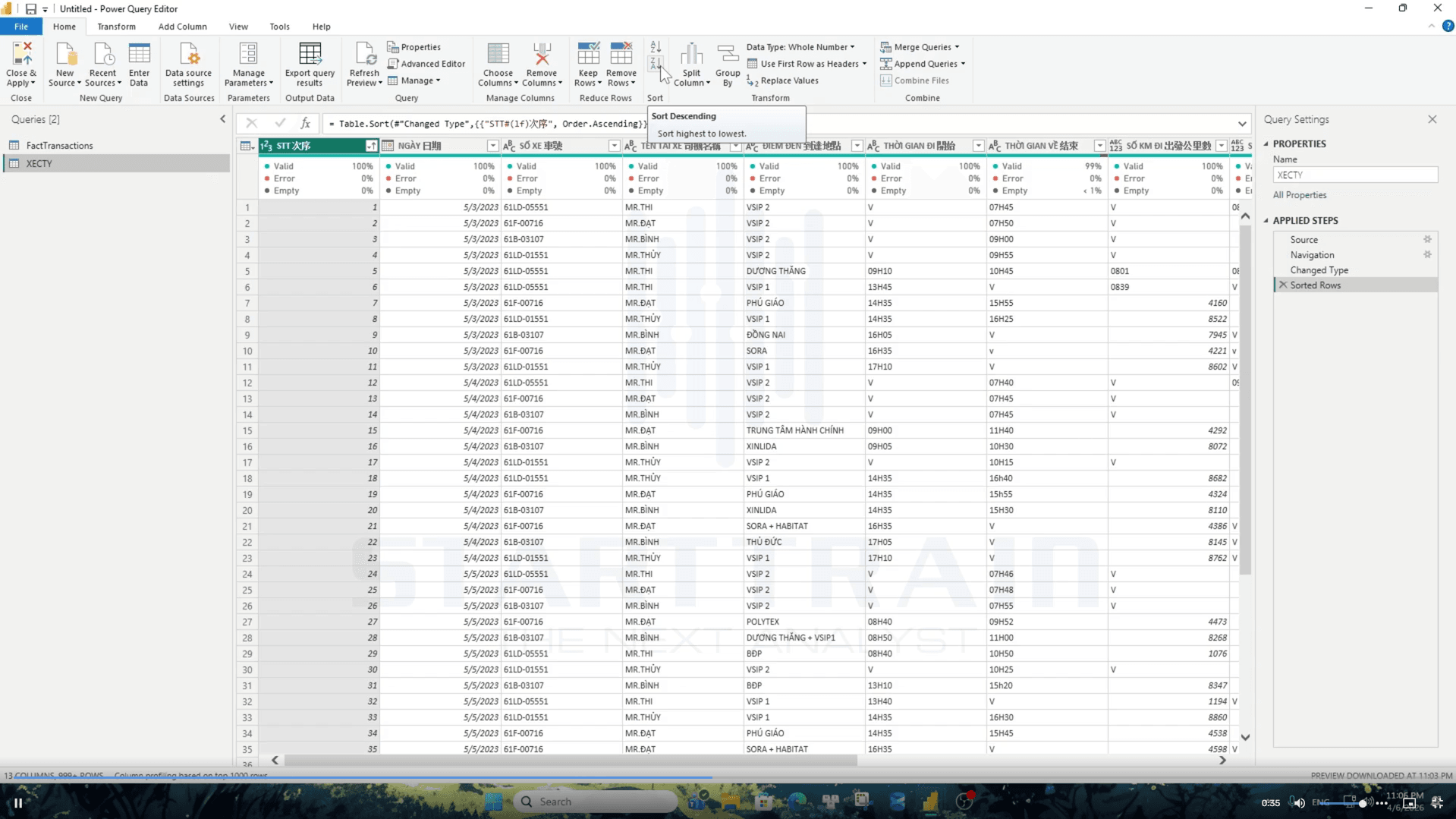
  • Bước 1: Sắp xếp tăng dần từ menu cột Nhấp chuột vào biểu tượng mũi tên thả xuống nằm ở góc bên phải của tiêu đề cột mà bạn muốn xử lý. Một menu tùy chọn sẽ hiện ra. Tại đây, bạn chọn dòng đầu tiên là Sort Ascending. Phương pháp này giúp bạn thao tác cực nhanh mà không cần di chuyển chuột lên thanh Ribbon phía trên.

Sort trong Power BI

  • Bước 2: Sắp xếp giảm dần từ menu cột Tương tự như bước trên, nếu bạn muốn sắp xếp cột theo thứ tự giảm dần, chỉ cần mở menu thả xuống ở tiêu đề cột và chọn mục Sort Descending. Thao tác này được mô tả chi tiết trong hình ảnh

Sort trong Power BI

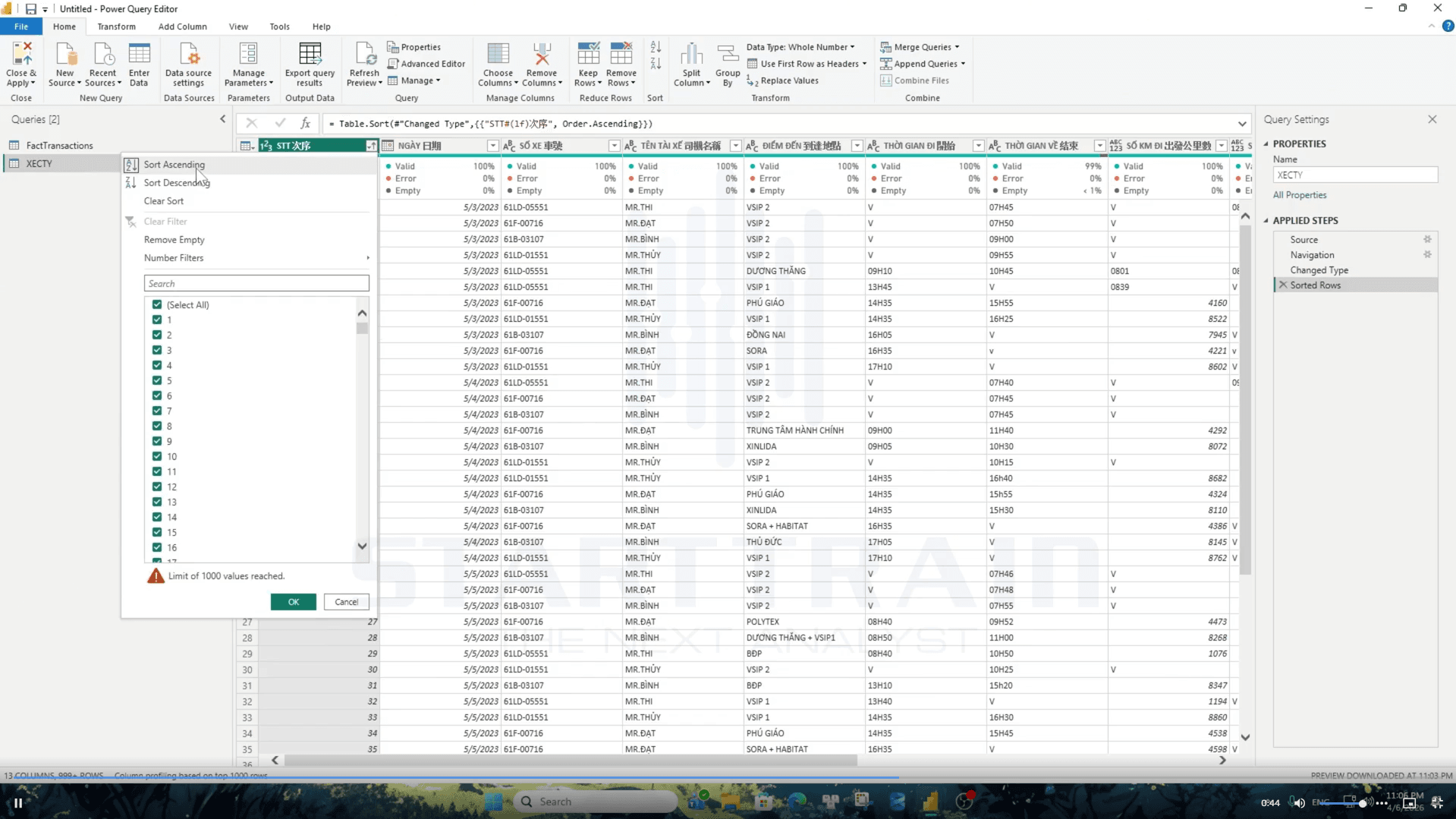
  • Bước 3: Hủy bỏ thiết lập sắp xếp (Clear Sort) Trong trường hợp bạn muốn đưa cột dữ liệu trở về trạng thái ban đầu trước khi sắp xếp, bạn không cần phải xóa bước “Sorted Rows” ở bảng Applied Steps (vì việc xóa này sẽ ảnh hưởng đến tất cả các cột khác đang được sort đồng thời). Thay vào đó, bạn chỉ cần nhấn lại vào nút mũi tên ở tiêu đề cột đó và chọn Clear Sort.

Sort trong Power BI

Cách sắp xếp dữ liệu đa cột

Trong thực tế phân tích dữ liệu, việc sắp xếp theo một cột duy nhất thường không đủ. Ví dụ, bạn muốn sắp xếp dữ liệu theo Ngày giao dịch (tăng dần), và đối với các giao dịch trong cùng một ngày, bạn muốn sắp xếp tiếp theo Giá trị đơn hàng (giảm dần).

Để thực hiện sắp xếp đa cột trong Power Query, bạn làm theo các bước sau:

  • Sắp xếp cột đầu tiên: Thực hiện sắp xếp cột ưu tiên số một bằng cách chọn Sort Ascending hoặc Sort Descending như hướng dẫn ở trên.
  • Sắp xếp cột tiếp theo: Nhấn giữ phím Shift trên bàn phím, đồng thời nhấn vào mũi tên thả xuống ở tiêu đề của cột thứ hai và chọn kiểu sắp xếp mong muốn.
  • Nhận biết kết quả: Power Query sẽ hiển thị một con số nhỏ (chỉ mục số 1, số 2,…) ngay bên cạnh biểu tượng mũi tên ở tiêu đề cột để cho bạn biết thứ tự ưu tiên của các cột đang được sắp xếp.

Bản chất của chức năng Sort: Giải mã công thức M-Code trong Power Query

Khi bạn thực hiện các thao tác click chuột trên giao diện Power Query để sắp xếp dữ liệu, hệ thống không chỉ thực hiện sắp xếp trên màn hình hiển thị mà sẽ tự động tạo ra một dòng mã M (M-Code). Bản chất của chức năng này nằm ở hàm Table.Sort trong ngôn ngữ M.

Hiểu rõ cấu trúc mã M này sẽ giúp bạn dễ dàng tùy chỉnh trực tiếp trên thanh công thức (Formula Bar) hoặc trong Advanced Editor mà không cần dùng đến giao diện kéo thả.

Cấu trúc cơ bản của hàm Table.Sort trong mã M

Cú pháp chuẩn của hàm này như sau:Table.Sort(table as table, comparisonCriteria as any)

Trong đó:

  • table: Bảng dữ liệu đầu vào mà bạn muốn sắp xếp (thường là tên của bước xử lý ngay trước đó).
  • comparisonCriteria: Tiêu chí sắp xếp, bao gồm tên cột và thứ tự sắp xếp. Thứ tự sắp xếp được định nghĩa bằng hai hằng số: Order.Ascending (Tăng dần) hoặc Order.Descending (Giảm dần).

Ví dụ thực tế về mã M khi Sort đơn cột

Khi bạn sắp xếp tăng dần cho cột “STT” như trong hình ảnh minh họa trên, bạn sẽ quan sát thấy trên thanh công thức hiển thị mã M như sau:= Table.Sort(#”Changed Type”, {{“STT”, Order.Ascending}})

Giải thích chi tiết:

  • #”Changed Type”: Đây là tên bước trước đó trong danh sách Applied Steps.
  • {“STT”, Order.Ascending}: Yêu cầu hệ thống lấy cột “STT” sắp xếp theo thứ tự tăng dần. cặp dấu ngoặc nhọn lồng nhau biểu thị đây là một danh sách chứa tiêu chí.

Nếu bạn muốn chuyển nhanh sang sắp xếp giảm dần bằng mã M, bạn chỉ việc thay đổi hằng số trên thanh công thức thành:= Table.Sort(#”Changed Type”, {{“STT”, Order.Descending}})

Ví dụ thực tế về mã M khi Sort đa cột

Khi bạn thực hiện sắp xếp kết hợp nhiều cột cùng lúc (bằng cách nhấn giữ Shift), ngôn ngữ M sẽ tự động gộp các tiêu chí này vào trong cùng một hàm Table.Sort dưới dạng danh sách lồng nhau (List of Lists).Ví dụ, bạn muốn sắp xếp cột “Ngày Giao Dịch” tăng dần, sau đó sắp xếp cột “Doanh Thu” giảm dần:

= Table.Sort(#”Changed Type”, {{“Ngày Giao Dịch”, Order.Ascending}, {“Doanh Thu”, Order.Descending}})

Nhìn vào dòng mã trên, bạn có thể thấy rõ thứ tự ưu tiên: cột nào được khai báo trước trong danh sách sẽ được hệ thống ưu tiên sắp xếp trước. Việc nắm vững cách viết mã M này giúp bạn tối ưu hóa quy trình tự động hóa dữ liệu và xử lý các lỗi sắp xếp cực kỳ nhanh chóng.

Sau khi hoàn tất các bước xử lý dữ liệu trong Power Query, người dùng thường tiếp tục xây dựng các phép tính bằng DAX như hàm CALCULATE trong Power BI, hàm DIVIDE trong Power BI hoặc hàm RANKX trong Power BI để tạo ra các chỉ số phân tích nâng cao.

Những lưu ý tối ưu hóa hiệu suất khi Sort trong Power BI

Để đảm bảo báo cáo của bạn luôn hoạt động mượt mà ngay cả khi xử lý hàng triệu dòng dữ liệu, hãy bỏ túi ngay các mẹo chuyên gia sau đây:

  • Hạn chế Sort không cần thiết: Việc sắp xếp dữ liệu tiêu tốn khá nhiều tài nguyên CPU và RAM trong quá trình Refresh dữ liệu. Nếu cột đó không thực sự cần thiết phải sắp xếp phục vụ cho các bước biến đổi tiếp theo (như Index hay Cumulative), bạn hãy hạn chế sử dụng.
  • Thực hiện Sort ở những bước cuối cùng: Trong danh sách các bước xử lý dữ liệu ở cột Applied Steps, hãy cố gắng đặt bước sắp xếp ở gần cuối (sau khi đã lọc bỏ các hàng và cột thừa). Việc sắp xếp một bảng dữ liệu đã được thu nhỏ quy mô sẽ nhanh hơn rất nhiều so với sắp xếp bảng dữ liệu thô khổng lồ lúc ban đầu.
  • Lưu ý về kiểu dữ liệu: Hãy đảm bảo bạn đã định dạng đúng kiểu dữ liệu cho cột trước khi thực hiện Sort. Nếu một cột chứa số nhưng đang bị định dạng ở dạng Văn bản (Text), kết quả sắp xếp sẽ bị sai lệch logic (ví dụ: số 10 sẽ đứng trước số 2).

Tổng kết

Hy vọng qua bài viết này, bạn đã nắm vững cách Sort trong Power BI một cách bài bản nhất, từ các thao tác kéo thả trên giao diện Power Query cho đến việc làm chủ bản chất của dòng mã M-Code phía sau hệ thống. Việc hiểu rõ và thực hiện chính xác các bước Sort trong Power BI không chỉ giúp báo cáo của bạn trở nên khoa học, trực quan hơn mà còn là mấu chốt để cải thiện tốc độ Refresh của toàn bộ mô hình dữ liệu.

Nếu muốn thành thạo toàn bộ quy trình từ Power Query, mô hình dữ liệu đến DAX và Dashboard, bạn có thể tham khảo khóa học Power BI để thực hành trên các dự án thực tế.

Danh sách bài giảng

Power Query trong Power BI
405
▶

[Power BI Tutorial 2] Cách dùng Power Query trong Power...

Starttrain Official

Index Column
217
▶

[Power Query Tutorial] Cách dùng chức năng Index Column

Starttrain Official

Cách dùng chức năng Pivot Column
210
▶

[Power Query Tutorial] Cách dùng chức năng Pivot Column

Starttrain Official

Unpivot Column
196
▶

[Power Query Tutorial] Cách dùng chức năng Unpivot Column

Starttrain Official

Duration
187
▶

[Power Query Tutorial] Cách dùng Duration trong Power BI

Starttrain Official

Promoted - Demoted Headers
247
▶

[Power Query Tutorial] Cách dùng Promoted – Demoted Headers

Starttrain Official

Cách dùng R-Python Script trong Power BI
186
▶

[Power Query Tutorial] Cách dùng R Script và Python Script

Starttrain Official

Scientific
156
▶

[Power Query Tutorial] Cách dùng Scientific trong Power BI

Starttrain Official

Standard
197
▶

[Power Query Tutorial] Cách dùng Standard trong Power BI

Starttrain Official

Statistics
212
▶

[Power Query Tutorial] Cách dùng Statistics trong Power BI

Starttrain Official

Để lại một bình luận

Form - đọc sách
Form - Single Report Template

Vui lòng liên hệ qua những thông tin bên dưới. Starttrain sẽ phản hồi bạn trong thời gian sớm nhất.

Form Dashboard service