Địa chỉ:
Lầu 7 Tòa nhà STA, 618 đường 3/2, Phường Diên Hồng (Phường 14, Quận 10), TP HCM
Giờ làm việc
Thứ 2 tới thứ 6: 9:00 - 18:00
Địa chỉ:
Lầu 7 Tòa nhà STA, 618 đường 3/2, Phường Diên Hồng (Phường 14, Quận 10), TP HCM
Giờ làm việc
Thứ 2 tới thứ 6: 9:00 - 18:00

Chức năng Standard trong Power BI là bộ công cụ giúp bạn thực hiện nhanh các phép tính số học cơ bản như cộng, trừ, nhân, chia, tính phần trăm và chia lấy dư trực tiếp trên các cột dữ liệu kiểu số. Thay vì phải gõ công thức DAX phức tạp sau khi load dữ liệu hoặc viết các hàm M-code thủ công, tính năng Standard cho phép biến đổi dữ liệu chỉ bằng vài thao tác nhấp chuột ngay ở bước ETL, giúp tối ưu dung lượng bộ nhớ và nâng cao hiệu suất báo cáo.
Bài viết này sẽ hướng dẫn chi tiết bản chất, tính năng và cách thao tác với công cụ Standard trong Power BI qua từng bước trực quan.
Chức năng Standard trong Power BI là nhóm công cụ tính toán số học nằm trong thanh công cụ của Power Query, áp dụng trực tiếp trên các cột dữ liệu kiểu số.
Nhóm công cụ này bao gồm các phép toán phổ biến như:
Sử dụng chức năng Standard trong Power BI giúp tối ưu hóa hiệu suất xử lý dữ liệu ngay ở bước ETL, giảm tải dung lượng bộ nhớ Data Model và giúp báo cáo hoạt động mượt mà hơn.
Trong giao diện Power Query Editor, khi chọn thẻ Transform và nhấn vào biểu tượng Standard trên thanh công cụ (nhóm Number Column), một menu xổ xuống danh sách các phép tính toán bao gồm: Add, Multiply, Subtract, Divide, Integer-Divide, Modulo, Percentage, Percent Of.
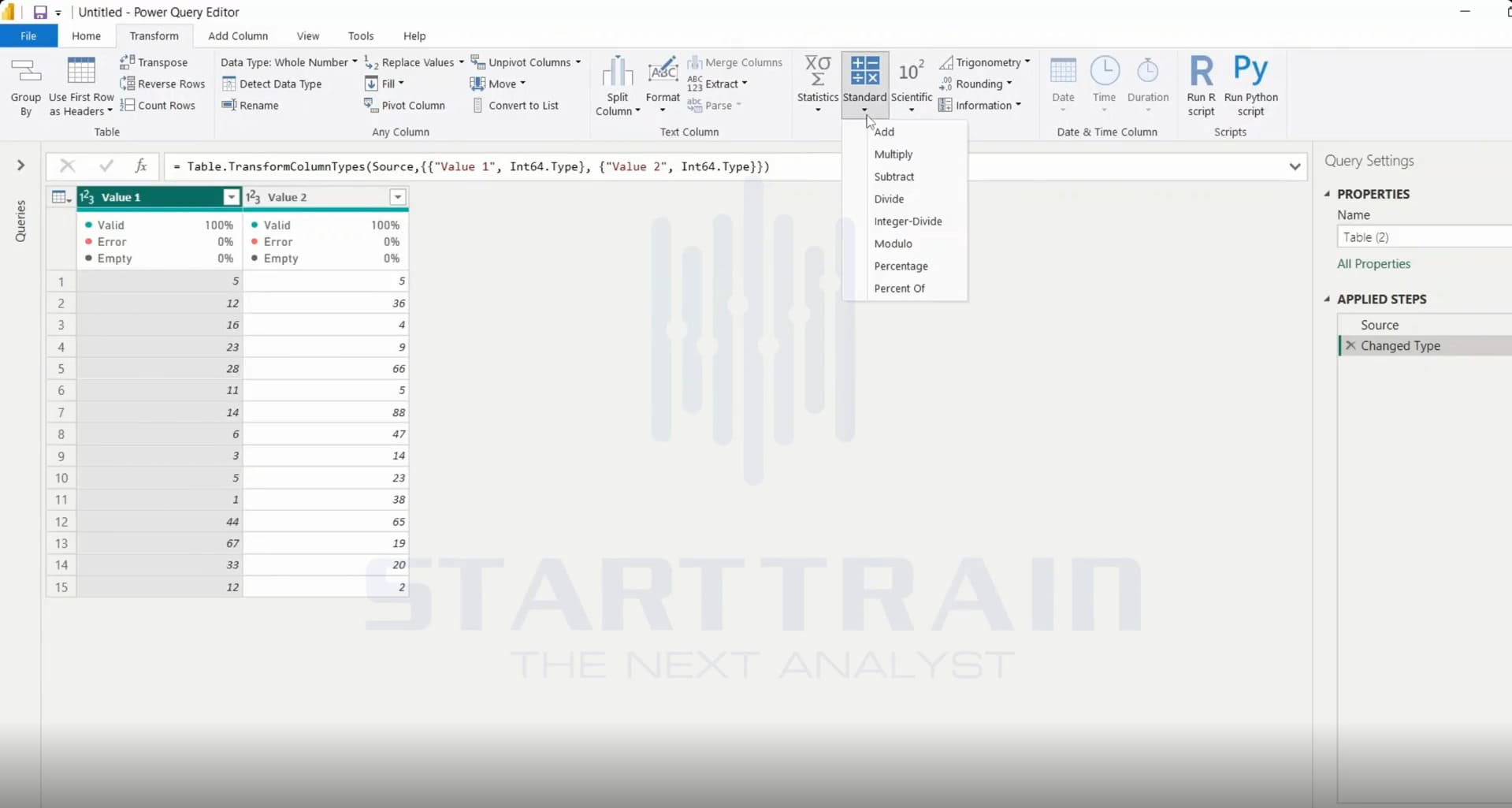
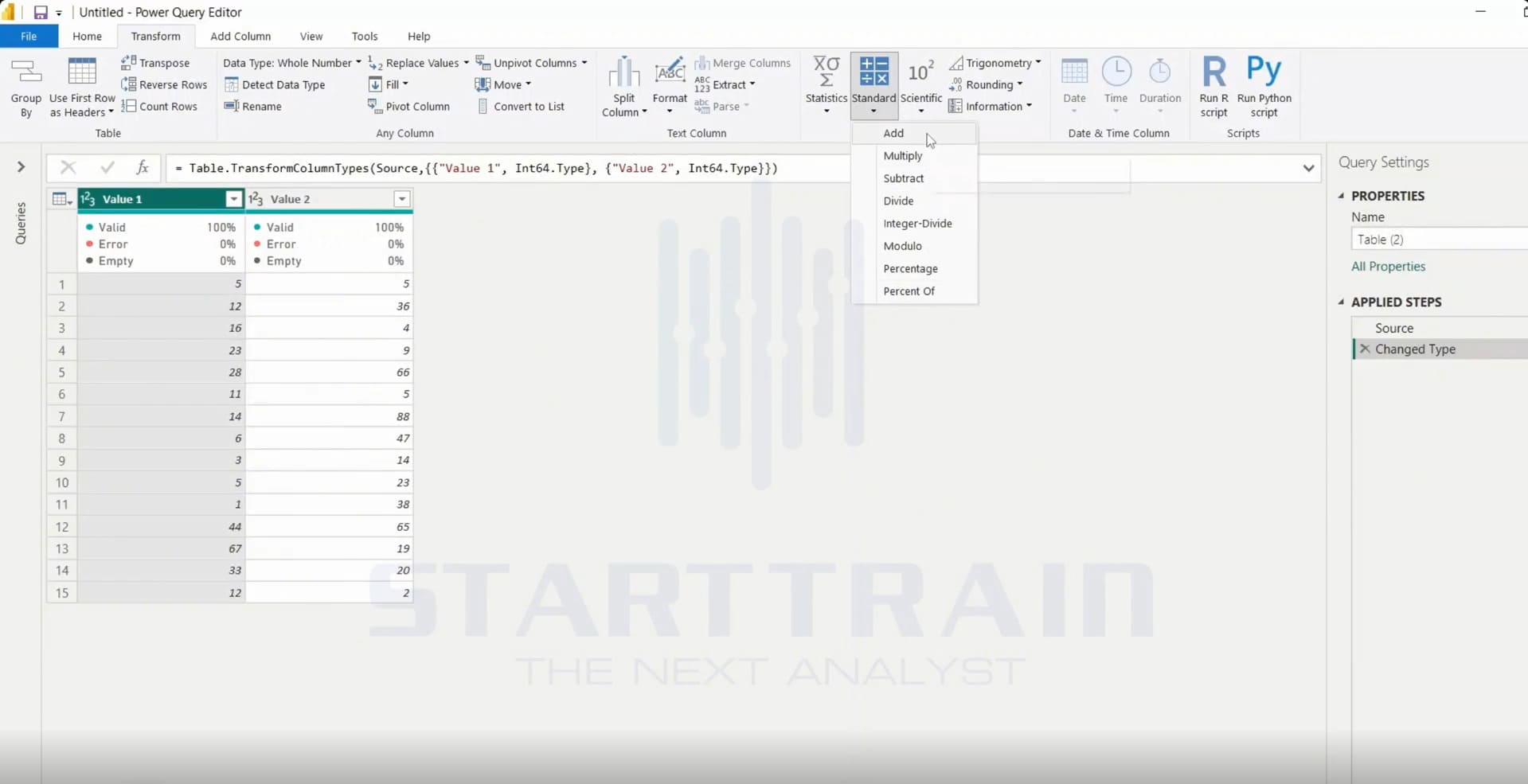
Người dùng di chuột và nhấp chọn lệnh Add từ menu xổ xuống của công cụ Standard để chuẩn bị thực hiện phép cộng hằng số vào cột dữ liệu Value 1.
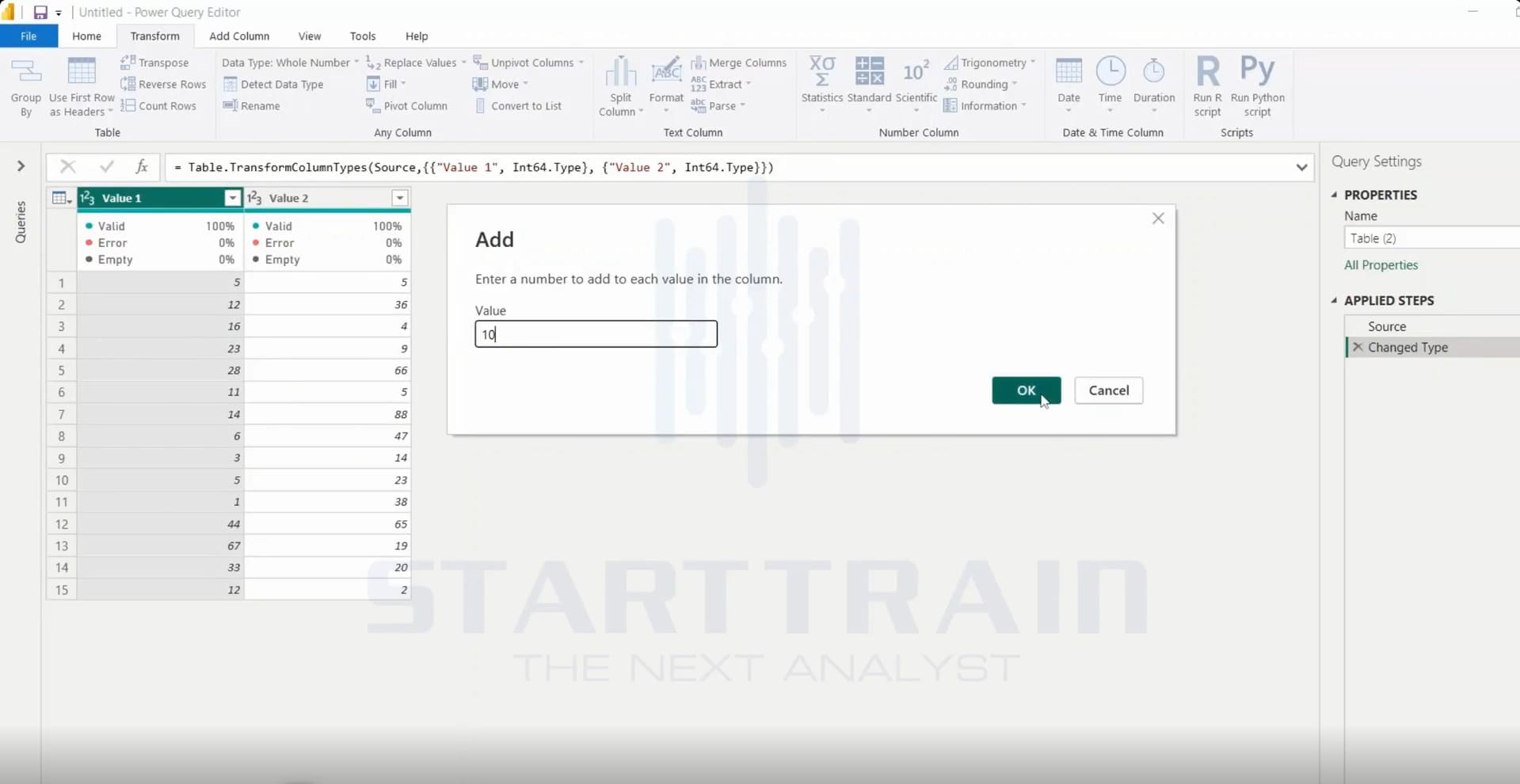
Hộp thoại Add xuất hiện với thông điệp “Enter a number to add to each value in the column.” Người dùng nhập giá trị 10 vào ô Value và nhấn OK.
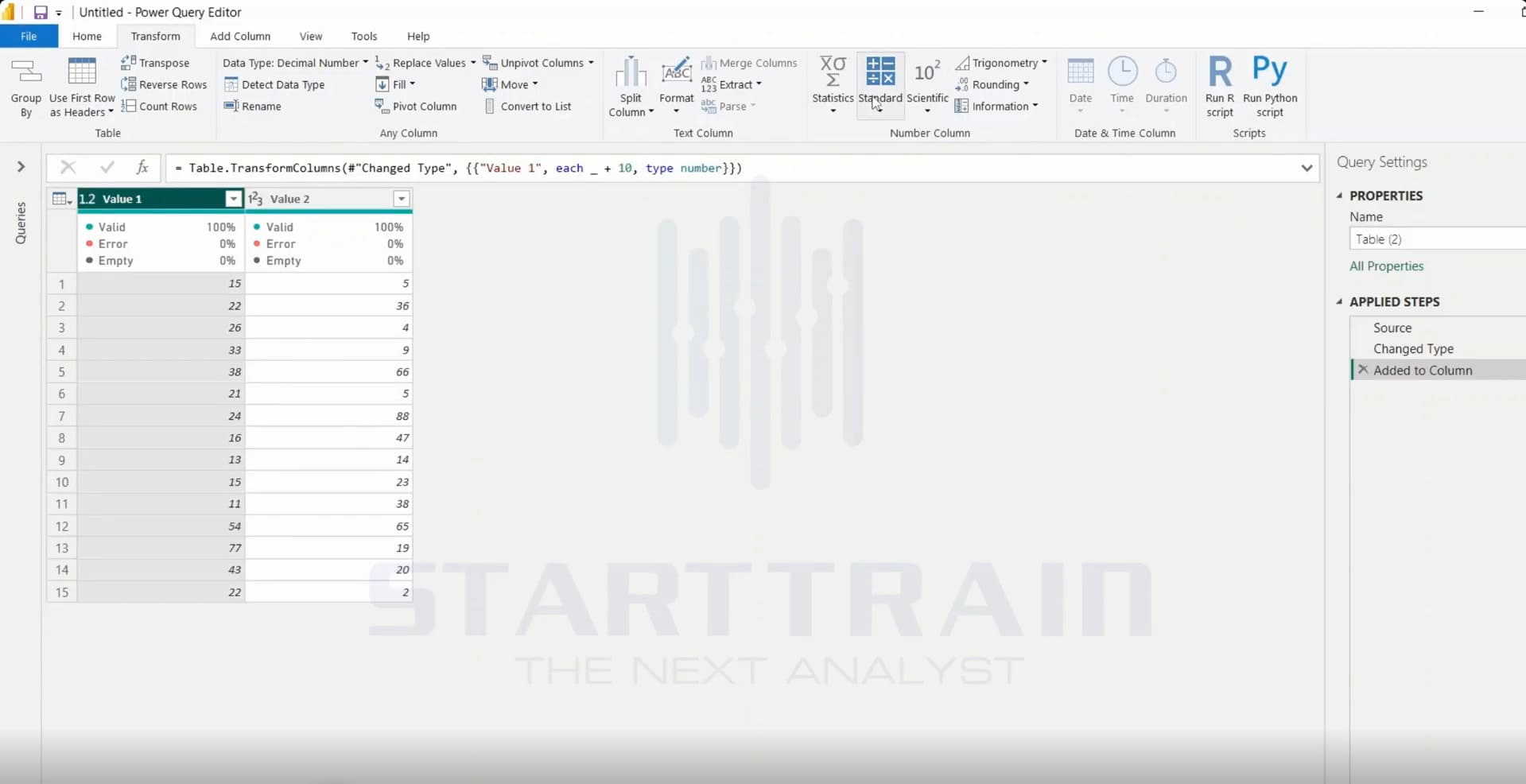
Giá trị trong cột Value 1 lập tức biến đổi: dòng 1 từ 5 trở thành 15, dòng 2 từ 12 trở thành 22… Thanh công thức hiển thị hàm M-code tương ứng: Table.TransformColumns(#”Changed Type”, {{“Value 1”, each _ + 10, type number}}) và bước mới Added to Column xuất hiện ở mục Applied Steps.
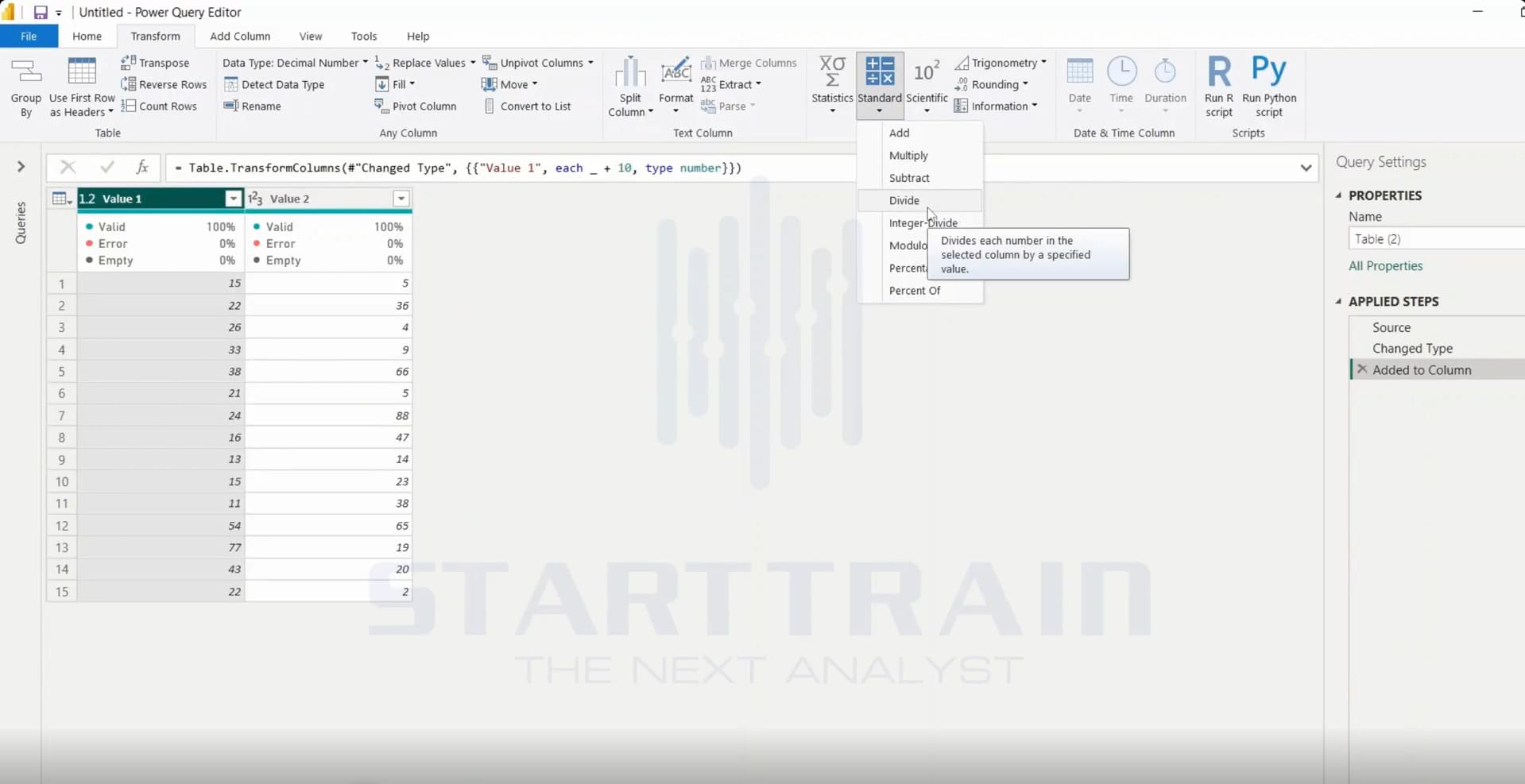
Từ menu xổ xuống của nút Standard, di chuột chọn tính năng Divide (Divides each number in the selected column by a specified value).
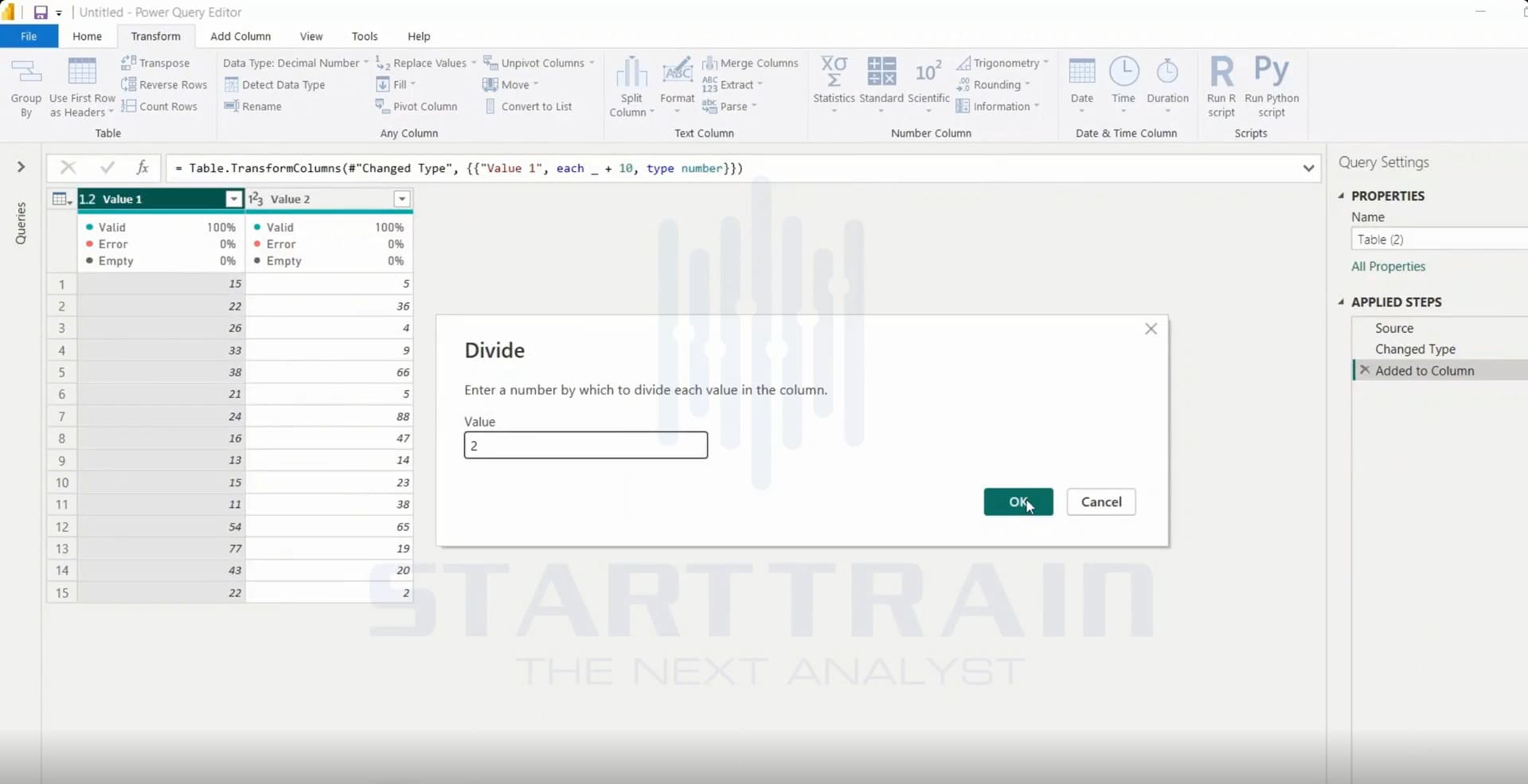
Cửa sổ Divide mở ra với hướng dẫn “Enter a number by which to divide each value in the column.” Nhập số 2 vào ô Value và chọn OK.
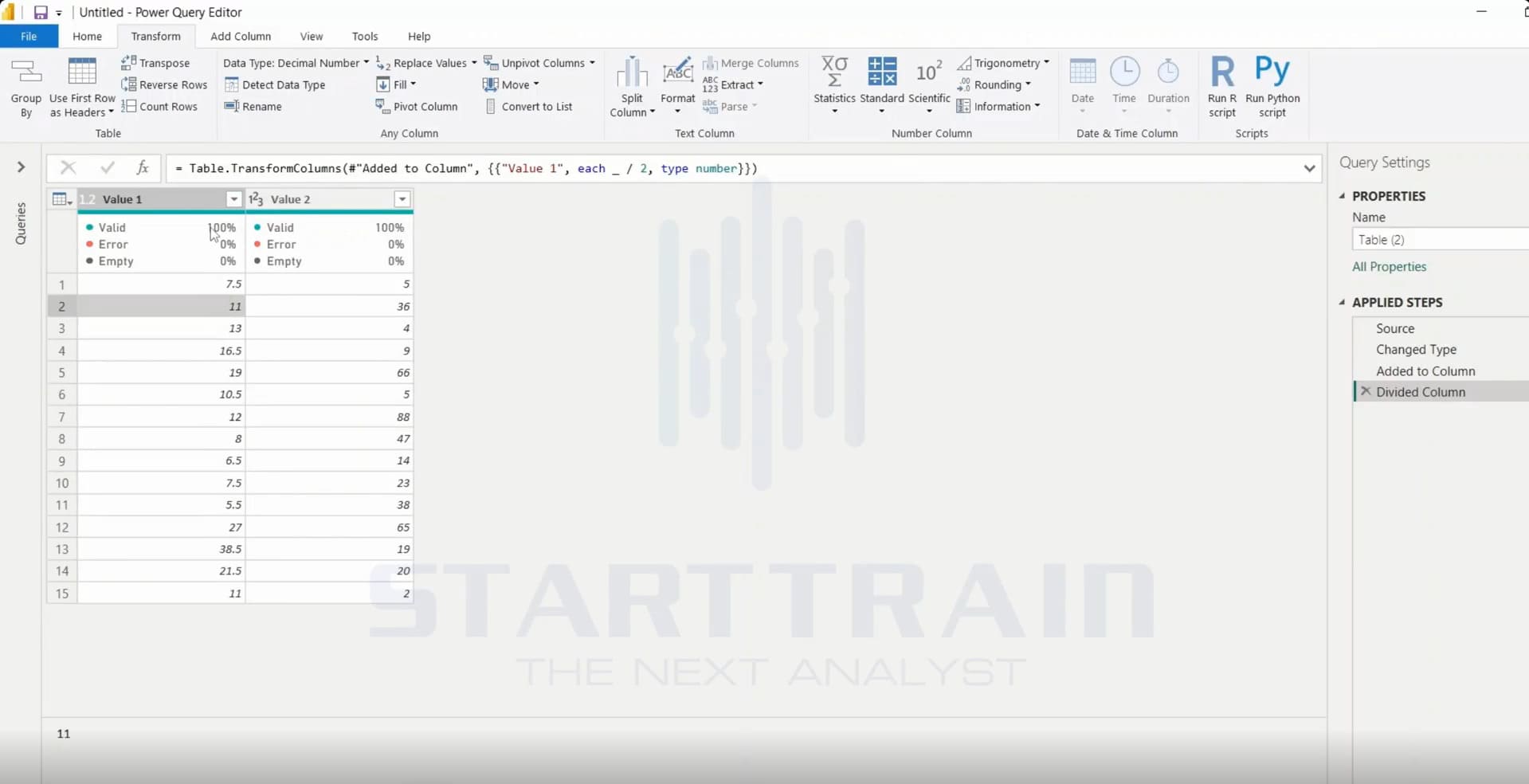
Cột dữ liệu Value 1 được cập nhật kết quả: dòng 1 là 7.5 (lấy 15 / 2), dòng 2 là 11 (lấy 22 / 2), dòng 4 là 16.5 (lấy 33 / 2). Thanh công thức ghi nhận bước chuyển đổi Table.TransformColumns(#”Added to Column”, {{“Value 1”, each _ / 2, type number}}).
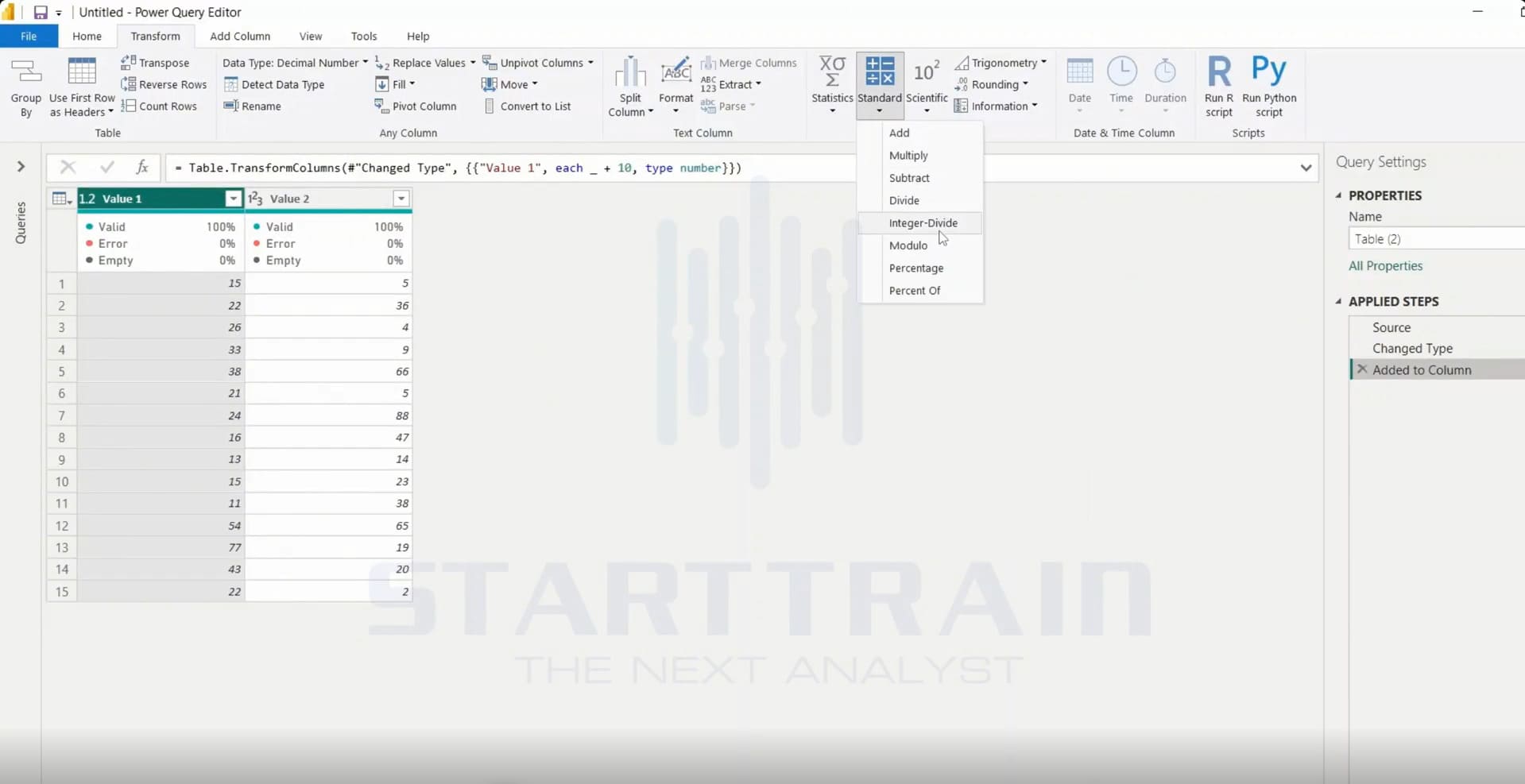
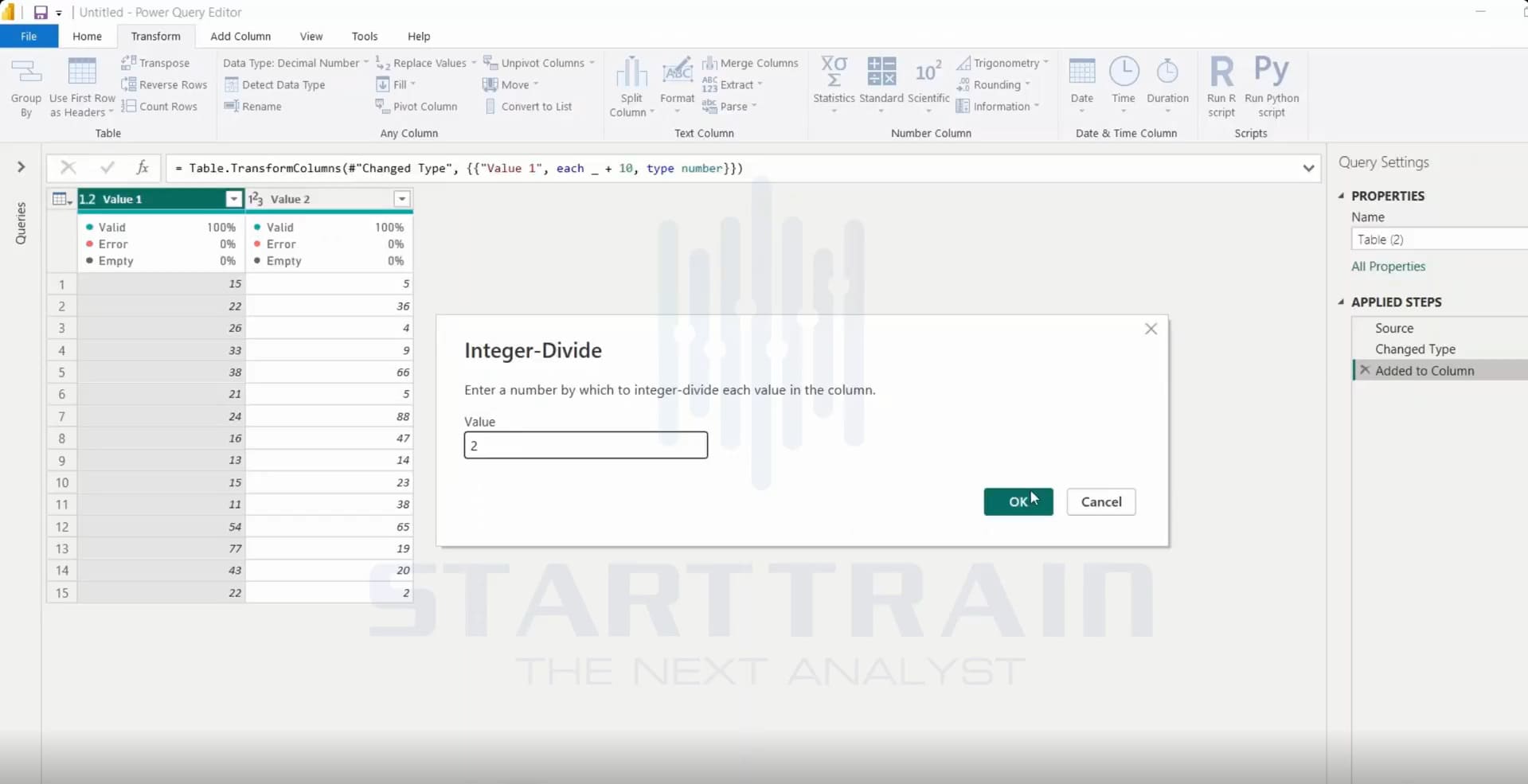
Trong danh sách menu Standard, nhấn chọn tính năng Integer-Divide để thực hiện phép chia bỏ phần thập phân.
Hộp thoại Integer-Divide hiển thị yêu cầu “Enter a number by which to integer-divide each value in the column.” Tiến hành nhập hằng số 2 vào ô giá trị và nhấn nút OK.
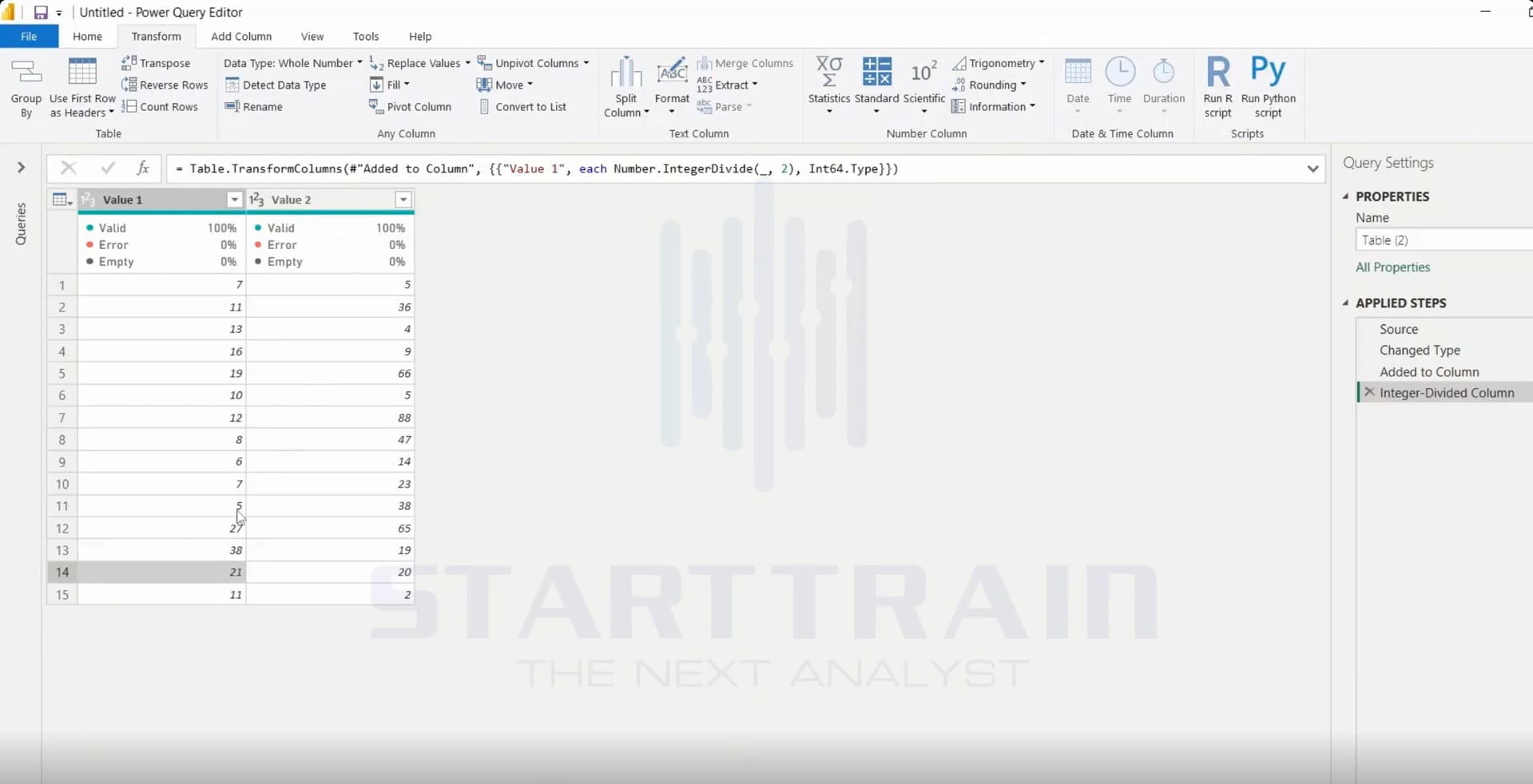
Dữ liệu số trên cột Value 1 được làm tròn nguyên: dòng 1 đổi từ 15 thành 7 (vì 15 / 2 = 7.5, lấy phần nguyên là 7), dòng 4 từ 33 thành 16. Thanh công thức thực thi hàm Number.IntegerDivide(_, 2) và lưu bước Integer-Divided Column vào danh sách Applied Steps.
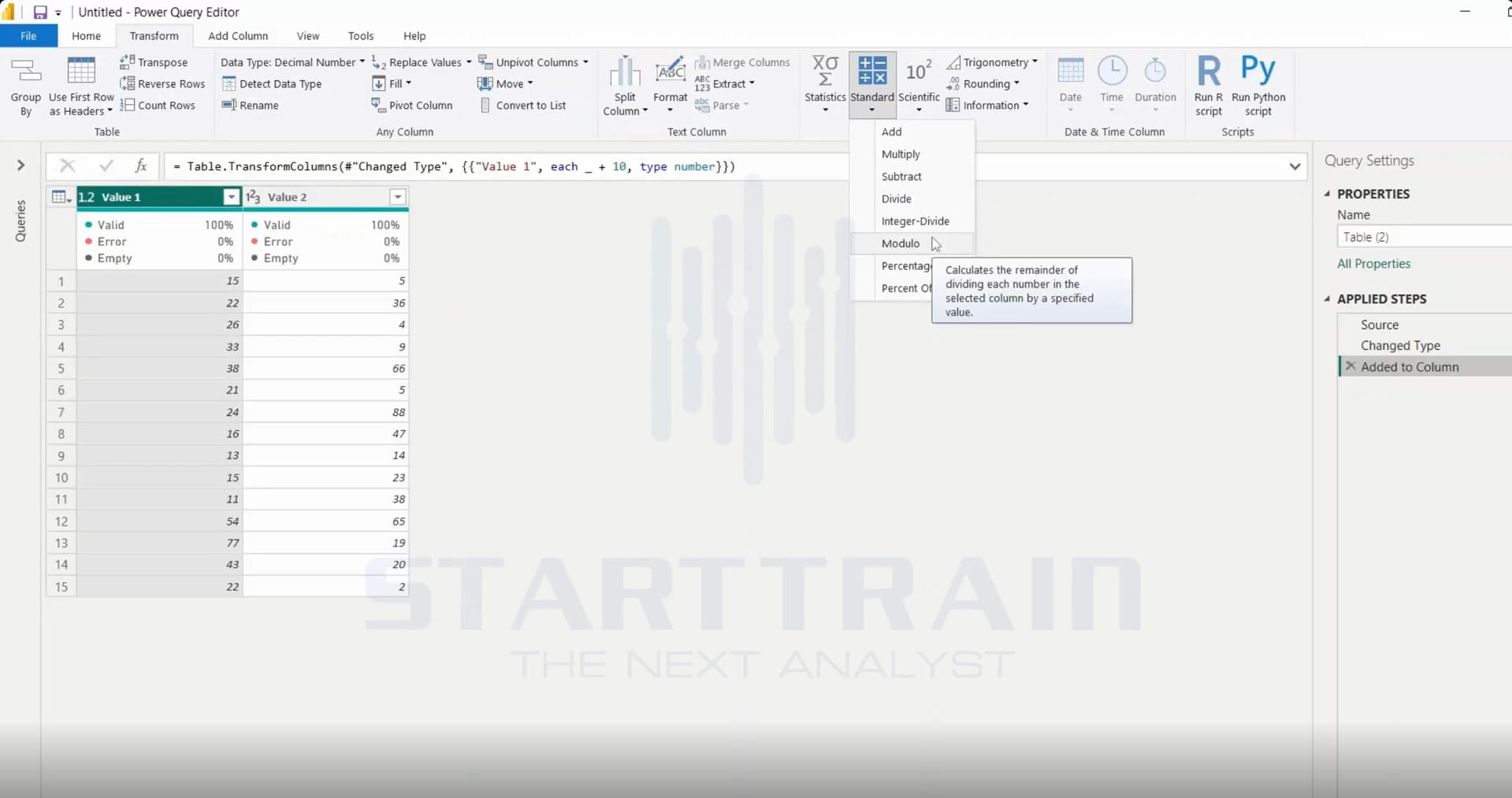
Trong menu Standard của Power Query Editor, di chuột chọn Modulo. Tooltip hướng dẫn hiển thị: “Calculates the remainder of dividing each number in the selected column by a specified value.”
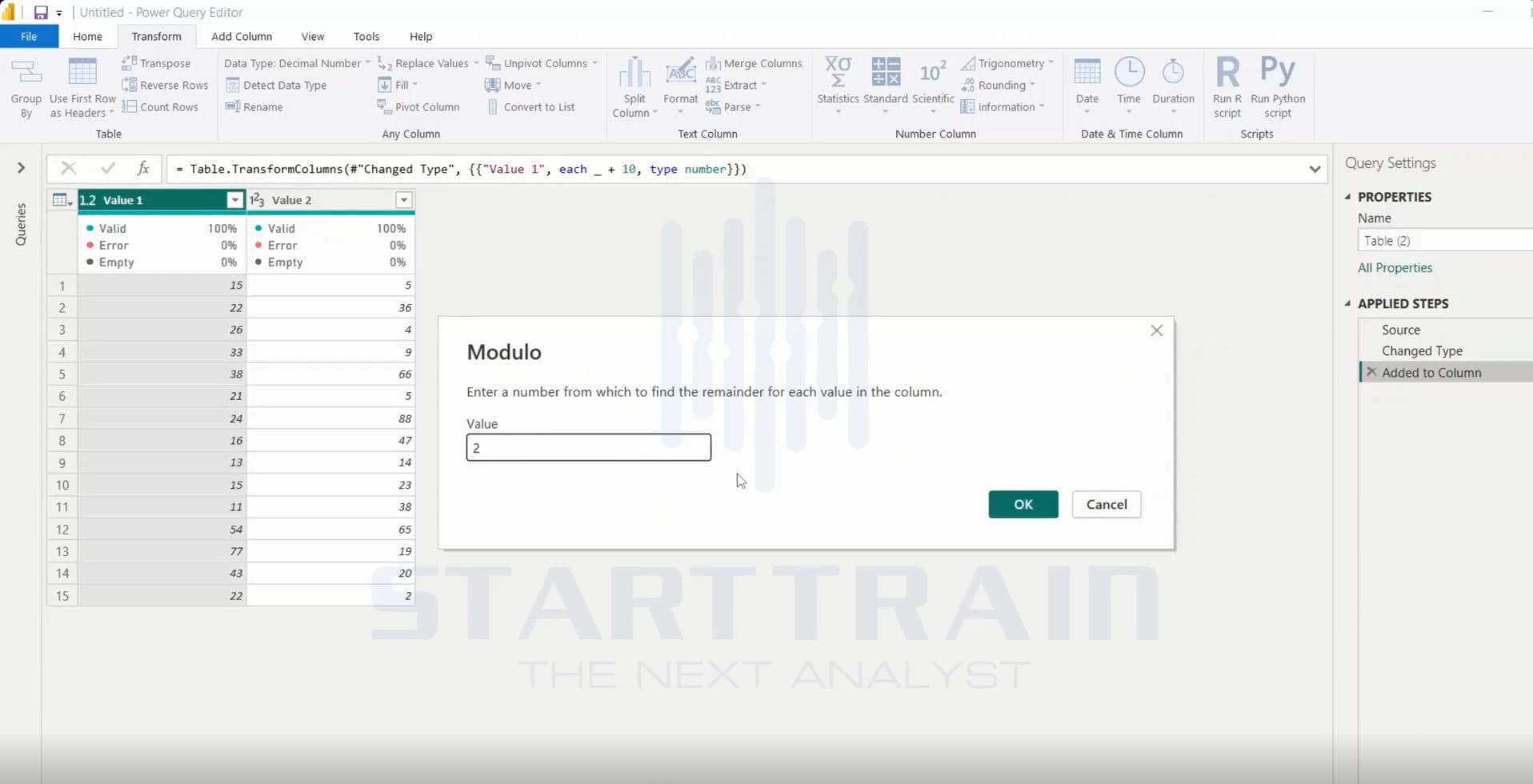
Hộp thoại Modulo hiển thị với nội dung “Enter a number from which to find the remainder for each value in the column.” Người dùng nhập số 2 vào ô Value và nhấn OK.
Cột Value 1 trả về phần dư sau phép chia cho 2: số lẻ sẽ ra 1 (dòng 1: 15 mod 2 = 1), số chẵn sẽ ra 0 (dòng 2: 22 mod 2 = 0). Bước Calculated Modulo được ghi nhận trên thanh Applied Steps với công thức Table.TransformColumns(#”Added to Column”, {{“Value 1”, each Number.Mod(_, 2), type number}}).
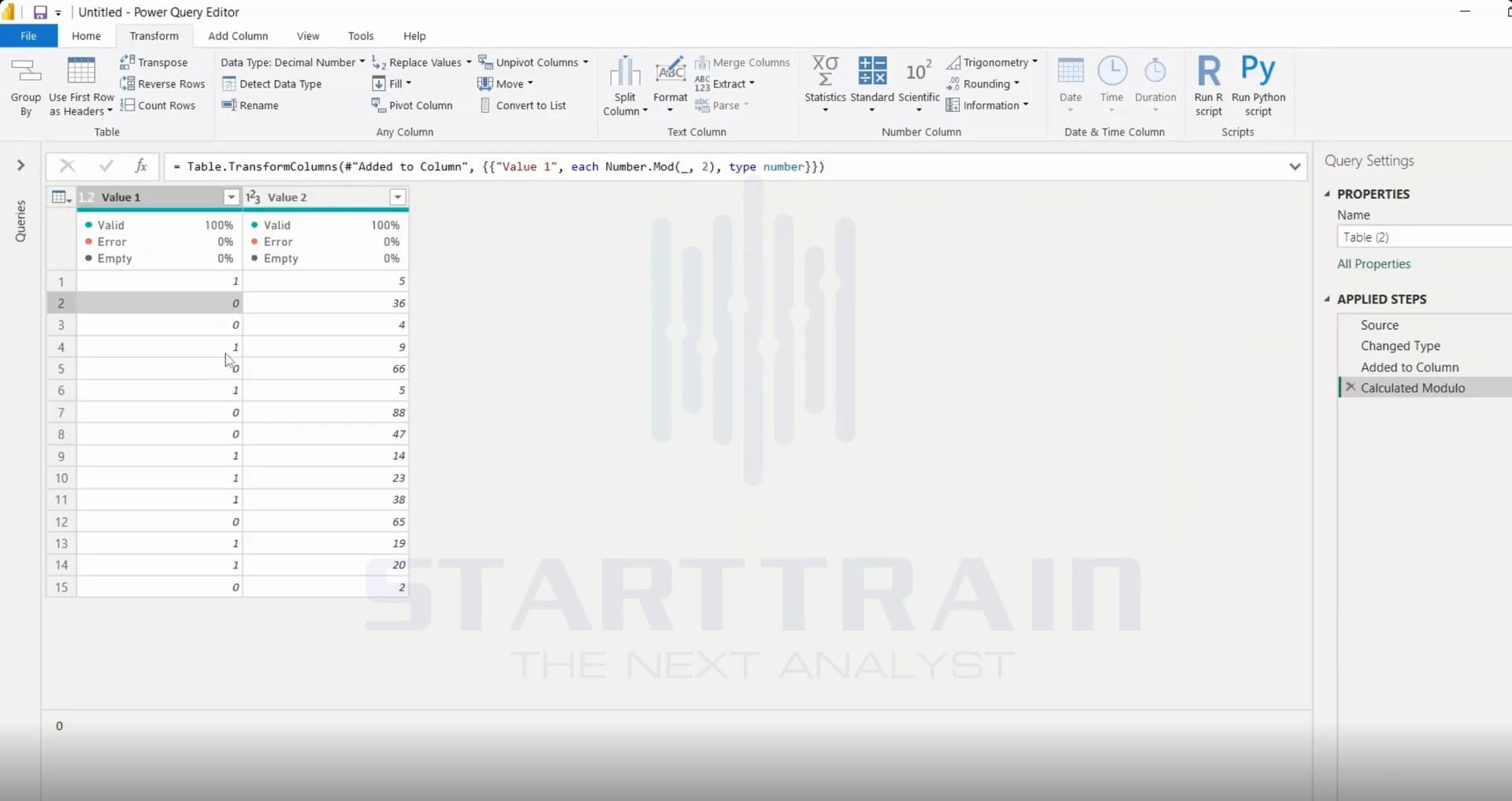
Từ menu xổ xuống của công cụ Standard, chọn tính năng Percentage. Chức năng này được giải thích là “Calculate a specified percentage of the values in the selected column.”
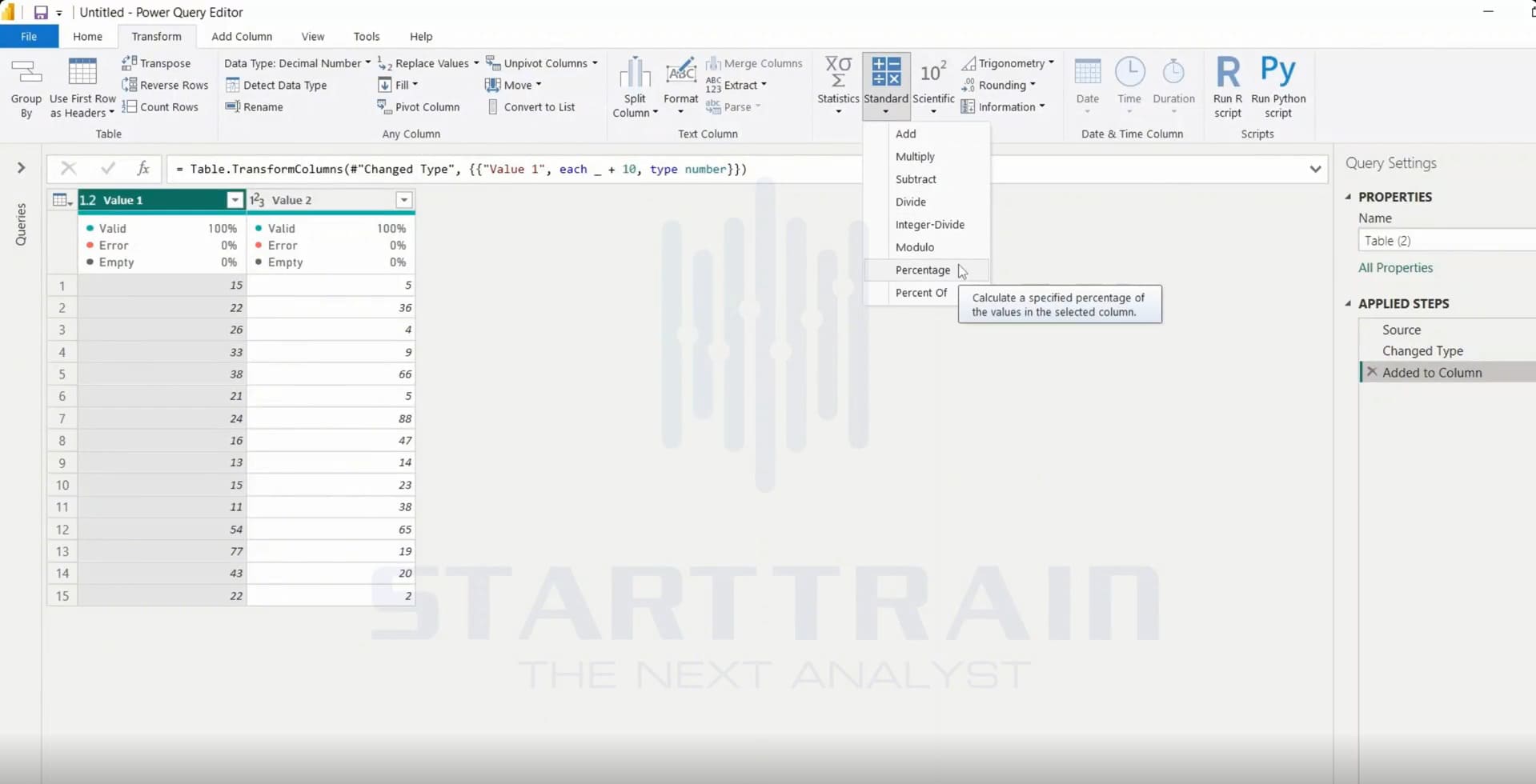
Cửa sổ Percentage xuất hiện kèm hướng dẫn “Enter a percentage to apply to each value in the column.” Người dùng nhập giá trị 50 vào ô Value để lấy 50% giá trị gốc, sau đó chọn OK.
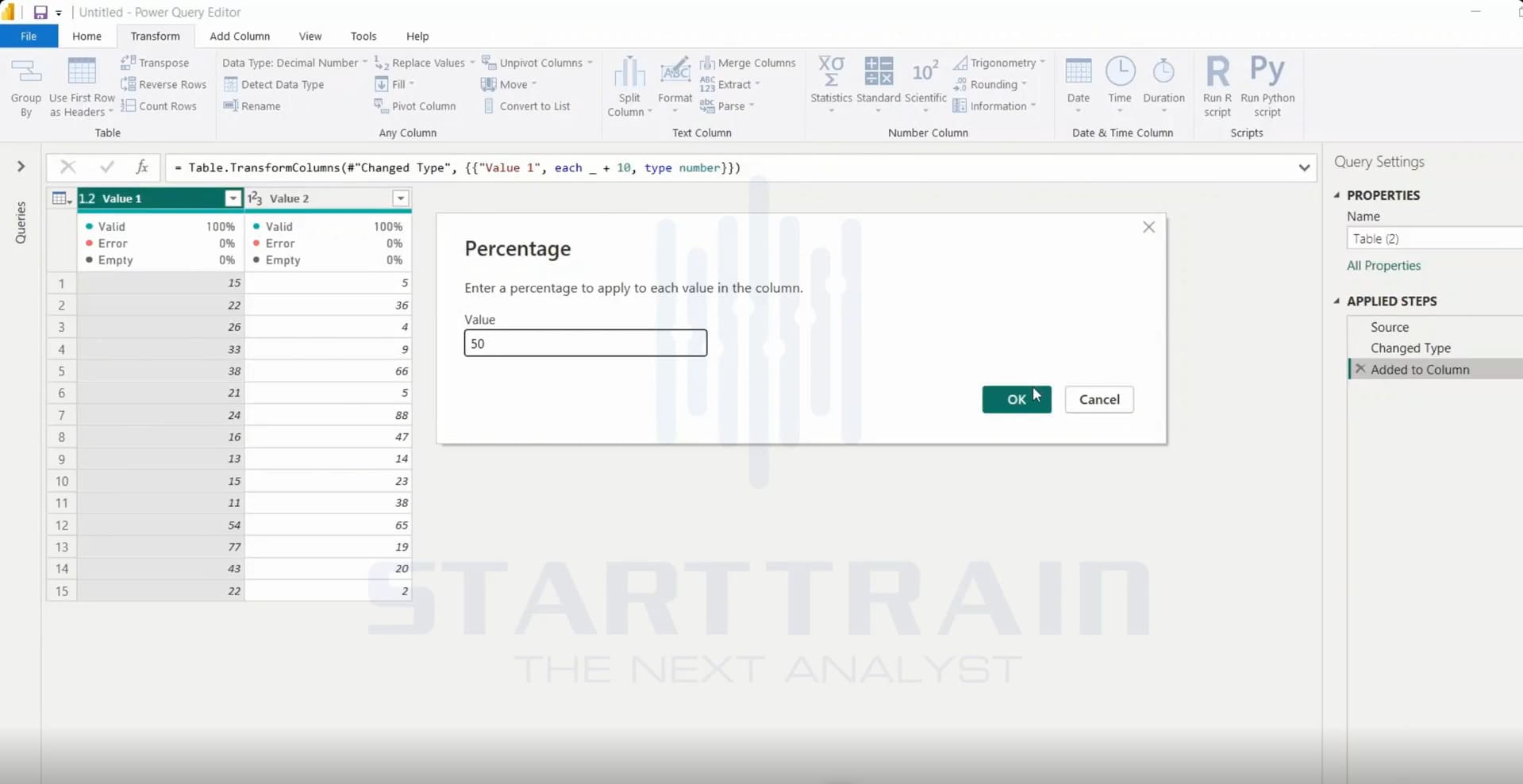
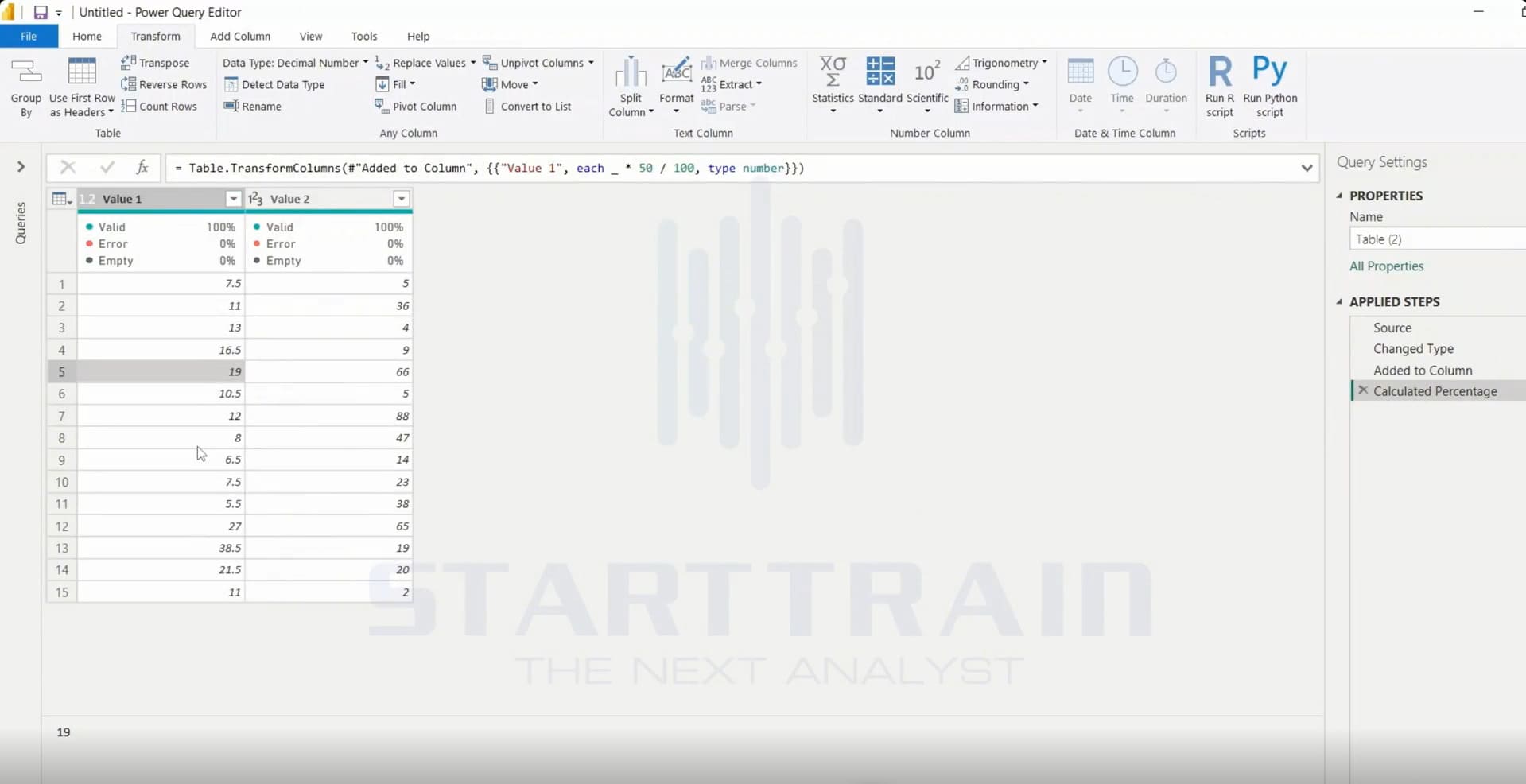
Dữ liệu ở cột Value 1 được nhân tương ứng với 50%: dòng 1 từ 15 giảm xuống 7.5, dòng 2 từ 22 thành 11. Thanh công thức thực thi Table.TransformColumns(#”Added to Column”, {{“Value 1”, each _ * 50 / 100, type number}}) và danh sách bước hiện Calculated Percentage.
Trên thanh công cụ Standard, chọn lệnh Percent Of để tính tỷ lệ phần trăm của từng ô dữ liệu so với một mốc số chuẩn.
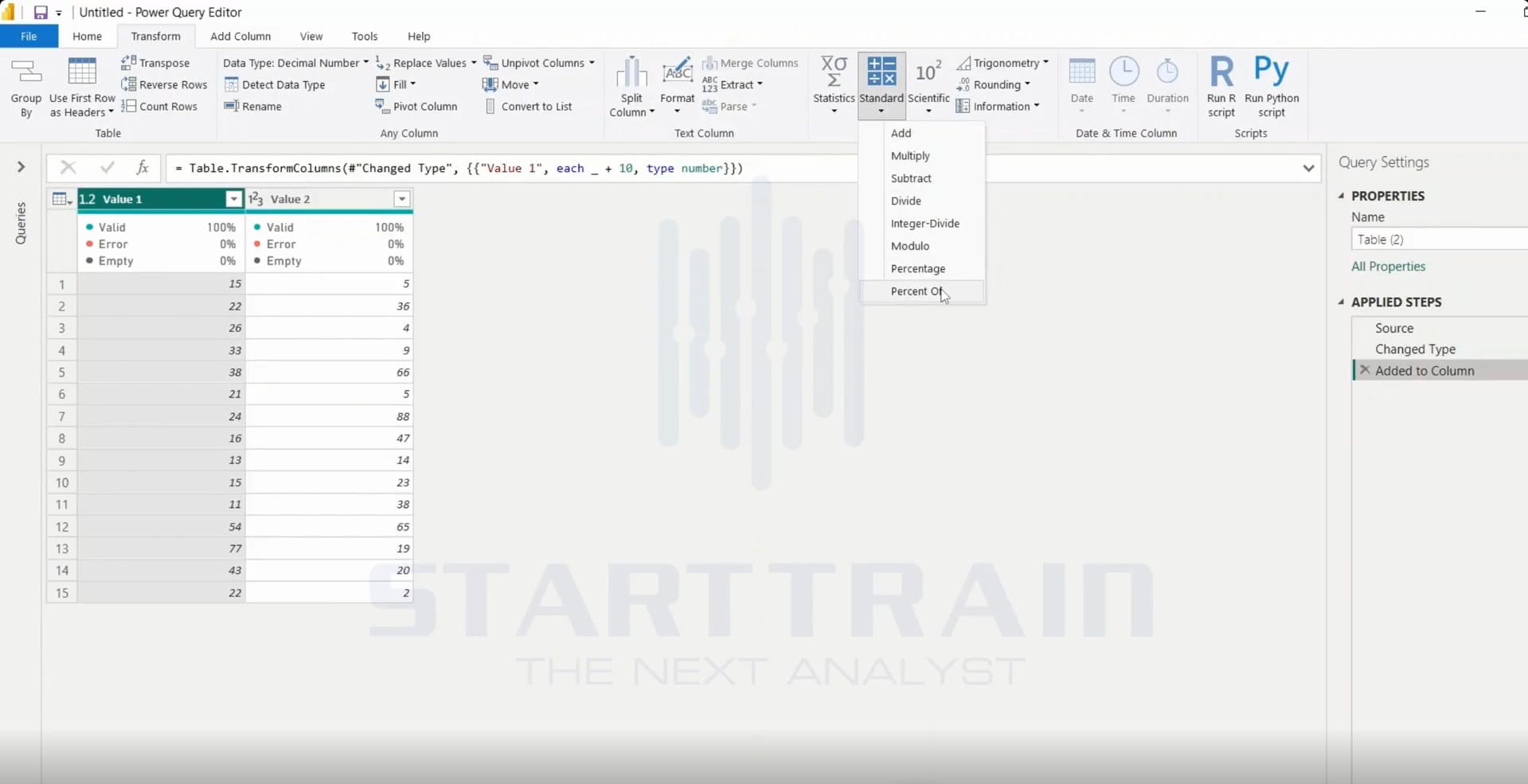
Hộp thoại Percent Of yêu cầu “Enter a value to find each value in the selected column as a percentage of it.” Nhập hằng số 50 vào ô Value và nhấn nút OK.
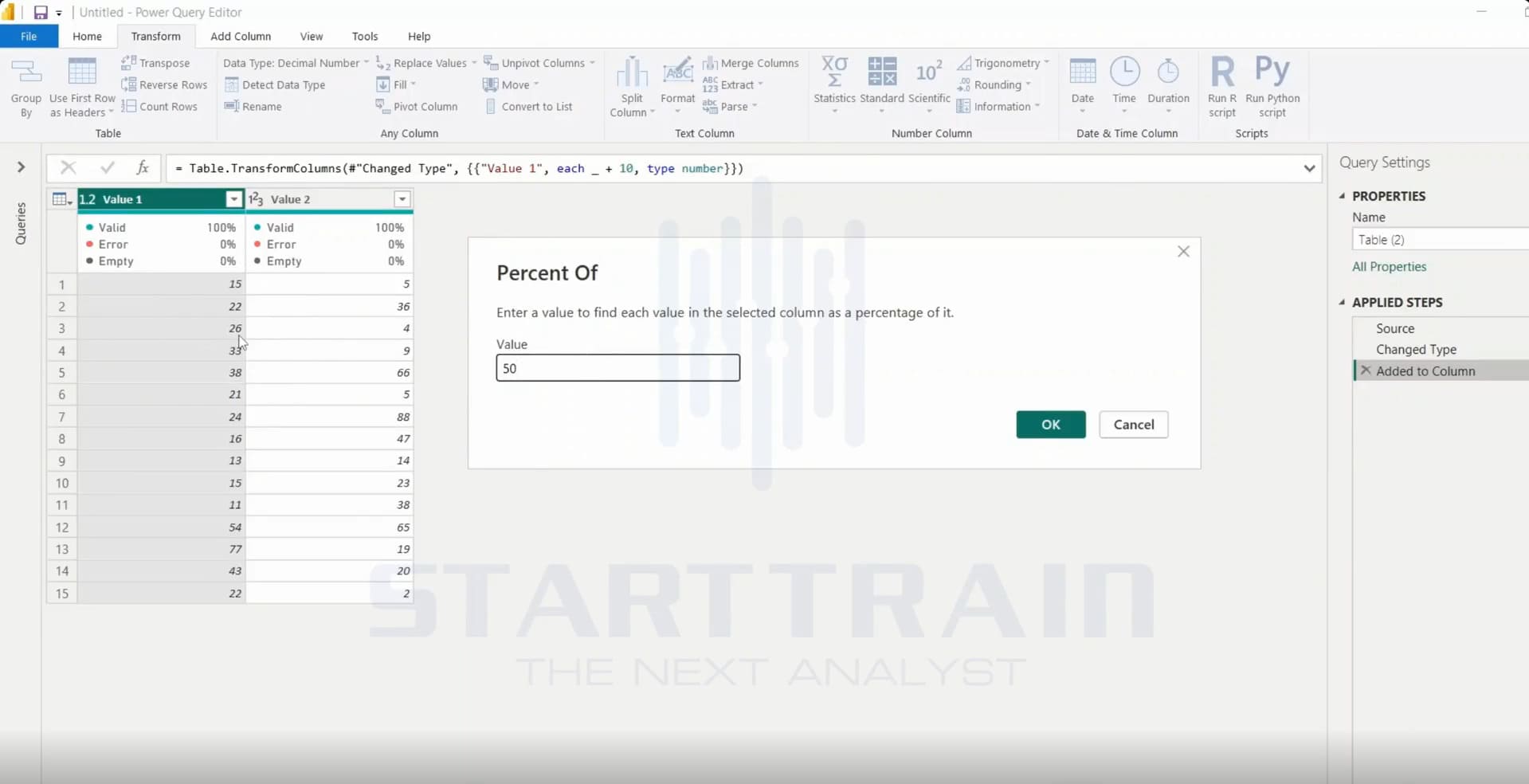
Giá trị trong cột Value 1 biến đổi thành tỷ lệ % so với 50: dòng 1 (15) trở thành 30 (vì 15 / 50 * 100 = 30%), dòng 2 (22) trở thành 44. Công thức M-code tương ứng là Table.TransformColumns(#”Added to Column”, {{“Value 1”, each _ / 50 * 100, type number}}) và bước Calculated Percent Of xuất hiện trong Applied Steps.
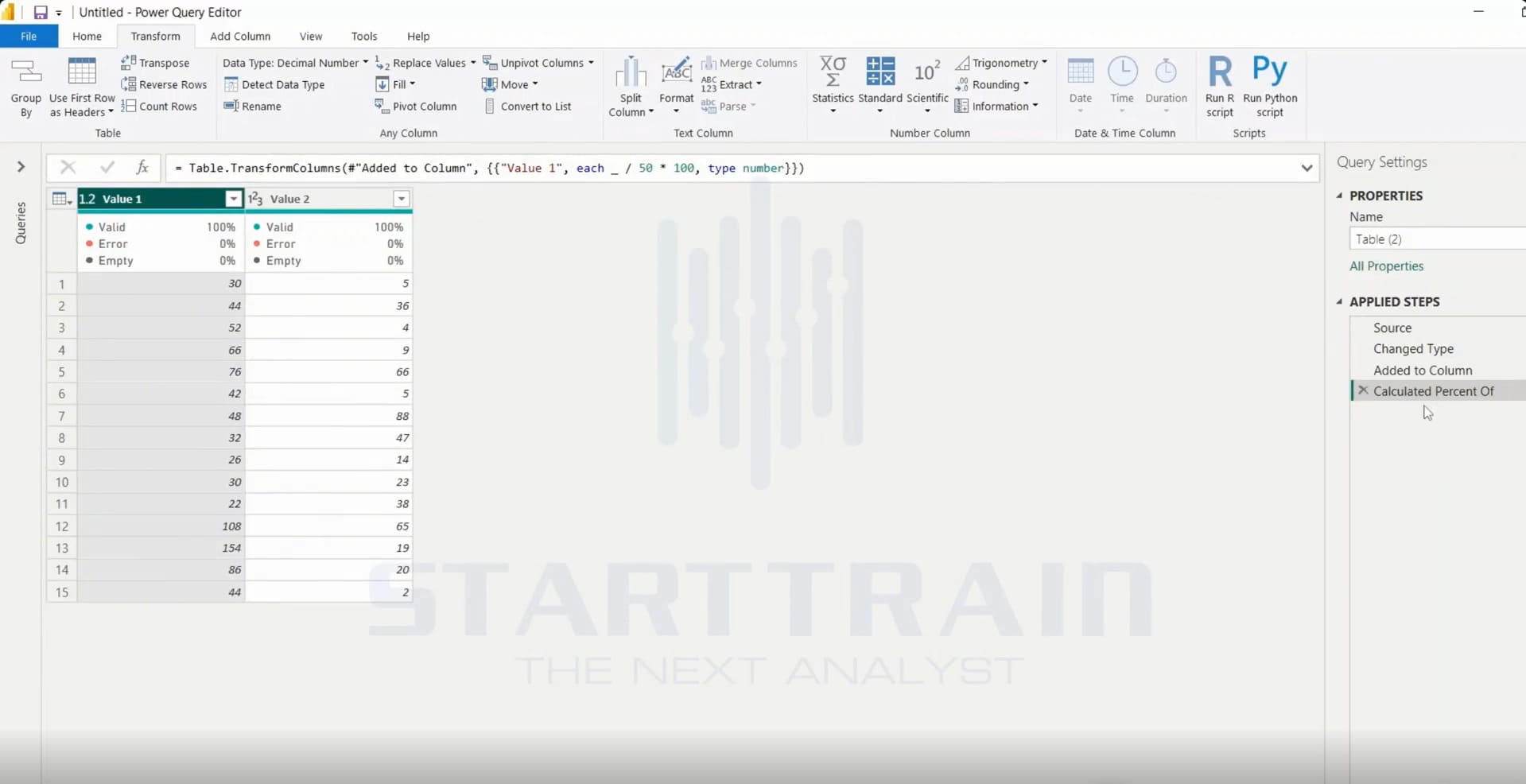
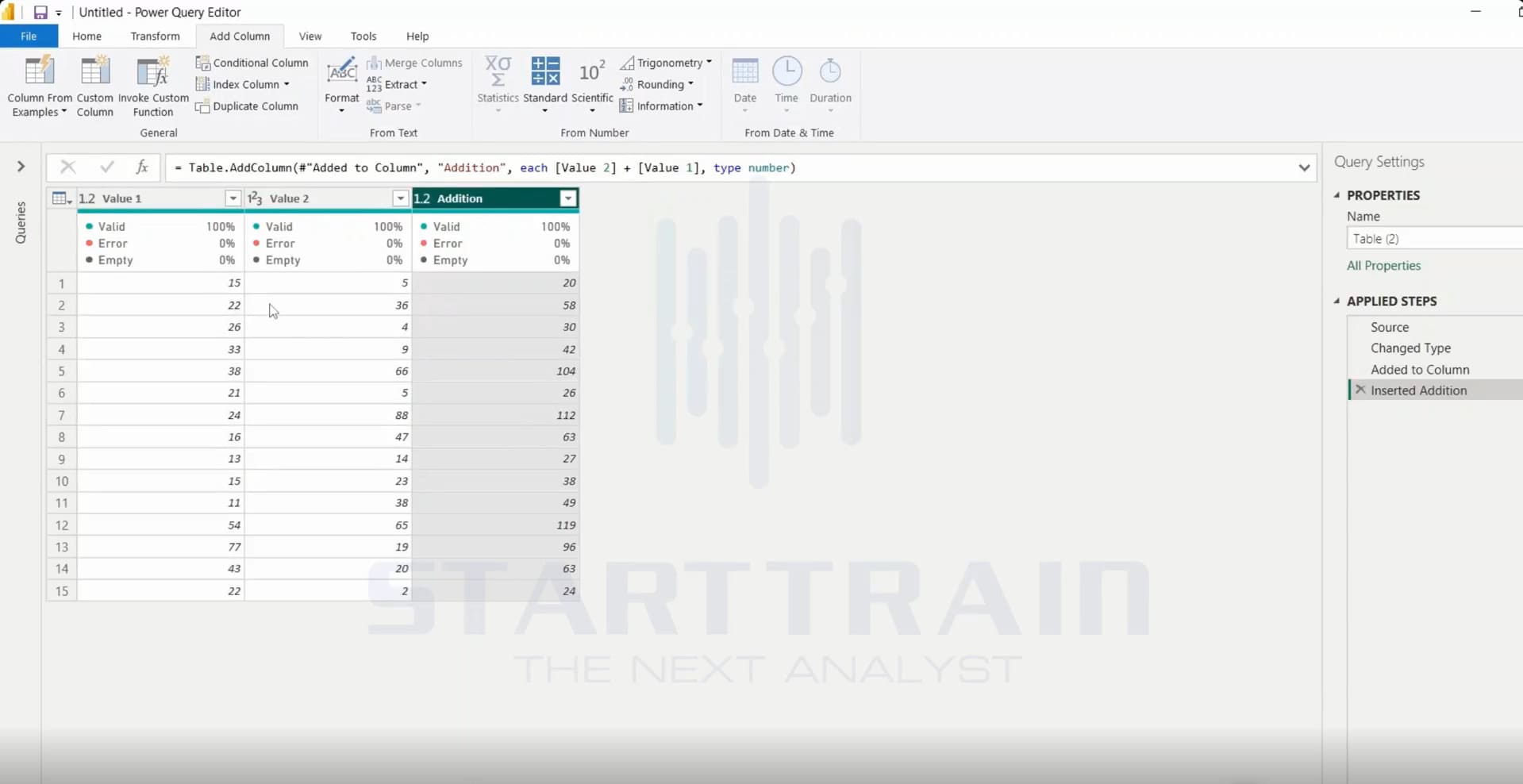
Giữ phím Ctrl và chọn cả hai cột Value 1 và Value 2, sau đó vào thẻ Add Column -> Standard -> Add. Một cột mới tên Addition được tạo ra ở cuối bảng với kết quả từng dòng bằng Value 1 + Value 2 (dòng 1: 15 + 5 = 20, dòng 2: 22 + 36 = 58). Thanh công thức ghi nhận: Table.AddColumn(#”Added to Column”, “Addition”, each [Value 2] + [Value 1], type number).
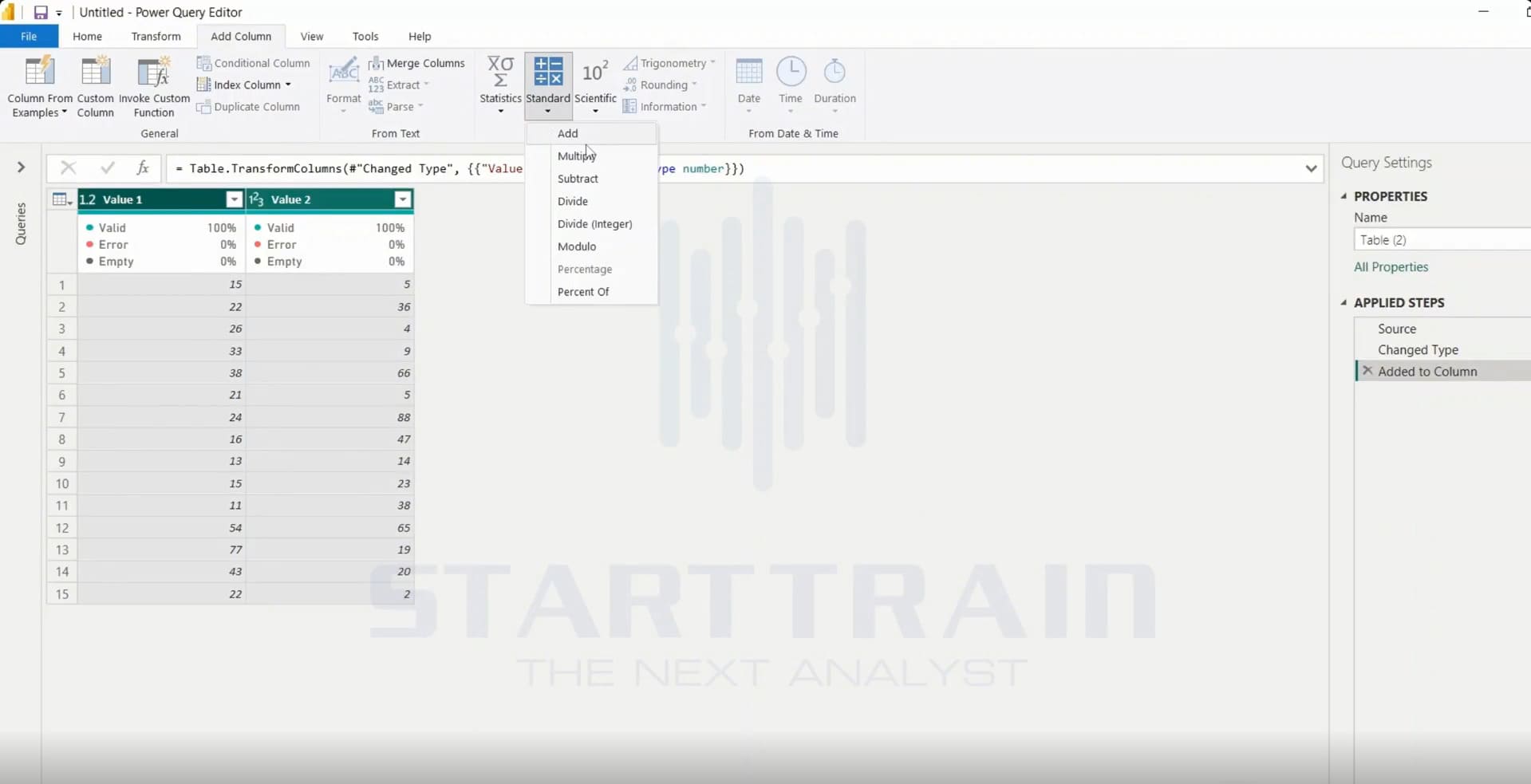
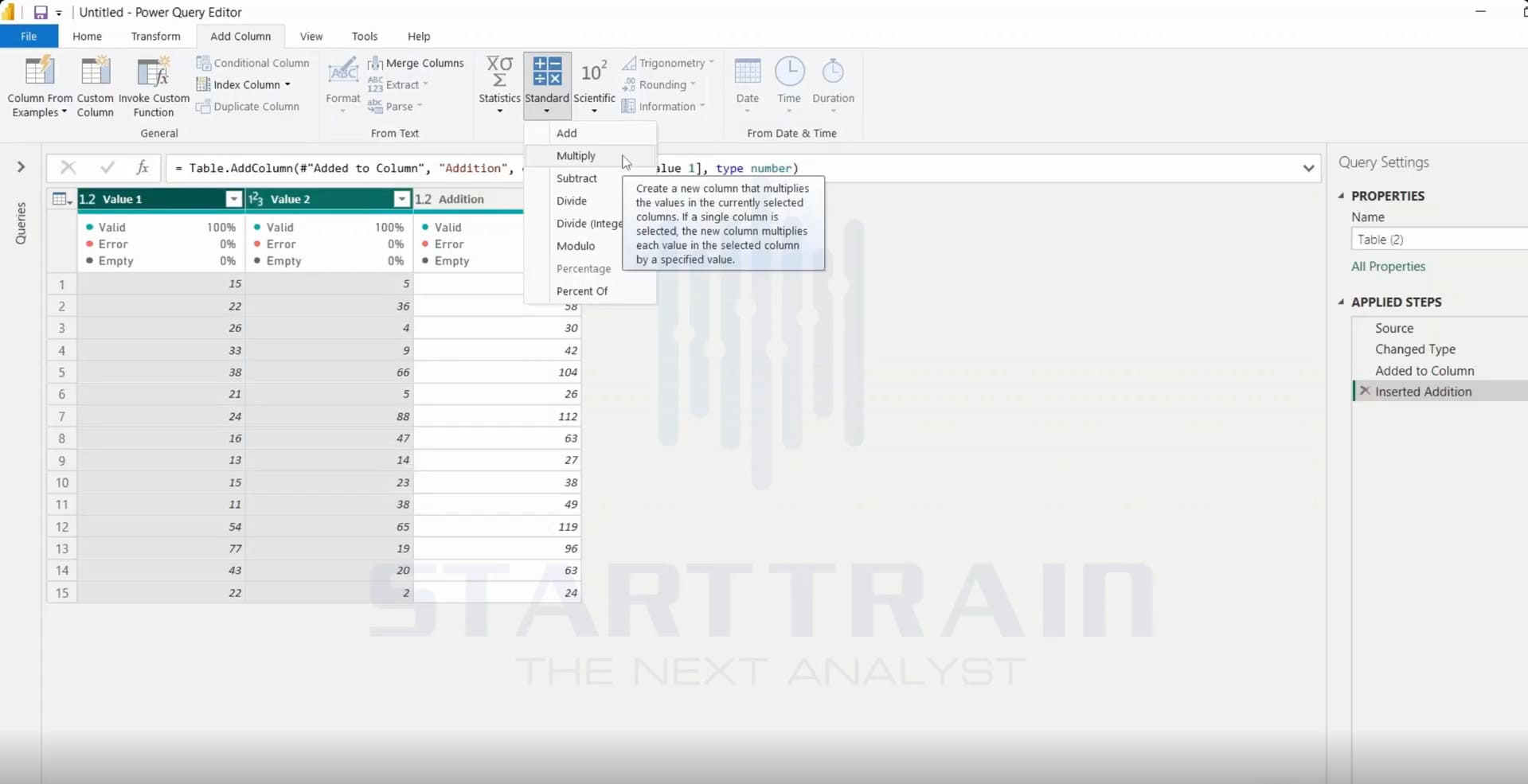
Với 2 cột Value 1 và Value 2 đang được chọn, truy cập thẻ Add Column -> Standard và chọn lệnh Multiply. Tooltip giải thích: “Create a new column that multiplies the values in the currently selected columns…”
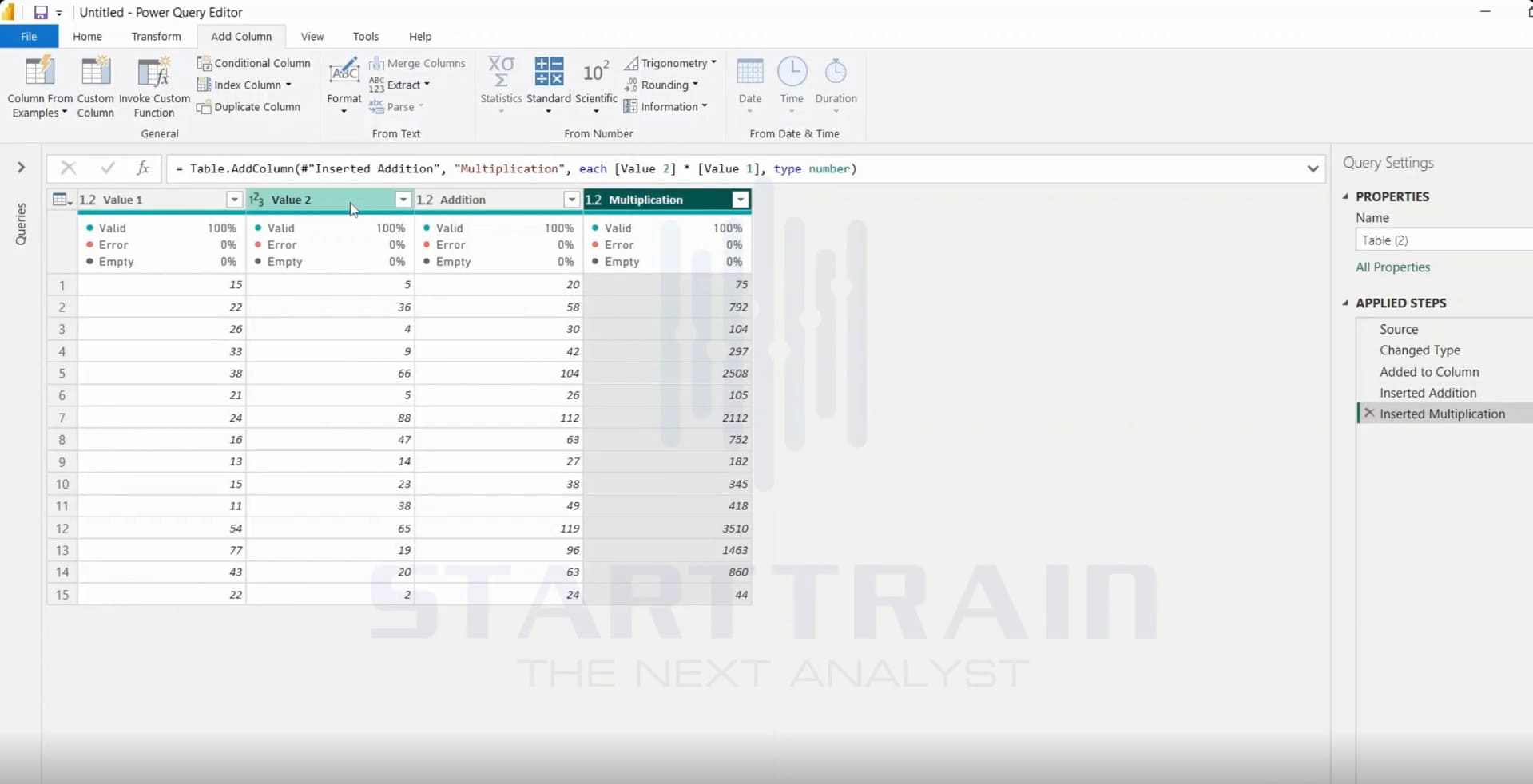
Cột mới Multiplication xuất hiện chứa tích số của từng dòng: dòng 1 lấy 15 * 5 = 75, dòng 2 lấy 22 * 36 = 792, dòng 5 lấy 38 * 66 = 2508. Bước Inserted Multiplication được lưu vào Applied Steps với M-code Table.AddColumn(#”Inserted Addition”, “Multiplication”, each [Value 2] * [Value 1], type number).
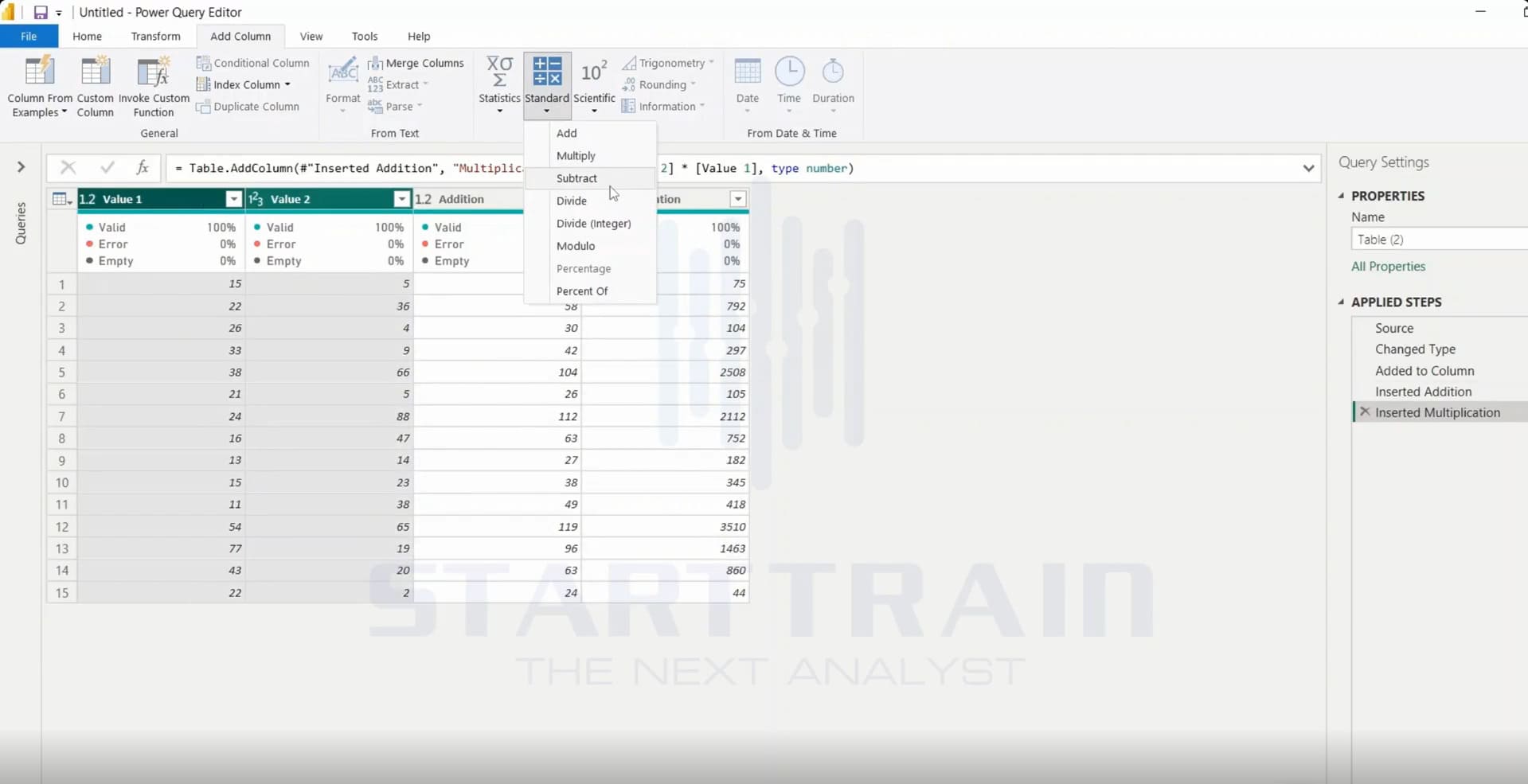
Tại thanh công cụ của thẻ Add Column, mở menu Standard và nhấn chọn Subtract để chuẩn bị tính hiệu số giữa hai cột đã chọn.
Cột mới Subtraction được sinh ra hiển thị giá trị trừ (dòng 1: 5 – 15 = -10, dòng 2: 36 – 22 = 14, dòng 3: 4 – 26 = -22). Công thức M-code tương ứng là Table.AddColumn(#”Inserted Multiplication”, “Subtraction”, each [Value 2] – [Value 1], type number).
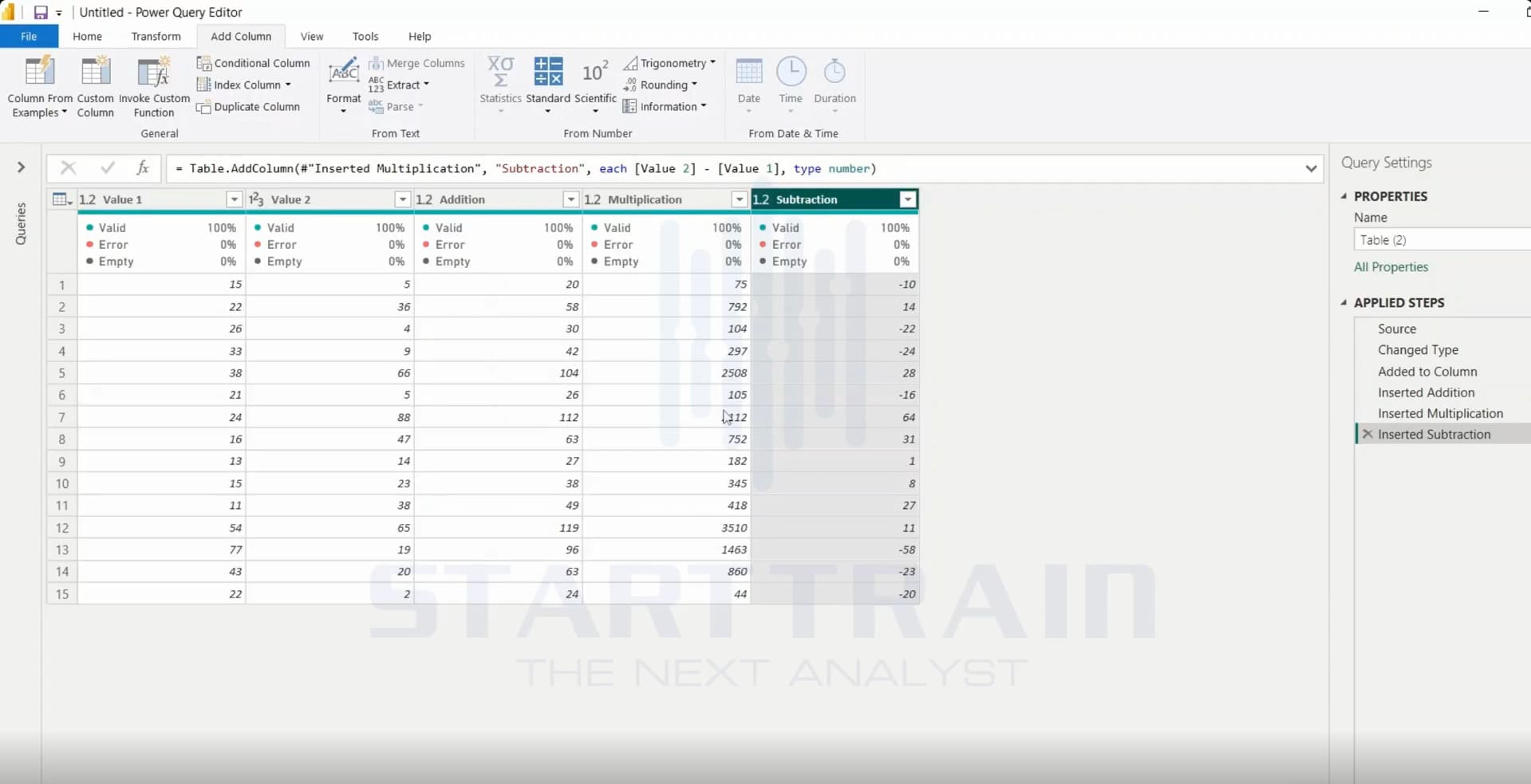
Trên menu xổ xuống của Standard (thẻ Add Column), nhấp chọn phép tính Divide để thực hiện lấy số ở cột thứ nhất chia cho cột thứ hai.
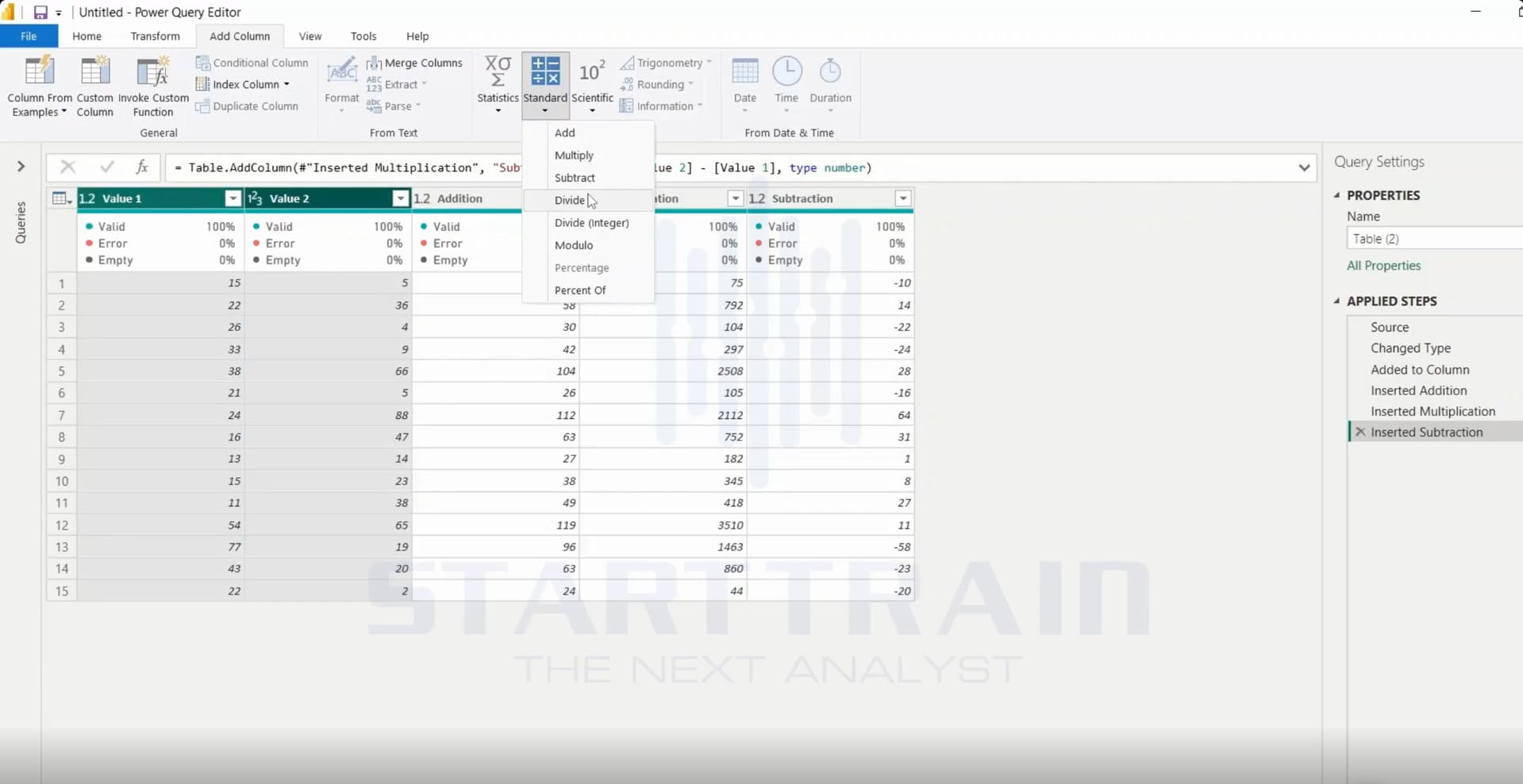
Cột mới Division hiển thị thương số của phép chia: dòng 1 lấy 15 / 5 = 3, dòng 2 lấy 22 / 36 = 0.611111111, dòng 3 lấy 26 / 4 = 6.5. Bước Inserted Division xuất hiện ở danh sách Applied Steps với lệnh M-code Table.AddColumn(#”Inserted Subtraction”, “Division”, each [Value 1] / [Value 2], type number).
| Tiêu chí so sánh | Thẻ Transform | Thẻ Add Column |
| Cơ chế hoạt động | Thay thế trực tiếp trên cột ban đầu được chọn | Ghi nhận kết quả ở một cột mới hoàn toàn |
| Giữ nguyên cột gốc | Không (Dữ liệu ban đầu bị ghi đè) | Có |
| Khi nào nên dùng | Khi bạn muốn ghi đè, làm sạch hoặc chuyển đổi đơn vị trực tiếp | Khi bạn muốn tạo chỉ số mới phục vụ phân tích mà vẫn cần tham chiếu dữ liệu cũ |
Để tránh các lỗi dữ liệu không mong muốn khi biến đổi với công thức Standard trong Power BI, bạn hãy ghi nhớ các quy tắc sau:
Nguyên nhân phổ biến nhất là do cột bạn đang chọn không phải định dạng kiểu số. Hãy kiểm tra biểu tượng đầu cột, chuyển kiểu dữ liệu thành Whole Number hoặc Decimal Number thì nút Standard sẽ sáng lên.
Divide thực hiện phép chia thông thường và giữ lại cả phần thập phân. Integer-Divide chỉ giữ lại phần số nguyên của kết quả chia và bỏ hoàn toàn phần dư.
Bạn chỉ cần giữ phím Ctrl và nhấp chọn 2 cột kiểu số cùng lúc. Sau đó vào thẻ Transform hoặc Add Column -> chọn Standard, các phép tính như Add, Subtract, Multiply, Divide, … giữa 2 cột sẽ hiện ra để bạn lựa chọn.
Trả lời: Bạn dùng Transform nếu muốn thay thế trực tiếp dữ liệu cột hiện tại để tiết kiệm bộ nhớ. Dùng Add Column nếu bạn muốn tạo thêm cột dữ liệu mới để so sánh với cột gốc.
Chức năng Standard trong Power BI là giải pháp tính toán số học nhanh chóng, trực quan và tối ưu cho bất kỳ ai làm việc với xử lý dữ liệu trên Power Query. Việc nắm vững cách sử dụng Standard trên cả hai thẻ Transform và Add Column không chỉ giúp bạn thao tác biến đổi dữ liệu dễ dàng mà còn giúp tối ưu hóa hiệu suất Data Model, giảm kích thước file báo cáo đáng kể.
Việc thực hiện các phép tính số học trực tiếp bằng Power Query giúp file báo cáo Power BI của bạn vận hành nhẹ nhàng, chính xác và mượt mà hơn. Bạn có thể nâng cao tư duy xử lý dữ liệu qua Thư viện tự học Phân tích Dữ liệu miễn phí, hoặc tham gia Khóa học Power BI – Business Intelligence Essentials nếu muốn sở hữu lộ trình đào tạo bài bản từ biến đổi dữ liệu thô đến thiết kế báo cáo BI thực chiến cùng giảng viên.
Starttrain Official
Starttrain Official
Starttrain Official
Starttrain Official
Starttrain Official
Starttrain Official
Starttrain Official
Starttrain Official
Starttrain Official
Starttrain Official






































