Trong quá trình xây dựng báo cáo và phân tích dữ liệu, việc chuẩn hóa tên cột, tên bảng là bước vô cùng quan trọng giúp mô hình dữ liệu trở nên trực quan, dễ hiểu. Nếu bạn đang tìm kiếm cách rename trong Power BI hoặc tối ưu hóa thao tác này trong Power Query, bài viết dưới đây Starttrain sẽ hướng dẫn bạn chi tiết từng bước bằng hình ảnh trực quan cùng những mẹo thực chiến hữu ích từ chuyên gia dữ liệu.
Rename trong Power BI – Power Query như thế nào?
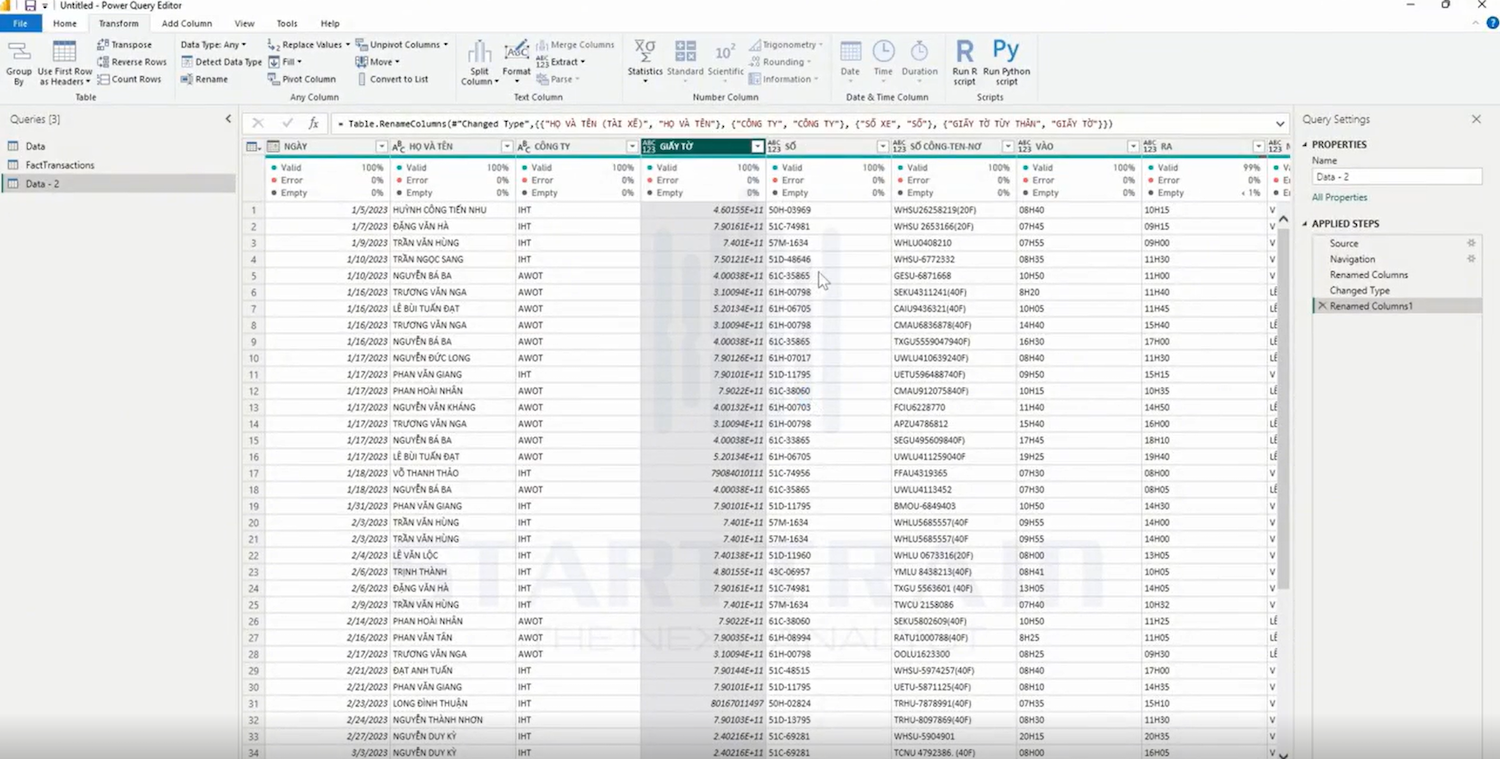
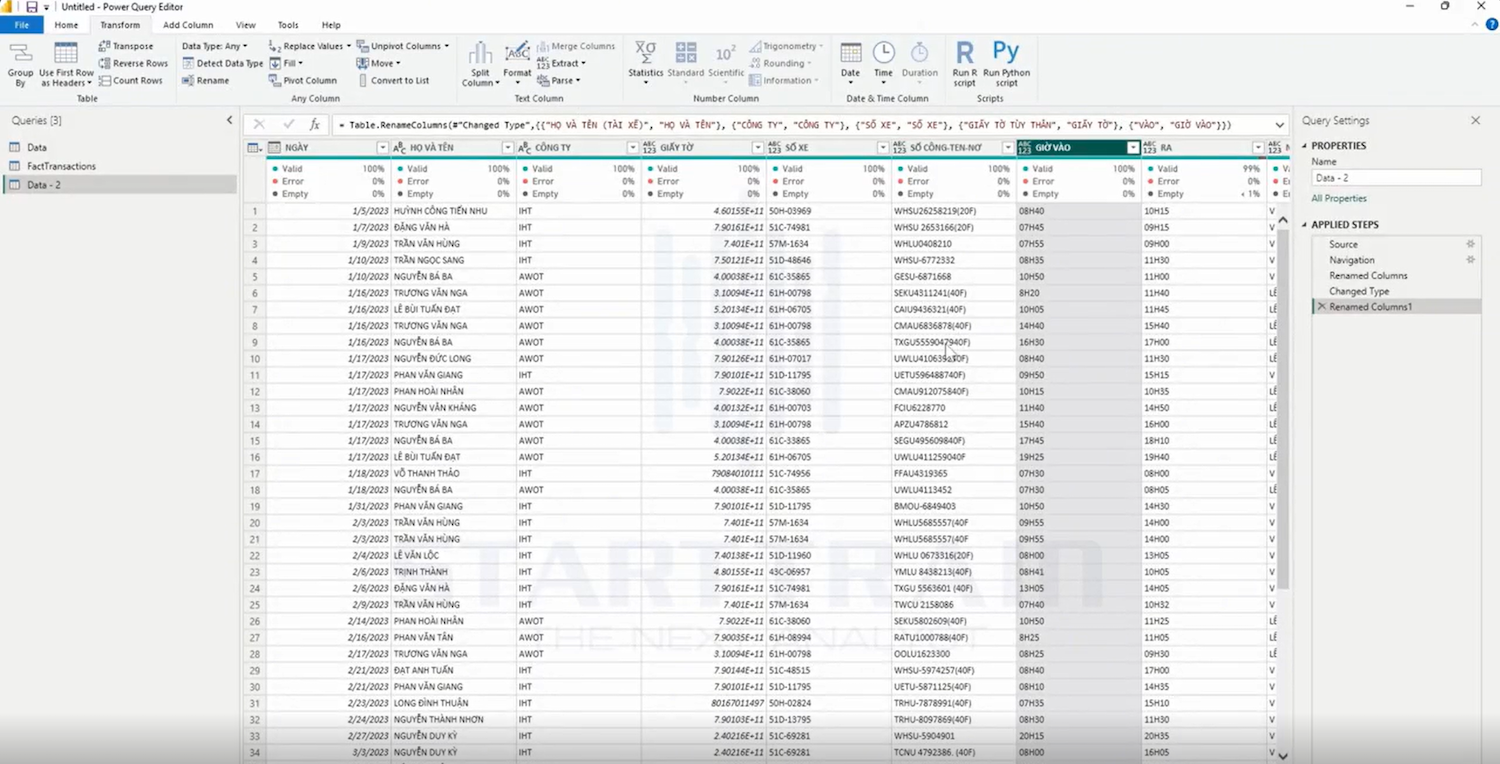
Power Query là một bộ công cụ biến đổi và chuẩn hóa dữ liệu vô cùng mạnh mẽ tích hợp sẵn trong Power BI. Khi bạn thực hiện đổi tên một hoặc nhiều cột tại đây, hệ thống sẽ tự động lưu lại thao tác này thành một bước xử lý độc lập có tên là Renamed Columns trong danh sách Applied Steps ở khung bên phải. Việc đổi tên trực tiếp trong Power Query giúp dữ liệu của bạn trở nên gọn gàng, tường minh và chuẩn hóa ngay từ bước đầu nạp vào báo cáo.
Mã M đằng sau chức năng Rename trong Power BI
Đằng sau giao diện kéo thả trực quan, Power Query sử dụng ngôn ngữ công thức M để thực thi việc đổi tên cột. Cú pháp tiêu chuẩn được tự động sinh ra có cấu trúc như sau: Table.RenameColumns(Tên_Bảng, {{“Tên_Cũ”, “Tên_Mới”}}) Khi làm việc với mã M của chức năng này, bạn cần lưu ý hai nguyên lý cốt lõi:
- Tính tuần tự của bước xử lý: Việc đổi tên cột sẽ ảnh hưởng trực tiếp đến các bước biến đổi dữ liệu tiếp theo. Nếu một bước phía sau vẫn gọi tên cột cũ (ví dụ ở bước thay đổi kiểu dữ liệu hay tách cột), hệ thống sẽ lập tức báo lỗi Expression.Error: The column ‘<Tên_Cũ>’ of the table wasn’t found. do không tìm thấy cột.
- Tối ưu hóa hiệu năng hệ thống: Thay vì đổi tên lắt nhắt từng cột một để tạo ra nhiều bước Renamed Columns riêng lẻ trong Applied Steps, bạn nên thực hiện đổi tên hàng loạt cột trong cùng một lượt. Việc này giúp Power Query gộp chung tất cả các cặp tên cũ/mới vào một dòng lệnh M duy nhất, giúp tối ưu hóa hiệu suất truy vấn dữ liệu đáng kể.
Minh họa các cách rename trong Power BI
Có rất nhiều cách để đổi tên cột trong môi trường Power Query Editor của Power BI. Dưới đây là hướng dẫn chi tiết từng cách thực hiện đi kèm hình ảnh trực quan giúp bạn dễ dàng thao tác theo.
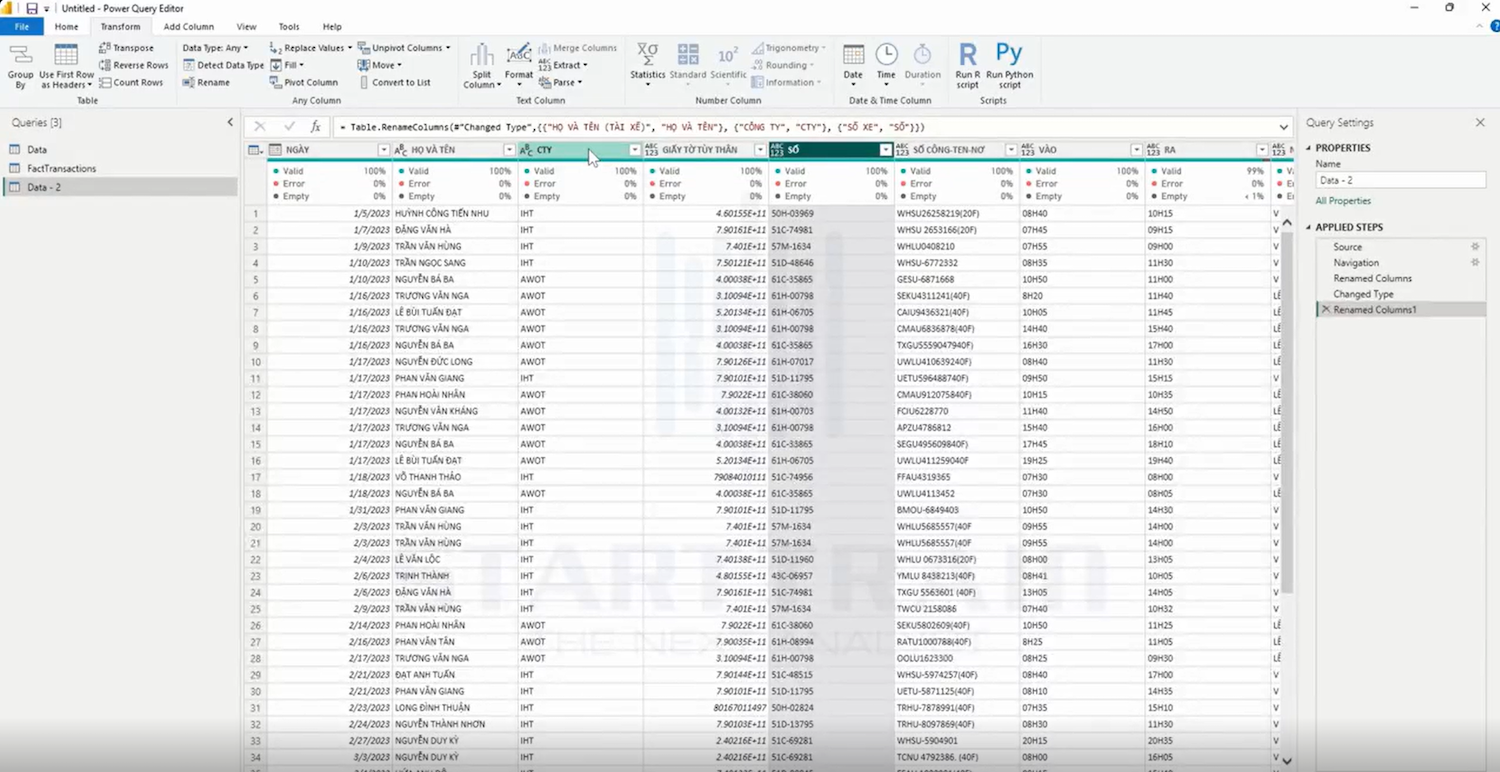
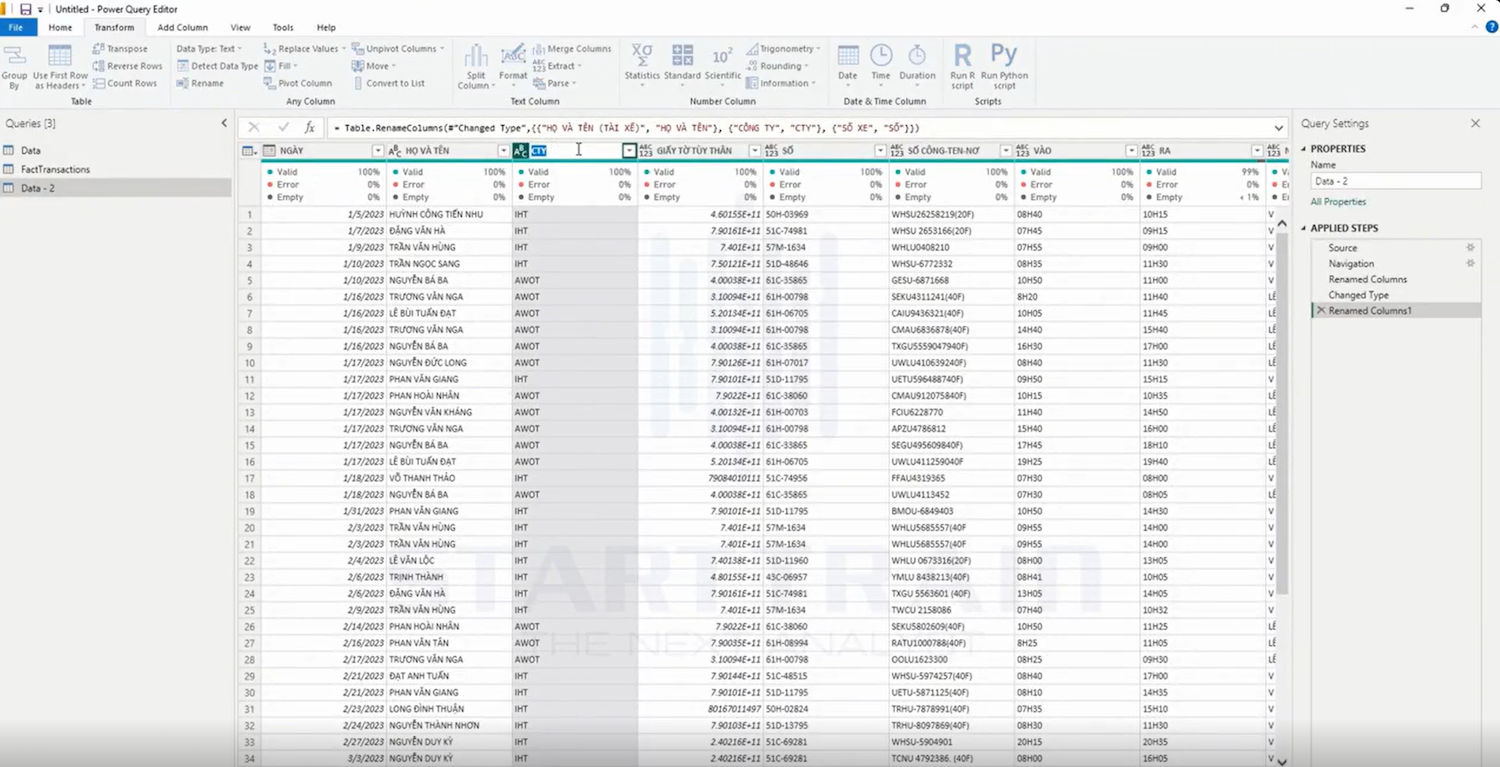
Cách 1: Đúp chuột trái (Double-click) trực tiếp vào tiêu đề cột
Đây là cách nhanh nhất và trực quan nhất được đa số người dùng ưa chuộng.
- Bước 1: Tại giao diện Power Query Editor, bạn di chuyển con trỏ chuột đến phần tiêu đề cột cần đổi tên.

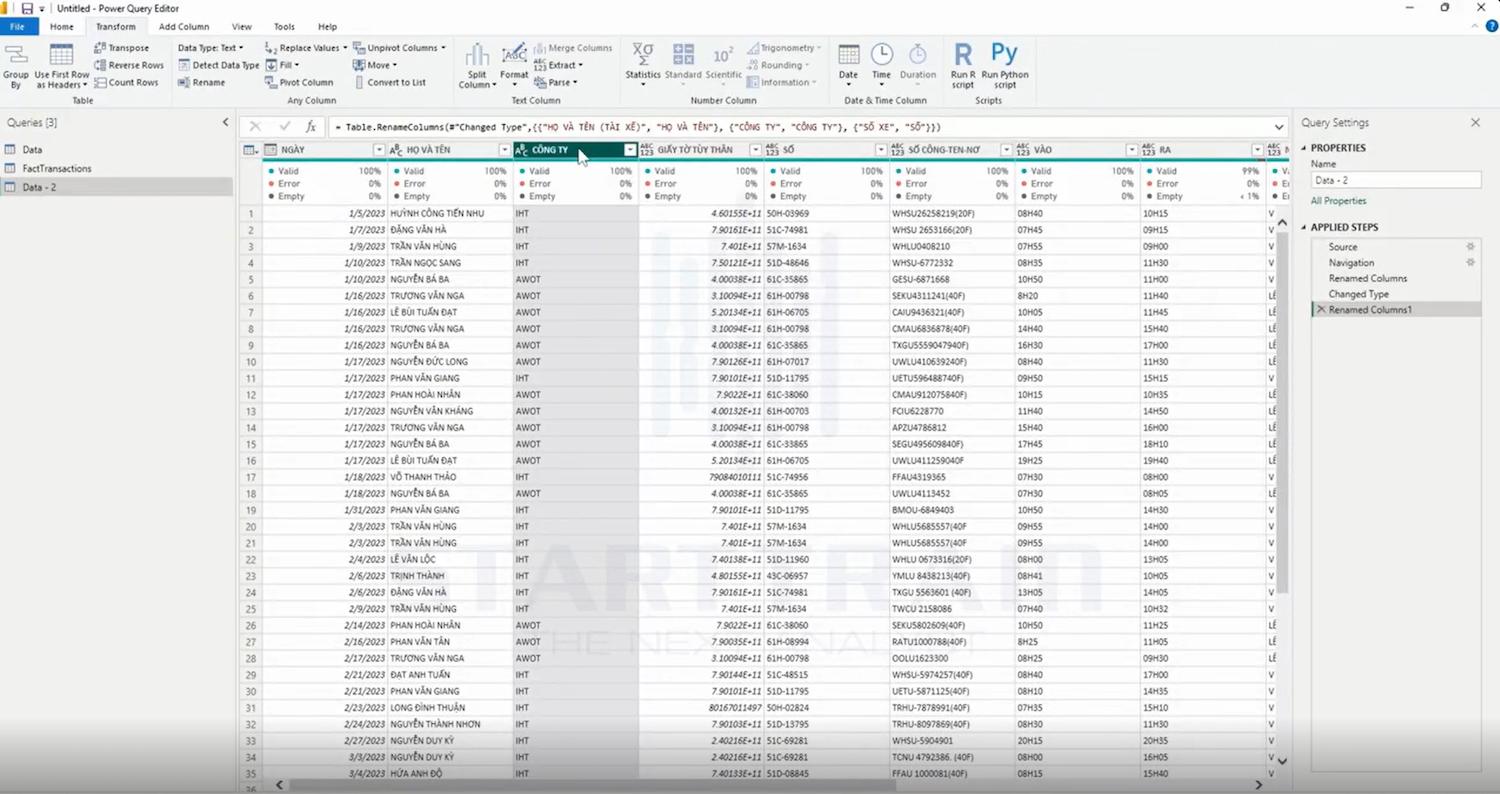
- Bước 2: Click đúp chuột trái (Double-click) trực tiếp vào ô chứa tên cột. Lúc này tên cột sẽ hiển thị dưới dạng bôi đen cho phép chỉnh sửa.

- Bước 3: Nhập tên mới theo nhu cầu và nhấn Enter để hoàn tất.

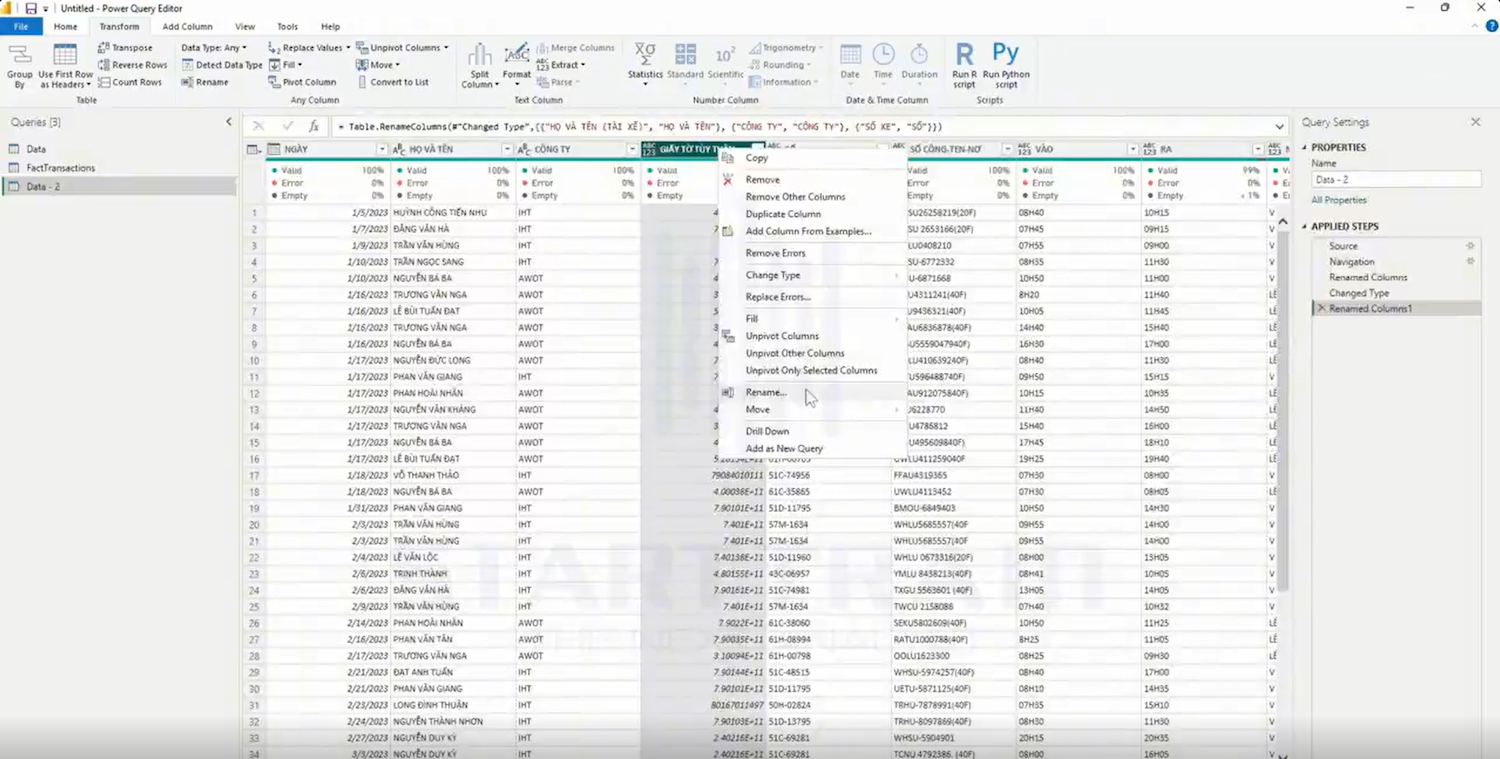
Cách 2: Sử dụng menu chuột phải (Right-click)
Nếu bạn thích thao tác thông qua danh sách menu ngữ cảnh, phương pháp sử dụng chuột phải là sự lựa chọn tối ưu.
- Bước 1: Click chuột phải vào tiêu đề cột dữ liệu mà bạn muốn thay đổi tên.
- Bước 2: Một bảng menu chứa danh sách các tùy chọn nhanh sẽ hiện ra. Bạn tìm và chọn mục Rename….

- Bước 3: Gõ tên cột mới rồi nhấn Enter.
Cách 3: Sử dụng phím tắt F2
Đối với những người dùng chuyên nghiệp yêu thích việc hạn chế dùng chuột để tăng tốc độ xử lý dữ liệu, phím tắt F2 là giải pháp tuyệt vời:
- Bước 1: Click chọn cột cần đổi tên trong bảng dữ liệu của bạn.
- Bước 2: Nhấn phím F2 trên bàn phím.
- Bước 3: Con trỏ soạn thảo sẽ lập tức xuất hiện tại phần tiêu đề cột, bạn chỉ việc gõ tên mới và nhấn Enter.
Cách 4: Sử dụng tùy chọn Rename trên thanh công cụ Ribbon
Cách này phù hợp khi bạn muốn thực hiện chuẩn hóa dữ liệu một cách tuần tự bằng công cụ có sẵn trên thanh Menu của Power BI.
- Bước 1: Click chọn cột cần đổi tên để kích hoạt vùng chọn.
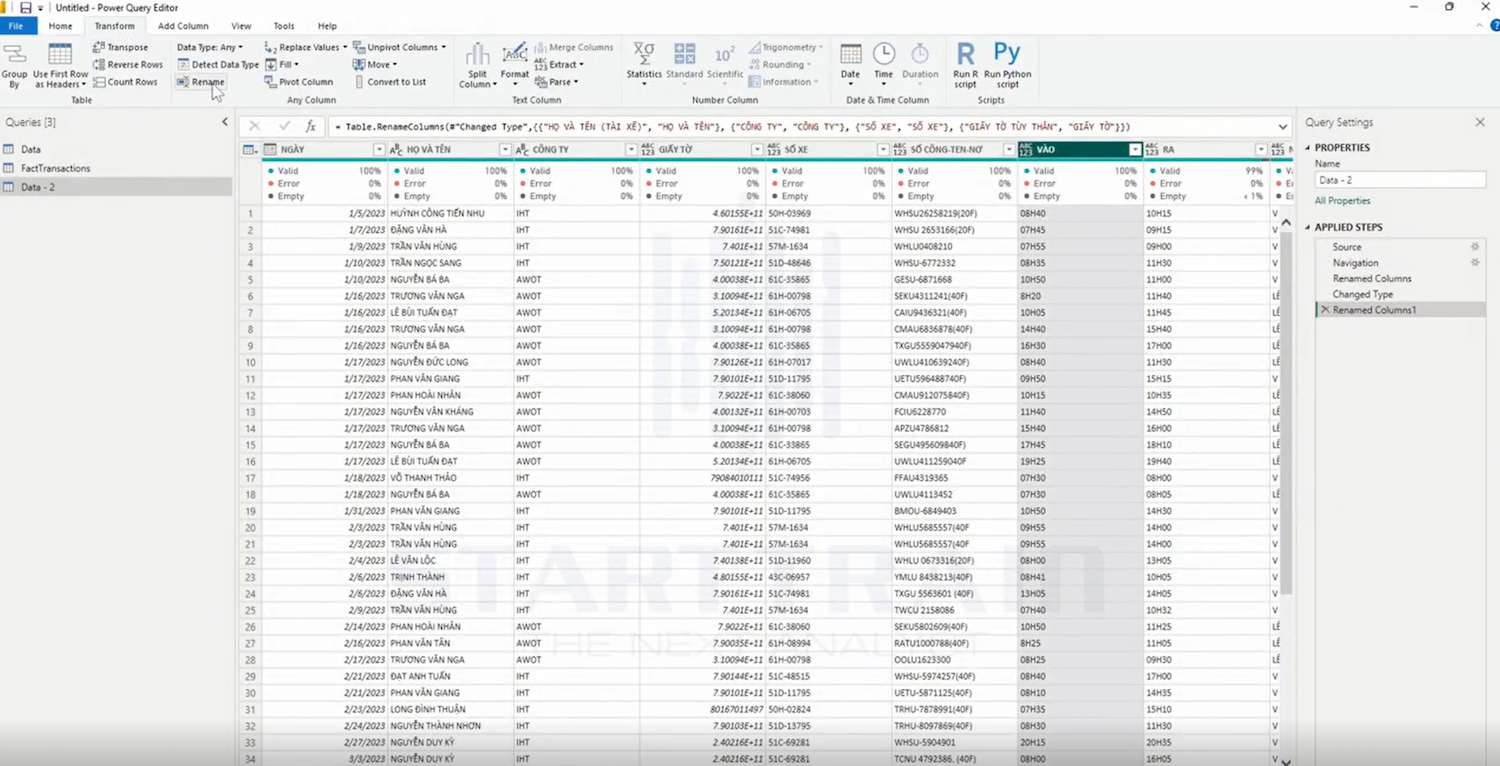
- Bước 2: Trên thanh Ribbon phía trên màn hình, di chuyển đến tab Transform (Biến đổi).
- Bước 3: Tại nhóm Any Column, bạn nhấn vào nút công cụ có biểu tượng Rename.

- Bước 4: Nhập tên mới vào ô tiêu đề cột vừa được kích hoạt chỉnh sửa và ấn Enter.

Cách 5: Đổi tên trực tiếp bằng thanh công thức (Formula Bar)
Đối với các chuyên gia dữ liệu muốn tinh chỉnh sâu mã code M hoặc gộp nhiều bước đổi tên lại làm một nhằm tối ưu hóa hiệu năng hệ thống, bạn có thể chỉnh sửa trực tiếp trên thanh công thức.
- Bước 1: Chọn bước Renamed Columns trong phần Applied Steps ở góc bên phải.
- Bước 2: Quan sát thanh công thức (Formula Bar) ở phía trên lưới dữ liệu.
- Bước 3: Bạn có thể chỉnh sửa trực tiếp cặp giá trị dạng {“Tên cũ”, “Tên mới”} bên trong hàm Table.RenameColumns. Bạn có thể thêm hàng loạt cặp đổi tên khác nhau trong cùng một hàm để tinh gọn tối đa các Applied Steps.
Các lỗi thường gặp khi rename trong Power BI
Đổi tên cột là một thao tác tưởng chừng đơn giản nhưng lại là nguyên nhân hàng đầu gây ra các lỗi hệ thống nghiêm trọng làm đứt gãy dòng chảy dữ liệu hoặc hỏng báo cáo. Dưới đây là 4 lỗi phổ biến nhất và giải pháp xử lý triệt để từ chuyên gia:
Lỗi “The column ‘<Tên_Cũ>’ of the table wasn’t found”
- Hiện tượng: Xuất hiện dấu chấm than màu vàng lỗi ở một bước phía sau bước đổi tên trong Applied Steps. Toàn bộ dữ liệu phía sau không thể tải được.
- Nguyên nhân: Lỗi này xảy ra khi bạn thực hiện đổi tên cột ở bước trước (ví dụ đổi “Họ và Tên (Tài xế)” thành “Họ và Tên”), nhưng các bước biến đổi dữ liệu kế tiếp (như Change Type – Thay đổi kiểu dữ liệu, Split Column – Tách cột, Reordered Columns…) được tạo ra trước đó vẫn đang tham chiếu tới tên cũ “Họ và Tên (Tài xế)”. Do hệ thống hoạt động theo tính tuần tự, khi không tìm thấy tên cột cũ ở bước sau, nó sẽ lập tức báo lỗi.
- Cách khắc phục:
- Click vào bước bị báo lỗi trong danh sách Applied Steps để xác định vị trí gặp sự cố.
- Quan sát thanh công thức (Formula Bar) hoặc mở Advanced Editor trên thanh Ribbon.
- Tìm vị trí chứa chuỗi ký tự tên cột cũ <Tên_Cũ> và chỉnh sửa thủ công thành tên cột mới <Tên_Mới> cho khớp với bước Rename phía trước.
- Mẹo: Để tránh lỗi này, hãy cố gắng thực hiện bước đổi tên (Rename) ở vị trí cuối cùng trong Applied Steps hoặc ngay sau bước Source/Navigation nếu cấu trúc dữ liệu của bạn đã ổn định.
Trùng tên cột do khác biệt Case-Sensitivity
- Ở bước Power Query, hệ thống hoàn toàn cho phép bạn đổi tên cột mà không báo lỗi. Tuy nhiên, khi bạn nhấn Close & Apply để nạp dữ liệu vào Power BI Desktop, quá trình Load bị hủy bỏ và xuất hiện thông báo lỗi: A column with the name ‘<Tên_Cột>’ already exists.
- Nguyên nhân: Có sự khác biệt cốt lõi về quy tắc thiết lập hệ thống:
- Power Query Editor phân biệt chữ hoa chữ thường (Case-sensitive). Do đó, bạn có thể đặt tên hai cột là “Doanh thu” và “doanh thu” song song trong một bảng.
- Power BI Desktop (Data Model) lại không phân biệt chữ hoa chữ thường (Case-insensitive). Khi tải dữ liệu từ Power Query vào Data Model, Power BI coi hai cột này là một và báo lỗi trùng lặp dữ liệu.
- Cách khắc phục:
- Quay lại môi trường Power Query Editor.
- Đảm bảo tất cả các cột trong cùng một bảng phải có tên hoàn toàn độc lập và duy nhất, không chỉ khác nhau ở việc viết hoa/viết thường.
- Sử dụng các hậu tố/tiền tố trực quan để phân biệt rõ ràng (ví dụ: Doanh thu (VND) và Doanh thu (USD)).
Lỗi “The column ‘<Tên_Cũ>’ of the table wasn’t found” khi Refresh dữ liệu nguồn
- Báo cáo đang hoạt động bình thường, nhưng khi bạn nhấn Refresh để cập nhật số liệu mới thì hệ thống báo lỗi không tìm thấy tên cột cũ ở bước Renamed Columns.
- Nguyên nhân: Nguồn dữ liệu gốc của bạn đã bị ai đó thay đổi cấu trúc, đổi tên hoặc xóa mất cột mà bạn đã dùng để làm dữ liệu đầu vào cho bước Table.RenameColumns trong Power Query.
- Cách khắc phục:
- Mở Power Query Editor, click vào bước ngay trước bước Renamed Columns để kiểm tra xem cột đó ở file nguồn hiện tại đang có tên là gì.
- Chọn bước Renamed Columns, sửa lại tên cũ trong thanh công thức Table.RenameColumns cho khớp chính xác với tên thực tế mới xuất hiện ở file nguồn dữ liệu.
Tổng kết
Tóm lại, việc làm chủ kỹ thuật rename trong Power BI tuy là một thao tác cơ bản nhưng lại đóng vai trò quyết định đến độ tin cậy và hiệu năng vận hành của toàn bộ hệ thống báo cáo. Để tối ưu hóa quy trình xử lý dữ liệu, bạn nên luôn ưu tiên đổi tên cột ngay trong môi trường Power Query trước khi nạp vào Data Model, đồng thời thực hiện đổi tên hàng loạt cột cùng lúc để tinh giản tối đa các Applied Steps và tránh gây quá tải tài nguyên hệ thống.
Việc đặt tên cột ngắn gọn, rõ nghĩa, đồng bộ quy tắc viết hoa – viết thường không chỉ giúp quá trình viết các hàm DAX sau này diễn ra vô cùng thuận tiện, mà còn loại bỏ triệt để các lỗi đứt gãy sơ đồ dữ liệu nguy hiểm.
Hy vọng rằng những chia sẻ trong bài viết này đã giúp bạn tự tin thực hiện các thao tác rename trong Power BI một cách chuẩn xác, nhanh chóng và an toàn nhất cho mọi dự án báo cáo tương lai. Nếu bạn gặp bất kỳ trở ngại nào trong quá trình thực hiện, đừng ngần ngại để lại câu hỏi ở phần bình luận bên dưới nhé.