Địa chỉ:
Lầu 7 Tòa nhà STA, 618 đường 3/2, Phường Diên Hồng (Phường 14, Quận 10), TP HCM
Giờ làm việc
Thứ 2 tới thứ 6: 9:00 - 18:00
Địa chỉ:
Lầu 7 Tòa nhà STA, 618 đường 3/2, Phường Diên Hồng (Phường 14, Quận 10), TP HCM
Giờ làm việc
Thứ 2 tới thứ 6: 9:00 - 18:00

Khi xử lý các tệp dữ liệu lớn trong Power BI hoặc Excel, việc sở hữu hàng chục, thậm chí hàng trăm cột dữ liệu thừa thãi là điều rất phổ biến. Để tối ưu hóa hiệu suất báo cáo và làm sạch mô hình dữ liệu, việc loại bỏ các cột không cần thiết là bước bắt buộc.
Trong Power Query, Choose Columns là một trong những công cụ mạnh mẽ và tiện lợi nhất giúp bạn giải quyết vấn đề này. Bài viết dưới đây sẽ hướng dẫn chi tiết cách sử dụng tính năng Choose Columns và ứng dụng mã Code M để làm chủ luồng xử lý dữ liệu của bạn.
Nằm trong tab Home của giao diện Power Query Editor, nhóm công cụ Manage Columns cung cấp cho người dùng hai lựa chọn cực kỳ hữu ích khi nhấp vào nút Choose Columns:
Chức năng này cho phép bạn tích chọn giữ lại các cột cần thiết và tự động loại bỏ các cột còn lại.
Khi làm việc với các bảng dữ liệu khổng lồ (ví dụ: dữ liệu ERP, CRM có từ 50 đến hơn 100 cột), việc cuộn chuột sang ngang để tìm một cột cụ thể là cực kỳ mất thời gian. Go to Column cung cấp thanh tìm kiếm thông minh và danh sách tên cột xếp theo thứ tự. Bạn chỉ cần gõ ký tự đầu tiên, hệ thống sẽ tự động tìm thấy và đưa con trỏ chuột đến ngay vị trí cột đó chỉ trong 1 giây.
Nhiều người dùng mới thường có thói quen click chuột phải vào cột cần bỏ và chọn Remove. Tuy nhiên, phương pháp này có một số hạn chế so với Choose Columns:
| Tiêu chí | Sử dụng Remove Columns | Sử dụng Choose Columns |
| Tính linh hoạt | Khó kiểm soát khi bảng nguồn thêm cột mới (cột mới xuất hiện sẽ tự động được giữ lại, dễ gây rác dữ liệu). | Chỉ giữ lại chính xác những cột được tick chọn. Mọi cột mới phát sinh ở nguồn sẽ tự động bị loại bỏ. |
| Giao diện quản lý | Phải tìm từng cột trên màn hình để xóa. | Quản lý tập trung qua một hộp thoại danh sách, có thanh tìm kiếm. |
| Khả năng bảo trì | Nếu muốn khôi phục cột đã xóa, bạn phải xóa bước (Step) cũ hoặc vào sửa mã nguồn M phức tạp. | Chỉ cần click đúp vào bước “Removed Other Columns” trong Applied Steps để chọn lại cột cần lấy. |
Để bạn dễ hình dung, dưới đây là quy trình từng bước sử dụng tính năng này trên một bảng dữ liệu thực tế đã được import vào môi trường Power Query.
Sau khi dữ liệu của bạn đã được tải thành công vào Power Query Editor, tại thẻ Home, bạn tìm đến nhóm Manage Columns. Nhấp vào mũi tên bên cạnh Choose Columns, bạn sẽ thấy hai tùy chọn xuất hiện: Choose Columns và Go to Column.
Nếu bảng của bạn có quá nhiều cột và bạn muốn kiểm tra nhanh một cột cụ thể trước khi lọc, hãy chọn Go to Column.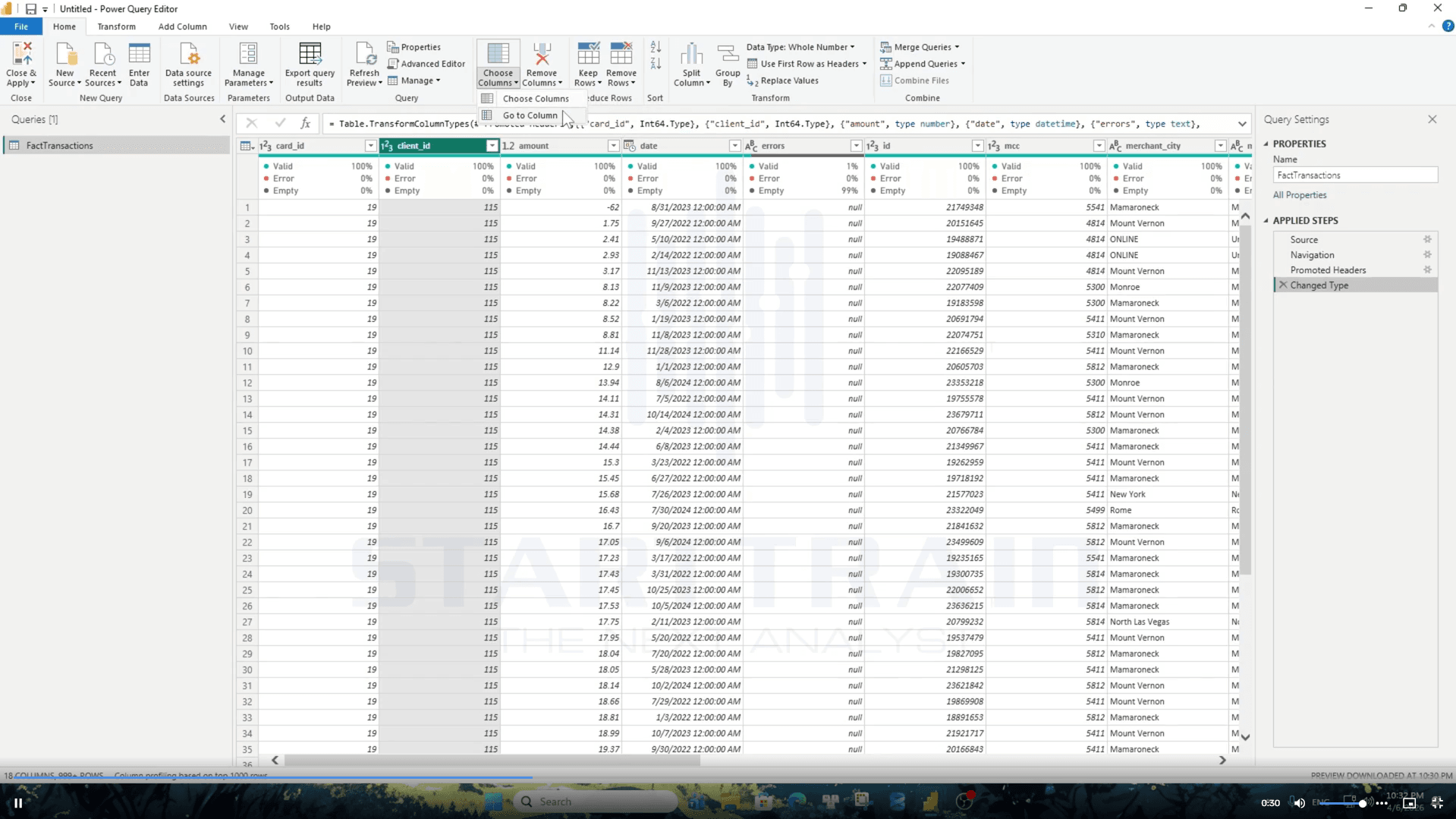
Một hộp thoại nhỏ sẽ xuất hiện. Tại đây, bạn có thể gõ từ khóa vào thanh tìm kiếm (ví dụ: tìm cột “mcc”) rồi nhấn OK. Màn hình làm việc sẽ ngay lập tức di chuyển đến cột được chọn.
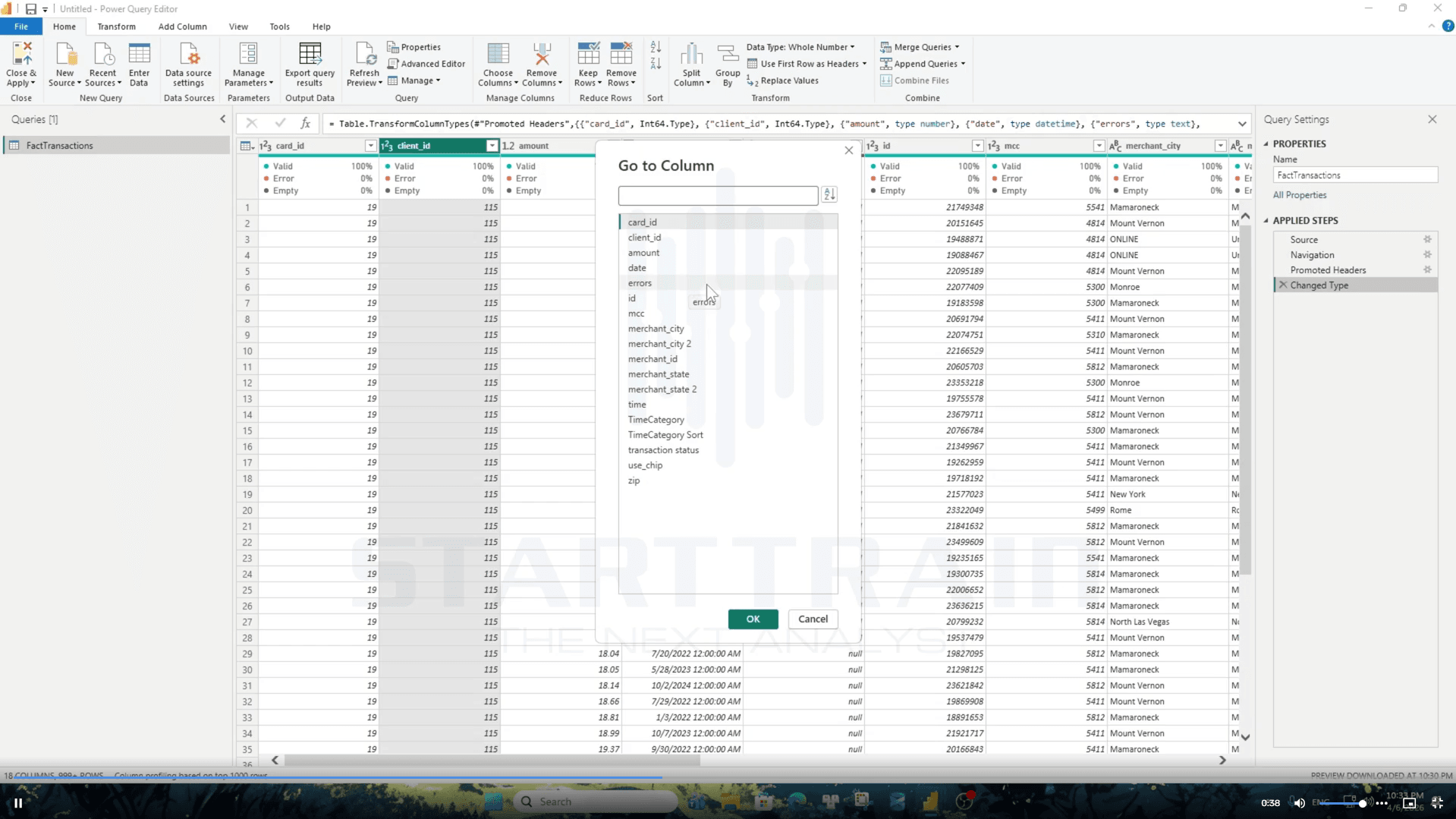
Giao diện Power Query tự động điều hướng và làm nổi bật cột bạn vừa tìm kiếm mà không cần cuộn chuột thủ công.
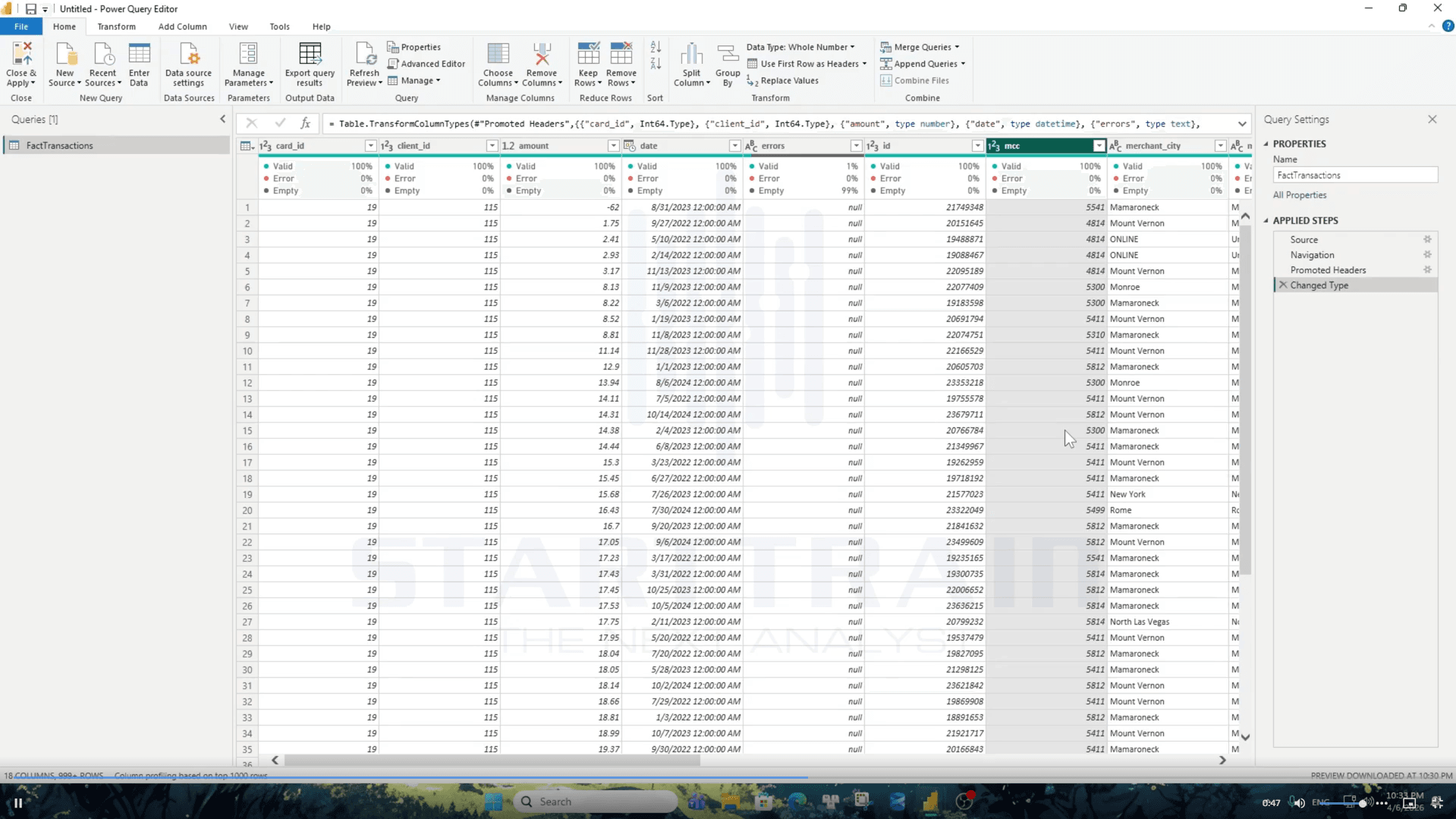
Để tiến hành chọn giữ lại các cột cần thiết cho báo cáo, bạn click lại vào nút Choose Columns trên thanh Ribbon.
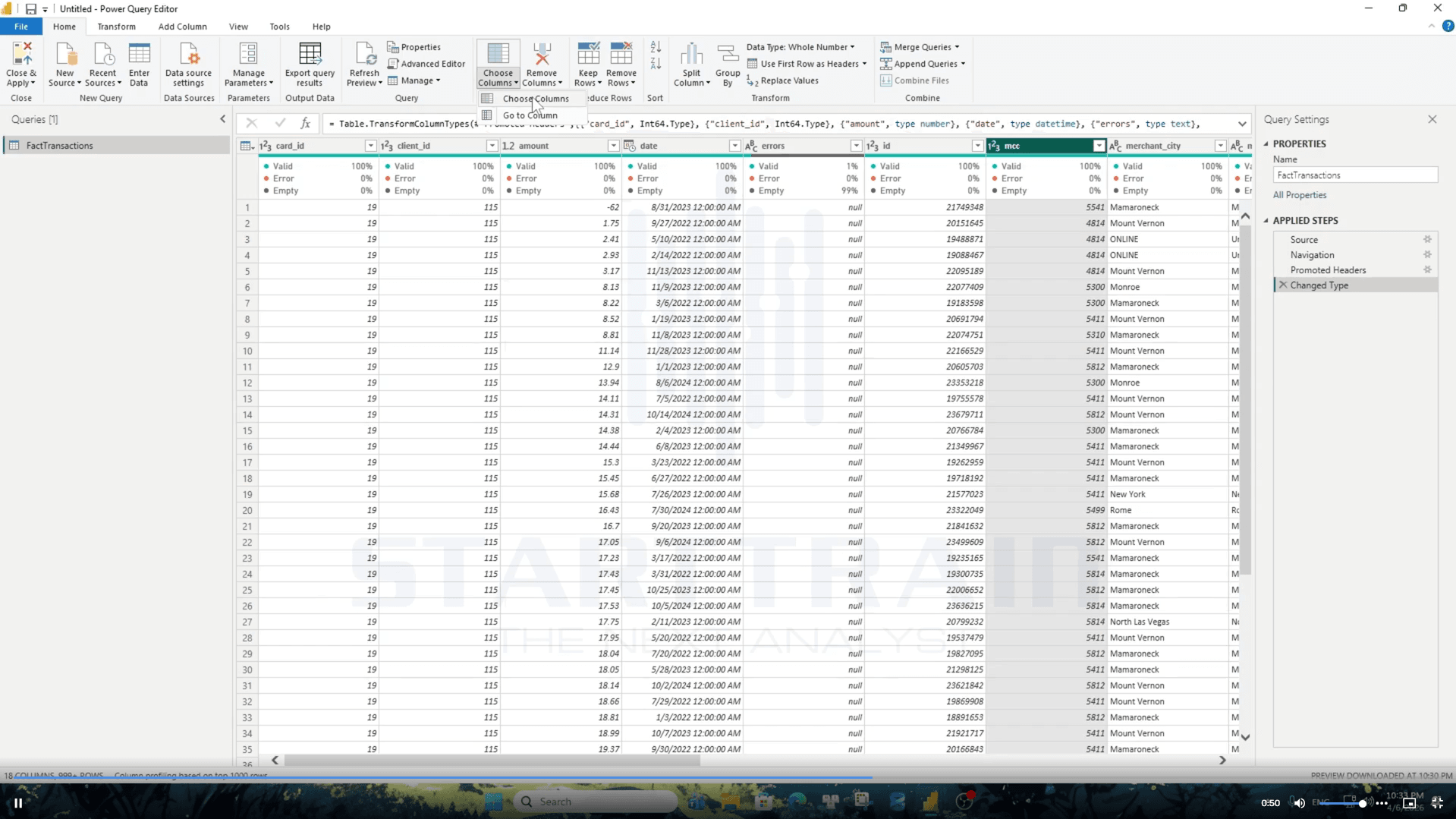
Hộp thoại Choose Columns sẽ hiển thị danh sách toàn bộ các cột đang có trong bảng dữ liệu của bạn.
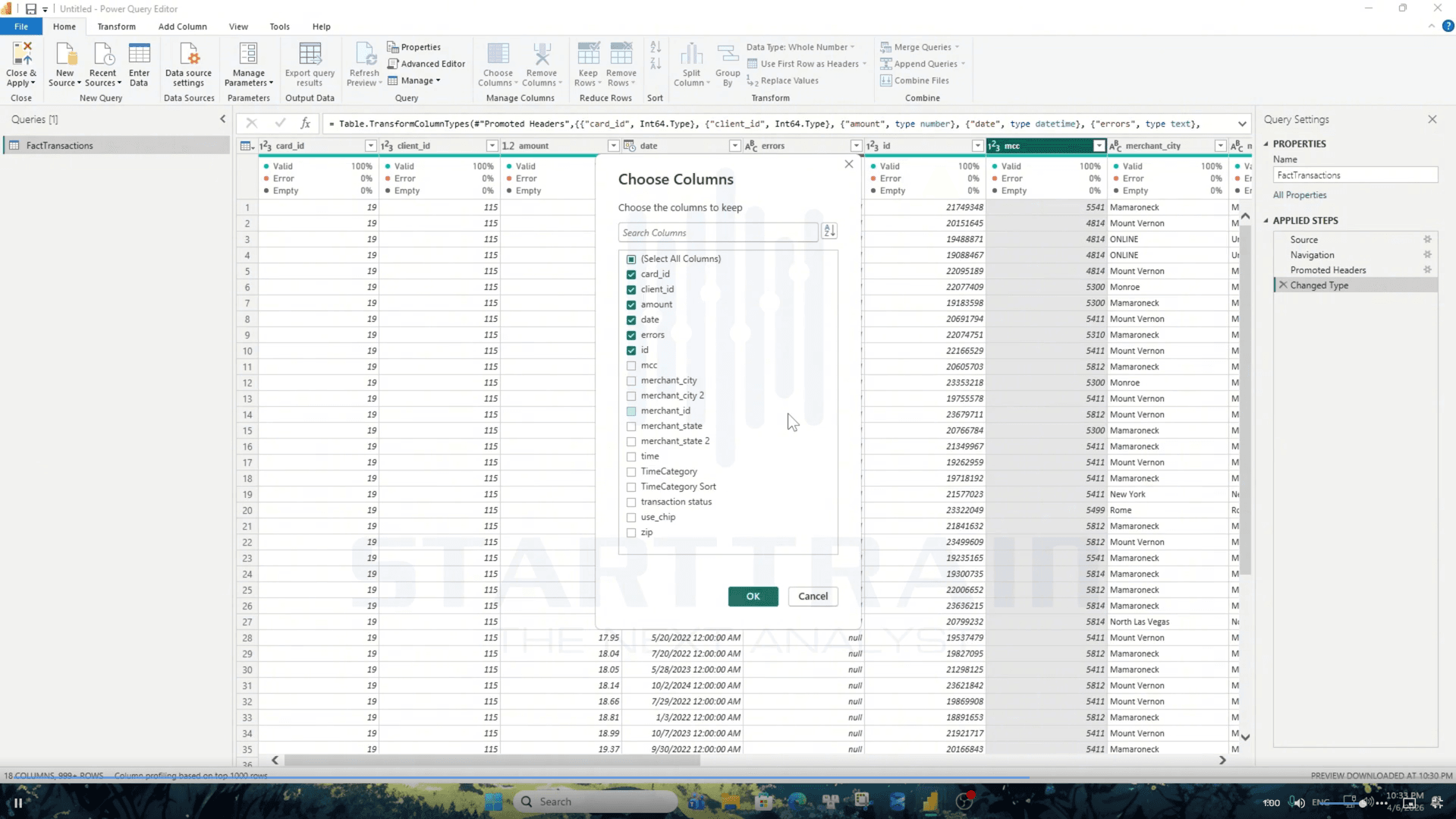
Mặc định, tùy chọn Select All Columns sẽ được tick.
Bạn hãy bỏ tick ở những cột không muốn sử dụng. Hoặc bỏ chọn tất cả và chỉ tick chọn vào các cột quan trọng như: card_id, client_id, amount, date, errors, id.
Nhấn OK để xác nhận thiết lập.
Sau khi nhấn OK, Power Query sẽ lọc bỏ tất cả các cột không được chọn.
Bạn có thể thấy:
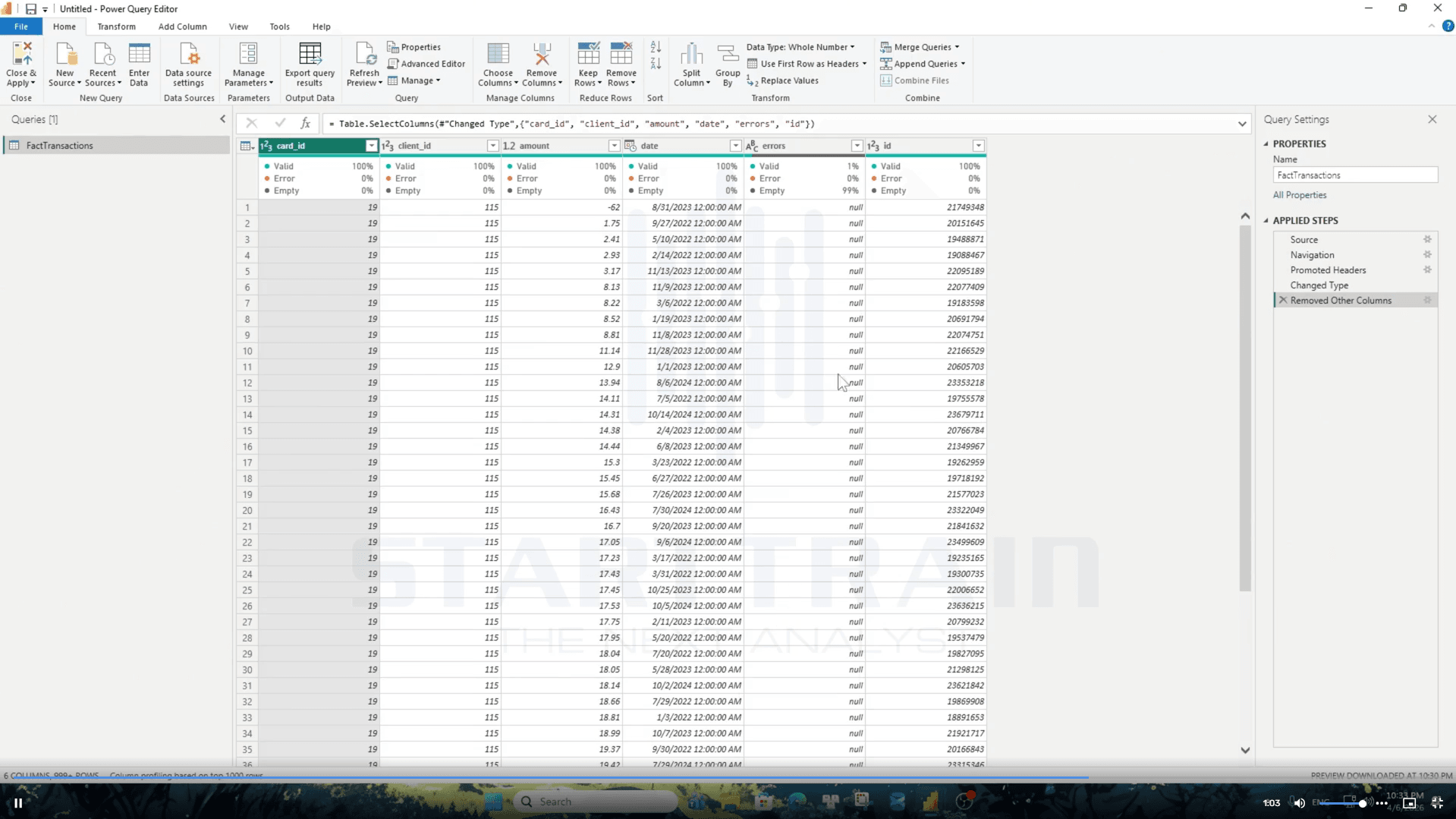
Nếu bạn là một nhà phân tích dữ liệu chuyên nghiệp muốn tối ưu hóa hiệu năng hoặc viết code động, việc hiểu cách hoạt động của Code M đằng sau công cụ này là cực kỳ quan trọng.Khi bạn thực hiện thao tác Choose Columns trên giao diện kéo thả, Power Query sẽ tự động biên dịch sang ngôn ngữ M bằng hàm:
Table.SelectColumns(bước_trước_đó, {“tên_cột_1”, “tên_cột_2″, …})
Quan sát thanh công thức, bạn sẽ thấy đoạn mã M thực tế được sinh ra như sau:
= Table.SelectColumns(#”Changed Type”, {“card_id”, “client_id”, “amount”, “date”, “errors”, “id”})
Trong trường hợp bạn muốn danh sách cột được chọn có tính chất động (dynamic) – ví dụ: chỉ chọn những cột có chứa chữ “id” hoặc các cột định dạng số, bạn có thể tự viết Code M trong công cụ Advanced Editor:
// Giữ lại các cột có tên chứa chữ “id”
= Table.SelectColumns(#”Changed Type”, List.Select(Table.ColumnNames(#”Changed Type”), each Text.Contains(_, “id”)))
Việc làm chủ mã M giúp bạn xây dựng các luồng xử lý dữ liệu tự động hóa cao, hạn chế tối đa lỗi khi cấu trúc file dữ liệu đầu vào thường xuyên thay đổi.
Dù Choose Columns rất mạnh mẽ, bạn vẫn cần lưu ý một số điểm sau để hệ thống vận hành trơn tru:
Nếu bạn đã chọn cột amount, nhưng ở file nguồn tháng sau, cột này bị đổi tên thành Amount_USD hoặc bị xóa bỏ hoàn toàn, Power Query sẽ báo lỗi ở bước Table.SelectColumns vì không tìm thấy trường amount.
Cách xử lý: Sử dụng tham số tùy chọn thứ ba của hàm Table.SelectColumns để bỏ qua lỗi nếu thiếu cột: = Table.SelectColumns(#”Changed Type”, {“card_id”, “client_id”, “amount”}, MissingField.Ignore)
Hãy đổi tên bước Removed Other Columns thành tên mang tính gợi nhớ (ví dụ: KeepMainColumns) để người kế thừa dự án dễ dàng đọc hiểu luồng xử lý.
Sử dụng tính năng Choose Columns trong Power Query không chỉ là một thao tác dọn dẹp dữ liệu đơn thuần, mà là giải pháp then chốt để xây dựng một mô hình dữ liệu chuẩn hóa, nhẹ nhàng và chuyên nghiệp.
Bằng việc kết hợp nhuần nhuyễn giữa thao tác kéo thả trực quan (như dùng Go to Column để điều hướng nhanh, Choose Columns để lọc cột) và tùy biến mã nguồn Code M (như thêm tham số MissingField.Ignore), bạn sẽ tối ưu hóa tối đa tốc độ làm mới báo cáo và giảm tải tài nguyên cho máy tính một cách đáng kể.
👉 Tham khảo khóa học Power BI cấp tốc 8 buổi tại Starttrain để học đầy đủ quy trình từ xử lý dữ liệu, Power Query, DAX đến thiết kế Dashboard.
Starttrain Official
Starttrain Official
Starttrain Official
Starttrain Official
Starttrain Official
Starttrain Official
Starttrain Official
Starttrain Official
Starttrain Official
Starttrain Official






































