Địa chỉ:
Lầu 7 Tòa nhà STA, 618 đường 3/2, Phường Diên Hồng (Phường 14, Quận 10), TP HCM
Giờ làm việc
Thứ 2 tới thứ 6: 9:00 - 18:00
Địa chỉ:
Lầu 7 Tòa nhà STA, 618 đường 3/2, Phường Diên Hồng (Phường 14, Quận 10), TP HCM
Giờ làm việc
Thứ 2 tới thứ 6: 9:00 - 18:00

Trong quá trình xử lý và làm sạch dữ liệu bằng Power Query, thao tác định dạng văn bản đóng vai trò giúp chuẩn hóa dữ liệu trước khi đưa vào mô hình báo cáo. Việc dữ liệu thô bị lẫn lộn giữa chữ hoa, chữ thường, thừa khoảng trắng hoặc thiếu tiền tố, hậu tố có thể dẫn đến sai lệch khi tạo mối quan hệ hoặc tính toán chỉ số.
Bài viết này, Starttrain sẽ hướng dẫn chi tiết cách sử dụng chức năng Format trong Power BI thông qua giao diện Power Query Editor cũng như cách ứng dụng ngôn ngữ M Code tương ứng để tối ưu hóa quy trình phân tích dữ liệu của bạn.
Trước khi đi sâu vào chi tiết kỹ thuật, chúng ta cần hiểu rõ tầm quan trọng của việc chuẩn hóa chuỗi ký tự. Power Query là một công cụ xử lý dữ liệu có phân biệt chữ hoa và chữ thường (Case-sensitive). Do đó, những vấn đề sau rất dễ xảy ra nếu không định dạng chuẩn:
Sử dụng công cụ format trong Power BI giúp giải quyết triệt để các rủi ro trên ngay từ bước ETL (Extract – Transform – Load).
Chức năng format trong power bi là bộ công cụ biến đổi chuỗi văn bản tích hợp trực tiếp trong môi trường Power Query Editor. Chức năng này cho phép nhà phân tích chỉnh sửa cấu trúc, kiểu chữ, hình thức hiển thị cũng như bổ sung thành phần cho dữ liệu kiểu chuỗi một cách tự động và linh hoạt.Về bản chất vận hành, các thao tác format trong power bi sẽ ghi nhận thành từng bước chuyển đổi (Applied Steps) trong Power Query. Mỗi bước này được dịch sang ngôn ngữ M Code và sẽ tự động thực thi lại toàn bộ quy trình mỗi khi báo cáo được làm mới dữ liệu.
Các công cụ format cốt lõi trong Power Query bao gồm:
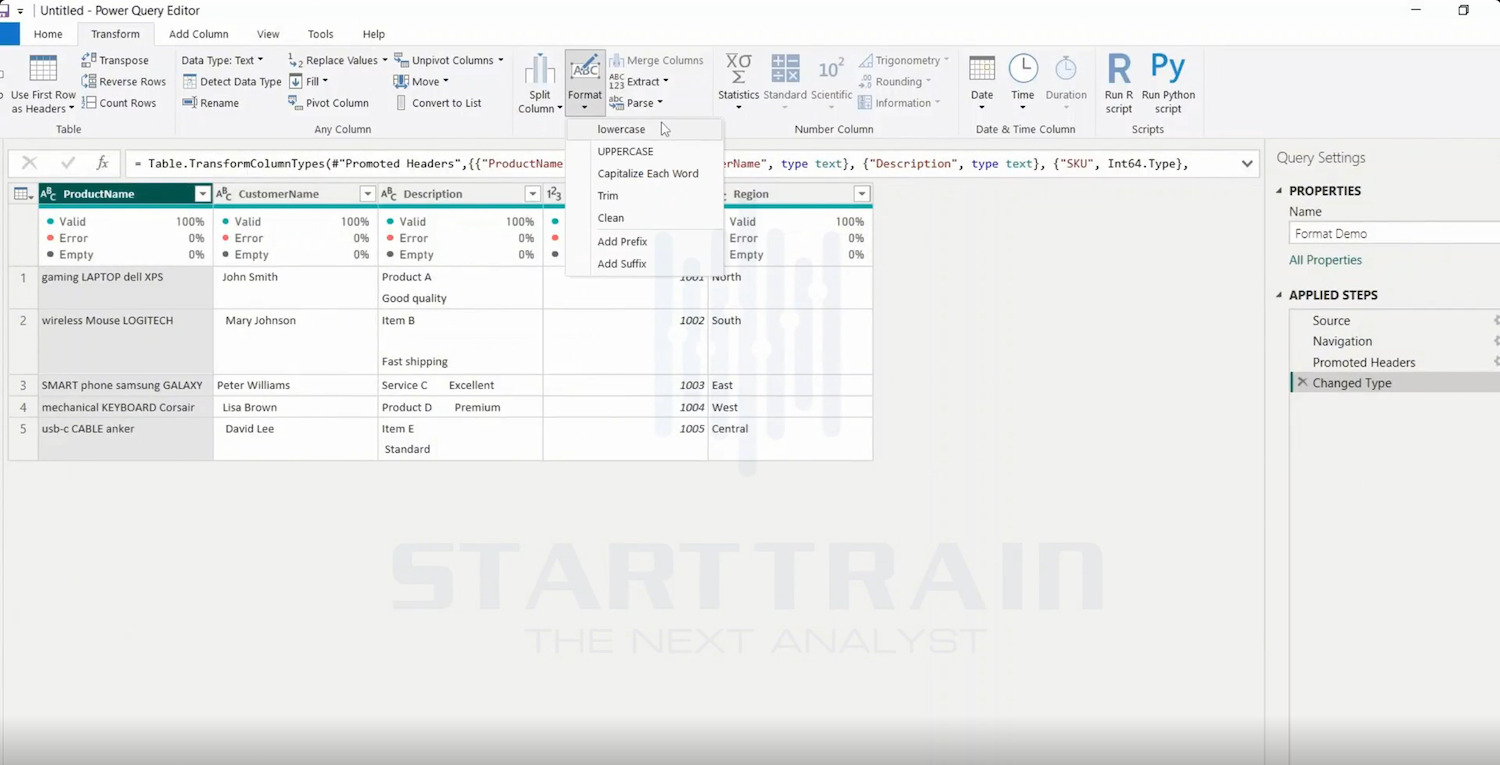
Công cụ này chuyển đổi toàn bộ các ký tự chữ cái trong chuỗi văn bản về dạng viết thường (ví dụ: “POWER BI” thành “power bi”). Đây là lựa chọn tối ưu khi bạn cần đồng nhất chuỗi để làm sạch dữ liệu trước khi ghép nối hoặc mã hóa.
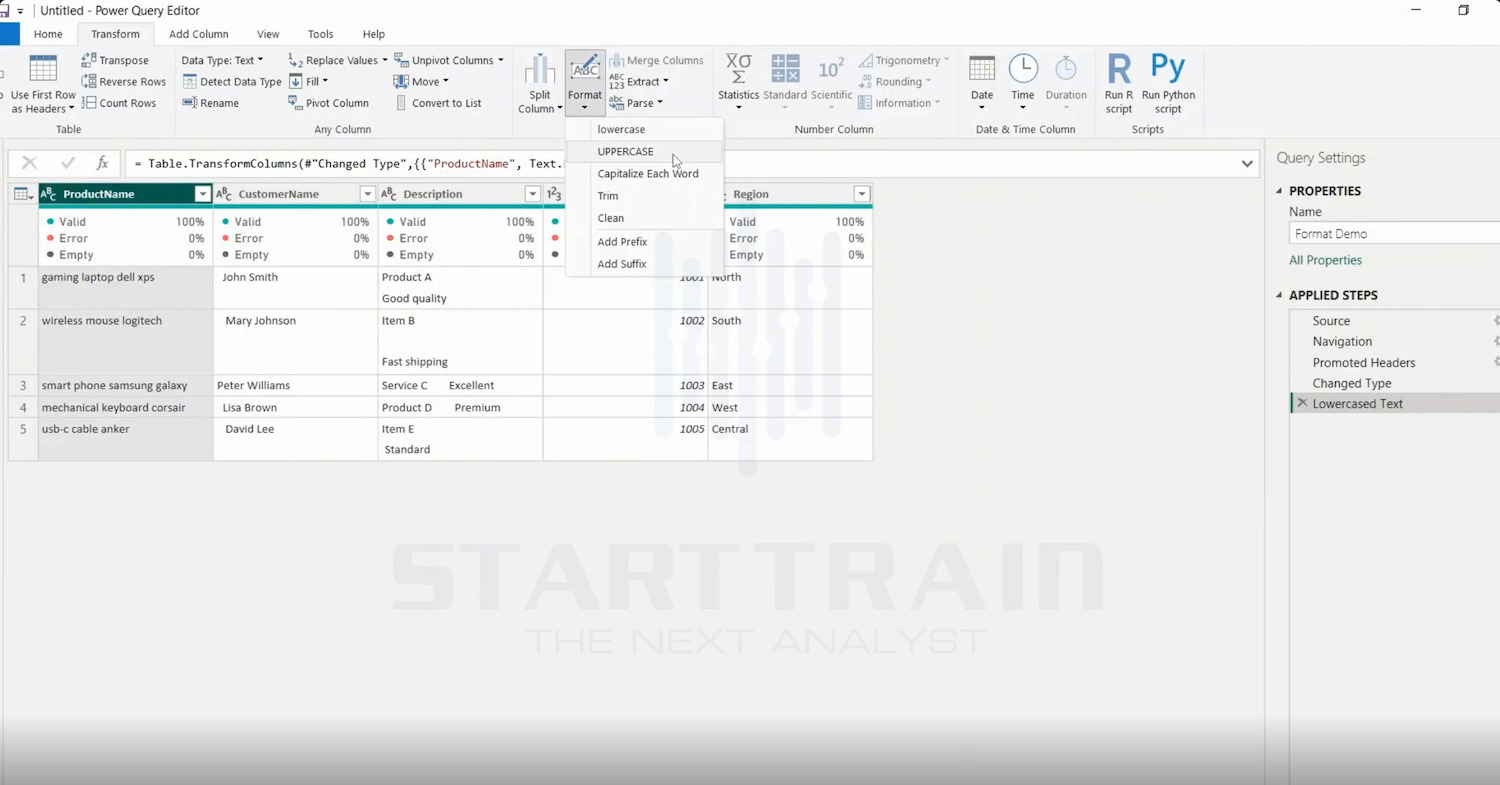
Công cụ giúp chuyển toàn bộ ký tự trong cột sang dạng viết hoa hoàn toàn (ví dụ: “vietnam” thành “VIETNAM”). Dạng định dạng này thường được áp dụng cho các cột chứa mã code, mã đơn hàng, định danh SKU, viết tắt tên quốc gia hoặc mã số thuế.
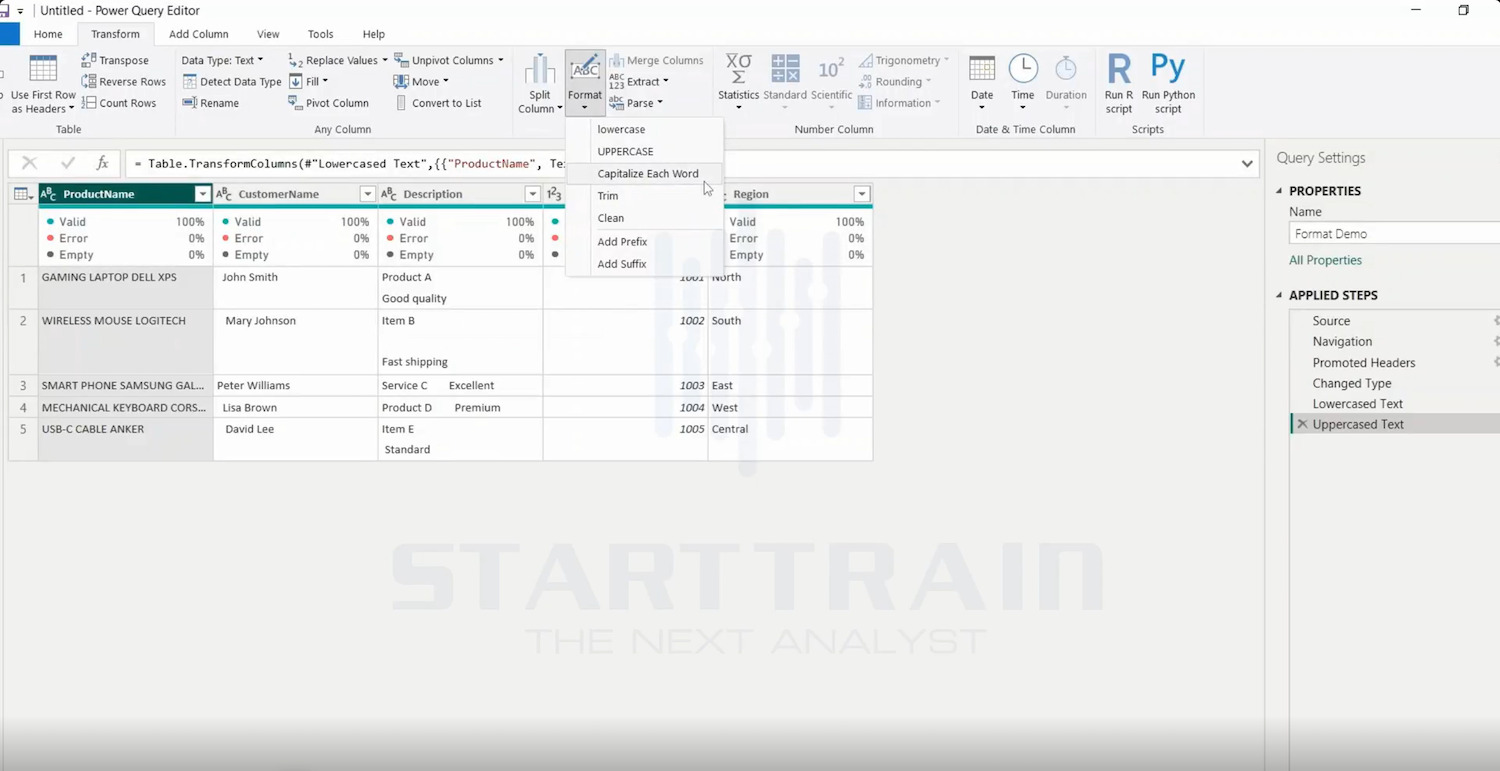
Tùy chọn này viết hoa chữ cái đầu tiên của từng từ trong chuỗi và chuyển các ký tự còn lại về chữ thường (dạng Title Case, ví dụ: “nguyễn văn a” thành “Nguyễn Văn A”). Đây là định dạng lý tưởng cho các thuộc tính hiển thị trực tiếp lên bảng biểu như tên khách hàng, danh mục sản phẩm hay tên địa danh.
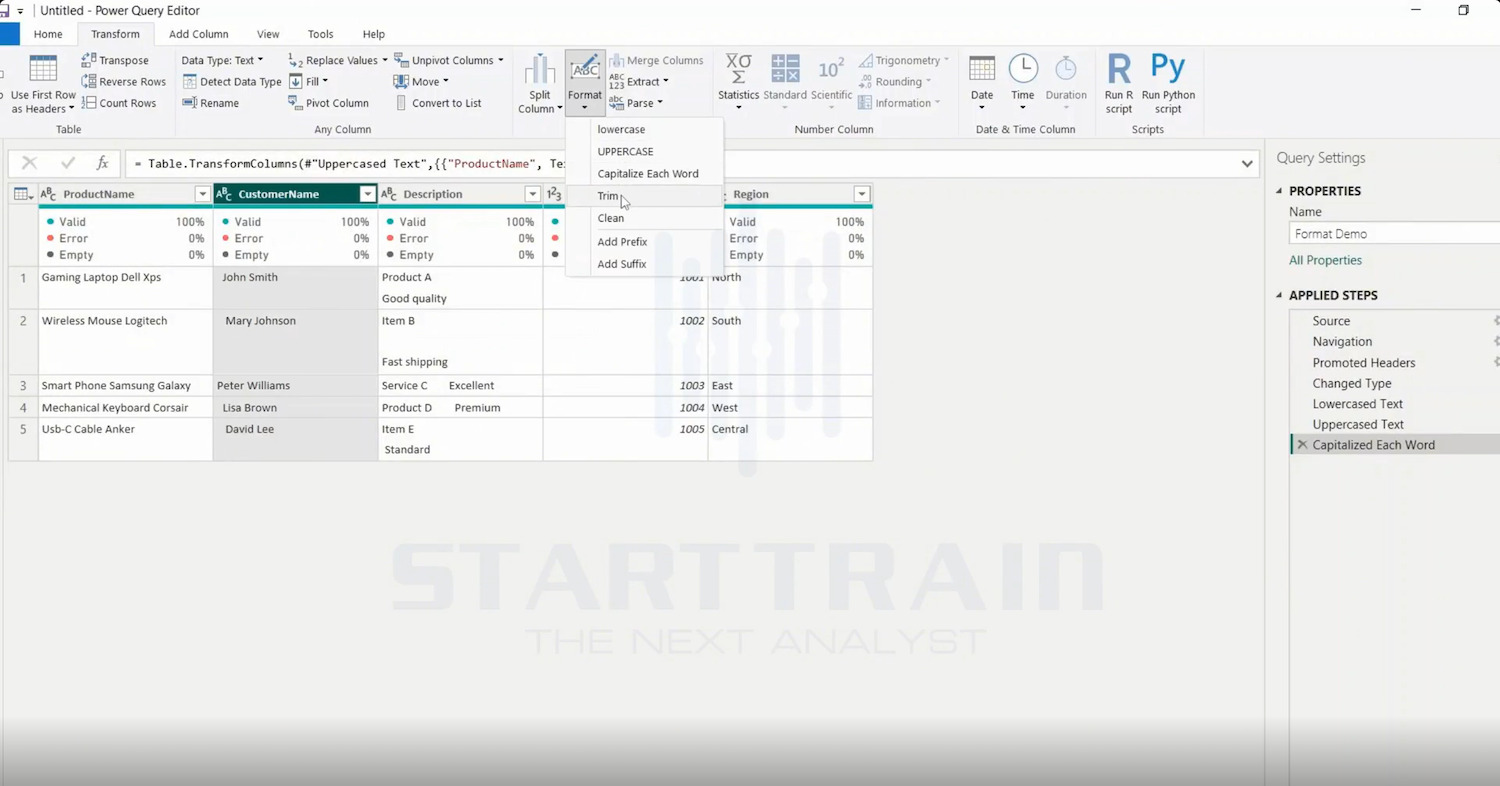
Trim quét toàn bộ chuỗi văn bản và loại bỏ triệt để các khoảng trắng vô hình xuất hiện ở đầu chuỗi (leading spaces) hoặc ở cuối chuỗi (trailing spaces). Công cụ này không làm ảnh hưởng đến khoảng trắng đơn phân cách giữa các từ bên trong chuỗi.
Clean loại bỏ các ký tự không in được (non-printable characters) và ký tự điều khiển hệ thống (unicode control characters), ví dụ như dấu xuống dòng (line feed \n, carriage return \r), tab ngắt dòng hoặc ký tự lạ khi trích xuất từ dữ liệu web/API.
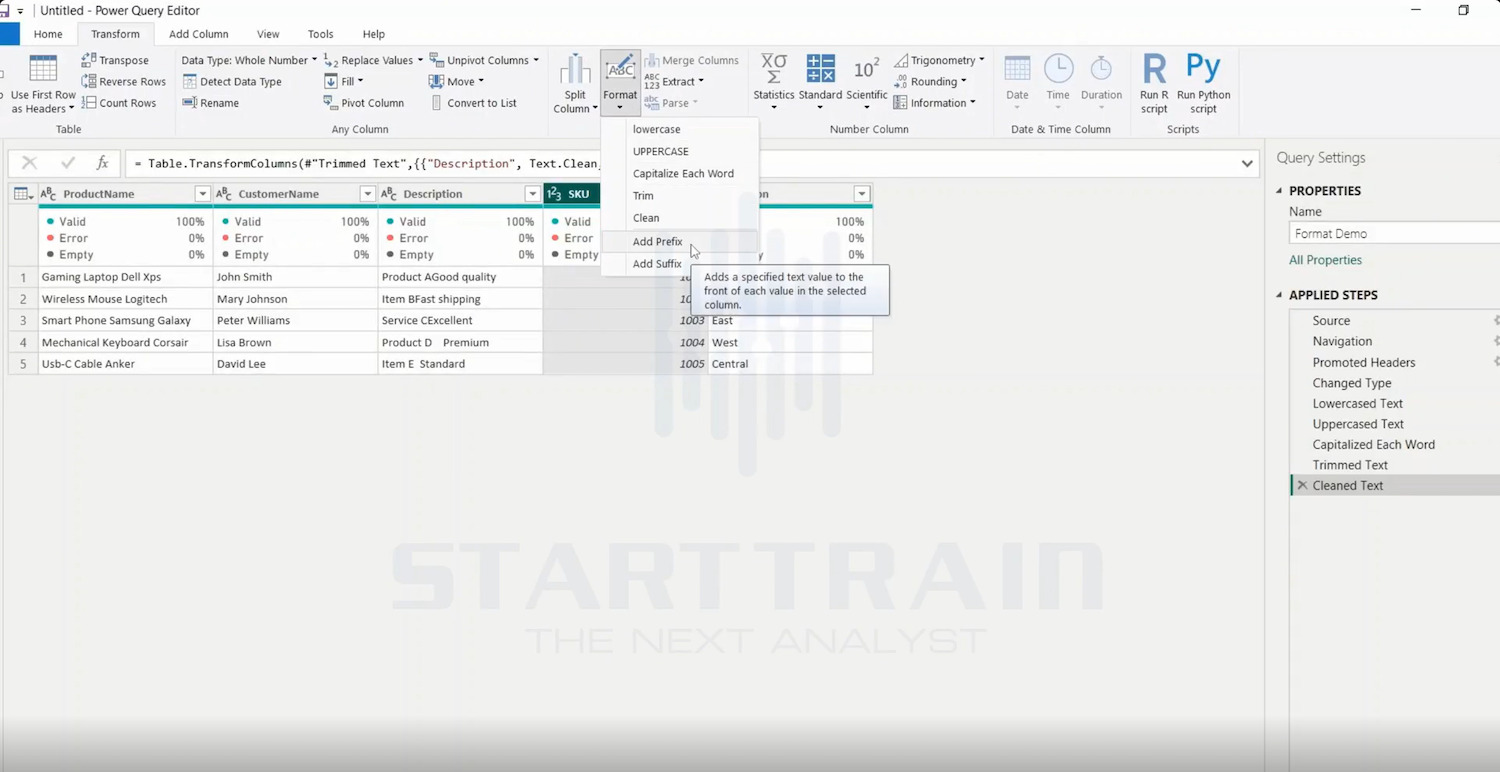
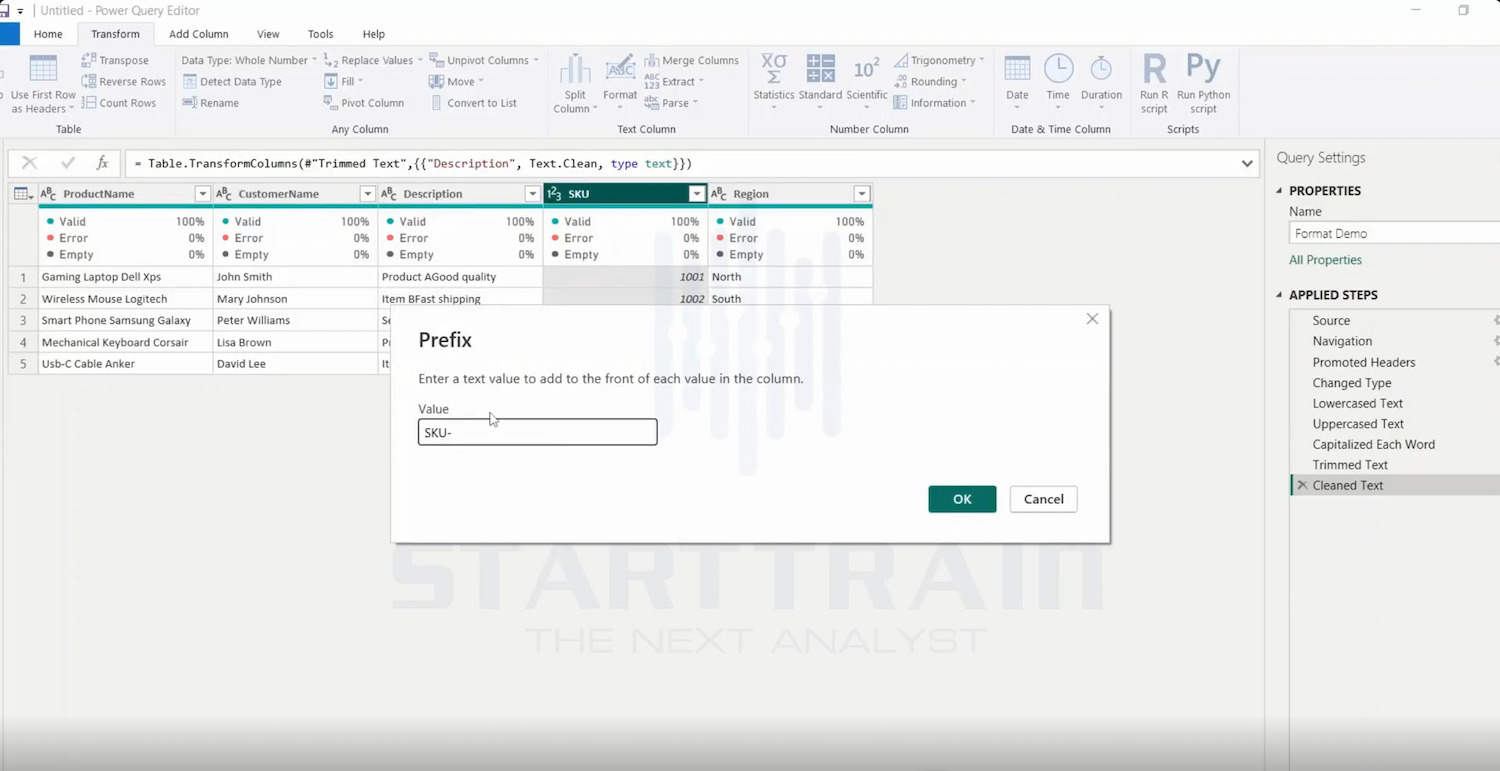
Cho phép chèn tự động một đoạn văn bản, ký tự hoặc ký hiệu cố định vào vị trí bắt đầu của tất cả các dòng trong cột được chọn.
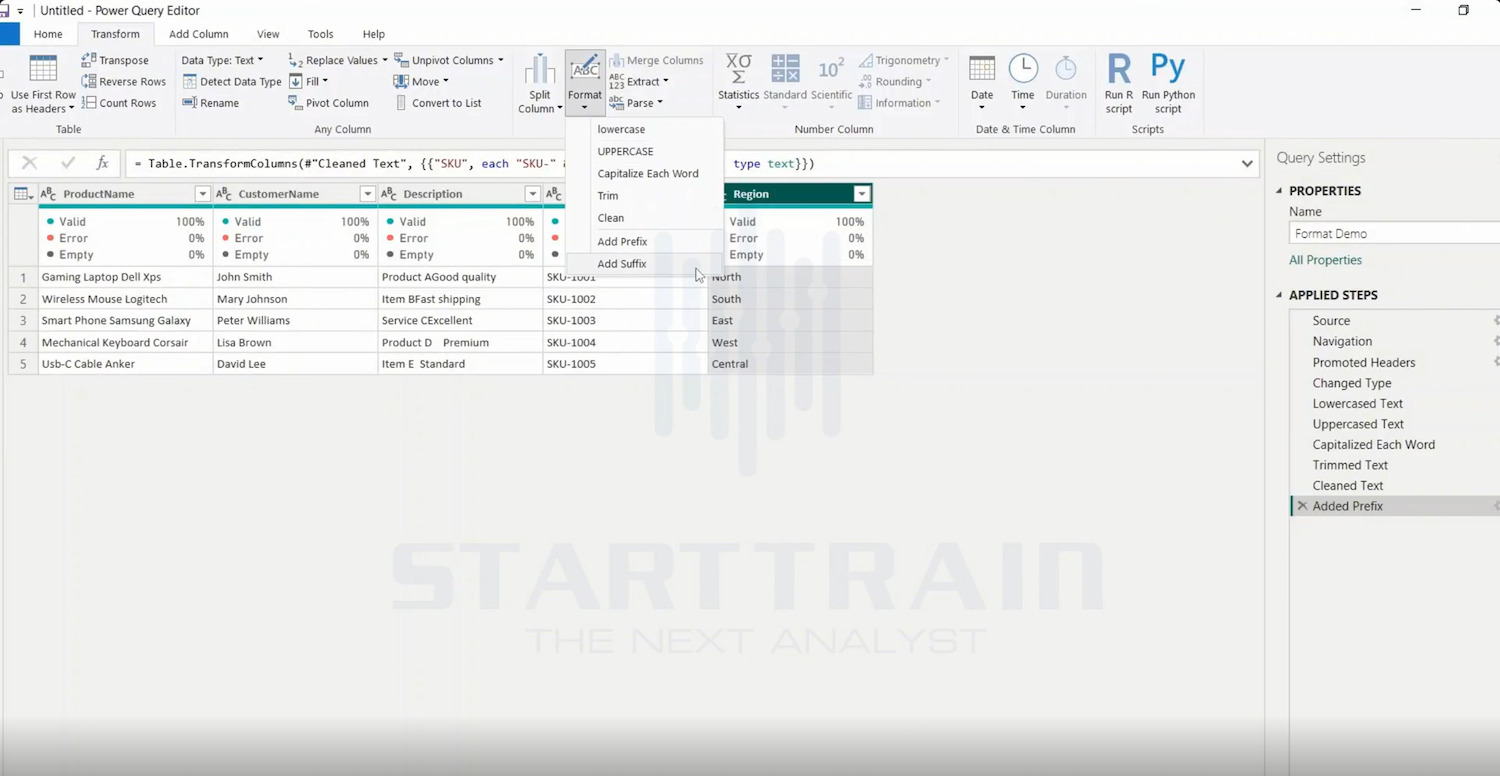
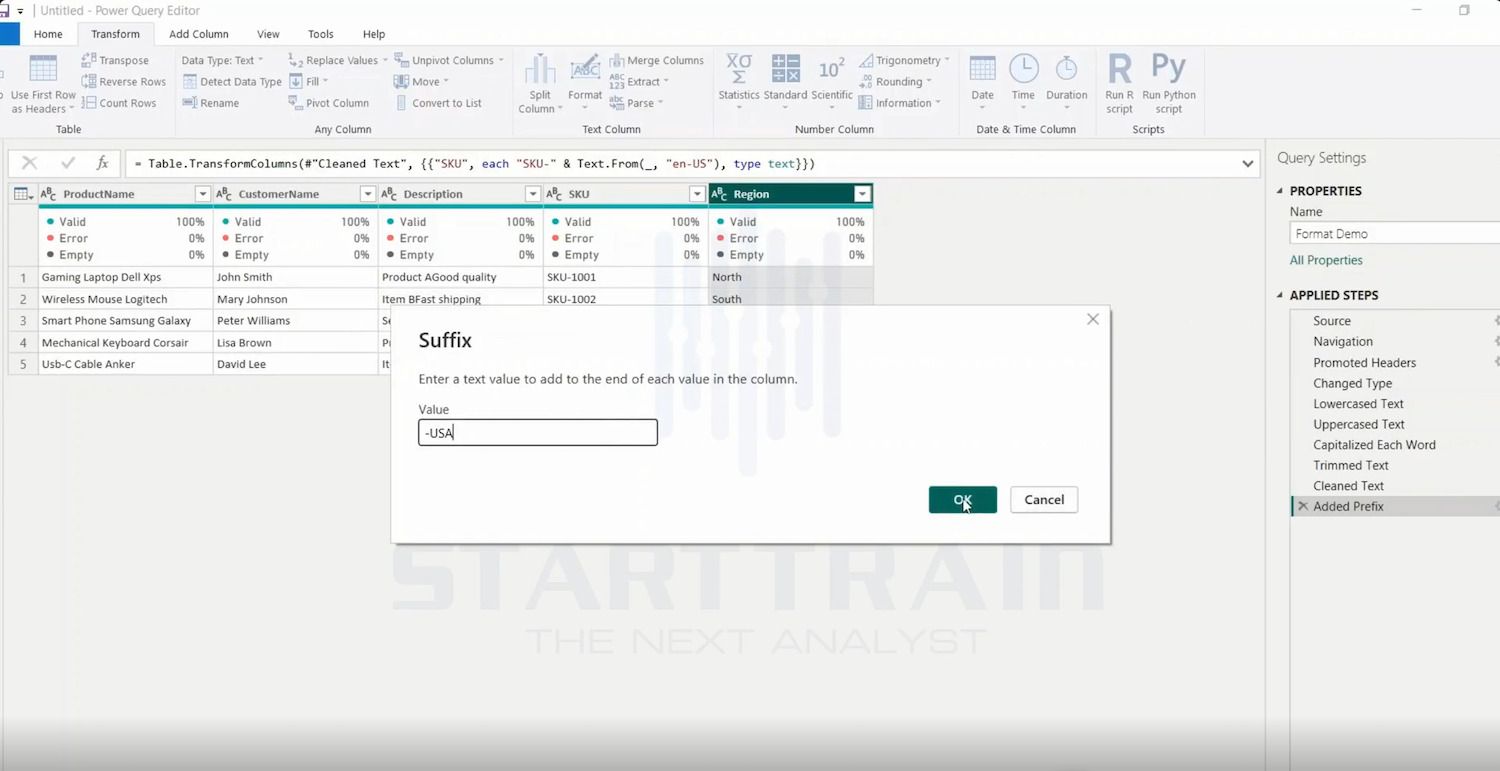
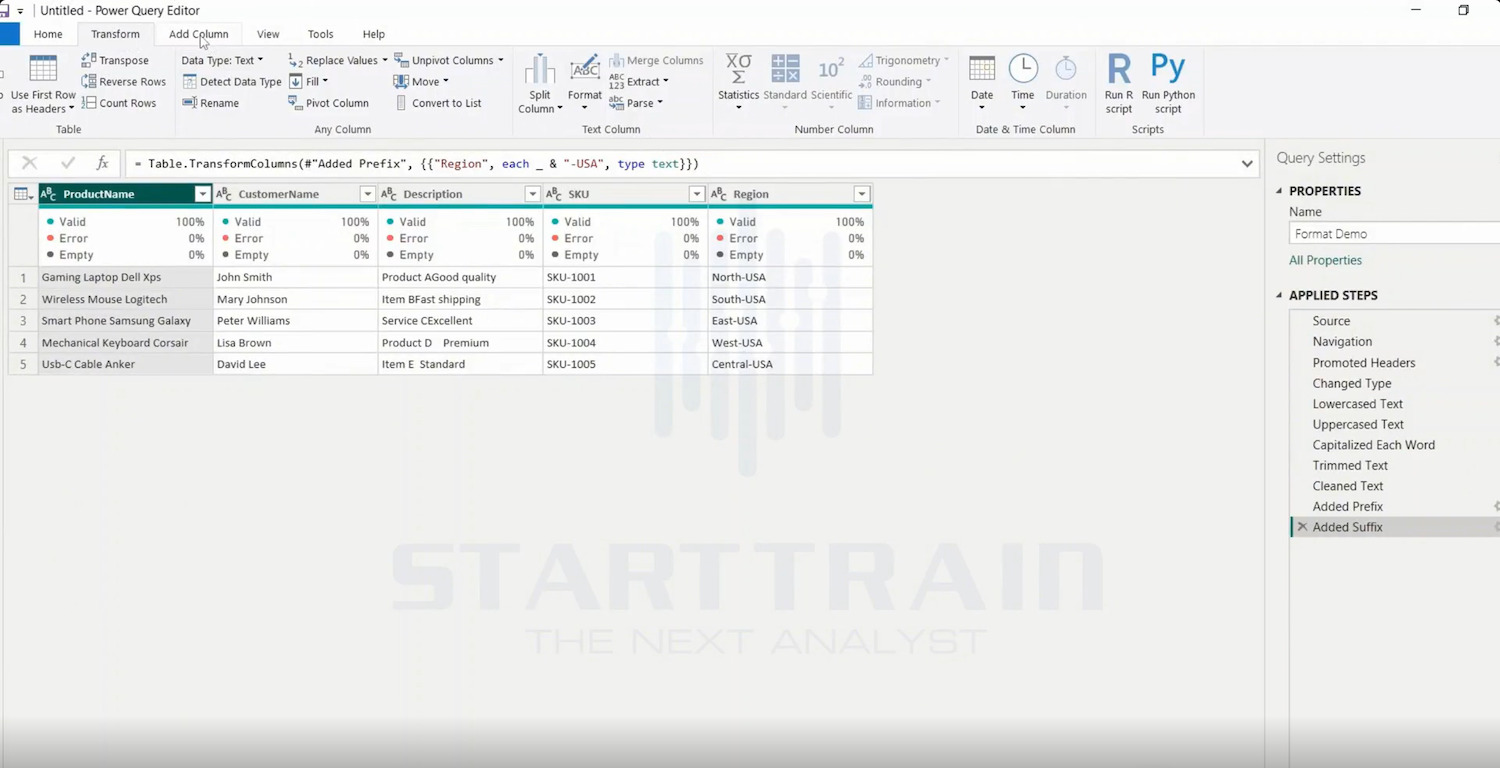
Cho phép nối tự động một đoạn văn bản, ký tự hoặc ký hiệu cố định vào vị trí kết thúc của tất cả các dòng trong cột được chọn.
Quan sát cột dữ liệu tên sản phẩm (ProductName), dữ liệu thô đang bị ghi chép lộn xộn giữa chữ hoa và chữ thường như “gaming LAPTOP dell XPS” hay “wireless Mouse LOGITECH”.
Toàn bộ thao tác thực hiện như sau:
Nếu muốn đưa toàn bộ tên sản phẩm về dạng ký tự in hoa:
Để dữ liệu trình bày chuyên nghiệp trên các biểu đồ báo cáo:
Khi quan sát cột tên khách hàng (CustomerName), các chuỗi văn bản thường chứa khoảng trắng ẩn do người nhập liệu gõ thừa.
Cột mô tả (Description) chứa các đoạn văn bản có dấu xuống dòng hoặc ký tự điều khiển unicode khiến dòng bị phình to bất thường.
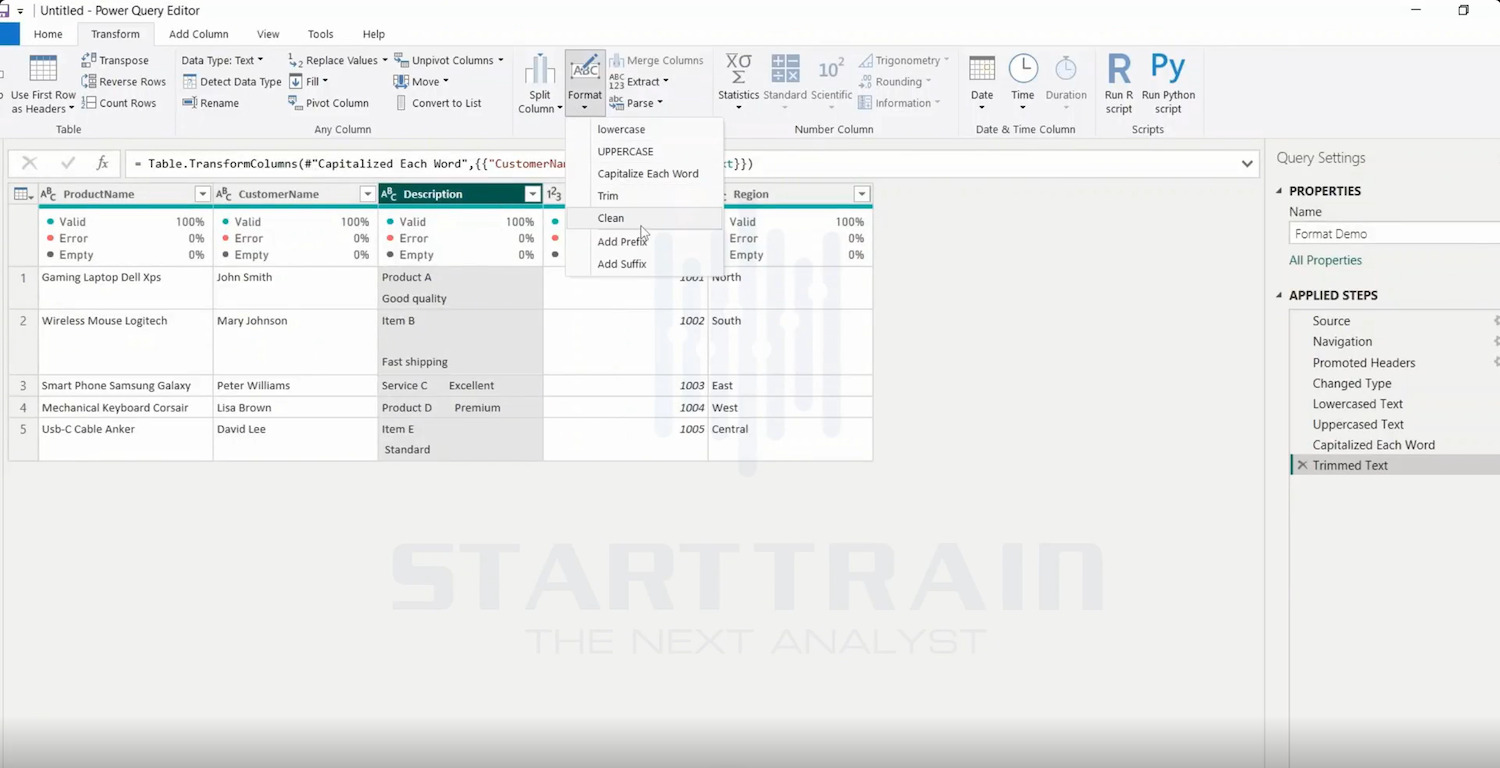
Cột mã sản phẩm (SKU) hiện tại chỉ chứa các con số định danh như 1001, 1002, 1003. Để quy chuẩn thành mã SKU doanh nghiệp:
Cột khu vực (Region) chứa các tên vùng miền như North, South, East. Để bổ sung mã quốc gia vào phía sau:
Chuyển chữ thường (Text.Lower):
Table.TransformColumns(#"Promoted Headers", {{"ProductName", Text.Lower, type text}})Table.TransformColumns(#"Lowercased Text", {{"ProductName", Text.Upper, type text}})Table.TransformColumns(#"Uppercased Text", {{"ProductName", Text.Proper, type text}})Cắt khoảng trắng thừa (Text.Trim):
Table.TransformColumns(#"Capitalized Each Word", {{"CustomerName", Text.Trim, type text}})
Xóa ký tự ẩn và xuống dòng (Text.Clean):
Table.TransformColumns(#"Trimmed Text", {{"Description", Text.Clean, type text}})
Thêm tiền tố bằng phép nối chuỗi:
Table.TransformColumns(#"Cleaned Text", {{"SKU", each "SKU-" & Text.From(_), type text}})
Thêm hậu tố bằng phép nối chuỗi:
Table.TransformColumns(#"Added codefix", {{"Region", each _ & "-USA", type text}})
Trong trình biên tập Power Query Editor, thanh menu phía trên cung cấp hai vị trí chứa công cụ Format: thẻ Transform và thẻ Add Column. Việc nắm rõ sự khác biệt giữa hai thẻ này giúp bạn thiết kế luồng dữ liệu tối ưu:
Sử dụng thành thạo chức năng Format trong Power BI là một trong những kỹ năng nền tảng quan trọng nhất đối với bất kỳ ai làm việc trong lĩnh vực phân tích dữ liệu. Bằng cách kết hợp linh hoạt các công cụ làm sạch chuỗi như Trim, Clean, các tùy chọn biến đổi kiểu chữ lowercase, UPPERCASE, Capitalize Each Word cùng thao tác chèn tiền tố/hậu tố, bạn sẽ dễ dàng làm sạch và đưa dữ liệu thô về quy chuẩn thống nhất.
Dù thực hiện trực tiếp trên giao diện trực quan của Power Query Editor hay thông qua các hàm M Code linh hoạt, thao tác format dữ liệu đúng cách ngay từ bước ETL sẽ giúp ngăn ngừa tối đa rủi ro sai lệch dữ liệu, đảm bảo mối quan hệ giữa các bảng hoạt động chính xác và nâng cao chất lượng tổng thể của hệ thống báo cáo Power BI. Hãy bắt đầu áp dụng ngay các kỹ thuật format này vào quy trình làm sạch dữ liệu thực tế của bạn để xây dựng những mô hình dữ liệu chuẩn mực và tin cậy.
Starttrain Official
Starttrain Official
Starttrain Official
Starttrain Official
Starttrain Official
Starttrain Official
Starttrain Official
Starttrain Official
Starttrain Official
Starttrain Official






































