Địa chỉ:
Lầu 7 Tòa nhà STA, 618 đường 3/2, Phường Diên Hồng (Phường 14, Quận 10), TP HCM
Giờ làm việc
Thứ 2 tới thứ 6: 9:00 - 18:00
Địa chỉ:
Lầu 7 Tòa nhà STA, 618 đường 3/2, Phường Diên Hồng (Phường 14, Quận 10), TP HCM
Giờ làm việc
Thứ 2 tới thứ 6: 9:00 - 18:00

Khi xử lý các nguồn dữ liệu lớn trong Power BI, việc sắp xếp thứ tự các cột một cách hợp lý không chỉ giúp bạn dễ dàng theo dõi, đối chiếu thông tin mà còn tối ưu hóa quy trình thiết kế báo cáo. Trong Power Query, chức năng Move là công cụ đắc lực hỗ trợ bạn thực hiện điều này một cách nhanh chóng mà không cần viết các dòng code phức tạp.
Bài viết này, Starttrain sẽ giúp bạn hiểu rõ cách thức hoạt động của tính năng Move trong Power BI, xem minh họa từng bước trực quan qua hình ảnh thực tế và khám phá mã ngôn ngữ M đứng sau thao tác này để tối ưu hóa hiệu năng truy vấn.
Trong phân đoạn chuẩn bị dữ liệu (Data Preparation) của Power BI, Power Query Editor cung cấp tính năng Move để thay đổi vị trí vật lý của một hoặc nhiều cột trong bảng dữ liệu.
Thông thường, khi import dữ liệu thô từ SQL Server, Excel, hoặc các tệp CSV, thứ tự các cột sẽ mặc định theo cấu trúc của nguồn gốc. Tuy nhiên, cấu trúc này không phải lúc nào cũng tối ưu cho việc phân tích. Việc sắp xếp lại vị trí các cột mang lại nhiều lợi ích thực tế:
Chức năng Move trong Power Query cung cấp cho bạn 4 lựa chọn di chuyển linh hoạt:
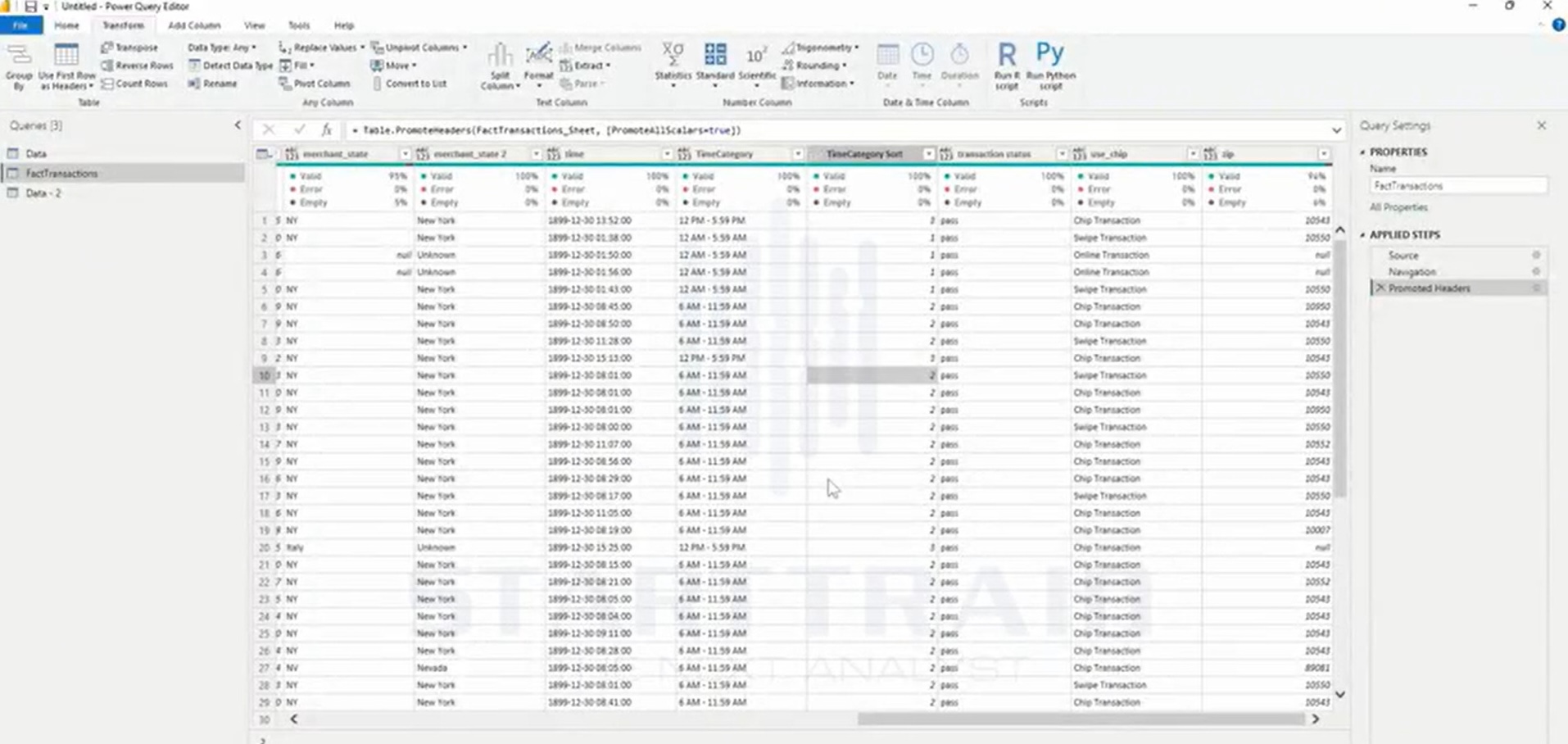
Khi mới nạp dữ liệu vào Power Query Editor, các cột hiển thị theo thứ tự mặc định của nguồn.Có thể thấy giao diện làm việc của Power Query với bảng dữ liệu FactTransactions đang được chọn ở danh sách Queries bên trái. Các cột dữ liệu như merchant_state, merchant_state 2, time, TimeCategory, TimeCategory Sort, transaction status, use_chip, zip hiển thị lần lượt từ trái sang phải. Lúc này, danh sách các bước xử lý (Applied Steps) ở khung Query Settings bên phải mới chỉ dừng lại ở bước “Promoted Headers” (nâng dòng đầu làm tiêu đề).
Khi muốn di chuyển cột trạng thái giao dịch transaction status dịch sang bên phải, người dùng click chuột trái để chọn cột transaction status. Tiếp theo, trên thanh menu đầu trang, chọn thẻ Transform rồi click vào biểu tượng nút lệnh Move trong nhóm Any Column. Một menu thả xuống xuất hiện với bốn tùy chọn điều hướng bao gồm: Left, Right, To Beginning và To End. Trong trường hợp này, người dùng đang rê chuột và chuẩn bị click vào tùy chọn Right để dịch chuyển cột này sang phải một cột.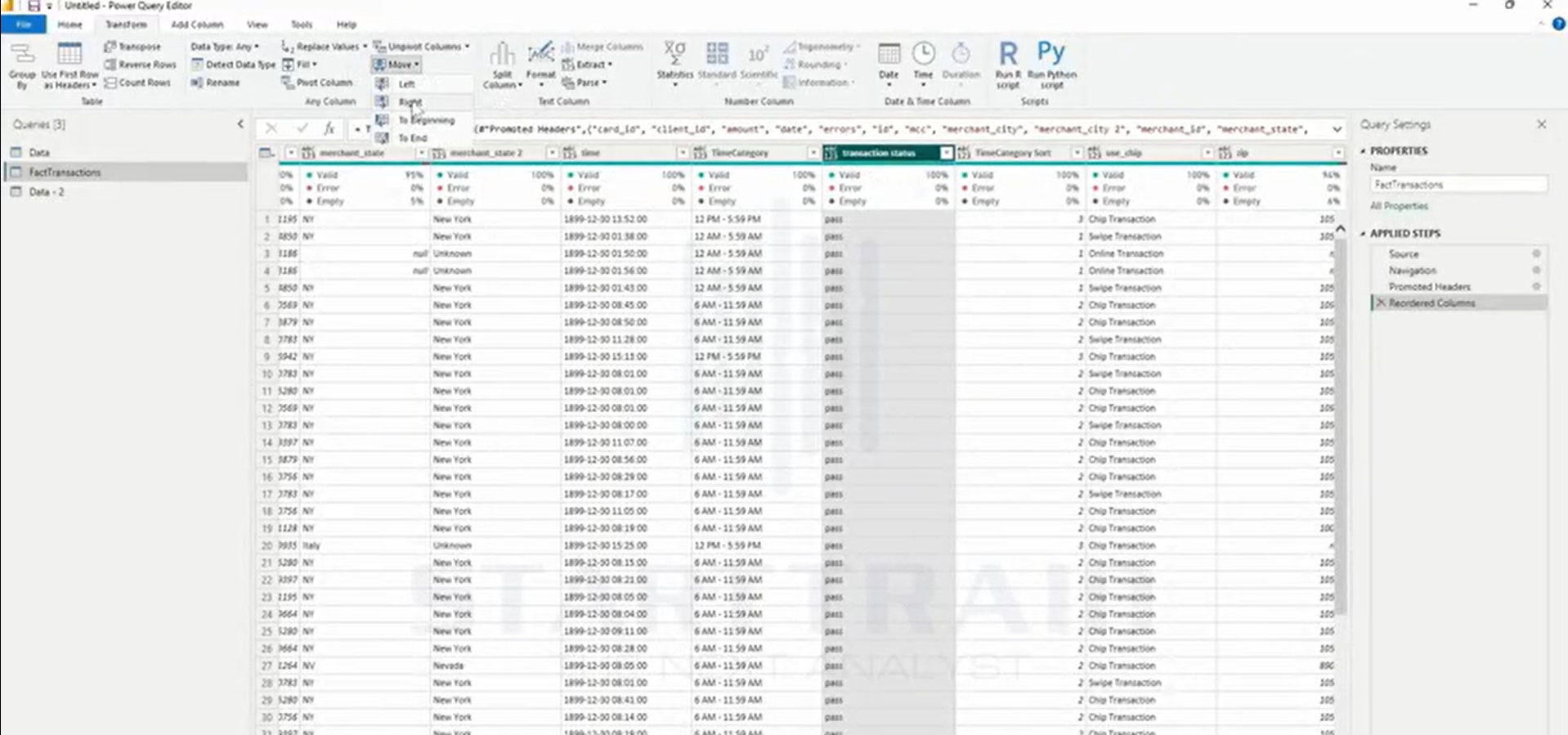
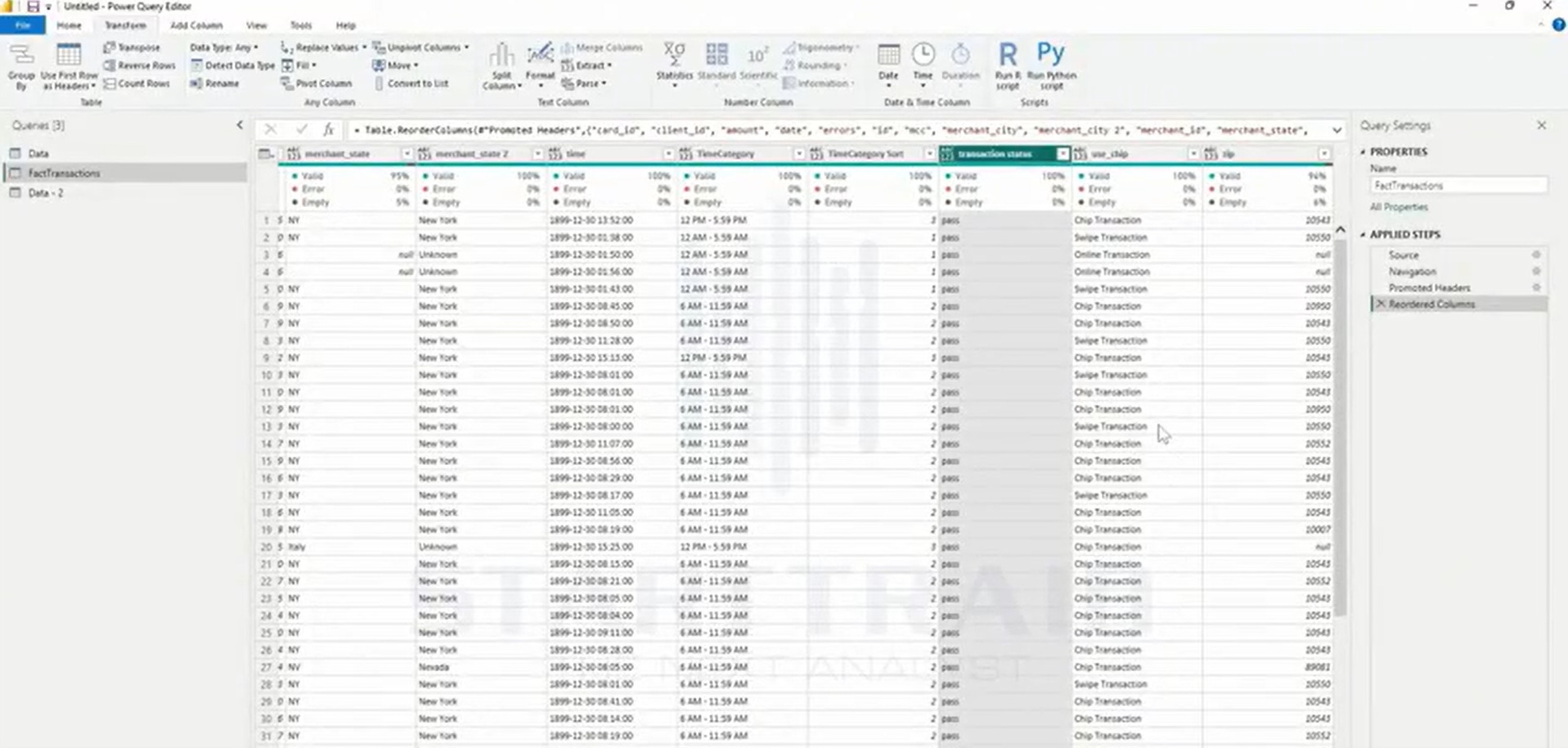
Sau khi click chọn “Right”, kết quả lập tức được cập nhật. Cột transaction status lúc này đã nằm ở bên phải của cột use_chip. Đồng thời, tại khu vực Applied Steps bên phải, Power Query đã tự động ghi nhận thêm một bước biến đổi mới có tên là Reordered Columns. Bước này lưu lại thao tác sắp xếp lại thứ tự cột.
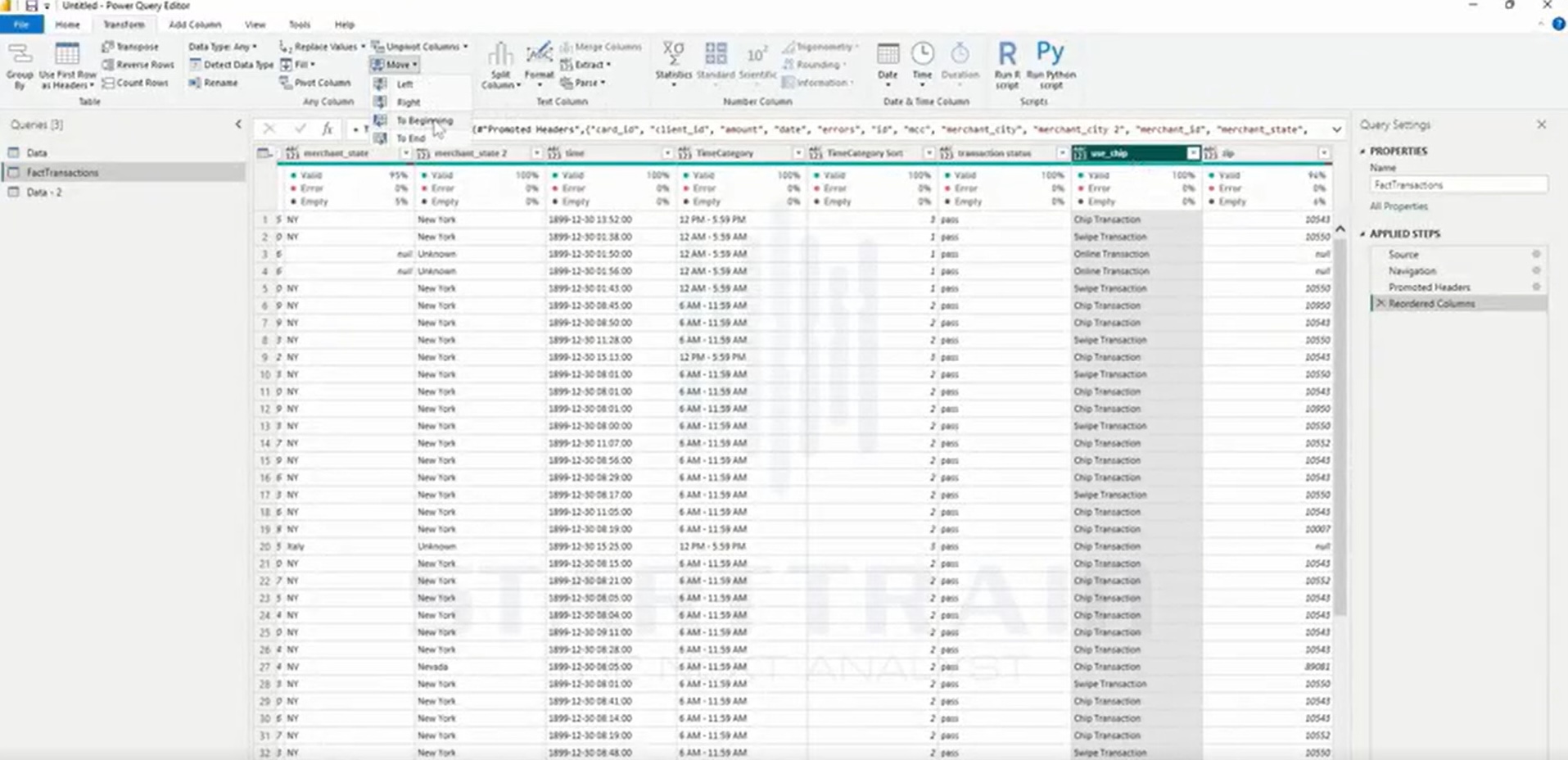
Trong nhiều tình huống, bạn muốn đẩy một cột quan trọng lên vị trí đầu tiên của bảng để dễ quan sát ngay lập tức. Ở đây, chúng ta sẽ đưa cột phương thức thanh toán use_chip lên đầu.Cột use_chip đang được chọn, người dùng tiếp tục vào thẻ Transform, nhấp vào nút Move và chọn lệnh To Beginning. Con trỏ chuột đang chỉ trực tiếp vào dòng lệnh này để chuẩn bị thực hiện.
Cột use_chip giờ đây đã trở thành cột đầu tiên ở phía cực tả của bảng dữ liệu. Theo sau nó là các cột khác như card_id, client_id, amount, date. Bạn không cần phải kéo thả thủ công qua hàng chục cột khác nhau mà chỉ cần một cú click chuột tiện lợi.
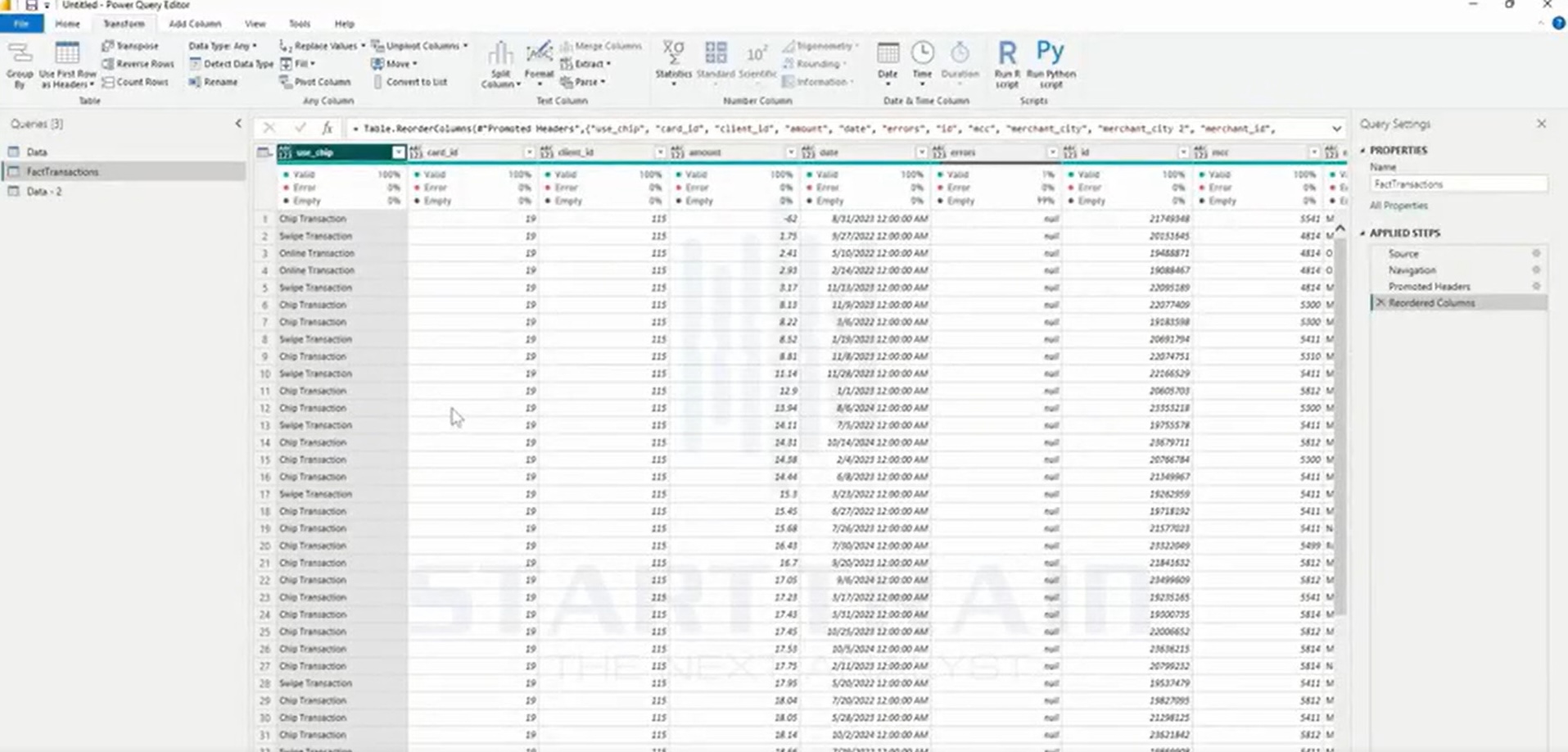
Tương tự, những cột phụ hoặc ít khi dùng đến có thể được chuyển xuống cuối bảng để không làm rối mắt người thiết kế báo cáo.Cột mã thẻ card_id đang được bôi chọn, người dùng mở menu Move ra và chọn dòng cuối cùng là To End để đẩy cột này xuống cuối hàng ngũ dữ liệu.
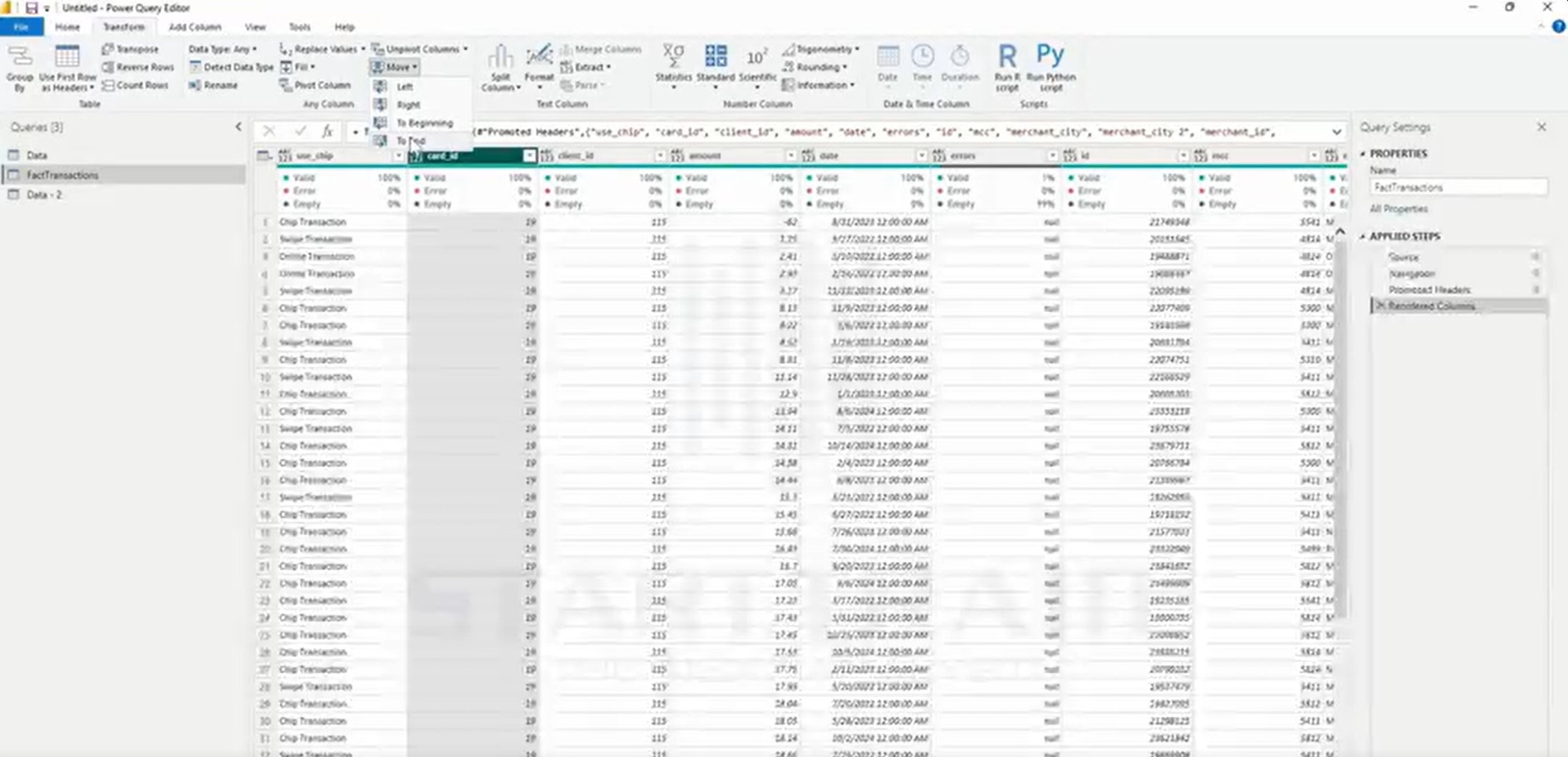
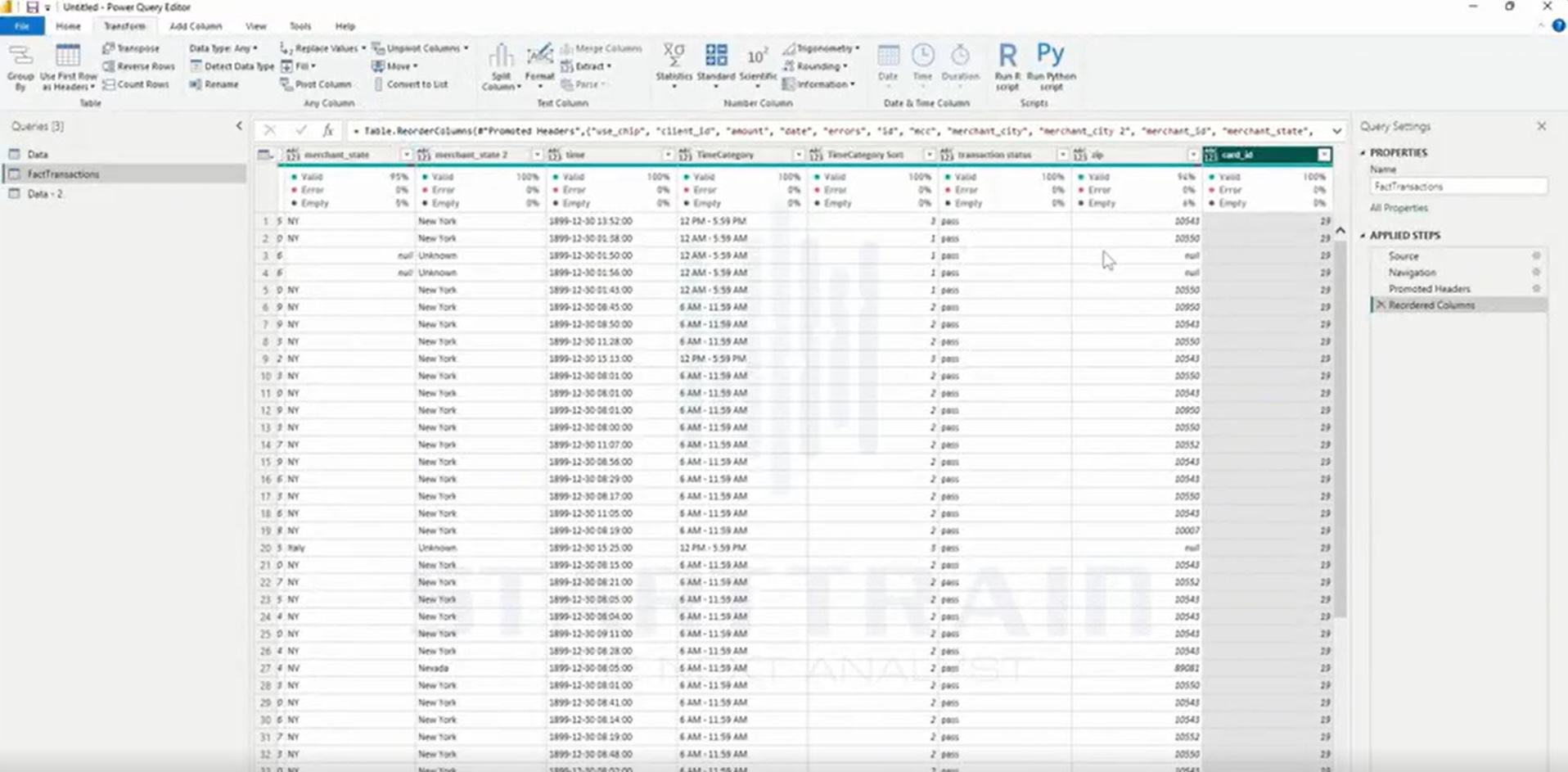
Bạn sẽ thấy cột card_id biến mất khỏi vị trí ban đầu bên cạnh cột use_chip và đã được đẩy thành công về vị trí cuối cùng bên phải của bảng giao dịch.
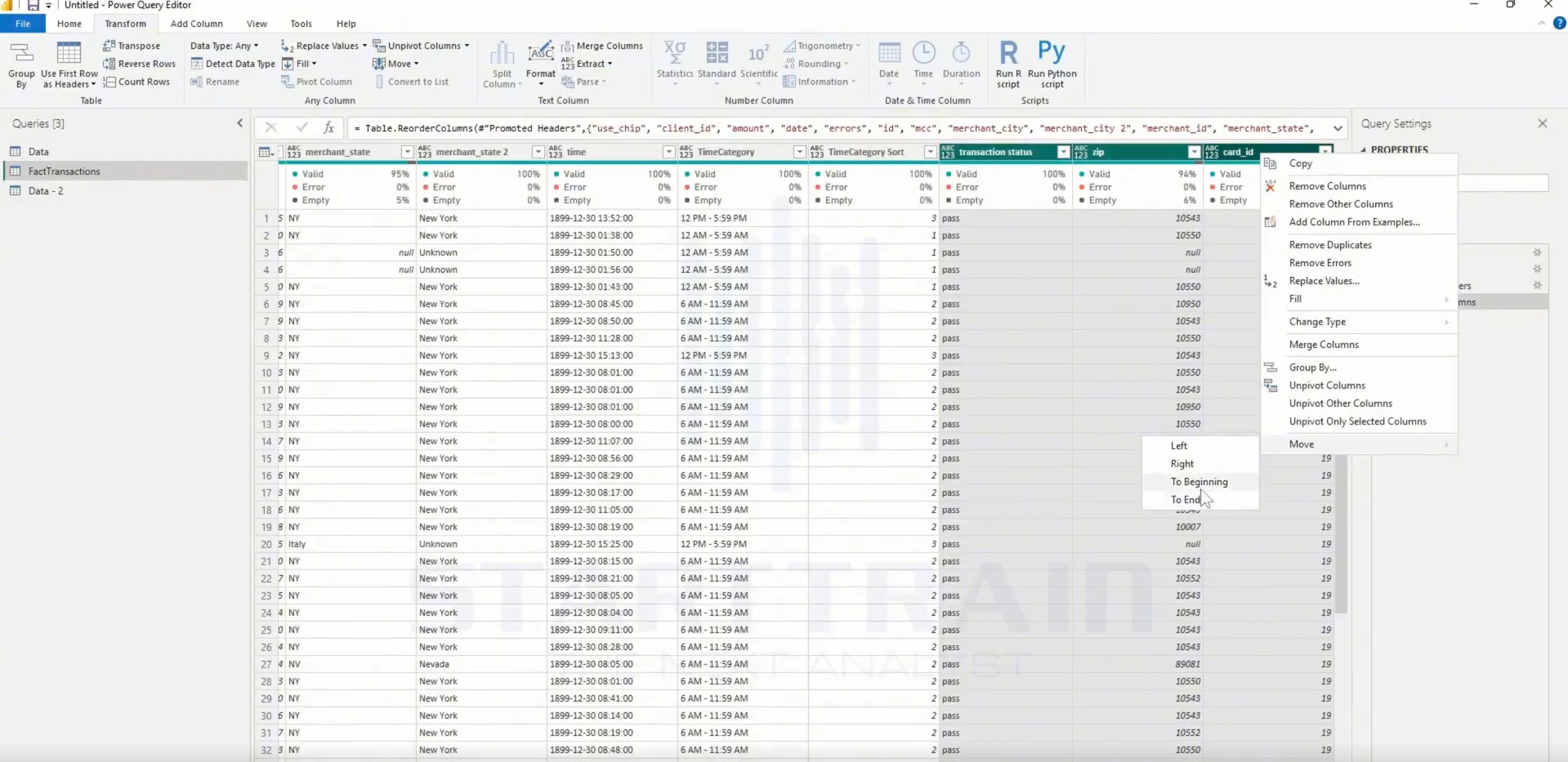
Ngoài việc sử dụng các nút chức năng trên thanh Ribbon, Power Query còn cung cấp một lối tắt nhanh chóng hơn bằng cách tận dụng menu chuột phải.Người dùng nhấp chuột phải trực tiếp vào tiêu đề cột dữ liệu cần di chuyển. Lúc này, một menu ngữ cảnh hiện ra chứa rất nhiều lệnh xử lý cột nhanh. Người dùng rê chuột xuống mục Move, một menu phụ sẽ mở rộng sang bên cạnh hiển thị đầy đủ 4 tùy chọn điều hướng quen thuộc: Left, Right, To Beginning và To End. Cách làm này giúp bạn tiết kiệm thời gian di chuyển chuột lên thanh Ribbon phía trên.
Sau khi thực hiện một loạt các tùy chỉnh di chuyển, bạn sẽ có một bảng dữ liệu có cấu trúc hoàn chỉnh, gọn gàng và phân lớp thông tin cực kỳ khoa học. Các cột quan trọng đã nằm đúng vị trí mong muốn, ví dụ cột transaction status, zip, card_id và các thông tin liên quan đã được nhóm lại một cách chặt chẽ. Cấu trúc dữ liệu gọn gàng này giúp giảm thiểu sai sót khi bạn tiến hành viết các hàm DAX hay vẽ biểu đồ trực quan hóa ở các bước tiếp theo.
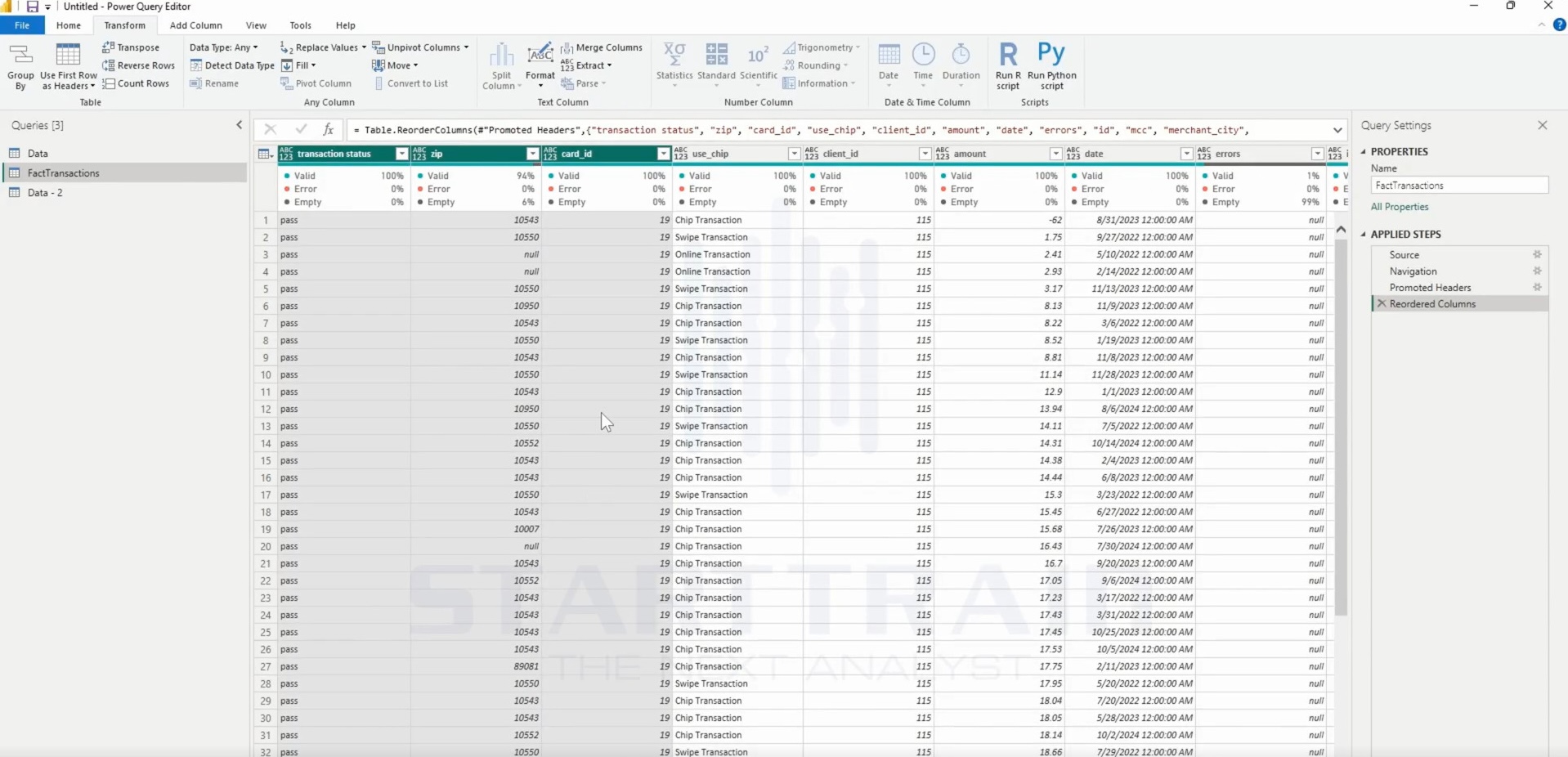
Một điểm đặc biệt của Power Query là mọi thao tác kéo thả hoặc bấm nút trên giao diện người dùng (GUI) đều được hệ thống chuyển ngữ thành các dòng code M tương ứng. Việc nắm rõ bản chất dòng mã này thể hiện chuyên môn vững vàng của nhà phân tích dữ liệu, giúp bạn làm chủ hoàn toàn hệ thống.Khi bạn thực hiện chức năng Move đối với một hoặc nhiều cột, Power Query sẽ sử dụng hàm M mang tên Table.ReorderColumns.
Cú pháp của hàm Table.ReorderColumns:
Table.ReorderColumns(table as table, columnOrder as list, optional missingField as nullable number)
Trong đó:
Ví dụ thực tế từ mã M sinh ra trong Applied Steps:Khi quan sát thanh công thức (Formula Bar) ở các bước di chuyển cột, bạn sẽ thấy một dòng code tương tự như sau:
= Table.ReorderColumns(#”Promoted Headers”, {“use_chip”, “card_id”, “client_id”, “amount”, “date”, “errors”, “id”, “mcc”, “merchant_city”, “merchant_city 2”, “merchant_id”, “merchant_state”, “merchant_state 2”, “time”, “TimeCategory”, “TimeCategory Sort”, “transaction status”, “zip”})
Trong dòng mã M này, Power Query nhận bảng từ bước trước đó (#”Promoted Headers”) và định nghĩa lại toàn bộ danh sách thứ tự các cột mới bắt đầu bằng “use_chip”, rồi đến “card_id”, …
Việc lạm dụng chức năng Move bằng cách thực hiện quá nhiều thao tác đơn lẻ có thể làm cho danh sách Applied Steps của bạn bị nhiều, dẫn đến việc Power BI phải thực thi nhiều lần hàm Table.ReorderColumns, gây ảnh hưởng xấu đến tốc độ tải dữ liệu (Refresh Performance). Dưới đây là những lời khuyên từ chuyên gia dữ liệu để bạn tối ưu hóa quy trình này:
Mỗi khi bạn bấm một nút Move độc lập, một bước “Reordered Columns” mới có thể được tạo ra. Để tối ưu, thay vì di chuyển từng cột một, bạn nên thực hiện sắp xếp toàn bộ cột bằng cách kéo thả hàng loạt, hoặc bấm chuột phải vào thanh công thức để chỉnh sửa danh sách tên cột trực tiếp trong hàm Table.ReorderColumns. Điều này giúp gộp toàn bộ thao tác sắp xếp lại cấu trúc bảng vào đúng một bước duy nhất.
Nếu cột bạn muốn di chuyển chỉ cách vị trí đích 1-2 cột, việc nhấn giữ chuột trái vào tiêu đề cột và kéo sang bên trái/phải sẽ nhanh hơn rất nhiều so với việc click vào Menu. Chỉ nên dùng tùy chọn “To Beginning” hoặc “To End” khi bảng dữ liệu có quá nhiều cột (ví dụ từ 30 đến 50 cột trở lên) và bạn không thể kéo chuột qua hết màn hình.
Trả lời: Hoàn toàn không. Việc sắp xếp lại vị trí vật lý của cột trong Power Query chỉ thay đổi cách hiển thị dữ liệu trực quan trong bảng. Các hàm tính toán DAX tham chiếu đến cột theo cấu trúc TenBang[TenCot] chứ không phụ thuộc vào chỉ số thứ tự (index) của cột đó trong bảng dữ liệu, vì thế các công thức DAX của bạn vẫn hoạt động bình thường.
Trả lời: Điều này thường xảy ra khi bạn chưa chọn bất kỳ cột nào trong bảng, hoặc bảng dữ liệu của bạn đang trống không có cột nào, hoặc bạn đang đứng ở một bước xử lý lỗi hệ thống. Hãy đảm bảo bạn đã nhấp chuột trái vào chính xác tiêu đề cột cần di chuyển trước khi mở tính năng này.
Trả lời: Có. Bạn hoàn toàn có thể nhấn giữ phím Ctrl để chọn nhiều cột không liền kề, hoặc giữ phím Shift để chọn một dải cột liên tục, sau đó click chuột phải chọn Move để di chuyển cả nhóm cột đó sang trái, sang phải, về đầu hoặc về cuối cùng một lúc.
Chức năng Move trong Power BI tuy đơn giản nhưng lại đóng vai trò cực kỳ quan trọng trong việc tổ chức và tinh gọn hóa cấu trúc bảng dữ liệu trước khi đi vào xây dựng mô hình. Bằng cách kết hợp linh hoạt giữa giao diện kéo thả trực quan và việc thấu hiểu mã M Table.ReorderColumns, bạn sẽ nâng cao đáng kể hiệu suất làm việc của mình, đồng thời đảm bảo tệp báo cáo vận hành trơn tru nhất.
Tham khảo ngay: Khoá học Power BI TP.HCM cấp tốc giúp học viên nâng cao tư duy phân tích và xây Dashboard chuẩn IBCS, DAX & Data Storytelling từ cơ bản đến nâng cao chỉ sau 8 buổi.
Starttrain Official
Starttrain Official
Starttrain Official
Starttrain Official
Starttrain Official
Starttrain Official
Starttrain Official
Starttrain Official
Starttrain Official
Starttrain Official






































