Địa chỉ:
Lầu 7 Tòa nhà STA, 618 đường 3/2, Phường Diên Hồng (Phường 14, Quận 10), TP HCM
Giờ làm việc
Thứ 2 tới thứ 6: 9:00 - 18:00
Địa chỉ:
Lầu 7 Tòa nhà STA, 618 đường 3/2, Phường Diên Hồng (Phường 14, Quận 10), TP HCM
Giờ làm việc
Thứ 2 tới thứ 6: 9:00 - 18:00

Khi làm việc với Excel, đôi khi bạn sẽ cần tách họ, tên đệm và tên thành các cột riêng biệt để dễ dàng quản lý, sắp xếp hoặc xử lý dữ liệu. Thay vì chỉnh sửa thủ công từng ô, bạn có thể sử dụng một số công cụ và hàm có sẵn trong Excel để thực hiện nhanh chóng. Dưới đây là các cách tách họ và tên trong Excel đơn giản, dễ thực hiện mà bạn có thể tham khảo.
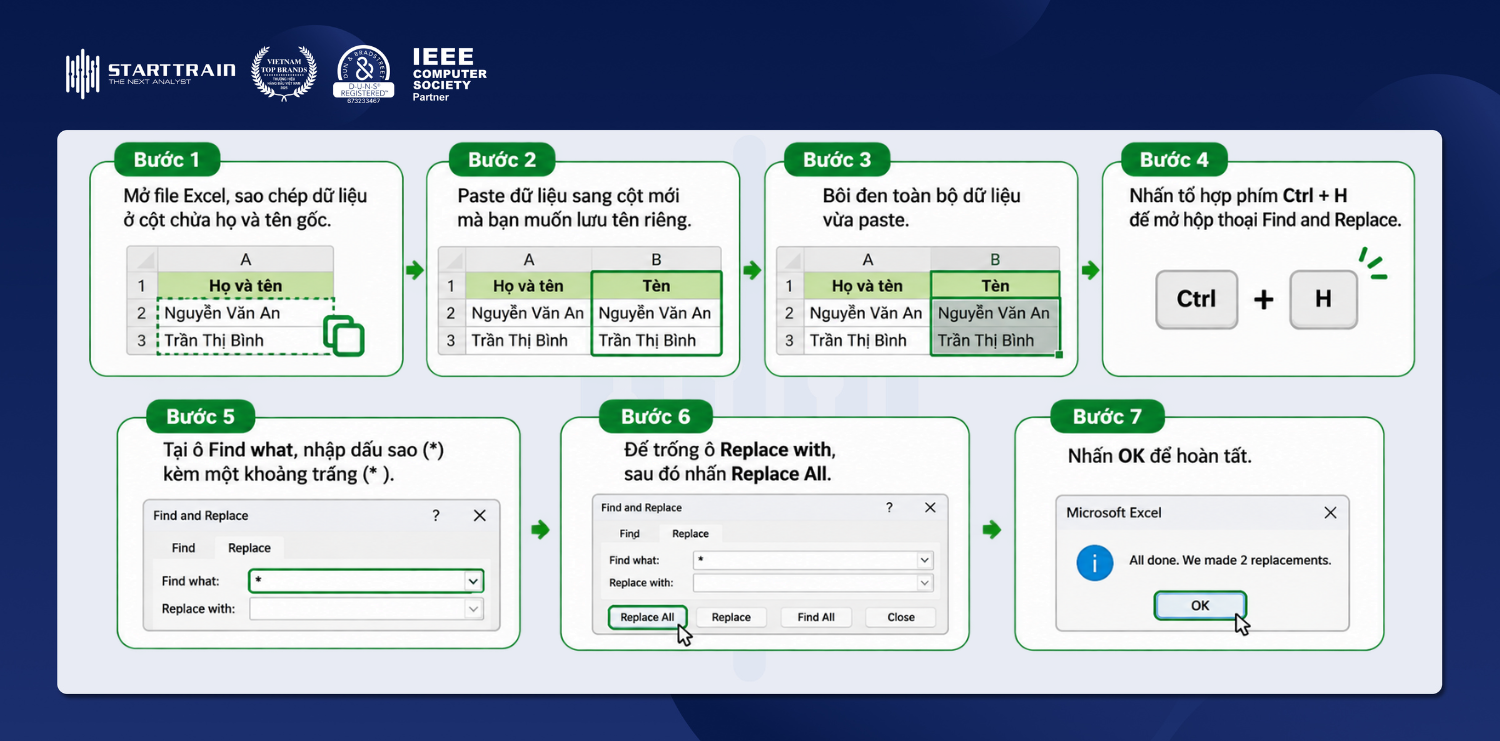
Find and Replace là công cụ có sẵn trong Excel, giúp bạn tách riêng tên chính từ cột họ và tên mà không cần sử dụng công thức.
Các bước thực hiện:
Sau khi thực hiện, Excel sẽ loại bỏ phần họ và tên đệm, chỉ giữ lại tên chính ở cuối mỗi ô.
Text to Columns là tính năng trong Excel cho phép tách họ và tên thành nhiều cột riêng biệt dựa trên dấu phân cách, chẳng hạn như khoảng trắng.
Các bước thực hiện:
Lưu ý: Text to Columns sẽ tách họ tên dựa trên từng khoảng trắng. Vì vậy, với tên người Việt có 3–4 thành phần, dữ liệu có thể bị chia thành 3–4 cột riêng biệt thay vì chỉ 2 cột gồm Họ và tên đệm, Tên.
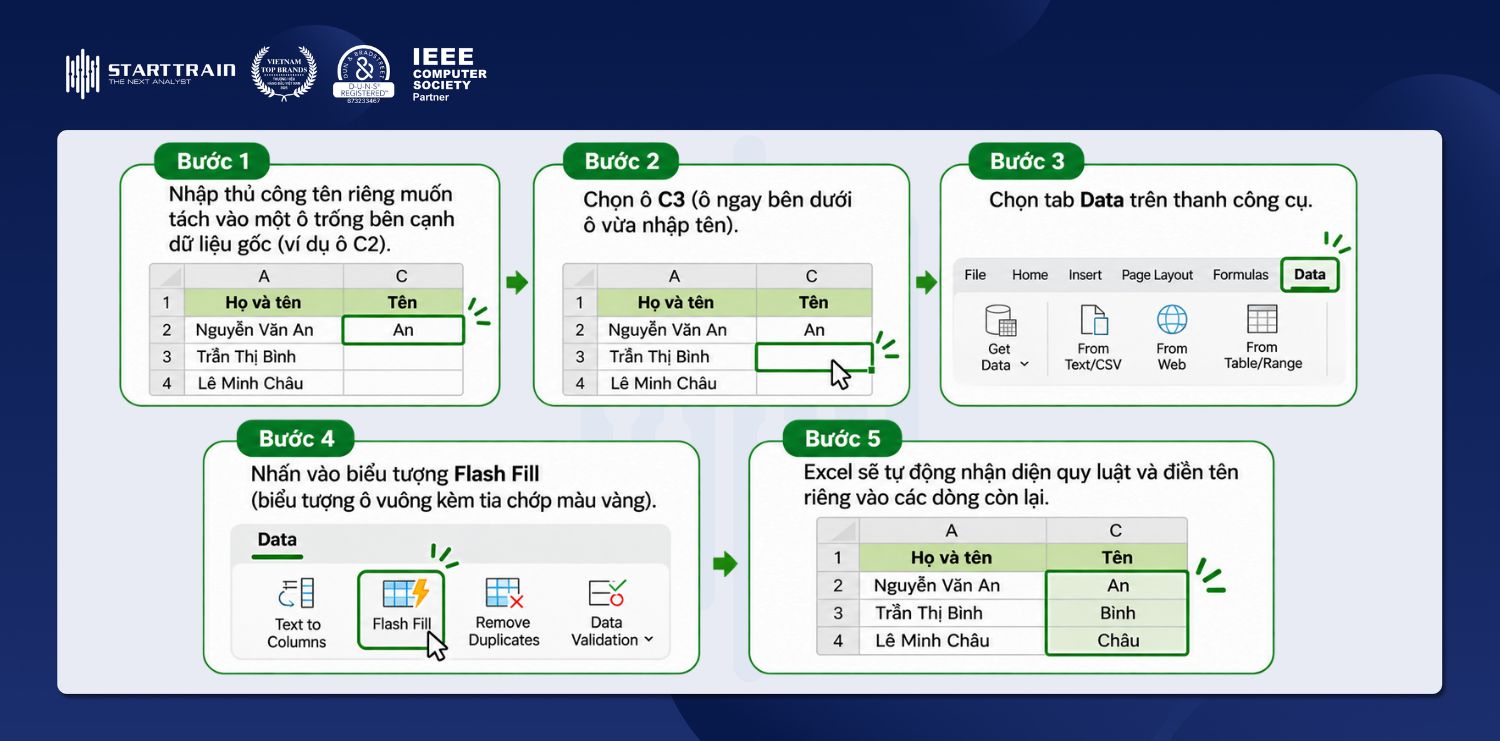
Flash Fill là tính năng thông minh trong Excel có khả năng tự động nhận diện quy luật dữ liệu dựa trên mẫu mà người dùng nhập trước đó. Nhờ vậy, bạn có thể tách tên riêng khỏi họ và tên đầy đủ mà không cần sử dụng công thức.
Các bước thực hiện:
Cách tách chữ trong Excel: Hướng dẫn tách chuỗi bằng Flash Fill
Hàm LEFT kết hợp với hàm FIND và LEN giúp bạn lấy phần họ đứng ở đầu chuỗi họ tên một cách nhanh chóng.
Các bước thực hiện:
=LEFT(B2;FIND(" ";B2)-1) vào ô trống muốn hiển thị kết quả, ví dụ ô C2.Lưu ý: Tùy theo cài đặt Excel trên máy tính, bạn có thể cần thay dấu chấm phẩy (;) bằng dấu phẩy (,) trong công thức.
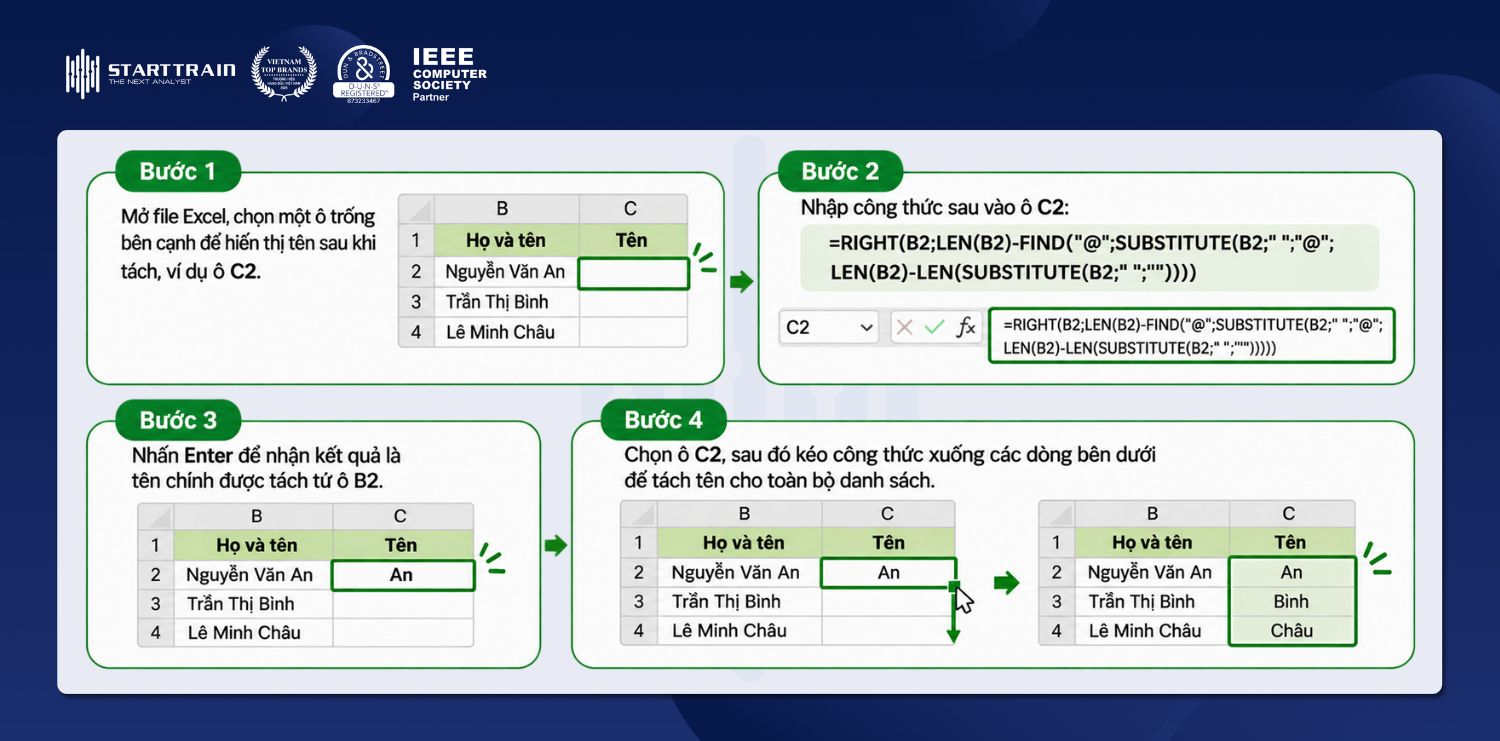
Để lấy tên chính nằm ở cuối chuỗi họ tên, bạn có thể kết hợp các hàm RIGHT, LEN và SUBSTITUTE. Công thức này giúp Excel tự động xác định khoảng trắng cuối cùng, từ đó lấy ra phần tên mà không cần quan tâm họ tên có bao nhiêu từ.
Cách thực hiện như sau:
Ví dụ: Dữ liệu họ tên ban đầu nằm ở ô B2.
=RIGHT(B2;LEN(B2)-FIND("@";SUBSTITUTE(B2;" ";"@";LEN(B2)-LEN(SUBSTITUTE(B2;" ";"")))))Lưu ý: Tùy theo cài đặt Excel, bạn có thể thay dấu chấm phẩy (;) bằng dấu phẩy (,) trong công thức.
TEXTSPLIT là hàm có sẵn trong các phiên bản Excel mới, giúp tự động tách họ tên thành từng phần riêng biệt dựa trên dấu cách. Nhờ đó, bạn có thể nhanh chóng chia họ, tên đệm và tên chính thành các cột khác nhau mà không cần sử dụng nhiều công thức. Các bước thực hiện như sau:
Ví dụ: Dữ liệu họ tên ban đầu nằm ở ô B2.
=TEXTSPLIT(TRIM(B2);" ")Lưu ý: Hàm TEXTSPLIT chỉ khả dụng trên các phiên bản Excel mới có hỗ trợ hàm này, chẳng hạn Microsoft 365 và Excel 2024. Kết quả sẽ tự động tràn sang các ô bên phải, vì vậy hãy đảm bảo những ô này đang trống để tránh lỗi.
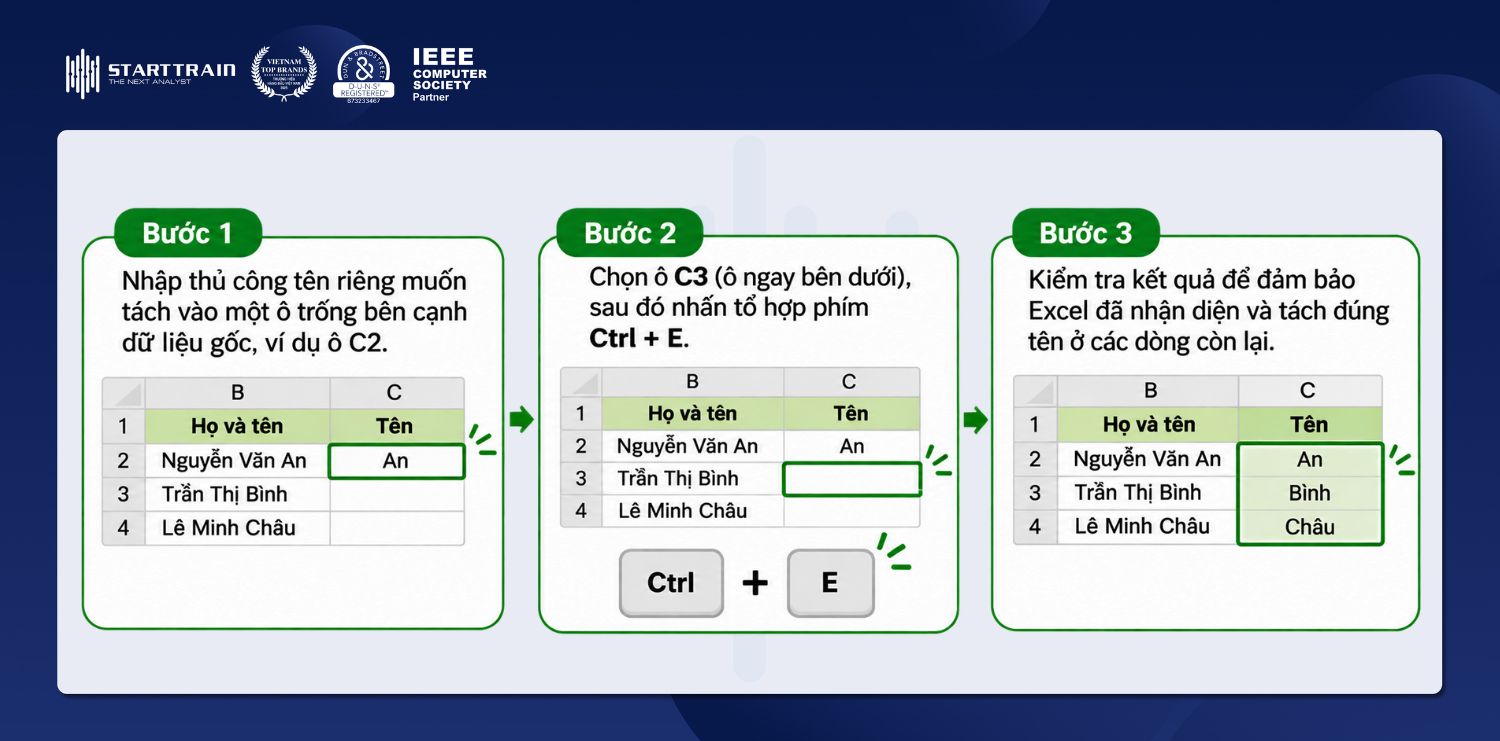
Ngoài cách sử dụng Flash Fill trên thanh công cụ, bạn cũng có thể dùng tổ hợp phím Ctrl + E để thực hiện thao tác tương tự. Excel sẽ tự động nhận diện quy luật từ dữ liệu mẫu và điền tên vào các dòng còn lại.
Các bước thực hiện:
Khi dữ liệu họ tên chứa nhiều khoảng trắng liên tiếp giữa các từ, kết quả tách có thể không chính xác hoặc xuất hiện các ô trống không mong muốn. Để khắc phục, bạn có thể sử dụng hàm TRIM để loại bỏ khoảng trắng thừa, giúp chuẩn hóa dữ liệu trước khi thực hiện các thao tác tách tên.
Việc chuẩn hóa khoảng trắng trước khi tách sẽ giúp dữ liệu đồng nhất, hạn chế lỗi công thức và tiết kiệm thời gian khi xử lý danh sách họ tên dài.
Một số tên người Việt có dấu gạch nối giữa các thành phần, chẳng hạn như “Nguyễn Thị Lan-Anh”. Nếu sử dụng công thức tách tên thông thường, Excel có thể giữ nguyên phần gạch nối trong kết quả hoặc phân tách không đúng theo mong muốn.
Trong trường hợp này, bạn nên xác định rõ muốn giữ nguyên hay tách các thành phần có dấu gạch nối, sau đó điều chỉnh công thức phù hợp để tránh làm mất thông tin trong tên.
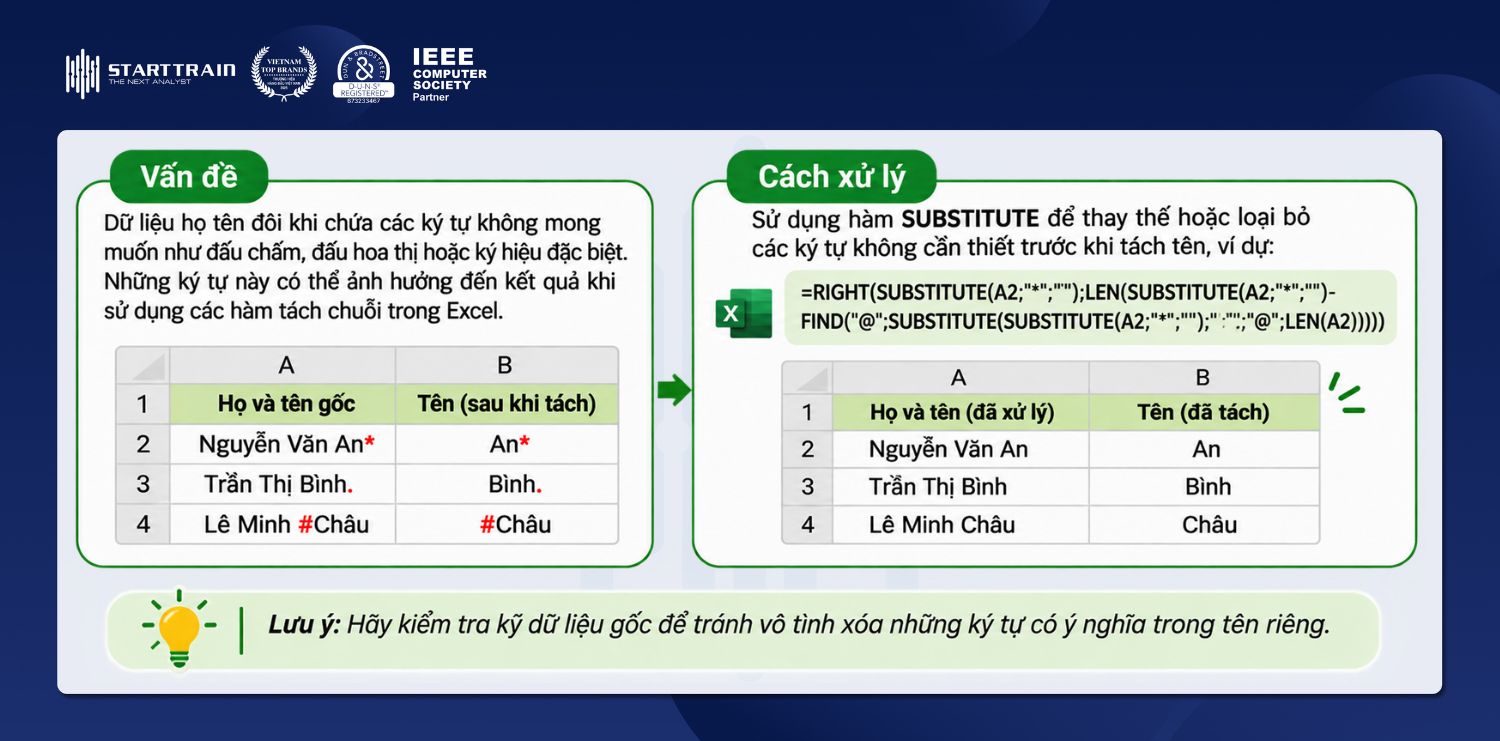
Dữ liệu họ tên đôi khi chứa các ký tự không mong muốn như dấu chấm, dấu hoa thị hoặc ký hiệu đặc biệt. Những ký tự này có thể ảnh hưởng đến kết quả khi sử dụng các hàm tách chuỗi trong Excel.
Để xử lý, bạn có thể kết hợp các hàm như SUBSTITUTE để thay thế hoặc loại bỏ ký tự không cần thiết trước khi tách tên. Tuy nhiên, cần kiểm tra kỹ dữ liệu gốc để tránh vô tình xóa những ký tự có ý nghĩa trong tên riêng.
Để tách họ và tên trong Excel chính xác, bạn nên kiểm tra dữ liệu và lựa chọn phương pháp phù hợp trước khi thực hiện. Dưới đây là một số lưu ý giúp hạn chế sai sót:
Trên đây là các cách tách họ và tên trong Excel mà bạn có thể áp dụng tùy theo nhu cầu và cách sắp xếp dữ liệu. Nếu thường xuyên làm việc với danh sách dài, việc sử dụng các công cụ và hàm có sẵn sẽ giúp bạn tiết kiệm đáng kể thời gian, đồng thời hạn chế sai sót khi xử lý dữ liệu.
Nếu bạn muốn dùng Excel thành thạo hơn cho công việc phân tích dữ liệu, bạn có thể tham khảo khóa học Excel for Business Analytics tại Starttrain.
Bạn có thể dùng Flash Fill, hoặc phím tắt Ctrl + E sau khi nhập mẫu tên. Cả hai đều không cần công thức và Excel tự nhận diện quy luật từ dữ liệu mẫu.
Bạn có thể kết hợp hàm RIGHT, LEN và SUBSTITUTE để lấy tên chính ở cuối chuỗi, không cần quan tâm họ tên có bao nhiêu từ.
Hàm TEXTSPLIT chỉ khả dụng trên các phiên bản Excel mới có hỗ trợ hàm này, chẳng hạn Microsoft 365 và Excel 2024.