Địa chỉ:
Lầu 7 Tòa nhà STA, 618 đường 3/2, Phường Diên Hồng (Phường 14, Quận 10), TP HCM
Giờ làm việc
Thứ 2 tới thứ 6: 9:00 - 18:00
Địa chỉ:
Lầu 7 Tòa nhà STA, 618 đường 3/2, Phường Diên Hồng (Phường 14, Quận 10), TP HCM
Giờ làm việc
Thứ 2 tới thứ 6: 9:00 - 18:00

Duplicate column là thao tác nhân bản một hoặc nhiều cột dữ liệu có sẵn thành các cột mới giống hệt trong Power Query Editor. Thao tác này sao chép nguyên vẹn giá trị, định dạng và kiểu dữ liệu của cột nguồn mà không làm thay đổi hay gián đoạn cấu trúc dữ liệu ban đầu, phục vụ cho các bước trích xuất, chuẩn hóa hoặc tính toán tiếp theo.
Trong quy trình làm sạch và chuyển đổi dữ liệu (ETL), duplicate column đóng vai trò là bước đệm an toàn giúp người dùng tách biệt dữ liệu gốc với dữ liệu biến đổi.
Đặc điểm kỹ thuật của cột được tạo từ Duplicate Column:
Trong thiết kế mô hình dữ liệu, việc giữ lại cột gốc như ngày tháng năm đầy đủ là rất quan trọng để tạo các khóa liên kết. Bạn có thể nhân bản một cột riêng để trích xuất năm, quý hoặc tháng nhằm phục vụ việc tạo slicer lọc báo cáo.
Khi bạn cần bóc tách họ và tên hay địa chỉ chi tiết, thao tác Split Column sẽ phân rã trực tiếp trường dữ liệu được chọn. Việc nhân bản cột trước khi tách giúp bạn thoải mái chuẩn hóa chuỗi mà vẫn duy trì được trường dữ liệu gốc đối soát.
Nếu cần kiểm tra các công thức M phức tạp hoặc lệnh thay thế giá trị, việc thao tác trên cột nhân bản là một giải pháp dự phòng lý tưởng. Toàn bộ cấu trúc và dữ liệu nguồn của bảng ETL sẽ không bị ảnh hưởng nếu phát sinh lỗi trong quá trình xử lý.
Bạn có thể thực hiện nhân bản cột nhanh chóng trong Power Query theo hai cách dưới đây.
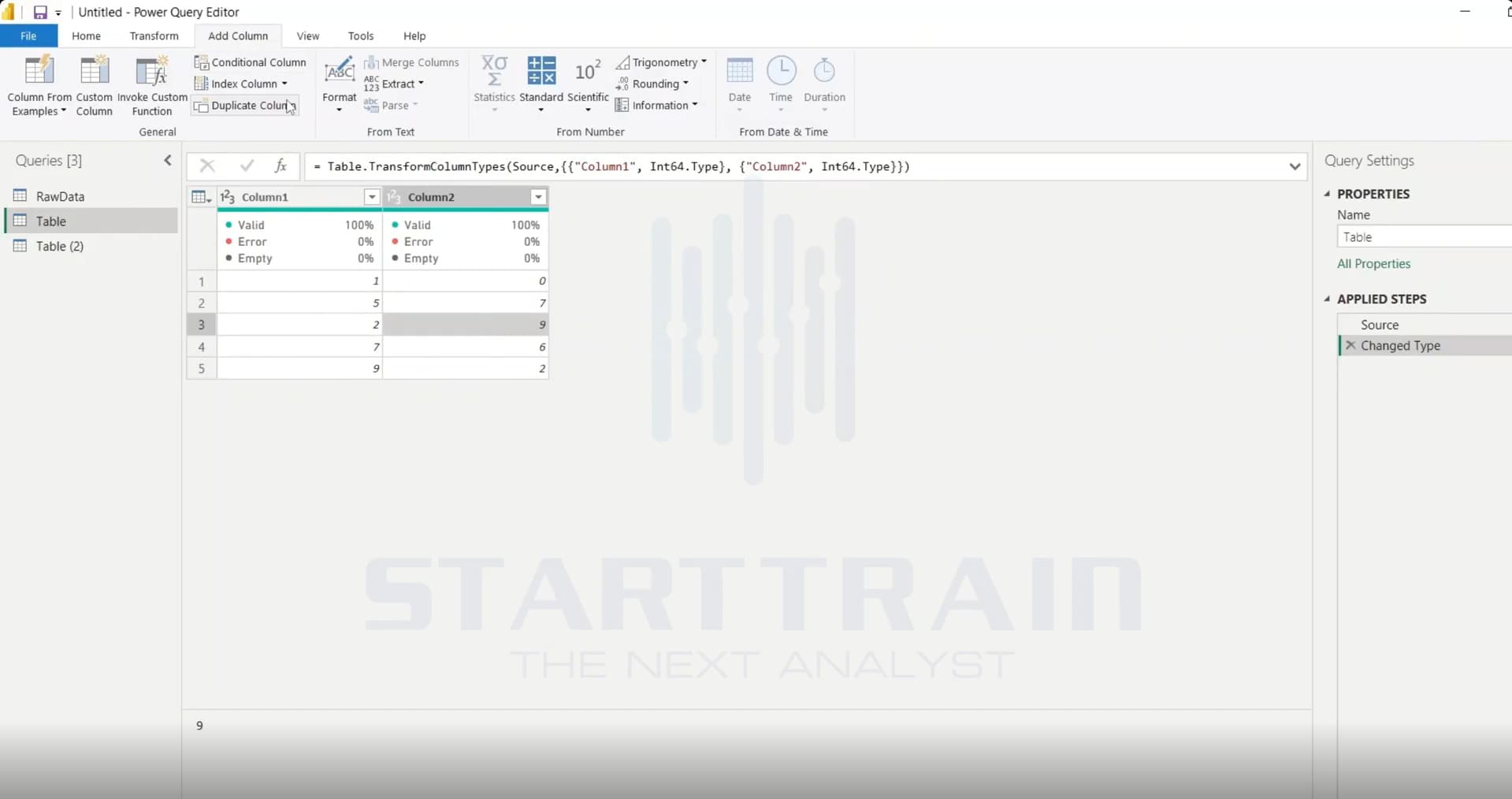
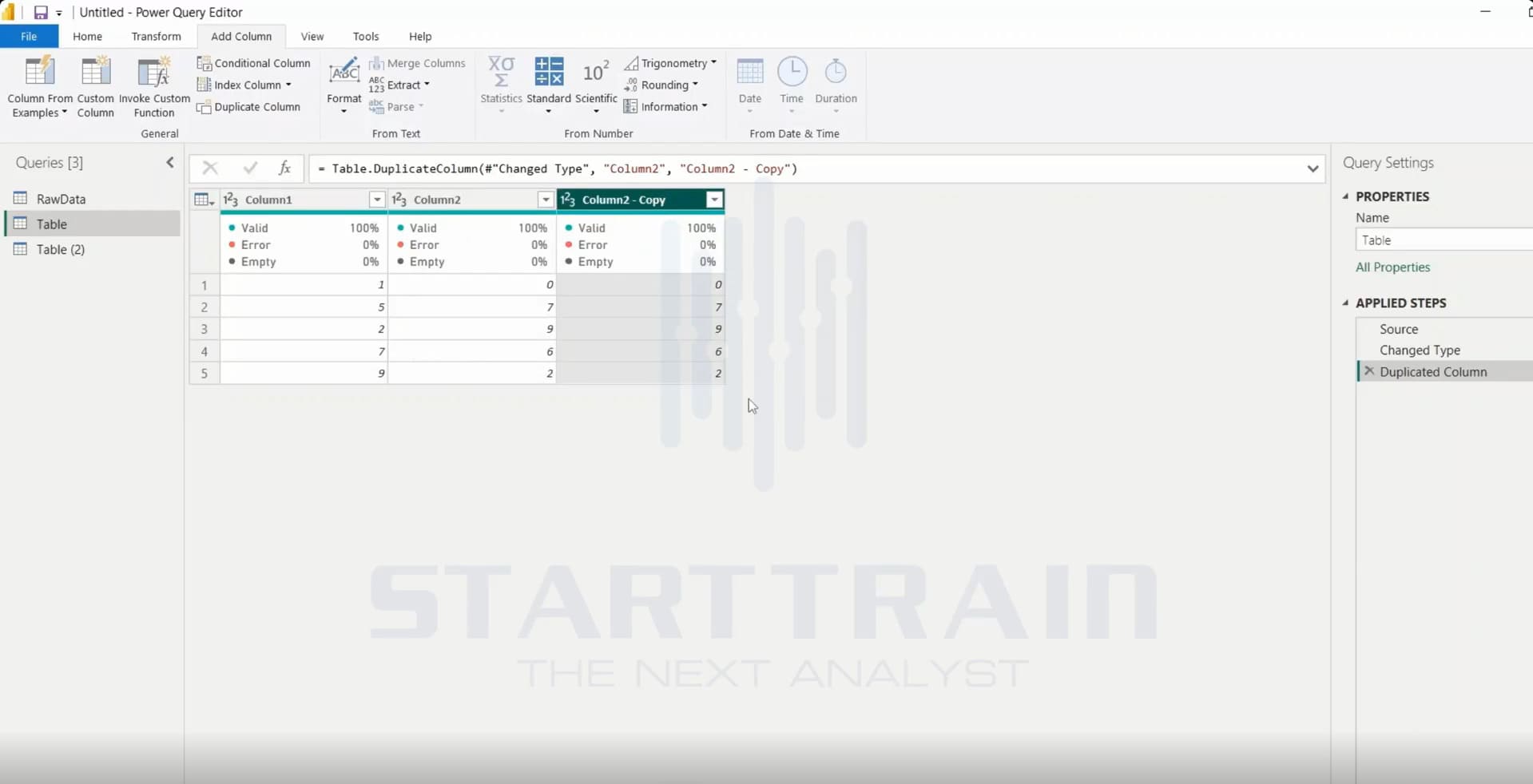
Đây là thao tác tiện lợi và được các chuyên viên dữ liệu áp dụng thường xuyên nhất trong thực tế:
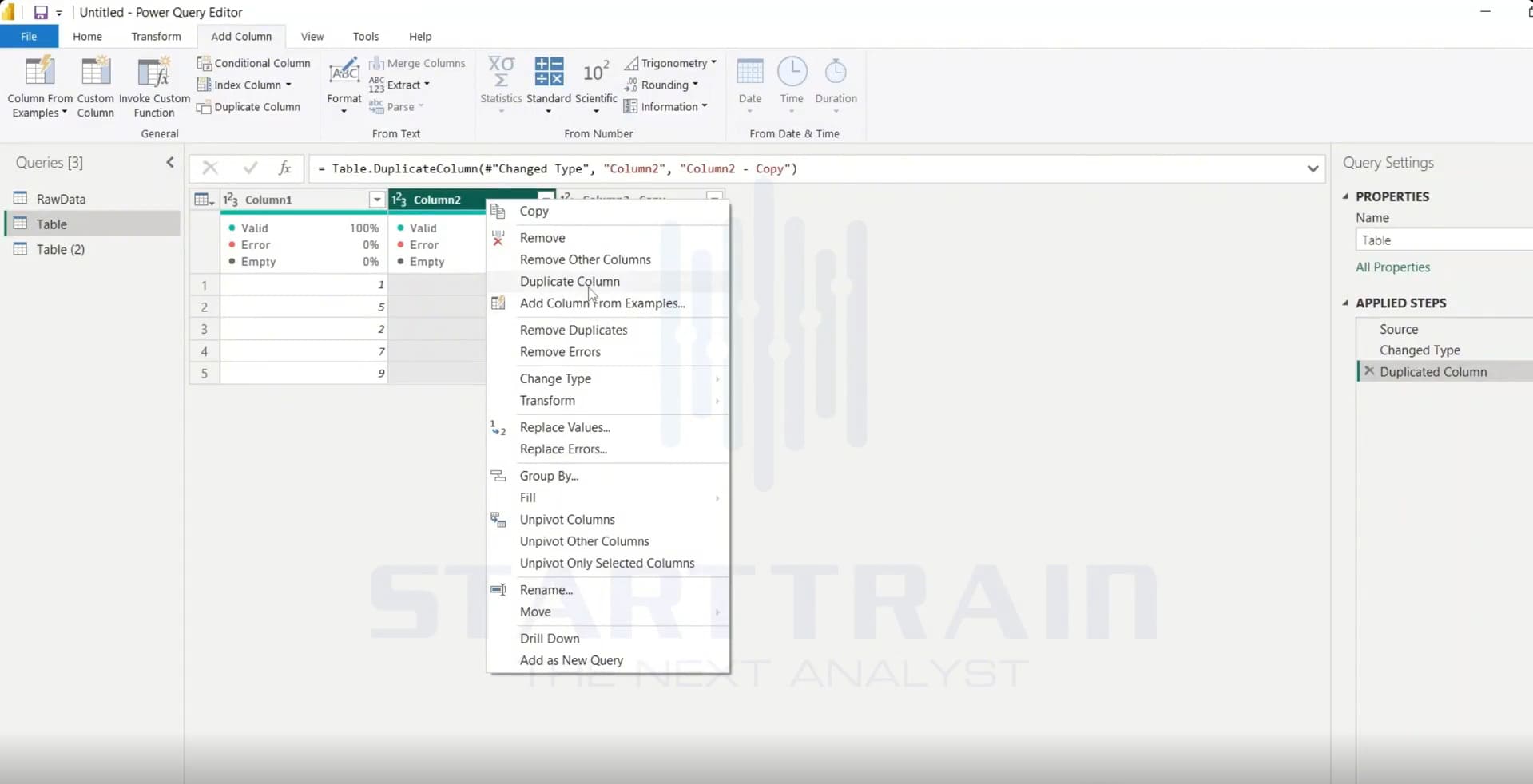
Cơ chế tự động đánh số khi thực hiện Duplicate Column liên tiếp
Trong trường hợp bạn cần nhân bản nhiều lần trên cùng một trường dữ liệu:
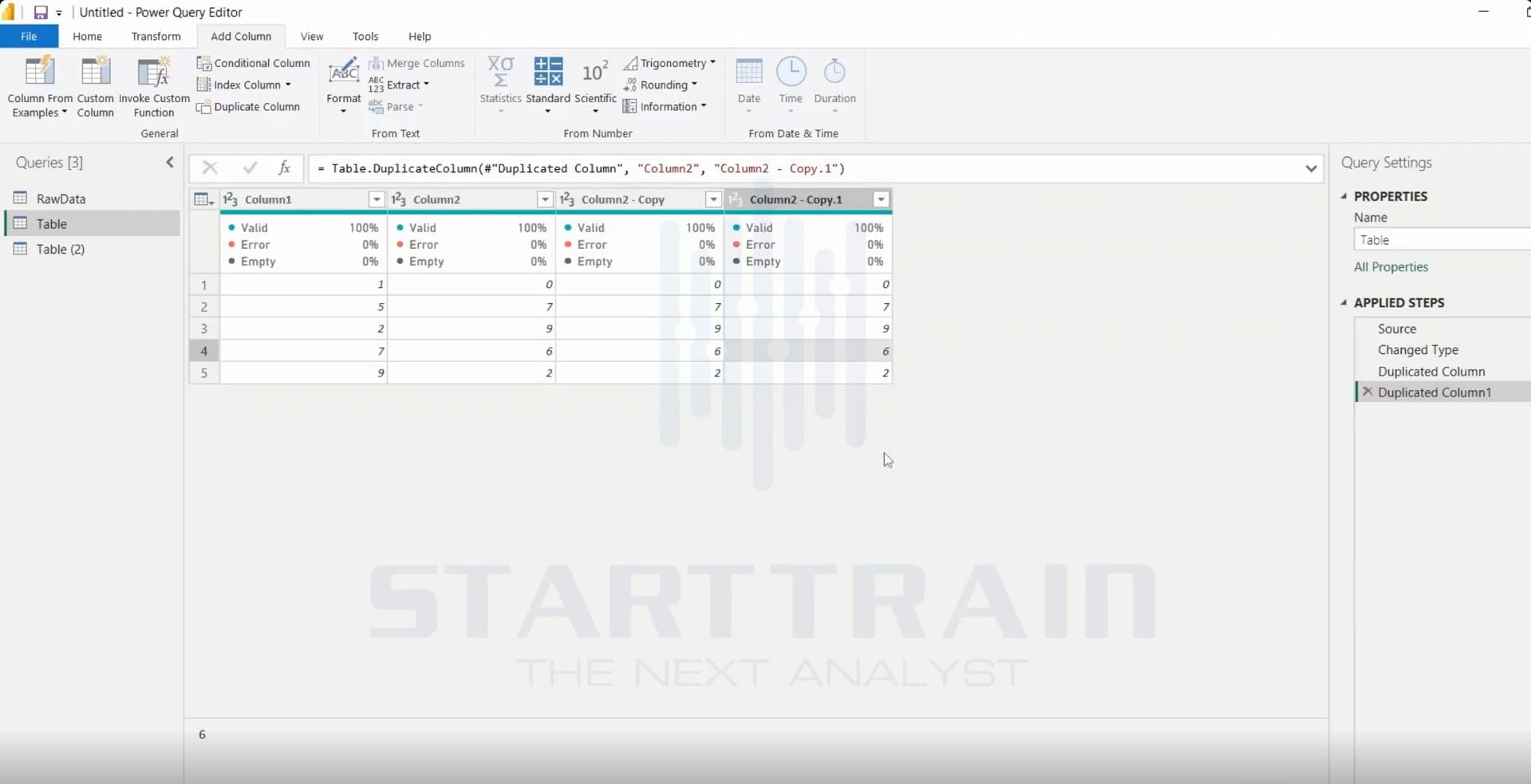
Giao diện kéo thả của Power Query bản chất là một bộ sinh mã (code generator) cho ngôn ngữ M.
Hàm phụ trách thao tác duplicate column là:
Table.DuplicateColumn(table as table, oldColumnName as text, newColumnName as text, optional columnType as nullable type) as table
Chi tiết các tham số của hàm:
Thực tế dòng lệnh M được tạo ra:
= Table.DuplicateColumn(#”Changed Type”, “Column2”, “Column2 – Copy”)
Thay vì nhân bản xong rồi click đúp chuột để đổi tên cột (thao tác này sẽ sinh thêm một bước Table.RenameColumns làm tăng số bước trong Applied Steps), bạn có thể sửa trực tiếp tên cột mong muốn ngay trên thanh Formula Bar:
= Table.DuplicateColumn(#”Changed Type”, “Column2”, “Column2_Backup”)
Cách xử lý này giúp câu lệnh gọn gàng, giảm bớt số bước lưu trữ trong metadata và tối ưu tốc độ refresh.
Dù là thao tác đơn giản, việc duplicate column vẫn có thể gây lỗi gãy luồng xử lý hoặc làm chậm quá trình làm mới dữ liệu. Dưới đây là hai tình huống phổ biến và hướng khắc phục.
Lỗi Expression.Error: The column ‘Column2’ of the table wasn’t found xuất hiện khi tên cột nguồn bị thay đổi ở tệp dữ liệu gốc hoặc bị đổi tên trong các bước biến đổi trước đó. Do hàm Table.DuplicateColumn cố định cứng tên cột dưới dạng chuỗi văn bản, chỉ cần lệch một ký tự hoặc khoảng trắng là toàn bộ quy trình sẽ bị dừng lại.
Để khắc phục, bạn hãy kiểm tra lại bước liền trước trong khung Applied Steps hoặc mở thanh công thức để sửa lại tên cột cho khớp với thực tế. Trong trường hợp dữ liệu nguồn thường xuyên biến động tiêu đề, bạn nên thiết lập bước chuẩn hóa tên cột bằng vị trí Index hoặc dynamic column mapping trước khi gọi lệnh nhân bản.
Trong quá trình thực hành, người dùng thường có thói quen duplicate cột rồi tiếp tục click đúp để đổi tên hoặc thử nghiệm xóa đi làm lại nhiều lần. Thao tác này vô tình sinh ra hàng loạt bước trung gian như Duplicated Column1, Duplicated Column2, Renamed Columns khiến quy trình ETL trở nên nặng nề và khó bảo trì.
Để giải quyết, bạn hãy mở công cụ Advanced Editor trên thẻ Home để rà soát lại toàn bộ kịch bản M code của bảng. Tại đây, bạn có thể xóa bớt các dòng mã nhân bản thừa thãi hoặc gộp trực tiếp tên cột mong muốn vào tham số thứ ba của hàm Table.DuplicateColumn để quy trình luôn tinh gọn và tối ưu tốc độ làm mới.
Có, nếu bạn giữ nguyên cột nhân bản đó và tải trực tiếp vào Data Model.
Công cụ lưu trữ VertiPaq của Power BI phải nén thêm một cột dữ liệu riêng biệt, làm tiêu tốn thêm bộ nhớ RAM. Do đó, nếu chỉ nhân bản cột để làm bước đệm biến đổi trung gian, bạn hãy nhớ xóa cột thừa trước khi nhấn Close & Apply.
Duplicate Column sử dụng hàm Table.DuplicateColumn, tự động kế thừa nguyên vẹn kiểu dữ liệu của cột nguồn mà không cần thêm bước trung gian.
Ngược lại, khi tạo Custom Column bằng cú pháp =[Column], Power Query sẽ gọi hàm Table.AddColumn với kiểu dữ liệu mặc định là Any. Điều này buộc bạn phải thực hiện thêm một bước đổi kiểu dữ liệu (Changed Type), làm tăng số bước trong Applied Steps.
Hoàn toàn có thể. Bạn chỉ cần giữ phím Ctrl (để chọn từng cột rời rạc) hoặc giữ phím Shift (để chọn một dải cột liên tiếp), sau đó nhấp chuột phải và chọn Duplicate Column. Power Query sẽ tự động nhân bản toàn bộ các cột đã chọn cùng lúc chỉ trong một bước xử lý duy nhất.
Không. Cột được tạo ra từ lệnh Duplicate Column là một thực thể độc lập trong bảng dữ liệu. Mọi thao tác như lọc dòng, thay thế chuỗi hay tách cột thực hiện trên cột mới hoàn toàn không tác động ngược lại giá trị của cột ban đầu.
Duplicate Column là một trong những tính năng cơ bản nhưng đóng vai trò then chốt trong quy trình chuẩn hóa và làm sạch dữ liệu với Power Query. Bằng cách nắm vững cả thao tác giao diện lẫn bản chất hàm Table.DuplicateColumn trong ngôn ngữ M, bạn có thể chủ động bảo vệ các trường dữ liệu gốc, linh hoạt tạo ra các nhánh phân tích và tối ưu quy trình ETL một cách chuyên nghiệp. Hãy luôn nhớ loại bỏ các cột nháp không sử dụng trước khi đóng Power Query Editor để giữ cho mô hình dữ liệu của bạn luôn gọn nhẹ và đạt hiệu năng tối ưu nhất.
Starttrain Official
Starttrain Official
Starttrain Official
Starttrain Official
Starttrain Official
Starttrain Official
Starttrain Official
Starttrain Official
Starttrain Official
Starttrain Official






































