Địa chỉ:
Lầu 7 Tòa nhà STA, 618 đường 3/2, Phường Diên Hồng (Phường 14, Quận 10), TP HCM
Giờ làm việc
Thứ 2 tới thứ 6: 9:00 - 18:00
Địa chỉ:
Lầu 7 Tòa nhà STA, 618 đường 3/2, Phường Diên Hồng (Phường 14, Quận 10), TP HCM
Giờ làm việc
Thứ 2 tới thứ 6: 9:00 - 18:00

Trong quá trình chuẩn bị dữ liệu bằng Excel hoặc Power BI, lọc và giữ lại những hàng dữ liệu cần thiết là bước căn bản nhưng cực kỳ quan trọng. Bên cạnh việc xóa dòng, nhóm tính năng Keep Rows trong Power Query là công cụ đắc lực giúp bạn nhanh chóng giữ lại những tập hợp dòng mong muốn theo các quy luật có sẵn. Bài viết này sẽ giúp bạn hiểu rõ định nghĩa, cách sử dụng chi tiết từng tính năng của Keep Rows, bản chất dòng lệnh M-Code phía sau, cùng các ví dụ trực quan dựa trên giao diện Power Query thực tế.
Keep Rows là một nhóm lệnh nằm trong tab Home, nhóm Reduce Rows trên thanh Ribbon của Power Query Editor. Chức năng chính của nó là giúp người dùng giữ lại một số lượng dòng cụ thể từ bảng dữ liệu gốc và loại bỏ tất cả các dòng còn lại dựa trên các tiêu chí xác định.Thay vì phải lọc thủ công bằng bộ lọc Filter (dễ bị sót hoặc lỗi khi dữ liệu nguồn thay đổi), Keep Rows cho phép thiết lập các bước cố định mang tính tự động hóa cao.
Chi tiết các chức năng trong bộ công cụ Keep Rows:
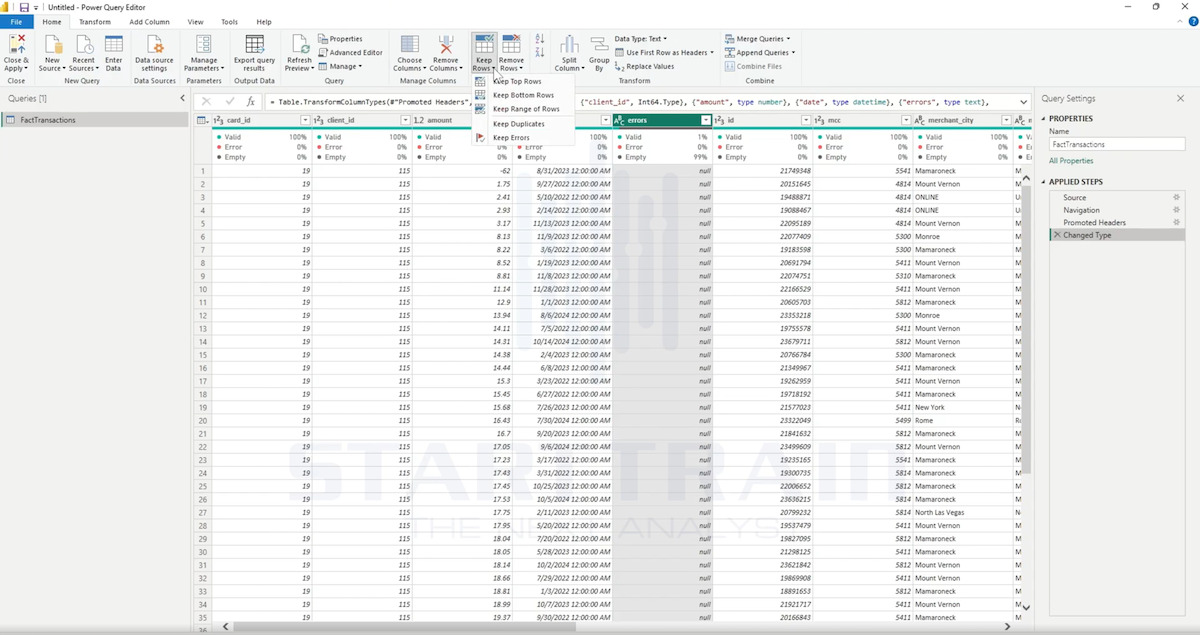
Để chỉ lấy một số lượng dòng đầu tiên của bảng:
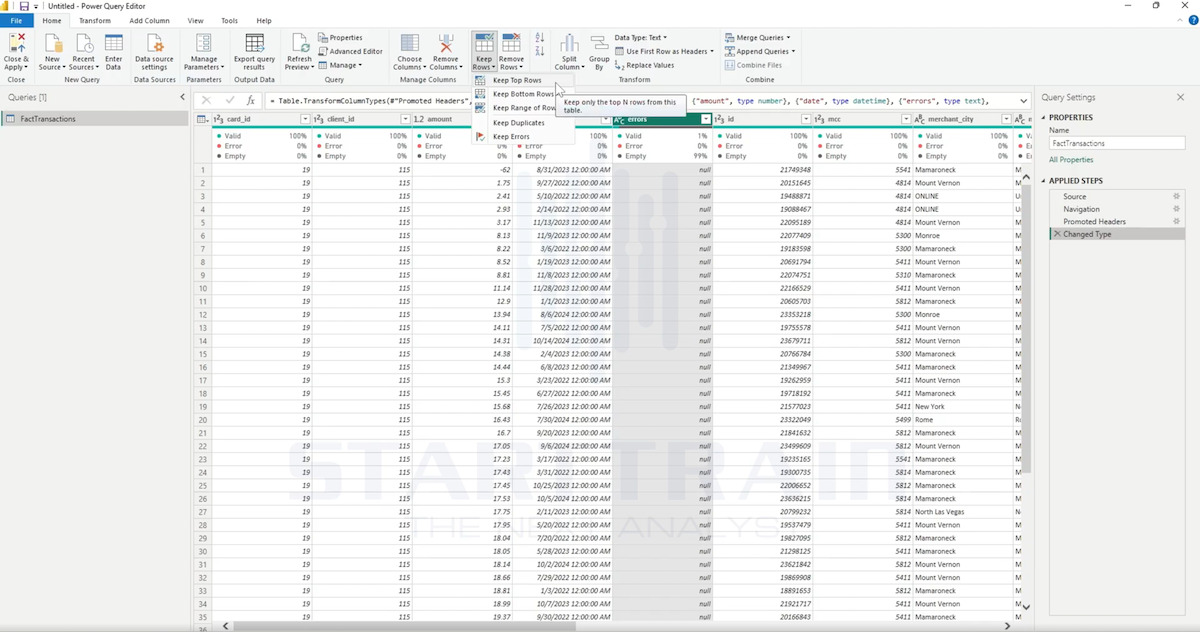
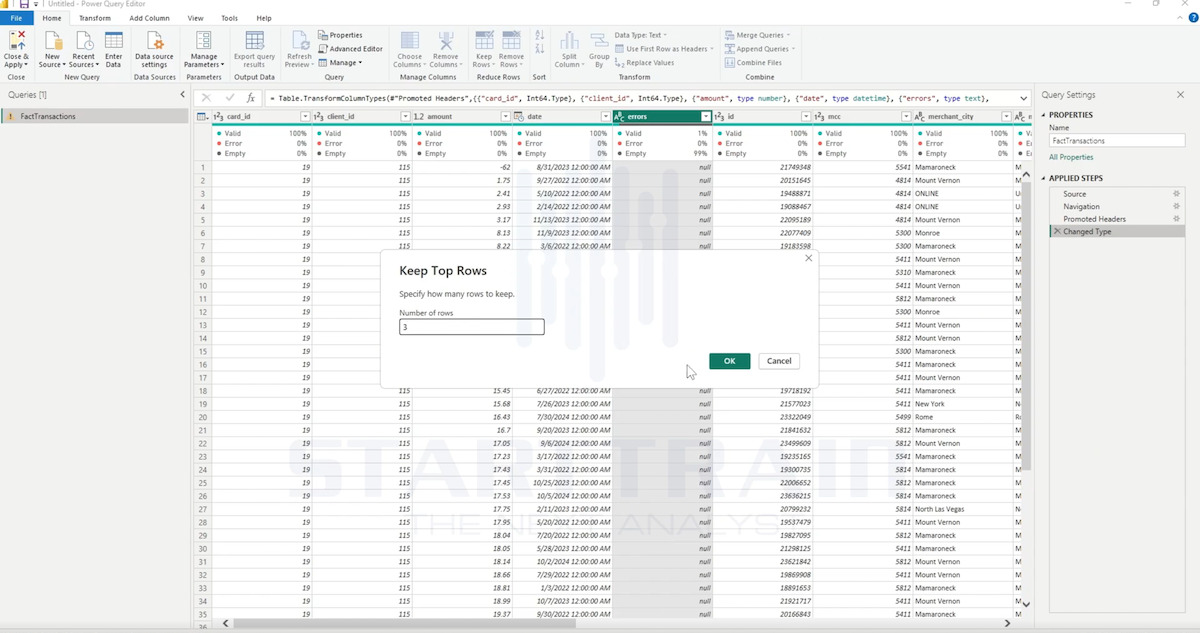
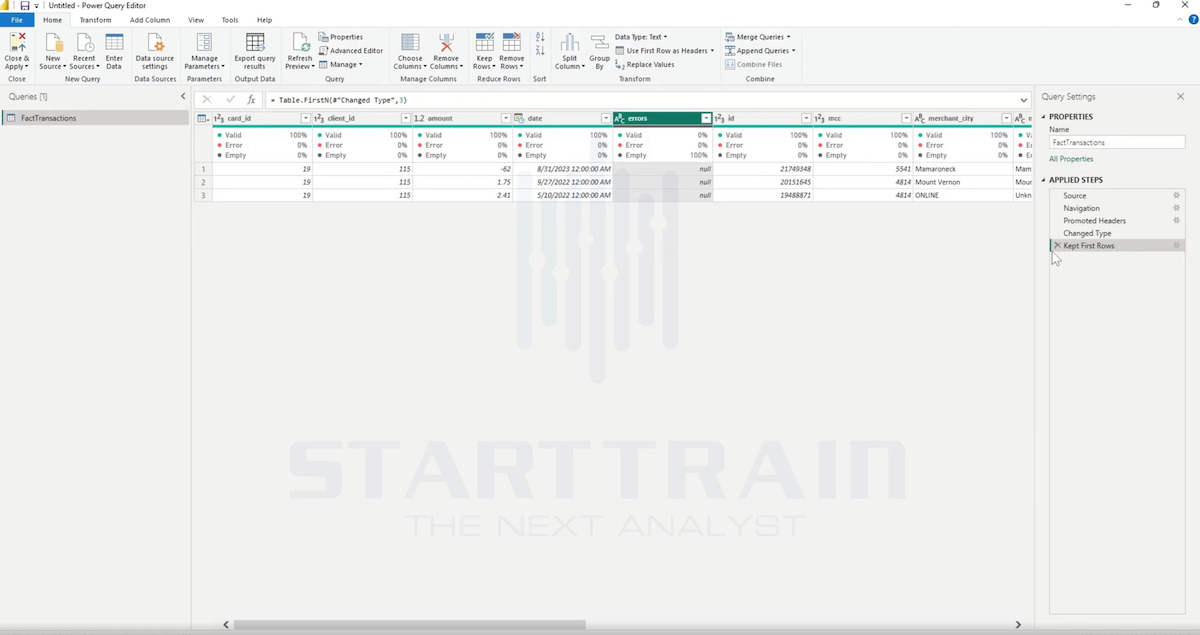
Trong trường hợp muốn lấy các giao dịch mới nhất (nếu bảng đã được sắp xếp tăng dần theo thời gian) hoặc các dòng cuối bảng:
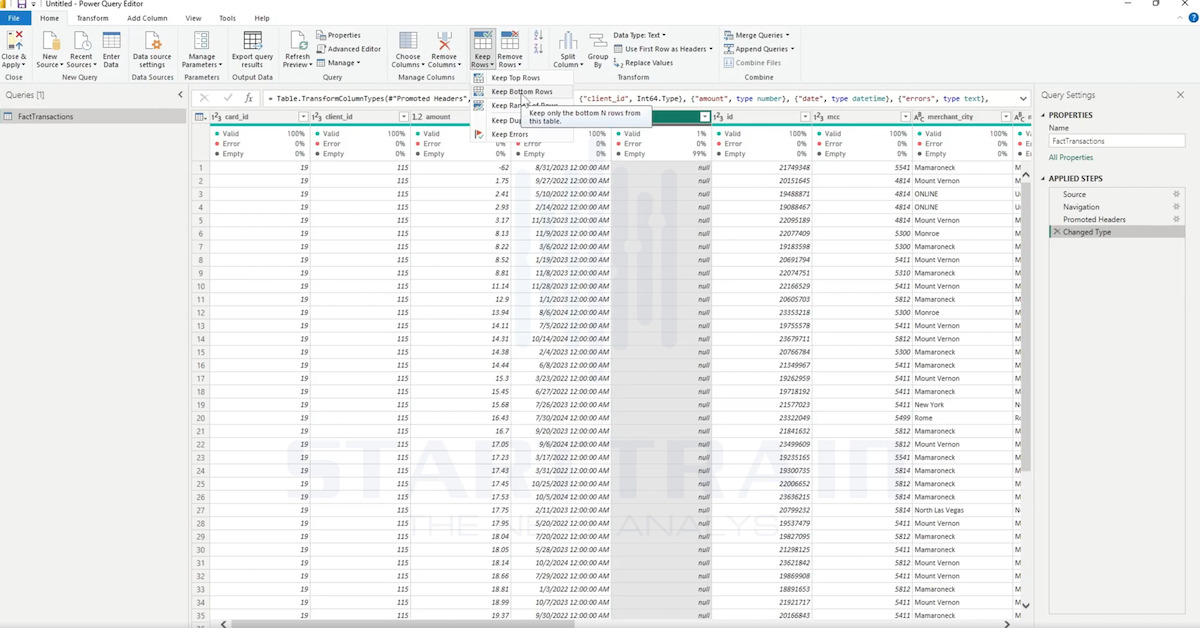
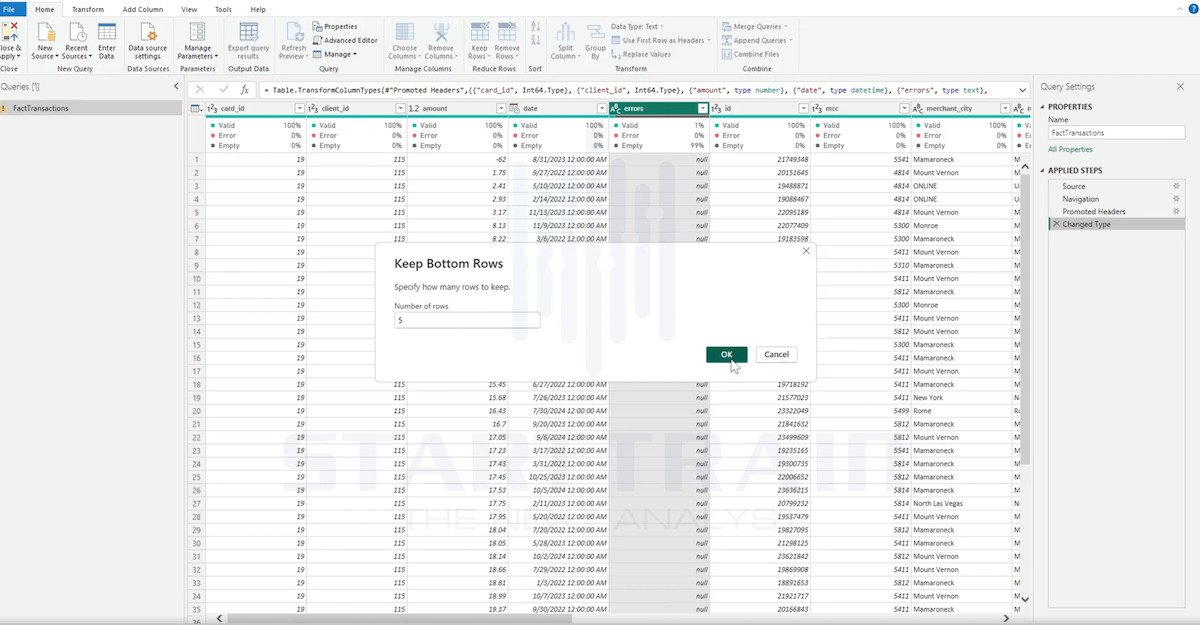
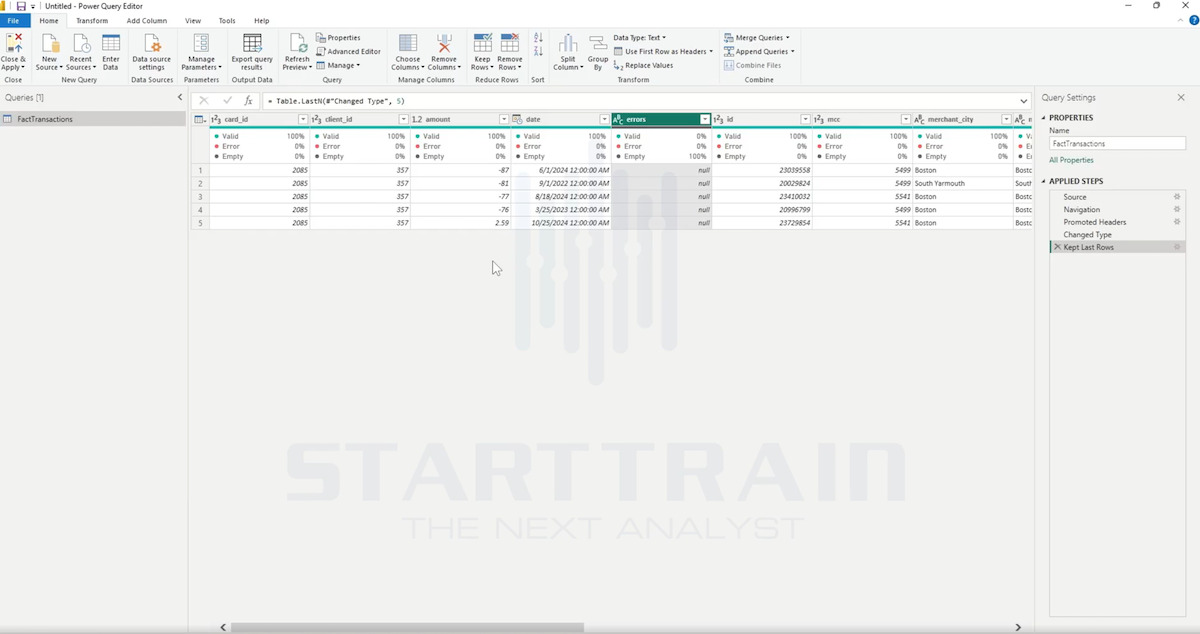
Nếu bạn cần lấy dữ liệu nằm ở giữa bảng (ví dụ: lấy từ dòng thứ 5 đến dòng thứ 14):
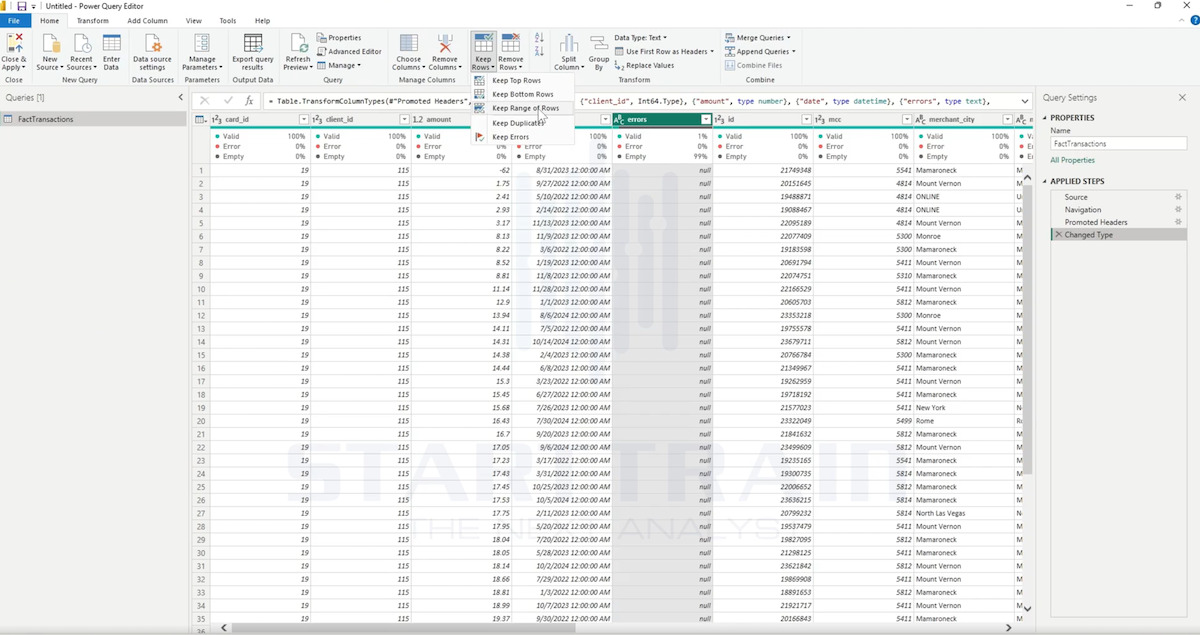
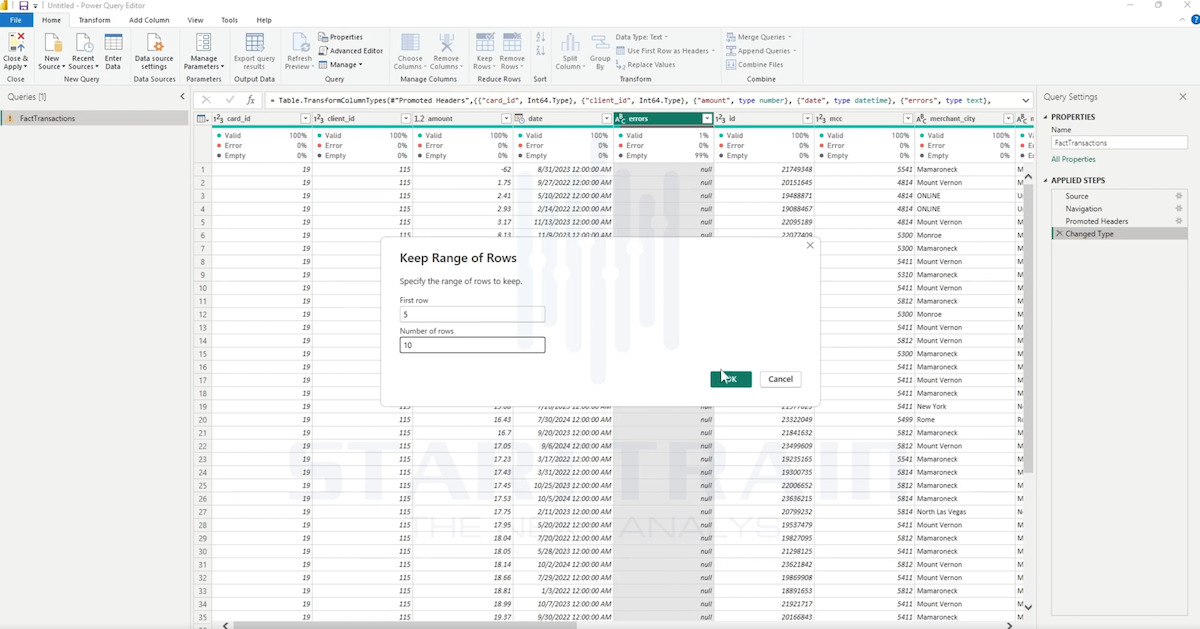
Đây là tính năng nâng cao chuyên dùng để kiểm soát chất lượng dữ liệu:
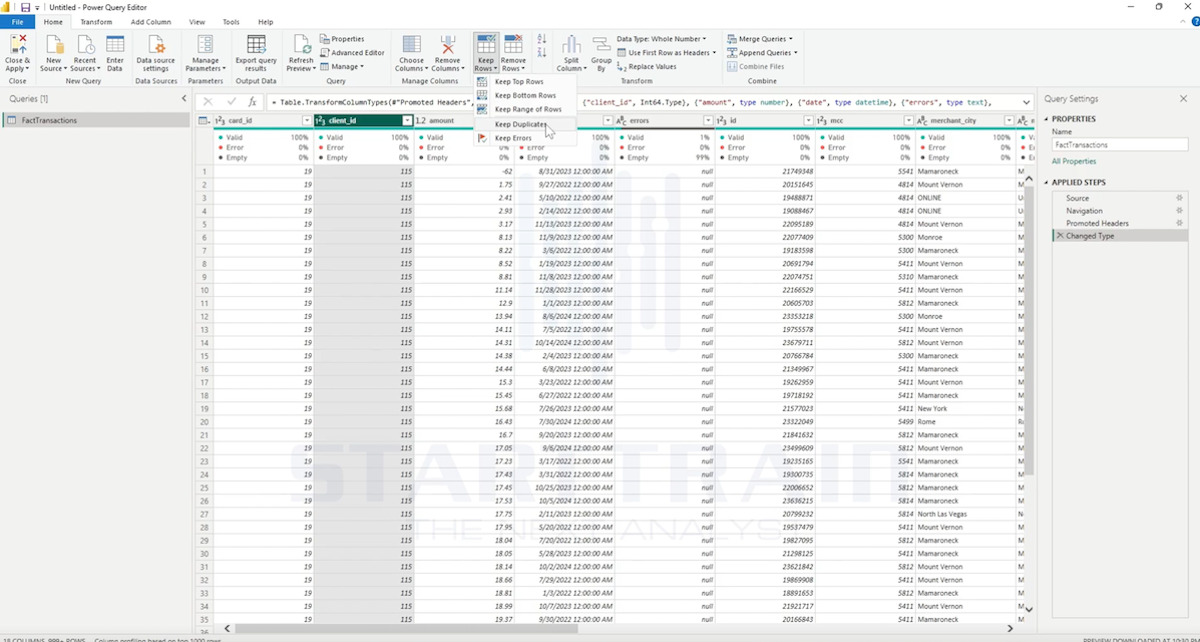
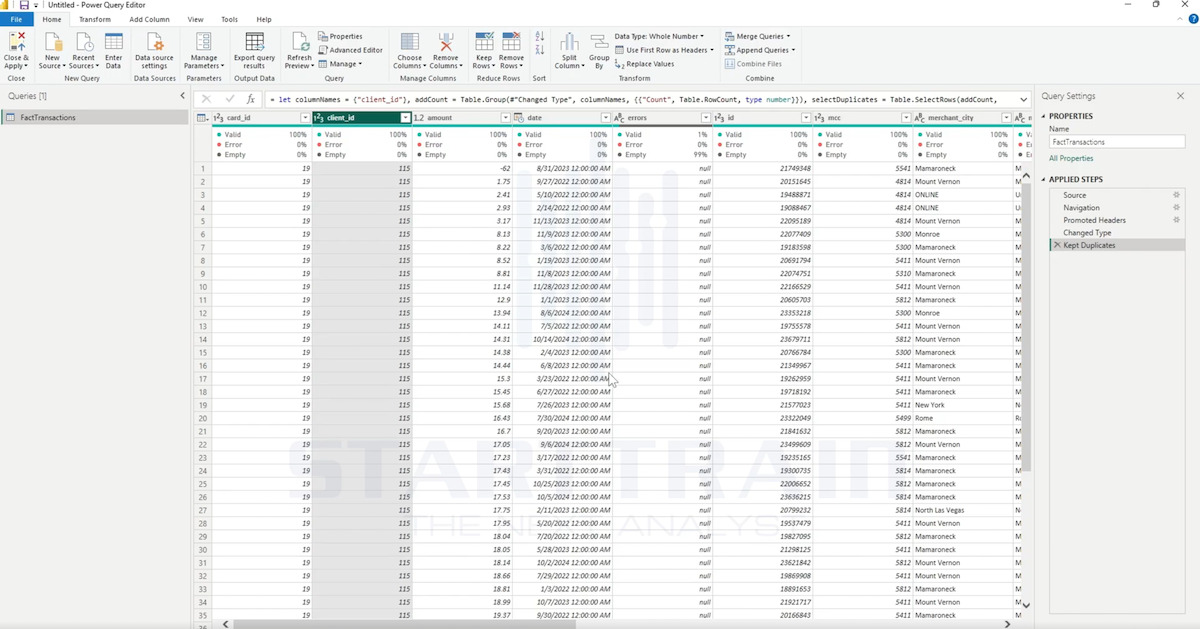
Khi thao tác click chuột trên giao diện của Power Query, hệ thống sẽ tự động biên dịch các hành động này thành ngôn ngữ công thức Power Query (thường gọi là mã M hay M-code). Việc hiểu rõ các hàm M-code này giúp bạn dễ dàng làm chủ Advanced Editor và tùy biến linh hoạt hơn.
Dưới đây là các hàm mã M tương ứng với từng chức năng Keep Rows:
Không giống các chức năng đơn giản trên, Keep Duplicates là một tổ hợp các bước xử lý dữ liệu phức tạp hơn được viết gộp lại để tối ưu hiệu suất:Hệ thống sẽ nhóm bảng dữ liệu theo cột được chọn (Table.Group), đếm tần suất xuất hiện của mỗi giá trị (Table.RowCount), sau đó lọc những giá trị có số lần xuất hiện lớn hơn hoặc bằng 2 (Table.SelectRows), và cuối cùng ghép (merge) ngược lại để giữ toàn bộ thông tin gốc của những dòng bị lặp.
Nhiều người dùng thường phân vân không biết nên dùng Keep Rows (Giữ dòng) hay Remove Rows (Xóa dòng) vì hai tính năng này có vẻ đối nghịch nhưng lại mang đến kết quả tương tự nếu đảo ngược logic. Dưới đây là bảng so sánh giúp ra quyết định tối ưu theo kinh nghiệm thực tế của chuyên gia:
| Tiêu chí | Sử dụng Keep Rows | Sử dụng Remove Rows |
| Kịch bản phù hợp | Bạn chỉ cần lấy một số lượng dòng cố định ở đầu/cuối hoặc muốn giữ lại danh sách lỗi/trùng lặp để xử lý. | Bạn muốn bỏ đi các dòng trống, dòng tiêu đề phụ, hoặc các dòng lỗi không cần thiết để làm sạch bảng. |
| Tính bền vững của cấu trúc | Khi dữ liệu nguồn mở rộng (thêm nhiều dòng mới), việc chọn “Keep Top 10” luôn đảm bảo kết quả đầu ra chỉ có đúng 10 dòng. | Khi dữ liệu nguồn mở rộng, việc “Remove Top 5” có nghĩa là toàn bộ hàng mới xuất hiện ở phía dưới vẫn sẽ được giữ lại. |
| Xử lý lỗi (Errors) | Dùng để tạo ra một bảng phụ (Query phụ) chuyên dùng để thống kê, báo cáo lỗi dữ liệu đầu vào. | Dùng trực tiếp trên bảng dữ liệu chính để dọn sạch lỗi trước khi đưa vào mô hình Data Model. |
Mặc định, Power Query sẽ lấy các dòng theo thứ tự xuất hiện của chúng trong nguồn dữ liệu. Nếu nguồn dữ liệu của bạn không được sắp xếp cố định, việc áp dụng Keep Top Rows có thể trả về các kết quả khác nhau sau mỗi lần Refresh.Giải pháp cho tình huống này là chèn thêm bước Sort Ascending/Descending (Sắp xếp tăng/giảm) ngay trước bước Keep Rows để đảm bảo tính nhất quán của báo cáo.
Trong Power Query, chỉ mục dòng khi bạn nhập vào hộp thoại Keep Range of Rows bắt đầu bằng 1 (Dòng 1 là dòng đầu tiên). Tuy nhiên, trong ngôn ngữ lập trình M (M-Code), index của mảng lại bắt đầu từ 0. Đừng lo lắng vì Power Query đã tự động tối ưu hóa giao diện người dùng để bạn nhập số thứ tự dòng thực tế một cách tự nhiên nhất.
Bộ công cụ Keep Rows trong Power Query là trợ thủ đắc lực giúp bạn kiểm soát chính xác cấu trúc dữ liệu đầu vào trước khi tiến hành xây dựng báo cáo trên Excel hay Power BI. Việc nắm vững cách phối hợp giữa giao diện nút bấm trực quan và bản chất các hàm mã M như Table.FirstN, Table.LastN, hay Table.Range không chỉ giúp bạn tối ưu hóa thời gian xử lý dữ liệu mà còn hạn chế tối đa các lỗi hệ thống khi nguồn dữ liệu thay đổi hoặc mở rộng trong tương lai.
Tìm hiểu thêm khóa học Power BI tại Starttrain để xây dựng hệ thống báo cáo tự động và phân tích dữ liệu.
Starttrain Official
Starttrain Official
Starttrain Official
Starttrain Official
Starttrain Official
Starttrain Official
Starttrain Official
Starttrain Official
Starttrain Official
Starttrain Official






































