Địa chỉ:
Lầu 7 Tòa nhà STA, 618 đường 3/2, Phường Diên Hồng (Phường 14, Quận 10), TP HCM
Giờ làm việc
Thứ 2 tới thứ 6: 9:00 - 18:00
Địa chỉ:
Lầu 7 Tòa nhà STA, 618 đường 3/2, Phường Diên Hồng (Phường 14, Quận 10), TP HCM
Giờ làm việc
Thứ 2 tới thứ 6: 9:00 - 18:00

Index Column là tính năng tự động tạo số thứ tự dòng và chỉ mục định danh trong Power Query, giúp bạn tạo khóa thay thế, cố định trật tự bản ghi và phục vụ các phép tính toán nâng cao theo dòng mà không cần viết công thức phức tạp. Dưới đây Starttrain sẽ hướng dẫn toàn diện từ cách sử dụng qua giao diện, phân tích cú pháp hàm M Code đến các mẹo tối ưu hiệu năng chuẩn chuyên gia.
Index Column là công cụ tích hợp sẵn trên thanh công cụ Power Query Editor, cho phép người dùng tự động sinh một cột số nguyên tăng dần liên tục theo từng dòng của bảng dữ liệu.
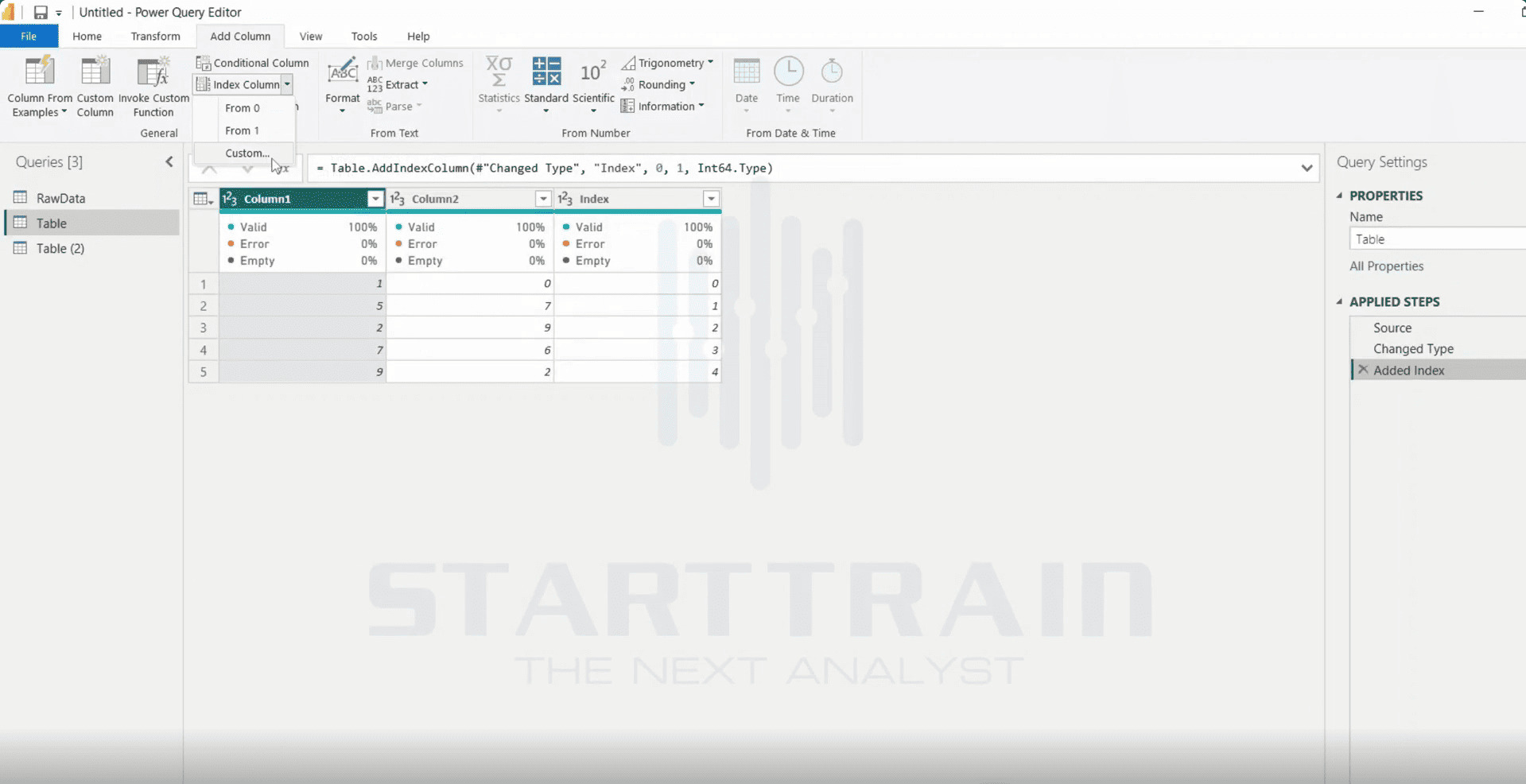
Mỗi giá trị trong cột Index đại diện cho số thứ tự vị trí của dòng. Khi bấm vào mũi tên mở rộng của nút lệnh Index Column trên thanh công cụ, Power Query sẽ cung cấp 3 lựa chọn:
Để nắm vững cách sử dụng Index Column, bạn có thể thực hành theo các bước dưới đây trực tiếp trên Power Query:
Mở Power Query với bảng dữ liệu mẫu ban đầu. Bạn chuyển sang tab Add Column trên thanh Ribbon, sau đó tìm đến nhóm lệnh General và rê con trỏ chuột vào vị trí nút lệnh Index Column nằm ngay bên cạnh lệnh Conditional Column.
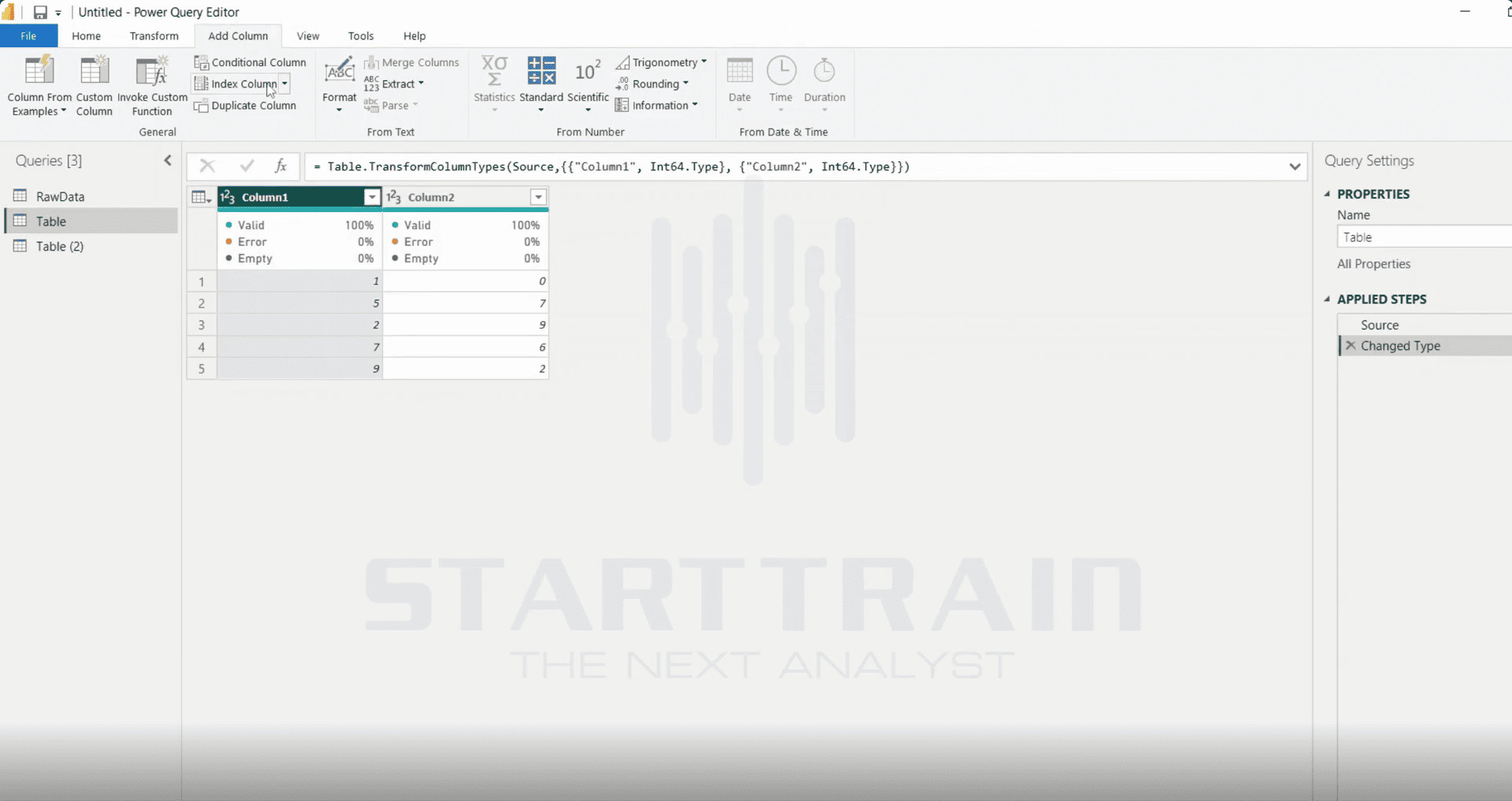
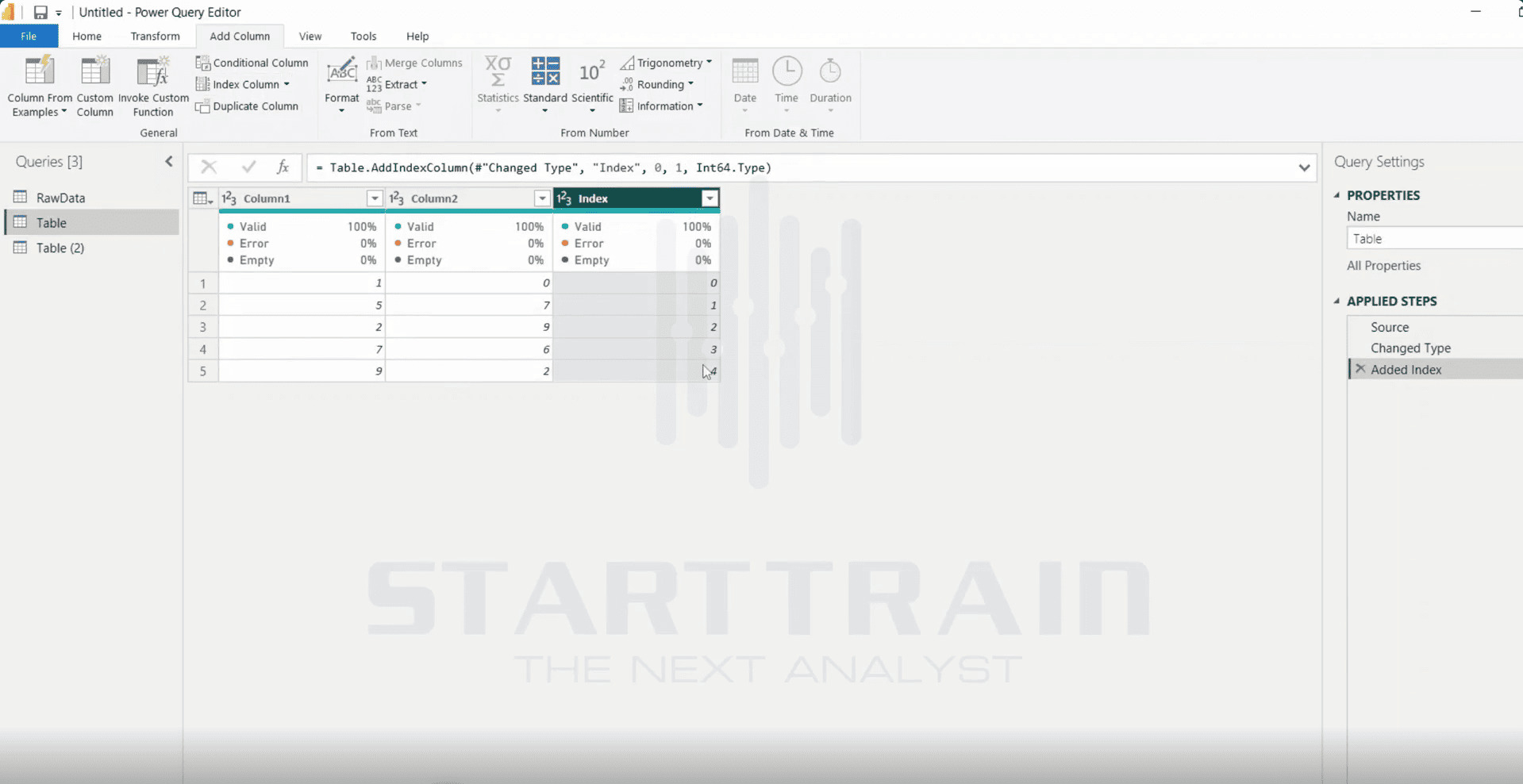
Nhấp trực tiếp vào biểu tượng Index Column trên thanh công cụ để áp dụng nhanh tùy chọn mặc định. Hệ thống sẽ tự động thêm một cột mới mang tên Index vào vị trí cuối bảng với kiểu dữ liệu số nguyên, hiển thị chuỗi giá trị tăng dần từ 0, 1, 2, 3 đến 4 tương ứng với 5 dòng dữ liệu. Đồng thời, tại khung Applied Steps bên phải xuất hiện thêm bước thao tác Added Index.
Trong trường hợp bạn muốn tạo số thứ tự với giá trị khởi đầu khác 0 hoặc bước tăng khác 1, hãy nhấp vào dấu mũi tên trỏ xuống bên cạnh nút Index Column. Menu thả xuống sẽ xuất hiện với ba lựa chọn: From 0, From 1 và Custom…. Tại đây, bạn nhấp chọn vào mục Custom….
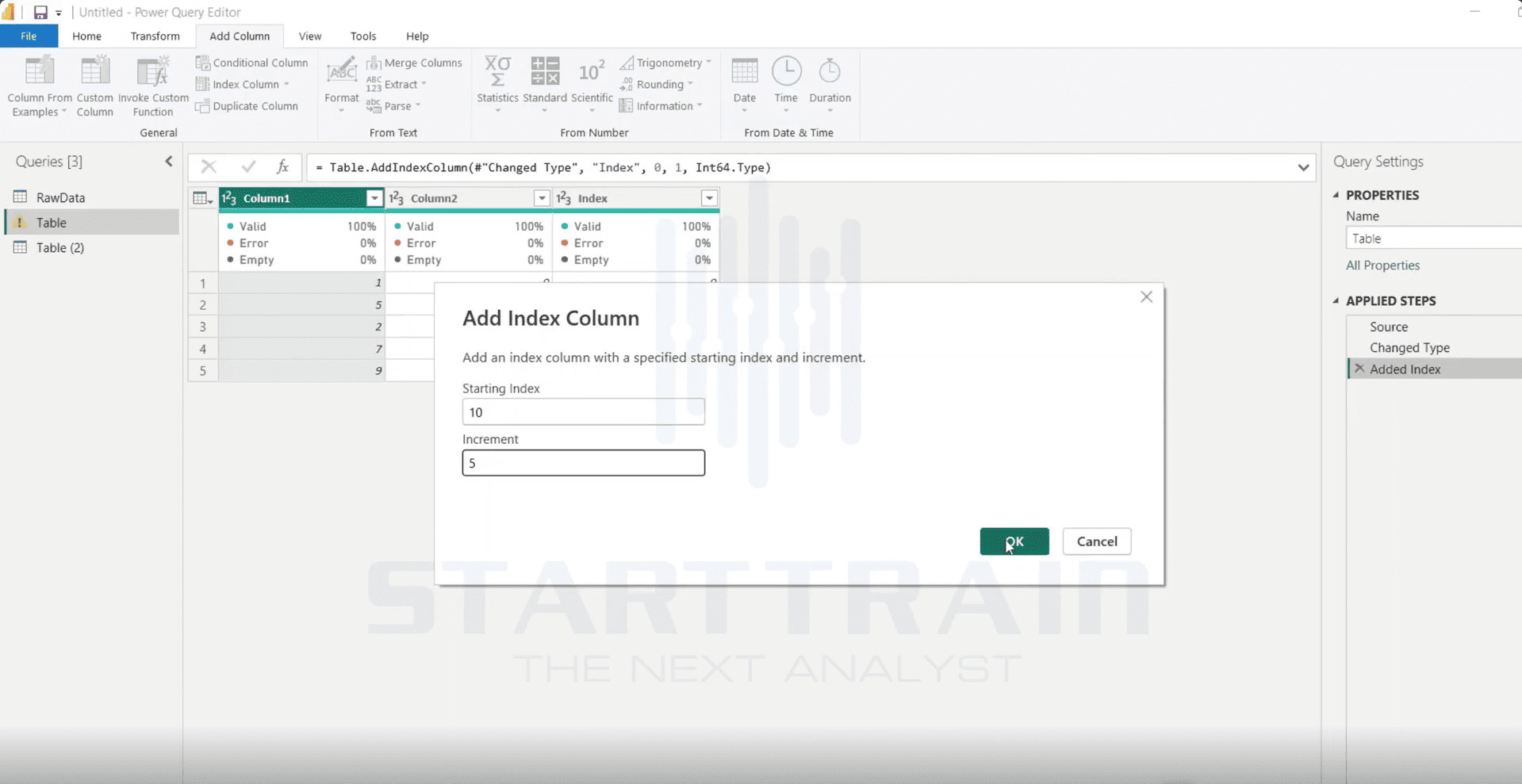
Khi hộp thoại Add Index Column xuất hiện trên màn hình, tiến hành nhập các tham số: điền giá trị 10 vào ô Starting Index để quy định điểm bắt đầu và điền giá trị 5 vào ô Increment để làm bước nhảy.
Sau khi bấm OK, Power Query tạo ra một cột mới có tên Index.1 mang chuỗi số tăng đều: dòng 1 là 10, dòng 2 là 15, dòng 3 là 20, dòng 4 là 25 và dòng 5 là 30.
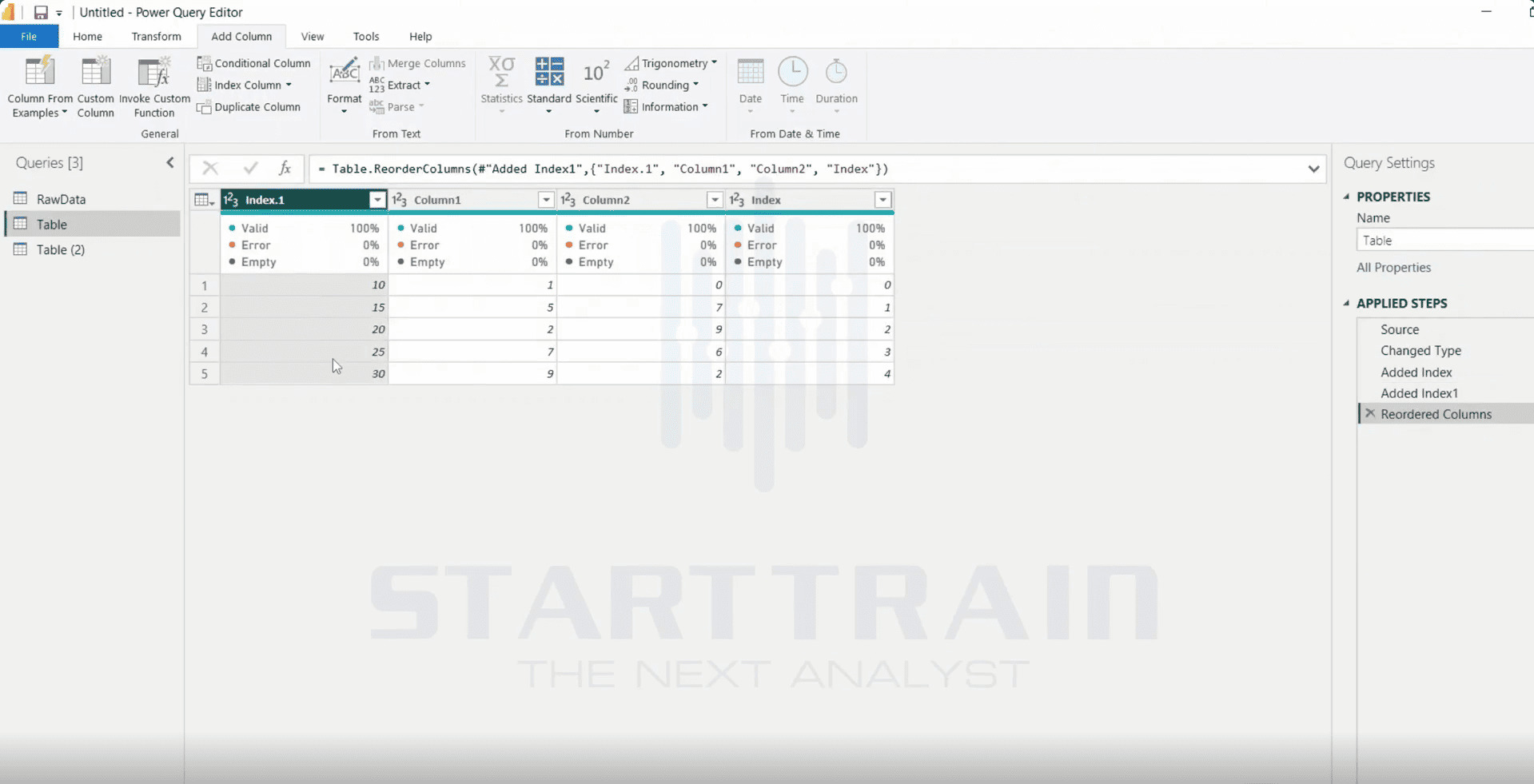
Mỗi khi bạn thao tác qua giao diện đồ họa, Power Query sẽ tự động biên dịch hành động thành mã lệnh M tương ứng trên thanh công thức. Hàm chịu trách nhiệm sinh cột index là Table.AddIndexColumn.
Cú pháp hàm AddIndexColumn:
Table.AddIndexColumn(table as table, newColumnName as text, optional initialValue as number, optional step as number, optional columnType as type) as table
Trong đó
Các đoạn code thực tế từ giao diện minh họa:
Tạo Index mặc định từ 0:
= Table.AddIndexColumn(#”Changed Type”, “Index”, 0, 1, Int64.Type)
Tạo Index tùy chỉnh (bắt đầu từ 10, bước nhảy 5):
= Table.AddIndexColumn(#”Added Index”, “Index.1”, 10, 5, Int64.Type)
Trong quá trình chuyển đổi và mô hình hóa dữ liệu, việc thêm cột số thứ tự không chỉ đơn thuần để đếm dòng mà còn đóng vai trò quan trọng trong nhiều kỹ thuật xử lý nâng cao. Một vài trường hợp sử dụng Index Column:
Mặc dù cùng thuộc tab Add Column, ba công cụ này giải quyết các bài toán dữ liệu hoàn toàn khác biệt:
| Tiêu chí | Index Column | Conditional Column | Custom Column |
| Bản chất | Sinh chuỗi số thứ tự tăng dần độc lập, dựa trên vị trí vật lý của dòng. | Phân loại và gán giá trị theo cấu trúc điều kiện logic (if-then-else). | Tính toán hoặc biến đổi giá trị tự do bằng biểu thức M Code. |
| Giao diện thao tác | Điền số bắt đầu và bước nhảy. | Lựa chọn cột, toán tử so sánh và kết quả đầu ra qua menu thả. | Trình soạn thảo công thức, hỗ trợ chèn tên cột và viết hàm M tùy ý. |
| Trường hợp áp dụng | Đánh số thứ tự dòng, tạo khóa, giữ cố định thứ tự sắp xếp gốc, … | Phân khúc khách hàng, chuẩn hóa nhóm trạng thái, gắn cờ cảnh báo, … | Xử lý văn bản, tính ngày tháng, ghép logic nhiều tầng, … |
Dưới đây là tổng hợp các vướng mắc phổ biến nhất khi ứng dụng Index Column vào thực tế xử lý dữ liệu và mô hình hóa:
Có thể bị thay đổi nếu dữ liệu nguồn không có trật tự cố định. Power Query đánh số Index dựa trên thứ tự dòng mà hệ thống đọc vào tại thời điểm thực thi. Nếu nguồn dữ liệu chèn thêm dòng mới vào giữa hoặc không có thứ tự trả về ổn định, index các dòng cũ sẽ bị thay đổi sau mỗi lần Refresh. Do đó, hãy luôn thực hiện một bước sắp xếp trên các cột dữ liệu xác định (ví dụ: ngày tháng hoặc mã giao dịch) ngay trước khi thêm bước Index Column.
Có. Trong phần lớn trường hợp khi kết nối với các nguồn cơ sở dữ liệu quan hệ (SQL Server, Oracle, PostgreSQL, …), bước Table.AddIndexColumn sẽ làm ngắt tính năng Query Folding. Điều này khiến Power Query không thể đẩy logic xử lý về máy chủ CSDL mà buộc phải tải toàn bộ bảng dữ liệu thô về bộ nhớ máy tính cục bộ để đánh số thứ tự. Nếu làm việc với tập dữ liệu hàng triệu dòng, bạn nên cân nhắc tạo số thứ tự ngay từ câu lệnh truy vấn SQL nguồn thay vì tạo Index Column trong Power Query.
Tùy thuộc vào mục đích sử dụng sau đó:
Nút bấm Index Column trên thanh Ribbon chỉ hỗ trợ đánh số tăng dần liên tục cho toàn bảng. Tuy nhiên, bạn hoàn toàn có thể đánh số thứ tự lặp lại theo từng nhóm bằng cách kết hợp tính năng Group By với hàm M Table.AddIndexColumn trong cửa sổ Advanced Editor.
Index Column là một trong những công cụ trực quan cần thiết trong Power Query. Dù thao tác tạo cột chỉ mất chưa đầy vài giây trên thanh Ribbon, giá trị mà cột chỉ mục này mang lại cho quy trình chuẩn hóa dữ liệu là vô cùng to lớn: từ việc đánh số thứ tự hiển thị, cố định vị trí bản ghi, cho đến đóng vai trò làm khóa và mở đường cho các thuật toán so sánh dòng nâng cao.
Starttrain Official
Starttrain Official
Starttrain Official
Starttrain Official
Starttrain Official
Starttrain Official
Starttrain Official
Starttrain Official
Starttrain Official
Starttrain Official






































