Địa chỉ:
Lầu 7 Tòa nhà STA, 618 đường 3/2, Phường Diên Hồng (Phường 14, Quận 10), TP HCM
Giờ làm việc
Thứ 2 tới thứ 6: 9:00 - 18:00
Địa chỉ:
Lầu 7 Tòa nhà STA, 618 đường 3/2, Phường Diên Hồng (Phường 14, Quận 10), TP HCM
Giờ làm việc
Thứ 2 tới thứ 6: 9:00 - 18:00

Trong quá trình xử lý và làm sạch dữ liệu bằng Power Query, nhu cầu tính toán nhanh các chỉ số thống kê cơ bản như tổng, trung bình, giá trị lớn nhất hay nhỏ nhất là vô cùng phổ biến. Chức năng Statistics trong Power BI là một công cụ mạnh mẽ được tích hợp sẵn giúp nhà phân tích dữ liệu thực hiện các phép tính này chỉ bằng vài cú nhấp chuột mà không cần viết mã phức tạp.
Bài viết này, Starttrain sẽ hướng dẫn bạn toàn bộ về khái niệm, cách sử dụng chi tiết, bản chất ngôn ngữ M đằng sau và các trường hợp thực tế nên áp dụng chức năng Statistics trong Power BI.
Chức năng statistics trong power bi là nhóm công cụ biến đổi dữ liệu định lượng nằm trong giao diện Power Query Editor. Công cụ này cho phép bạn thực hiện các phép tính thống kê mô tả trên một cột giá trị số hoặc danh sách dữ liệu.
Khi truy cập vào Power Query Editor, bạn sẽ tìm thấy nhóm chức năng này tại thanh Ribbon dưới hai thẻ chính:
Các phép tính phổ biến có sẵn trong nhóm statistics trong power bi bao gồm:
Một trong những điểm dễ gây nhầm lẫn nhất đối với người mới học statistics trong power bi là sự khác biệt khi gọi chức năng này từ thẻ Transform so với thẻ Add Column.
| Tiêu chí | Statistics trong thẻ Transform | Statistics trong thẻ Add Column |
| Cách hoạt động | Biến đổi bảng thành một giá trị duy nhất | Thêm một cột mới vào bảng dữ liệu hiện tại |
| Đối tượng | Tính toán tổng hợp trên toàn bộ các dòng của một cột | Tính toán theo hàng ngang giữa các cột được chọn trên cùng 1 dòng |
| Kết quả đầu ra | Bảng dữ liệu cũ mất đi, thay bằng 1 con số cụ thể | Bảng dữ liệu giữ nguyên, xuất hiện thêm cột mới chứa kết quả |
| Mục đích sử dụng | Tạo các giá trị tham chiếu nhanh, biến query thành dạng List/Scalar | Tạo cột tính toán mới dựa trên nhiều cột số sẵn có |
Tổng quan giao diện nhóm chức năng Statistics
Đầu tiên, mở Power Query Editor, chọn bảng dữ liệu và chuyển sang thẻ Transform. Tại nhóm Number Column, nhấn vào biểu tượng Statistics để mở danh sách các phép tính.
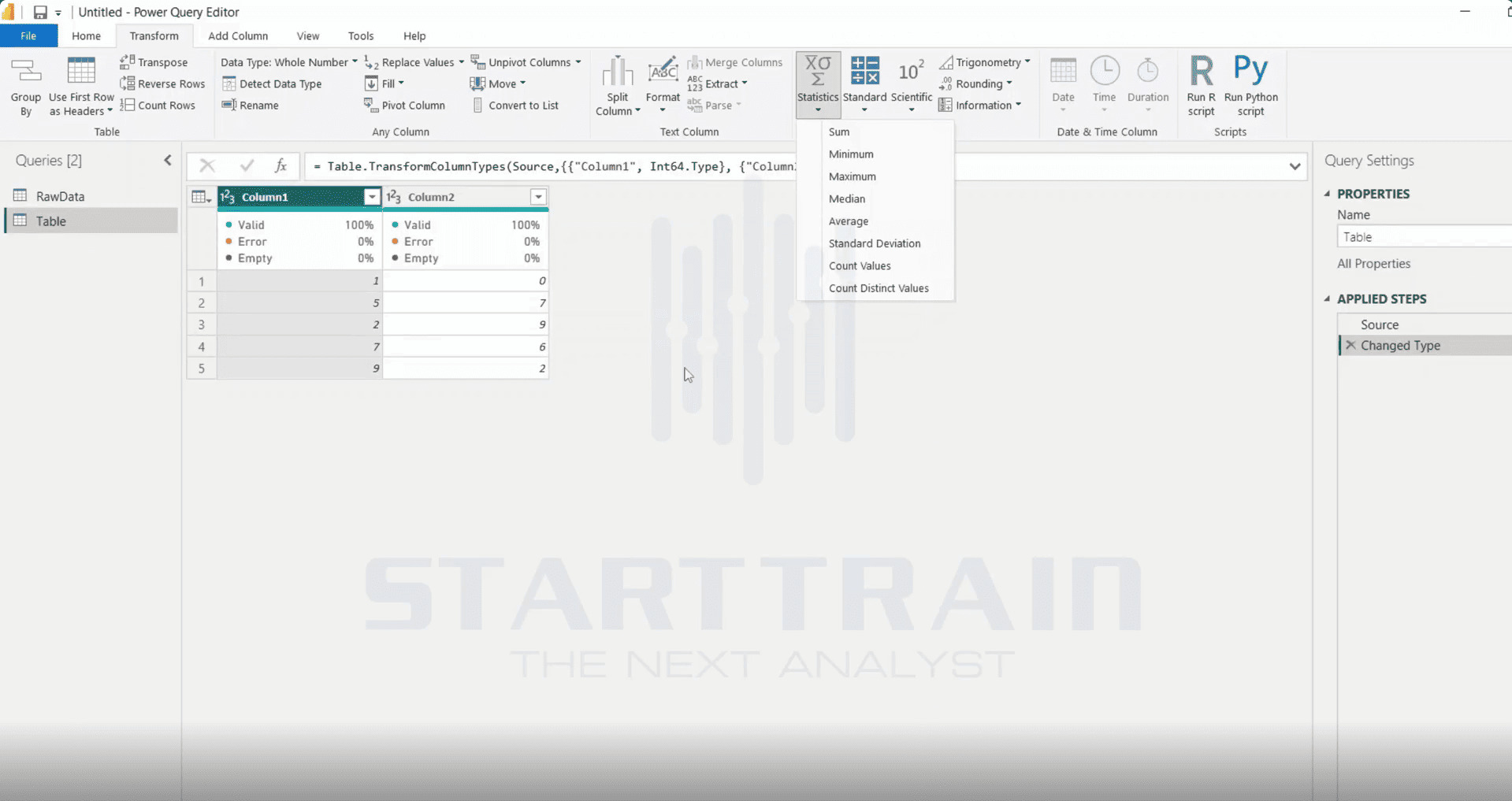
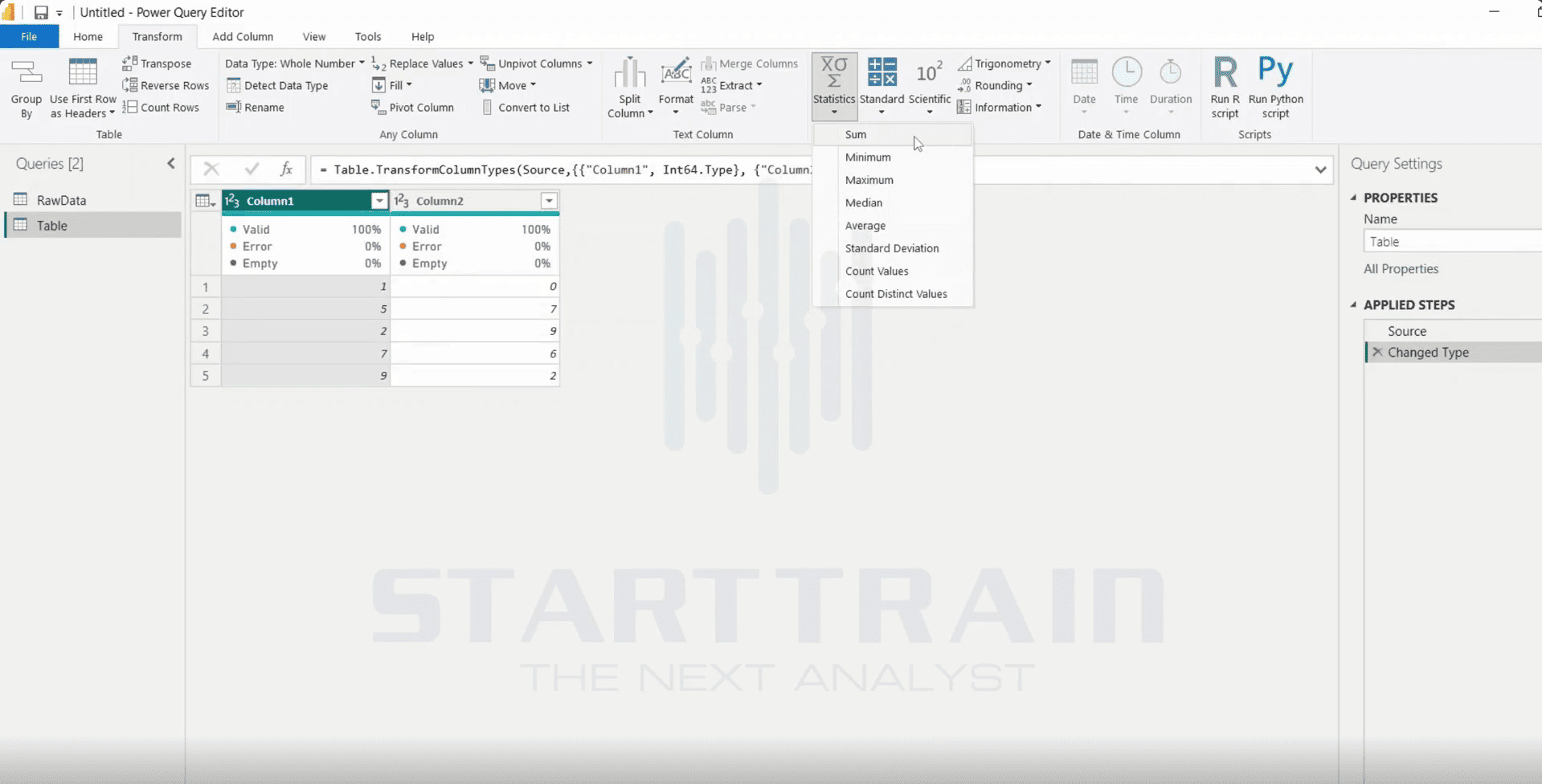
Để tính tổng tất cả các giá trị thuộc Column1, chọn Column1, truy cập thẻ Transform > Statistics > chọn Sum.
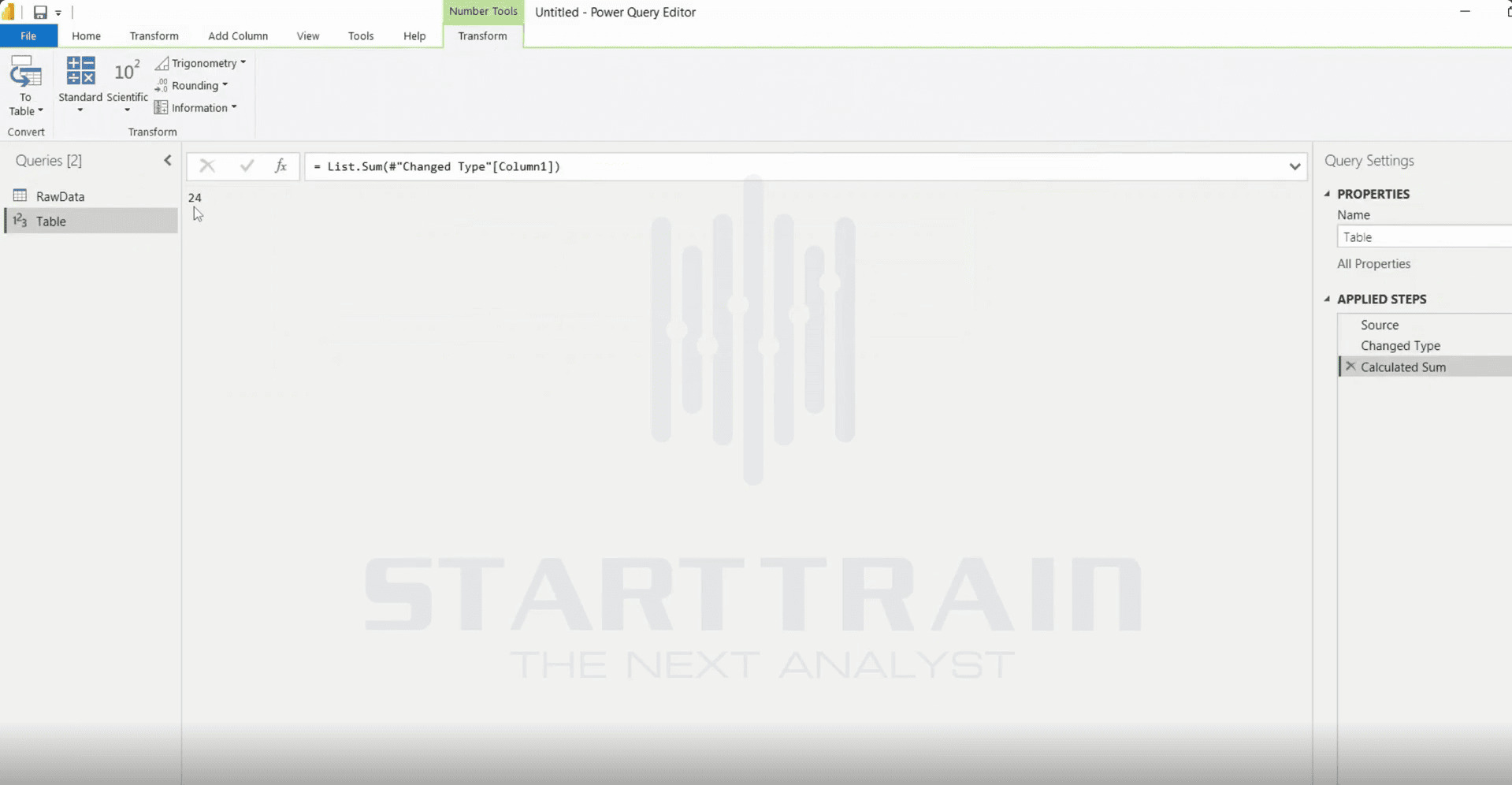
Ngay sau khi chọn Sum, toàn bộ bảng dữ liệu 5 dòng ban đầu sẽ chuyển thành một giá trị đơn duy nhất là 24. Thanh công thức formula bar xuất hiện câu lệnh M Code: = List.Sum(#”Changed Type”[Column1]). Ở bảng Query Settings bên phải, bước mới có tên Calculated Sum được thêm vào danh sách Applied Steps.
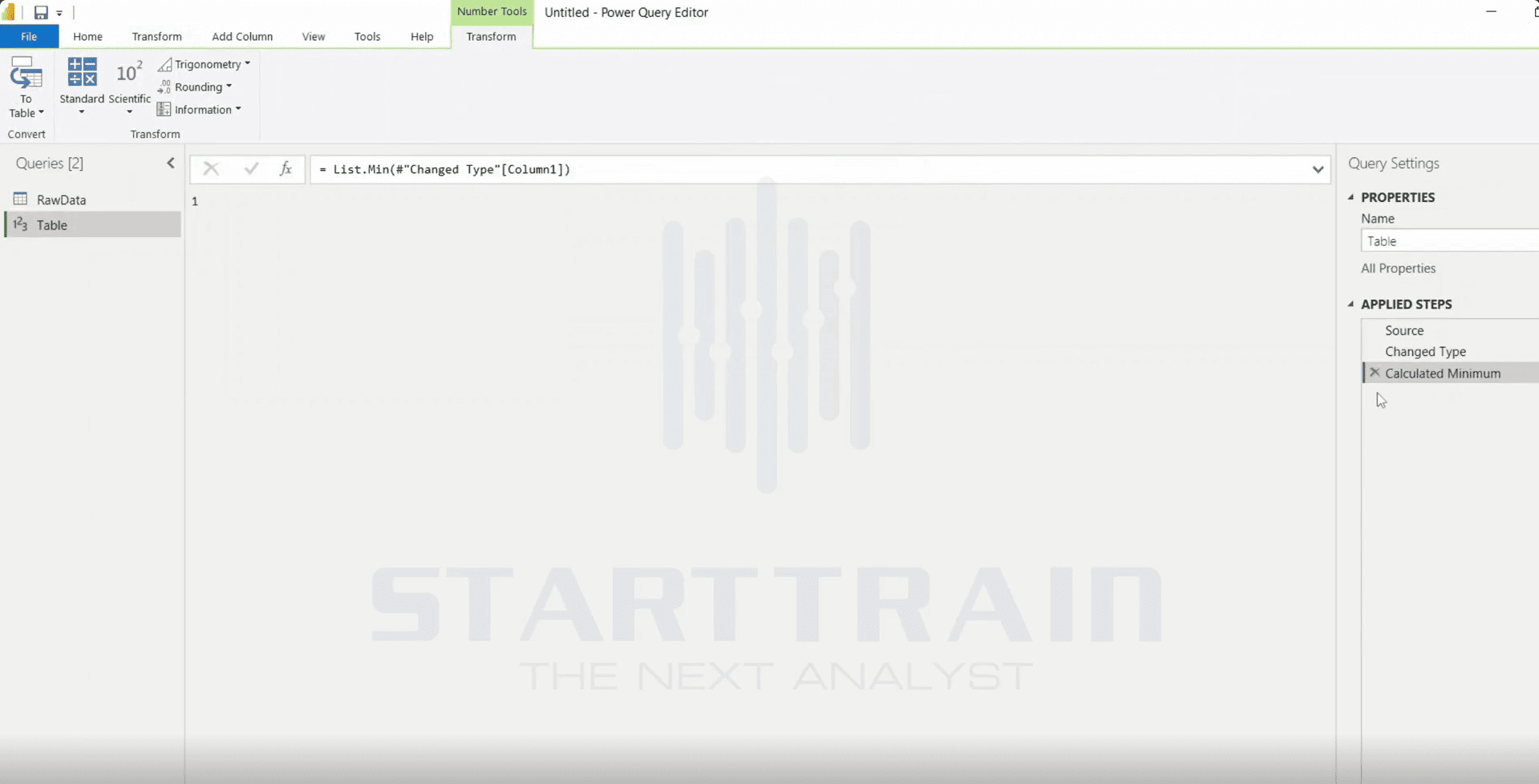
Trong trường hợp bạn muốn tìm số nhỏ nhất xuất hiện trong Column1, chọn Column1, nhấp vào Transform > Statistics > chọn Minimum.
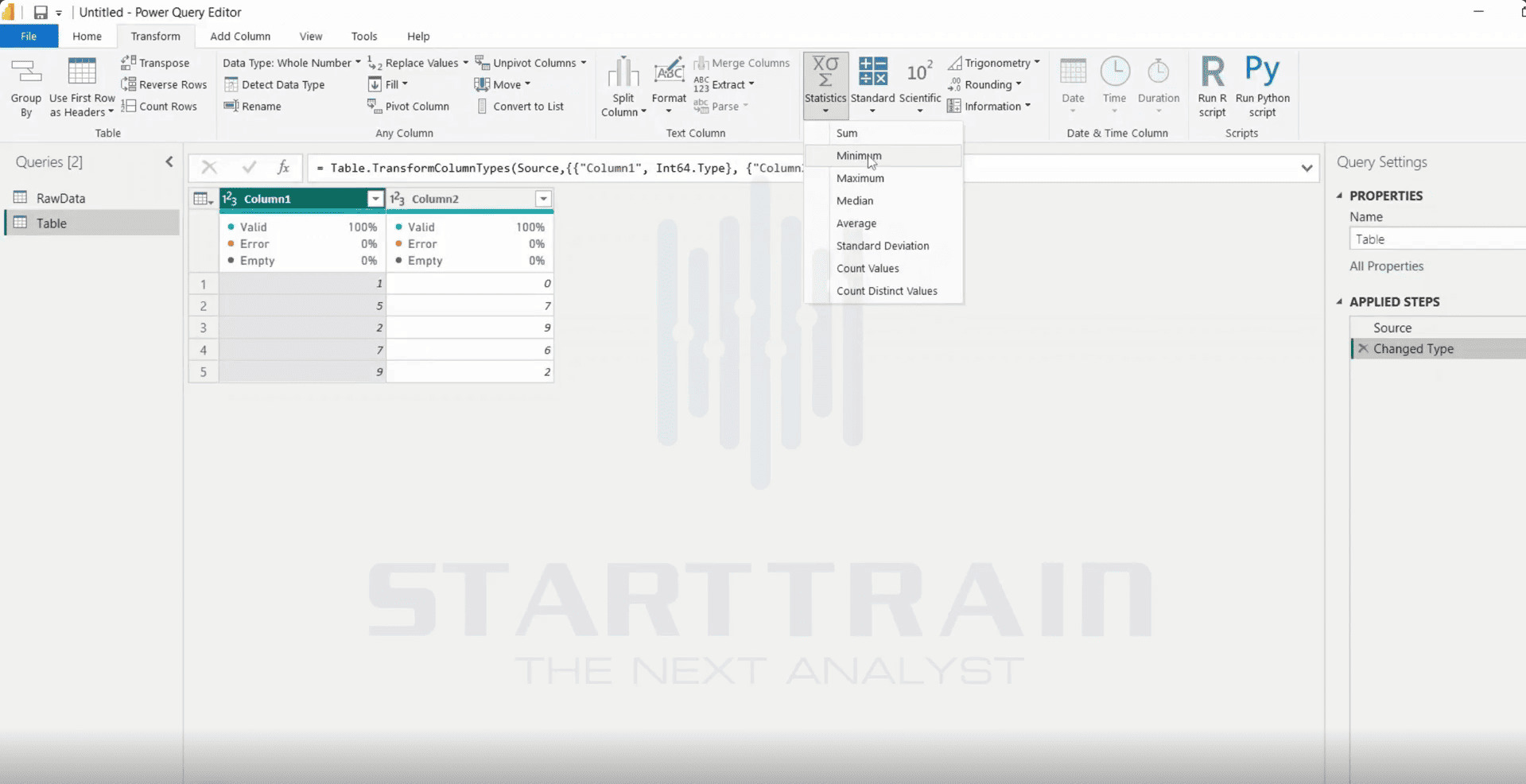
Power Query ngay lập tức trả về giá trị nhỏ nhất của Column1 là 1. Thanh công thức lưu lại hàm M Code: = List.Min(#”Changed Type”[Column1]), bước xử lý bên cột Applied Steps được ghi nhận tên là Calculated Minimum.
Để xác định đỉnh dữ liệu hoặc giá trị lớn nhất trong tập hợp, chọn Column1, vào Transform > Statistics > chọn Maximum.
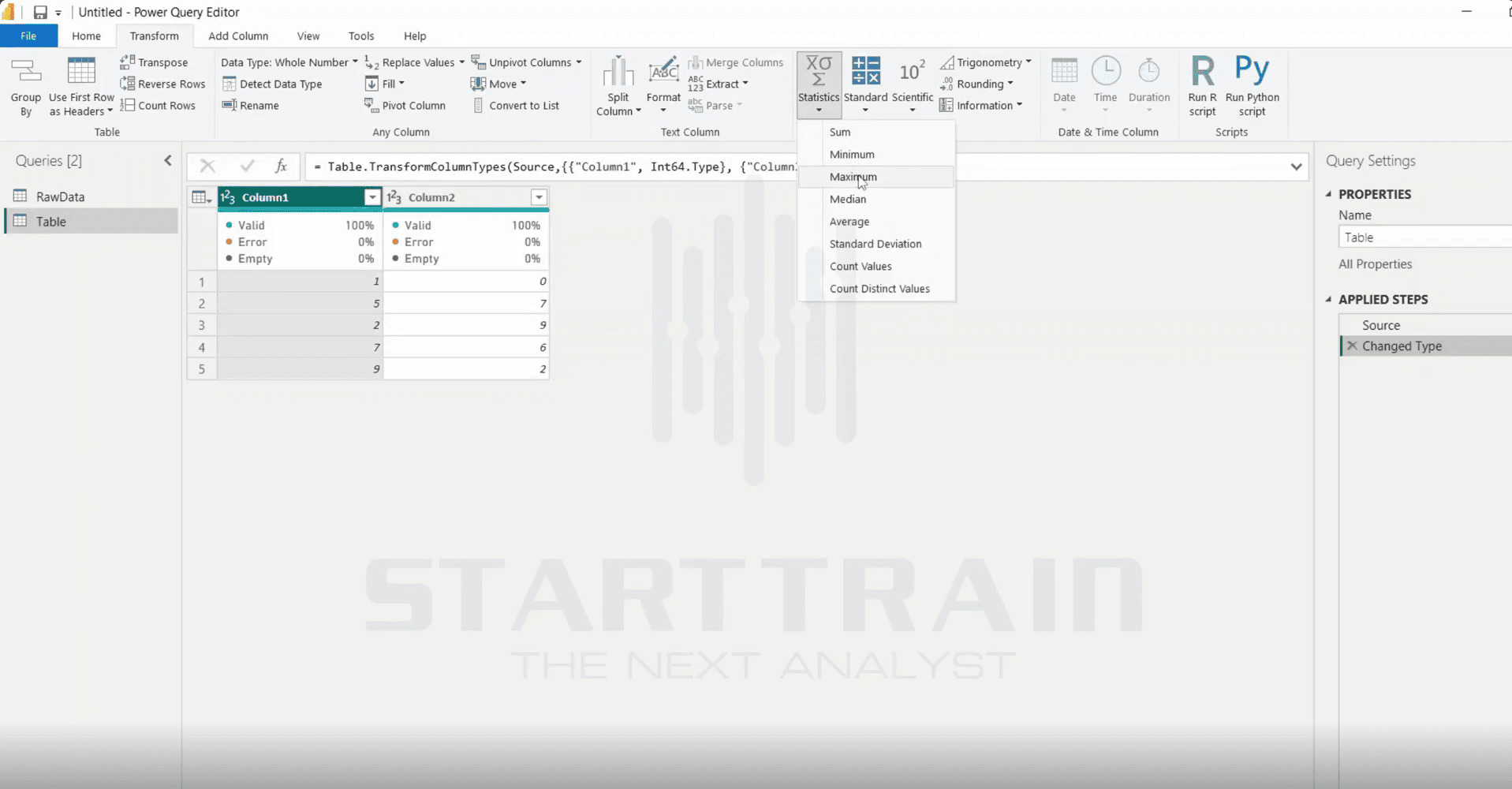
Kết quả màn hình hiển thị giá trị 9. Thanh công thức hiển thị hàm M Code: = List.Max(#”Changed Type”[Column1]). Bước áp dụng bên phải hiển thị Calculated Maximum.
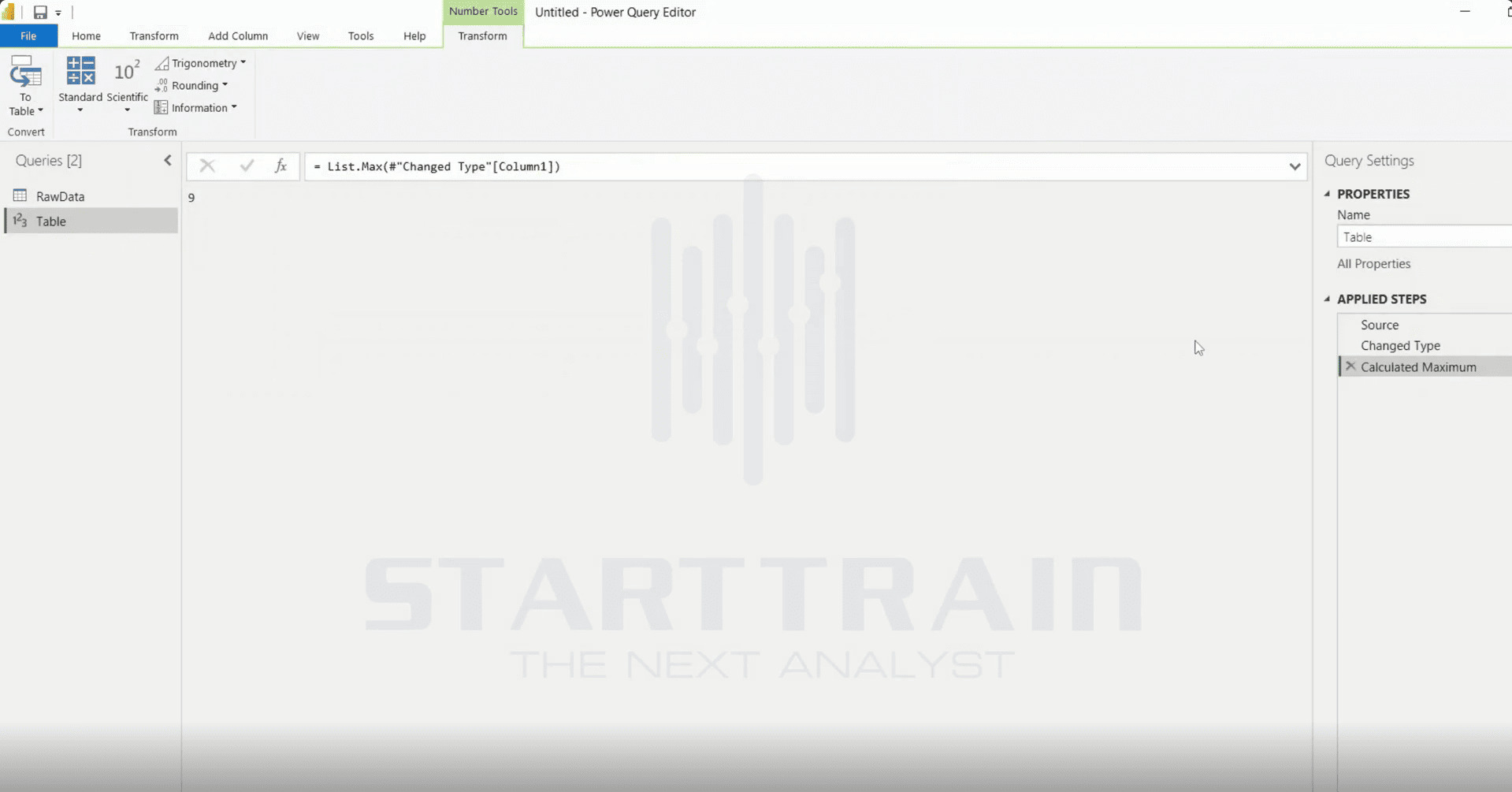
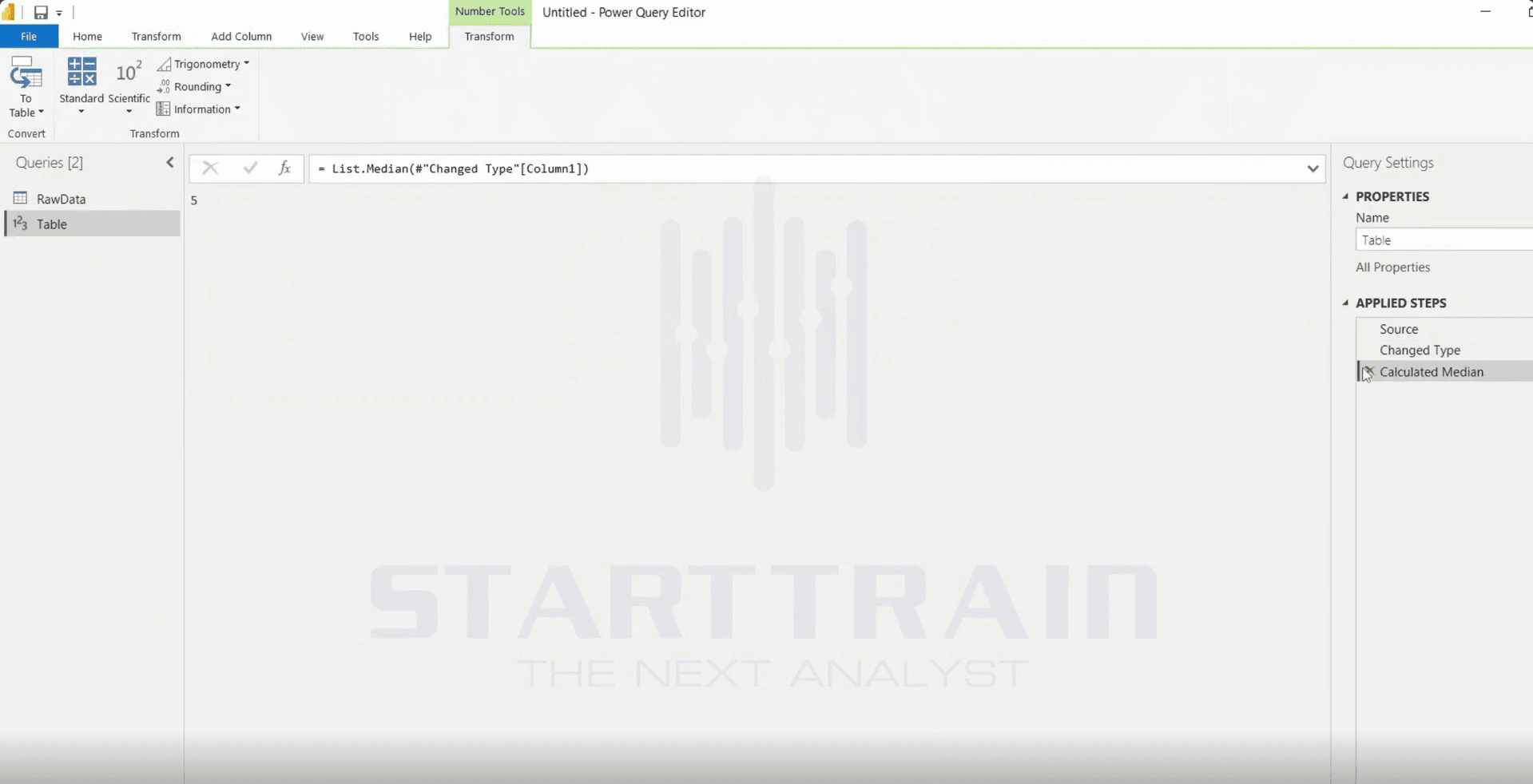
Trung vị là chỉ số phản ánh giá trị trung tâm của tập dữ liệu mà không bị ảnh hưởng bởi các giá trị ngoại lệ (outliers). Bạn chọn Transform > Statistics > chọn Median.
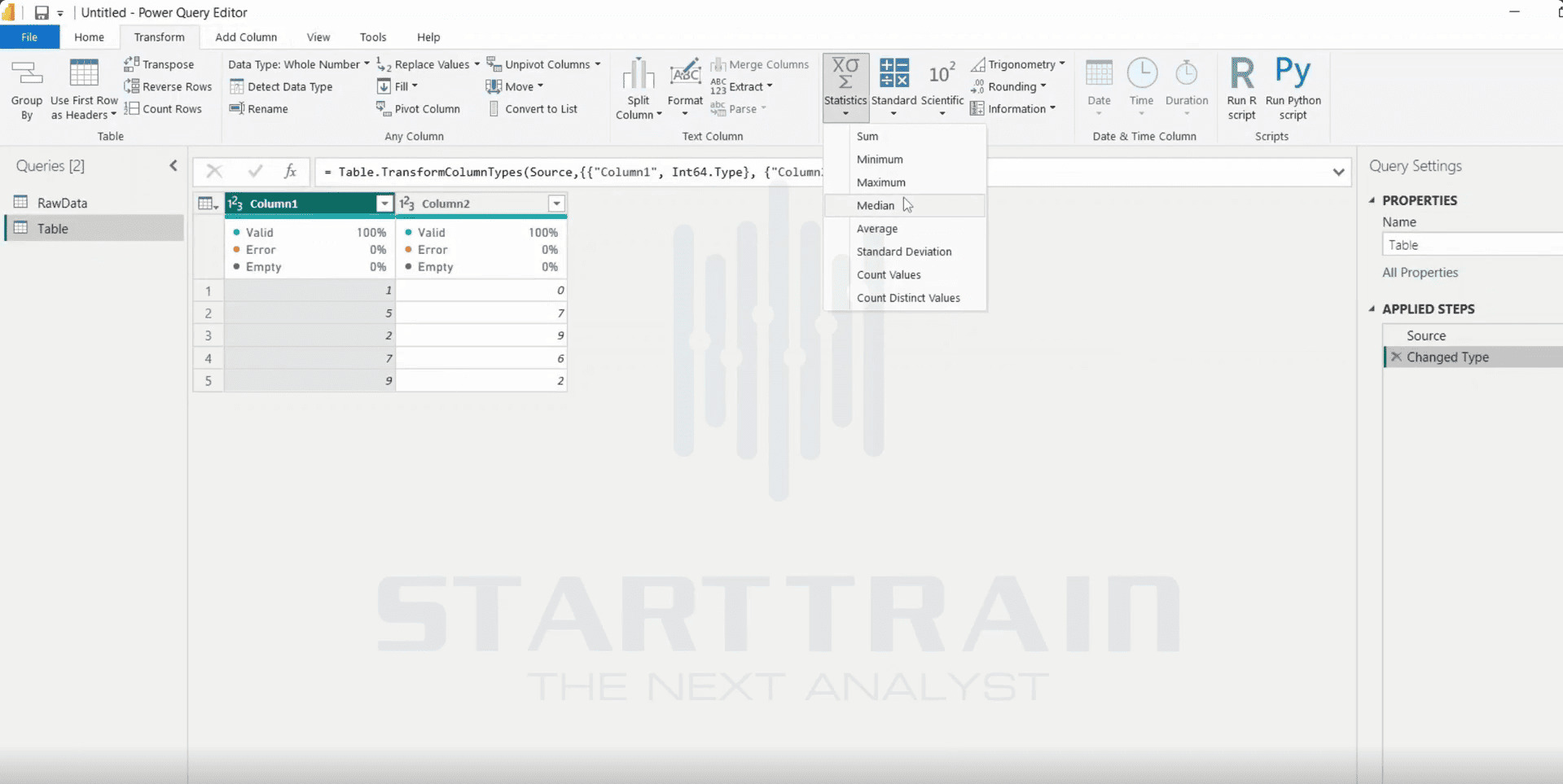
Giá trị trung vị của tập hợp các số (1, 5, 2, 7, 9) sau khi sắp xếp lại (1, 2, 5, 7, 9) chính là 5. Màn hình Power Query trả về kết quả số 5. Thanh công thức chứa hàm: = List.Median(#”Changed Type”[Column1]). Bước xử lý được lưu dưới tên Calculated Median.
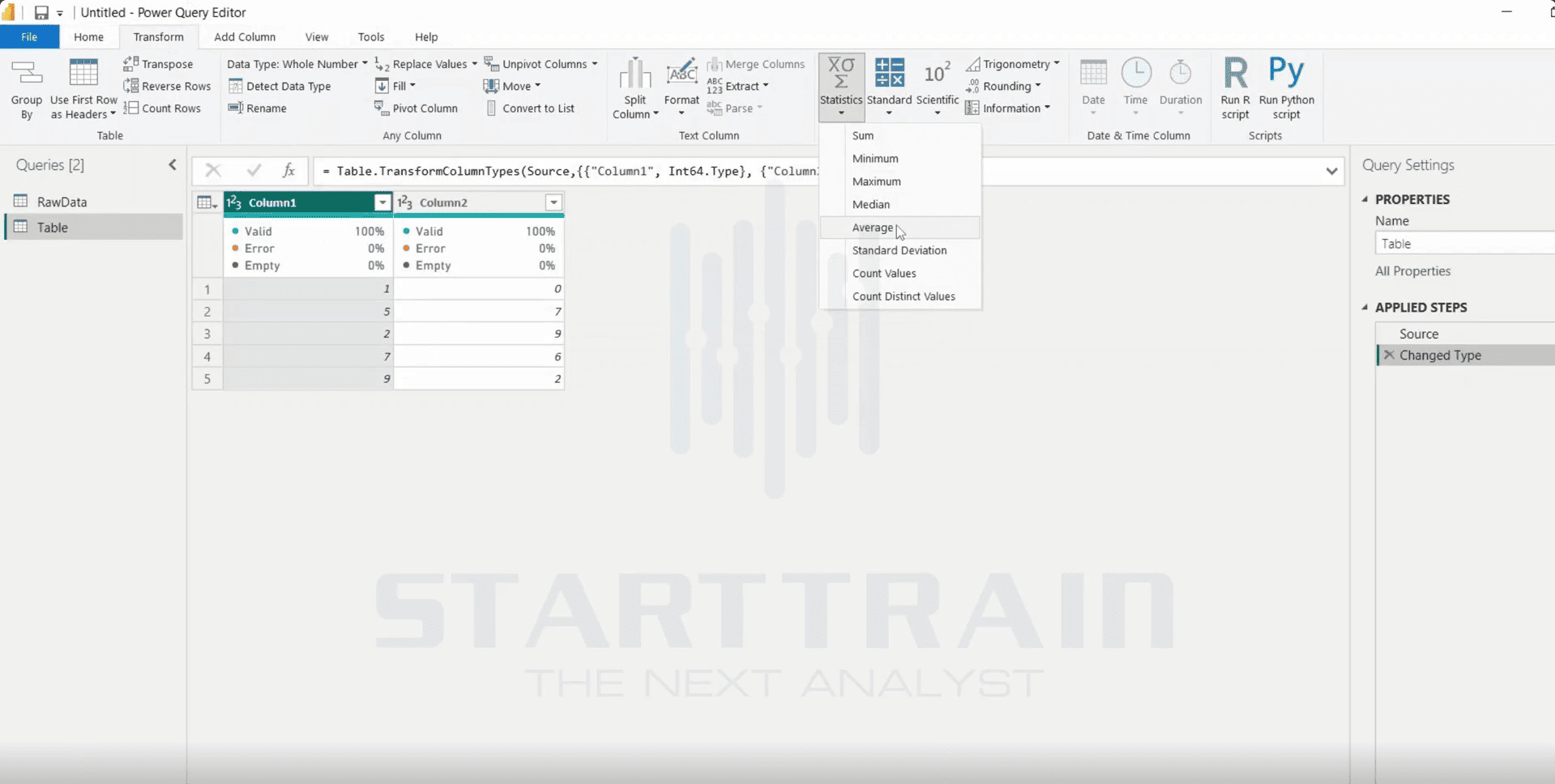
Để tính trung bình cộng của cột dữ liệu, chọn Column1, nhấn vào Transform > Statistics > chọn Average.
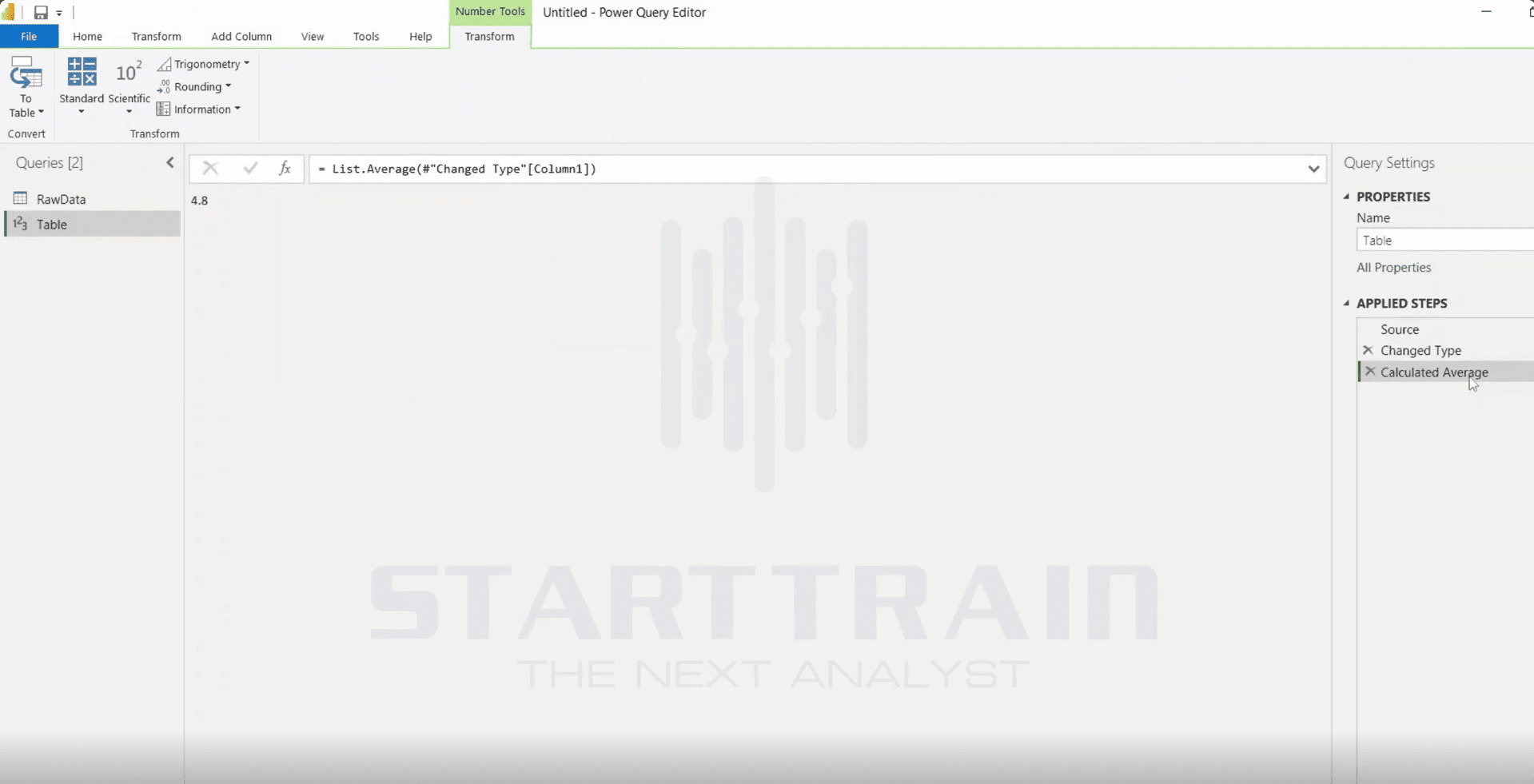
Tổng 24 chia cho 5 phần tử trả về kết quả giá trị trung bình là 4.8. Thanh công thức hiển thị câu lệnh M Code: = List.Average(#”Changed Type”[Column1]). Cột Applied Steps bên phải ghi nhận bước Calculated Average.
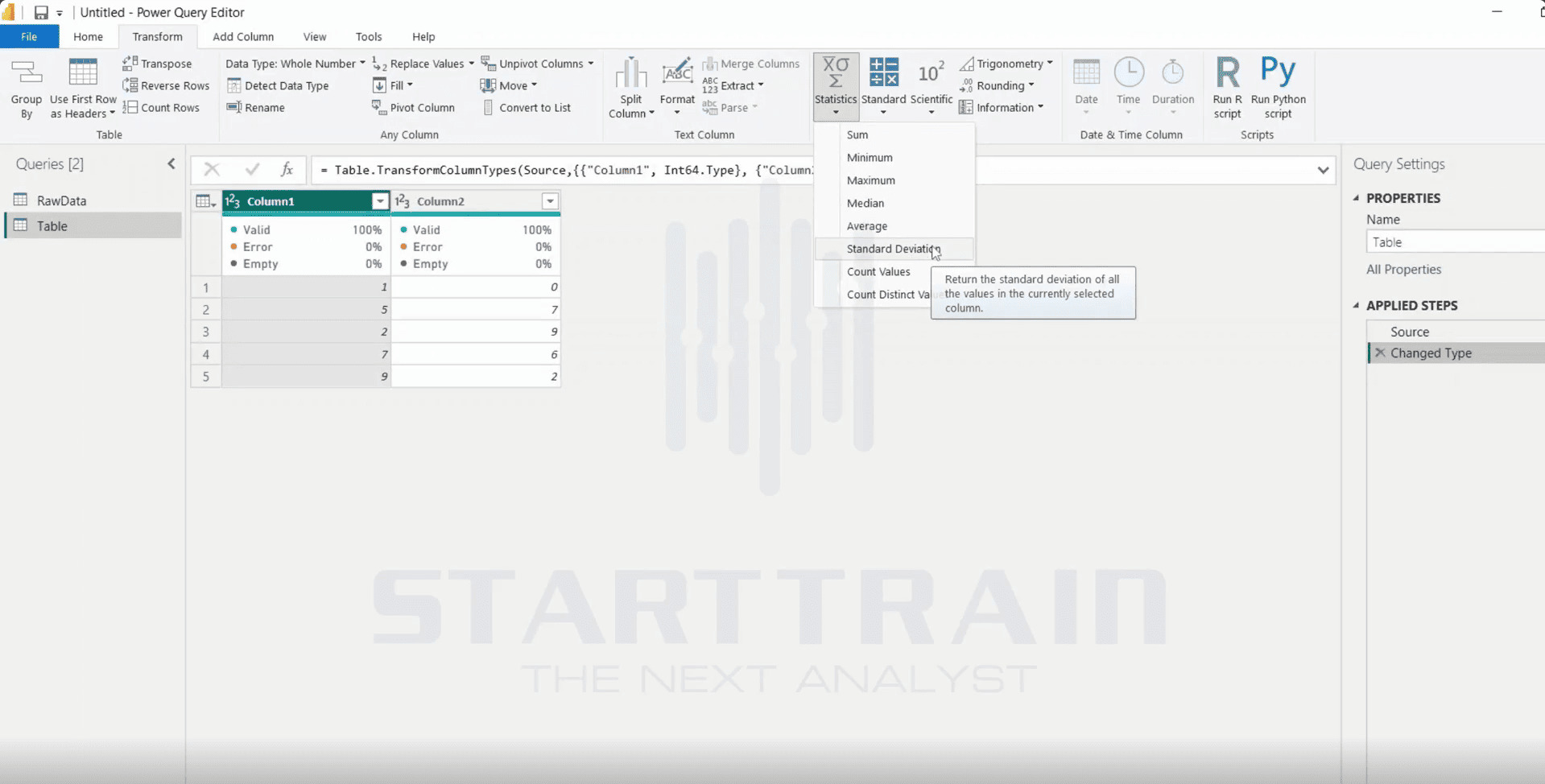
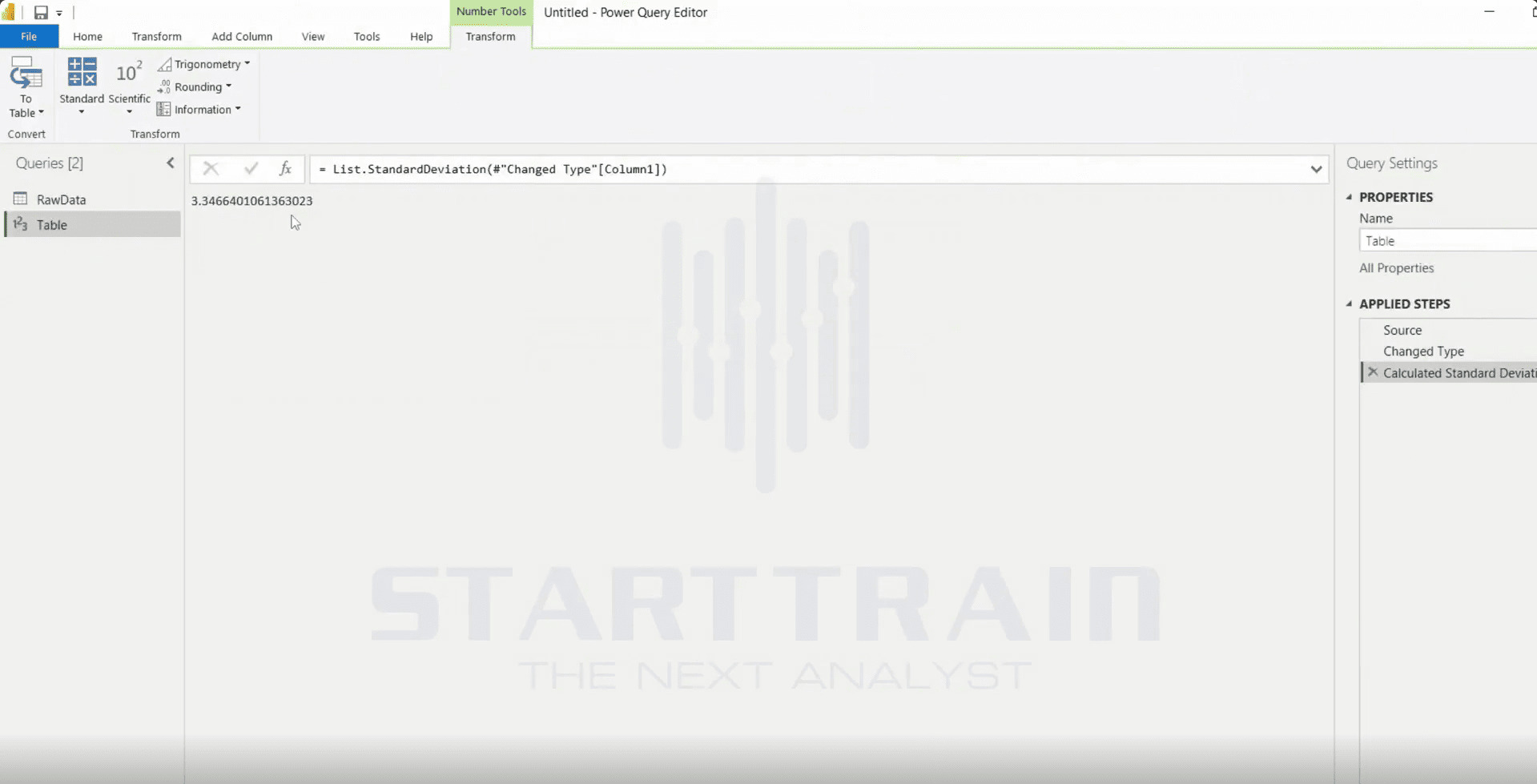
Độ lệch chuẩn đo lường khoảng cách phân tán của các con số so với giá trị trung bình. Chọn Column1, vào Transform > Statistics > chọn Standard Deviation.
Kết quả hiển thị số thập phân 3.3466401061363023. Thanh công thức ghi nhận hàm: = List.StandardDeviation(#”Changed Type”[Column1]). Danh sách Applied Steps cập nhật bước Calculated Standard Deviation.
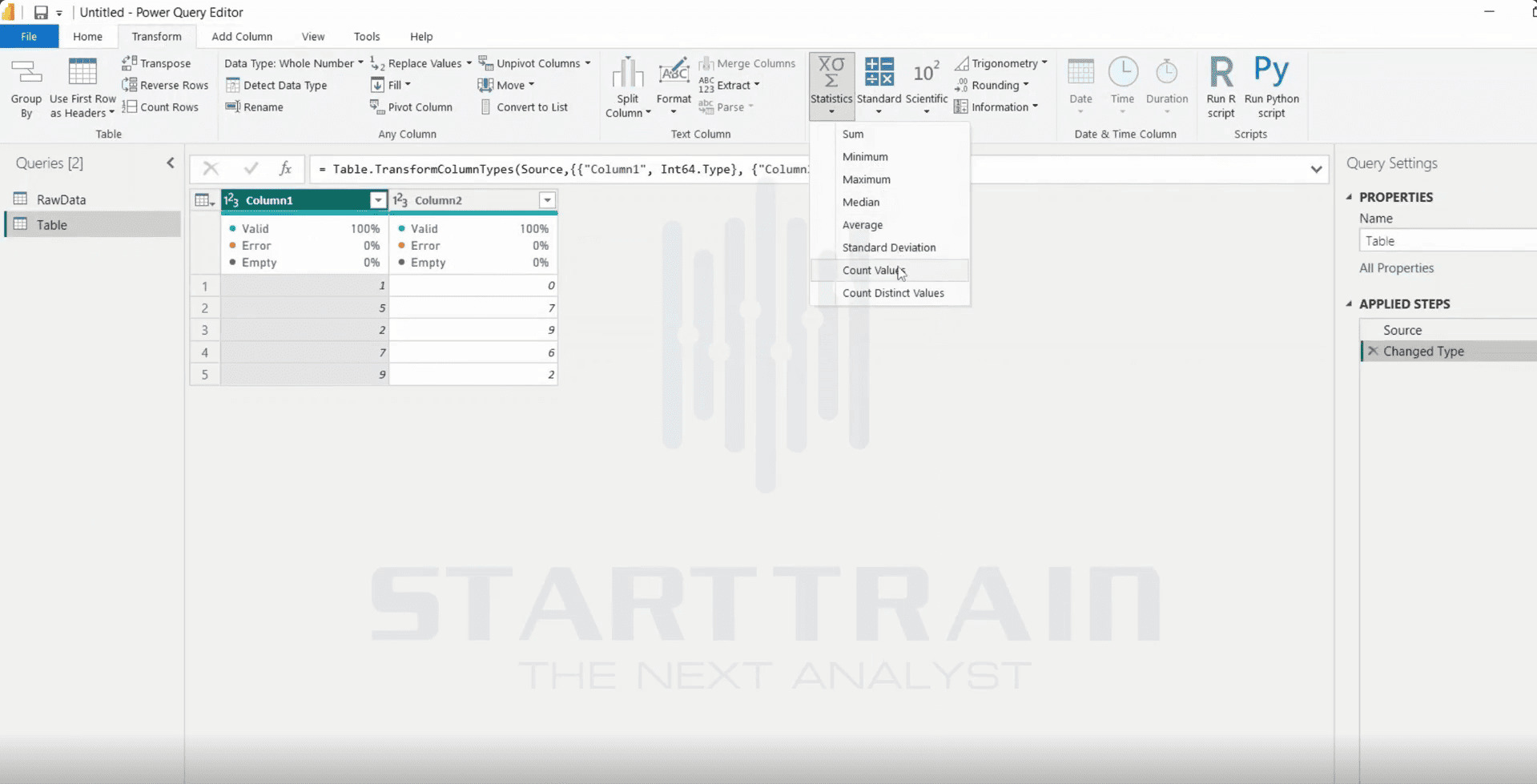
Để đếm số lượng ô không rỗng (non-null) trong cột, chọn Column1, nhấn Transform > Statistics > chọn Count Values.
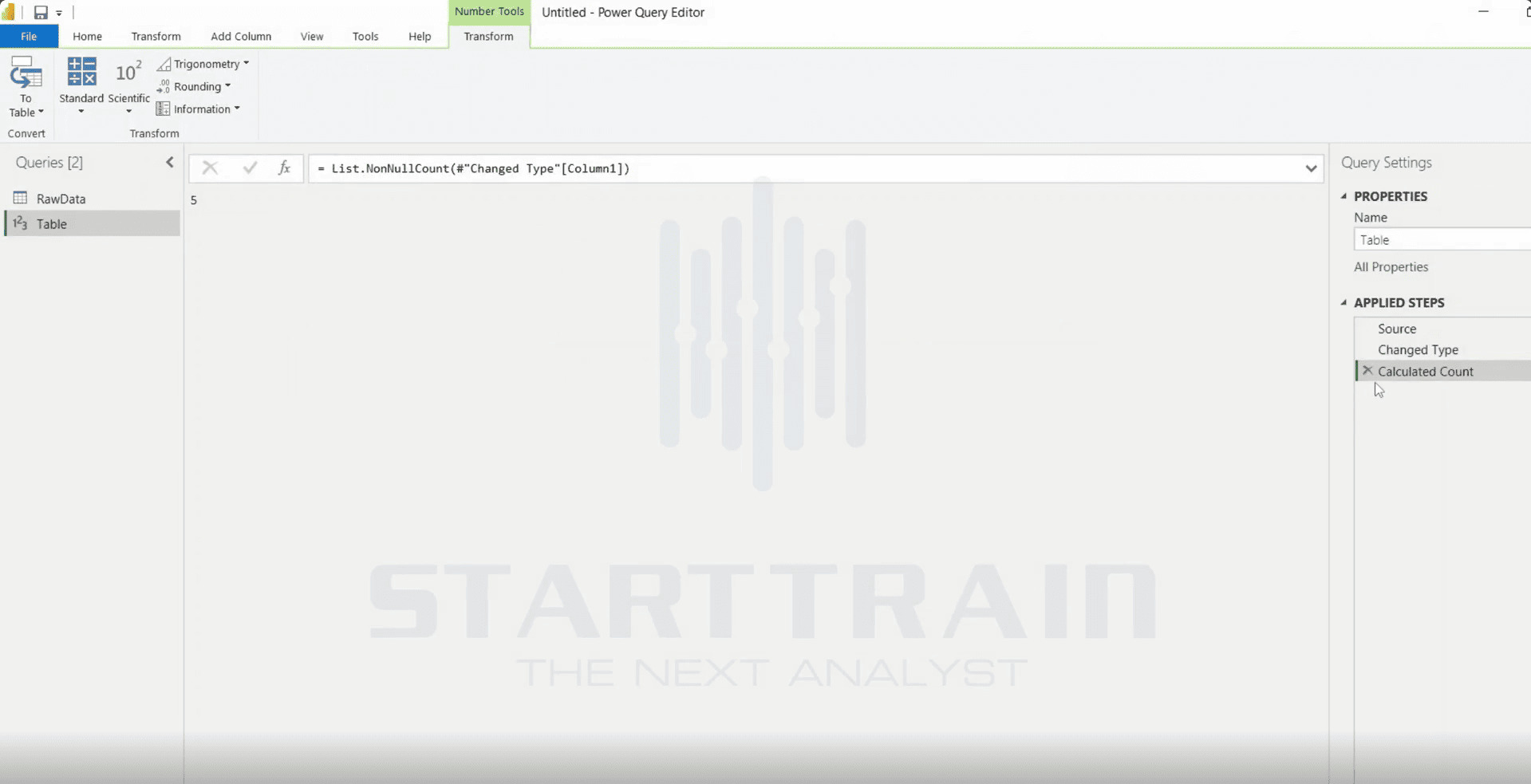
Kết quả trả về số lượng dòng chứa dữ liệu trong cột. Màn hình hiển thị số 5. Thanh công thức xuất hiện hàm M Code: = List.NonNullCount(#”Changed Type”[Column1]). Danh sách Applied Steps lưu lại bước Calculated Count.
Khi cột chứa nhiều giá trị lặp lại và bạn muốn đếm số lượng giá trị khác nhau, chọn cột đó, nhấp Transform > Statistics > chọn Count Distinct Values.
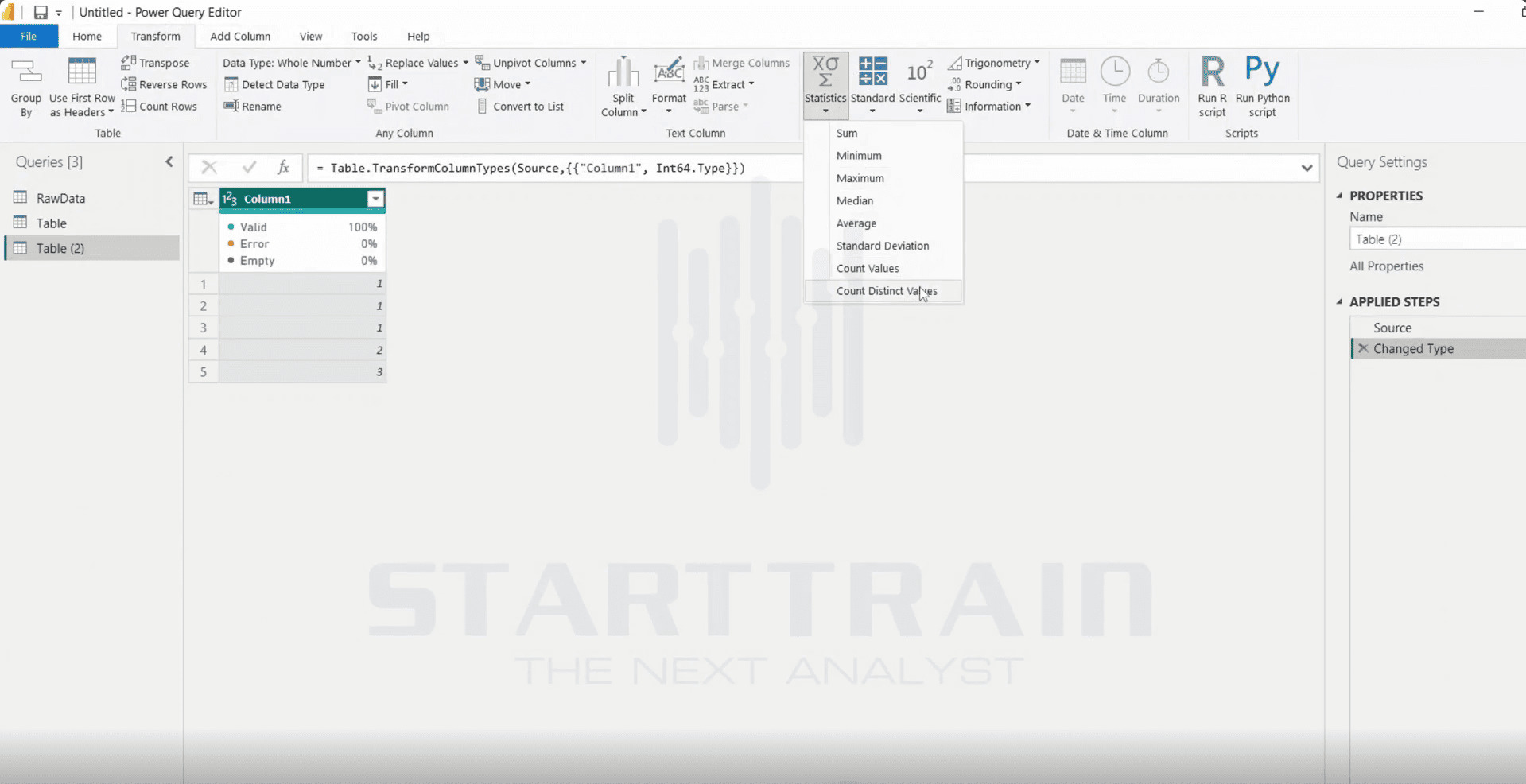
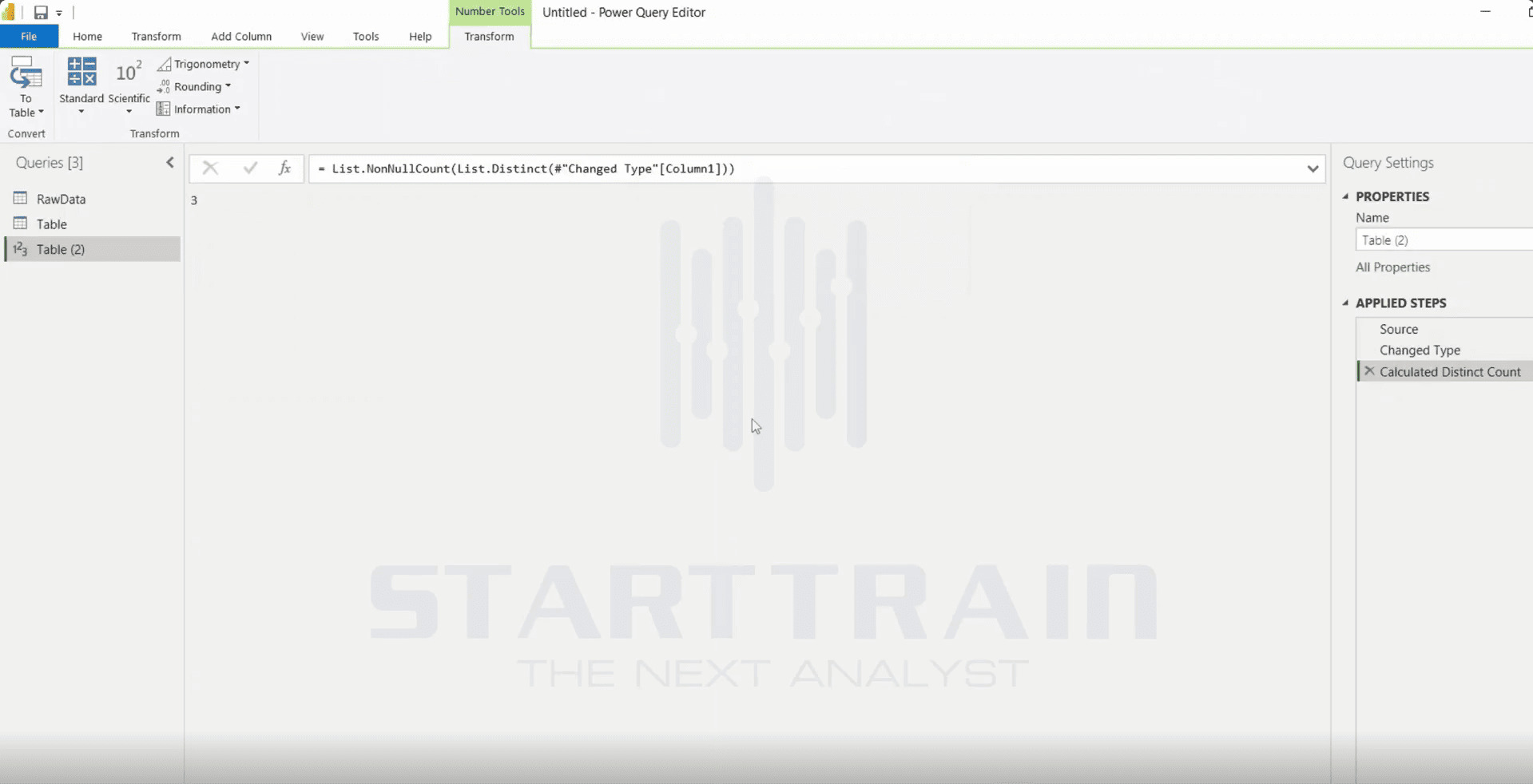
Dãy số (1, 1, 1, 2, 3) có 3 giá trị duy nhất là 1, 2 và 3. Màn hình hiển thị con số 3. Thanh công thức chứa mã M Code: = List.NonNullCount(List.Distinct(#”Changed Type”[Column1])). Bước áp dụng bên phải tên là Calculated Distinct Count.
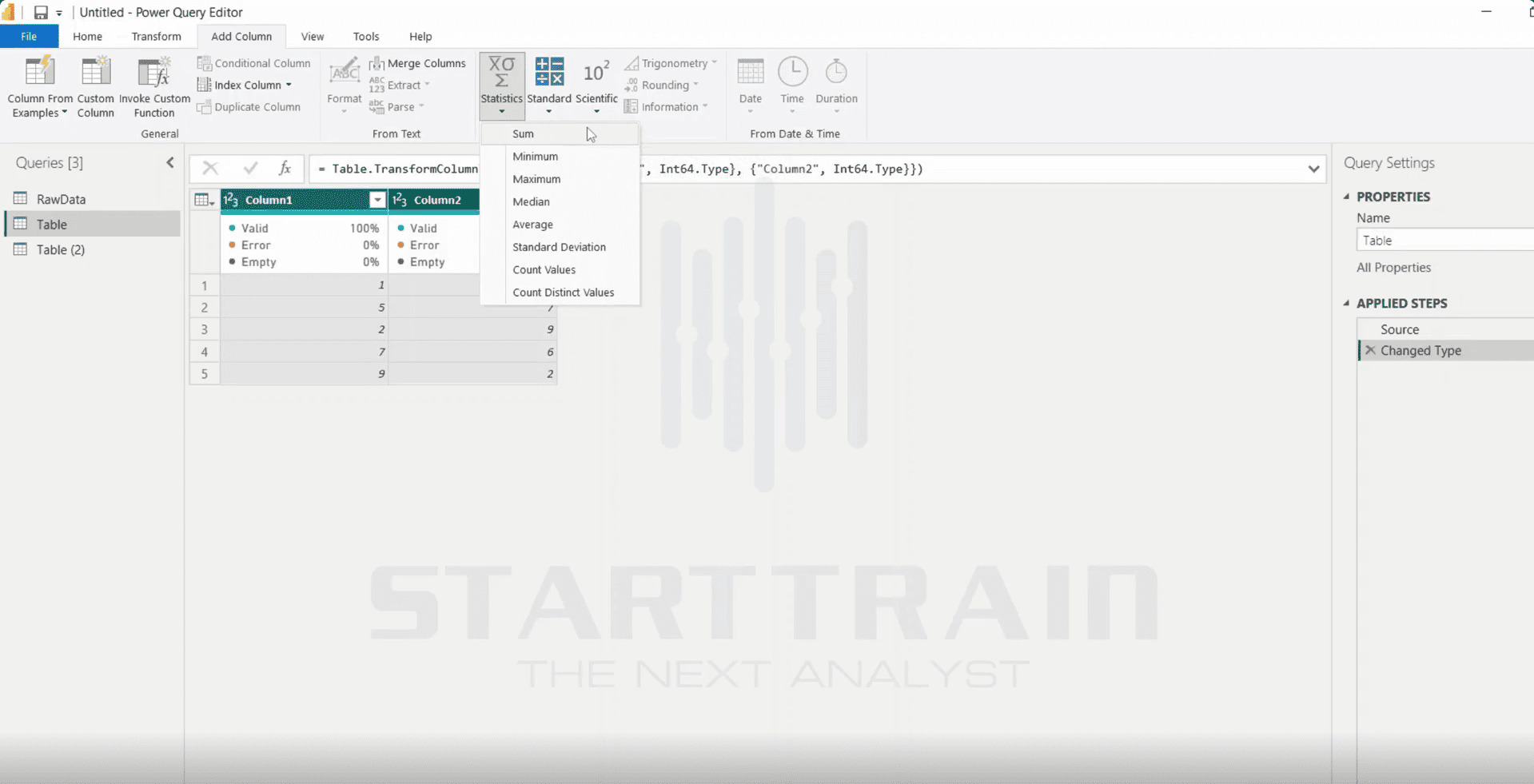
Nếu muốn giữ nguyên bảng dữ liệu và tính toán theo chiều ngang giữa các cột trên từng dòng, bôi đen cả Column1 và Column2, truy cập thẻ Add Column > Statistics > chọn Sum.
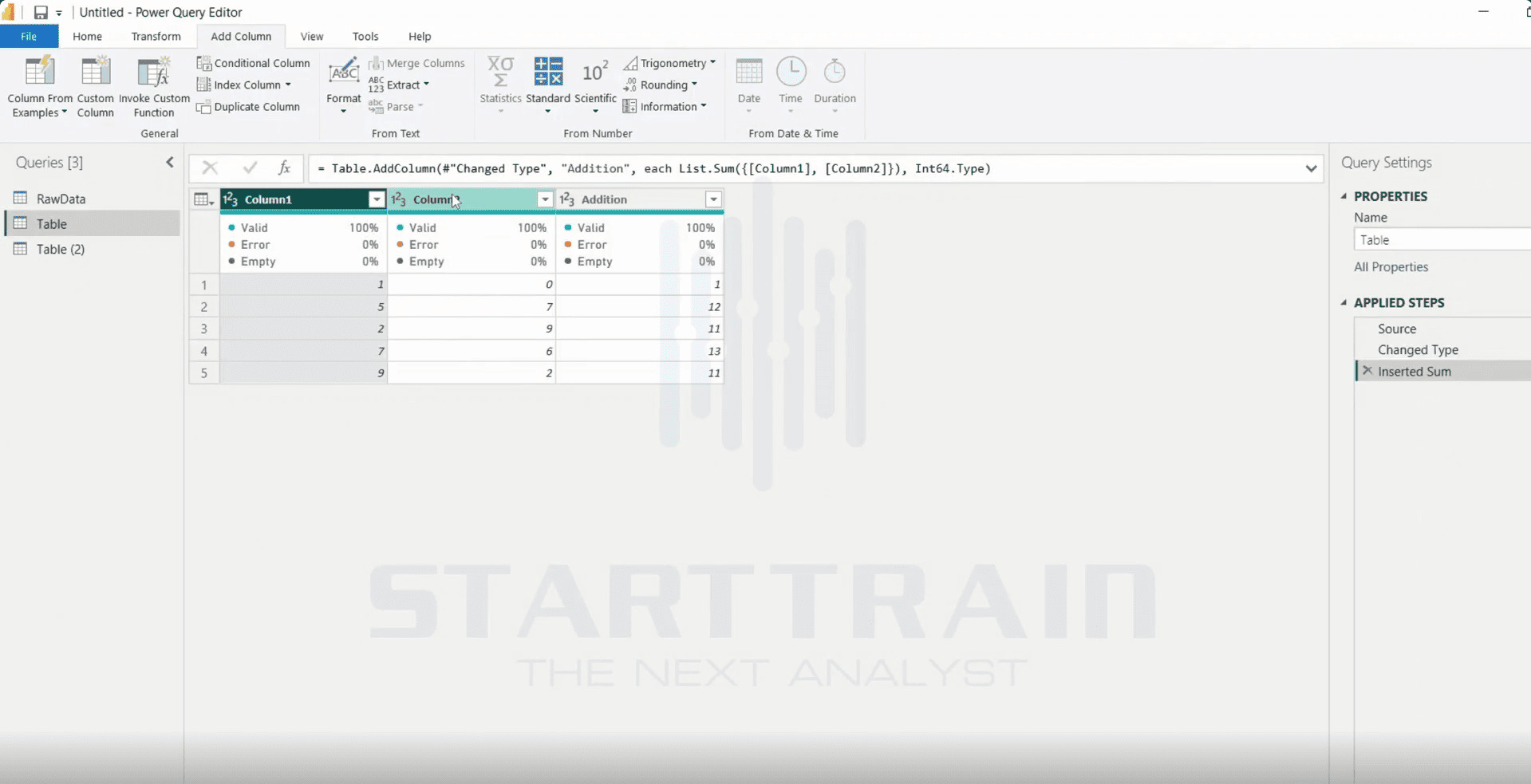
Một cột mới tên là Addition được thêm vào bảng, chứa tổng của Column1 và Column2 trên từng hàng. Bảng dữ liệu giữ nguyên 2 cột cũ và bổ sung cột Addition với các giá trị theo dòng lần lượt là (1+0=1, 5+7=12, 2+9=11, 7+6=13, 9+2=11). Thanh công thức hiển thị câu lệnh: = Table.AddColumn(#”Changed Type”, “Addition”, each List.Sum({[Column1], [Column2]}), Int64.Type). Cột Applied Steps lưu bước Inserted Sum.
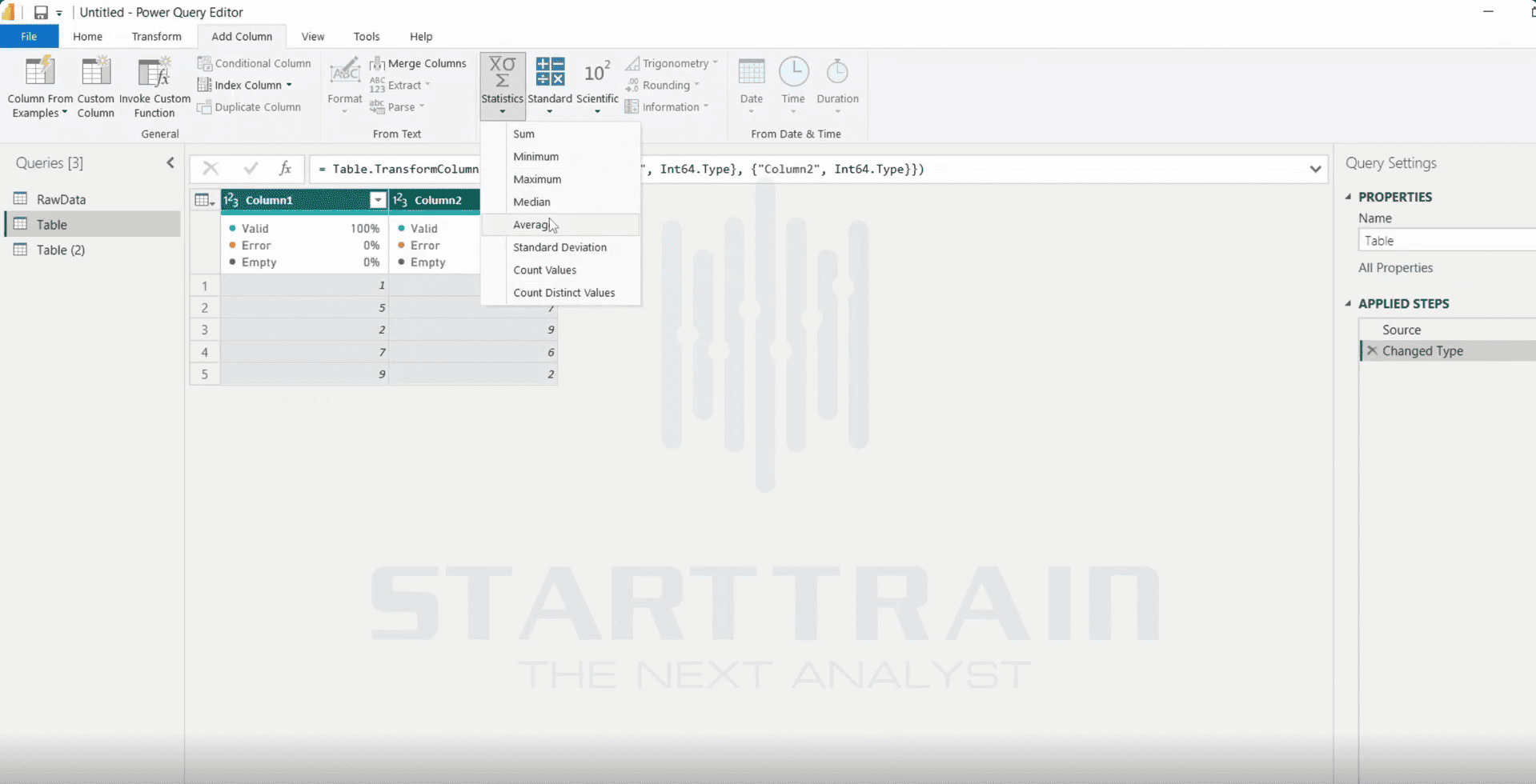
Tương tự, để tính giá trị trung bình giữa Column1 và Column2 cho từng hàng, bôi đen 2 cột, vào thẻ Add Column > Statistics > chọn Average.
Bảng dữ liệu được bổ sung thêm cột Average với kết quả từng hàng lần lượt là (0.5, 6, 5.5, 6.5, 5.5). Thanh công thức hiển thị câu lệnh M Code: = Table.AddColumn(#”Changed Type”, “Average”, each List.Average({[Column1], [Column2]}), type number). Bảng Query Settings lưu lại bước Inserted Average.
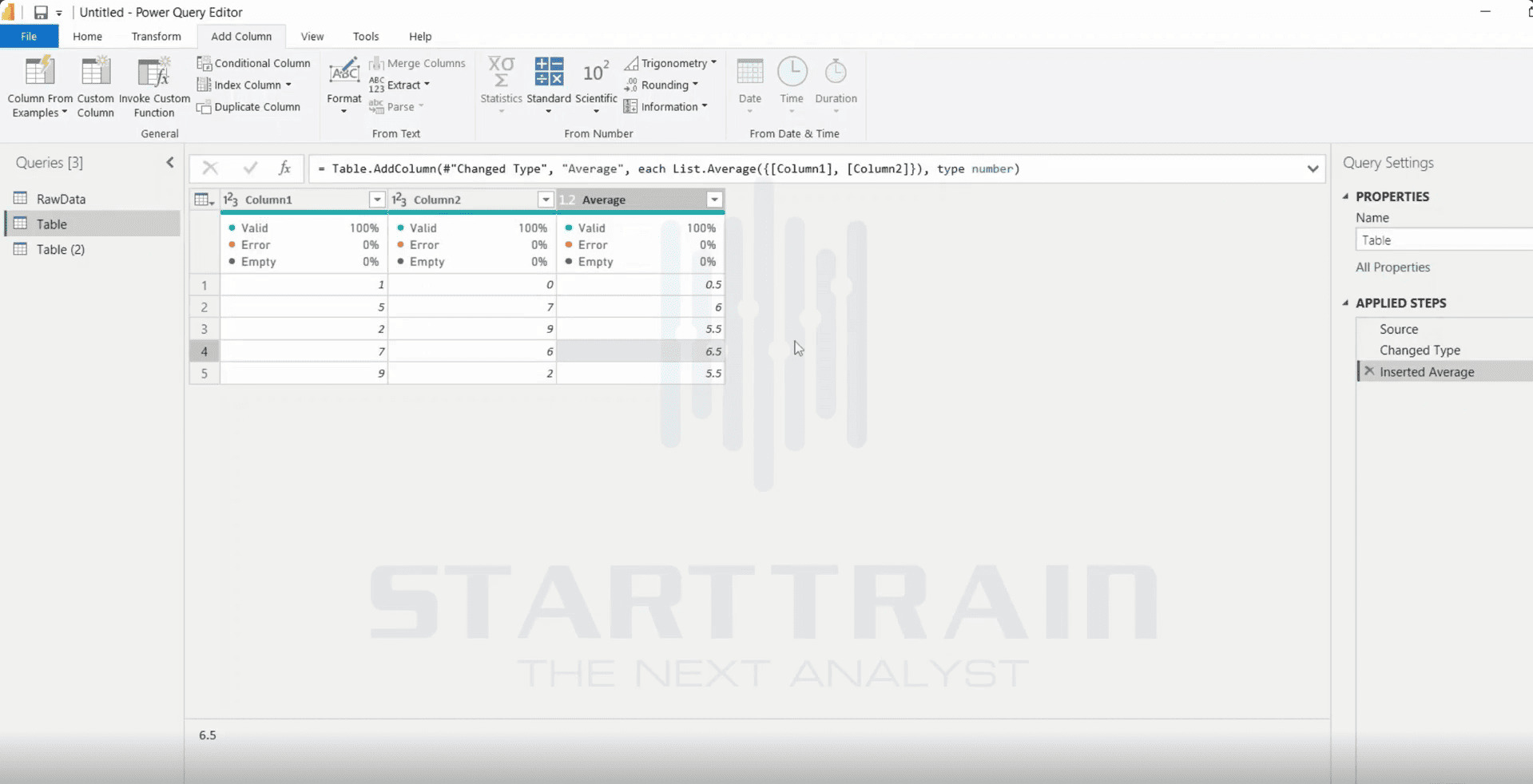
Khi bạn nhấp chuột trên giao diện Power Query để dùng chức năng statistics trong power bi, hệ thống sẽ tự động tạo ra các đoạn mã bằng ngôn ngữ M (Power Query M Formula Language).
Bản chất của các phép tính này trong thẻ Transform là truy xuất một cột dưới dạng một Danh sách (List) và áp dụng các hàm danh sách (List.Functions).
Dưới đây là cú pháp M Code tương ứng với từng chức năng:
Khi sử dụng trên thẻ Add Column, M Code sẽ sử dụng hàm Table.AddColumn kết hợp với hàm List để tính toán theo từng hàng: = Table.AddColumn(#”Name_Of_Previous_Step”, “New_Column_Name”, each List.Sum({[Column1], [Column2]}), Int64.Type)
Hiểu rõ M Code đằng sau chức năng statistics trong Power BI giúp bạn dễ dàng tùy biến hoặc chèn thêm các bước tính toán động trong các kịch bản xử lý dữ liệu nâng cao bằng Advanced Editor.
Nếu bạn muốn giữ nguyên bảng dữ liệu và tạo thêm cột kết quả mới, bạn bắt buộc phải chọn thẻ Add Column > Statistics. Nếu chọn từ thẻ Transform, toàn bộ bảng dữ liệu sẽ bị thu gọn lại thành một con số duy nhất.
Chức năng statistics trong Power BI là công cụ bổ trợ tuyệt vời giúp bạn đơn giản hóa các thao tác xử lý dữ liệu định lượng trong Power Query Editor. Việc nắm vững cách vận dụng giữa thẻ Transform, Add Column cũng như hiểu rõ M Code nền tảng sẽ giúp bạn tối ưu hóa thời gian xây dựng báo cáo và nâng cao hiệu quả làm việc với dữ liệu.
Làm chủ các tính năng Statistics trong Power Query chính là nền tảng vững chắc để bạn bước vào trực quan hóa dữ liệu chuyên nghiệp. Để tự học thêm các mẹo chuẩn hóa data thực tế, bạn có thể tham khảo Thư viện tự học Phân tích Dữ liệu hoặc đăng ký ngay Khóa học Power BI – Business Intelligence Essentials để làm chủ trọn bộ quy trình xây dựng mô hình dữ liệu và thiết kế báo cáo chuẩn IBCS tại Starttrain.
Starttrain Official
Starttrain Official
Starttrain Official
Starttrain Official
Starttrain Official
Starttrain Official
Starttrain Official
Starttrain Official
Starttrain Official
Starttrain Official






































