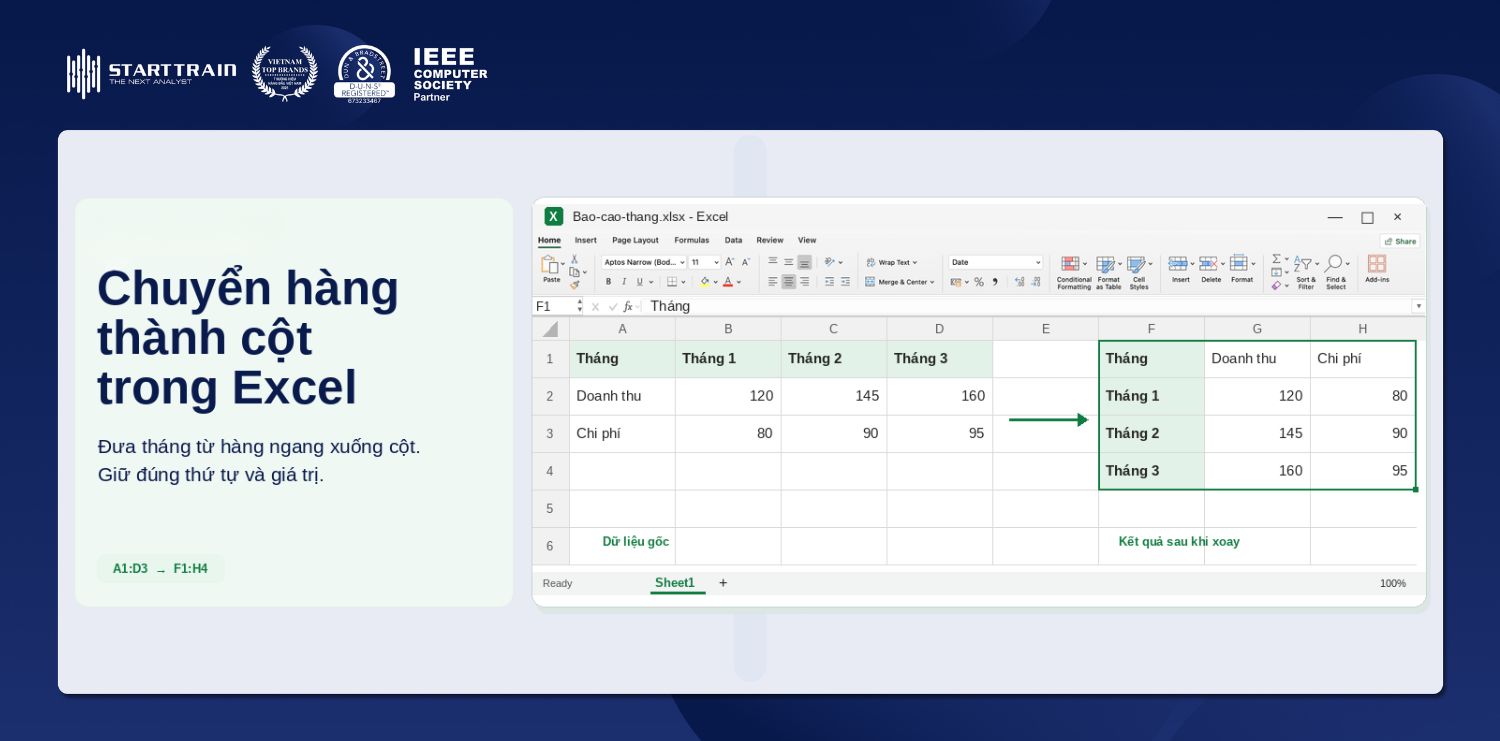
Khi làm việc với dữ liệu trên bảng tính, nhu cầu sắp xếp lại bố cục dữ liệu từ dọc sang ngang hoặc ngược lại là rất phổ biến. Biết cách chuyển hàng thành cột trong Excel không chỉ giúp bạn tiết kiệm thời gian nhập liệu thủ công mà còn hạn chế tối đa sai sót. Bài viết này, Starttrain sẽ hướng dẫn bạn các thao tác xoay dữ liệu nhanh chóng, chuẩn xác theo nhiều phương pháp khác nhau, phù hợp với từng mức độ phức tạp của dữ liệu.
Tại sao cần biết cách chuyển hàng thành cột trong Excel?
Trong thực tế công việc, dữ liệu bạn thu thập được không phải lúc nào cũng ở dạng cấu trúc tối ưu để phân tích hay báo cáo. Dưới đây là những lý do quan trọng bạn nên thành thạo kỹ năng này:
Tối ưu hóa giao diện hiển thị: Đôi khi danh sách quá dài theo chiều dọc gây khó khăn cho việc theo dõi, hoặc ngược lại, bảng có quá nhiều cột gây tràn màn hình. Việc xoay chiều dữ liệu giúp bảng tính gọn gàng và trực quan hơn.
Đồng bộ dữ liệu để lập báo cáo: Khi tổng hợp báo cáo từ nhiều nguồn khác nhau, bạn cần đưa dữ liệu về cùng một định dạng chuẩn để ghép nối.
Tăng tốc độ xử lý công việc: Thay vì phải copy và paste từng ô thủ công vừa mất thời gian vừa dễ nhầm lẫn, áp dụng đúng công cụ giúp bạn xử lý hàng nghìn dòng dữ liệu chỉ trong vài giây.
Phục vụ vẽ biểu đồ và sử dụng hàm: Một số dạng biểu đồ trực quan như biểu đồ kết hợp (Combo Chart) hay hàm phân tích trong Excel đòi hỏi dữ liệu đầu vào phải sắp xếp theo dạng cột hoặc dạng hàng cố định.
Cách chuyển hàng thành cột trong Excel bằng tính năng Paste Special
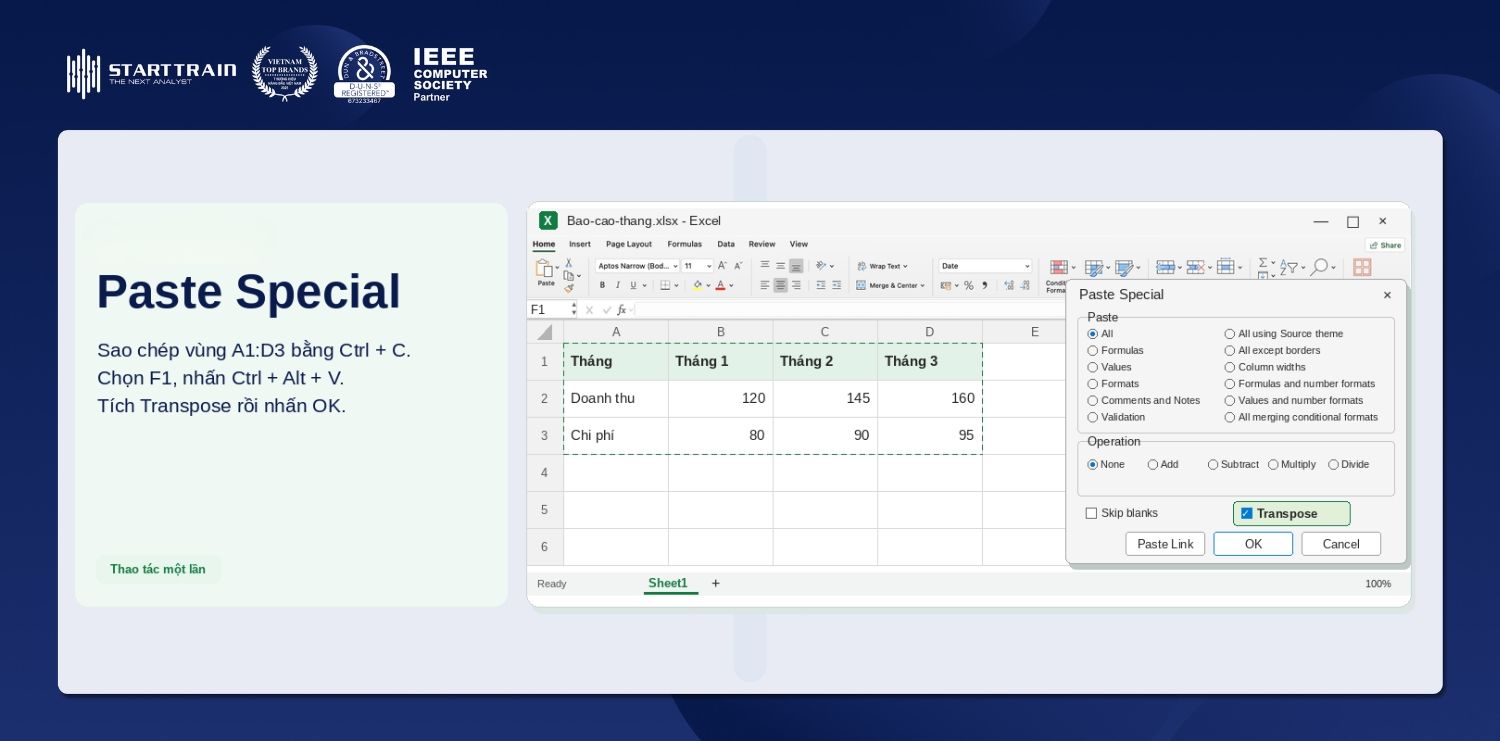
Tính năng Paste Special (Transpose) là phương pháp nhanh nhất và phổ biến nhất vì thao tác hoàn toàn dựa trên các phím tắt hoặc chuột, không đòi hỏi viết bất kỳ công thức nào.
Sao chép toàn bộ vùng dữ liệu gốc
Dùng chuột bôi đen toàn bộ vùng dữ liệu bạn cần xoay từ hàng thành cột.
Nhấn tổ hợp phím Ctrl + C trên bàn phím (hoặc nhấp chuột phải vào vùng đã chọn rồi click chọn mục Copy).
Chọn vị trí hiển thị bảng dữ liệu mới
Di chuyển con trỏ chuột đến một vùng trống trên bảng tính và nhấp chọn ô đầu tiên (ô góc trên bên trái) nơi bạn muốn bảng dữ liệu mới xuất hiện.
Lưu ý: Đảm bảo khoảng trống phía dưới và bên phải của ô được chọn có đủ diện tích để chứa bảng dữ liệu mới, tránh chèn đè lên các dữ liệu quan trọng khác.
Mở hộp thoại Paste Special
Nhấp chuột phải vào ô trống đã chọn ở bước 2.
Trong menu ngữ cảnh xuất hiện, di chuột chọn mục Paste Special… để mở hộp thoại cấu hình chi tiết (hoặc nhấn phím tắt Ctrl + Alt + V).
Bạn cũng có thể nhìn vào mục Paste Options ở menu chuột phải và chọn ngay biểu tượng Transpose (hình hai mũi tên vuông góc) để xoay dữ liệu lập tức.
Chọn tính năng Transpose và xác nhận
Trong bảng điều khiển Paste Special, tìm xuống nhóm tùy chọn ở góc dưới bên phải.
Tích chọn vào ô vuông bên cạnh chữ Transpose.
Nhấn nút OK (hoặc phím Enter). Ngay lập tức, theo nguyên lý chuyển vị ma trận (Transpose), dữ liệu từ các hàng ngang sẽ được đảo thành các cột dọc một cách chuẩn xác, giữ nguyên cả màu sắc và đường viền gốc.
Hình 3: Cách chuyển hàng thành cột trong Excel bằng tính năng Paste Special
Cách chuyển hàng thành cột trong Excel bằng hàm TRANSPOSE
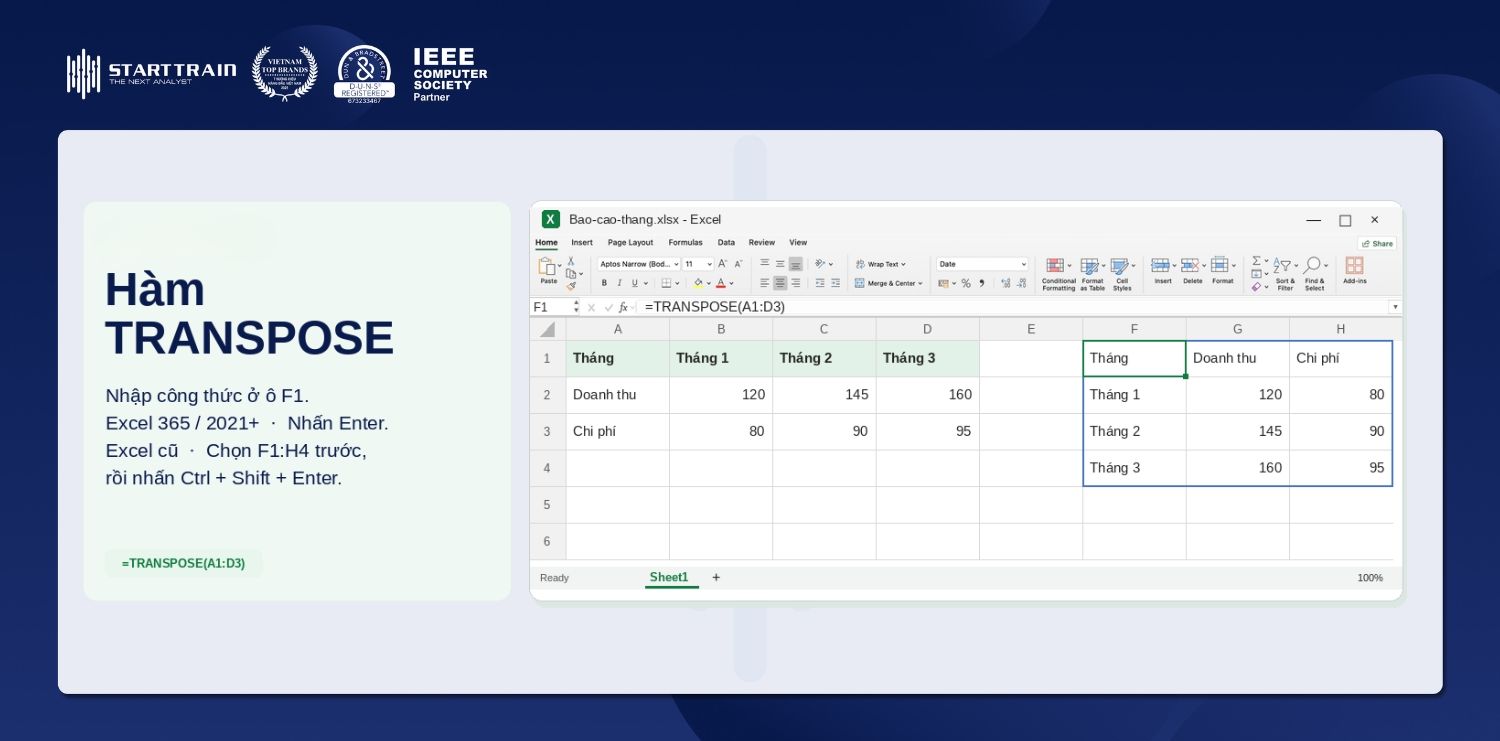
Nếu bảng dữ liệu gốc của bạn thường xuyên cập nhật số liệu mới và bạn muốn bảng xoay chiều tự động thay đổi theo, việc áp dụng hàm TRANSPOSE là giải pháp bắt buộc.
Cú pháp cơ bản của hàm TRANSPOSE
=TRANSPOSE(array)
Trong đó: array là vùng dữ liệu hoặc mảng các ô mà bạn muốn chuyển đổi từ hàng thành cột hoặc ngược lại (ví dụ: A1:D10).
Kiểm tra phiên bản phần mềm Excel đang sử dụng
Nếu bạn dùng Excel 365 hoặc Excel 2021 trở đi: Excel hỗ trợ mảng động (Dynamic Arrays), thao tác nhập hàm vô cùng nhanh chóng.
Nếu bạn dùng Excel 2019, 2016, 2013 trở về trước: Bạn phải thao tác theo phương pháp công thức mảng truyền thống.
Thực hiện đối với Excel 365 và Excel 2021+
Nhấp chuột chọn duy nhất một ô trống – nơi sẽ là đỉnh góc trái trên cùng của bảng mới.
Nhập công thức: =TRANSPOSE(A1:E3) (thay A1:E3 bằng tọa độ chính xác của vùng dữ liệu gốc).
Nhấn phím Enter. Hàm sẽ tự động tạo mảng tràn và hiển thị toàn bộ kết quả đã được xoay chiều mà không cần bôi đen trước.
Bước 3: Thực hiện đối với Excel 2019 trở về trước (Công thức mảng)
Đếm chính xác số hàng và số cột của bảng gốc. Ví dụ: Bảng gốc có 3 hàng và 5 cột.
Tại vùng trống mới, bạn phải bôi đen trước một vùng có kích thước đảo ngược lại, tức là 5 hàng và 3 cột.
Không nhấp chuột đi đâu khác, giữ nguyên vùng bôi đen và gõ công thức =TRANSPOSE(A1:E3) trên thanh công cụ Formula Bar (nếu vùng dữ liệu cố định, bạn có thể kết hợp cố định dòng cột bằng phím F4 để khóa chặt tọa độ mảng).
Nhấn tổ hợp 3 phím đồng thời: Ctrl + Shift + Enter. Lúc này công thức sẽ tự bổ sung cặp ngoặc nhọn {=TRANSPOSE(…)} và xuất kết quả chính xác.
Hình 4: Cách chuyển hàng thành cột trong Excel bằng hàm TRANSPOSE
Cách chuyển hàng thành cột trong Excel bằng cách thay thế dữ liệu
Phương pháp sử dụng mẹo thay thế dữ liệu (Find and Replace) giúp bạn liên kết dữ liệu linh hoạt giữa bảng cũ và bảng mới mà không phải thao tác công thức mảng phức tạp trên các phiên bản Excel đời cũ.
Xác định tọa độ và gõ ký hiệu tham chiếu giả lập
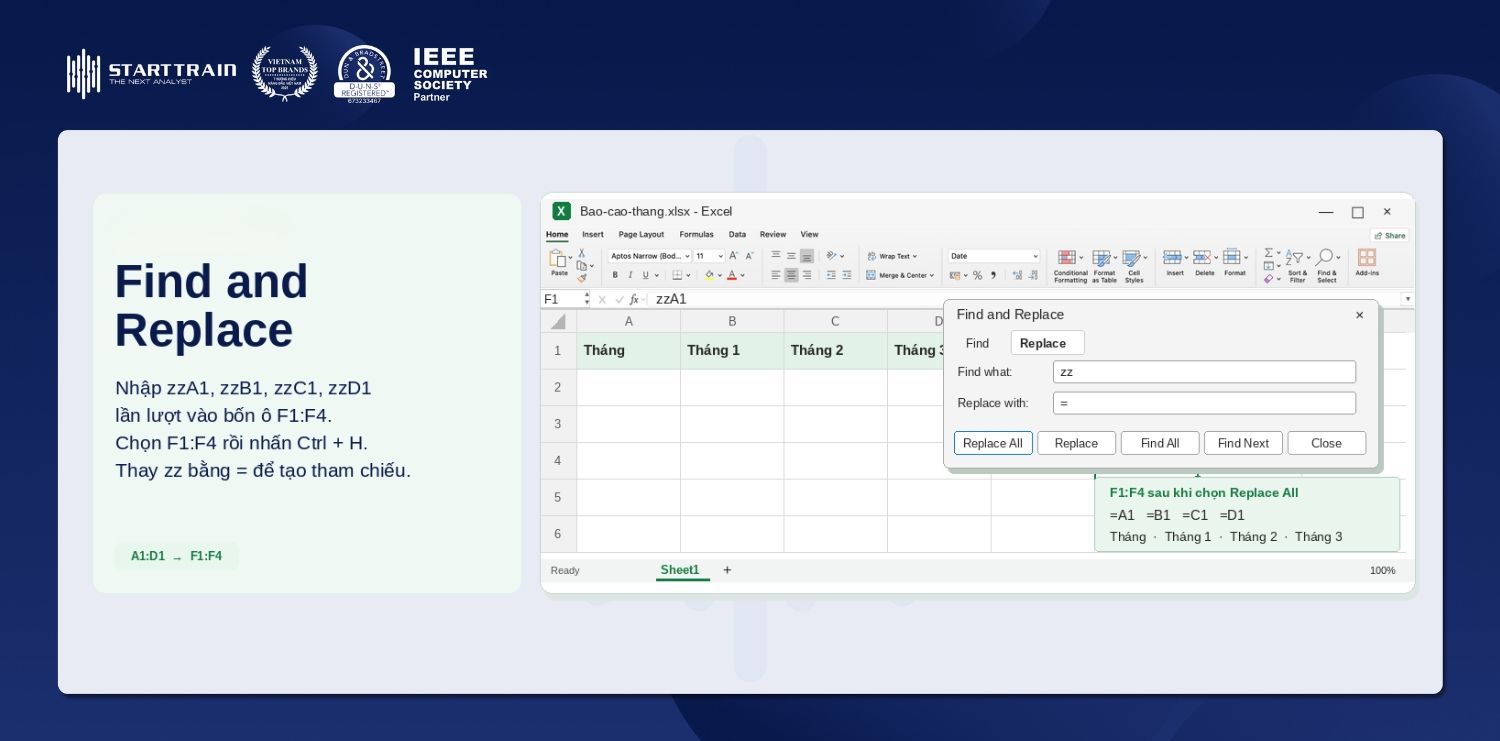
Giả sử vùng dữ liệu gốc của bạn nằm ở hàng ngang A1:D1.
Chọn ô trống đầu tiên muốn đặt dữ liệu mới, nhập một chuỗi ký tự bất kỳ kết hợp với tọa độ ô gốc. Ví dụ: gõ xA1 (với x là ký tự đại diện giả lập).
Ở ô ngay phía dưới (hoặc bên cạnh tùy hướng chuyển), gõ tiếp xA2, xA3, xA4 tương ứng với các ô dữ liệu gốc nối tiếp.
Sử dụng công cụ AutoFill để kéo công thức
Bôi đen các ô chứa ký hiệu giả lập vừa tạo (xA1, xA2…).
Di chuyển con trỏ chuột vào góc dưới cùng bên phải của vùng bôi đen cho đến khi xuất hiện dấu cộng màu đen nhỏ (con trỏ Fill Handle).
Nhấp giữ chuột trái và kéo xuống phía dưới cho đến khi đủ số lượng dòng tương ứng với số ô của dữ liệu gốc.
Sử dụng công cụ Find and Replace trong Excel
Giữ nguyên vùng chọn chứa danh sách các ký hiệu xA1, xA2, xA3… vừa tạo.
Nhấn tổ hợp phím Ctrl + H trên bàn phím để kích hoạt cửa sổ Find and Replace (Tìm kiếm và Thay thế).
Thiết lập thông số thay thế ký tự
Tại ô Find what (Tìm gì): Nhập ký tự chữ đại diện bạn đã gõ ở Bước 1 (ví dụ: gõ chữ x).
Tại ô Replace with (Thay thế bằng): Nhập dấu bằng =.
Tiến hành chuyển đổi
Nhấn vào nút Replace All (Thay thế tất cả).
Excel sẽ tự động chuyển tất cả các chuỗi text như xA1, xA2 thành công thức thực =A1, =A2. Bảng dữ liệu lập tức hiển thị giá trị được xoay từ hàng thành cột và có tính năng tự động cập nhật số liệu.
Hình 5: Cách chuyển hàng thành cột trong Excel bằng cách thay thế dữ liệu
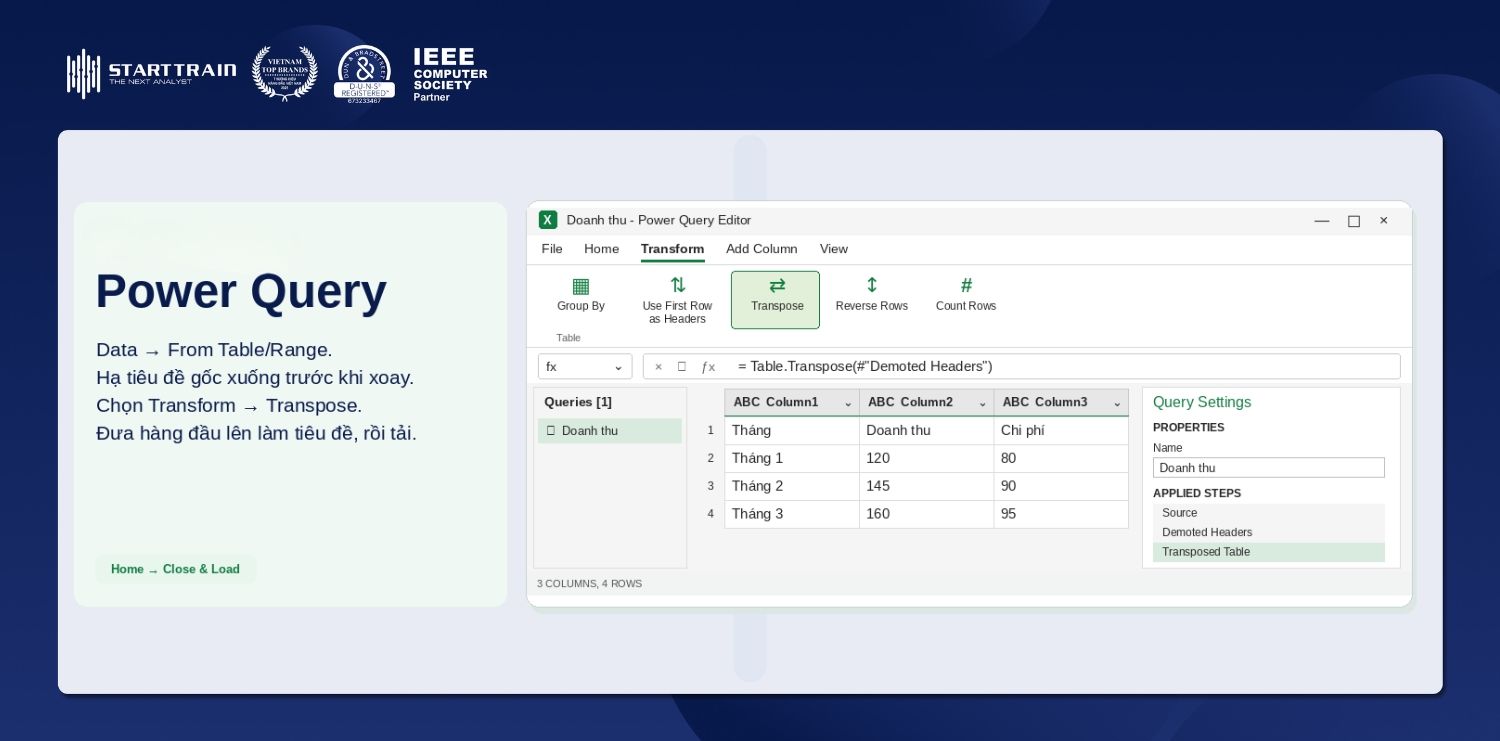
Cách chuyển hàng thành cột trong Excel bằng Power Query
Power Query là công cụ xử lý và làm sạch dữ liệu mạnh mẽ bậc nhất trong Excel. Phương pháp này cực kỳ hữu ích khi bạn cần xử lý những tập dữ liệu cực lớn, hoặc dữ liệu thô xuất ra từ các hệ thống phần mềm kế toán, ERP.
Đưa dữ liệu thô vào giao diện của Power Query
Quét chọn toàn bộ bảng dữ liệu cần đảo chiều.
Truy cập vào thẻ Data trên thanh Ribbon phía trên màn hình.
Trong nhóm Get & Transform Data, nhấn chọn mục From Table/Range (hoặc From Sheet đối với một số phiên bản).
Nếu dữ liệu chưa được tạo bảng, một bảng nhỏ xuất hiện hỏi xác nhận vùng chọn, bạn kiểm tra lại và nhấn OK. Cửa sổ Power Query Editor sẽ mở ra.
Chuyển sang thẻ công cụ Transform
Tại giao diện màn hình Power Query Editor vừa xuất hiện, bạn quan sát các thẻ menu ở góc trên cùng.
Nhấp chọn vào thẻ Transform để mở các công cụ chuyên chuyển đổi cấu trúc dữ liệu.
Thực hiện tính năng Transpose dữ liệu
Tìm nhóm công cụ Table nằm ở phía bên trái của thẻ Transform.
Nhấp chuột vào biểu tượng nút lệnh Transpose.
Trong chớp mắt, toàn bộ cấu trúc hàng và cột sẽ được xoay 90 độ. Thao tác này biến các hàng thành cột và cột thành hàng, giúp tái cấu trúc bảng dữ liệu phẳng (flat data) trước khi đưa vào mô hình phân tích.
Tùy chỉnh dòng tiêu đề
Sau khi xoay chiều, dòng tiêu đề cũ có thể đã biến thành hàng dữ liệu đầu tiên, hoặc các cột mới bị mang tên mặc định Column1, Column2…
Nếu muốn dòng đầu tiên làm tiêu đề: Nhấp chọn nút Use First Row as Headers tại thẻ Transform.
Nếu muốn chuyển dòng tiêu đề hiện tại xuống thành hàng dữ liệu: Nhấp vào mũi tên nhỏ bên cạnh nút bấm và chọn Use Headers as First Row.
Xuất bảng kết quả về lại trang tính Excel
Chuyển sang thẻ Home trên thanh menu của Power Query Editor.
Nhấp vào nút lệnh Close & Load góc ngoài cùng bên trái.
Power Query sẽ tạo ra một Worksheet mới chứa bảng dữ liệu đã được xoay từ hàng thành cột hoàn chỉnh, định dạng đẹp mắt và sẵn sàng để sử dụng.
Hình 6: Cách chuyển hàng thành cột trong Excel bằng Power Query
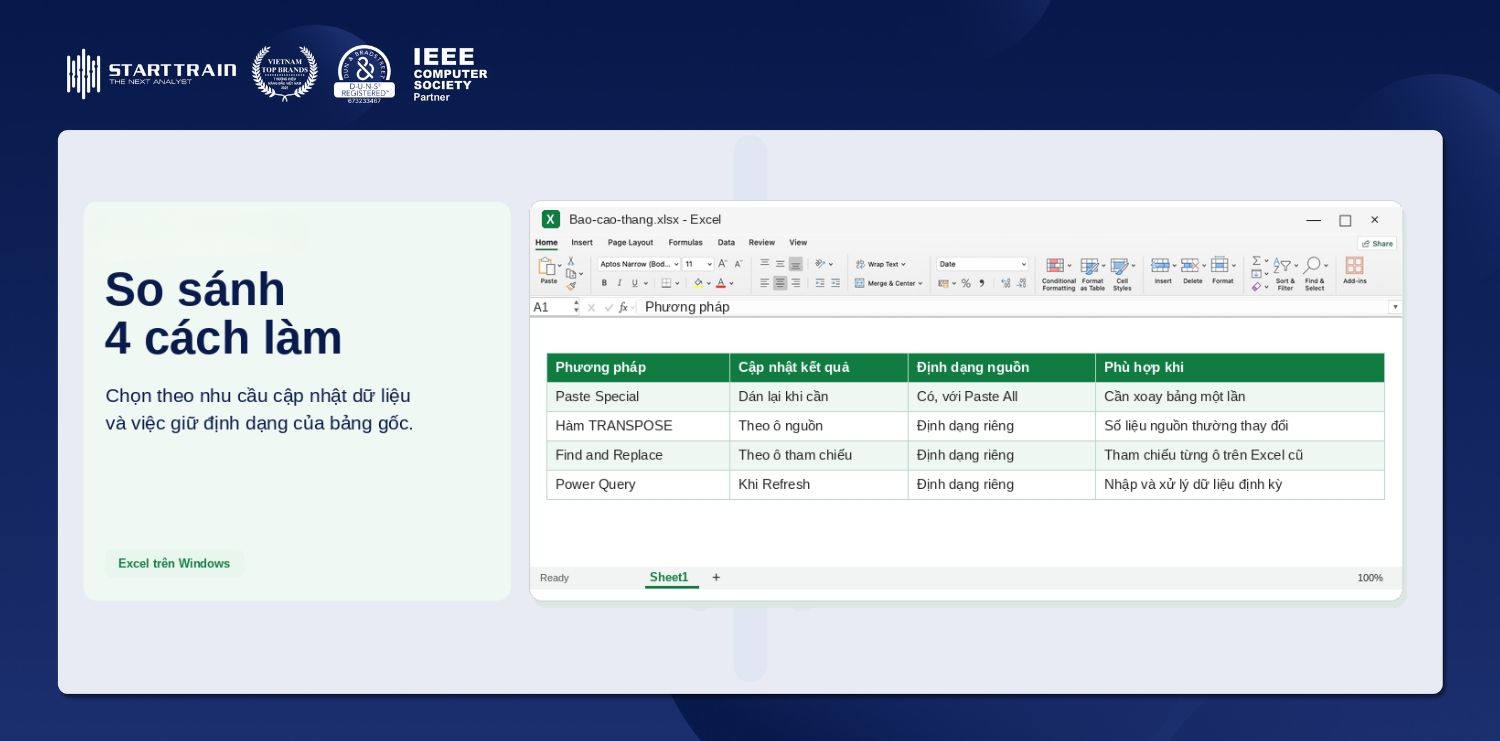
So sánh các cách chuyển hàng thành cột trong Excel
Mỗi phương pháp đều có ưu và nhược điểm riêng. Việc hiểu rõ sự khác biệt sẽ giúp bạn lựa chọn đúng cách làm phù hợp nhất cho công việc.
Phương pháp
Tốc độ thực hiện
Dữ liệu tự cập nhật?
Giữ nguyên định dạng gốc?
Độ phức tạp
Paste Special
Nhanh nhất
Không
Có
Rất dễ
Hàm TRANSPOSE
Trung bình
Có
Không
Trung bình
Thay thế dữ liệu
Trung bình
Có
Không
Mẹo ngắn
Power Query
Chậm hơn
Có (khi Refresh)
Tự chỉnh định dạng
Nâng cao
Cách dùng Paste Special
Ưu điểm: Đơn giản, thực hiện nhanh trong 2 giây, giữ nguyên màu sắc, border và kiểu chữ của bảng gốc.
Nhược điểm: Dữ liệu là dạng tĩnh, không liên kết với bảng cũ.
Nên dùng khi: Cần báo cáo gấp, làm việc với bảng tính cố định ít khi thay đổi số liệu.
Cách dùng hàm TRANSPOSE
Ưu điểm: Dữ liệu nhảy số tự động theo bảng gốc, chính xác tuyệt đối.
Nhược điểm: Phải định dạng lại màu sắc; với Excel bản cũ cần bấm Ctrl + Shift + Enter rắc rối.
Nên dùng khi: Bảng tính mang tính hệ thống, cập nhật số liệu thường xuyên.
Cách thay thế dữ liệu
Ưu điểm: Khắc phục nhược điểm công thức mảng khó dùng của các phiên bản Excel cũ.
Nhược điểm: Thao tác qua nhiều bước tạo ký hiệu trung gian.
Nên dùng khi: Đang dùng Excel 2016, 2013 mà muốn liên kết dữ liệu linh hoạt.
Cách dùng Power Query
Ưu điểm: Xử lý được các bảng dữ liệu khổng lồ hàng nghìn dòng mà không gây đơ lag máy, đồng thời dễ dàng tích hợp thêm các công cụ bổ trợ nâng cao như Add-ins trong Excel để mở rộng khả năng xử lý số liệu.
Nhược điểm: Cần thời gian mở cửa sổ làm việc riêng biệt.
Nên dùng khi: Làm việc với dữ liệu thô, báo cáo tự động nhập từ các phần mềm khác.
Hình 7: So sánh các cách chuyển hàng thành cột trong Excel
Các vấn đề thường gặp khi chuyển hàng thành cột và cách khắc phục
Trong quá trình thực hiện xoay chiều dữ liệu, người dùng rất dễ gặp phải một số lỗi phổ biến. Dưới đây là cách giải quyết chi tiết cho từng trường hợp.
Lỗi #VALUE! khi sử dụng hàm TRANSPOSE
Lỗi này rất hay xảy ra trên các phiên bản Excel cũ như 2010, 2013, 2016.
Nguyên nhân: Do bạn chỉ nhấn phím Enter thông thường sau khi nhập hàm, trong khi hàm TRANSPOSE trên các phiên bản này yêu cầu chạy dưới dạng mảng. Ngoài ra, nguyên nhân cũng có thể do bạn khoanh vùng ô nhận kết quả có kích thước không tương ứng với bảng gốc.
Cách khắc phục:
Bôi đen lại toàn bộ vùng chứa công thức.
Đặt con trỏ chuột vào thanh công cụ nhập công thức (Formula Bar).
Nhấn đồng thời 3 phím Ctrl + Shift + Enter. Lúc này công thức sẽ xuất hiện cặp dấu ngoặc nhọn {…} ở hai đầu.
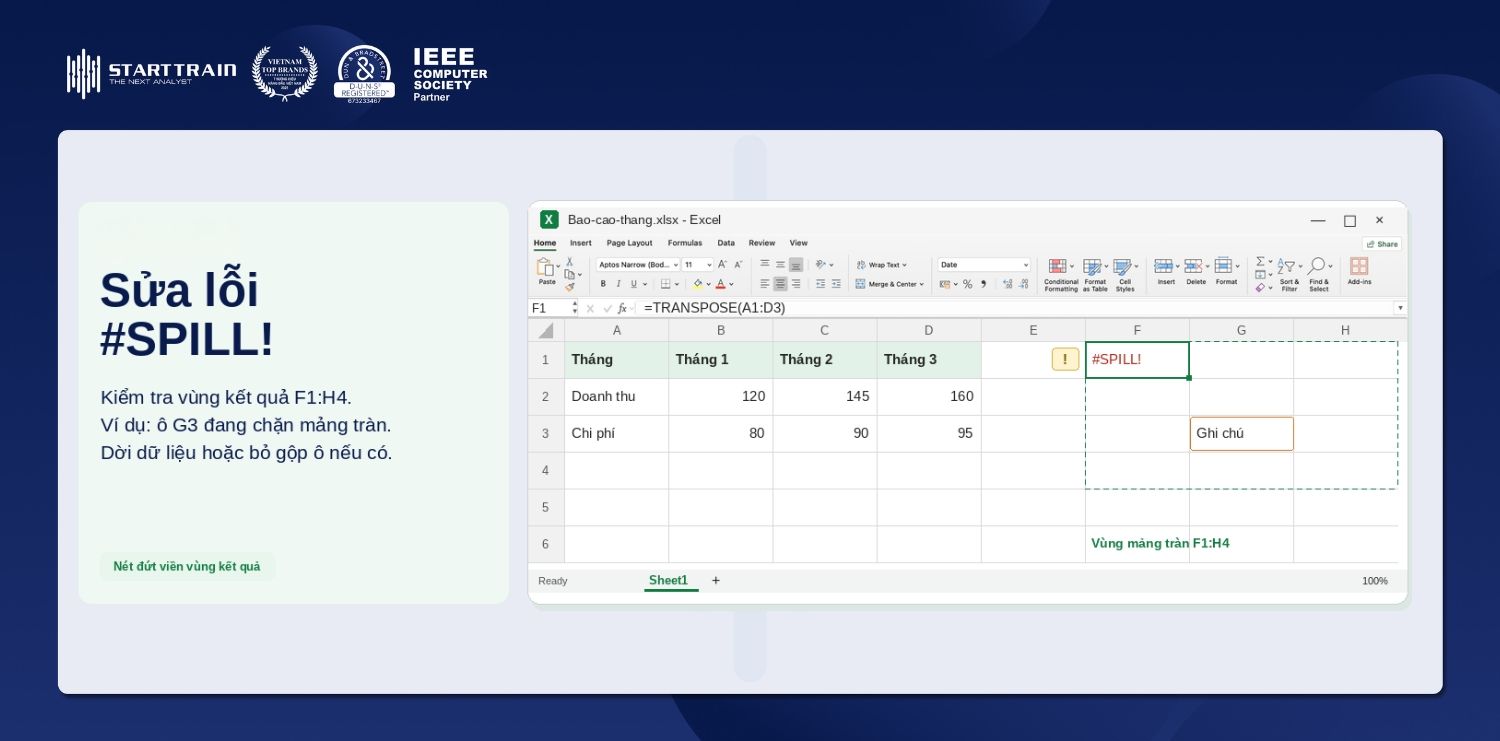
Lỗi #SPILL! trong Excel 365 và Excel 2021
Lỗi tràn mảng xuất hiện khi có chướng ngại vật ngáng đường hiển thị dữ liệu.
Nguyên nhân: Vùng không gian mà kết quả hàm TRANSPOSE dự kiến tràn ra đang có sẵn dữ liệu khác, hoặc có ô bị gộp.
Cách khắc phục:
Kiểm tra các ô phía dưới và bên phải của ô nhập công thức.
Xóa bỏ toàn bộ nội dung hoặc bỏ gộp ô trong phạm vi cần hiển thị kết quả. Dữ liệu sẽ tự động trải ra ngay lập tức.
Hình 8: Sửa lỗi SPILL khi chuyển hàng thành cột trong Excel
Lỗi công thức bị hỏng sau khi Paste Special
Dữ liệu chuyển đổi bị lỗi #REF! hoặc ra số liệu sai hoàn toàn.
Nguyên nhân: Bảng gốc có chứa các công thức toán học với tọa độ tương đối. Khi xoay chiều, các tham chiếu dòng và cột bị xáo trộn.
Cách khắc phục:
Trước khi chuyển đổi, nếu bảng dữ liệu có áp dụng các công thức tính toán hoặc hàm làm tròn số trong Excel, bạn hãy chuyển toàn bộ công thức ở bảng gốc thành giá trị tĩnh bằng cách copy vùng đó -> Nhấp chuột phải chọn Paste as Values (biểu tượng 123).
Tiến hành các bước Paste Special -> Transpose như bình thường.
Tổng kết
Việc nắm vững các cách chuyển hàng thành cột trong Excel sẽ giúp công việc xử lý dữ liệu của bạn trở nên đơn giản và chuyên nghiệp hơn rất nhiều. Tùy thuộc vào phiên bản Excel đang sử dụng cũng như khối lượng dữ liệu, bạn có thể linh hoạt chọn Paste Special cho các tác vụ nhanh, dùng hàm TRANSPOSE để dữ liệu tự cập nhật, hoặc Power Query cho các báo cáo định kỳ.
Để làm chủ toàn diện kỹ năng chuẩn hóa bảng tính, xử lý dữ liệu lớn và xây dựng Dashboard báo cáo quản trị tự động, bạn có thể tham khảo lộ trình khóa học Excel for Business Analytics tại Starttrain. Ngoài ra, khi khối lượng dữ liệu vượt ngưỡng hàng trăm nghìn dòng và đòi hỏi khả năng trực quan hóa nâng cao, việc chọn khóa học Business Intelligence Essentials (Power BI) sẽ giúp bạn xây dựng tư duy phân tích và xây dựng dahsboard.