Địa chỉ:
Lầu 7 Tòa nhà STA, 618 đường 3/2, Phường Diên Hồng (Phường 14, Quận 10), TP HCM
Giờ làm việc
Thứ 2 tới thứ 6: 9:00 - 18:00
Địa chỉ:
Lầu 7 Tòa nhà STA, 618 đường 3/2, Phường Diên Hồng (Phường 14, Quận 10), TP HCM
Giờ làm việc
Thứ 2 tới thứ 6: 9:00 - 18:00

Trong Power Query, transpose là thao tác chuyển đổi toàn bộ cấu trúc của một bảng dữ liệu bằng cách hoán đổi dòng (rows) thành cột (columns) và ngược lại, chuyển toàn bộ cột thành dòng.
Khi thực hiện transpose:
Tính năng này tương tự như thao tác copy và paste transpose trong excel truyền thống nhưng điểm vượt trội của transpose trong power query là tính tự động hóa. Mọi bước xử lý đều được ghi lại trong phần applied steps và sẽ tự động cập nhật khi dữ liệu nguồn thay đổi.
Tại giao diện Power Query Editor:
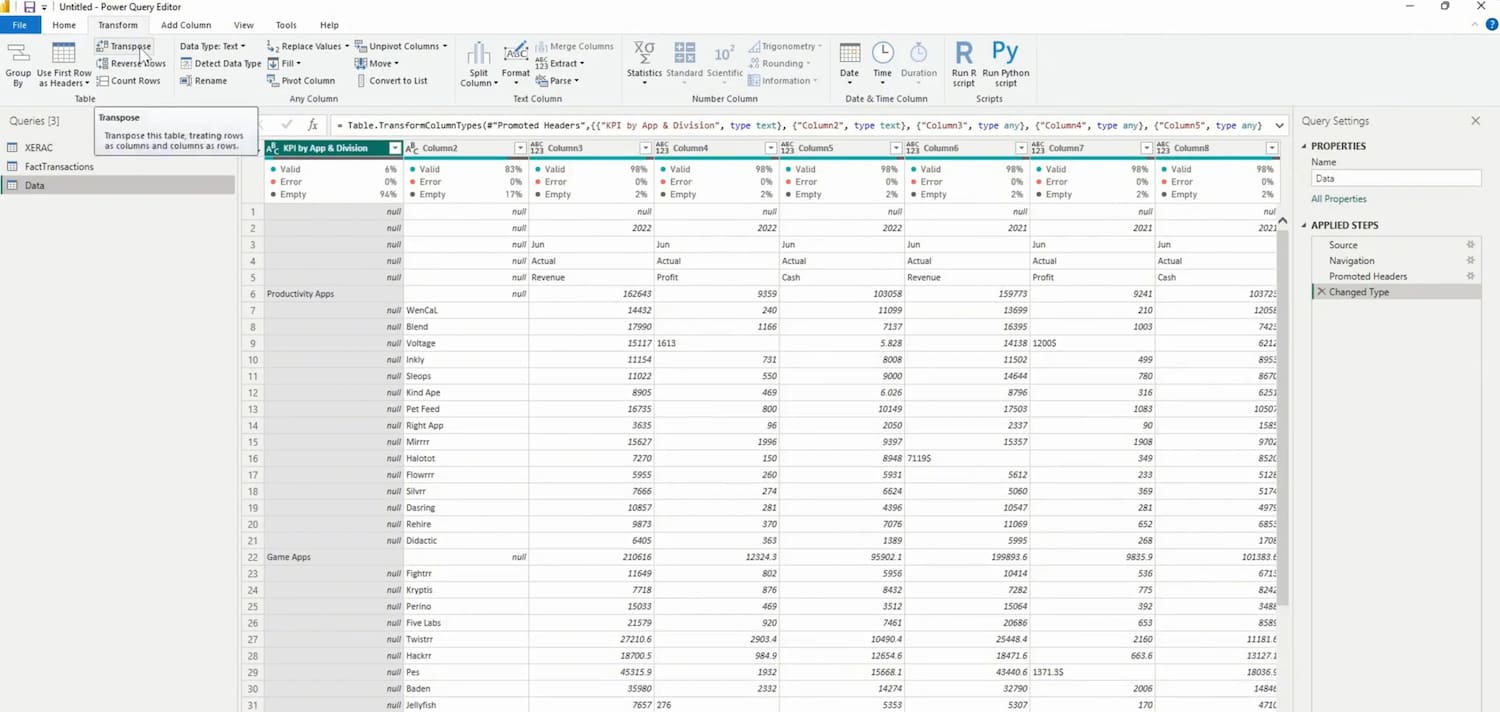
Sau khi nhấp chuột vào nút Transpose:
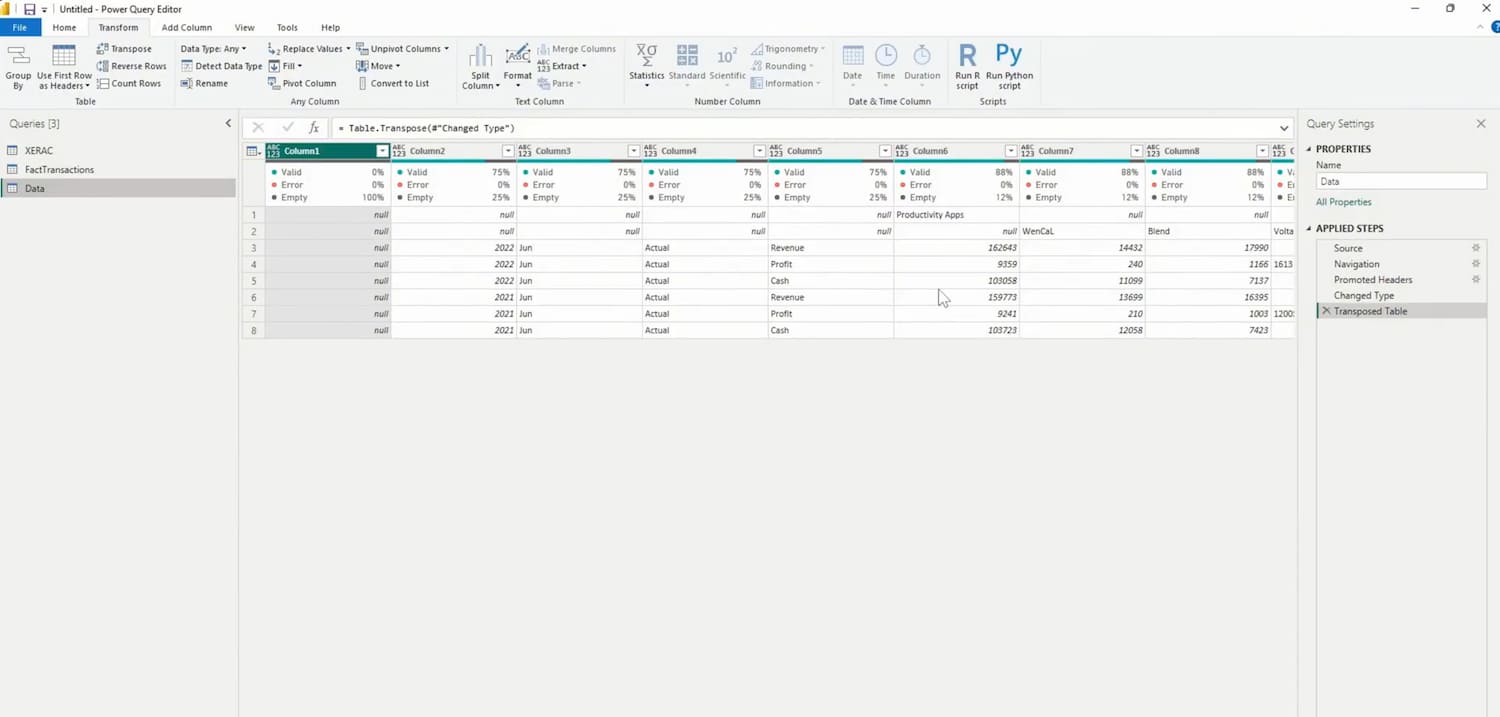
Mã M Code cho hàm transpose là:
Table.Transpose(table as table, optional columns as any)
Giải thích chi tiết trong ví dụ thực tế:
Như quan sát trên thanh công thức (Formula Bar), câu lệnh M Code được tạo ra là:
= Table.Transpose(#"Changed Type")
Trong đó:
Nếu bạn muốn viết trực tiếp bằng M Code trong Advanced Editor, cấu trúc cơ bản sẽ có dạng:
let

Source = Excel.Workbook(File.Contents("C:\Data\Report.xlsx"), null, true),

Data_Sheet = Source{[Item="Data",Kind="Sheet"]}[Data],

#"Changed Type" = Table.TransformColumnTypes(Data_Sheet, {{"Column1", type text}}),

#"Transposed Table" = Table.Transpose(#"Changed Type")

in

#"Transposed Table"Các file xuất ra từ phần mềm kế toán, ERP hoặc file Excel ngân sách do con người lập thường có dạng ma trận:
Cấu trúc ma trận này phù hợp cho người đọc bằng mắt nhưng hoàn toàn bất lợi khi đưa vào Power BI, Pivot Table hay xây dựng mô hình dữ liệu. Bạn không thể viết các DAX Measures hay tạo bộ lọc slicer thời gian.
Cách giải quyết với Transpose:
Khi làm việc với file báo cáo Excel tổng hợp, hệ thống hoặc người dùng thường gộp ô và dùng 2 đến 3 dòng đầu tiên làm tiêu đề. Power Query không thể nhận diện trực tiếp 3 dòng này làm 1 dòng tiêu đề cột chuẩn. Cách xử lý triệt để duy nhất là ứng dụng kỹ thuật Transpose – Fill Down – Merge Columns:
Rất nhiều người mới học Power Query thường nhầm lẫn giữa Transpose và Unpivot. Bảng so sánh dưới đây giúp bạn phân biệt rõ ràng:
| Tiêu chí | Transpose | Unpivot |
| Bản chất | Hoán đổi toàn bộ trục X và Y | Chuyển các cột được chọn thành cặp giá trị |
| Số lượng dòng/cột | Số dòng cũ thành số cột mới, số cột cũ thành số dòng mới | Số dòng sẽ tăng lên gấp nhiều lần tùy thuộc vào số cột được unpivot |
| Yêu cầu dữ liệu | Không cần chỉ định cột cố định, áp dụng lên toàn bảng | Cần chọn giữ lại cột định danh và unpivot các cột dữ liệu |
| Mục đích chính | Đổi chiều toàn bộ bảng, xử lý header phức tạp | Chuẩn hóa dạng matrix thành table |
Tính năng Transpose trong Power Query là công cụ không thể thiếu khi xử lý và làm sạch dữ liệu trong Excel cũng như Power BI. Bằng cách hoán đổi linh hoạt giữa dòng và cột, Transpose giúp bạn dễ dàng giải quyết các bài toán phức tạp và chuẩn hóa dữ liệu từ nhiều nguồn khác nhau. Việc nắm vững cách kết hợp Transpose cùng các thao tác như Fill Down, Merge Columns và Unpivot sẽ giúp bạn xây dựng quy trình xử lý dữ liệu tự động, tối ưu thời gian làm báo cáo và nâng cao hiệu suất công việc hàng ngày.
Starttrain Official
Starttrain Official
Starttrain Official
Starttrain Official
Starttrain Official
Starttrain Official
Starttrain Official
Starttrain Official
Starttrain Official
Starttrain Official






































