Địa chỉ:
Lầu 7 Tòa nhà STA, 618 đường 3/2, Phường Diên Hồng (Phường 14, Quận 10), TP HCM
Giờ làm việc
Thứ 2 tới thứ 6: 9:00 - 18:00
Địa chỉ:
Lầu 7 Tòa nhà STA, 618 đường 3/2, Phường Diên Hồng (Phường 14, Quận 10), TP HCM
Giờ làm việc
Thứ 2 tới thứ 6: 9:00 - 18:00

Pivot Column trong Power Query là tính năng chuyển đổi cấu trúc bảng cho phép lấy các giá trị duy nhất từ một cột danh mục để biến thành tiêu đề của các cột mới đồng thời tổng hợp các giá trị số liệu tương ứng vào từng ô giao nhau. Thao tác này giúp chuyển đổi nhanh bảng dữ liệu từ dạng dọc sang dạng ngang, phục vụ cho việc tính toán chéo giữa các chỉ số, tạo báo cáo tổng hợp nhanh và tái cấu trúc dữ liệu dạng Key-Value.
Bài viết dưới đây Starttrain sẽ hướng dẫn chi tiết từng bước thao tác thực tế trên giao diện, giải mã cú pháp M Code và chia sẻ giải pháp xử lý các lỗi thường gặp khi sử dụng Pivot Column.
Pivot Column là thao tác biến đổi cấu trúc bảng trong Power Query, thực hiện chuyển đổi các giá trị ở từng dòng của một cột thành các cột độc lập mới. Cơ chế xử lý cụ thể như sau:
Kết quả sau khi thực hiện thao tác là bảng dữ liệu sẽ giảm số lượng dòng và tăng số lượng cột.
Để thực hiện thao tác Pivot, Power Query yêu cầu xác định hai thành phần:
Nếu bảng dữ liệu có nhiều dòng trùng nhau về tổ hợp các cột định danh và nhãn Pivot, Power Query sẽ kích hoạt các hàm thống kê như Sum, Count, Average, Min, Max, hoặc tùy chọn giữ nguyên không tính toán (Don’t Aggregate).
Trước khi thao tác, hãy quan sát bảng dữ liệu nguồn: cột Index hiện đang ở dạng phân loại dọc, chứa 4 chỉ số quảng cáo lặp đi lặp lại gồm Conv (Conversion), Cost (Chi phí), CTR (Tỷ lệ click) và Impr (Impression). Cột Value chứa số liệu tương ứng với từng chỉ số đó. Các bước xử lý cụ thể như sau:
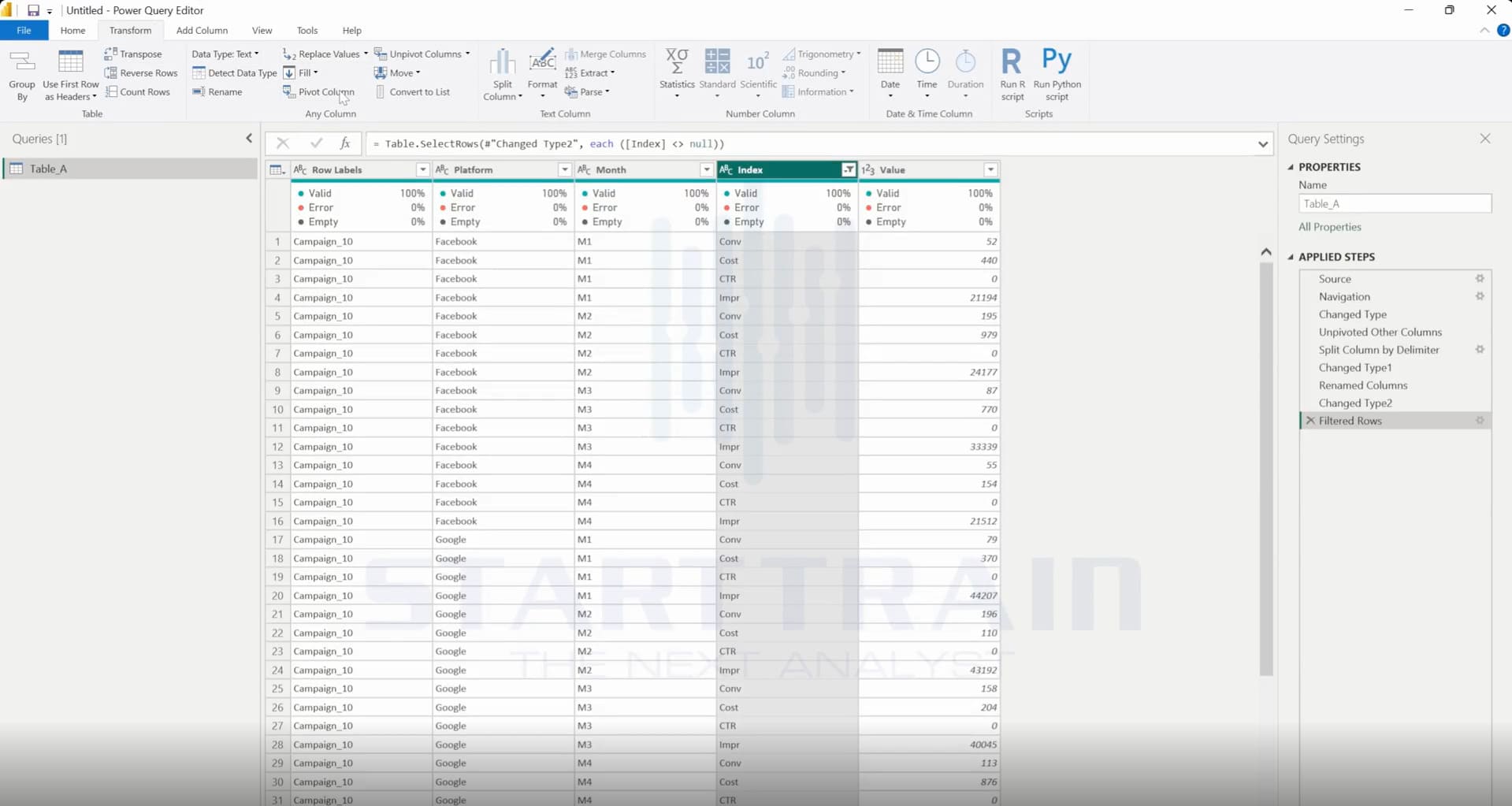
Sau khi nhấp lệnh, cửa sổ thiết lập Pivot Column sẽ hiển thị ngay trung tâm màn hình làm việc:
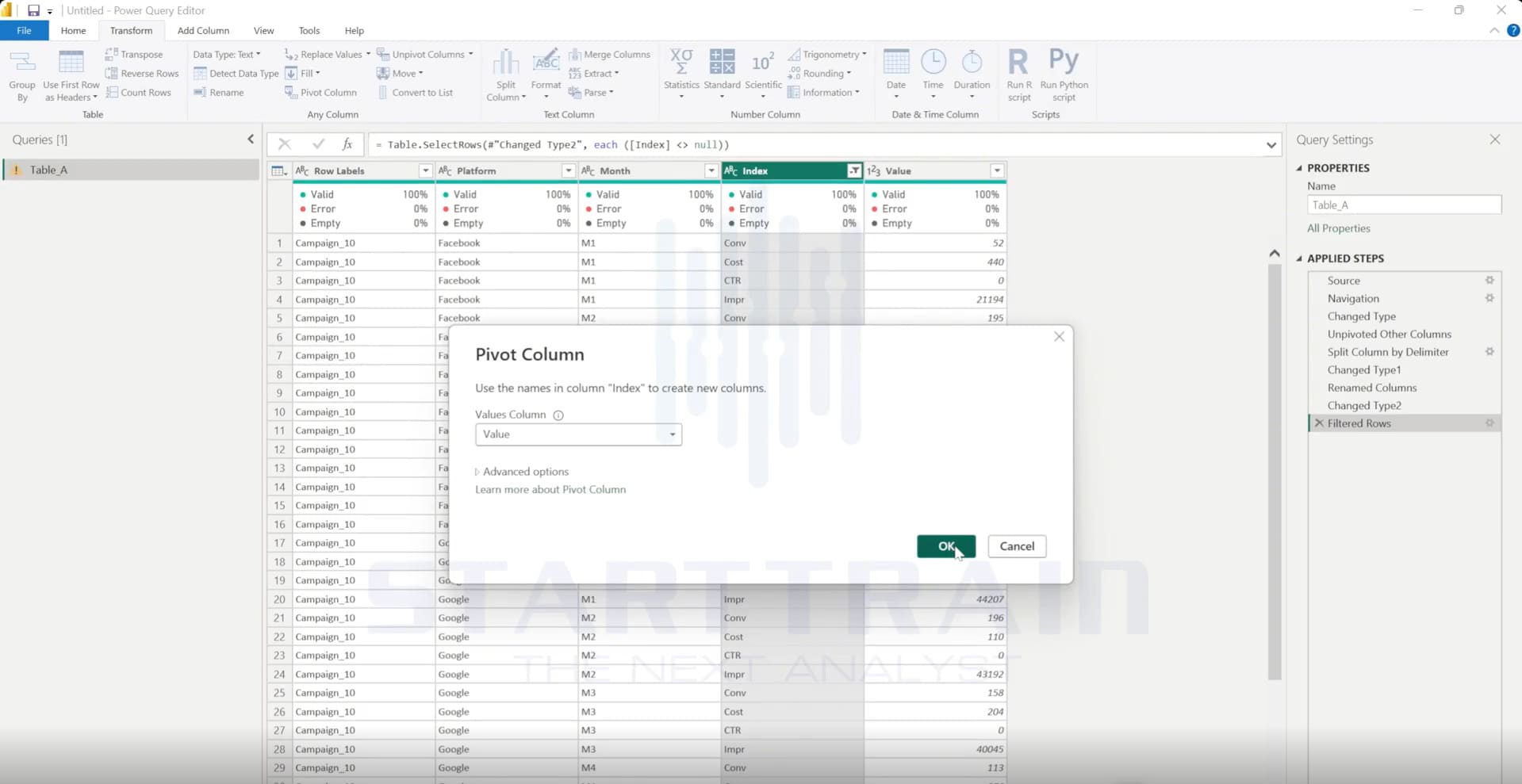
Ngay sau khi lệnh được thực thi, giao diện Power Query Editor lập tức cập nhật cấu trúc bảng dữ liệu mới:
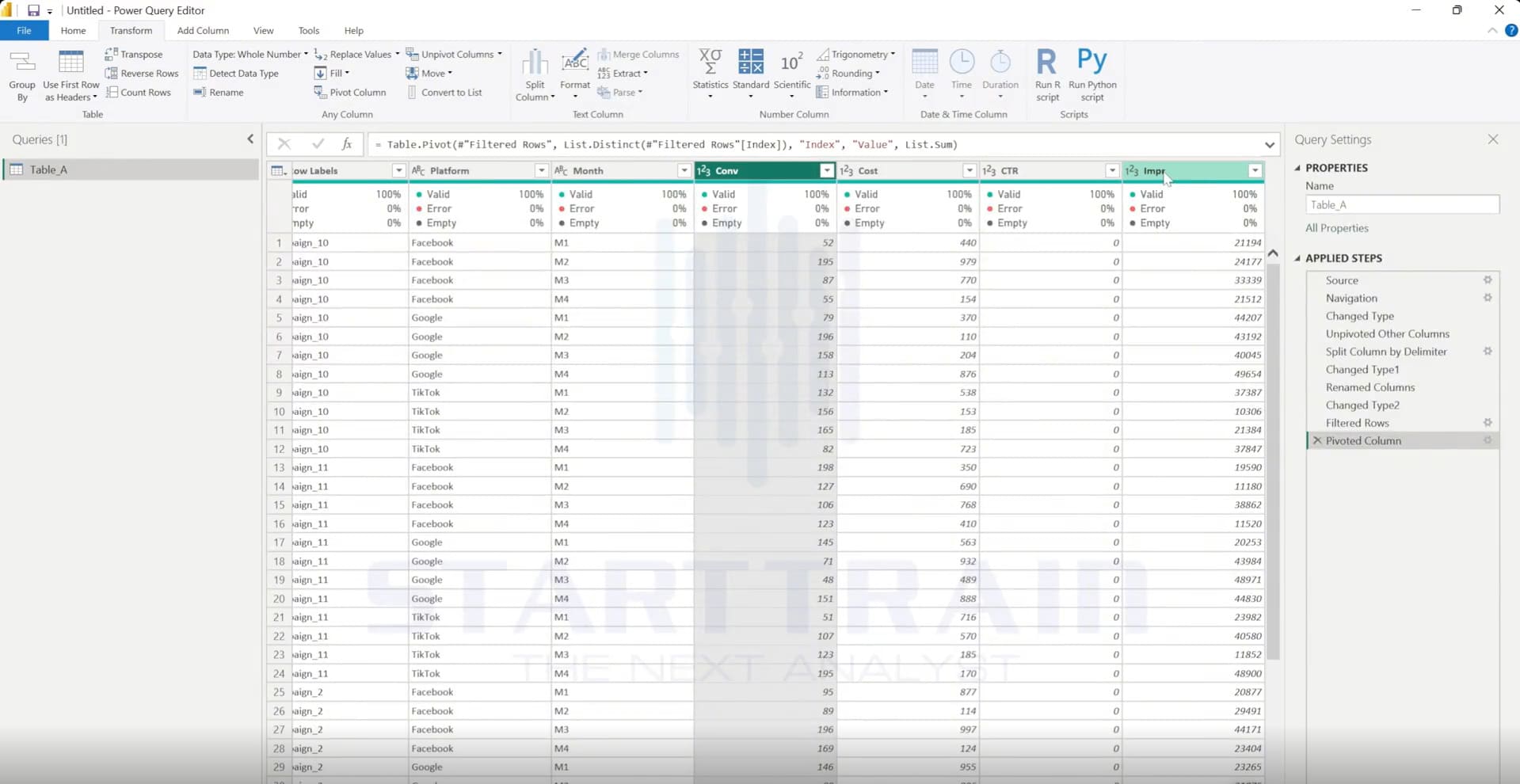
Hiểu rõ cú pháp M Code giúp bạn làm chủ thao tác và viết lệnh linh hoạt mà không bị phụ thuộc vào giao diện nút bấm.
Table.Pivot(
table as table,
pivotValues as list,
attributeColumn as text,
valueColumn as text,
optional aggregationFunction as nullable function
) as table
Nhìn vào thanh công thức tại hình 3, công thức M được sinh ra tự động là:
= Table.Pivot(#”Filtered Rows”, List.Distinct(#”Filtered Rows”[Index]), “Index”, “Value”, List.Sum)
Trong đó:
Cả Pivot Column và Transpose đều là các tính năng làm thay đổi hướng hiển thị của bảng dữ liệu, nhưng bản chất toán học và mục đích sử dụng hoàn toàn khác nhau:
| Tiêu chí | Pivot Column | Transpose |
| Bản chất toán học | Tái cấu trúc bảng dựa trên cặp thuộc tính – giá trị. | Phép hoán vị ma trận thuần túy: chuyển toàn bộ dòng thành cột và toàn bộ cột thành dòng. |
| Yêu cầu chỉ định cột | Bắt buộc chọn đúng cột danh mục và cột giá trị. | Không chọn cột riêng lẻ, thao tác tác động lên toàn bộ bảng dữ liệu. |
| Khả năng tổng hợp | Có hỗ trợ các hàm gom nhóm số học (Sum, Average, Min, Max, Count) khi trùng khóa định danh. | Không có tính năng tính toán hay tổng hợp. Dữ liệu chỉ đổi tọa độ vị trí. |
| Mục đích sử dụng chính | Tổng hợp số liệu chéo, phân tách các chỉ số đo lường thành từng cột độc lập để tính toán DAX hoặc công thức chéo. | Đảo chiều các bảng báo cáo Excel định dạng không chuẩn để chuẩn bị cho bước xử lý tiếp theo. |
Lỗi này xảy ra khi bạn chọn Don’t Aggregate trong mục Advanced Options, nhưng thực tế dữ liệu lại có từ 2 giá trị trở lên cho cùng một ô giao nhau. Nếu chấp nhận tính tổng hoặc lấy giá trị biên, hãy chuyển sang dùng Sum, Max hoặc Count. Nếu dữ liệu bắt buộc là duy nhất, hãy dùng lệnh Remove Duplicates ở bước trước đó để loại bỏ trùng lặp.
Hoàn toàn được. Trong mục Advanced Options, bạn có thể:
Có. Pivot Column là một thao tác tính toán trên toàn bảng, buộc Power Query phải tải hết toàn bộ dòng để quét danh sách cột và thực hiện gom nhóm. Phương pháp cho vấn đề này là lọc dữ liệu (Filter Rows) và xóa bỏ cột không dùng trước khi Pivot, đồng thời đặt bước Pivot Column ở giai đoạn cuối của quy trình ETL.
Pivot Column trong Power Query là công cụ cốt lõi giúp xoay chuyển dữ liệu từ dạng dọc sang dạng ngang chuẩn xác dựa trên cặp thuộc tính và giá trị. Việc làm chủ thao tác này, kết hợp hiểu rõ bản chất hàm Table.Pivot và phân biệt với Transpose, sẽ giúp bạn xây dựng mô hình dữ liệu tối ưu cho việc tính toán chéo, kiểm soát tốt các lỗi tổng hợp và duy trì hiệu suất làm mới báo cáo ổn định trên Power BI lẫn Excel.
Starttrain Official
Starttrain Official
Starttrain Official
Starttrain Official
Starttrain Official
Starttrain Official
Starttrain Official
Starttrain Official
Starttrain Official
Starttrain Official






































