Địa chỉ:
Lầu 7 Tòa nhà STA, 618 đường 3/2, Phường Diên Hồng (Phường 14, Quận 10), TP HCM
Giờ làm việc
Thứ 2 tới thứ 6: 9:00 - 18:00
Địa chỉ:
Lầu 7 Tòa nhà STA, 618 đường 3/2, Phường Diên Hồng (Phường 14, Quận 10), TP HCM
Giờ làm việc
Thứ 2 tới thứ 6: 9:00 - 18:00

Chức năng Scientific trong Power BI cung cấp các phép tính lũy thừa, căn thức, logarit và giá trị tuyệt đối:
Dành riêng cho các phép tính lượng giác trong phân tích kỹ thuật hoặc mô phỏng:
Giúp làm sạch và chuẩn hóa dữ liệu số thập phân:
Chức năng hỗ trợ phân loại và kiểm tra thuộc tính của dữ liệu số:
Để chuyển đổi tất cả các số âm trong cột sang số dương, chọn cột cần xử lý, vào thẻ Transform (hoặc Add Column), bấm chọn Scientific và chọn Absolute Value.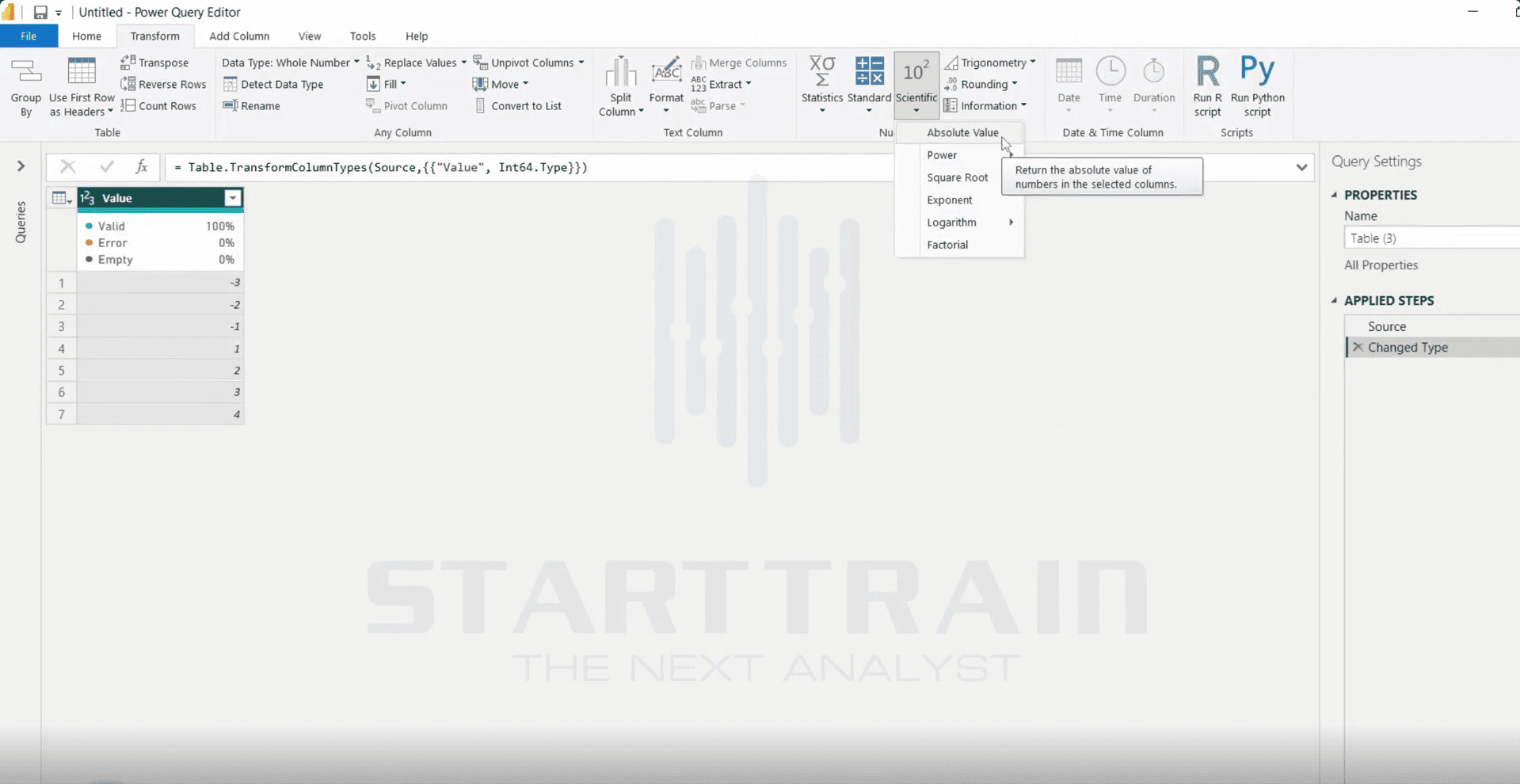
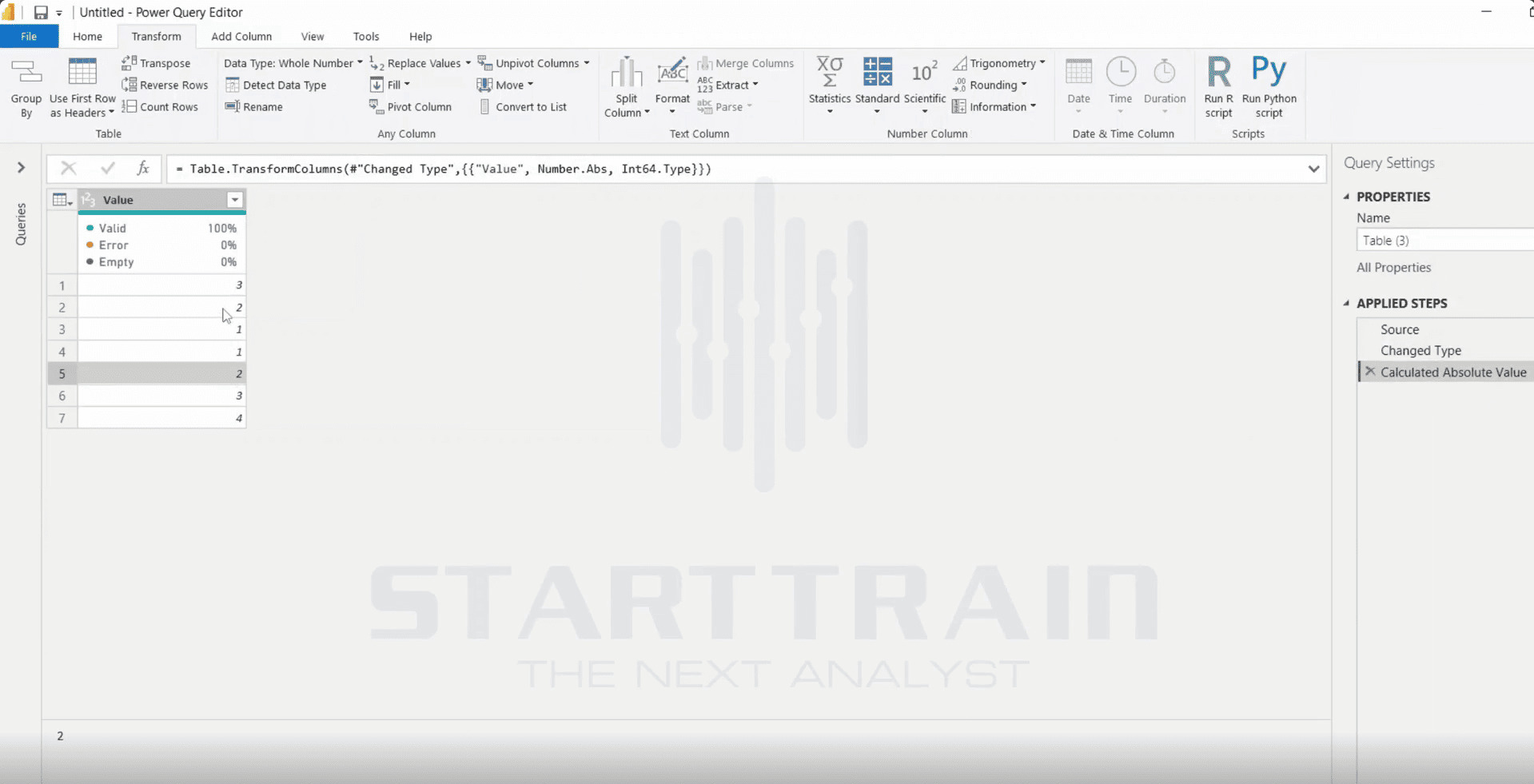
Các giá trị ban đầu như -3, -2, -1 đã được biến đổi thành 3, 2, 1. Bước thực hiện được ghi nhận tại thanh công thức là Table.TransformColumns(#”Changed Type”, {{“Value”, Number.Abs, Int64.Type}}) và xuất hiện ở mục Applied Steps dưới tên Calculated Absolute Value.
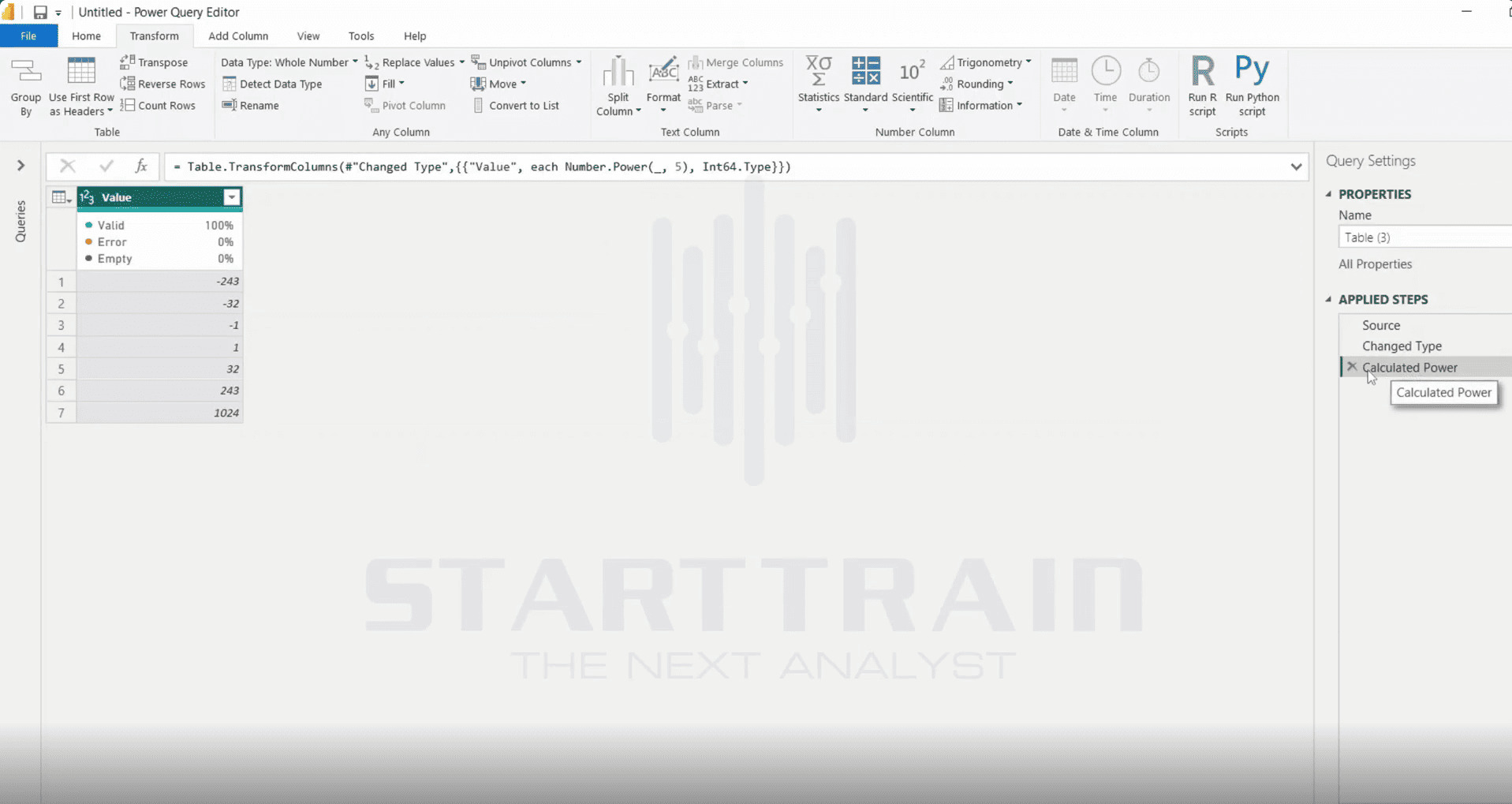
Khi cần nâng một cột số lên một số mũ bất kỳ, chọn cột dữ liệu, sau đó vào Scientific -> chọn Power -> chọn Power….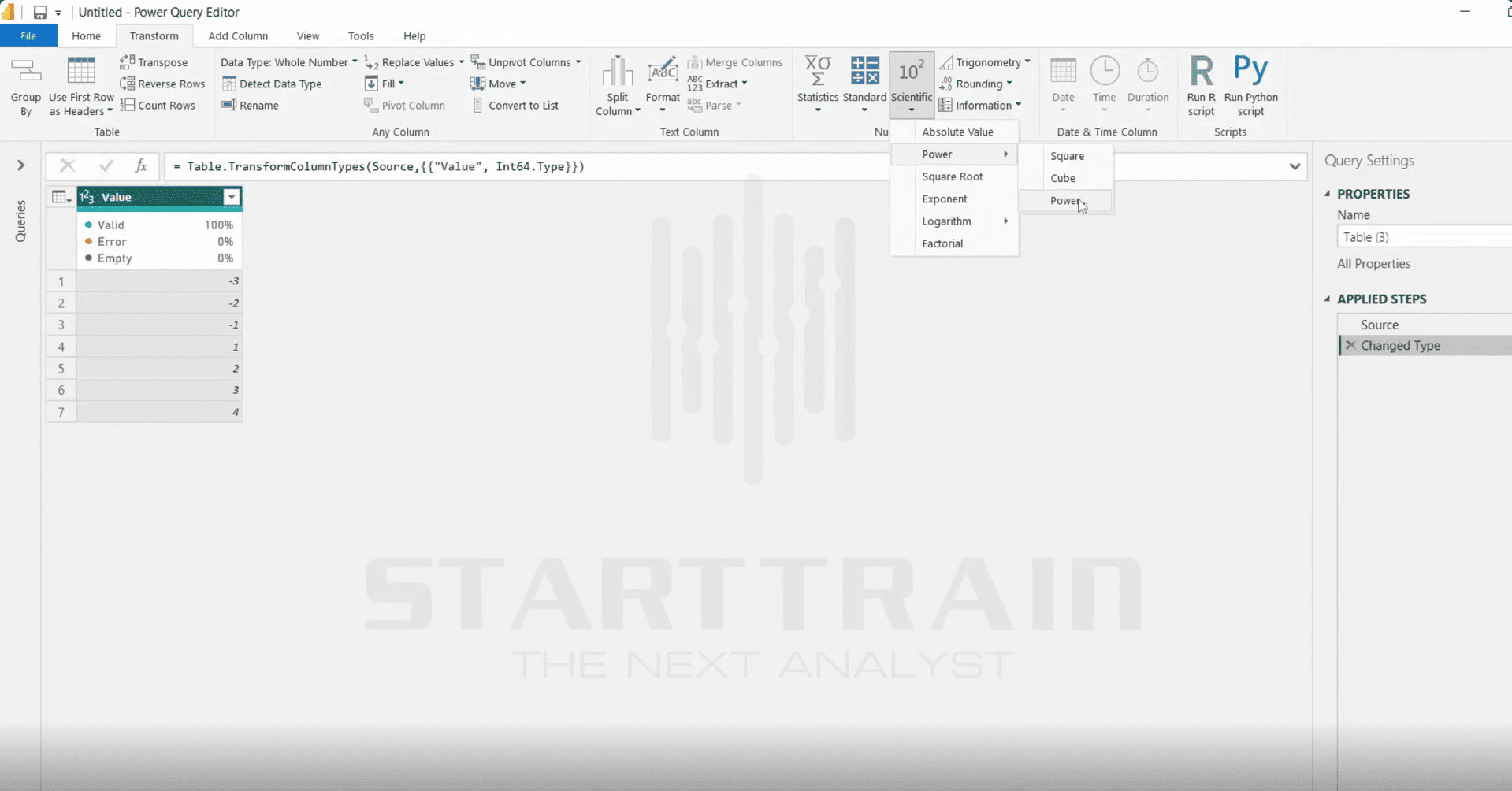
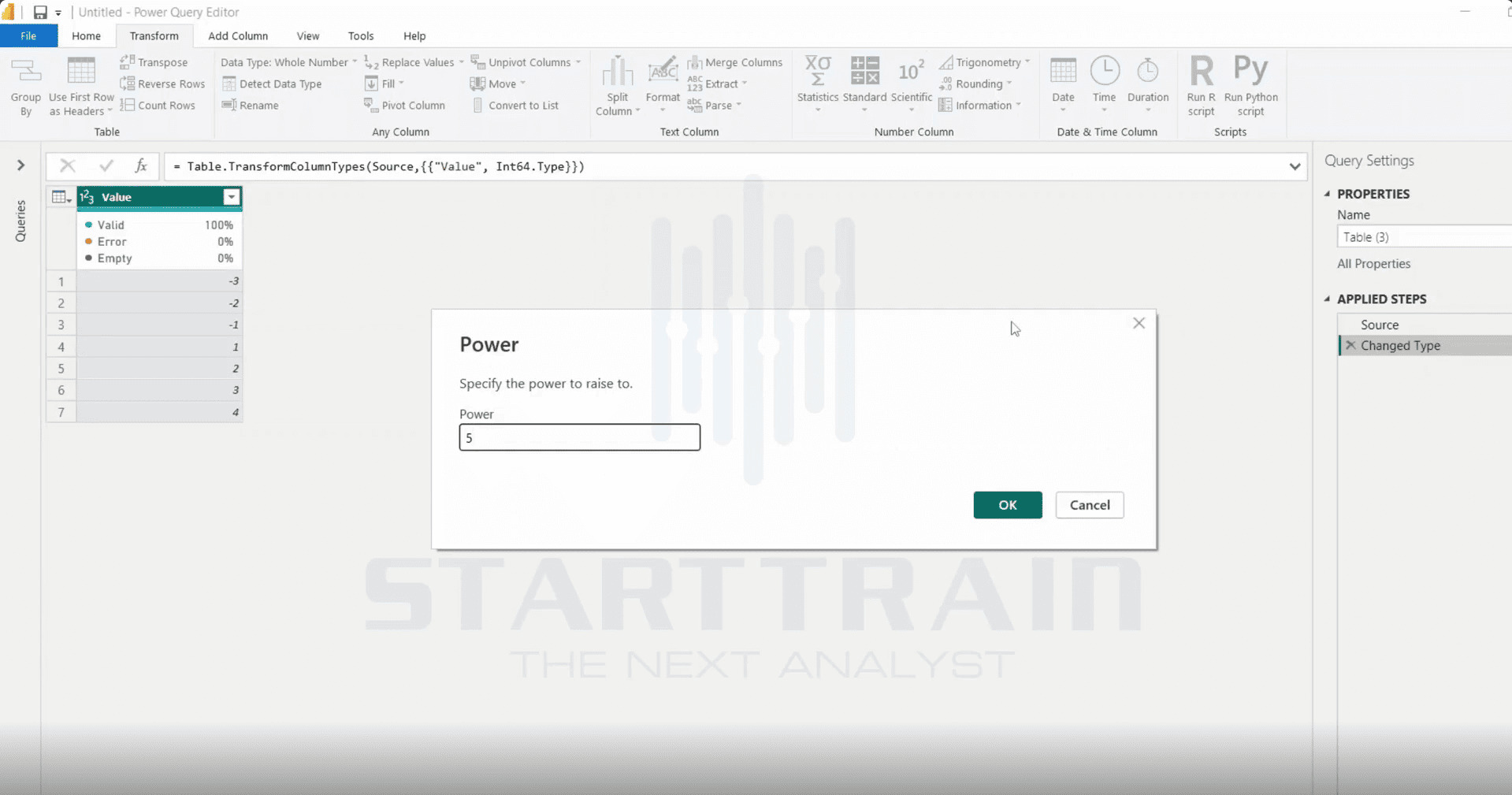
Hộp thoại Power hiện ra yêu cầu, nhập vào số mũ cần tính. Trong ví dụ này, nhập giá trị 5 vào ô Specify the power to raise to, sau đó nhấn OK.
Các giá trị trong cột lập tức được tính lũy thừa bậc 5. Ví dụ giá trị -3 thành -243, -2 thành -32, 2 thành 32, 4 thành 1024. Công thức M tương ứng được áp dụng là Number.Power(_, 5).
Nếu chỉ muốn bình phương dữ liệu, Power Query cung cấp lối tắt nhanh. Vào Scientific -> chọn Power -> chọn Square.
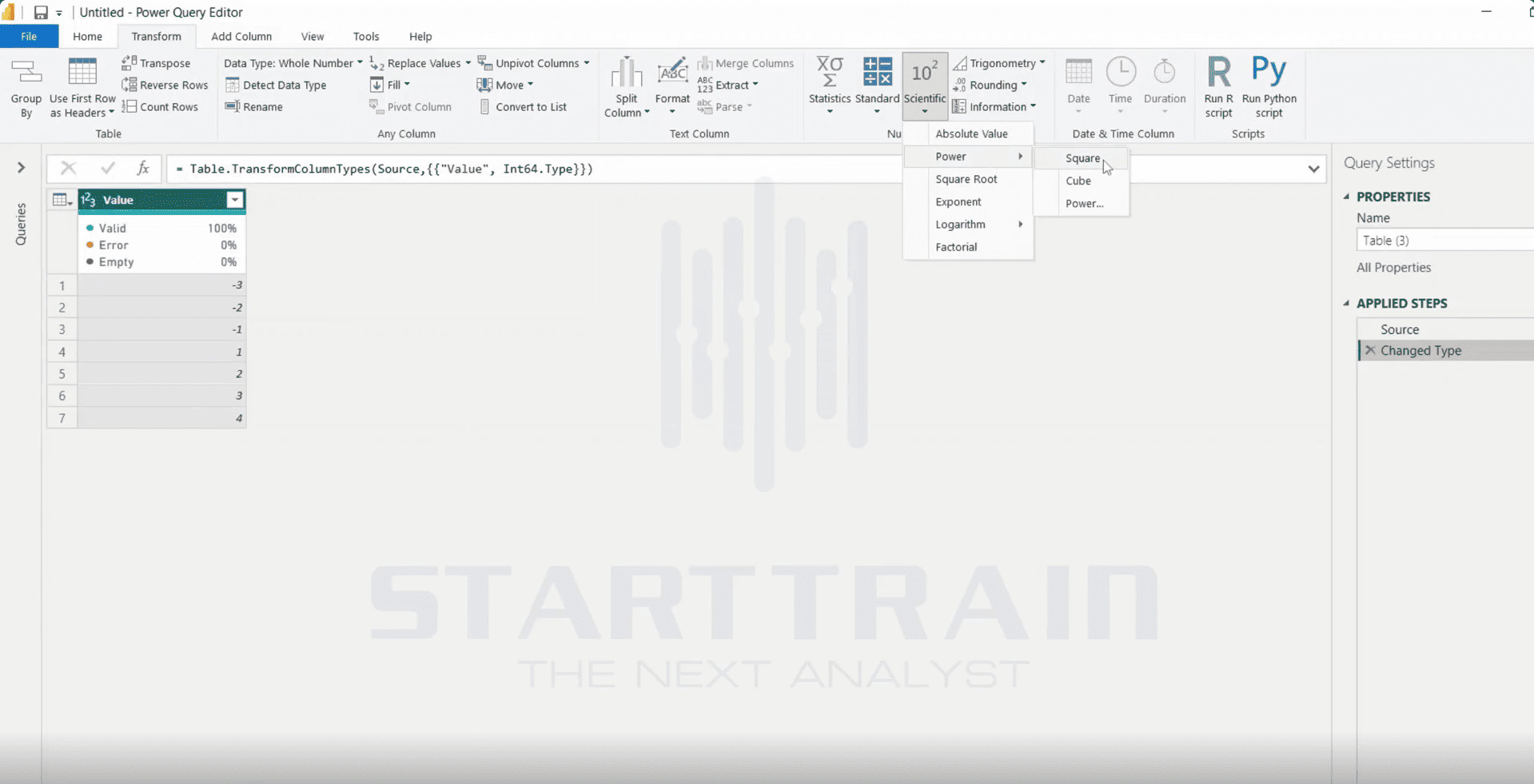
Cột dữ liệu chuyển đổi thành bình phương của từng giá trị. Cụ thể các số -3, -2, -1, 1, 2, 3, 4 lần lượt đổi thành 9, 4, 1, 1, 4, 9, 16. Công thức thực thi là Number.Power(_, 2).
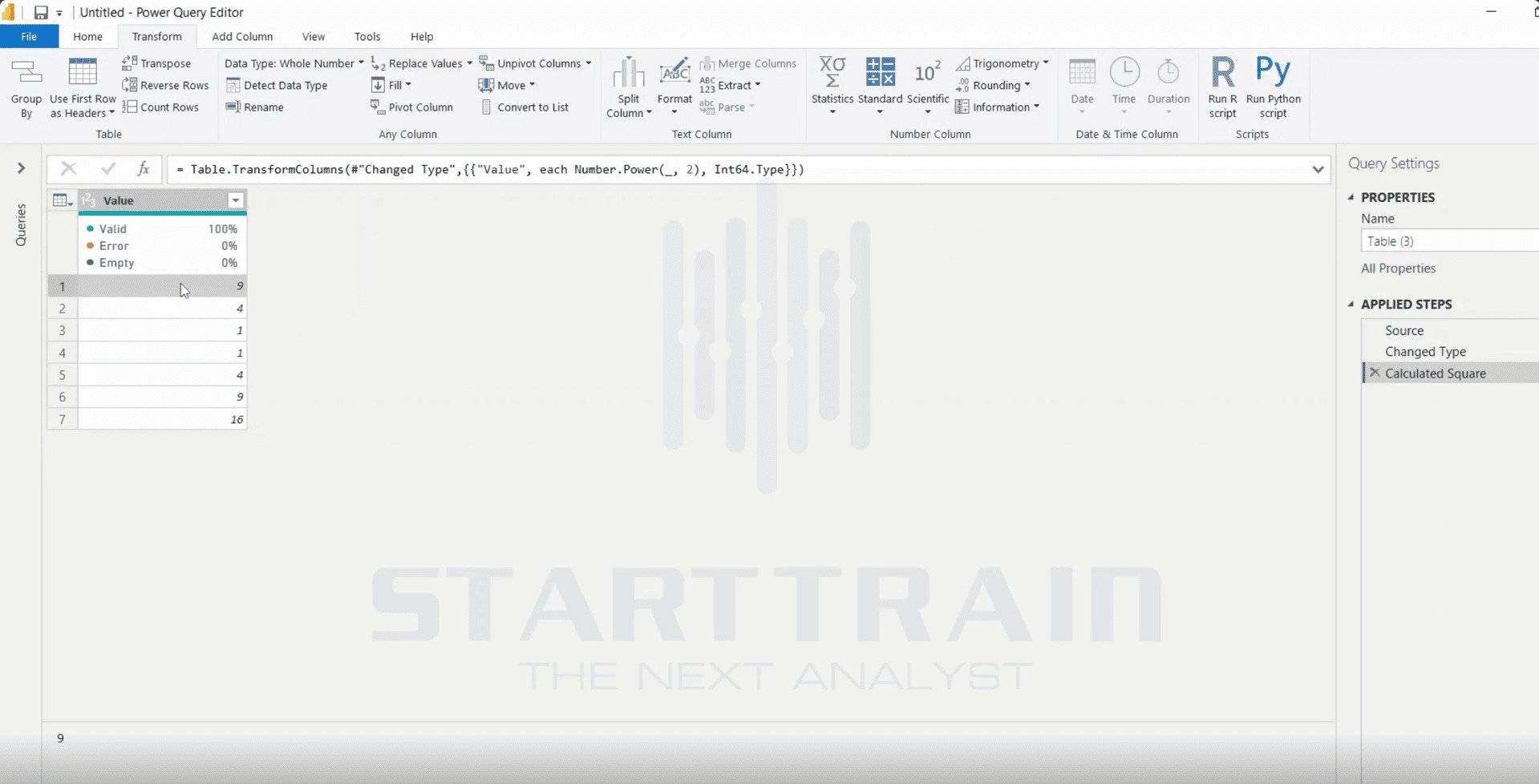
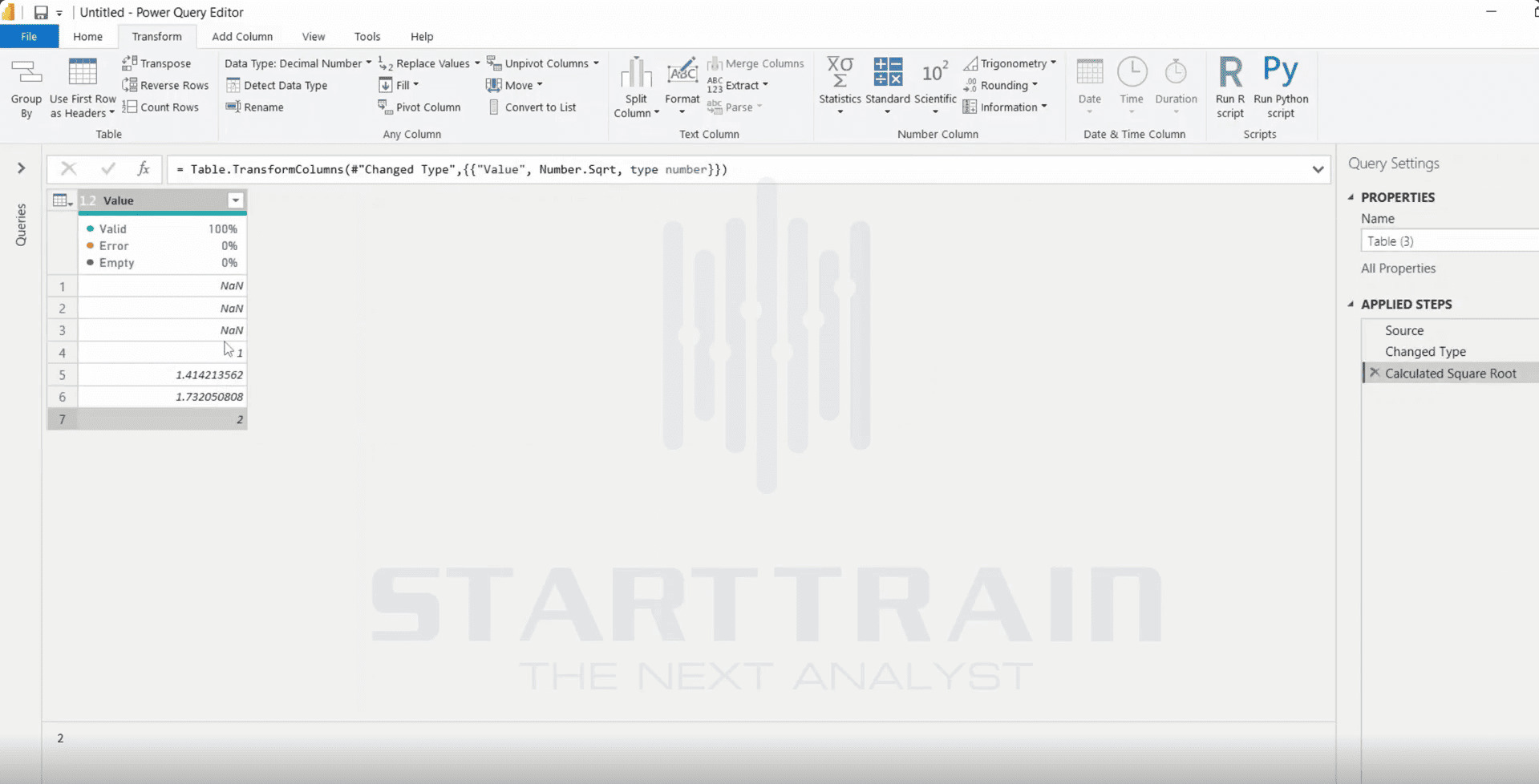
Để lấy căn bậc hai của các số trong cột, cần truy cập vào menu Scientific và chọn Square Root.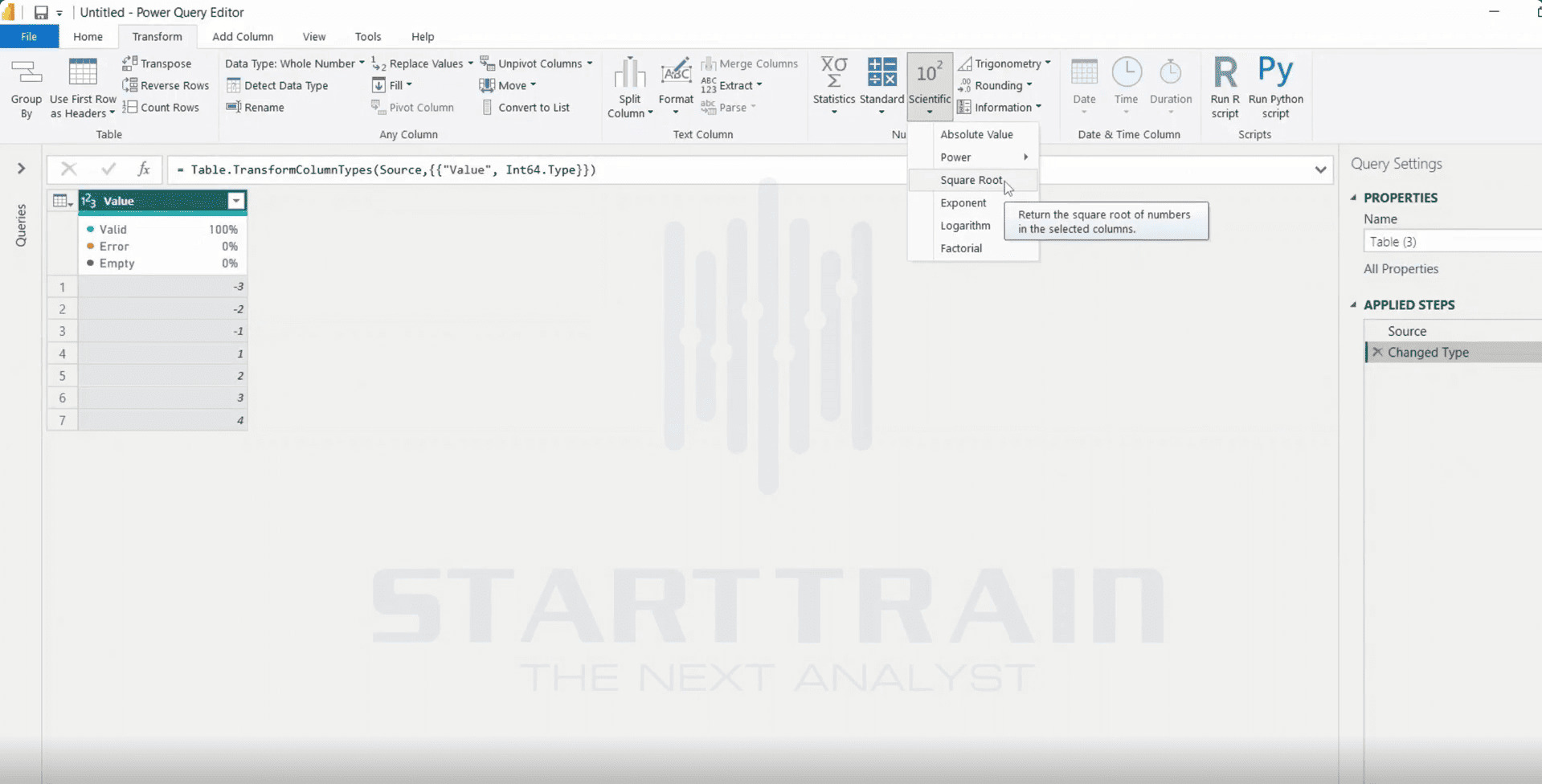
Kết quả:
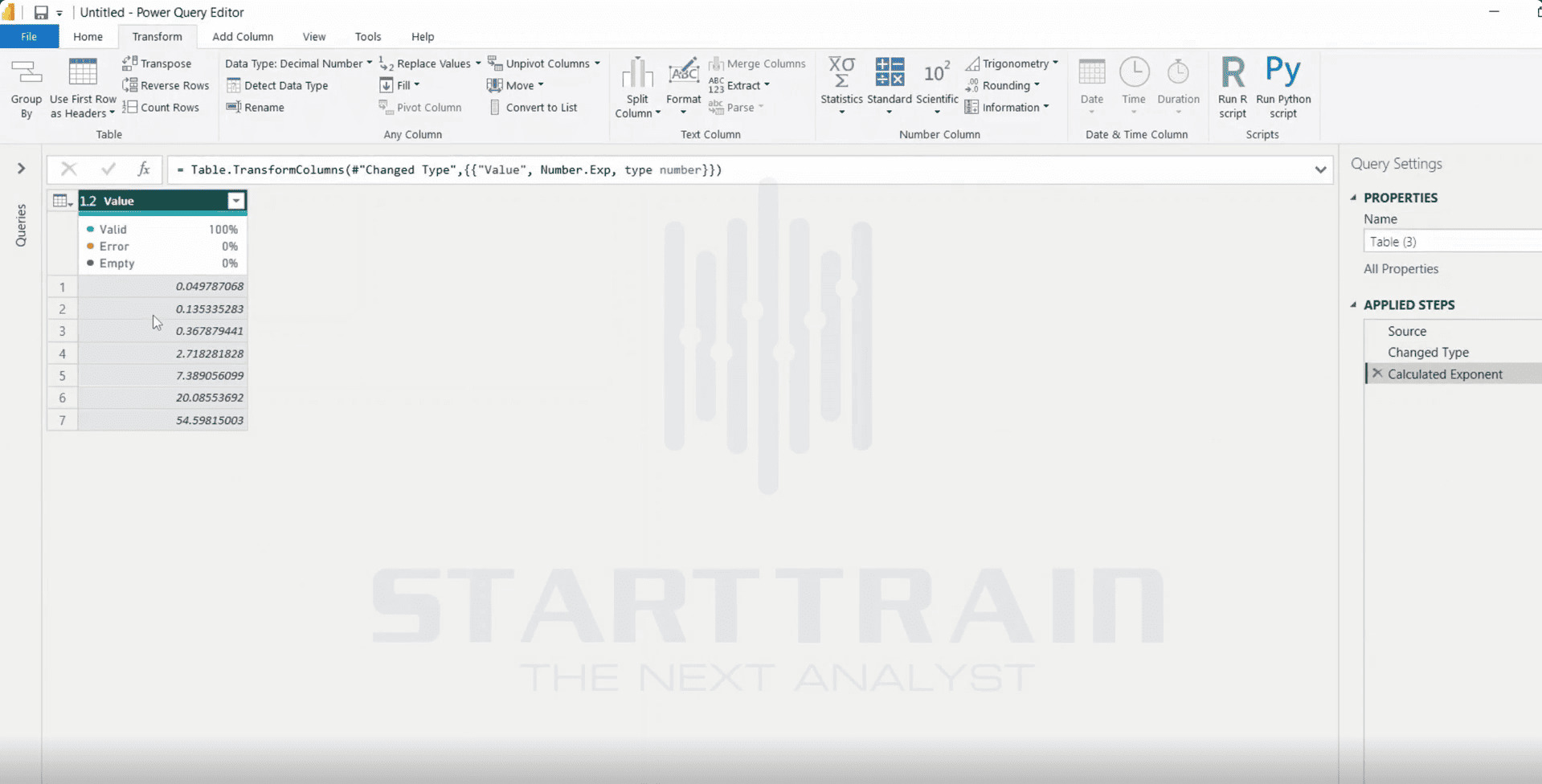
Nếu muốn tính giá trị e^x cho từng ô dữ liệu trong cột, truy cập vào menu Scientific và nhấn chọn Exponent.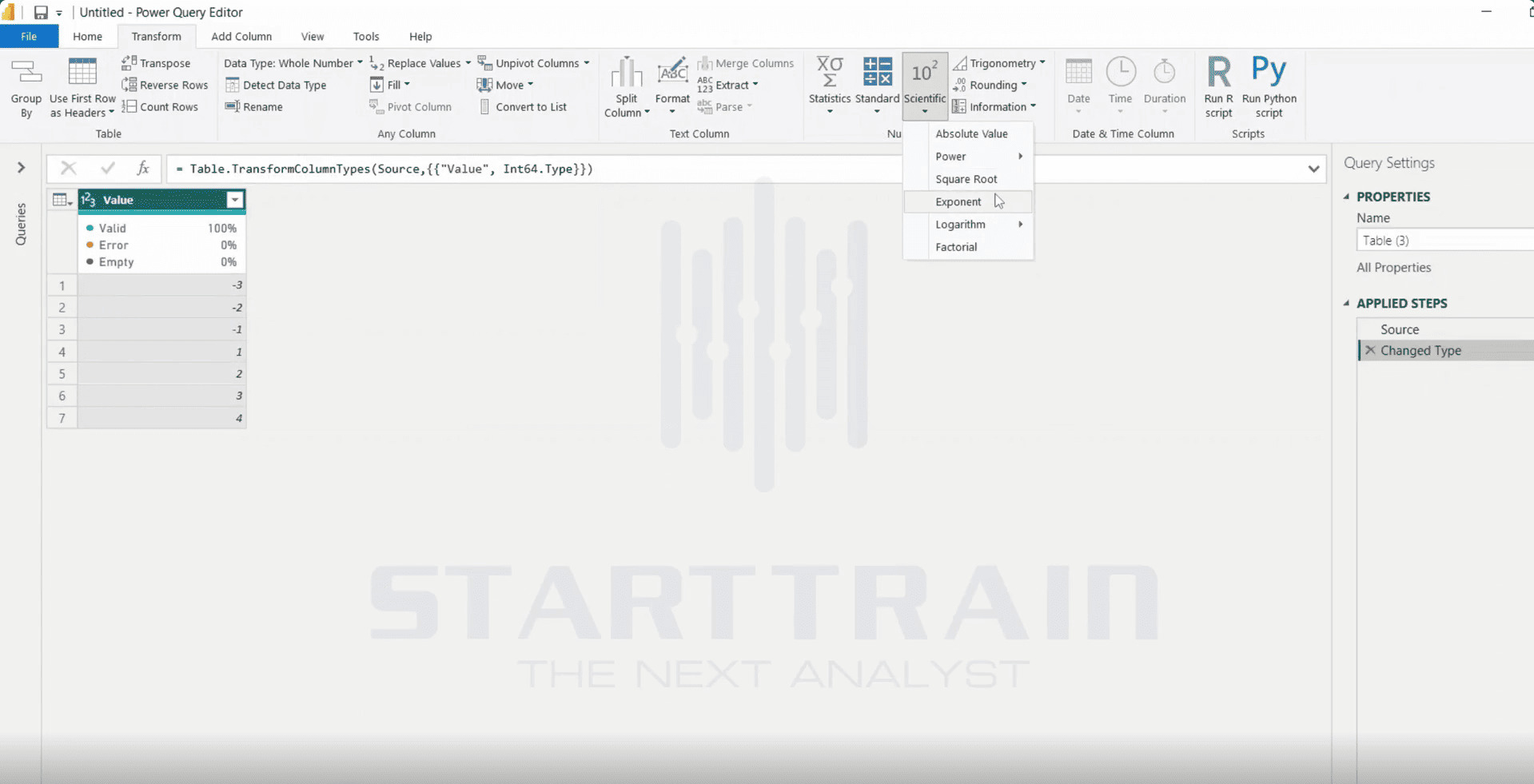
Kết quả: Các giá trị được tính theo lũy thừa của hằng số e (khoảng 2.71828).
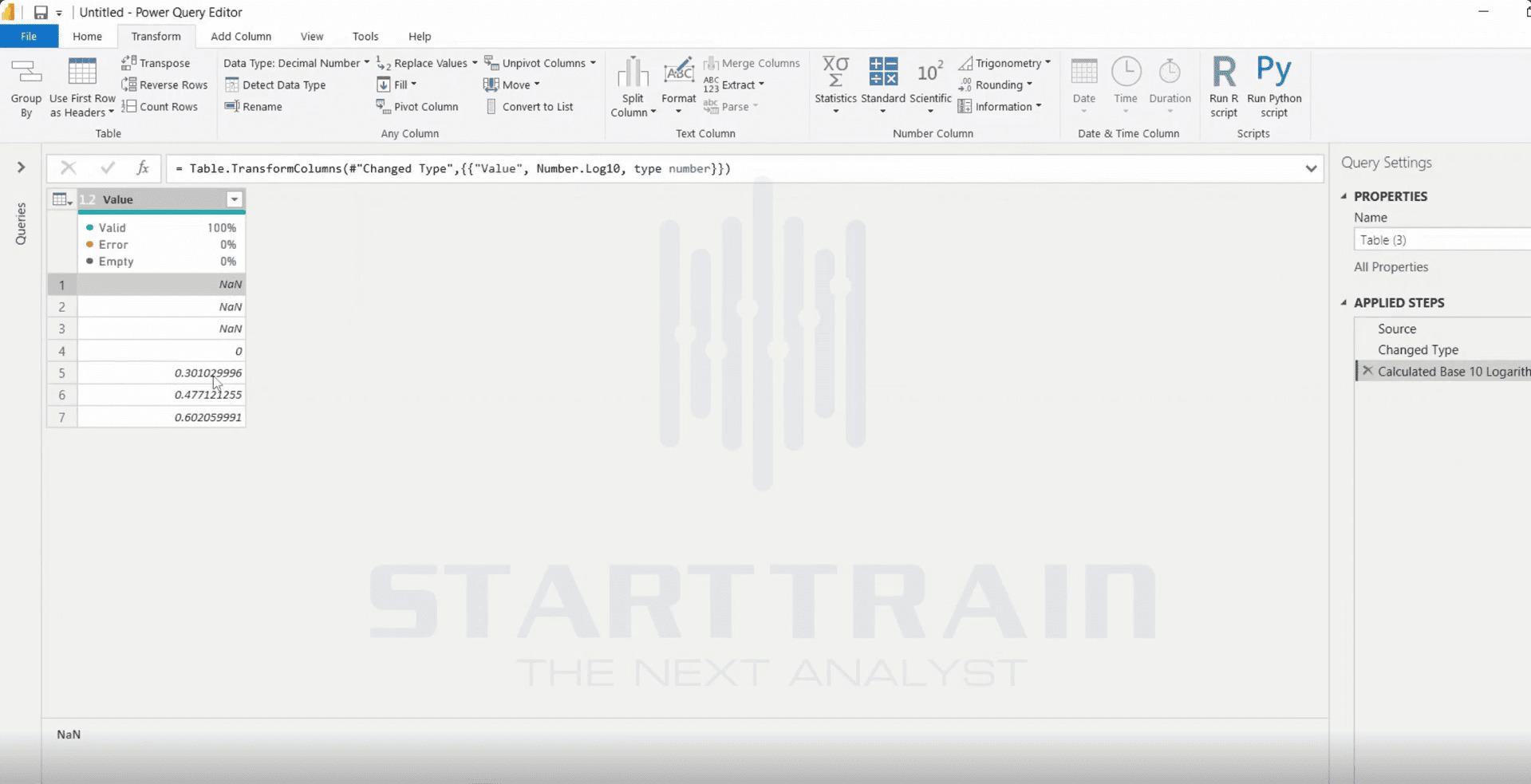
Để chuyển đổi dữ liệu về dạng Logarit cơ số 10, chọn cột dữ liệu, vào Scientific -> Logarithm -> chọn Base-10.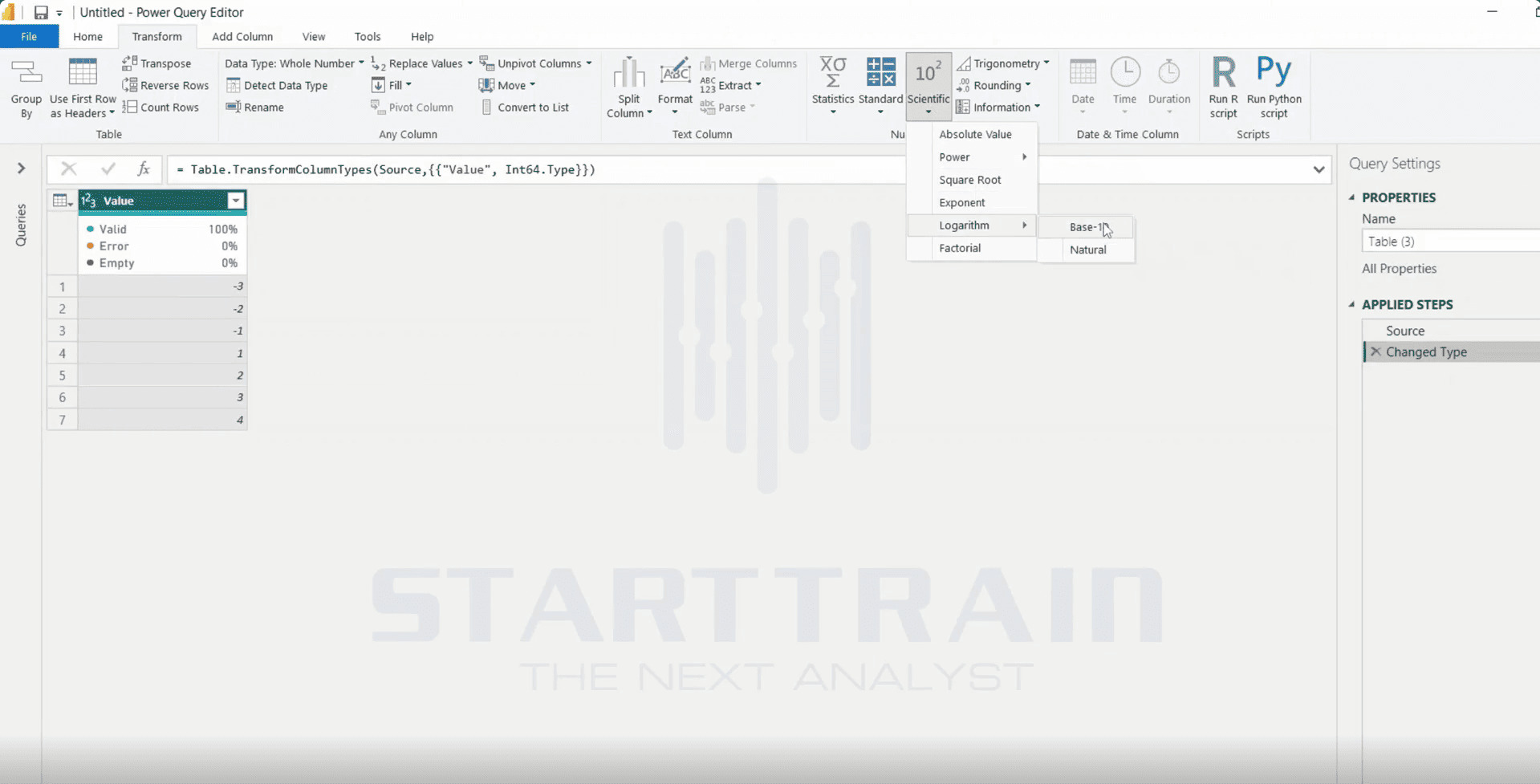
Kết quả:
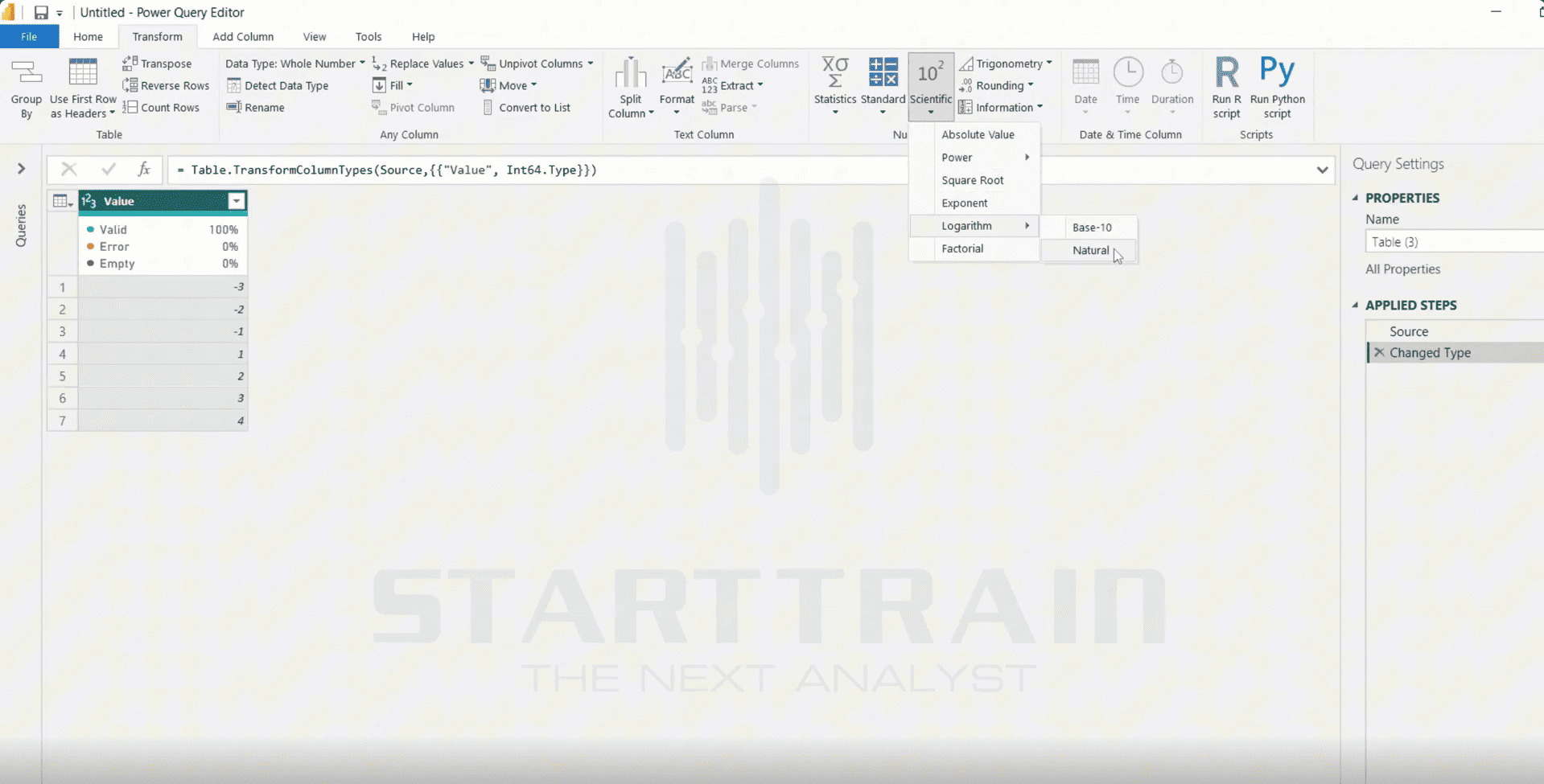
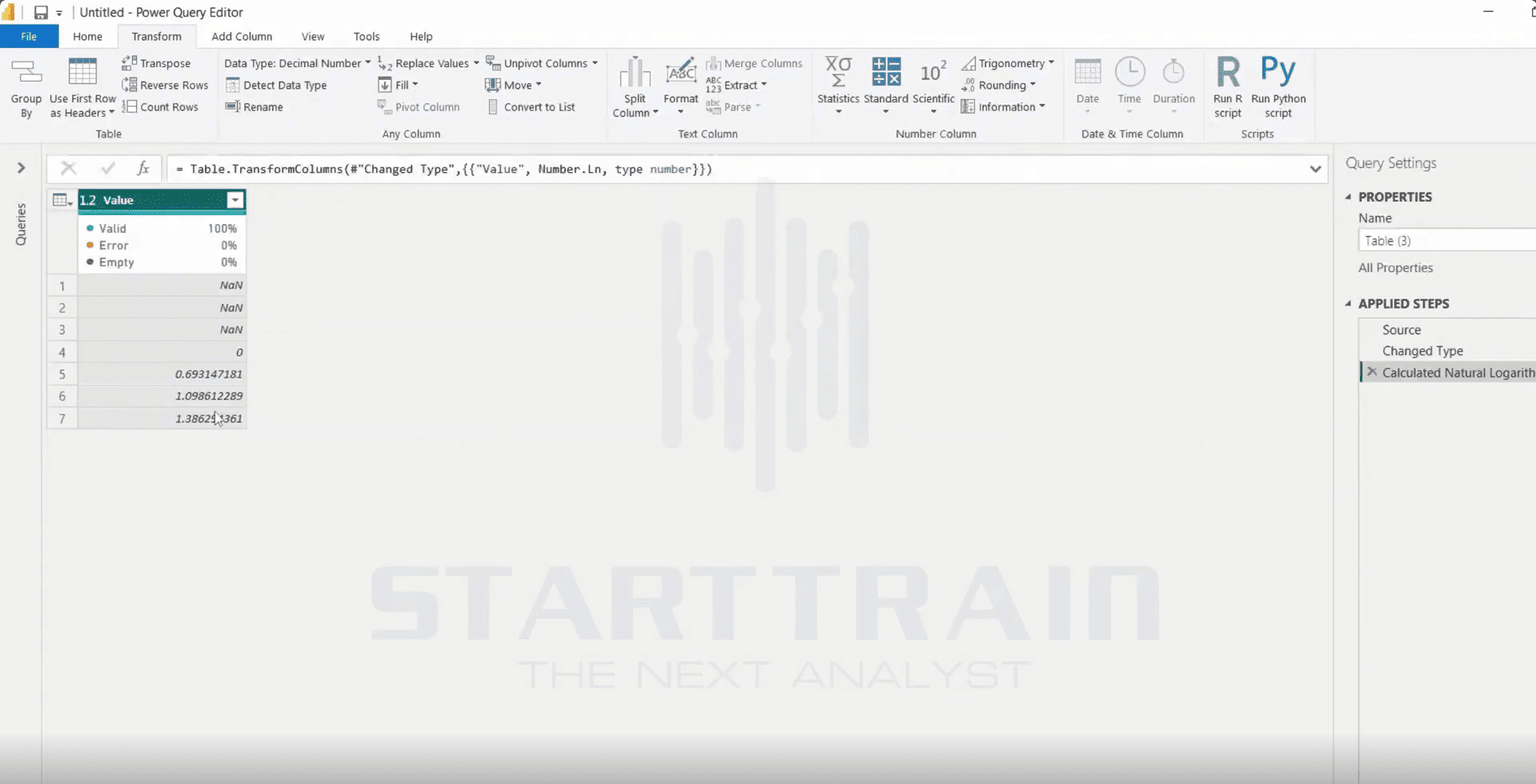
Nếu cần tính Logarit cơ số e (Ln), chọn Scientific -> Logarithm -> chọn Natural.
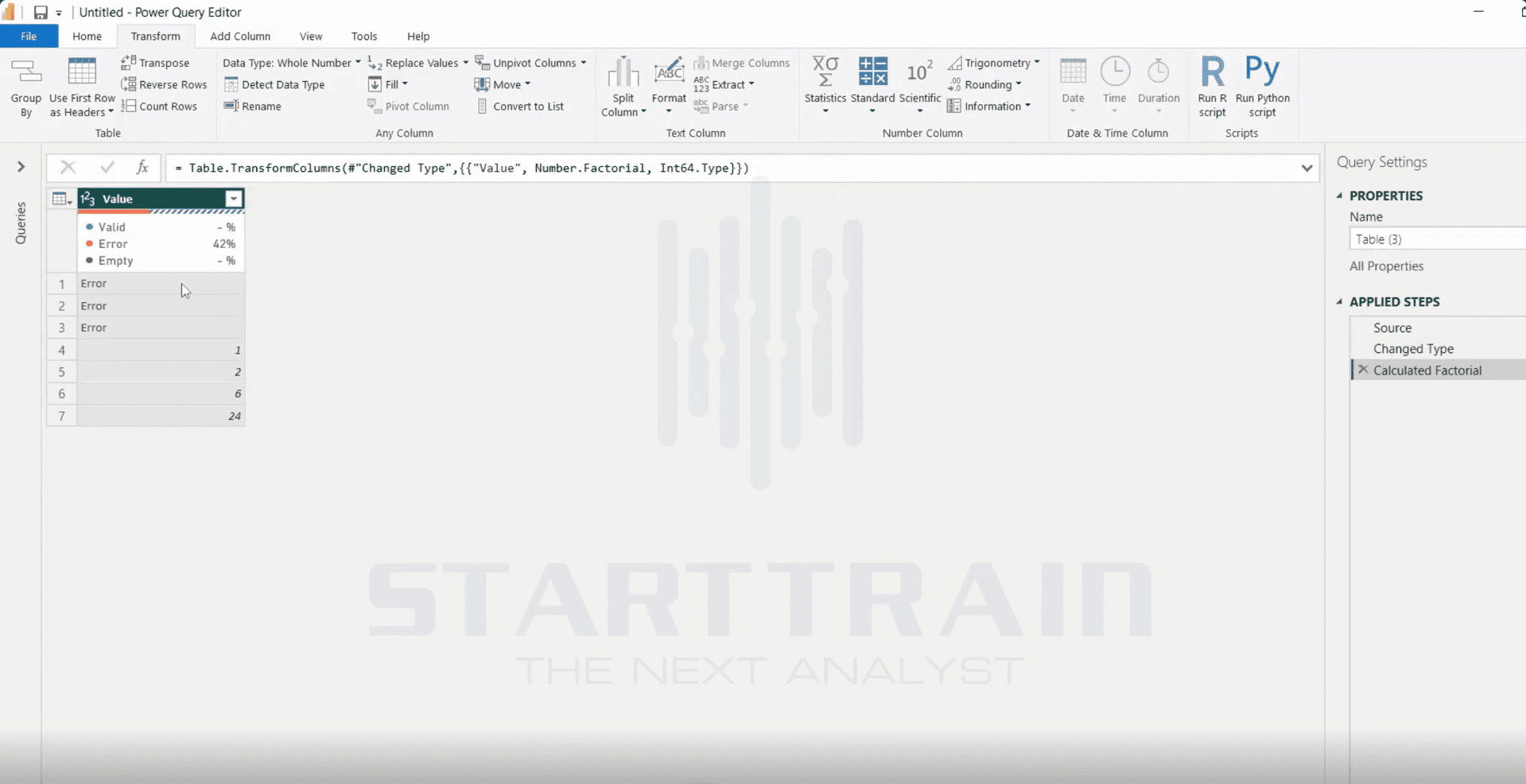
Để tính giai thừa (n!) của các giá trị trong cột, vào Scientific -> chọn Factorial.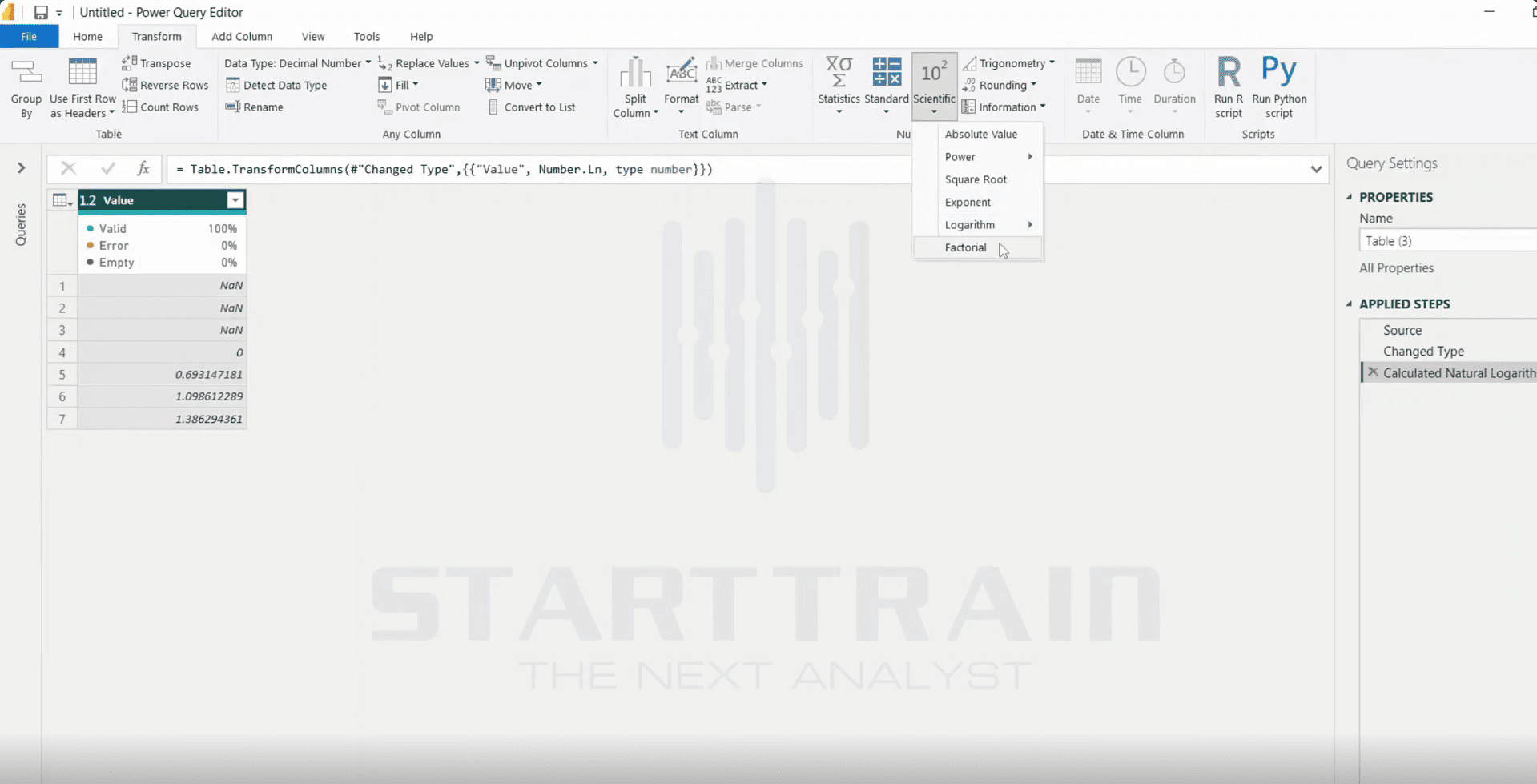
Kết quả:
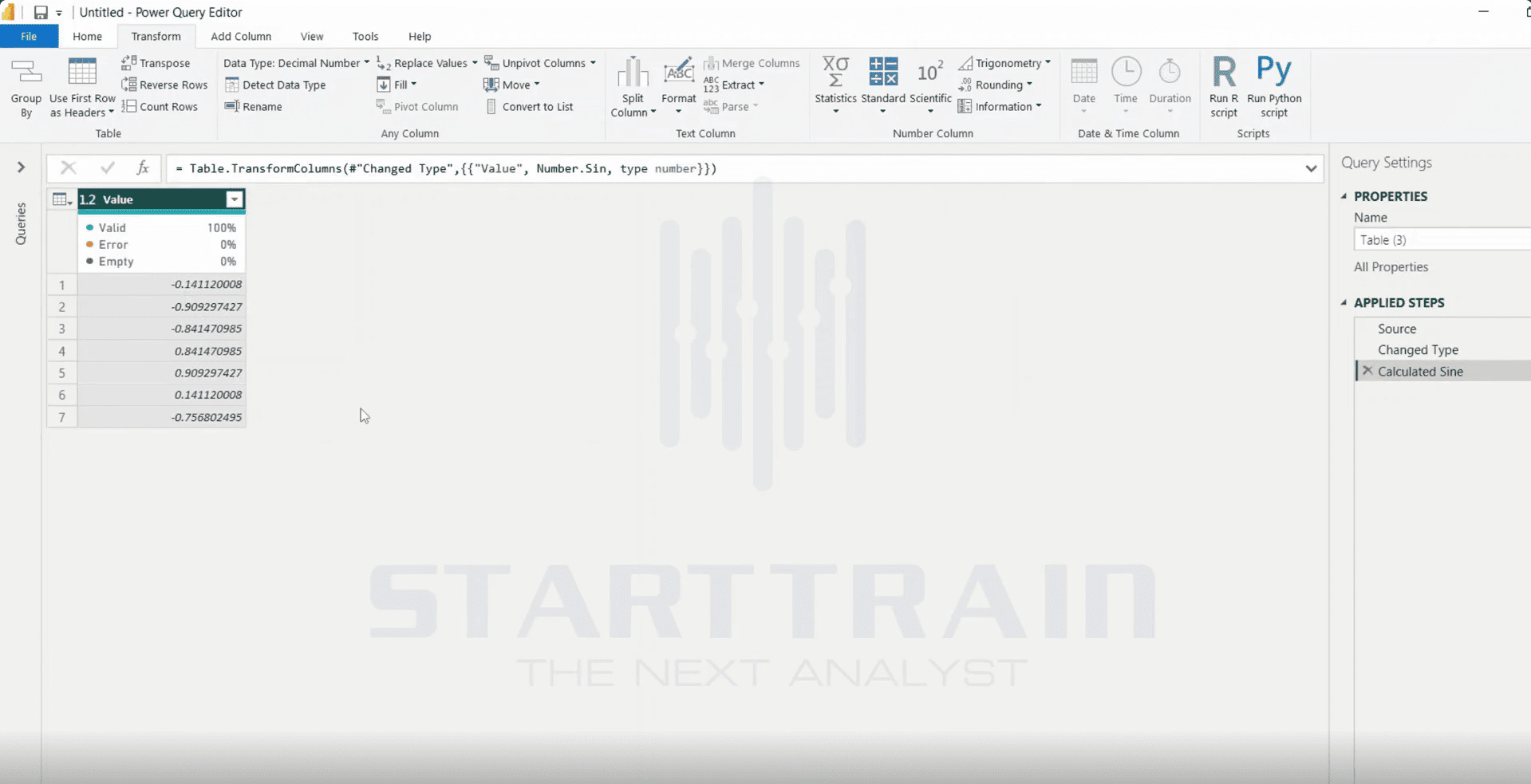
Để tính hàm Sin của các góc (tính theo Radian), chọn cột dữ liệu, nhấp chọn menu Trigonometry và chọn Sine.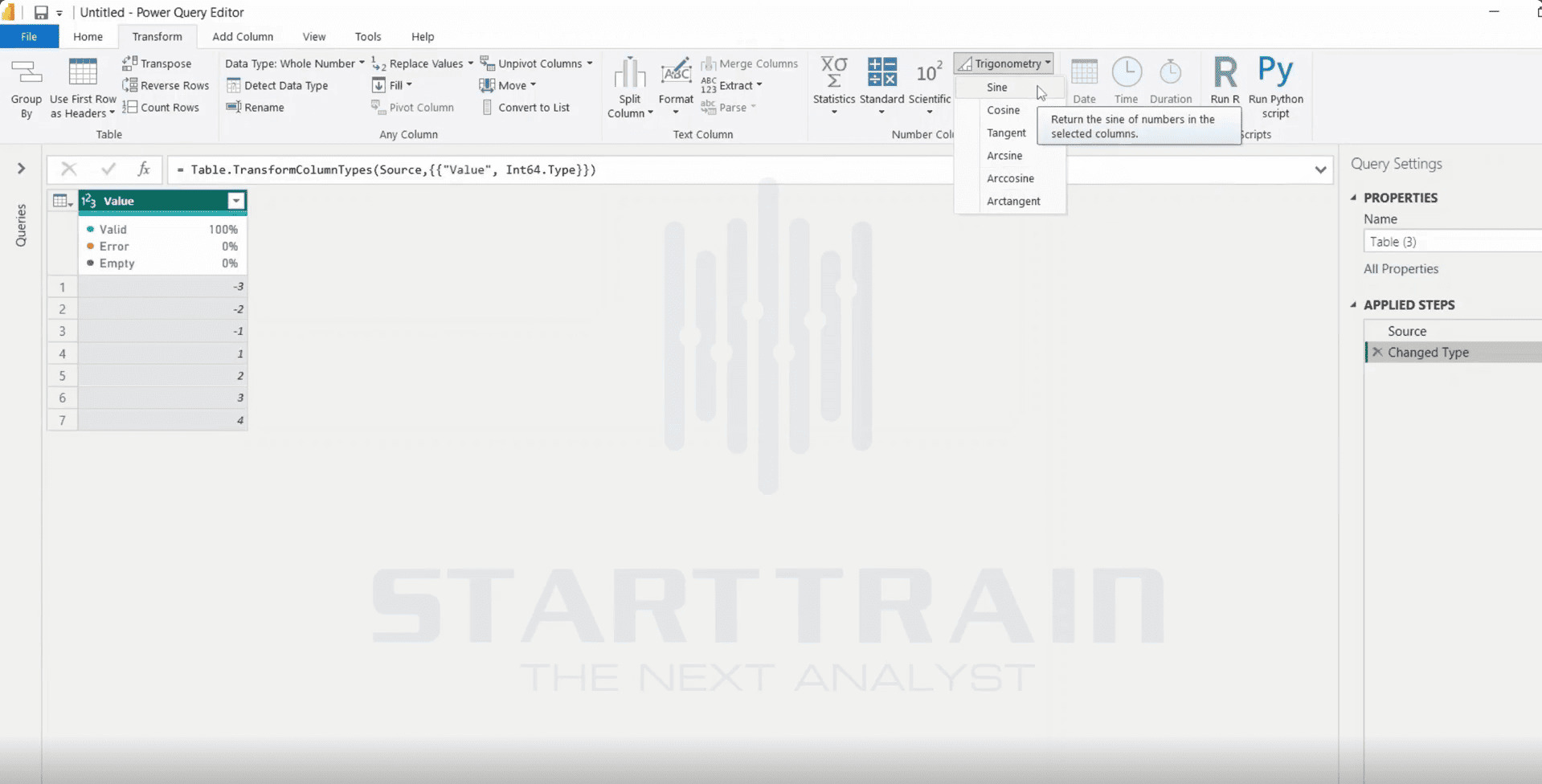
Giá trị các số nguyên âm và dương được quy đổi về giá trị Sin tương ứng theo góc Radian (ví dụ Sin(-3) = -0.141, Sin(1) = 0.841). Công thức M áp dụng là Number.Sin.
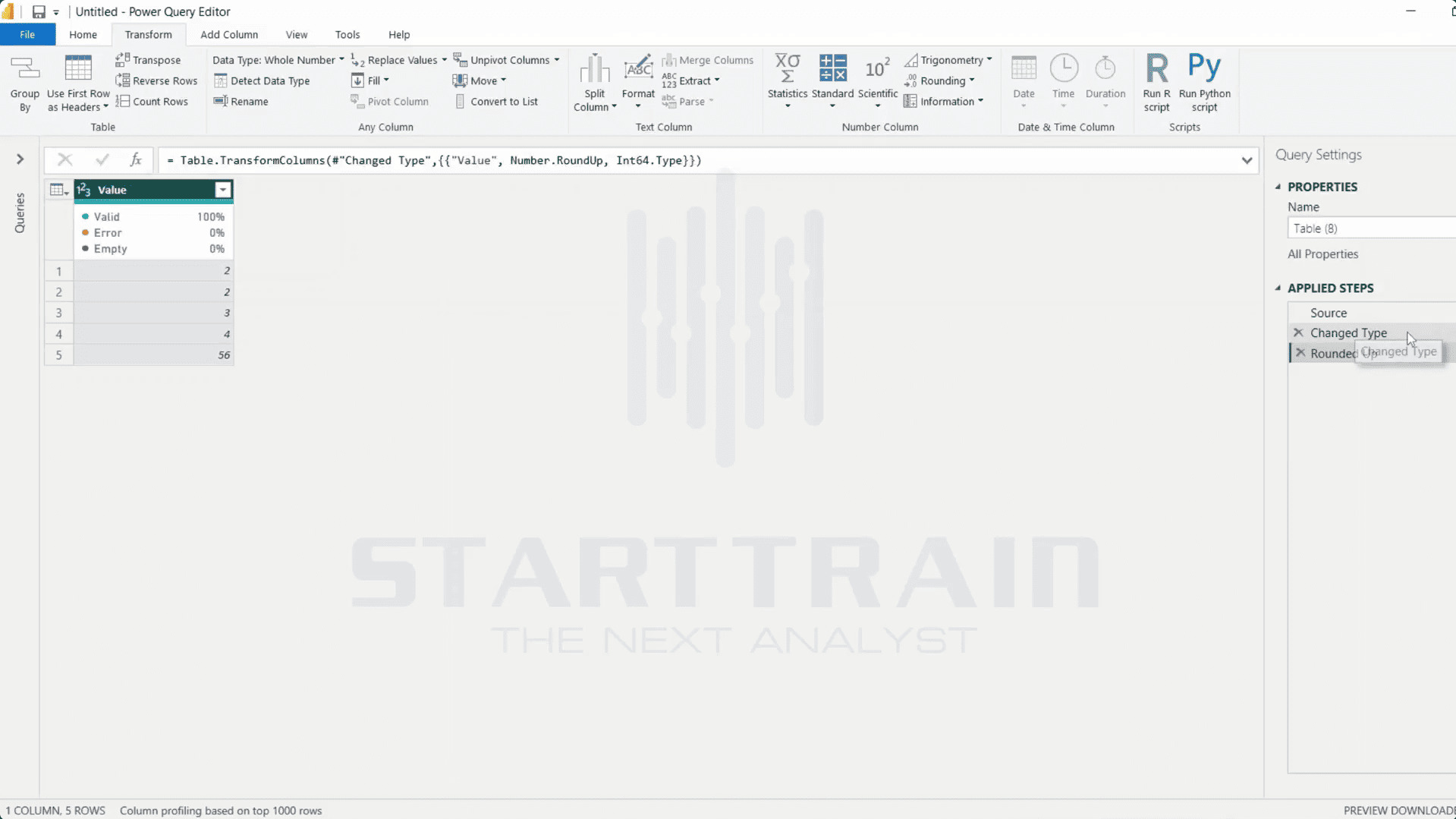
Khi cần làm tròn tất cả các số thập phân lên số nguyên lớn hơn gần nhất (ví dụ các số 1.0001, 1.9999, 2.5316, 3.4876, 55.1564), bạn truy cập menu Rounding và chọn Round Up.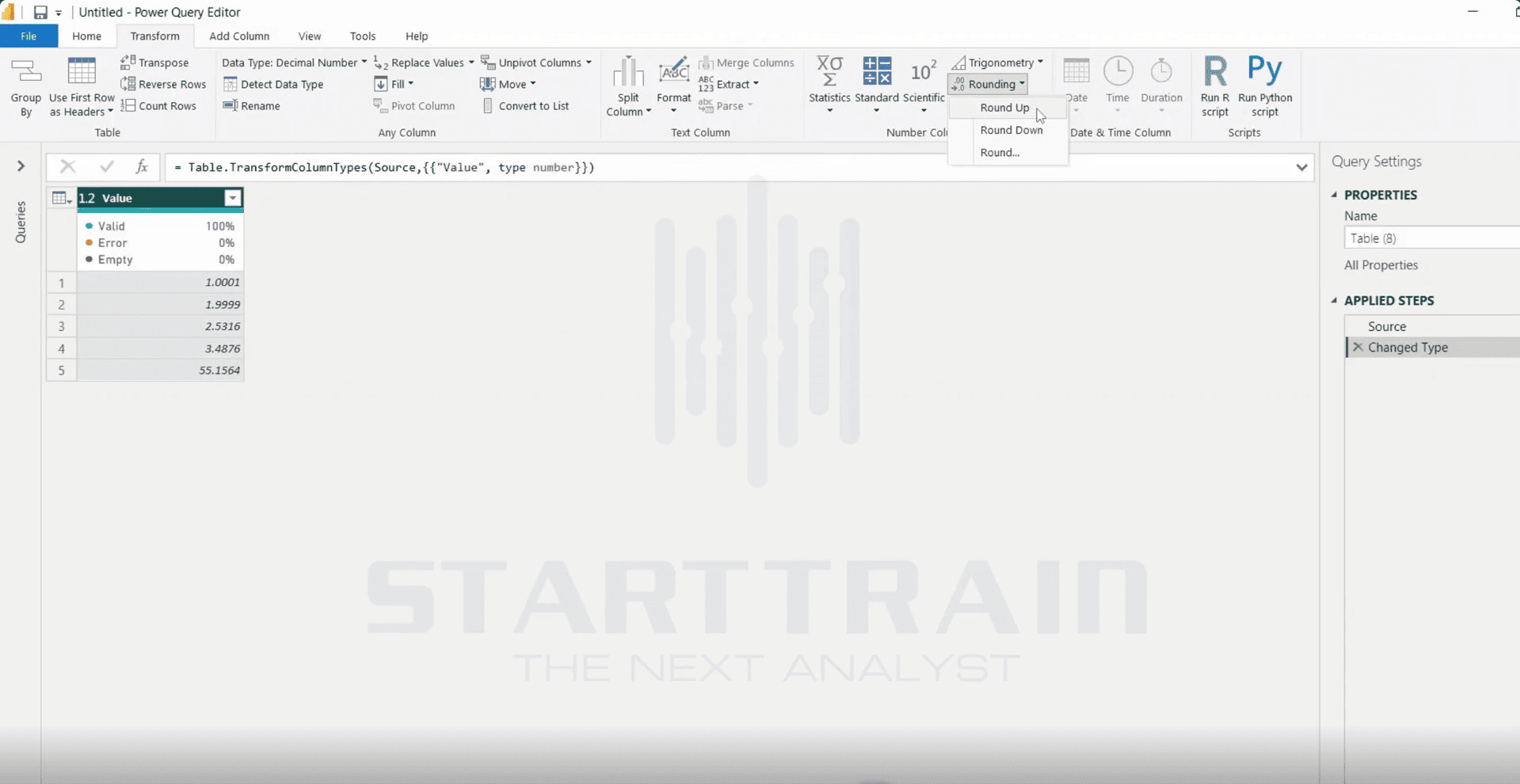
Các giá trị ban đầu được làm tròn lên thành 2, 2, 3, 4, 56. Công thức M ghi nhận bước xử lý là Table.TransformColumns(#”Changed Type”, {{“Value”, Number.RoundUp, Int64.Type}}) và xuất hiện bước Rounded Up ở danh sách Applied Steps.
Để làm tròn xuống số nguyên nhỏ hơn gần nhất, bạn vào menu Rounding và nhấn chọn Round Down.
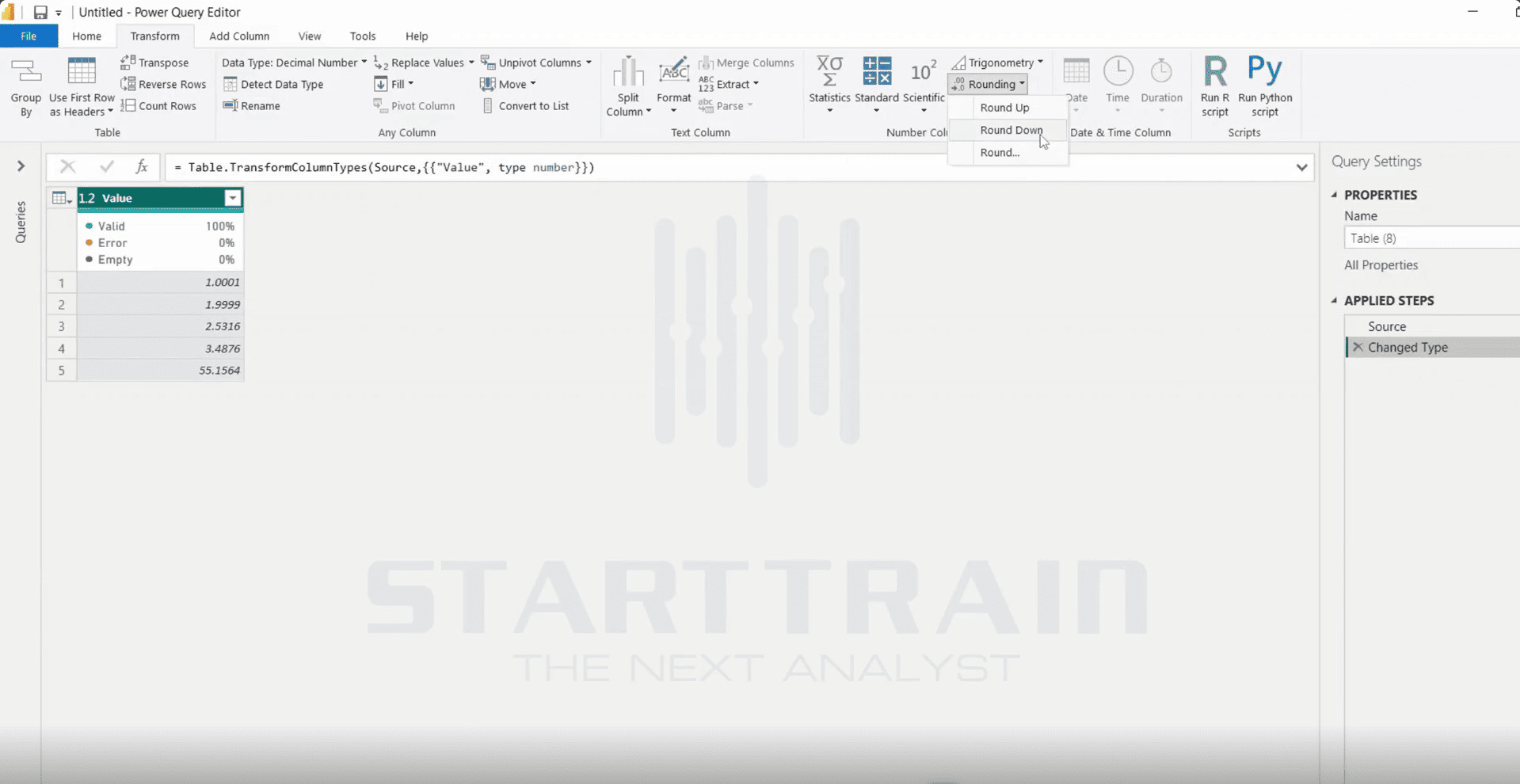
Toàn bộ các giá trị thập phân chuyển đổi xuống số nguyên phía dưới tương ứng: 1.0001 và 1.9999 đổi thành 1; 2.5316 thành 2; 3.4876 thành 3; 55.1564 thành 55. Công thức M tương ứng là Number.RoundDown.
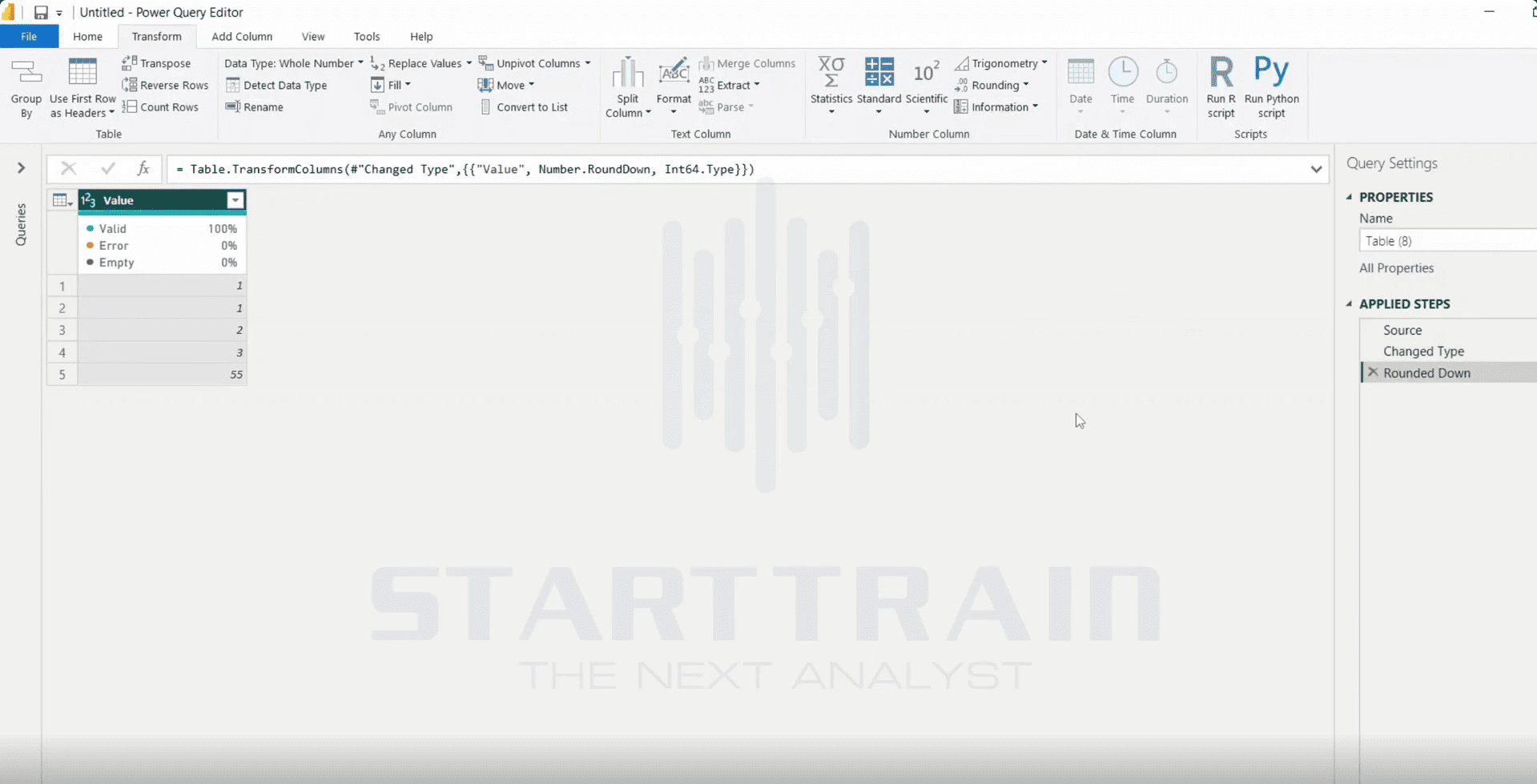
Nếu muốn làm tròn số đến đúng N chữ số thập phân, hãy chọn menu Rounding -> chọn Round….
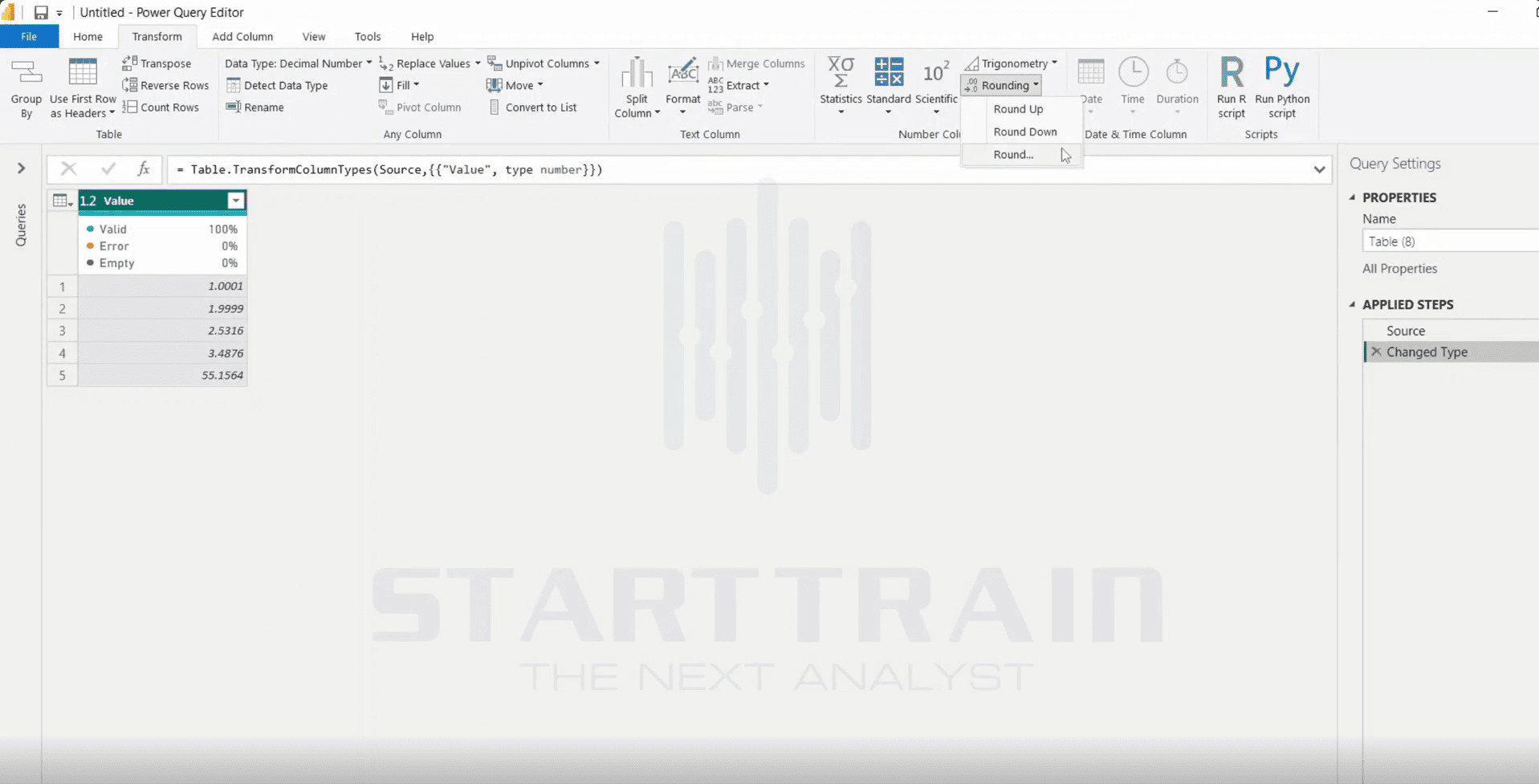
Cửa sổ Round sẽ hiện ra. Nhập số 3 vào mục Decimal Places rồi bấm OK.
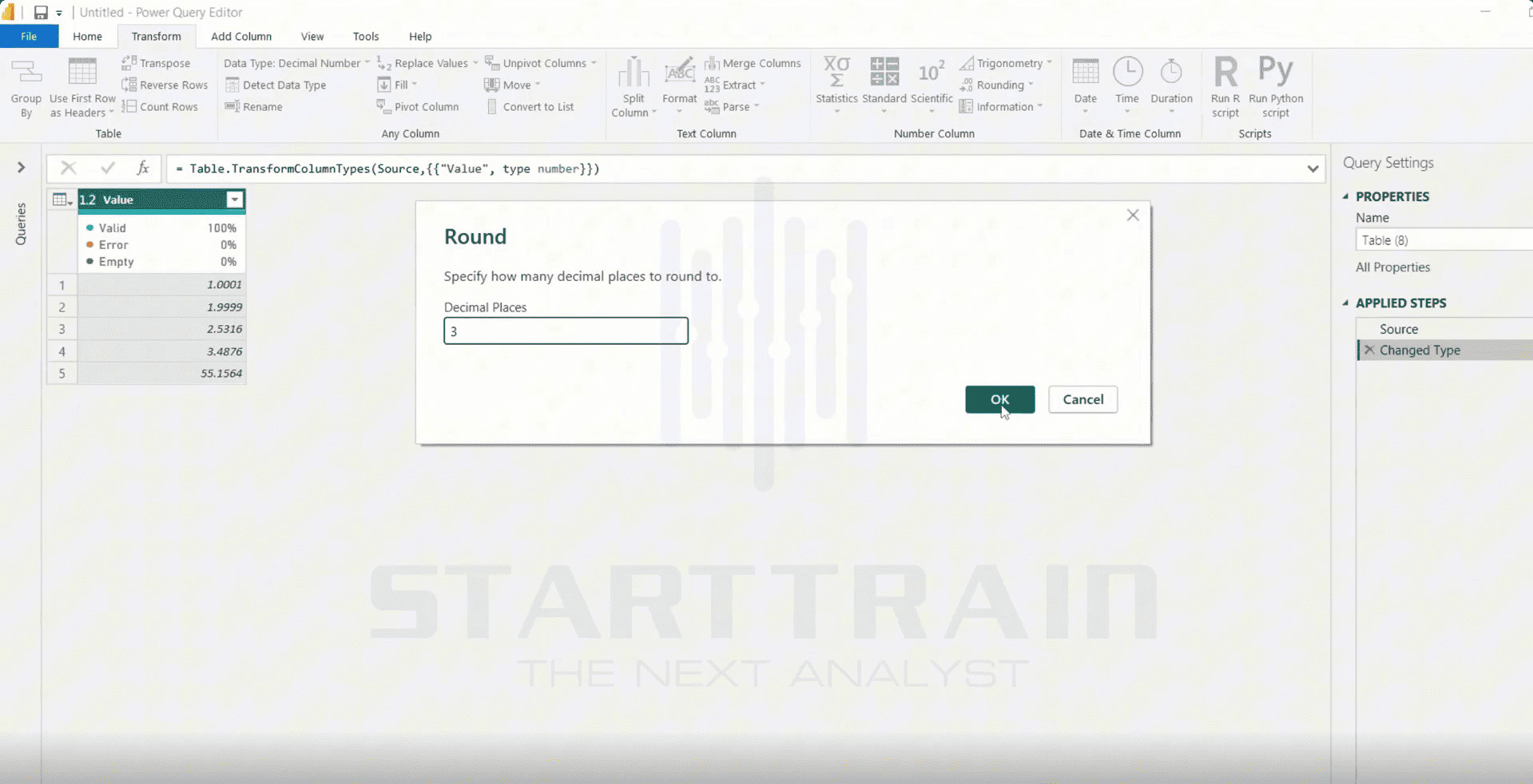
Cột dữ liệu được làm tròn chuẩn xác tới 3 chữ số thập phân (ví dụ 2.5316 thành 2.532; 3.4876 thành 3.488; 55.1564 thành 55.156). Công thức M thực thi là Number.Round(_, 3).
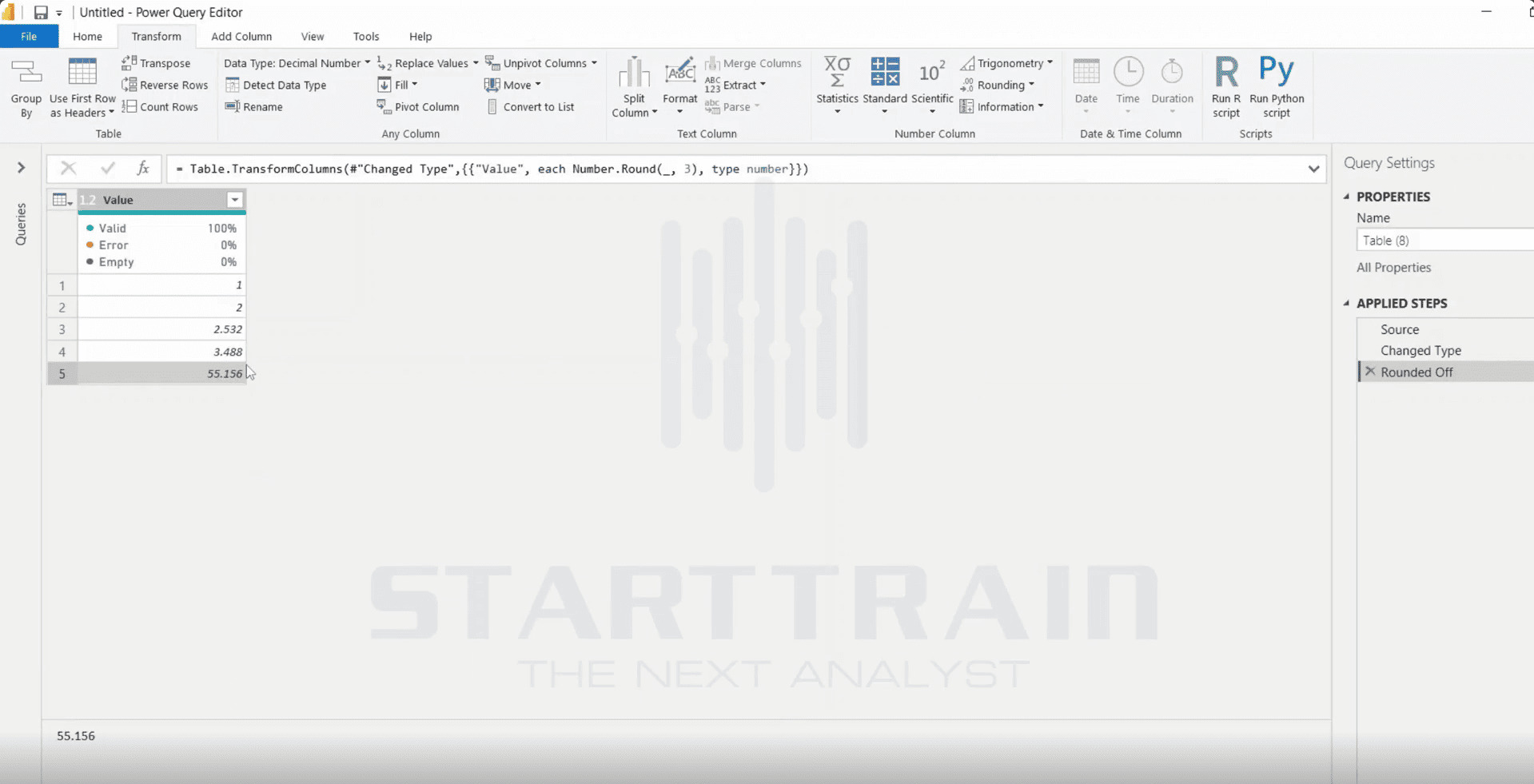
Trong nhóm chức năng Information, có thể kiểm tra xem các giá trị số có phải là số chẵn hay không bằng cách vào menu Information -> chọn Is Even.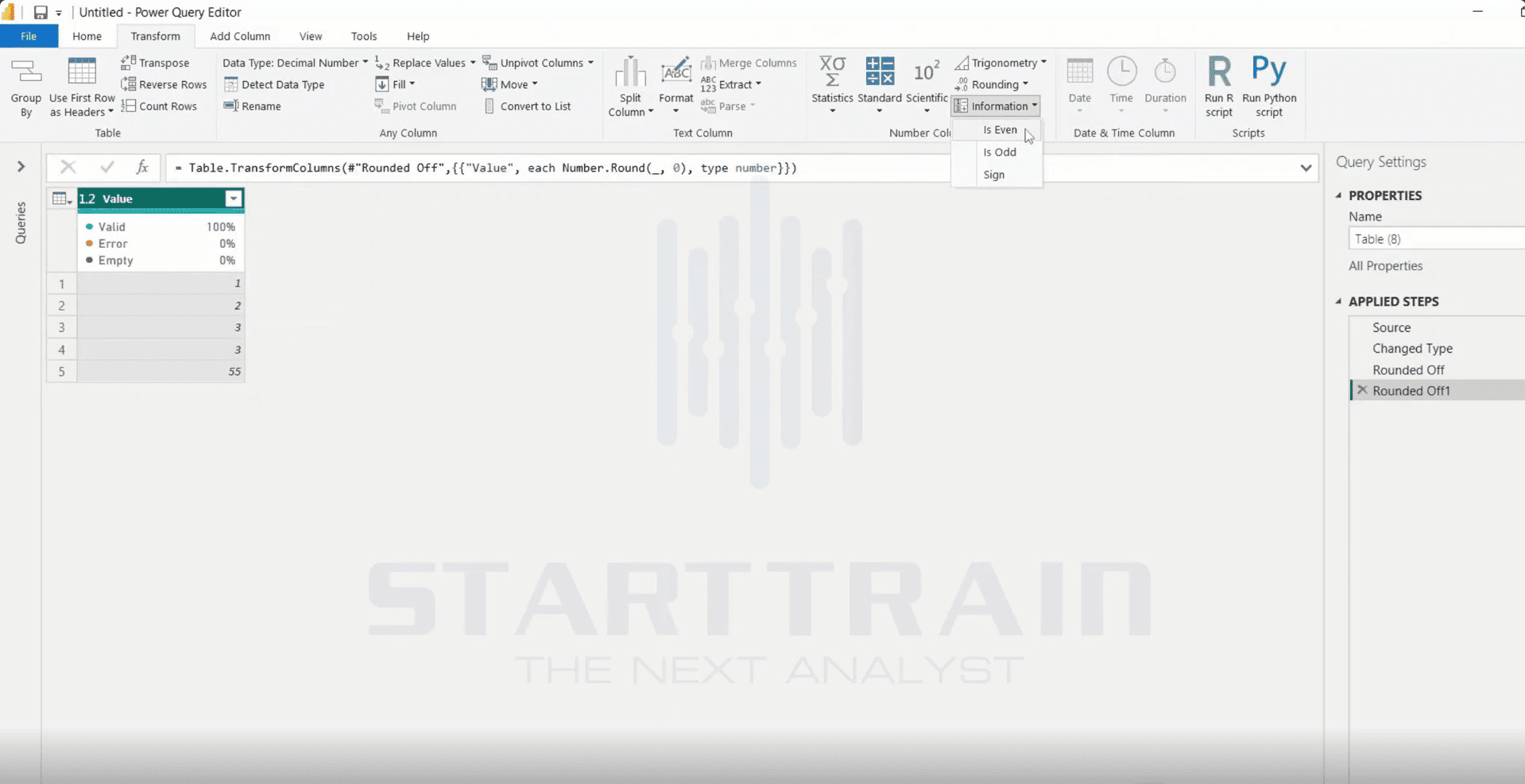
Power Query chuyển đổi cột dữ liệu thành kiểu True/False. Giá trị 2 trả về TRUE, còn các giá trị 1, 3, 55 trả về FALSE. Công thức M sử dụng là Table.TransformColumns(#”Rounded Off1″, {{“Value”, Number.IsEven, type logical}}).
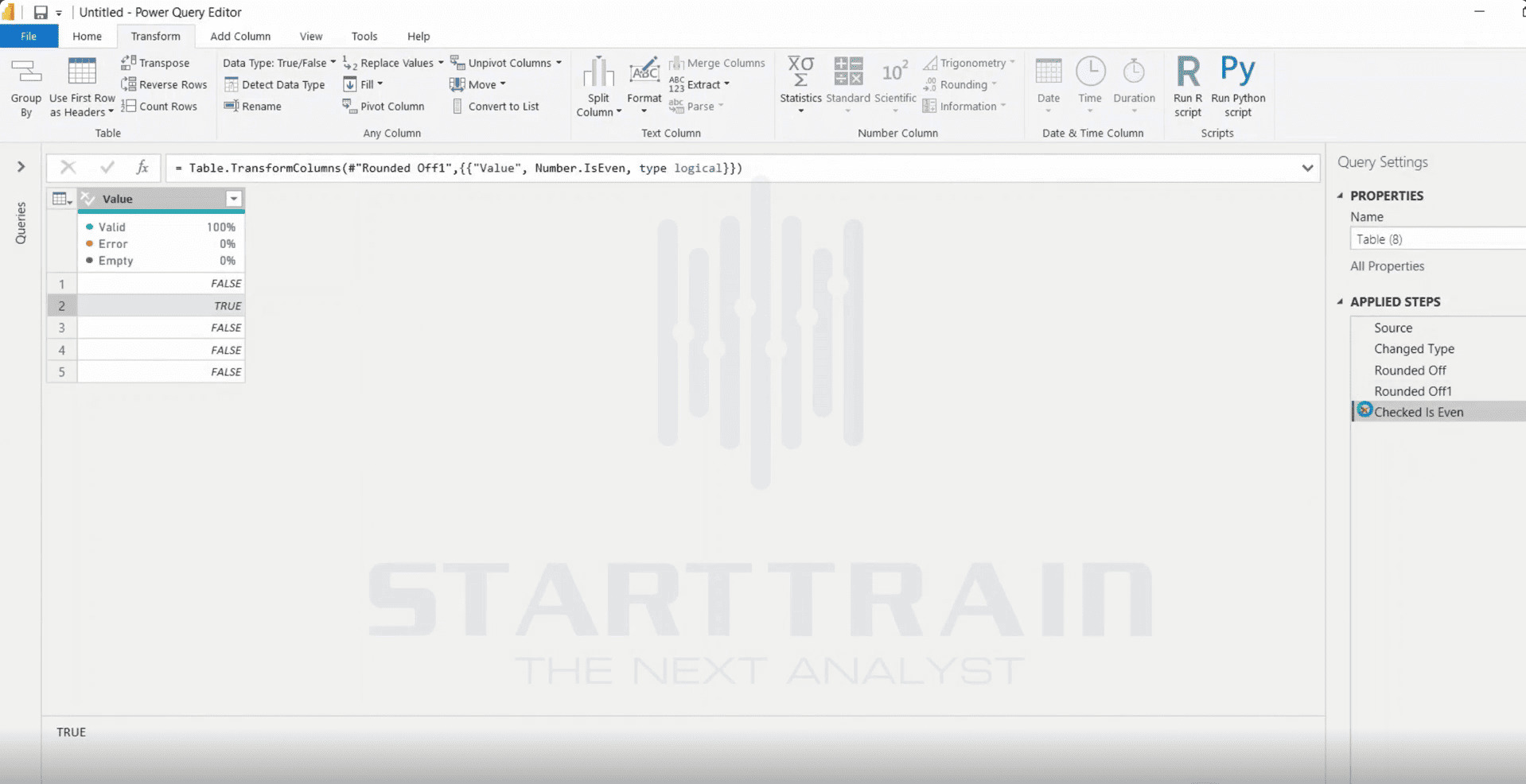
Tương tự, để kiểm tra các số trong cột có phải là số lẻ hay không, chọn menu Information -> chọn Is Odd.
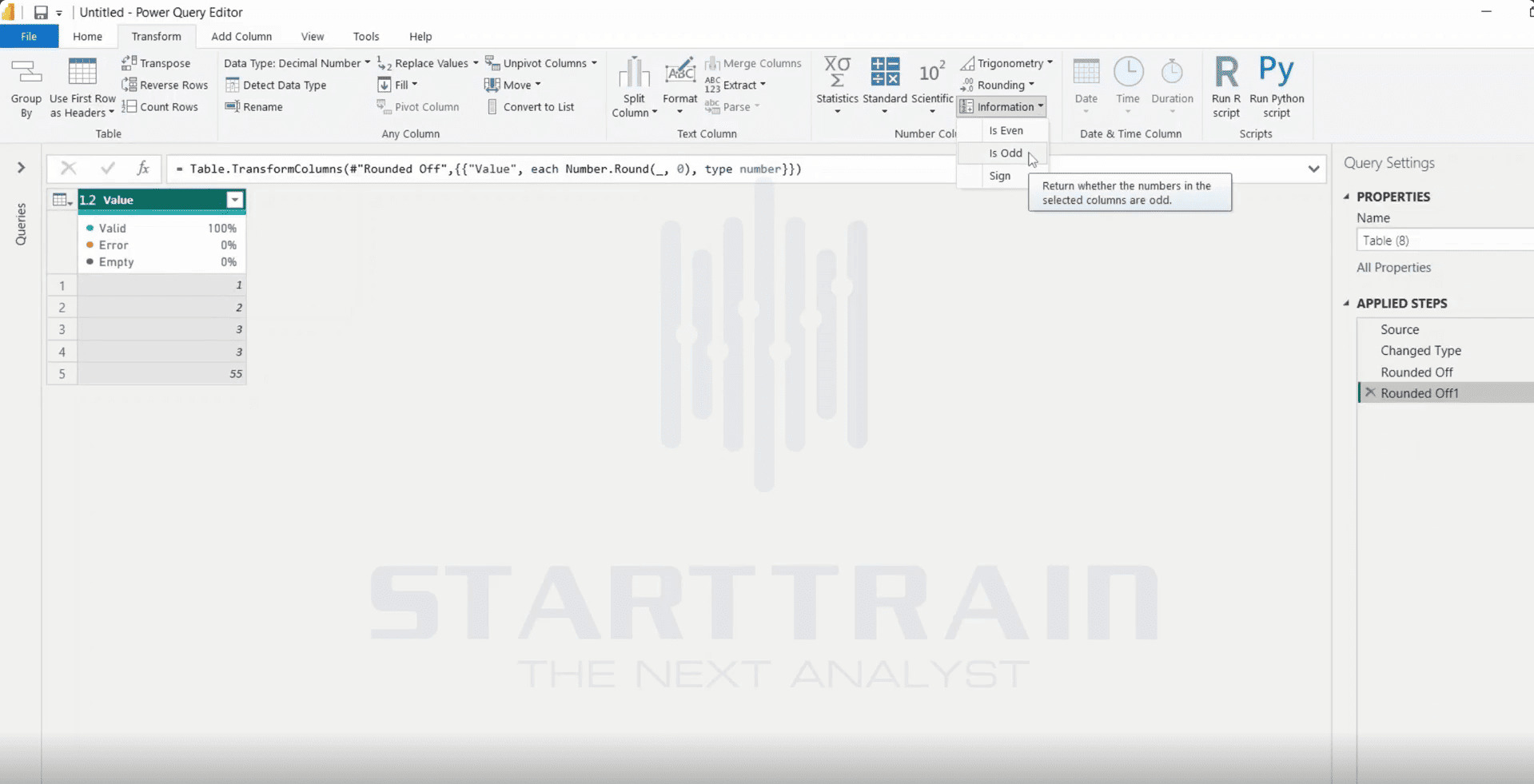
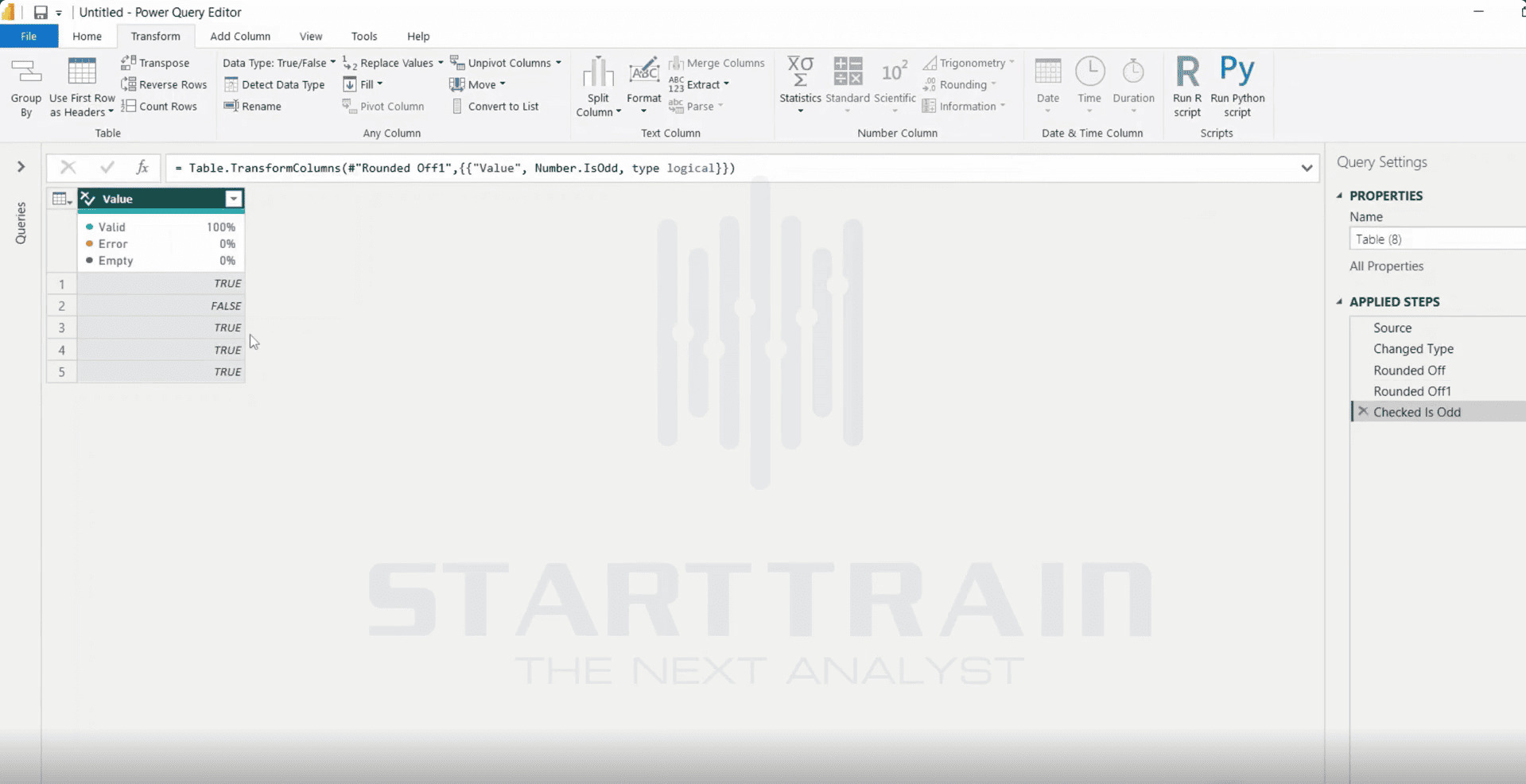
Trả về kiểu dữ liệu True/False. Giá trị 2 trả về FALSE, trong khi 1, 3, 55 trả về TRUE. Bước thực thi ứng với công thức M Number.IsOdd.
Để xác định dấu của từng giá trị số trong cột (dương, âm hay bằng 0), chọn cột dữ liệu, vào thẻ Transform -> chọn nhóm Information -> bấm chọn Sign.
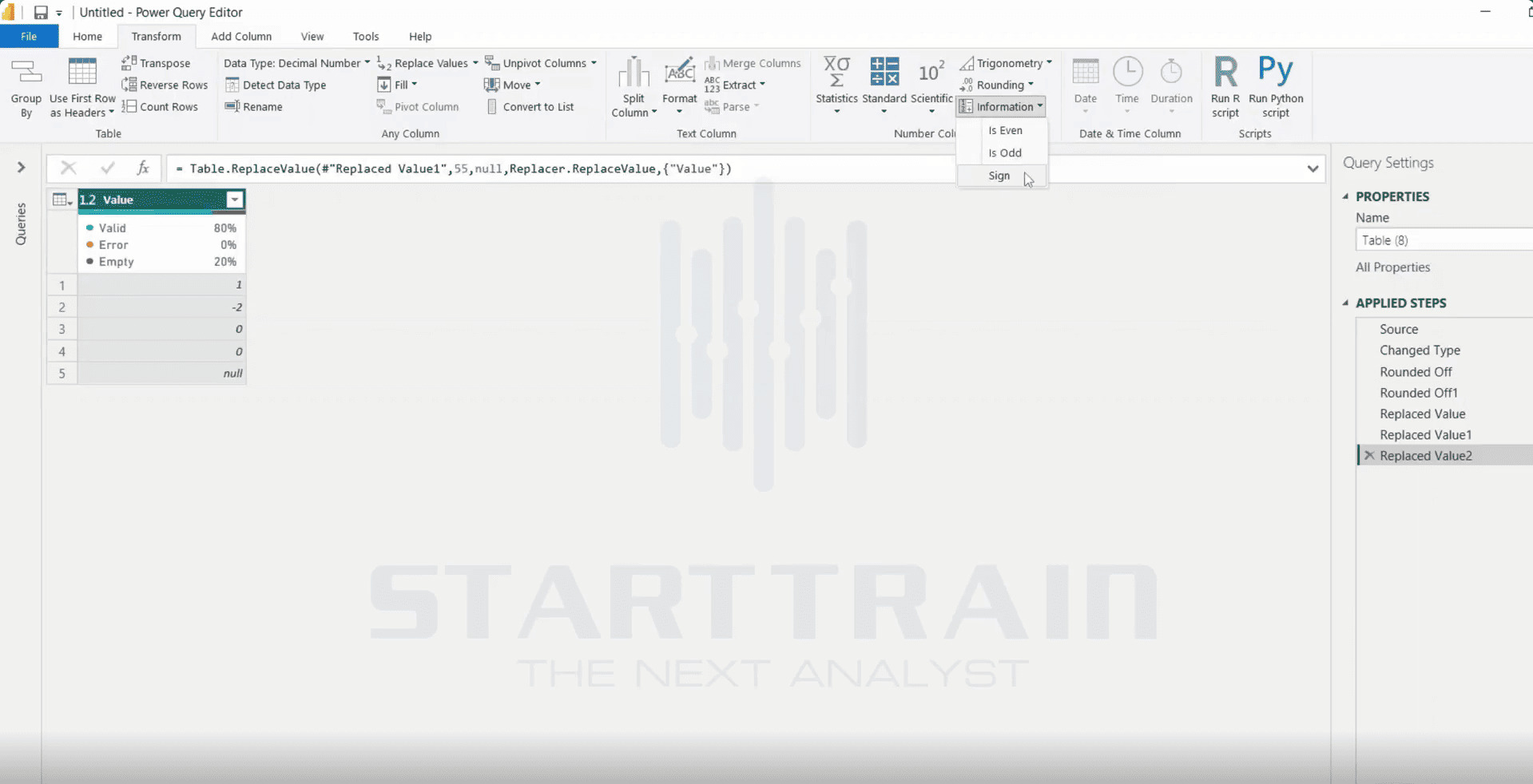
Kết quả: Power Query biến đổi dữ liệu cột thành các mã đại diện cho dấu của từng số:
Công thức M tương ứng được tạo tự động trên thanh công thức là Table.TransformColumns(#”Replaced Value2″, {{“Value”, Number.Sign, Int64.Type}}) và ghi nhận bước thực hiện Extracted Sign ở panel Applied Steps.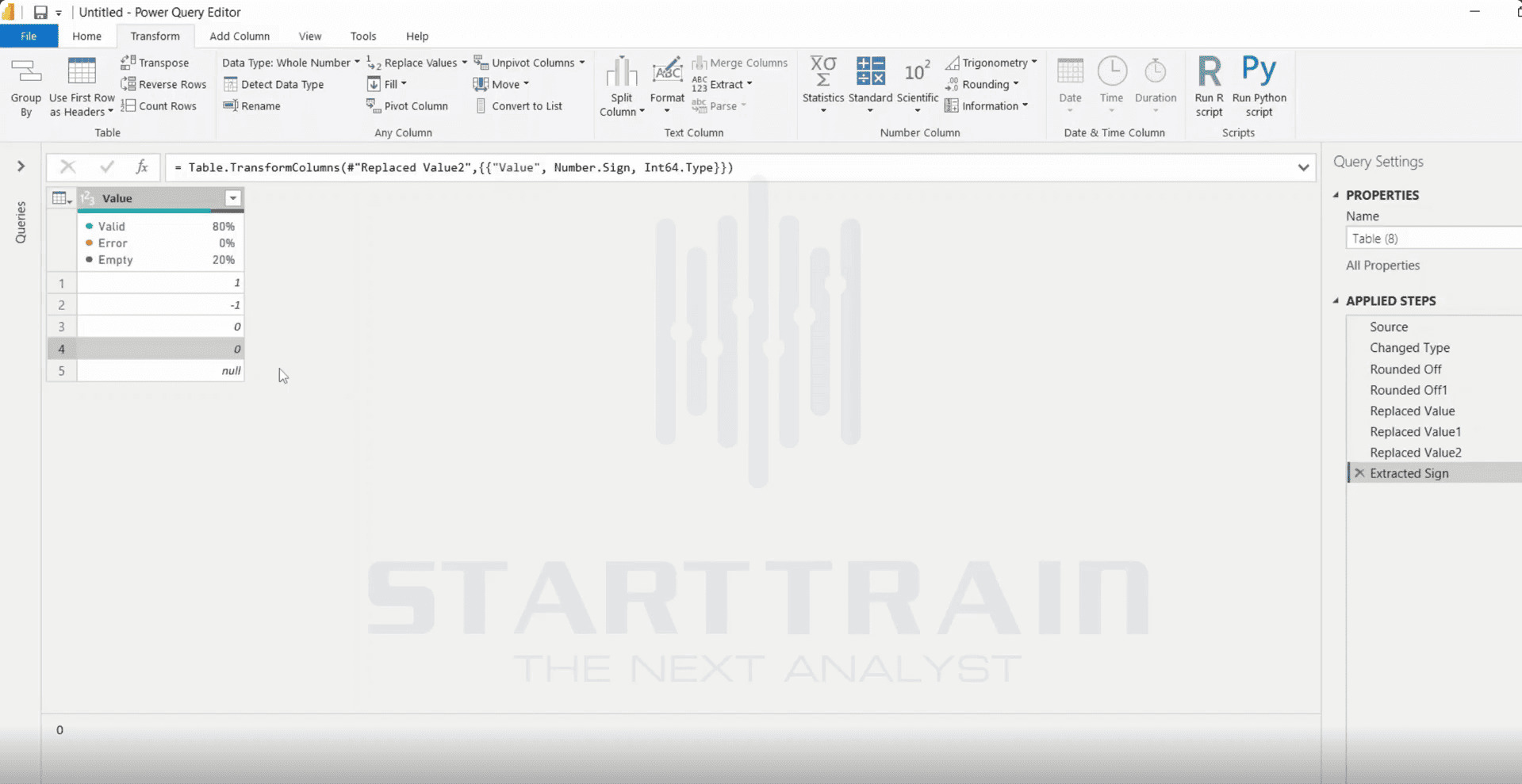
| Tên chức năng | Cú pháp hàm Power Query M | Mô tả chức năng |
| Absolute Value | Number.Abs(number) | Trả về giá trị tuyệt đối |
| Power (Square) | Number.Power(number, 2) | Tính bình phương |
| Power (Cube) | Number.Power(number, 3) | Tính lập phương |
| Power… | Number.Power(number, power) | Tính lũy thừa bậc n |
| Square Root | Number.Sqrt(number) | Tính căn bậc hai |
| Exponent | Number.Exp(number) | Lũy thừa hằng số e (e^x) |
| Logarithm Base-10 | Number.Log10(number) | Logarit cơ số 10 |
| Logarithm Natural | Number.Ln(number) | Logarit tự nhiên (cơ số e) |
| Logarithm… | Number.Log(number, base) | Logarit cơ số tùy chọn |
| Factorial | Number.Factorial(number) | Tính giai thừa (n!) |
| Sine / Cos / Tan | Number.Sin, Number.Cos, Number.Tan | Hàm lượng giác theo Radian |
| Round Up | Number.RoundUp(number) | Làm tròn lên |
| Round Down | Number.RoundDown(number) | Làm tròn xuống |
| Round… | Number.Round(number, digits) | Làm tròn theo số chữ số |
| Is Even | Number.IsEven(number) | Kiểm tra số chẵn (Logic) |
| Is Odd | Number.IsOdd(number) | Kiểm tra số lẻ (Logic) |
| Sign | Number.Sign(number) | Lấy dấu của số |
Hai nhóm chức năng Standard và Scientific trong Power Query đều nằm trên thanh công cụ toán học của Power Query Editor nhưng phục vụ các mục đích tính toán hoàn toàn khác nhau.
| Tiêu chí | Standard | Scientific |
| Bản chất phép tính | Các phép tính số học đại số cộng, trừ, nhân, chia cơ bản. | Các phép tính lũy thừa, căn thức, logarit, lượng giác phức tạp. |
| Các chức năng chính | Add (+), Subtract (-), Multiply (*), Divide (/), Integer Divide, Modulo, Percentage. | Absolute Value, Power, Square Root, Exponent, Logarithm, Factorial. |
| Đối tượng áp dụng | Tính toán tổng doanh thu, lợi nhuận, tỷ lệ phần trăm, chia nhóm dư. | Mô hình hóa toán học, xử lý sai số, chuẩn hóa chuỗi thời gian, phân tích kỹ thuật. |
| Yêu cầu đầu vào | Thường yêu cầu nhập thêm một giá trị cố định hoặc chọn 2 cột để tính toán. | Thường tính toán trực tiếp trên chính giá trị của cột được chọn (hoặc nhập số mũ/cơ số). |
Trong toán học thực, số âm không có căn bậc hai. Khi áp dụng Square Root cho số âm, Power Query không báo lỗi dừng query mà trả về NaN (Not a Number). Để khắc phục, bạn có thể áp dụng hàm Absolute Value trước để chuyển số âm thành số dương rồi mới lấy căn bậc hai.
Tóm lại, việc làm chủ nhóm công cụ Scientific trong Power BI sẽ giúp bạn tối ưu hóa đáng kể quy trình xử lý dữ liệu ngay tại tầng Power Query Editor. Bạn hoàn toàn có thể biến đổi các phép tính lũy thừa, căn bậc hai, logarit và phân loại số học chỉ với vài thao tác nhấp chuột trực quan. Việc chuẩn hóa và tính toán sẵn dữ liệu ở tầng ETL không chỉ giúp bạn kiểm soát triệt để các lỗi toán học mà còn giảm tải gánh nặng tính toán động, giúp toàn bộ mô hình dữ liệu và Dashboard Power BI của bạn vận hành nhanh chóng, mượt mà hơn.
Starttrain Official
Starttrain Official
Starttrain Official
Starttrain Official
Starttrain Official
Starttrain Official
Starttrain Official
Starttrain Official
Starttrain Official
Starttrain Official






































