Địa chỉ:
Lầu 7 Tòa nhà STA, 618 đường 3/2, Phường Diên Hồng (Phường 14, Quận 10), TP HCM
Giờ làm việc
Thứ 2 tới thứ 6: 9:00 - 18:00
Địa chỉ:
Lầu 7 Tòa nhà STA, 618 đường 3/2, Phường Diên Hồng (Phường 14, Quận 10), TP HCM
Giờ làm việc
Thứ 2 tới thứ 6: 9:00 - 18:00

Power Query trong Power BI là công cụ xử lý, dọn dẹp và chuẩn hóa dữ liệu tự động hàng đầu hiện nay, đóng vai trò tiếp nhận và xử lý toàn bộ dữ liệu thô trước khi đưa vào phân tích. Nằm ngay trong hệ sinh thái Power BI Desktop, Power Query giúp bạn kết nối đa dạng nguồn dữ liệu, biến đổi những tập số liệu lộn xộn thành dữ liệu chuẩn chỉnh và tự động hóa toàn bộ quy trình làm sạch chỉ với vài thao tác nhấp chuột.
Nếu bạn đang mất tới 70% thời gian chỉ để gom file, sửa lỗi định dạng hay cắt gọt dữ liệu thủ công mỗi kỳ báo cáo, việc làm chủ Power Query trong Power BI chính là chìa khóa giúp bạn giải phóng năng suất công việc. Bài viết này sẽ cung cấp cho bạn cái nhìn toàn diện từ bản chất, chức năng cốt lõi cho đến tư duy khai thác công cụ này.
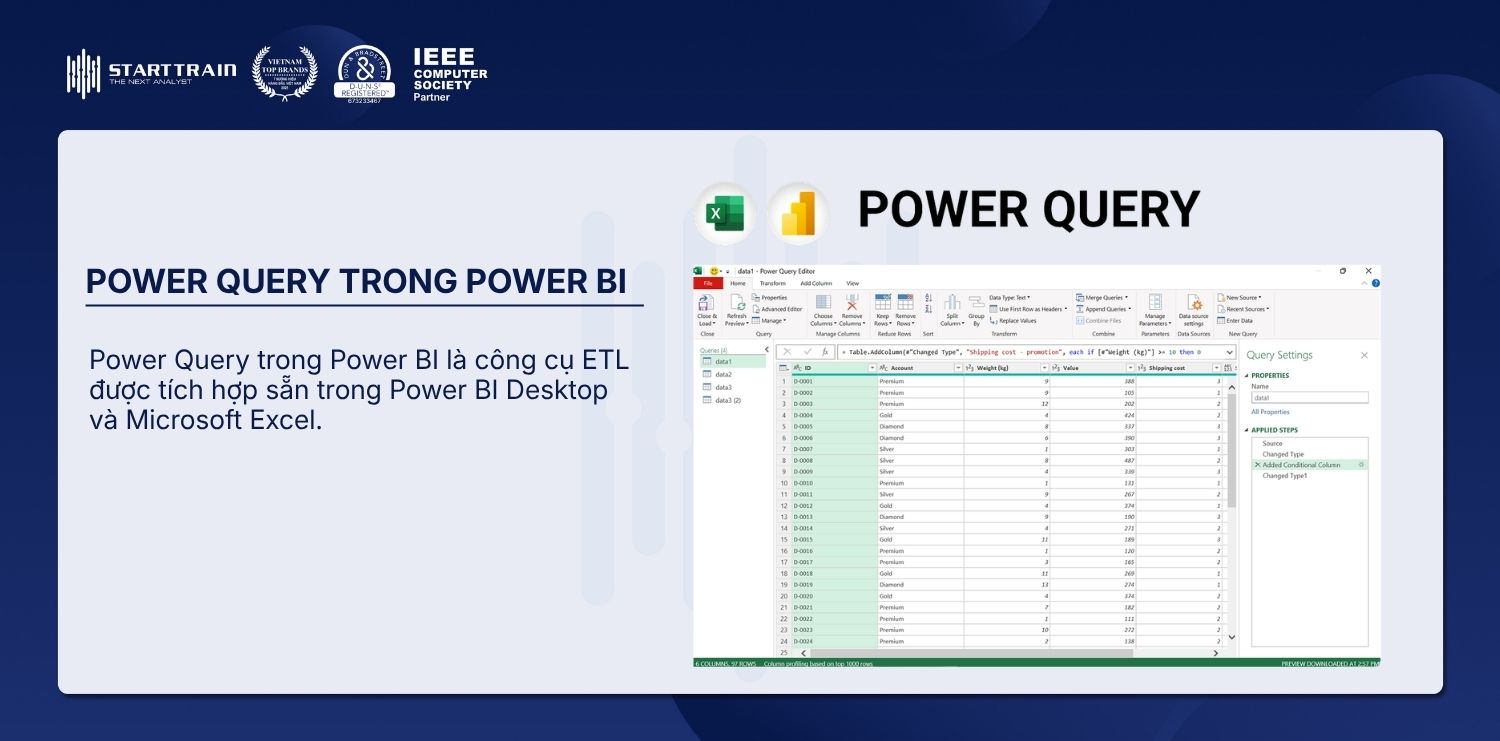
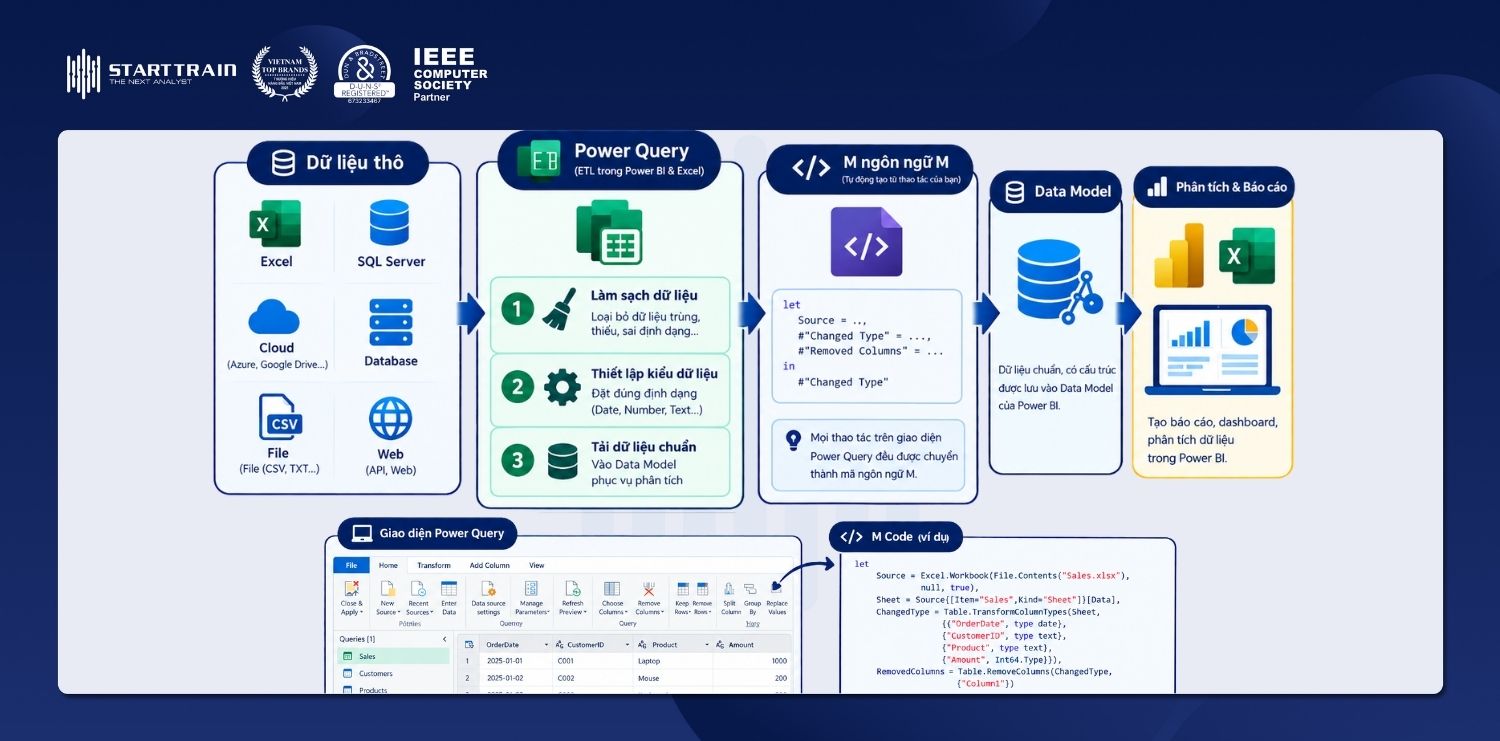
Power Query trong Power BI là công cụ ETL được tích hợp sẵn trong Power BI Desktop và Microsoft Excel.
Về mặt kỹ thuật, Power Query tiếp nhận dữ liệu thô từ các hệ thống lưu trữ, thực hiện làm sạch, thiết lập kiểu dữ liệu và tải dữ liệu chuẩn vào Data Model phục vụ cho việc phân tích.
Mọi thao tác của người dùng trên giao diện Power Query đều được chuyển đổi thành mã ngôn ngữ M. Cơ chế này cho phép xử lý dữ liệu phức tạp thông qua giao diện trực quan mà không yêu cầu viết mã lệnh thủ công.
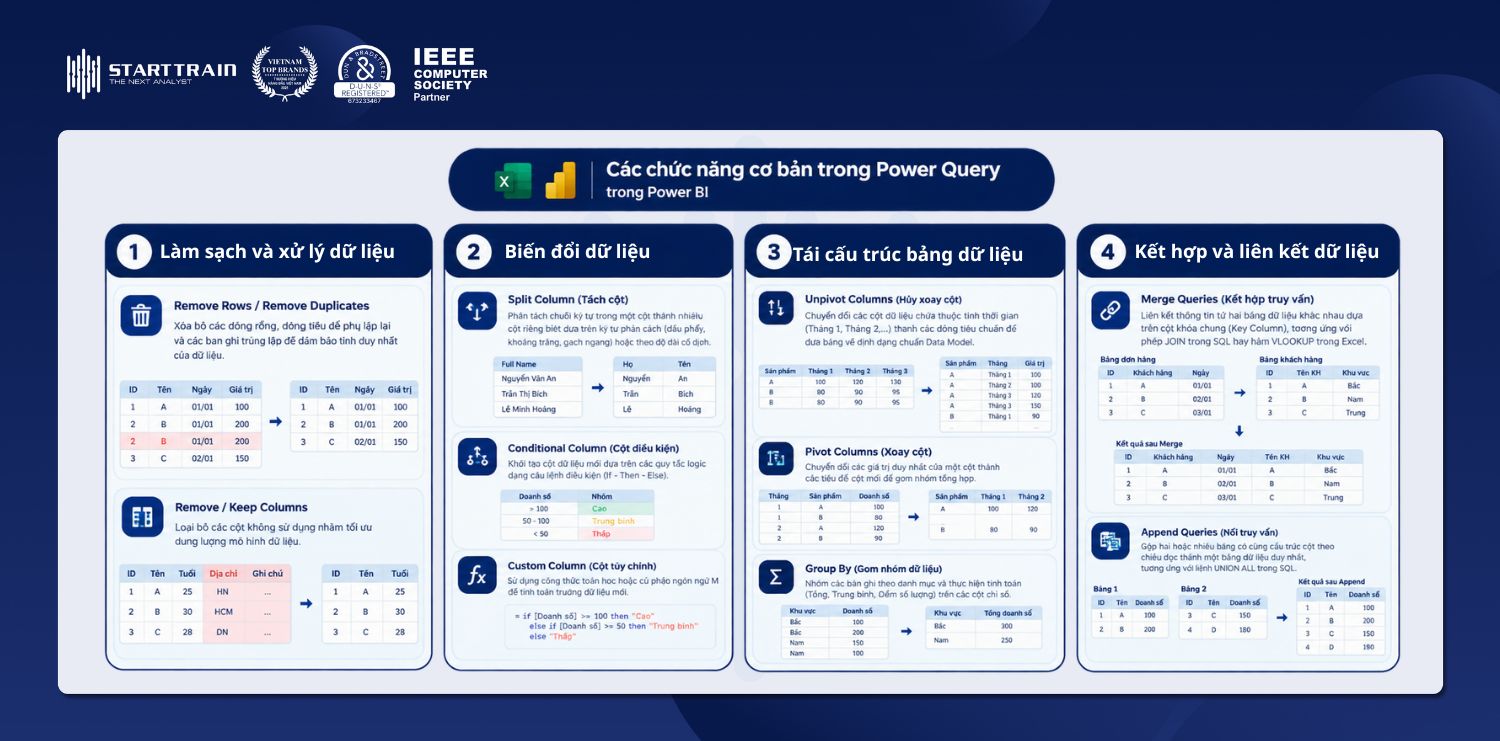
Power Query đảm nhận 4 nhiệm vụ kỹ thuật chính trong quy trình xử lý và chuẩn bị dữ liệu.
Power Query trong Power BI cho phép truy xuất dữ liệu từ hàng trăm nguồn khác nhau. Người dùng có thể kết nối đồng thời các file tĩnh, cơ sở dữ liệu, dịch vụ lưu trữ đám mây cho đến các hệ thống Web API.
Công cụ xử lý các vấn đề về chất lượng của dữ liệu thô trước khi nạp vào mô hình phân tích. Power Query thực hiện loại bỏ các bản ghi trùng lặp, xóa các dòng trống hoặc tiêu đề phụ, xử lý các giá trị rỗng và chuyển đổi về đúng kiểu dữ liệu.
Power Query thực hiện chuyển đổi cấu trúc bảng để đưa dữ liệu về dạng chuẩn phân tích. Các thao tác kỹ thuật bao gồm chuyển đổi bảng báo cáo dạng ngang thành dạng dọc (Unpivot), kết hợp hai bảng dựa trên cột khóa chung (Merge) hoặc nối xếp chồng nhiều tệp dữ liệu cùng cấu trúc theo chiều dọc (Append).
Mọi thao tác biến đổi đều được hệ thống ghi lại thành chuỗi các bước xử lý cố định (Applied Steps). Khi dữ liệu nguồn được cập nhật hoặc bổ sung mới, người dùng chỉ cần thực hiện thao tác Refresh để Power Query tự động tái thực hiện toàn bộ quy trình làm sạch dữ liệu.
Các chức năng trong Power Query được phân loại thành 4 nhóm hệ thống chính dựa trên mục đích xử lý dữ liệu:
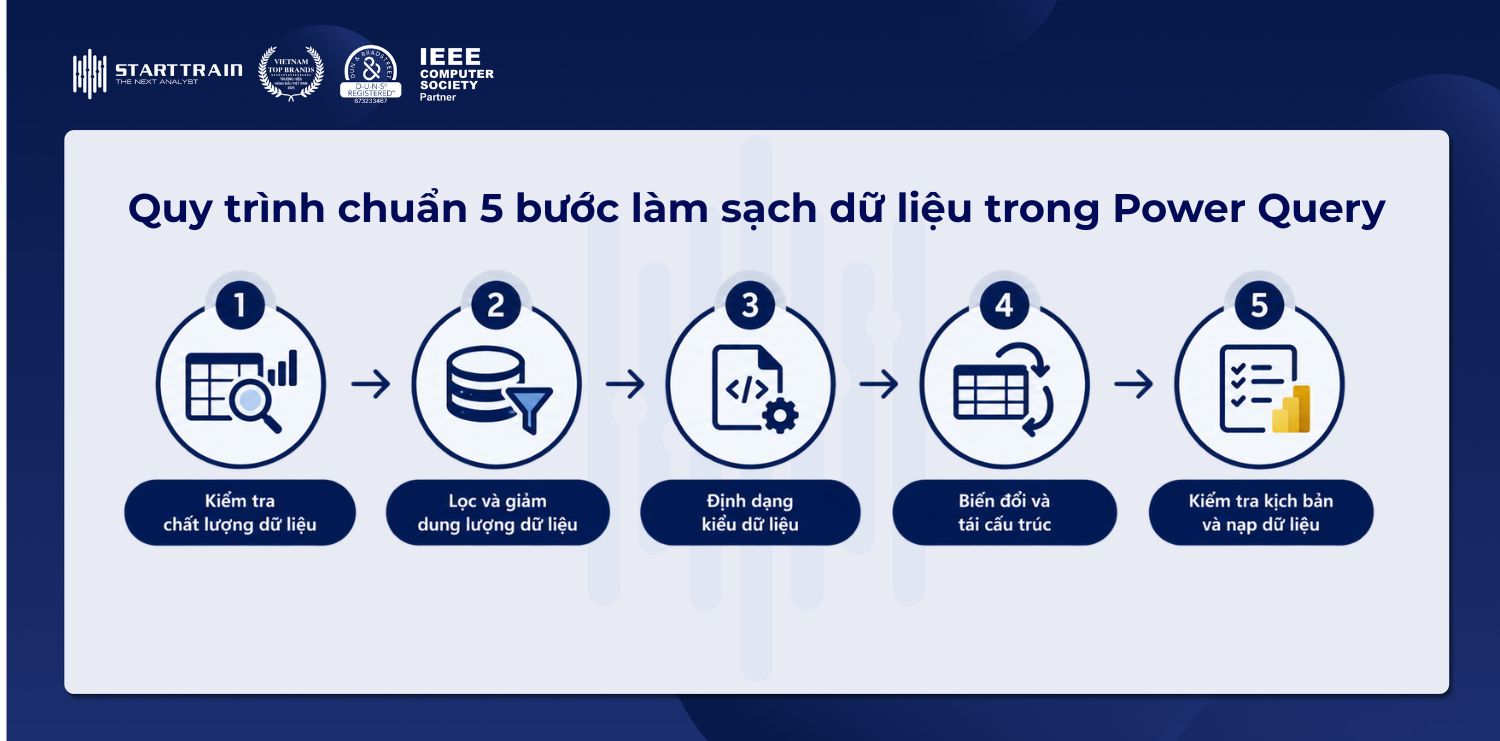
Để đảm bảo hiệu suất xử lý và tính chính xác của mô hình dữ liệu, quá trình làm sạch dữ liệu bằng Power Query cần thực hiện theo các bước sau:
Bật các công cụ Data Profiling trong thẻ View bao gồm Column Quality, Column Distribution, và Column Profile. Bước này giúp nhận diện chính xác tỷ lệ phần trăm dữ liệu hợp lệ, dữ liệu bị lỗi và dữ liệu trống. Thao tác này còn giúp phát hiện nhanh các điểm ngoại lai cũng như các lỗi bất thường về mặt cấu trúc của dữ liệu thô.
Loại bỏ các thành phần không sử dụng cho mục đích phân tích để tối ưu dung lượng bộ nhớ RAM và tốc độ truy vấn. Thao tác bao gồm xóa các dòng rỗng, xóa các bản ghi trùng lặp và xóa các cột dư thừa không tham gia vào mô hình dữ liệu. Việc lọc và thu giảm dữ liệu ngay từ các bước đầu tiên sẽ giảm tải cho toàn bộ chu trình xử lý phía sau.
Thiết lập chính xác kiểu dữ liệu cho từng cột giúp ngăn ngừa lỗi tính toán trong ngôn ngữ DAX và đảm bảo các thao tác thiết lập Relationships giữa các bảng trong Data Model chính xác hơn.
Thực hiện các kỹ thuật biến đổi cấu trúc để đưa bảng dữ liệu thô về định dạng chuẩn Data Model. Các thao tác kỹ thuật ở bước này bao gồm các bước như tách cột, Pivot/Unpivot Columns, Append Queries, …
Đổi tên các bước trong bảng Applied Steps để quản lý và bảo trì kịch bản ngôn ngữ M. Kiểm tra tên các cột và tên truy vấn để đảm bảo tuân thủ quy chuẩn đặt tên. Sau khi hoàn tất kiểm tra, chọn Close & Apply để nạp toàn bộ dữ liệu đã làm sạch vào Data Model của Power BI Desktop.
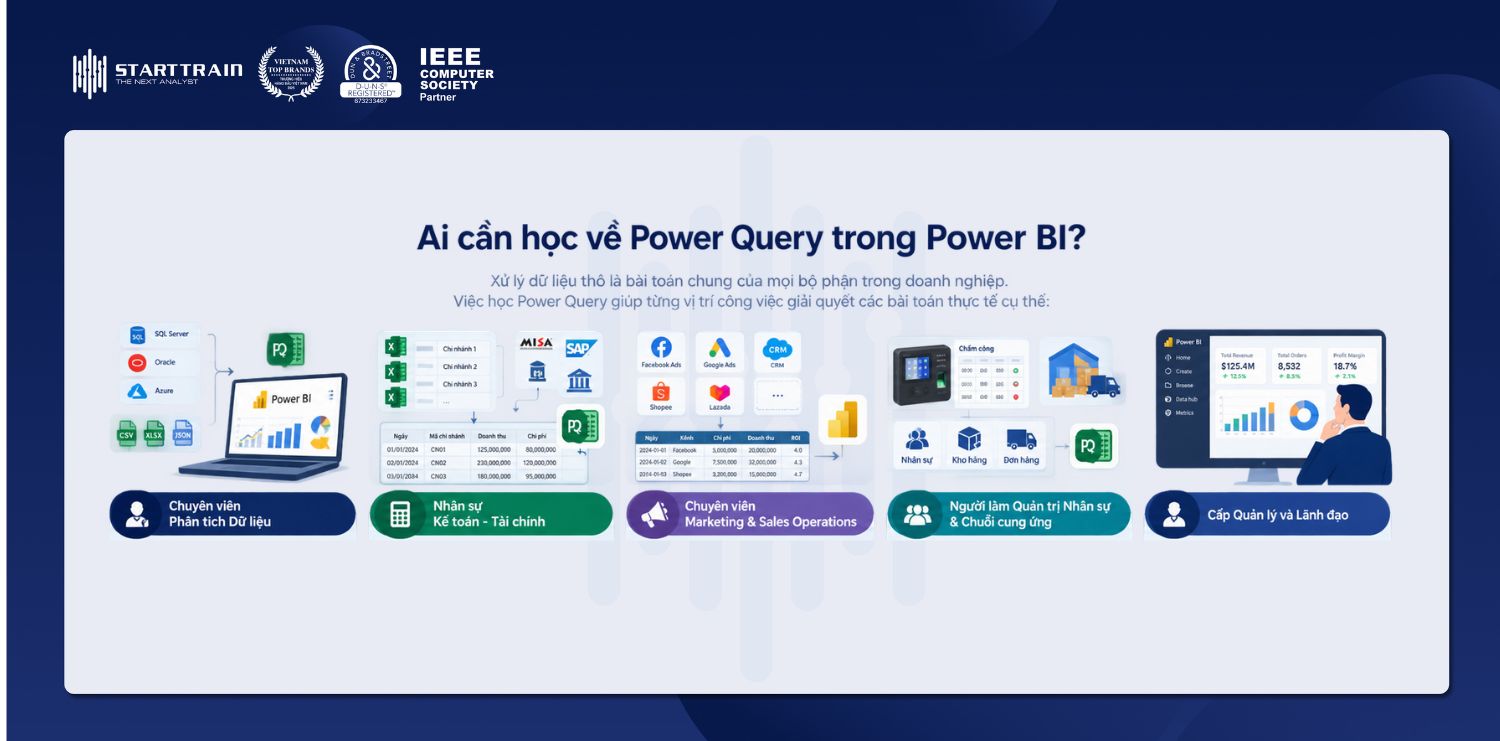
Xử lý dữ liệu thô là bài toán chung của mọi bộ phận trong doanh nghiệp. Việc học Power Query giúp từng vị trí công việc giải quyết các bài toán thực tế cụ thể:
Trong công việc hàng ngày, Data Analyst cần kết nối trực tiếp với các hệ thống cơ sở dữ liệu như SQL Server, Oracle hay Azure, đồng thời gộp và xử lý dữ liệu từ hàng trăm tệp giao dịch sai cấu trúc để xây dựng mô hình Star Schema chuẩn.
Do công đoạn làm sạch dữ liệu thường chiếm phần lớn thời gian làm việc, việc sử dụng Power Query giúp tự động hóa toàn bộ quy trình biến đổi thông qua tính năng lưu lịch sử các bước xử lý. Cơ chế này giúp chuẩn hóa dữ liệu đầu vào chính xác mà không bắt buộc phải viết mã kịch bản phức tạp, tạo tiền đề vững chắc cho các bước tính toán DAX và dựng báo cáo chuyên sâu.
Bộ phận Kế toán – Tài chính thường xuyên phải hợp nhất các tệp Excel sổ nhật ký chung, báo cáo thu chi hàng tháng từ nhiều chi nhánh hoặc đối soát số liệu giữa phần mềm kế toán (MISA, SAP) với sao kê ngân hàng.
Việc thực hiện thủ công bằng các hàm Excel như VLOOKUP, INDEX-MATCH hay thao tác sao chép thủ công rất dễ gây quá tải hệ thống và phát sinh sai lệch số liệu. Power Query giải quyết triệt để bài toán này bằng cách tự động hóa quy trình đối soát và tổng hợp dữ liệu, giúp rút ngắn tối đa thời gian lập báo cáo tài chính định kỳ và đảm bảo tính chuẩn xác của các con số.
Nhân sự Marketing và Sales Operations cần gom nhóm, làm sạch dữ liệu chiến dịch từ nhiều kênh khác nhau như Facebook Ads, Google Ads, hệ thống CRM và các sàn thương mại điện tử, đồng thời chuẩn hóa định dạng ngày tháng hay đơn vị tiền tệ không đồng nhất. Vì dữ liệu kinh doanh đến từ nhiều nguồn có cấu trúc khác nhau, Power Query đóng vai trò chuẩn hóa cấu trúc và tự động cập nhật lại các báo cáo hiệu suất (ROI, CAC, doanh thu) mỗi khi nạp thêm tệp dữ liệu mới, loại bỏ thao tác làm lại báo cáo thủ công mỗi kỳ.
Trong lĩnh vực nhân sự và chuỗi cung ứng, người dùng cần xử lý dữ liệu chấm công từ máy chấm công để tính ca làm việc, đối soát tồn kho giữa các kho hàng hoặc theo dõi tiến độ đơn hàng từ nhà cung cấp. Dữ liệu đầu vào của các hệ thống này thường gặp lỗi định dạng văn bản, sai lệch mã nhân viên hoặc mã vật tư. Power Query giúp tự động phát hiện và xử lý các lỗi chuỗi ký tự, đồng thời ghép nối linh hoạt bảng dữ liệu nhân sự và kho hàng để phục vụ tạo các báo cáo vận hành chính xác.
Cấp quản lý và lãnh đạo có thể tự thiết lập các bảng gom nhóm dữ liệu (Group By) hoặc kiểm tra logic chuyển đổi dữ liệu của cấp dưới để chủ động xem báo cáo tổng quan mà không phụ thuộc hoàn toàn vào bộ phận kỹ thuật. Việc nắm rõ cách vận hành của Power Query giúp nhà quản lý đánh giá đúng độ tin cậy của các chỉ số (KPIs) trên dashboard, từ đó đưa ra các quyết định quản trị dựa trên nguồn dữ liệu chuẩn xác và minh bạch.
Tại Starttrain, học viên của khóa học Business Intelligence Essentials được hướng dẫn bài bản và chi tiết về tư duy xử lý dữ liệu cũng như cách thức sử dụng Power Query để làm sạch dữ liệu trước khi đưa vào mô hình và thiết kế biểu đồ, dashboard. Khóa học giúp người học vượt qua rào cản thao tác kỹ thuật đơn thuần để làm chủ hoàn toàn quy trình xử lý dữ liệu thực chiến.
Chương trình đào tạo tại Starttrain được thiết kế theo mô hình phát triển 3 tầng năng lực toàn diện:

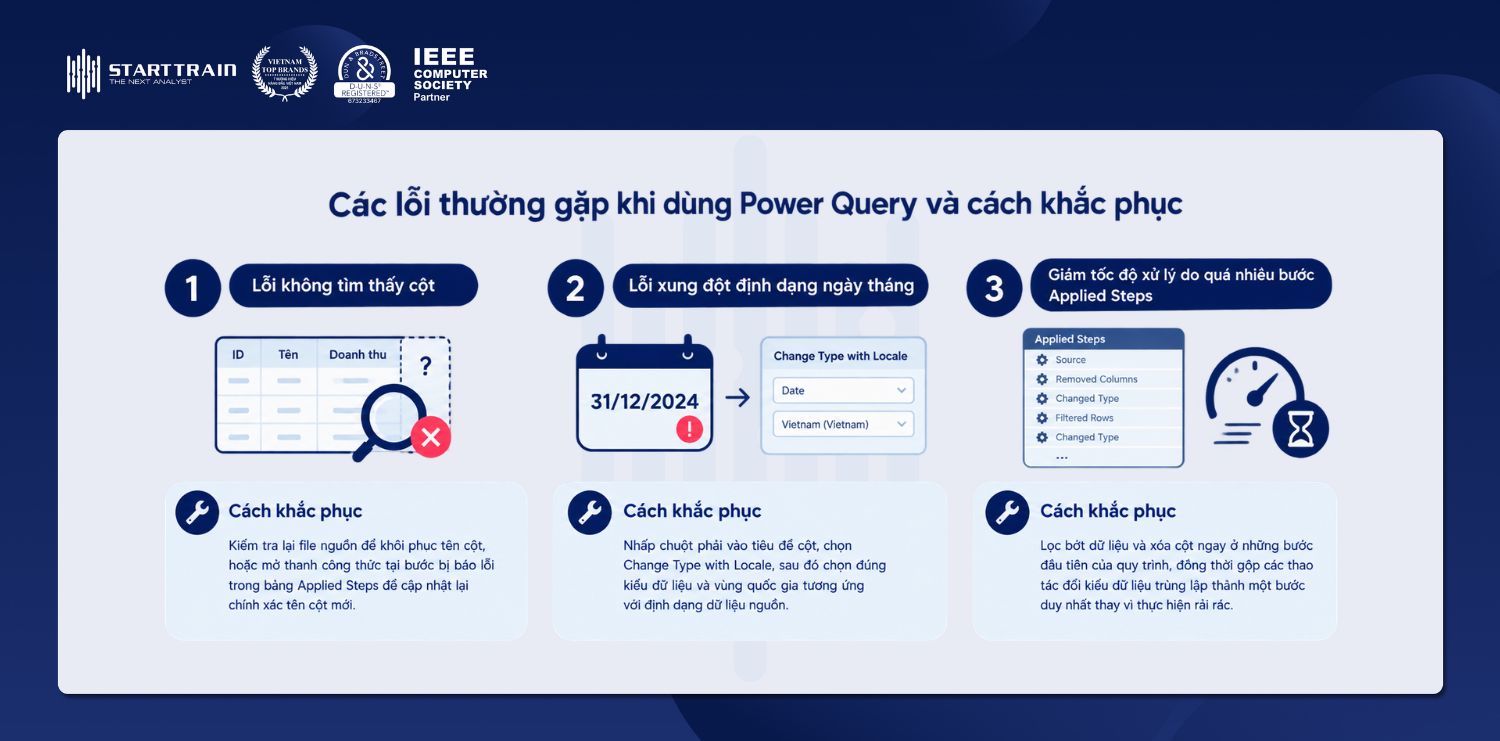
Lỗi này phát sinh khi tên của một hoặc nhiều cột ở tệp dữ liệu nguồn bị thay đổi hoặc xóa bỏ hoàn toàn so với thời điểm thiết lập ban đầu. Khi Power Query thực hiện lại kịch bản làm sạch ở các bước sau, hệ thống không thể tìm thấy tên cột tương ứng để truy vấn dữ liệu. Để khắc phục, người dùng cần kiểm tra lại file nguồn để khôi phục tên cột, hoặc mở thanh công thức tại bước bị báo lỗi trong bảng Applied Steps để cập nhật lại chính xác tên cột mới.
Lỗi định dạng xuất hiện chủ yếu do sự bất đồng giữa định dạng ngày tháng của hệ điều hành máy tính và định dạng ngày tháng của tệp dữ liệu nguồn. Sự sai lệch này dẫn đến việc Power Query nhận diện sai giá trị ngày tháng thành văn bản hoặc báo lỗi biểu thức. Người dùng có thể xử lý triệt để vấn đề này bằng cách nhấp chuột phải vào tiêu đề cột, chọn tính năng Change Type with Locale, sau đó chọn đúng kiểu dữ liệu và vùng quốc gia tương ứng với định dạng dữ liệu nguồn.
Khi chuỗi thao tác trong bảng Applied Steps kéo dài với nhiều bước xử lý lặt vặt và lặp lại, Power Query phải thực hiện lại toàn bộ kịch bản biến đổi mỗi lần làm mới dữ liệu, gây suy giảm hiệu suất và tốn tài nguyên máy tính. Để tối ưu tốc độ xử lý, người dùng nên thực hiện các thao tác lọc bớt dữ liệu và xóa cột ngay ở những bước đầu tiên của quy trình, đồng thời gộp các thao tác đổi kiểu dữ liệu trùng lặp thành một bước duy nhất thay vì thực hiện rải rác.
Bản chất công cụ và ngôn ngữ M giữa hai phiên bản là tương đồng. Tuy nhiên, Power Query trong Power BI được cập nhật các tính năng mới thường xuyên hơn, hỗ trợ nhiều cổng kết nối dữ liệu đám mây và được tối ưu hóa tốt hơn cho các mô hình Data Model dung lượng lớn.
Không bắt buộc. Giao diện đồ họa của Power Query đã đáp ứng hơn 80 – 90% nhu cầu làm sạch và biến đổi dữ liệu thông thường. Việc học ngôn ngữ M chỉ cần thiết khi người dùng có nhu cầu xây dựng các hàm tùy chỉnh, xử lý vòng lặp nâng cao hoặc tối ưu hóa các kịch bản truy vấn phức tạp.
Hoàn toàn không. Power Query vận hành theo cơ chế chỉ đọc đối với nguồn dữ liệu đầu vào. Mọi thao tác cắt gọt, làm sạch hay chuyển đổi cấu trúc đều chỉ được ghi lại dưới dạng kịch bản xử lý trong Power BI và áp dụng lên bản sao dữ liệu nạp vào Data Model, giữ cho tệp dữ liệu gốc nguyên vẹn.
Quy tắc chuẩn là thực hiện tối đa việc làm sạch, lọc bỏ dữ liệu rác, tái cấu trúc bảng (Unpivot, Merge, Append) và khởi tạo các cột tĩnh trong Power Query trước khi nạp vào Data Model. Trong khi đó, ngôn ngữ DAX chỉ nên sử dụng cho các Measures phụ thuộc vào ngữ cảnh lọc khi người dùng tương tác trên báo cáo như tổng doanh thu, tỷ lệ tăng trưởng hay xếp hạng.
Power Query trong Power BI là công cụ nền tảng đóng vai trò quyết định đến chất lượng của toàn bộ hệ thống báo cáo và mô hình phân tích dữ liệu. Nhờ khả năng kết nối đa nguồn, biến đổi cấu trúc linh hoạt và lưu trữ chuỗi thao tác tự động, Power Query giúp giải quyết triệt để bài toán xử lý dữ liệu thủ công, giảm thiểu sai sót và tối ưu hóa thời gian lập báo cáo định kỳ.
Việc nắm vững quy trình làm sạch dữ liệu chuẩn cùng tư duy tái cấu trúc bảng không chỉ giúp nhân sự thuộc mọi bộ phận chủ động kiểm soát số liệu mà còn tạo cơ sở vững chắc để triển khai các mô hình phân tích kinh doanh phức tạp. Làm chủ Power Query trong Power BI chính là bước đầu tiên để xây dựng quy trình làm việc chuẩn hóa và nâng cao năng suất quản trị dữ liệu trong doanh nghiệp.
Starttrain Official
Starttrain Official
Starttrain Official
Starttrain Official
Starttrain Official
Starttrain Official
Starttrain Official
Starttrain Official
Starttrain Official
Starttrain Official