Đối với đội ngũ Nhân sự (HR), quản lý bảng lương chính xác và đúng hạn không chỉ là trách nhiệm mà còn là thước đo năng lực chuyên nghiệp. Nắm vững cách tính lương trong Excel giúp HR chủ động xây dựng công thức linh hoạt, tối ưu hóa quy trình tính toán, giảm thiểu tối đa sai sót số liệu và đảm bảo quyền lợi minh bạch cho toàn bộ nhân viên trong doanh nghiệp.
Mặc dù hiện nay có rất nhiều phần mềm quản lý nhân sự và tính lương tự động hóa, Excel vẫn luôn là công cụ hàng đầu và không thể thay thế trong nhiều trường hợp thực tế tại các doanh nghiệp:
Doanh nghiệp quy mô nhỏ và vừa (SME) hoặc Startup: Với số lượng nhân sự chưa quá lớn (từ vài người đến vài chục người), việc đầu tư kinh phí hàng tháng cho các phần mềm kế toán – HR đắt đỏ là chưa thực sự cần thiết. Excel giải quyết hoàn hảo bài toán tối ưu chi phí vận hành cho doanh nghiệp.
Doanh nghiệp có cơ chế tính lương linh hoạt, đặc thù: Mỗi công ty đều có quy chế lương, thưởng, KPI, phụ cấp hay các khoản trừ khác nhau theo từng thời kỳ. Excel cung cấp khả năng tùy chỉnh công thức tuyệt đối, giúp HR tự do thiết lập quy tắc tính toán theo đúng chính sách nội bộ mà không bị gò bó bởi khung tính năng cố định của phần mềm.
Nhu cầu kiểm tra, đối soát và thẩm định dữ liệu độc lập: Ngay cả khi doanh nghiệp đã vận hành phần mềm quản lý nhân sự chuyên nghiệp, bộ phận Kế toán và HR vẫn thường xuyên xuất dữ liệu thô ra Excel để chạy lại công thức đối soát, kiểm tra tính chính xác hoặc tổng hợp báo cáo nhanh theo các tiêu chí riêng của Ban giám đốc.
Giai đoạn chuyển đổi số hoặc bộ máy nhân sự mới thành lập: Khi cơ cấu tổ chức chưa ổn định hoặc đang trong quá trình hoàn thiện quy trình tính lương chuẩn mực, việc sử dụng Excel giúp HR linh hoạt điều chỉnh cấu trúc bảng lương ngay lập tức mà không phải chờ đợi hỗ trợ kỹ thuật từ bên cung cấp phần mềm.
Những ai cần biết cách tính lương trong Excel?
Biết cách tính lương trong Excel không chỉ bó hẹp trong phạm vi một phòng ban mà còn mang lại các giá trị thiết thực cho nhiều vị trí công việc khác nhau trong doanh nghiệp:
Chuyên viên Kế toán và Nhân sự
Đây là công cụ làm việc bắt buộc hàng ngày của những người làm công tác nhân sự tiền lương, chuyên viên C&B (Compensation & Benefits) và kế toán. Để xây dựng hệ thống đãi ngộ cạnh tranh và tối ưu ngân sách quỹ thưởng, việc nâng cao năng lực qua khóa học Sales Compensation Analytics sẽ giúp bạn làm chủ tư duy thiết kế chính sách lương thưởng chuyên sâu. Đồng thời, thành thạo công thức Excel còn hỗ trợ đắc lực cho công tác cách hạch toán lương của bộ phận kế toán, xử lý chính xác bảng công, trích nộp bảo hiểm và khấu trừ thuế TNCN mà không lo sai sót.
Chủ doanh nghiệp và Quản lý cấp cao
Hiểu rõ cách thiết lập bảng lương giúp các cấp lãnh đạo kiểm soát tổng chi phí quỹ lương hàng tháng, chủ động đánh giá hiệu quả ngân sách nhân sự. Đặc biệt, việc ứng dụng các giải pháp phân tích dữ liệu từ chương trình Business Intelligence HR Analytics sẽ giúp ban giám đốc có cái nhìn trực quan toàn diện về biến động chi phí nhân sự, năng suất lao động và dễ dàng thẩm định số liệu từ bộ phận chuyên môn.
Trưởng bộ phận và Quản lý trực tiếp
Khi nắm vững cơ chế và cách tính lương, người quản lý có thể dễ dàng giải thích cho cấp dưới về cách tính thu nhập, tiền thưởng KPI, hoa hồng hay các khoản phạt, từ đó tạo sự minh bạch và gia tăng niềm tin trong đội ngũ.
Người lao động và Nhân viên chính thức
Nắm được các công thức tính lương cơ bản trên Excel giúp nhân viên tự đối soát chi tiết thu nhập thực nhận (Net) hàng tháng của bản thân, kịp thời phát hiện các chênh lệch để phản hồi chính xác với phòng HR.
Các hàm Excel cần nắm khi học cách tính lương trong Excel
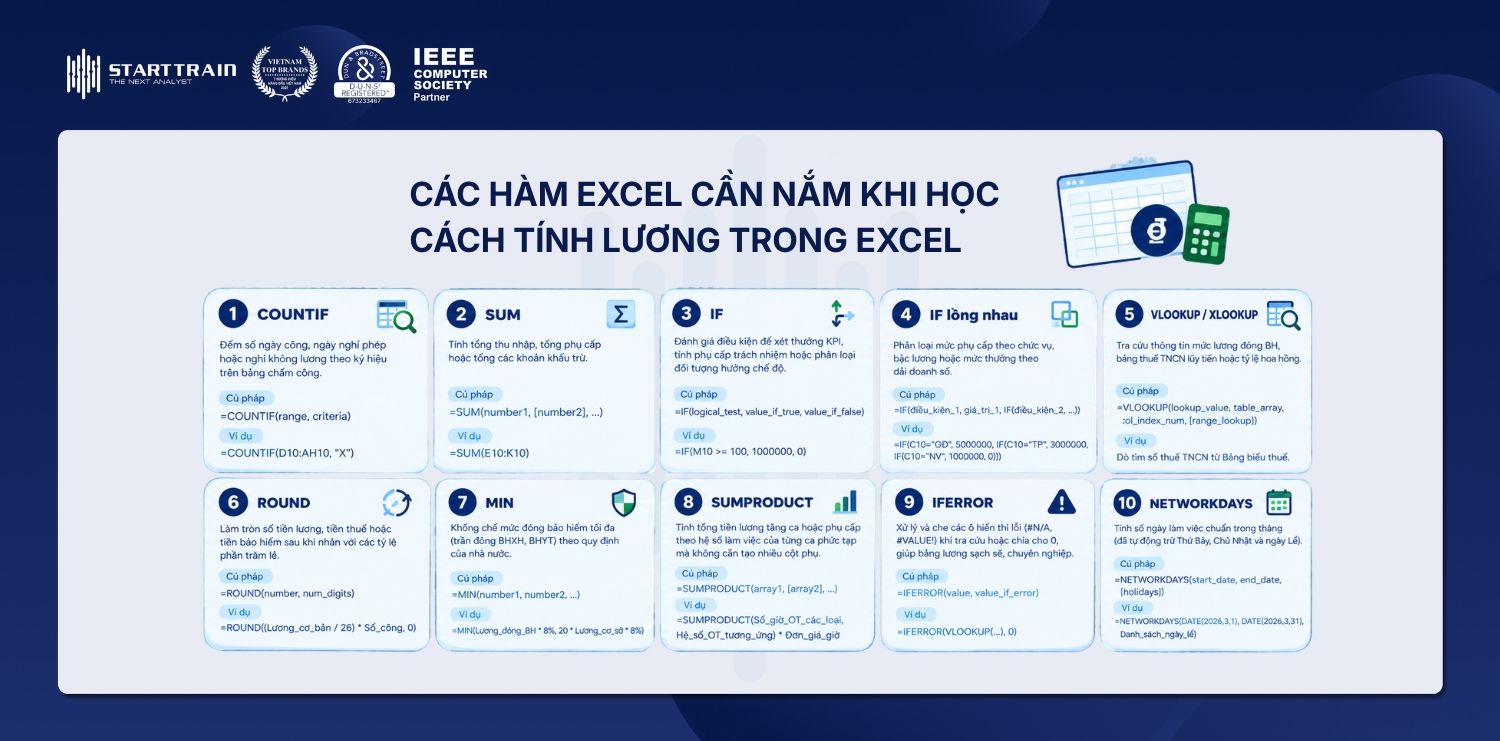
Để xây dựng một hệ thống tính lương tự động, chuẩn xác trên Excel, cần nắm rõ các hàm chính sau:
Hàm COUNTIF: Đếm số ngày công, ngày nghỉ phép hoặc nghỉ không lương theo từng ký hiệu trên bảng chấm công. Nắm vững cú pháp hàm COUNTIF trong Excel sẽ giúp bạn tổng hợp dữ liệu chấm công hàng trăm nhân sự chỉ trong vài giây.
Cú pháp: =COUNTIF(range, criteria)
Ứng dụng: =COUNTIF(D10:AH10, “X”) dùng để đếm tổng số ngày đi làm đủ công trong tháng.
Hàm SUM: Tính tổng thu nhập, tổng phụ cấp hoặc tổng các khoản khấu trừ.
Cú pháp: =SUM(number1, [number2], …)
Ứng dụng: =SUM(E10:K10) tính tổng các khoản thu nhập của nhân viên.
Hàm IF: Đánh giá điều kiện để xét thưởng KPI, tính phụ cấp trách nhiệm hoặc phân loại đối tượng hưởng chế độ.
Ứng dụng: Tự động dò tìm số thuế TNCN phải nộp dựa trên mức Thu nhập tính thuế từ Bảng biểu thuế.
Hàm ROUND: Làm tròn số tiền lương, tiền thuế hoặc tiền bảo hiểm sau khi nhân với các tỷ lệ phần trăm lẻ. Bạn có thể tham khảo thêm cách làm tròn trong Excel để xử lý triệt để các sai lệch thập phân khi tính toán số tiền lớn.
Cú pháp: =ROUND(number, num_digits)
Ứng dụng: =ROUND((Lương_cơ_bản / 26) * Số_công, 0) làm tròn đến hàng đơn vị đồng.
Hàm MIN: Khống chế mức đóng bảo hiểm tối đa (trần đóng BHXH, BHYT) theo quy định của nhà nước.
Cú pháp: =MIN(number1, number2, …)
Ứng dụng: =MIN(Lương_đóng_BH * 8%, 20 * Lương_cơ_sở * 8%) đảm bảo mức trích BHXH không vượt quá mức trần 20 lần mức lương cơ sở theo quy định hiện hành.
Hàm SUMPRODUCT: Tính tổng tiền lương tăng ca hoặc phụ cấp theo hệ số làm việc của từng ca phức tạp mà không cần tạo nhiều cột phụ.
Ứng dụng: =NETWORKDAYS(DATE(2026,3,1), DATE(2026,3,31), Danh_sách_ngày_lễ) xác định ngày công chuẩn của tháng.
Bảng tổng hợp các hàm tính lương trong Excel:
Tên hàm
Công dụng
COUNTIF
Đếm ngày công (X), ngày nghỉ phép (P), nghỉ không lương (KP)
SUM
Tính tổng Gross, tổng các khoản phụ cấp và tổng khấu trừ
IF / IF lồng
Phân loại phụ cấp chức vụ, xét thưởng KPI, tính tiền phạt
VLOOKUP / XLOOKUP
Tra cứu thuế TNCN lũy tiến, hệ số lương, mức hoa hồng
ROUND
Làm tròn số tiền lương thực nhận và các khoản lẻ
MIN
Áp trần đóng bảo hiểm bắt buộc theo luật lao động
SUMPRODUCT
Tính tiền làm thêm giờ (OT) theo nhiều hệ số
IFERROR
Xử lý ẩn các lỗi công thức trong bảng tính
NETWORKDAYS
Tự động tính số ngày công chuẩn trong tháng
Hướng dẫn cách tính lương trong Excel chi tiết
Dưới đây là cách tính lương trong Excel, từ khâu chấm công cho đến khi xuất ra số lương thực nhận cuối cùng.
Tính số ngày công thực tế
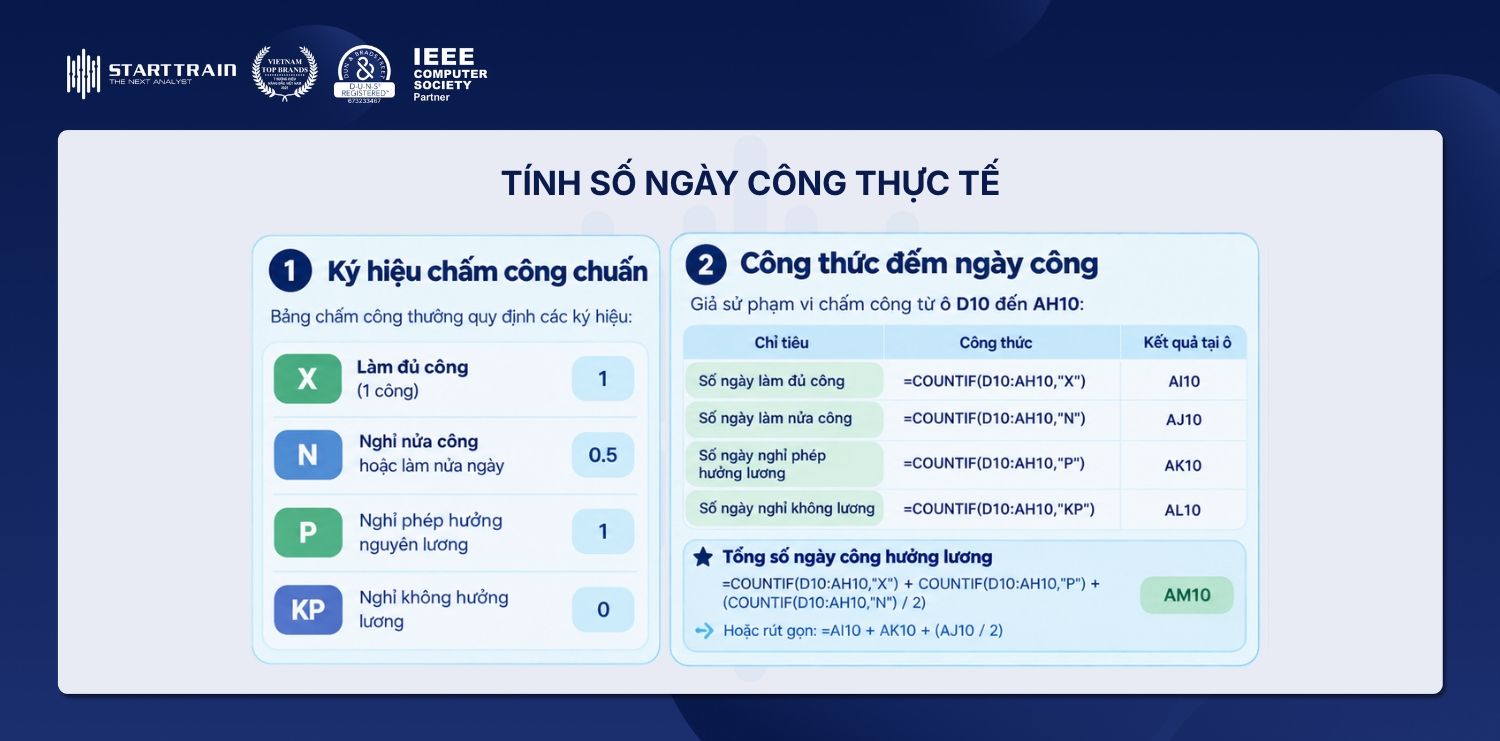
Bảng chấm công thường quy định các ký hiệu chuẩn:
X: Làm đủ công (1 công)
N: Nghỉ nửa công hoặc làm nửa ngày (0.5 công)
P: Nghỉ phép hưởng nguyên lương (1 công)
KP: Nghỉ không hưởng lương (0 công)
Công thức đếm ngày công thực tế (Giả sử phạm vi chấm công từ ô D10 đến AH10):
Số ngày làm đủ công (cột AI10): =COUNTIF(D10:AH10, “X”)
Số ngày làm nửa công (cột AJ10): =COUNTIF(D10:AH10, “N”)
Số ngày nghỉ phép hưởng lương (cột AK10): =COUNTIF(D10:AH10, “P”)
Số ngày nghỉ không lương (cột AL10): =COUNTIF(D10:AH10, “KP”)
Tổng số ngày công hưởng lương (cột AM10): = COUNTIF(D10:AH10, “X”) + COUNTIF(D10:AH10, “P”) + (COUNTIF(D10:AH10, “N”) / 2) (Hoặc rút gọn: =AI10 + AK10 + (AJ10 / 2))
Tính lương theo thời gian (ngày công)
Sau khi xác định được Tổng số ngày công hưởng lương và Số ngày công chuẩn của tháng (ví dụ 26 ngày):
Công thức: Lương_ngày_công = ROUND((Lương_cơ_bản / Ngày_công_chuẩn) * Số_ngày_công_hưởng_lương, 0)
Ví dụ: Nhân viên A có Lương cơ bản là 10.000.000 VNĐ, ngày công chuẩn tháng là 26, số ngày công thực tế đi làm + phép là 25 ngày. Công thức Excel tại ô AN10: =ROUND((10000000 / 26) * 25, 0) -> Kết quả: 9.615.385 VNĐ.
Tính lương OT và phụ cấp ca làm việc
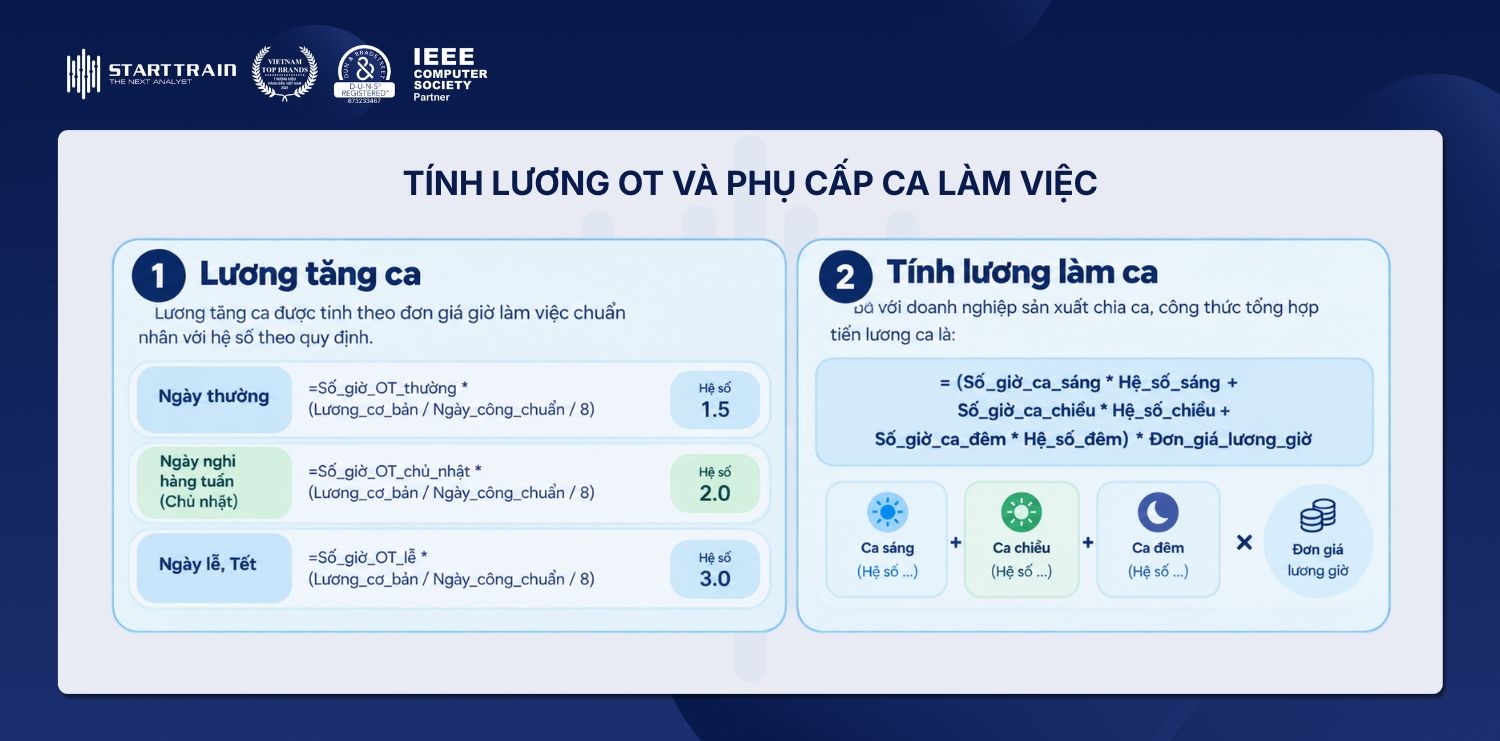
Việc xác định tiền làm thêm giờ cần căn cứ chính xác theo cách tính lương tăng ca quy định tại Điều 98 của Bộ luật Lao động 2019. Lương OT được tính theo đơn giá giờ làm việc chuẩn nhân với hệ số pháp luật quy định:
Ngày thường (Hệ số 1.5): =Số_giờ_OT_thường * (Lương_cơ_bản / Ngày_công_chuẩn / 8) * 1.5
Ngày nghỉ hàng tuần – Chủ nhật (Hệ số 2.0): =Số_giờ_OT_chủ_nhật * (Lương_cơ_bản / Ngày_công_chuẩn / 8) * 2.0
Ngày lễ, Tết (Hệ số 3.0): =Số_giờ_OT_lễ * (Lương_cơ_bản / Ngày_công_chuẩn / 8) * 3.0
Tính lương làm ca (Sáng, Chiều, Đêm): Đối với doanh nghiệp sản xuất chia ca, công thức tổng hợp tiền lương ca là: = (Số_giờ_ca_sáng * Hệ_số_sáng + Số_giờ_ca_chiều * Hệ_số_chiều + Số_giờ_ca_đêm * Hệ_số_đêm) * Đơn_giá_lương_giờ
Tính các khoản Phụ cấp, Thưởng KPI và Hoa hồng
Phụ cấp chức vụ / trách nhiệm (Dùng hàm IF lồng nhau): =IF(C10=”GĐ”, 5000000, IF(C10=”PGĐ”, 3500000, IF(C10=”TP”, 3000000, IF(C10=”KT”, 1500000, IF(C10=”NV”, 1000000, 0)))))
Phụ cấp chuyên cần (Dùng hàm IF): =IF(Nghỉ_không_lương > 0, 0, Mức_phụ_cấp_chuyên_cần) (Nếu nghỉ không lương > 0 ngày thì mất phụ cấp chuyên cần).
Thưởng KPI / Doanh số (Dùng VLOOKUP tìm theo dải): =VLOOKUP(Doanh_số_thực_hiện, Bảng_mức_thưởng_Kinh_doanh, 2, TRUE) giúp tự động tính toán chính xác tiền hoa hồng và thưởng hiệu suất cho nhân viên kinh doanh.
Tính Tổng thu nhập gộp (Lương Gross)
Công thức: Tổng_thu_nhập_Gross = SUM(Lương_ngày_công, Tổng_phụ_cấp, Tiền_lương_OT, Tiền_thưởng)
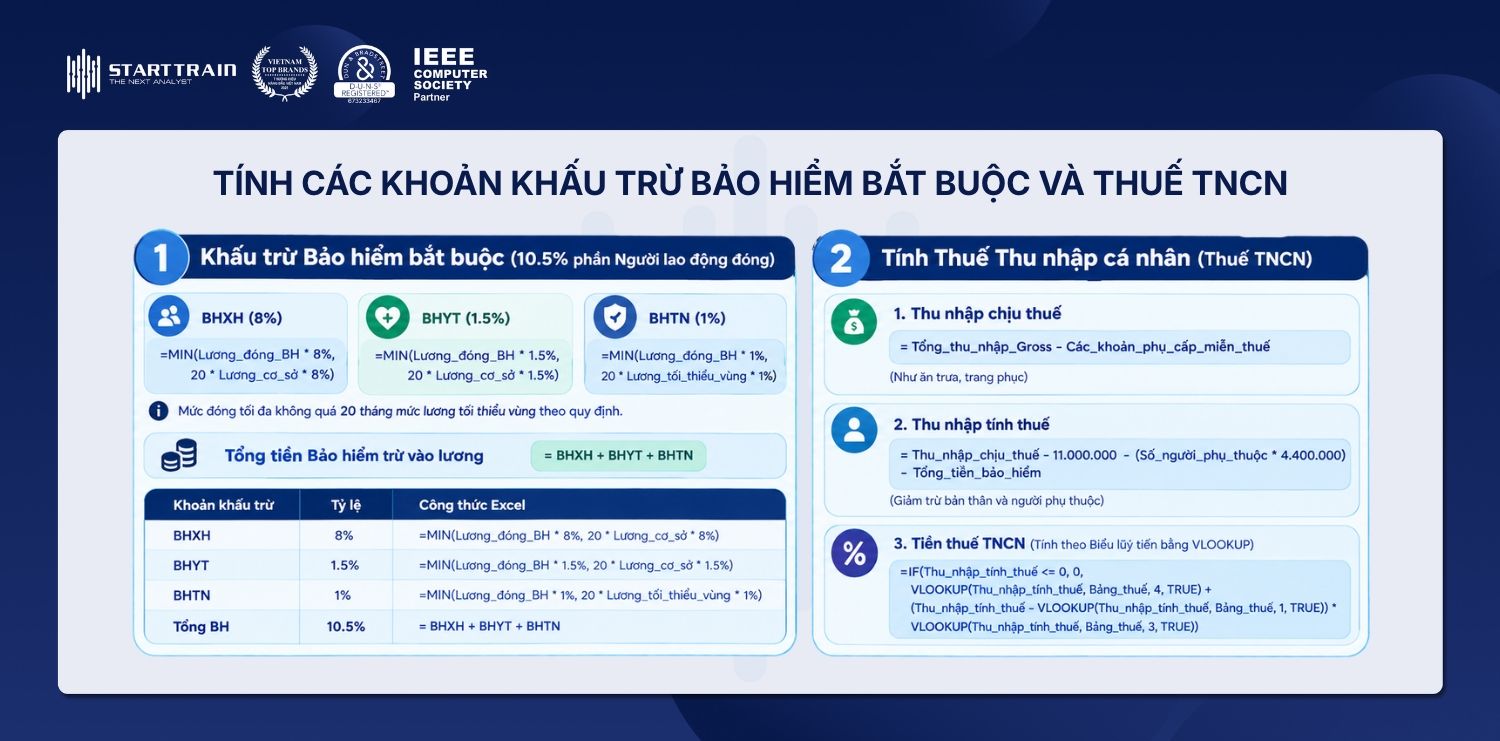
Tính các khoản Khấu trừ Bảo hiểm bắt buộc và Thuế TNCN
Khấu trừ Bảo hiểm bắt buộc (10.5% phần Người lao động đóng):
Tải miễn phí các mẫu tính lương trong Excel cập nhật mới nhất
Để giúp bộ phận HR và Kế toán tiết kiệm thời gian thiết lập file từ đầu, bạn có thể tham khảo thêm kho mẫu bảng lương Excel chuẩn. Dưới đây là tổng hợp 8 mẫu bảng tính lương chuyên nghiệp đã tích hợp sẵn công thức, phù hợp với từng mô hình doanh nghiệp:
Mẫu 1 – Bảng lương nhân viên đơn giản: Thiết kế tinh gọn, thích hợp cho các doanh nghiệp quy mô nhỏ với công thức cơ bản: Lương = (Lương cơ bản theo ngày công) + Thưởng + Phụ cấp.
Mẫu 2 – Bảng lương theo 3P (chi tiết): Thiết kế theo mô hình lương 3P hiện đại dựa trên 3 yếu tố: Vị trí công việc (P1), Năng lực cá nhân (P2) và Hiệu suất hoàn thành công việc (P3), tích hợp sẵn công thức tính Thuế TNCN chi tiết.
Mẫu 3 – Bảng lương theo 3P (rút gọn): Phiên bản 3P tối giản giúp theo dõi nhanh quỹ lương, tích hợp các cột theo dõi khoản phạt, thưởng nóng, trích đóng bảo hiểm bắt buộc và tiền tạm ứng.
Mẫu 4 – Bảng lương nhân viên theo tháng (có hoa hồng): Dành riêng cho đội ngũ nhân viên kinh doanh, môi giới dự án, bất động sản với công thức tính hoa hồng linh hoạt theo từng mảng doanh số hoặc dự án.
Mẫu 5 – Bảng lương nhân viên kinh doanh: Chuyên dụng cho bộ phận Sales với cơ chế tính: mức lương cứng (lương cố định) + Thưởng doanh số lũy tiến theo từng bậc đạt được.
Mẫu 6 – Bảng lương theo bậc (thang bảng lương): Thích hợp cho các đơn vị áp dụng hệ thống thang bảng lương chuẩn, tự động tính đầy đủ các khoản bảo hiểm phần người lao động đóng, công ty đóng và Kinh phí công đoàn (KPCĐ).
Mẫu 7 – Bảng lương theo sản phẩm: Giải pháp dành cho công nhân, nhân viên trực tiếp sản xuất hưởng lương khoán theo số lượng và đơn giá sản phẩm hoàn thành.
Mẫu 8 – Phiếu lương cá nhân (Payslip): Các mẫu phiếu lương thiết kế chuẩn đẹp, giúp HR dễ dàng xuất và gửi riêng cho từng nhân viên để đối soát chi tiết thu nhập, các khoản khấu trừ và lương thực nhận.
Mẹo tối ưu và định dạng bảng lương chuyên nghiệp trên Excel
Để bảng lương hoạt động mượt mà, dễ nhìn và hạn chế tối đa sai sót khi thao tác, bạn có thể tham khảo thêm hướng dẫn chi tiết từ trang hỗ trợ Microsoft Excel và áp dụng ngay các kỹ thuật nâng cao sau:
Định dạng hiển thị đơn vị tiền tệ VNĐ
Quét chọn dải ô chứa số tiền lương.
Nhấn tổ hợp phím Ctrl + 1 (hoặc mở thẻ Home > Format > Format Cells…).
Chọn tab Number > chọn mục Custom ở danh sách bên trái.
Tại ô Type, nhập chuỗi ký tự: #,##0 “VND” hoặc #,##0 “đ” rồi nhấn OK. Số liệu sẽ tự động hiển thị dạng 10,000,000 VND vừa dễ nhìn vừa không làm hỏng công thức tính toán.
Dùng Conditional Formatting kiểm tra lỗi dữ liệu nhanh
Đánh dấu ô bất thường: Tự động tô màu đỏ các ô lương bị âm, các ô có ngày công vượt quá số ngày công chuẩn hoặc tiền thuế TNCN bất thường.
Tạo thanh tiến trình (Data Bars): Trực quan hóa tỷ lệ hoàn thành KPI hoặc tỷ lệ ngày công thực tế của nhân viên ngay trên bảng tính.
Bảo vệ công thức và khóa bảng lương
Khóa ô chứa công thức: Chọn toàn bộ ô chứa công thức (Ctrl + G > Special… > Formulas), nhấn Format Cells > chuyển sang tab Protection và tích chọn Locked.
Đặt mật khẩu bảo vệ: Vào thẻ Review > chọn Protect Sheet > Nhập mật khẩu để chặn người dùng khác vô tình xóa hoặc sửa hỏng công thức tính lương.
Cài đặt mật khẩu mã hóa toàn bộ File: Vào File > Info > Protect Workbook > Encrypt with Password để bảo mật thông tin thu nhập cá nhân.
Tổng kết
Thực hiện thành thạo cách tính lương trong Excel là bước đệm quan trọng giúp bạn nâng cao hiệu suất làm việc và đảm bảo tính chính xác cho các khoản chi trả trong doanh nghiệp. Hy vọng các hướng dẫn chi tiết từng bước, hệ thống công thức chuẩn cùng 8 mẫu bảng tính lương sẵn có trong bài viết sẽ giúp bạn dễ dàng áp dụng ngay vào công việc.