Địa chỉ:
Lầu 7 Tòa nhà STA, 618 đường 3/2, Phường Diên Hồng (Phường 14, Quận 10), TP HCM
Giờ làm việc
Thứ 2 tới thứ 6: 9:00 - 18:00
Địa chỉ:
Lầu 7 Tòa nhà STA, 618 đường 3/2, Phường Diên Hồng (Phường 14, Quận 10), TP HCM
Giờ làm việc
Thứ 2 tới thứ 6: 9:00 - 18:00

Làm tròn số là thao tác xử lý dữ liệu căn bản nhưng thường xuyên gây ra sai lệch số liệu nếu người dùng chọn sai phương pháp. Tại Starttrain, tôi thường xuyên hướng dẫn học viên cách phân biệt giữa làm tròn giá trị thực tế và làm tròn định dạng hiển thị trên bảng tính. Bài viết hướng dẫn chi tiết cách sử dụng các hàm làm tròn phổ biến nhất, kèm ví dụ thực tế và các lưu ý quan trọng giúp bạn kiểm soát số liệu chuẩn xác.
Cách làm tròn trong Excel là kỹ thuật quy chuẩn các giá trị số thập phân hoặc số nguyên lớn về mức độ chính xác mong muốn nhằm phục vụ việc báo cáo và tính toán. Thao tác này giúp bảng dữ liệu trở nên gọn gàng, dễ theo dõi và phù hợp với các quy ước kế toán hoặc thương mại. Người dùng có thể thực hiện làm tròn thông qua các hàm toán học chuyên dụng hoặc công cụ định dạng hiển thị trên thanh công cụ.
Người dùng cần phân biệt rõ hai bản chất làm tròn khác nhau trên Excel:
Bảng dưới đây so sánh hai phương pháp làm tròn phổ biến:
| Tiêu chí | Làm tròn bằng hàm công thức | Làm tròn bằng định dạng Format Cells |
|---|---|---|
| Giá trị lưu trữ thực tế | Bị thay đổi theo quy tắc làm tròn | Giữ nguyên tuyệt đối giá trị gốc |
| Kết quả tính toán tiếp theo | Sử dụng số đã làm tròn để tính | Sử dụng số gốc nguyên bản để tính |
| Khả năng gây lệch số liệu | Tránh được tình trạng lệch tổng SUM | Dễ gây cảm giác lệch số khi nhìn bằng mắt thường |
| Mục đích sử dụng chính | Tính lương, tính thuế, hạch toán kế toán | Trình bày báo cáo, bảng biểu in ấn |
Phần mềm Excel cung cấp hệ thống hàm làm tròn đa dạng nhằm đáp ứng các bài toán xử lý số liệu chuyên biệt. Dưới đây là 7 hàm làm tròn quan trọng nhất mà nhân sự văn phòng cần nắm vững.
Hàm ROUND là hàm làm tròn trong Excel thông dụng nhất, hoạt động theo quy tắc toán học kinh điển. Chữ số ở hàng làm tròn nếu từ 5 trở lên sẽ được làm tròn lên, còn nhỏ hơn 5 sẽ làm tròn xuống.
Cú pháp chuẩn của hàm: =ROUND(number, num_digits)
Trong đó, đối số number là số cần làm tròn và num_digits là số chữ số bạn muốn làm tròn. Giá trị của num_digits quyết định quy cách làm tròn cụ thể:

Hàm ROUNDUP có cơ chế hoạt động tương tự hàm ROUND nhưng luôn làm tròn số lên, bất kể chữ số tiếp theo lớn hay nhỏ hơn 5.
Cú pháp chuẩn: =ROUNDUP(number, num_digits)
Hàm này thường được ứng dụng khi tính toán chi phí dự phòng, chia phòng thi, hoặc tính số lượng bao bì đóng gói. Ví dụ: nếu bạn có 21 sản phẩm và mỗi hộp chứa tối đa 5 sản phẩm, phép chia cho ra 4.2 hộp. Khi áp dụng công thức =ROUNDUP(4.2, 0), Excel trả về kết quả 5 hộp để đảm bảo chứa đủ sản phẩm.

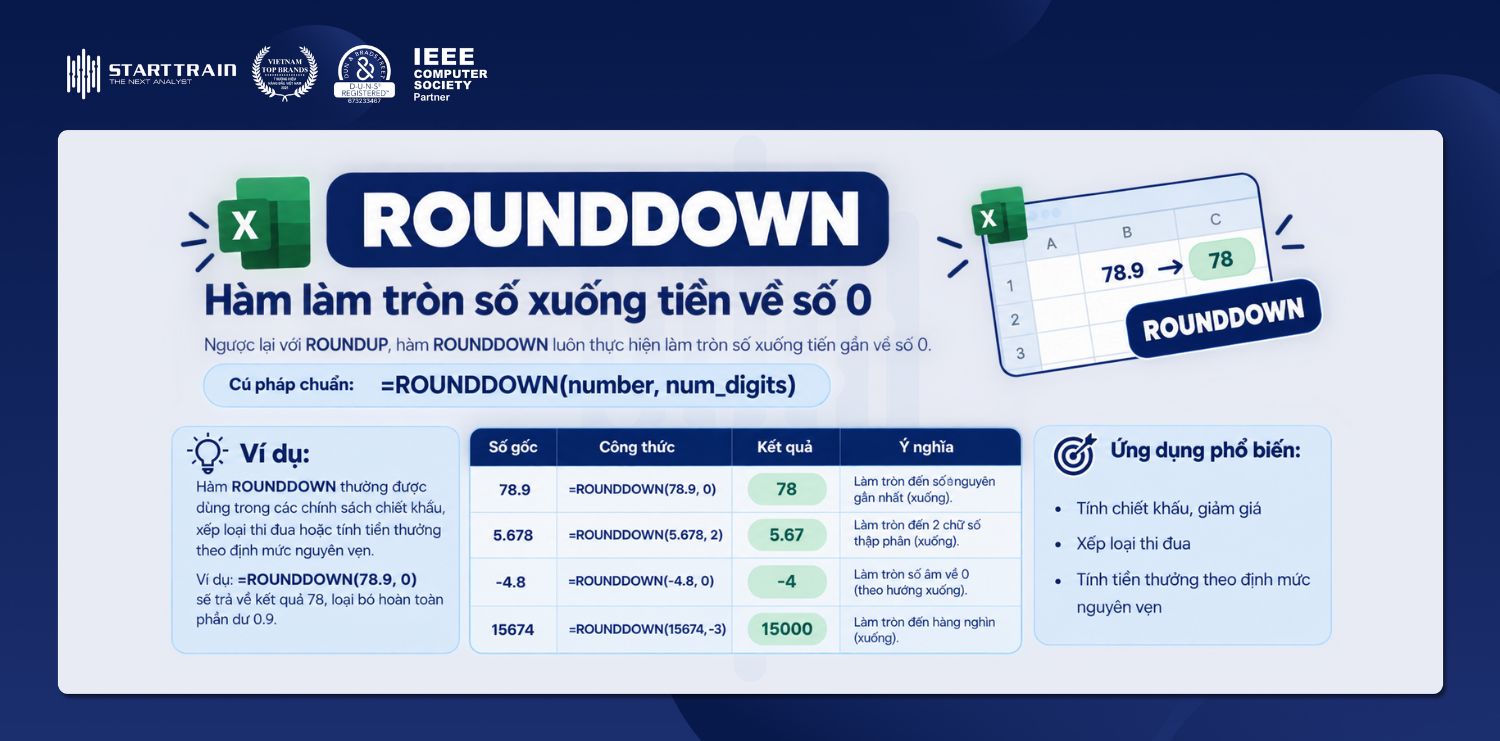
Ngược lại với ROUNDUP, hàm ROUNDDOWN luôn thực hiện làm tròn số xuống tiến gần về số 0.
Cú pháp chuẩn: =ROUNDDOWN(number, num_digits)
Hàm ROUNDDOWN thường được dùng trong các chính sách chiết khấu, xếp loại thi đua hoặc tính tiền thưởng theo định mức nguyên vẹn. Ví dụ: công thức =ROUNDDOWN(78.9, 0) sẽ trả về kết quả 78, loại bỏ hoàn toàn phần dư 0.9.
Hàm MROUND giúp làm tròn một giá trị số đến bội số gần nhất của một số chỉ định.
Cú pháp chuẩn: =MROUND(number, multiple)
Trong đó, đối số multiple là bội số làm tròn mục tiêu. Cả hai đối số number và multiple bắt buộc phải cùng dấu âm hoặc cùng dấu dương.
Hàm này được dùng phổ biến trong việc định giá sản phẩm và quy tròn tiền lẻ. Ví dụ: công thức =MROUND(124300, 1000) sẽ làm tròn số tiền 124.300 đồng thành 124.000 đồng. Nếu số tiền là 124.700 đồng, công thức trả về 125.000 đồng.

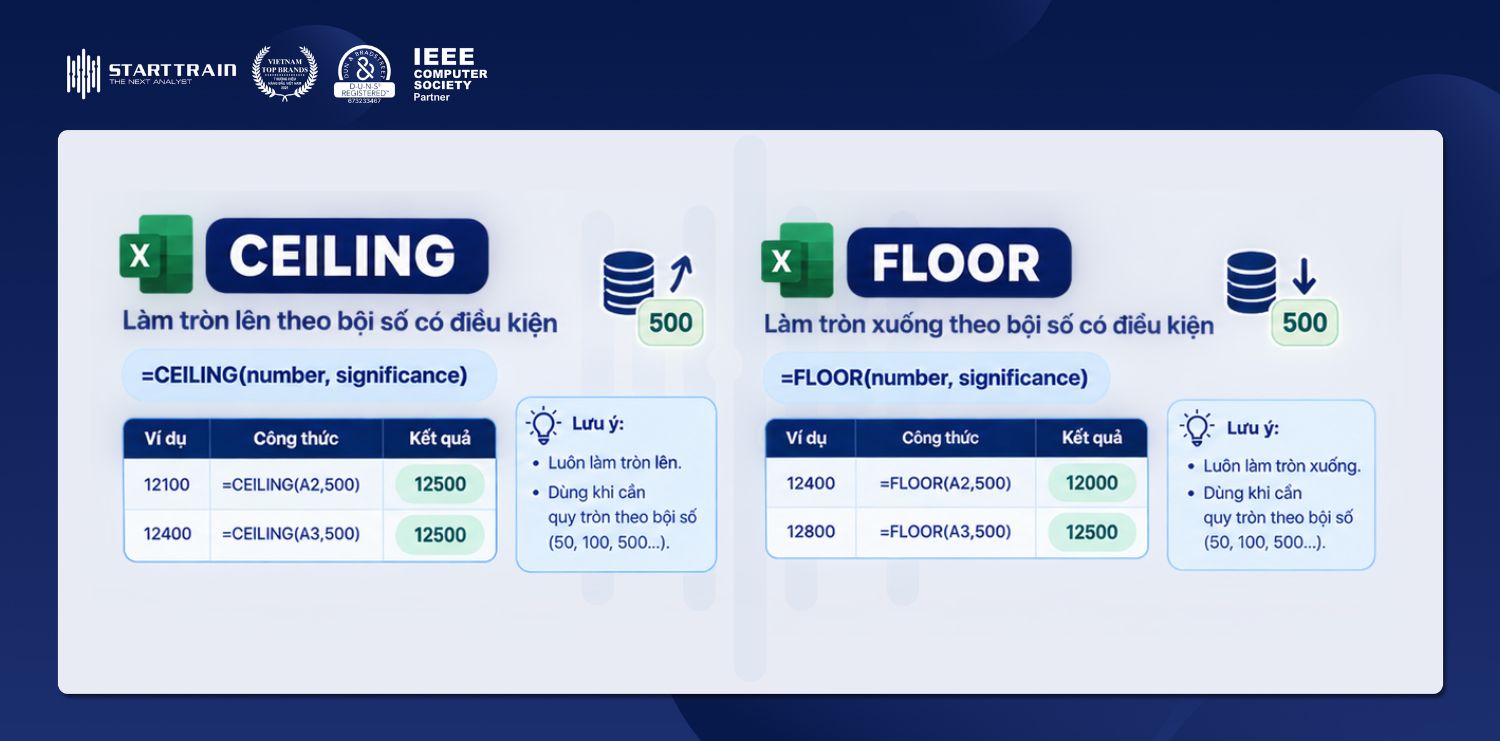
Hai hàm CEILING và FLOOR là biến thể nâng cao của việc làm tròn theo bội số:
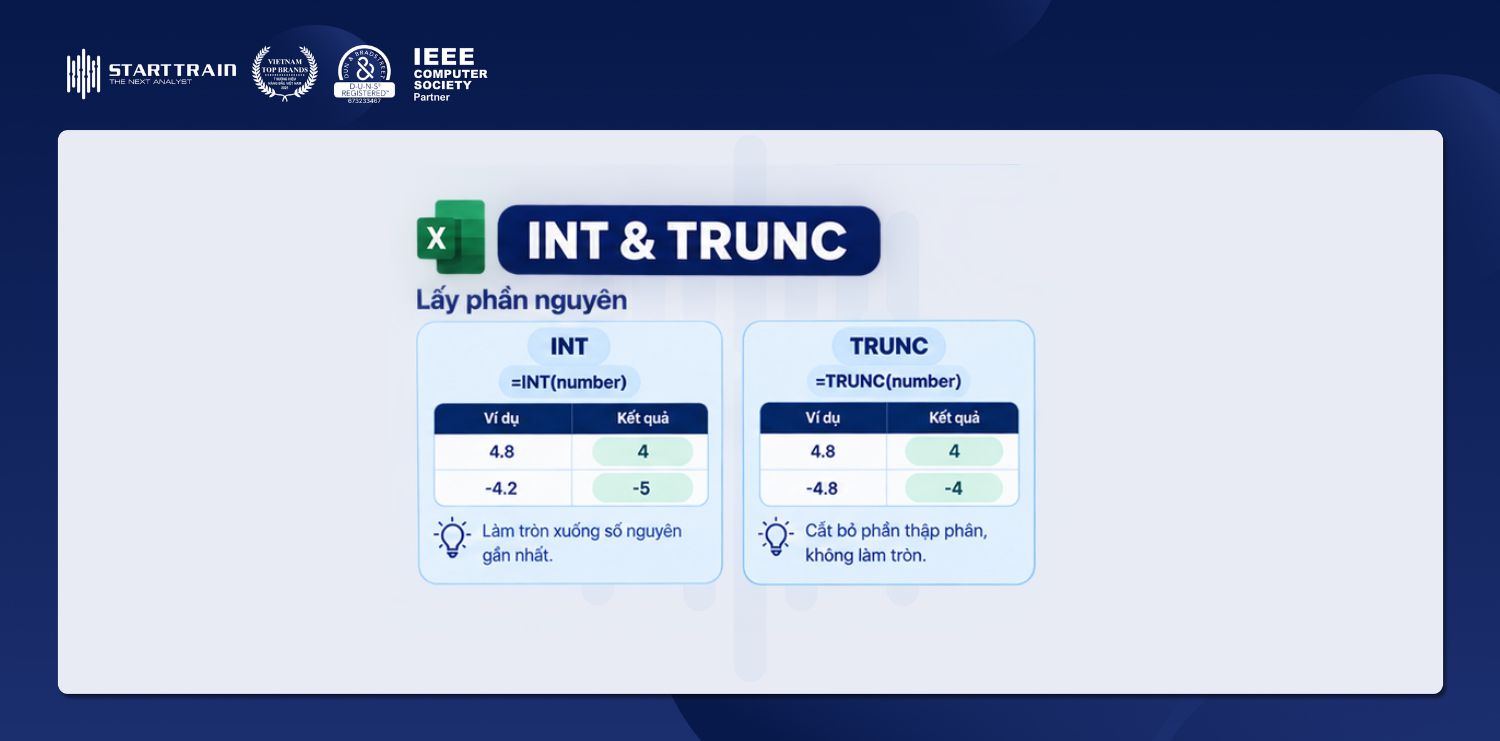
Bên cạnh các hàm làm tròn trong Excel truyền thống, người dùng thường sử dụng hàm INT trong Excel hoặc hàm TRUNC để xử lý phần nguyên:
Nếu mục tiêu của bạn chỉ là làm gọn giao diện bảng biểu để in ấn, tính năng định dạng hiển thị là giải pháp tối ưu. Phương pháp này không làm thay đổi giá trị thực tế của ô tính.
Bạn có thể áp dụng 2 cách định dạng nhanh sau:
Làm chủ các hàm tính toán và xử lý số liệu là bước đệm then chốt để xây dựng các mô hình phân tích chuyên nghiệp. Để nâng cao hiệu suất công việc và hạn chế tối đa sai sót bảng tính, bạn có thể tham gia khóa học Excel for Business Analytics tại Starttrain.
Chương trình đào tạo giúp học viên làm chủ hệ thống hàm nâng cao, kỹ thuật tổ chức dữ liệu phẳng và tư duy tự động hóa báo cáo. Ngoài ra, nếu đang bắt đầu làm quen với bảng tính, bạn có thể tham khảo lộ trình tự học Excel văn phòng cơ bản miễn phí để củng cố nền tảng kiến thức vững chắc.
Dưới đây là giải đáp chi tiết cho những câu hỏi thường gặp nhất khi thực hiện các phép tính làm tròn trên bảng tính:
Bạn sử dụng hàm ROUND với đối số num_digits là -3. Ví dụ: công thức =ROUND(123456, -3) sẽ làm tròn số tiền thành 123000. Nếu muốn làm tròn đến hàng triệu, bạn đặt đối số là -6.
Hiện tượng này xảy ra do Format Cells chỉ ẩn bớt các chữ số thập phân chứ không thay đổi giá trị thực của ô. Khi bạn dùng hàm SUM, Excel vẫn cộng dồn các phần thập phân gốc ẩn bên dưới, dẫn đến kết quả tổng nhìn qua có vẻ bị lệch từ 1 đến 2 đơn vị so với mắt nhìn.
Hàm ROUND làm tròn dựa trên vị trí chữ số thập phân hoặc hàng đơn vị thông qua đối số num_digits. Trong khi đó, hàm MROUND làm tròn giá trị dựa trên một bội số cụ thể thông qua đối số multiple, thường dùng để quy chuẩn các mốc tiền tệ chẵn.
Thành thạo các cách làm tròn trong Excel giúp bạn chủ động kiểm soát tính chính xác của dữ liệu số và nâng cao tính chuyên nghiệp của các báo cáo. Tùy thuộc vào yêu cầu quản lý và tính chất phép tính, bạn hãy lựa chọn hàm làm tròn phù hợp hoặc định dạng hiển thị tương ứng. Hãy áp dụng ngay các công thức trên vào công việc hàng ngày để tối ưu hóa quy trình làm việc trên bảng tính.