Địa chỉ:
Lầu 7 Tòa nhà STA, 618 đường 3/2, Phường Diên Hồng (Phường 14, Quận 10), TP HCM
Giờ làm việc
Thứ 2 tới thứ 6: 9:00 - 18:00
Địa chỉ:
Lầu 7 Tòa nhà STA, 618 đường 3/2, Phường Diên Hồng (Phường 14, Quận 10), TP HCM
Giờ làm việc
Thứ 2 tới thứ 6: 9:00 - 18:00

Trong quá trình làm việc với bảng tính, việc xử lý dữ liệu văn bản là công việc diễn ra thường nhật của dân văn phòng, kế toán và các nhà phân tích dữ liệu. Việc thành thạo các hàm xử lý chuỗi trong Excel không chỉ giúp bạn dọn dẹp dữ liệu nhanh chóng mà còn tối ưu hóa thời gian xử lý các báo cáo phức tạp. Bài viết này, Starttrain sẽ chia sẻ chi tiết từ cú pháp, cách dùng đến các ví dụ thực tế cực kỳ trực quan của các hàm cắt chuỗi, ghép chuỗi thông dụng nhất hiện nay.
Để bắt đầu làm chủ dữ liệu dạng văn bản, bạn cần nắm vững bộ 5 hàm cắt chuỗi kinh điển dưới đây.
Hàm LEFT được sử dụng để cắt và lấy ra một số lượng ký tự nhất định từ phía bên trái (phần đầu) của một chuỗi văn bản.
Ngược lại với LEFT, hàm RIGHT được dùng để cắt và lấy ra số lượng ký tự mong muốn từ phía bên phải (phần cuối) của chuỗi văn bản.
Hàm MID cực kỳ linh hoạt khi cho phép bạn cắt và trích xuất một chuỗi con từ bất kỳ vị trí nào ở giữa chuỗi văn bản gốc.
Đây là một hàm xử lý chuỗi hiện đại (có sẵn trên phiên bản Excel 365 và Excel Web), dùng để lấy ra phần văn bản nằm trước một ký tự phân tách (delimiter) được chỉ định.
Tương tự như TEXTBEFORE, hàm TEXTAFTER được dùng để lấy ra phần văn bản nằm sau một ký tự phân tách được chỉ định.
Tổng hợp 20+ hàm Excel nâng cao giúp giảm 50% thời gian làm báo cáo
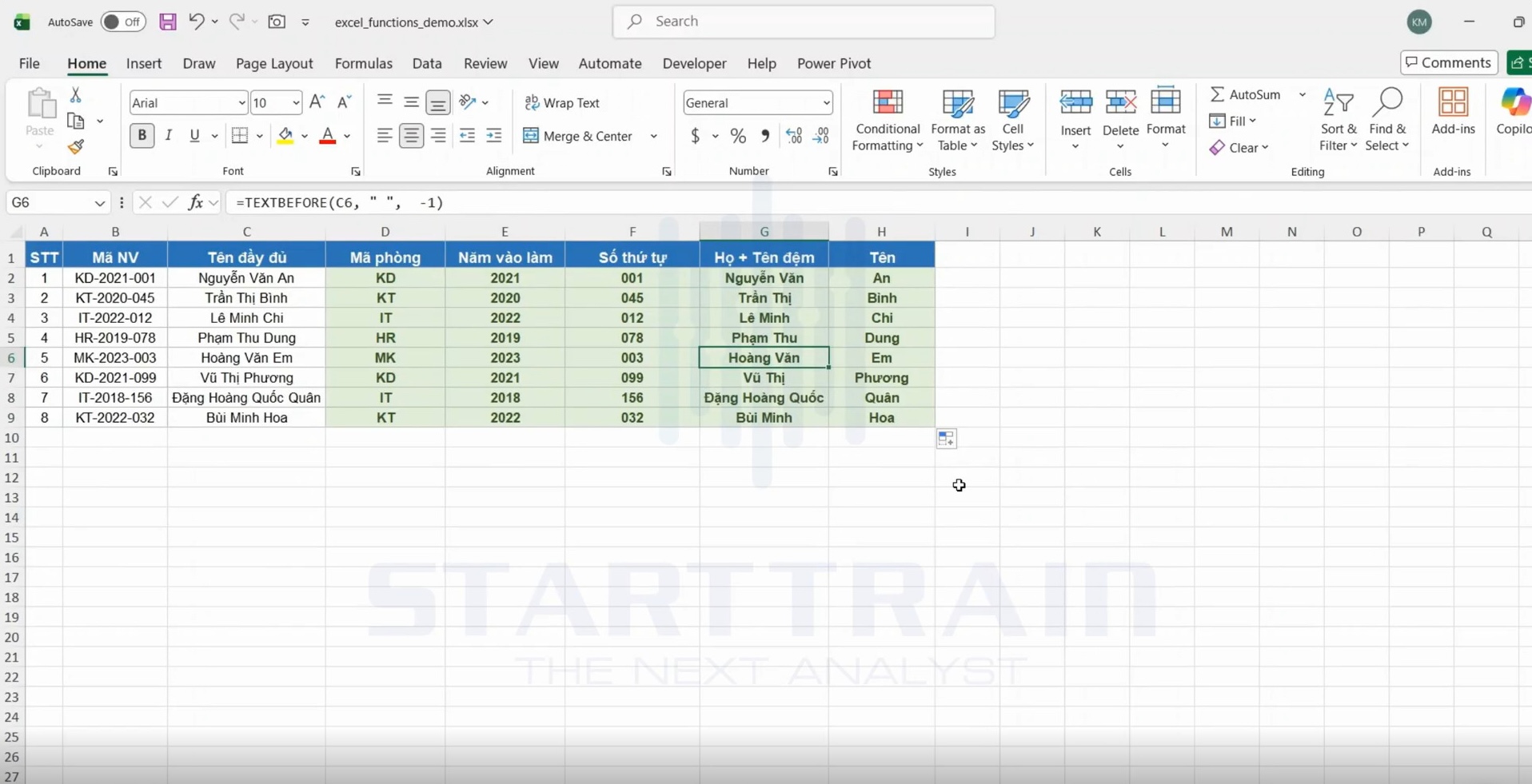
Để giúp bạn hình dung rõ nét nhất, chúng ta hãy cùng thực hành các hàm trên thông qua một bảng quản lý nhân viên thực tế dưới đây. Bảng dữ liệu gốc gồm các cột: STT, Mã NV, Tên đầy đủ. Mục tiêu của chúng ta là sử dụng công thức để tự động điền thông tin cho các cột còn lại.
Ta cần lấy ra 2 ký tự đầu tiên của Mã NV (cột B) để điền vào cột Mã phòng (cột D).
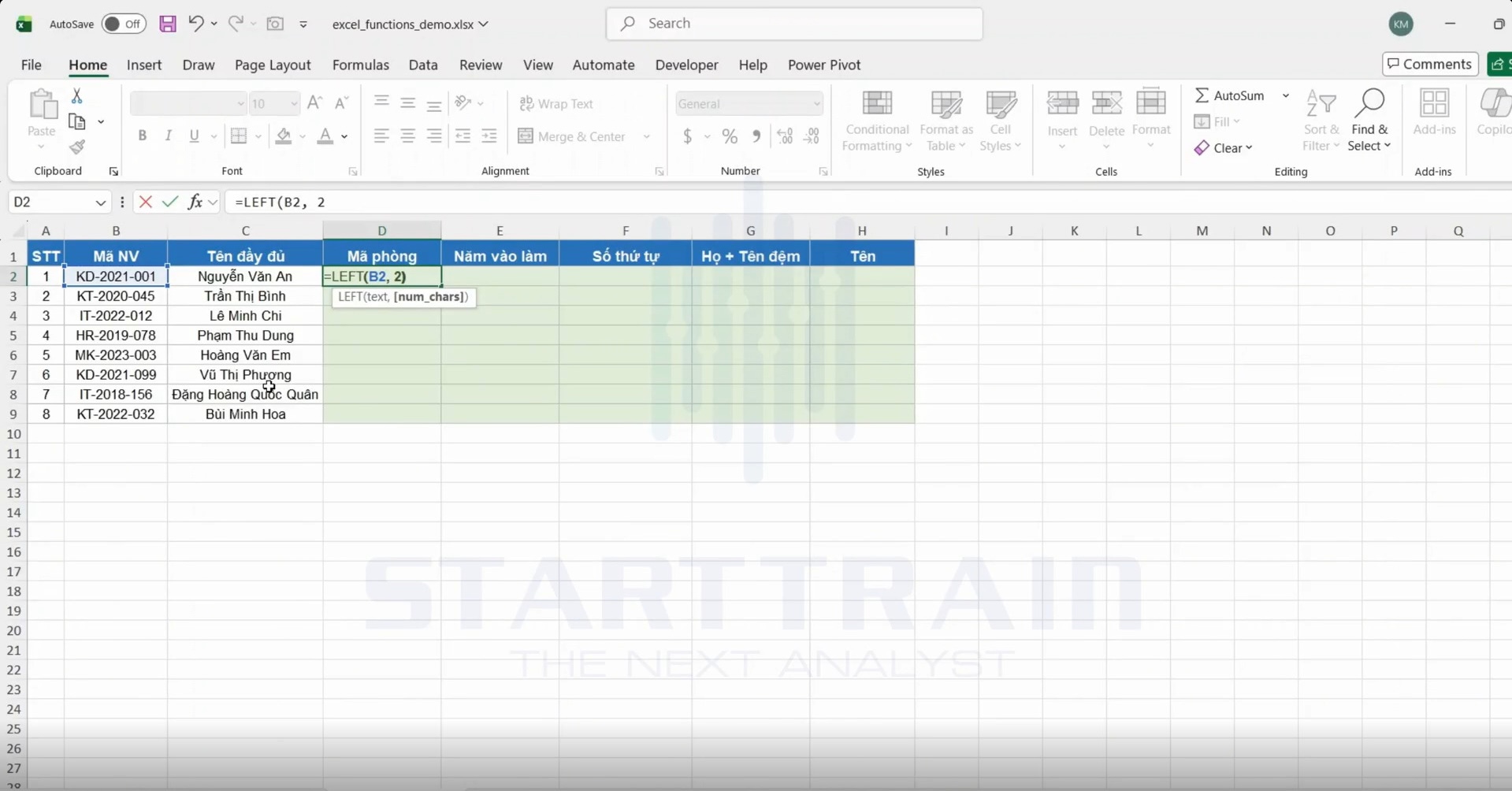
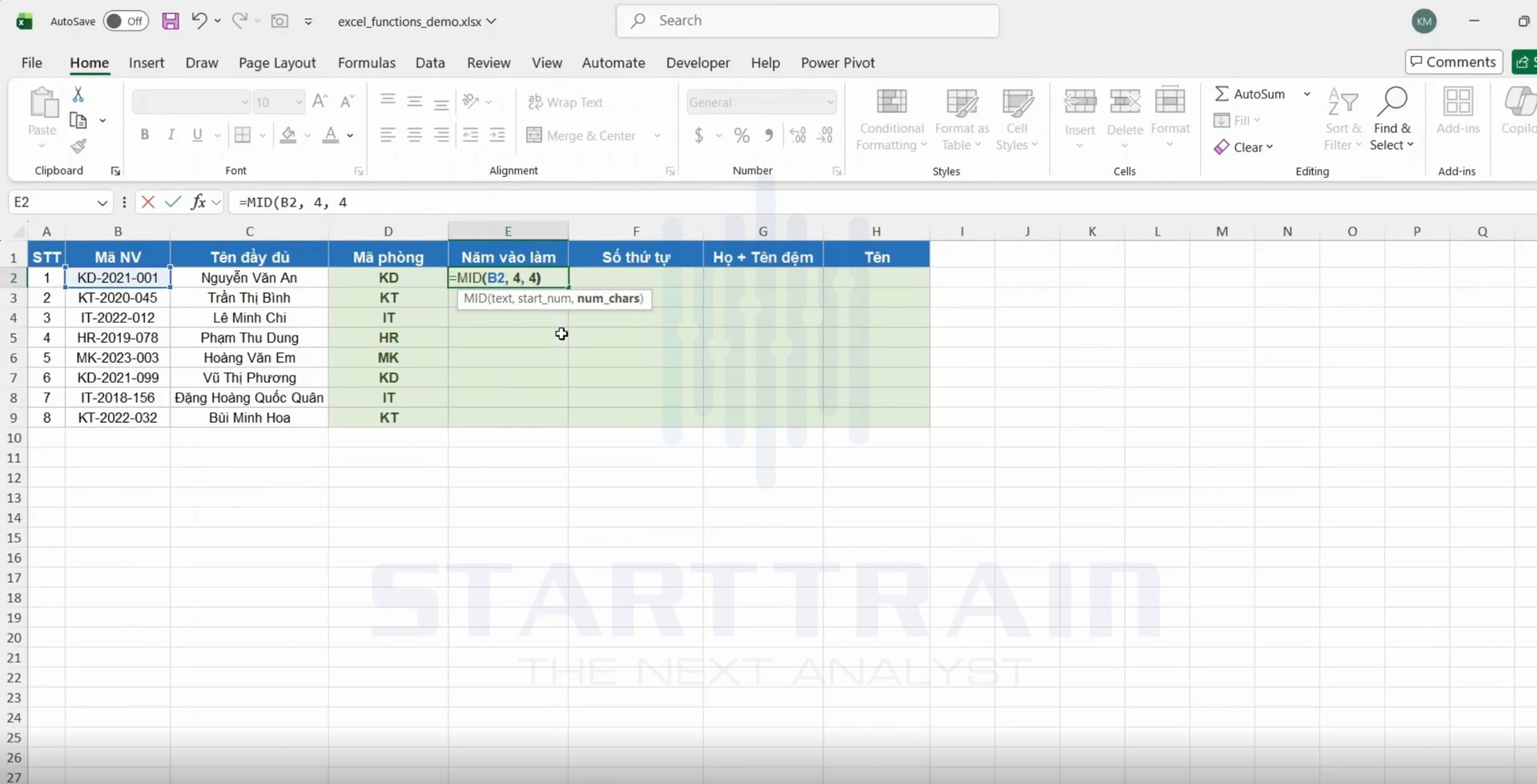
Tiếp theo, ta cần trích xuất thông tin năm vào làm việc nằm ở giữa Mã NV (ví dụ: “2021” từ chuỗi “KD-2021-001”)
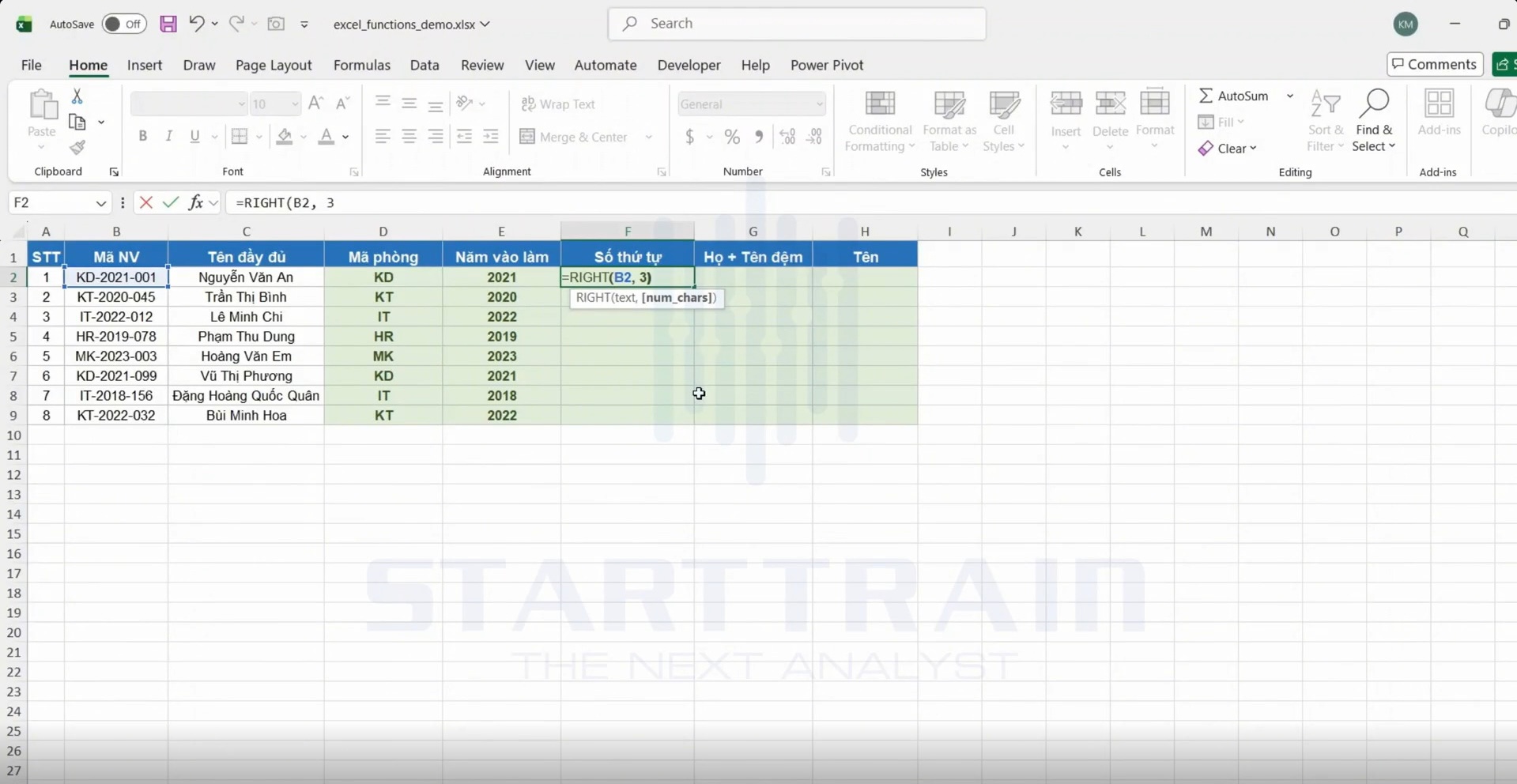
Lần này, ta sẽ trích xuất 3 ký tự cuối cùng bên phải của Mã NV để xác định số thứ tự nhân viên.
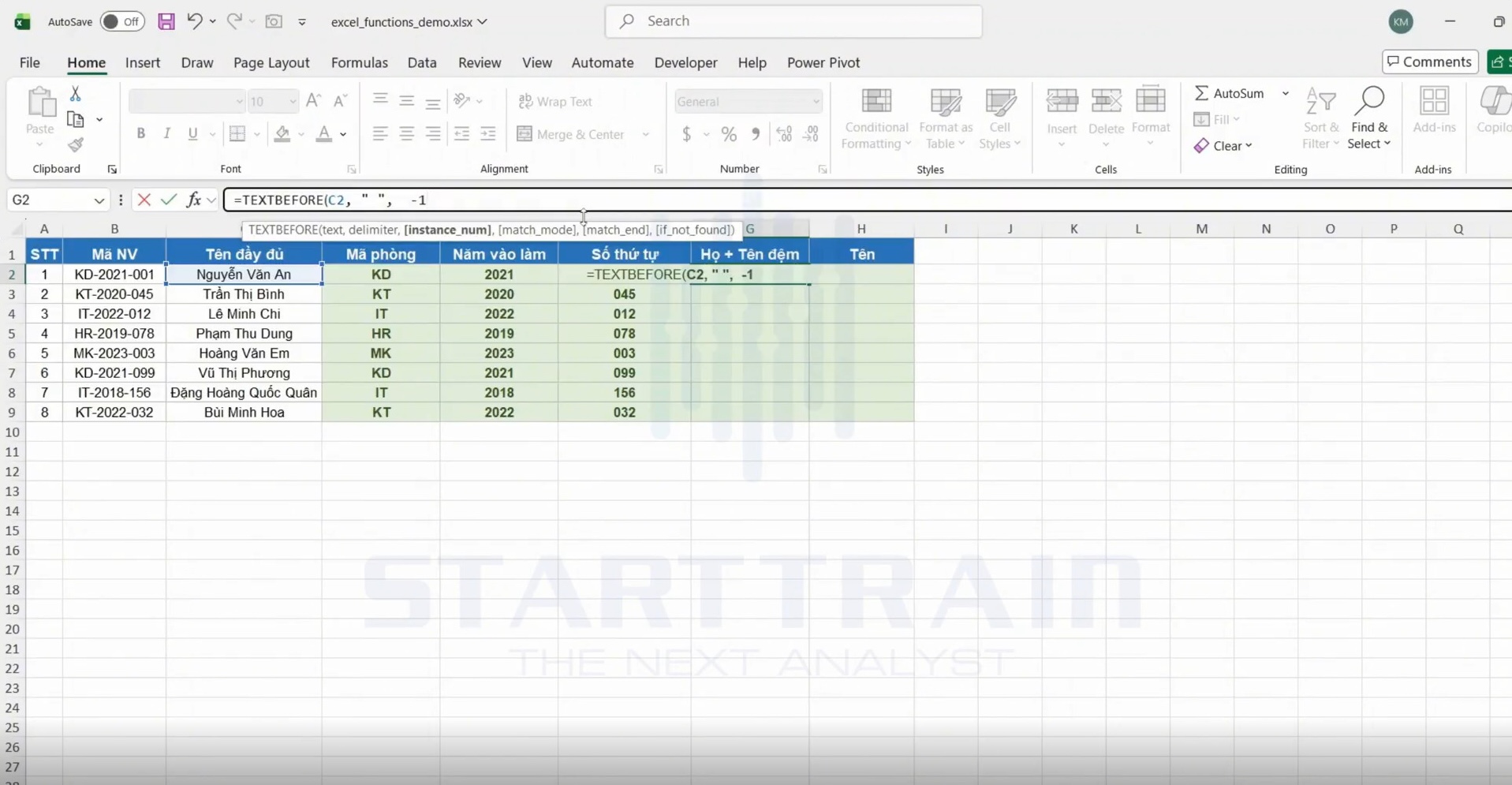
Đối với việc xử lý cột Họ + Tên đệm (cột G) từ cột Tên đầy đủ (cột C), ta sẽ áp dụng hàm TEXTBEFORE.
Để lấy riêng phần Tên chính (cột H) từ cột Tên đầy đủ, hàm TEXTAFTER là sự lựa chọn tối ưu nhất.
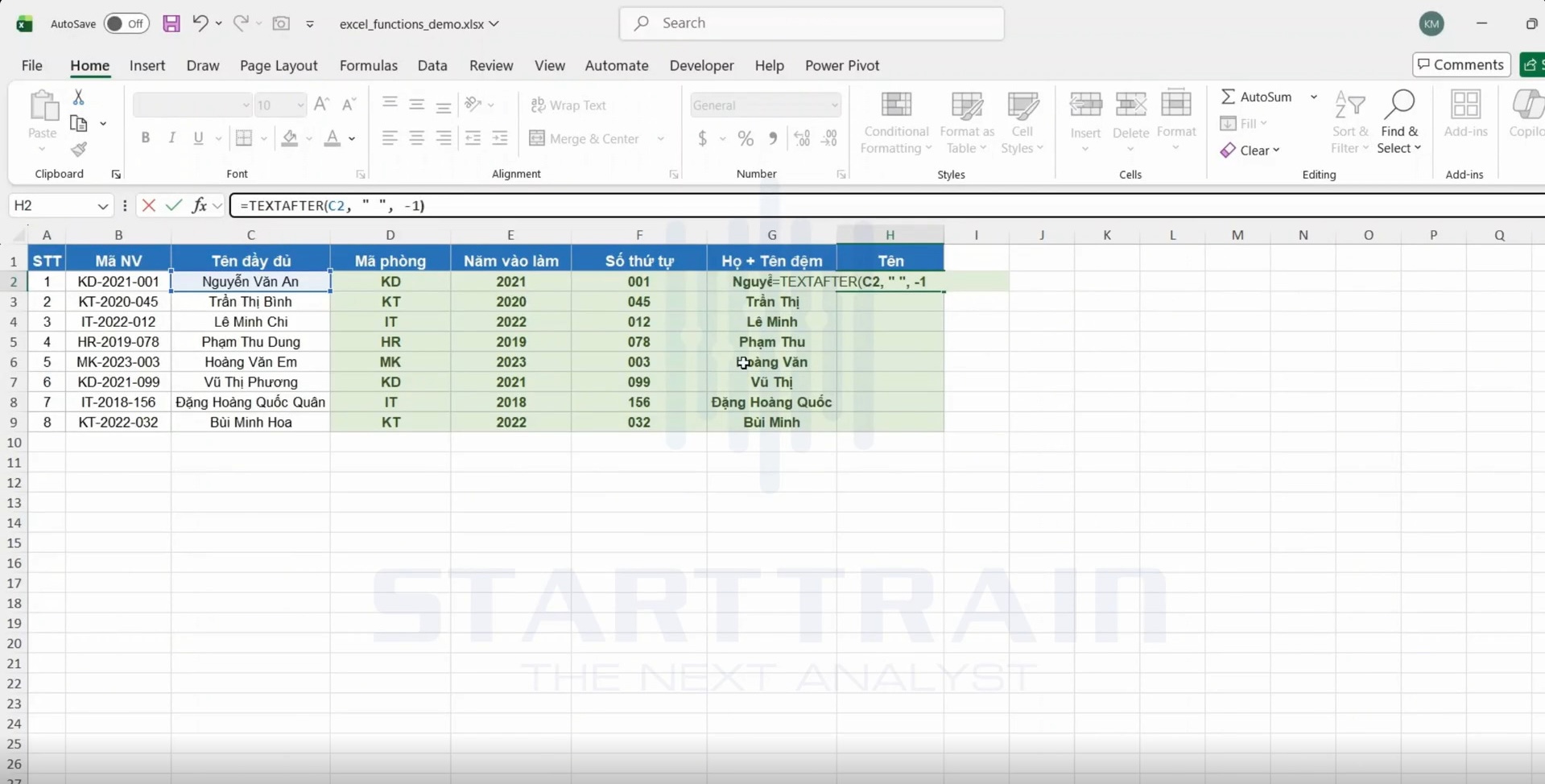
Sau khi thiết lập công thức cho dòng đầu tiên, chúng ta chỉ cần kéo chuột sao chép công thức xuống các dòng tiếp theo trong bảng. Toàn bộ bảng dữ liệu từ dòng 2 đến dòng 8 đã được xử lý tự động.
Bên cạnh việc cắt chuỗi bằng các hàm chuyên dụng, nhu cầu ghép nhiều chuỗi văn bản lại với nhau cũng cực kỳ phổ biến. Trong Excel, toán tử ghép chuỗi đơn giản và mạnh mẽ nhất chính là dấu và &.
Ngoài các hàm cốt lõi đã nêu ở trên, để giải quyết triệt để mọi tình huống dọn dẹp dữ liệu phức tạp trong thực tế, bạn cần làm quen thêm một số hàm xử lý chuỗi khác trong Excel như sau:
Hàm LEN dùng để đo lường độ dài của một chuỗi ký tự bằng cách đếm tất cả các ký tự có trong chuỗi đó, bao gồm cả chữ cái, chữ số, ký tự đặc biệt và mọi khoảng trắng.
Hàm TRIM là trợ thủ đắc lực nhất trong quy trình làm sạch dữ liệu thô. Hàm này giúp bạn quét dọn và tự động loại bỏ tất cả các khoảng trắng thừa không cần thiết trong chuỗi văn bản.
Hàm FIND được sử dụng để định vị chính xác vị trí bắt đầu của một ký tự hoặc một chuỗi con nằm bên trong một chuỗi văn bản lớn hơn.
Tương tự như hàm FIND, hàm SEARCH dùng để tìm kiếm vị trí của ký tự hoặc chuỗi con. Tuy nhiên, hàm này sở hữu tính năng tìm kiếm rộng và linh hoạt hơn rất nhiều.
Hàm CONCAT là phiên bản nâng cấp hoàn hảo của hàm concatenate truyền thống, dùng để liên kết, ghép nối nhiều chuỗi văn bản từ các ô hoặc các phạm vi dữ liệu lại với nhau.
Đây là bộ ba hàm xử lý định dạng viết hoa – viết thường cực kỳ hữu ích giúp chuẩn hóa tính đồng nhất và thẩm mỹ cho dữ liệu báo cáo của bạn.
Một trong những nguyên nhân hàng đầu khiến các hàm tìm kiếm như VLOOKUP, MATCH hoặc phép so sánh bằng = trả về lỗi #N/A hoặc kết quả sai lệch là do sự tồn tại của các dấu cách thừa ẩn náu ở đầu hoặc cuối chuỗi dữ liệu thô.
Giải pháp xử lý: Hãy tạo thói quen bọc toàn bộ dữ liệu văn bản thô bằng hàm trim trước khi truyền vào các hàm cắt chuỗi hay tìm kiếm.
Với những nguồn dữ liệu tải về từ các phần mềm quản trị trực tuyến, ngoài khoảng trắng thông thường, chúng còn có thể chứa các ký tự xuống dòng hoặc ký tự không in được. Lúc này, hãy kết hợp hai hàm: =TRIM(CLEAN(A2)) để loại bỏ triệt để mọi ký tự rác hệ thống phát sinh.
Một cái bẫy kinh điển mà hầu như người dùng Excel nào cũng từng vấp phải: Kết quả đầu ra của các hàm cắt chuỗi như LEFT, RIGHT, MID luôn luôn được định dạng dưới dạng Văn bản (Text), ngay cả khi kết quả trả về là một chuỗi các chữ số (ví dụ: cắt mã “001” từ chuỗi “KD-2021-001”).
Nếu bạn dùng kết quả “001” dạng văn bản này để thực hiện phép cộng trừ hoặc đem đi dò tìm (VLOOKUP) vào một bảng danh mục có định dạng số 1 (Number), Excel sẽ lập tức báo lỗi vì hai định dạng này hoàn toàn khác nhau.
Để chuyển đổi kết quả cắt chuỗi số về định dạng Số thực thụ, bạn có thể áp dụng 3 cách đơn giản sau:
Các hàm hiện đại cực kỳ tiện lợi như TEXTBEFORE, TEXTAFTER chỉ khả dụng trên phiên bản Microsoft Excel 365, Excel LTSC 2024 hoặc Excel Web.
Nếu bạn sử dụng các hàm này trong file báo cáo, sau đó gửi file cho đồng nghiệp hoặc đối tác đang sử dụng các phiên bản Excel cũ hơn (như Excel 2016, 2019, hay 2021 tiêu chuẩn), toàn bộ các ô công thức đó sẽ ngay lập tức bị lỗi hiển thị #NAME ?. Nếu file báo cáo của bạn được dùng để chia sẻ rộng rãi cho nhiều người cùng sử dụng, hãy ưu tiên dùng tổ hợp các hàm kinh điển như LEFT, RIGHT, MID phối hợp với FIND và LEN. Chúng tuy dài hơn một chút nhưng đảm bảo khả năng tương thích tuyệt đối trên mọi phiên bản Excel từ cổ chí kim.
Việc làm chủ các hàm xử lý chuỗi trong Excel không chỉ đơn thuần là việc ghi nhớ các cú pháp khô khan, mà đó là chìa khóa vàng giúp bạn tự động hóa quy trình làm sạch dữ liệu, bóc tách thông tin và xây dựng những báo cáo phân tích chuyên nghiệp. Từ những hàm cắt chuỗi kinh điển như LEFT, RIGHT, MID cho đến các hàm thế hệ mới vô cùng mạnh mẽ như TEXTBEFORE, TEXTAFTER, mỗi công cụ đều có một vai trò riêng giúp tối ưu hóa hiệu suất làm việc của bạn.
Để biến những kiến thức này thành kỹ năng thực tế, hãy bắt tay vào thực hành ngay trên các bảng tính hàng ngày của bạn. Đừng quên kết hợp các mẹo nhỏ về làm sạch dữ liệu bằng trim, chuẩn hóa định dạng số bằng hàm value và kiểm tra tính tương thích phiên bản để các trang tính của bạn luôn hoạt động trơn tru trên mọi thiết bị.
Tham khảo khóa học phân tích dữ liệu Excel – Excel for Business Analytics tại Starttrain
Starttrain Official
Starttrain Official
Starttrain Official
Starttrain Official
Starttrain Official
Starttrain Official
Starttrain Official
Starttrain Official