Địa chỉ:
Lầu 7 Tòa nhà STA, 618 đường 3/2, Phường Diên Hồng (Phường 14, Quận 10), TP HCM
Giờ làm việc
Thứ 2 tới thứ 6: 9:00 - 18:00
Địa chỉ:
Lầu 7 Tòa nhà STA, 618 đường 3/2, Phường Diên Hồng (Phường 14, Quận 10), TP HCM
Giờ làm việc
Thứ 2 tới thứ 6: 9:00 - 18:00

Hàm INDEX và MATCH trong Excel là bộ đôi công thức tra cứu dữ liệu linh hoạt hàng đầu, giúp bạn tìm kiếm thông tin theo cả chiều ngang lẫn chiều dọc mà không bị giới hạn từ phải sang trái như VLOOKUP. Khi kết hợp hàm MATCH để tìm vị trí và hàm INDEX để lấy giá trị, bạn sẽ có một giải pháp tra cứu tự động, chính xác ngay cả trên các bảng dữ liệu lớn hoặc khi cấu trúc cột thay đổi.
Bài viết này, Starttrain sẽ hướng dẫn bạn chi tiết từ cú pháp cơ bản đến cách dùng hàm INDEX và MATCH qua ví dụ thực hành từng bước trực quan.
=INDEX(array, row_num, [column_num])
Trong đó:
=MATCH(lookup_value, lookup_array, [MATCH_type])
Trong đó:
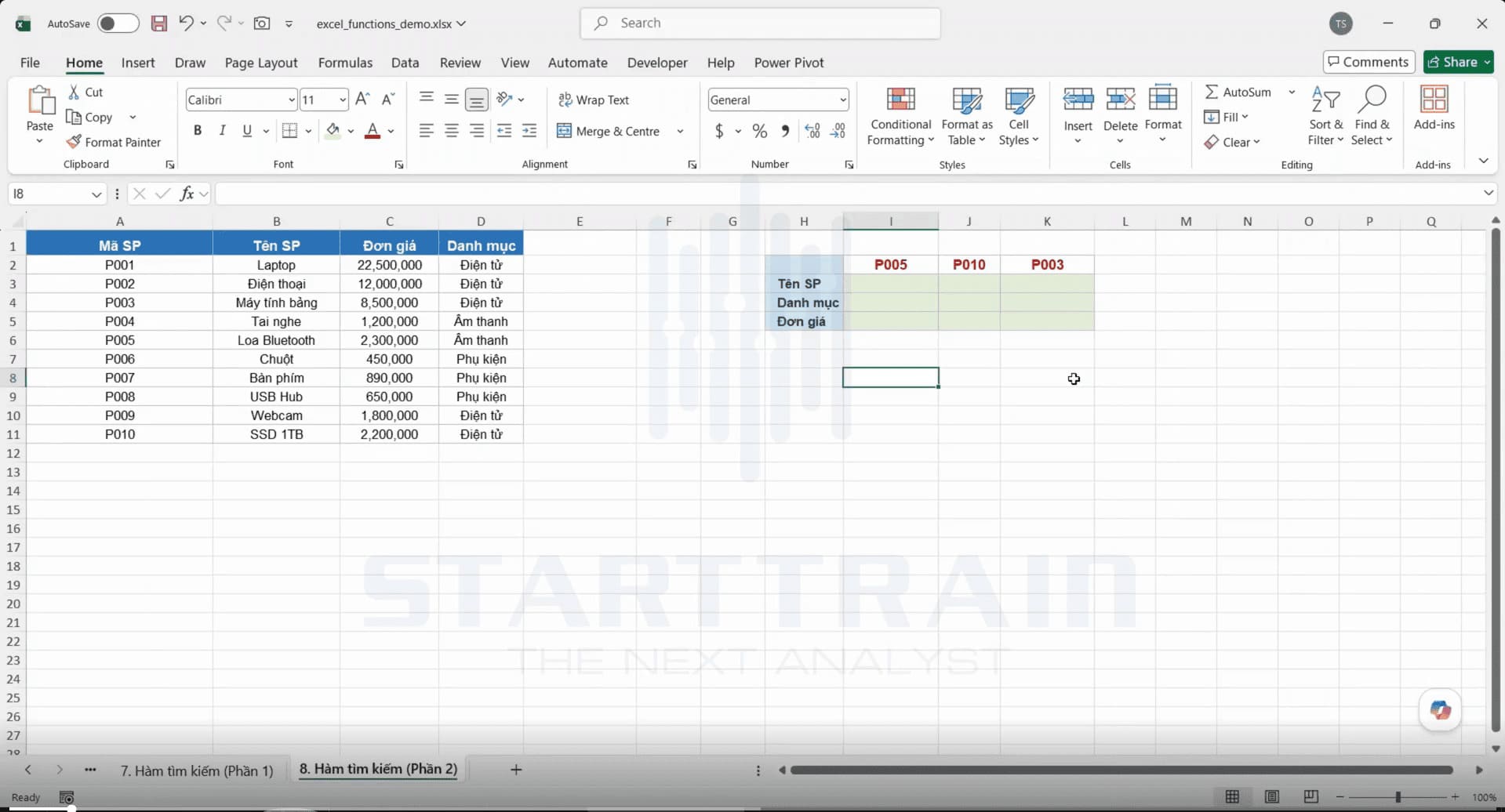
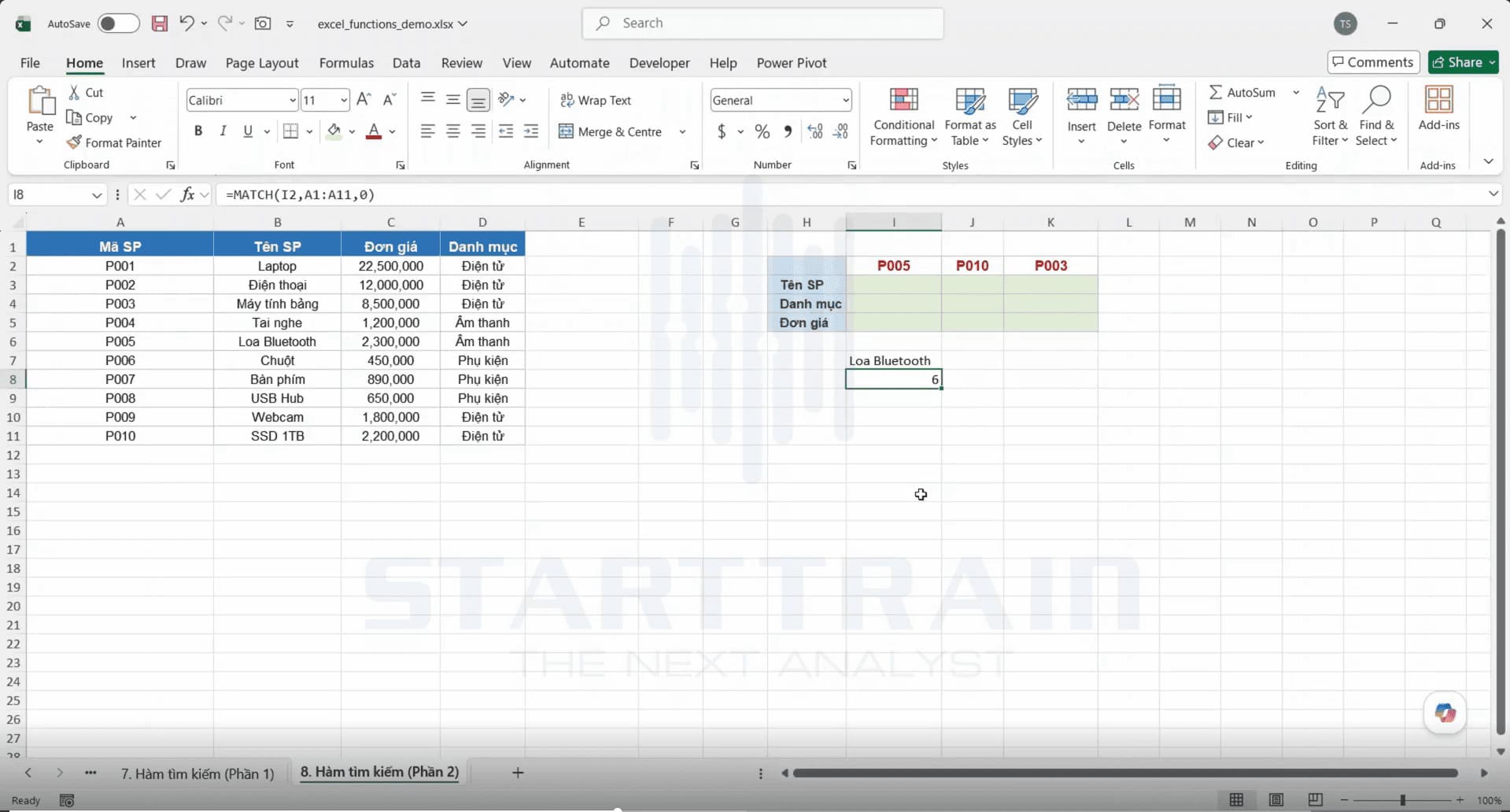
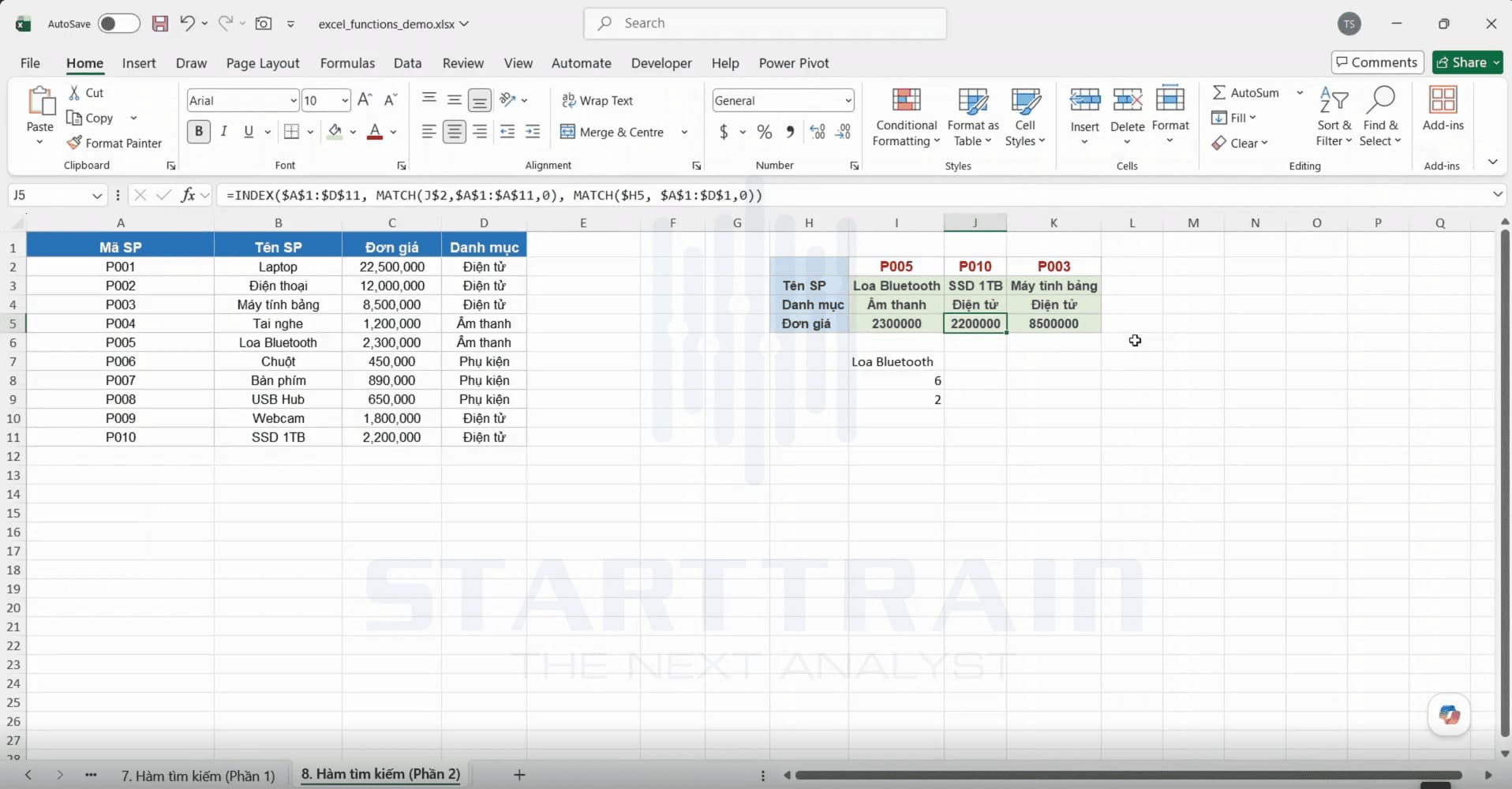
Bảng dữ liệu bên trái (A1:D11) chứa danh mục sản phẩm gồm các cột: Mã SP, Tên SP, Đơn giá, Danh mục. Bảng bên phải (H2:K5) cần tra cứu các thông tin Tên SP, Danh mục, Đơn giá dựa theo các Mã SP cho trước (P005, P010, P003).
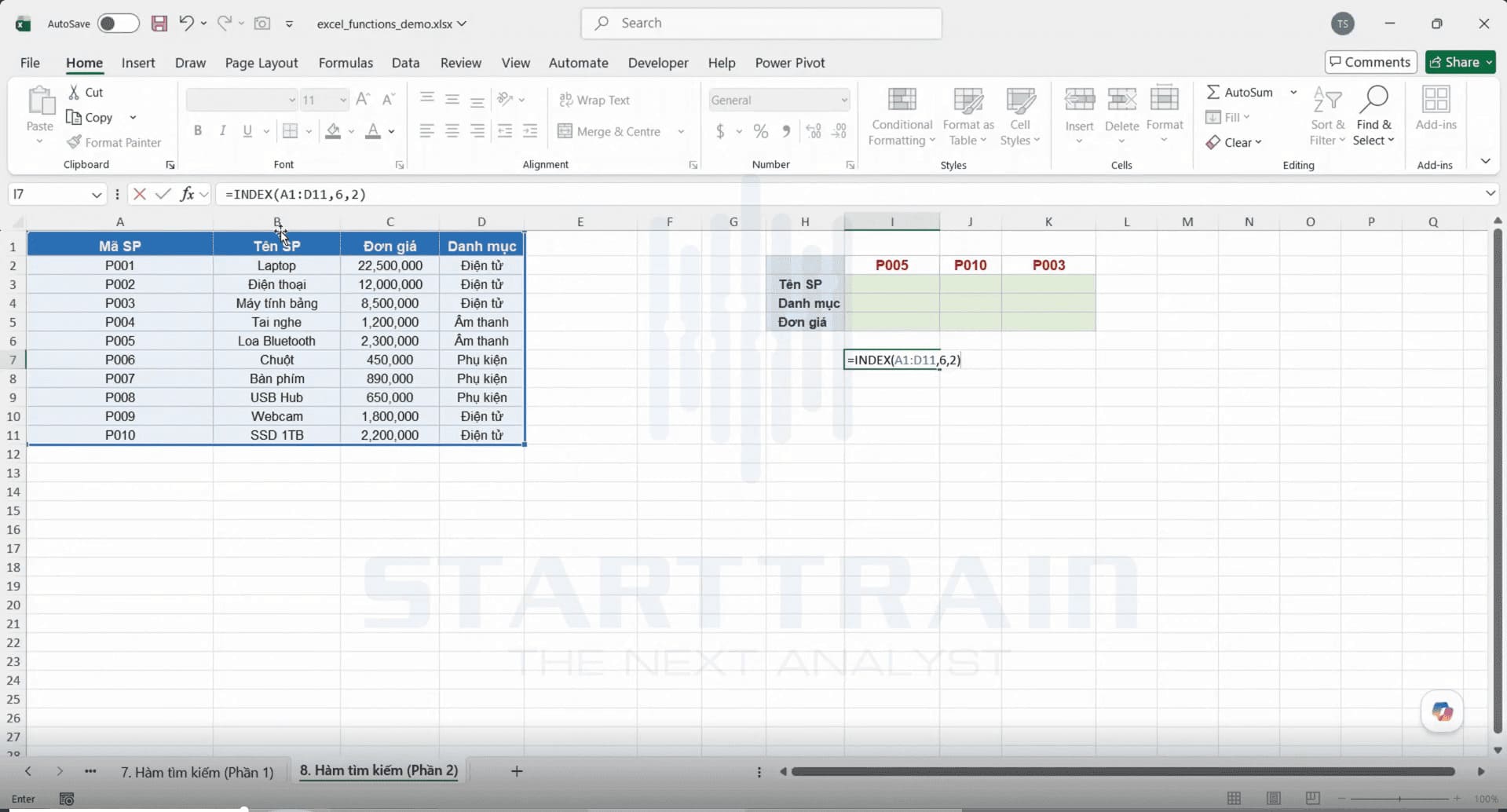
Tại ô I7, nhập công thức =INDEX(a1:d11, 6, 2). Công thức yêu cầu lấy giá trị ở hàng 6, cột 2 trong mảng A1:D11.
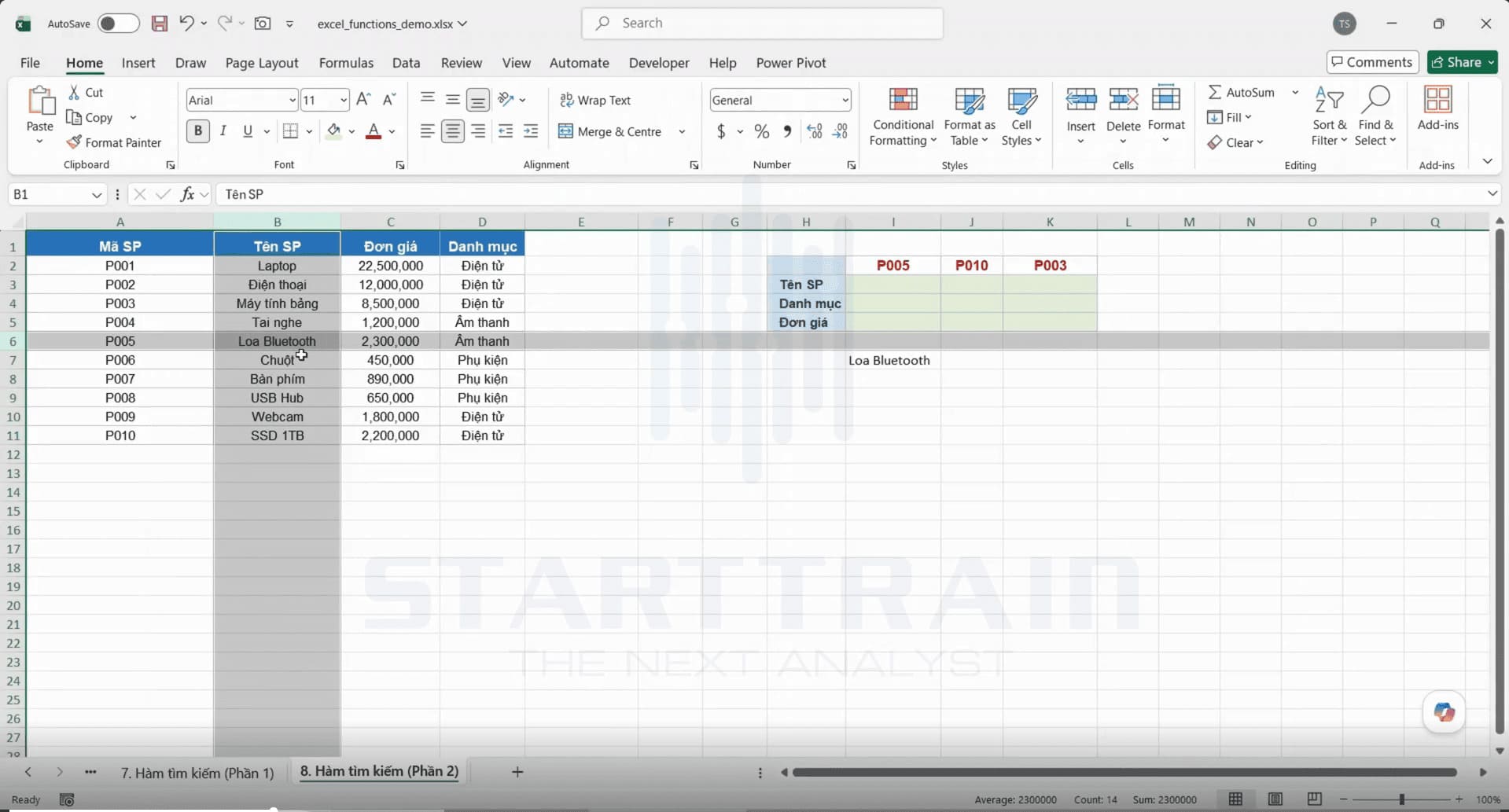
Kết quả trả về là “Loa Bluetooth”. Tuy nhiên, việc điền cố định hàng 6 và cột 2 khiến công thức không thể tự động hóa cho các mã sản phẩm khác. Chúng ta cần dùng hàm MATCH để tìm hàng và cột tự động.
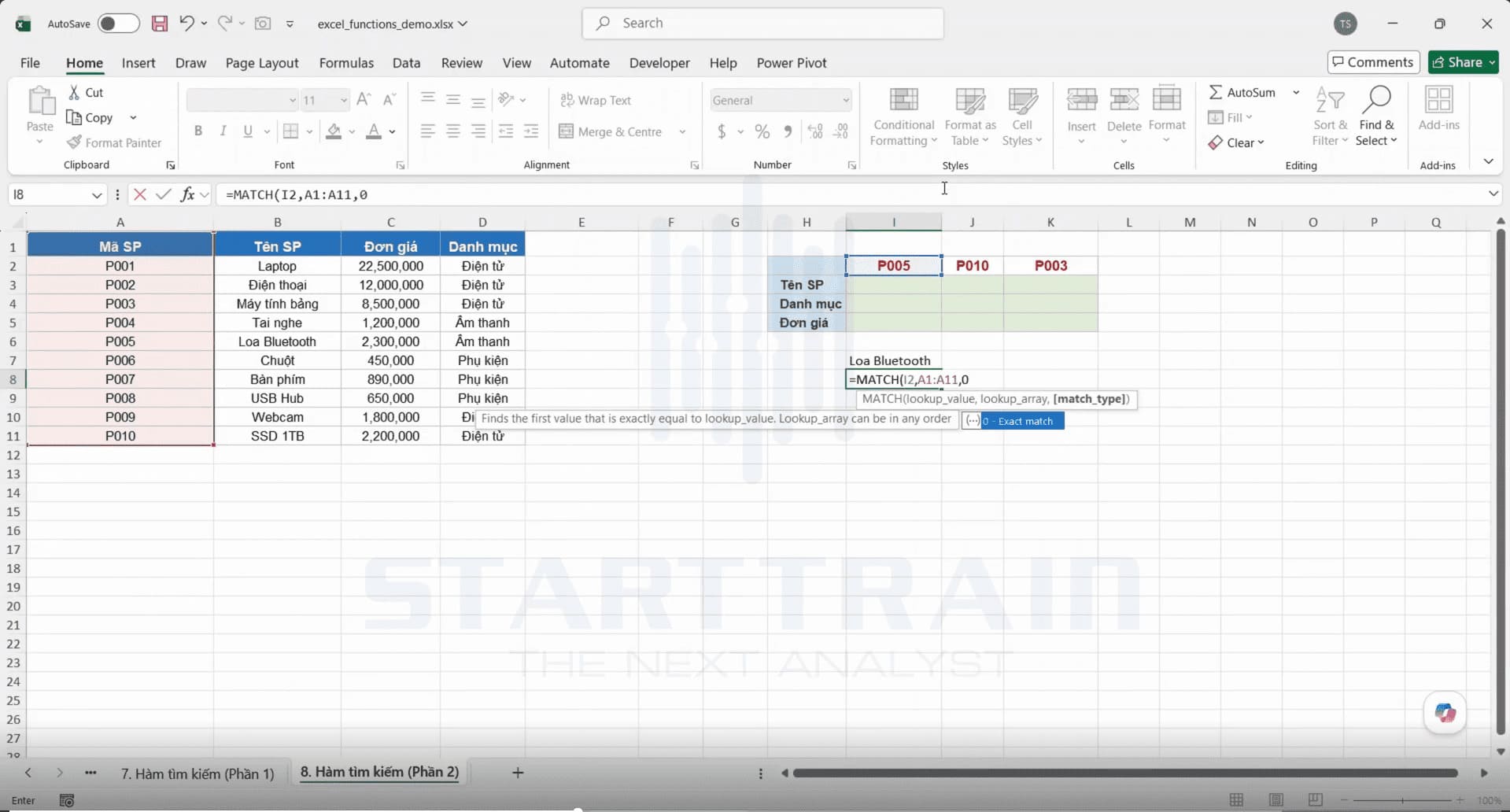
Tại ô I8, nhập công thức =MATCH(i2, a1:a11, 0) để xác định vị trí của Mã SP “P005” (ô I2) nằm ở hàng thứ mấy trong vùng A1:A11.
Kết quả trả về là 6, tương ứng chính xác với số hàng chứa Mã SP “P005”.
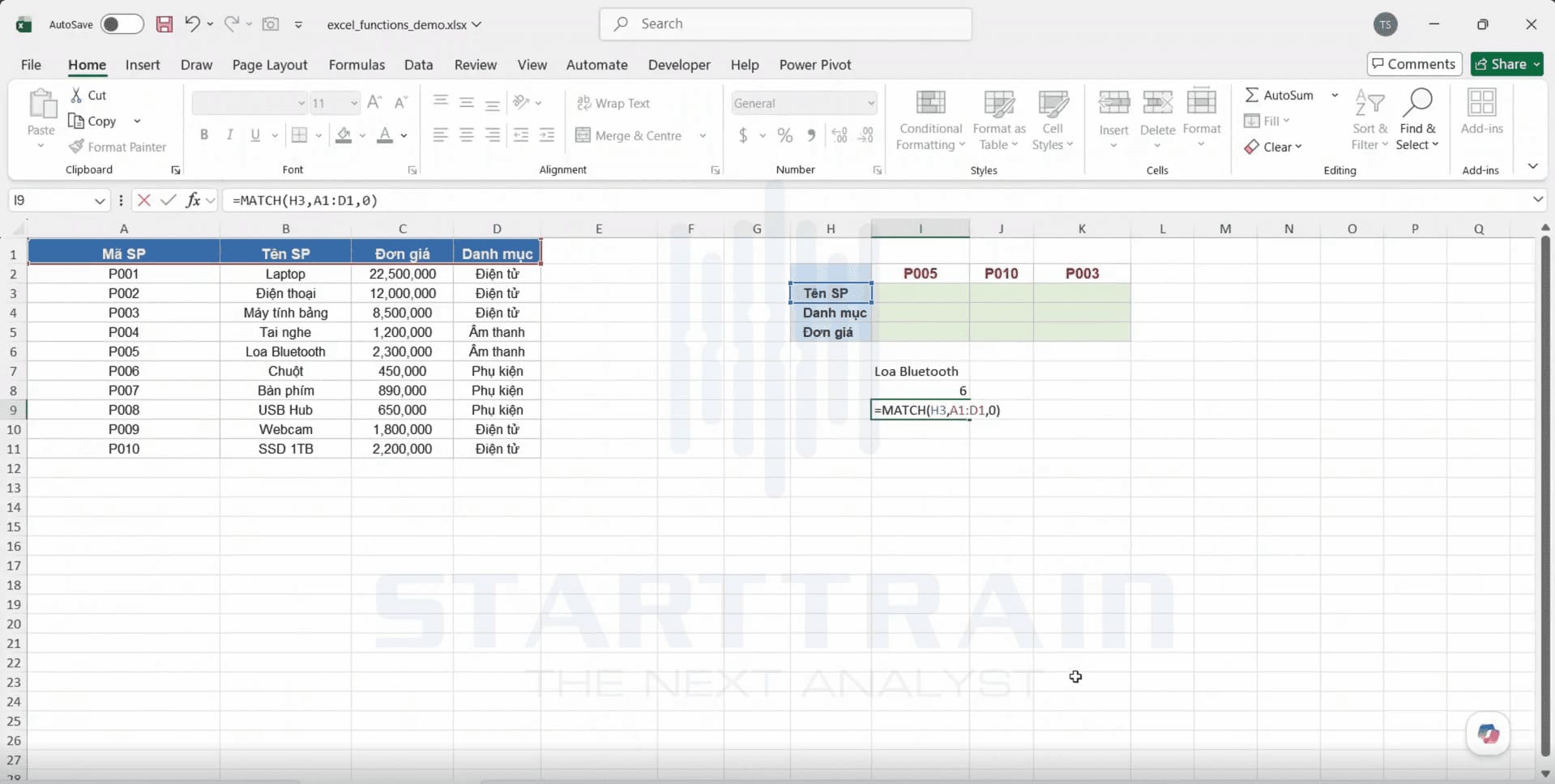
Tại ô I9, nhập công thức =MATCH(h3, a1:d1, 0). Hàm sẽ tìm vị trí của chữ “Tên SP” (ô H3) trong hàng tiêu đề A1:D1 và trả về vị trí cột là 2.
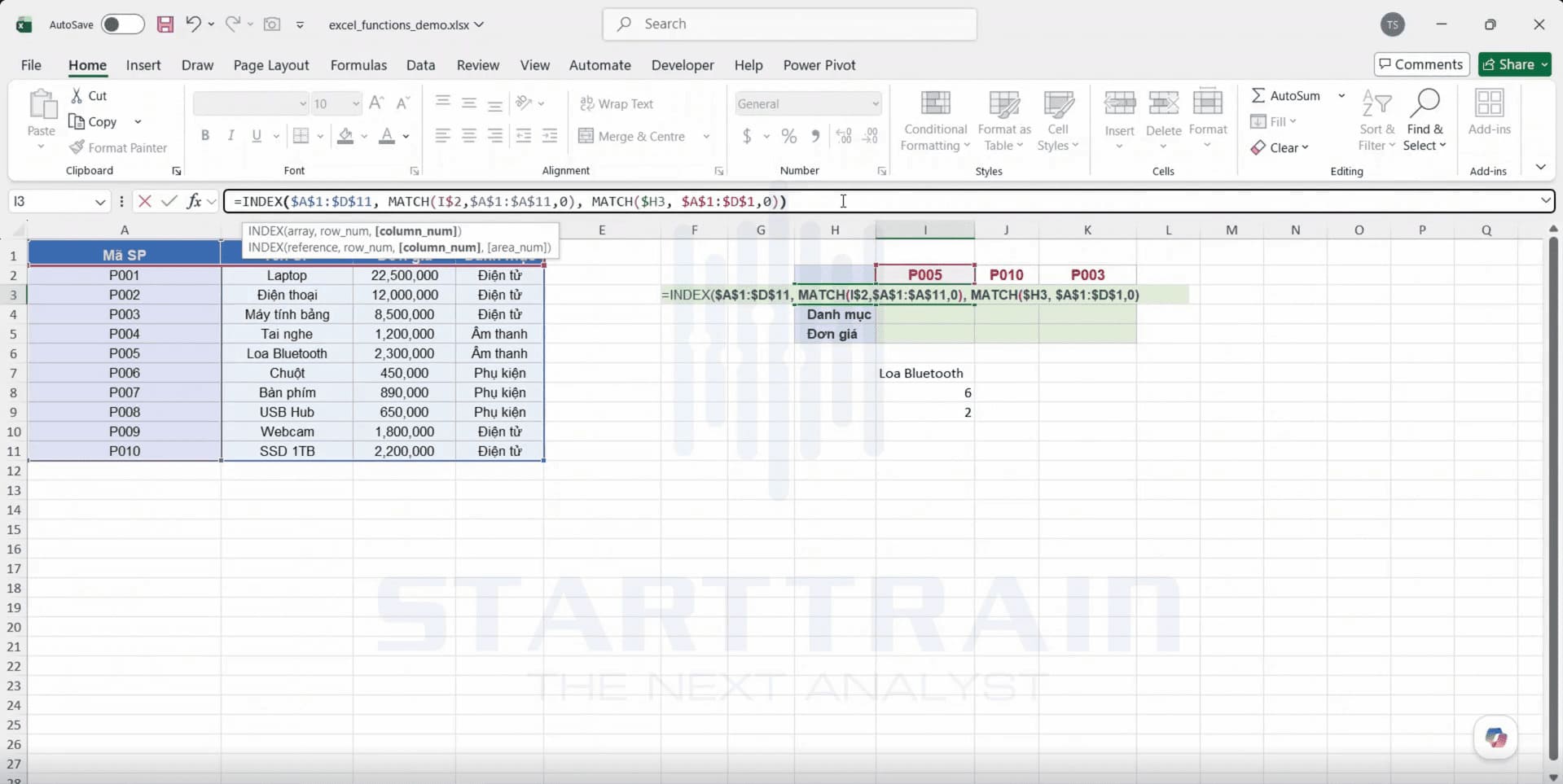
Tại ô I3, nhập công thức kết hợp 2 chiều: =INDEX($a$1:$d$11, MATCH(i$2, $a$1:$a$11, 0), MATCH($h3, $a$1:$d$1, 0))
Lưu ý về cách cố định địa chỉ ô để copy công thức:
Nhấn Enter, ô I3 tự động trả về giá trị “Loa Bluetooth”.
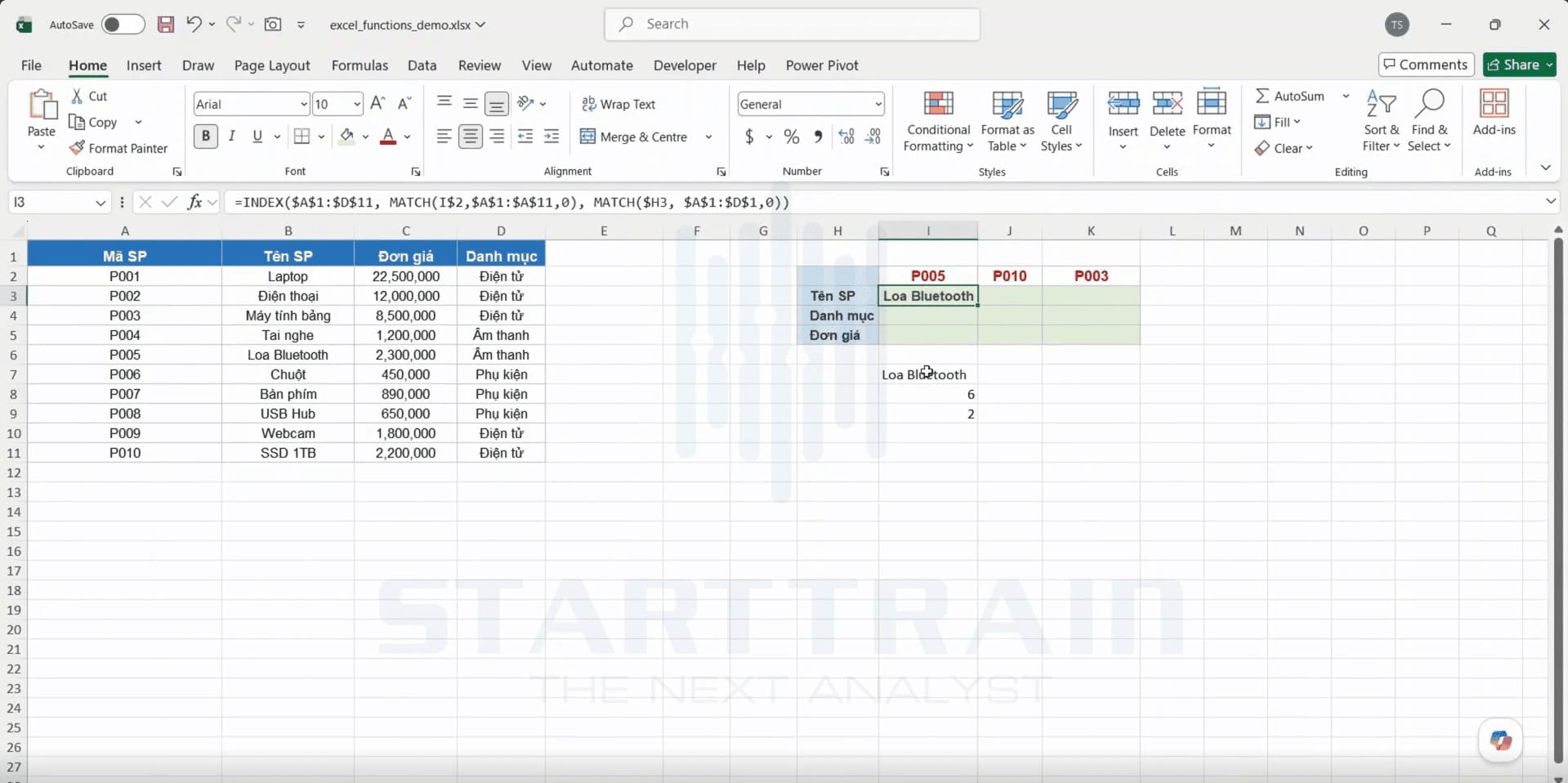
Kéo copy công thức từ ô I3 ra toàn bộ vùng I3:K5. Các ô còn lại tự động cập nhật chính xác Tên SP, Danh mục và Đơn giá cho tất cả các Mã SP.
Hàm INDEX đóng vai trò như một công cụ định vị tọa độ trong Excel. Nhiệm vụ cốt lõi của hàm INDEX là truy xuất giá trị của một ô nằm tại giao điểm giữa một hàng và một cột xác định trong mảng cho trước.
Nên sử dụng hàm INDEX độc lập khi:
Hàm MATCH hoạt động như một công cụ tìm kiếm vị trí. Hàm MATCH tìm một giá trị cụ thể (lookup_value) trong một hàng hoặc một cột (lookup_array) và trả về số thứ tự tương đối của giá trị đó dưới dạng một con số.
Nên sử dụng hàm MATCH độc lập khi:
Khi lồng ghép hàm MATCH vào vị trí tham số hàng hoặc cột của hàm INDEX, hàm MATCH sẽ tự động dò tìm vị trí chính xác và trả về số hàng/cột tương ứng. Hàm INDEX lập tức nhận dữ liệu này để rút ra giá trị kết quả cuối cùng.
Nên ưu tiên kết hợp hàm INDEX và MATCH trong các trường hợp thực tế sau:
| Tiêu chí | VLOOKUP | INDEX & MATCH | XLOOKUP |
| Hướng tìm kiếm | Chỉ từ trái sang phải | Mọi hướng | Mọi hướng |
| An toàn khi chèn cột | Dễ bị lỗi công thức | An toàn | An toàn |
| Độ tương thích | Mọi phiên bản Excel | Mọi phiên bản Excel | Chỉ có từ Excel 2021/365 |
| Độ phức tạp cú pháp | Đơn giản | Trung bình | Đơn giản |
INDEX và MATCH là một trong nhiều hàm Excel được sử dụng phổ biến trong công việc.
Bạn hoàn toàn có thể tra cứu dữ liệu theo 2 hoặc nhiều điều kiện bằng cách kết hợp công thức mảng:
=index(vung_lay_ket_qua, match(1, (dieu_kien_1=vung_dieu_kien_1)*(dieu_kien_2=vung_dieu_kien_2), 0))
Cách này giúp bạn tìm kiếm thông tin chính xác khi một điều kiện đơn lẻ không đủ để xác định đối tượng duy nhất.
Mặc định, hàm match chỉ trả về vị trí khớp đầu tiên tìm thấy từ trên xuống dưới. Nếu bạn muốn trích xuất toàn bộ danh sách kết quả trùng lặp:
Hàm vlookup bắt buộc phải quét và lưu giữ trong bộ nhớ toàn bộ mảng dữ liệu chứa cả cột điều kiện và cột kết quả. Trong khi đó, bộ đôi index match chỉ quét đúng 2 dải ô đơn lẻ. Điều này giúp giảm tải bộ nhớ RAM, tối ưu tốc độ tính toán và tránh bị đơ/lag file Excel.
Bộ đôi hàm INDEX và MATCH là công cụ xử lý dữ liệu mạnh mẽ, khắc phục triệt để các hạn chế cố hữu của VLOOKUP. Việc nắm vững cách dùng hàm INDEX và MATCH không chỉ giúp bạn làm việc linh hoạt trên các bảng dữ liệu lớn mà còn đảm bảo tính chính xác cho các báo cáo động trong Excel.
Để xem thêm nhiều kỹ thuật xử lý hàm Excel nâng cao và mẹo Excel thực chiến, bạn có thể tham khảo Thư viện tự học Phân tích Dữ liệu miễn phí hoặc tham gia Khóa học Excel nâng cao: Phân tích Dữ liệu & Thiết kế Dashboard để làm chủ trọn bộ quy trình xử lý data và báo cáo chuyên nghiệp tại Starttrain.
Starttrain Official
Starttrain Official
Starttrain Official
Starttrain Official
Starttrain Official
Starttrain Official
Starttrain Official
Starttrain Official