Bạn đã bao giờ bất lực khi cột ngày tháng trong bảng tính Excel bỗng dưng biến thành những con số vô nghĩa như 45230? Hoặc bạn từng phải ngồi đếm tay từng ngày làm việc, tính thâm niên nhân viên, hay tính ngày hết hạn hợp đồng cho hàng trăm khách hàng mỗi dịp cuối tháng?
Thực tế, xử lý dữ liệu ngày giờ luôn là một trong những tác vụ dễ gây nhầm lẫn nhất đối với nhân sự, kế toán và dân phân tích dữ liệu. Tuy nhiên, mọi việc sẽ trở nên cực kỳ dễ dàng nếu bạn hiểu rõ bản chất cách vận hành của bảng tính và làm chủ được các hàm thời gian trong Excel.
Trong bài viết này, Starttrain sẽ hướng dẫn từ A đến Z cách sử dụng các hàm thời gian trong Excel từ cơ bản đến nâng cao kèm ví dụ trực quan bằng hình ảnh thao tác thực tế, giúp bạn dễ dàng áp dụng ngay để tối ưu hóa đến 90% thời gian làm báo cáo hàng ngày.
Top 4 hàm thời gian trong Excel cơ bản
Khi bắt đầu làm quen với nhóm hàm ngày tháng và thời gian, bạn cần nắm vững bộ tứ quyền lực bao gồm: DAY, MONTH, YEAR và DATE. Đây là những hàm nền tảng giúp bạn tách hoặc gộp dữ liệu thời gian cực kỳ linh hoạt.
Hàm YEAR
Hàm YEAR được dùng để lấy ra số năm từ một giá trị ngày tháng có sẵn trong bảng tính.
- Cú pháp: =year(serial_number)
- Trong đó: serial_number là ngày tháng có chứa năm mà bạn muốn tìm kiếm. Đối số này có thể là một ô chứa định dạng ngày tháng, một hàm trả về ngày tháng hoặc một chuỗi văn bản dạng ngày tháng được Excel công nhận.
- Giá trị trả về: Một số nguyên nằm trong khoảng từ 1900 đến 9999.
Hàm MONTH
Hàm MONTH giúp bạn trích xuất nhanh giá trị tháng từ dữ liệu ngày tháng cho trước.
- Cú pháp: =month(serial_number)
- Trong đó: serial_number là ngày trong tháng bạn muốn trích xuất giá trị.
- Giá trị trả về: Một số nguyên đại diện cho tháng, dao động từ 1 đến 12.
Hàm DAY
Hàm DAY lấy ra ngày cụ thể trong một mốc thời gian cho sẵn.
- Cú pháp: =day(serial_number)
- Trong đó: serial_number là ngày tháng chứa ngày bạn cần tách ra.
- Giá trị trả về: Một số nguyên nằm trong khoảng từ 1 đến 31.
Hàm DATE
Ngược lại với 3 hàm trên, hàm DATE dùng để kết hợp các giá trị số năm, tháng, ngày riêng lẻ ở các ô khác nhau thành một ngày tháng hoàn chỉnh, chuẩn định dạng trong Excel.
- Cú pháp: =date(year, month, day)
- Trong đó:
- year: Số nguyên đại diện cho năm (có thể từ 1 đến 4 chữ số).
- month: Số nguyên đại diện cho tháng trong năm (từ 1 đến 12).
- day: Số nguyên đại diện cho ngày trong tháng (từ 1 đến 31).
Ví dụ thực tế cho các hàm thời gian trong Excel
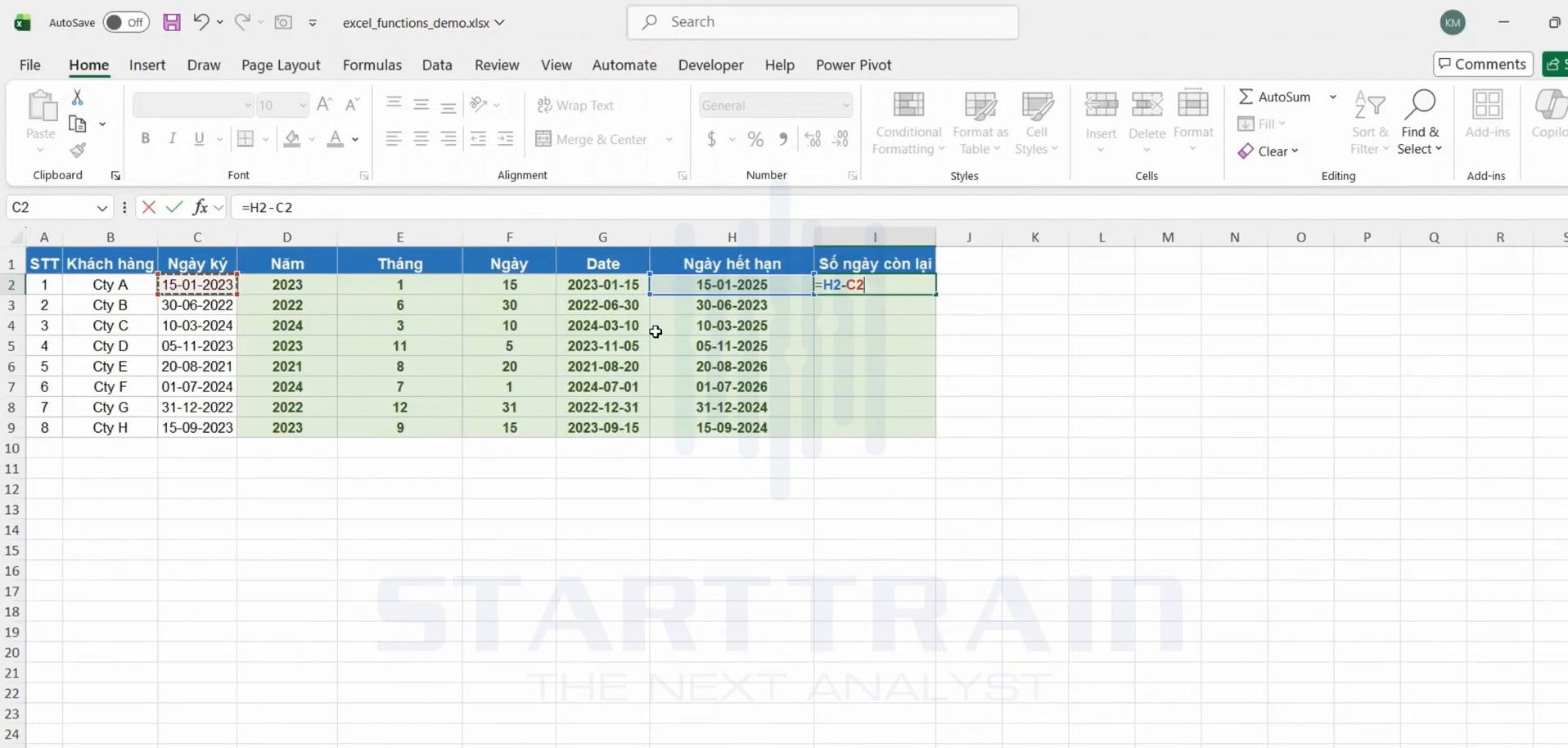
Để giúp bạn hình dung rõ ràng hơn cách thức hoạt động của các hàm thời gian trong Excel, chúng ta hãy cùng phân tích một bảng dữ liệu thực tế quản lý thông tin khách hàng, bao gồm cột “Ngày ký” hợp đồng (cột C).
Sử dụng hàm YEAR để lấy năm ký hợp đồng
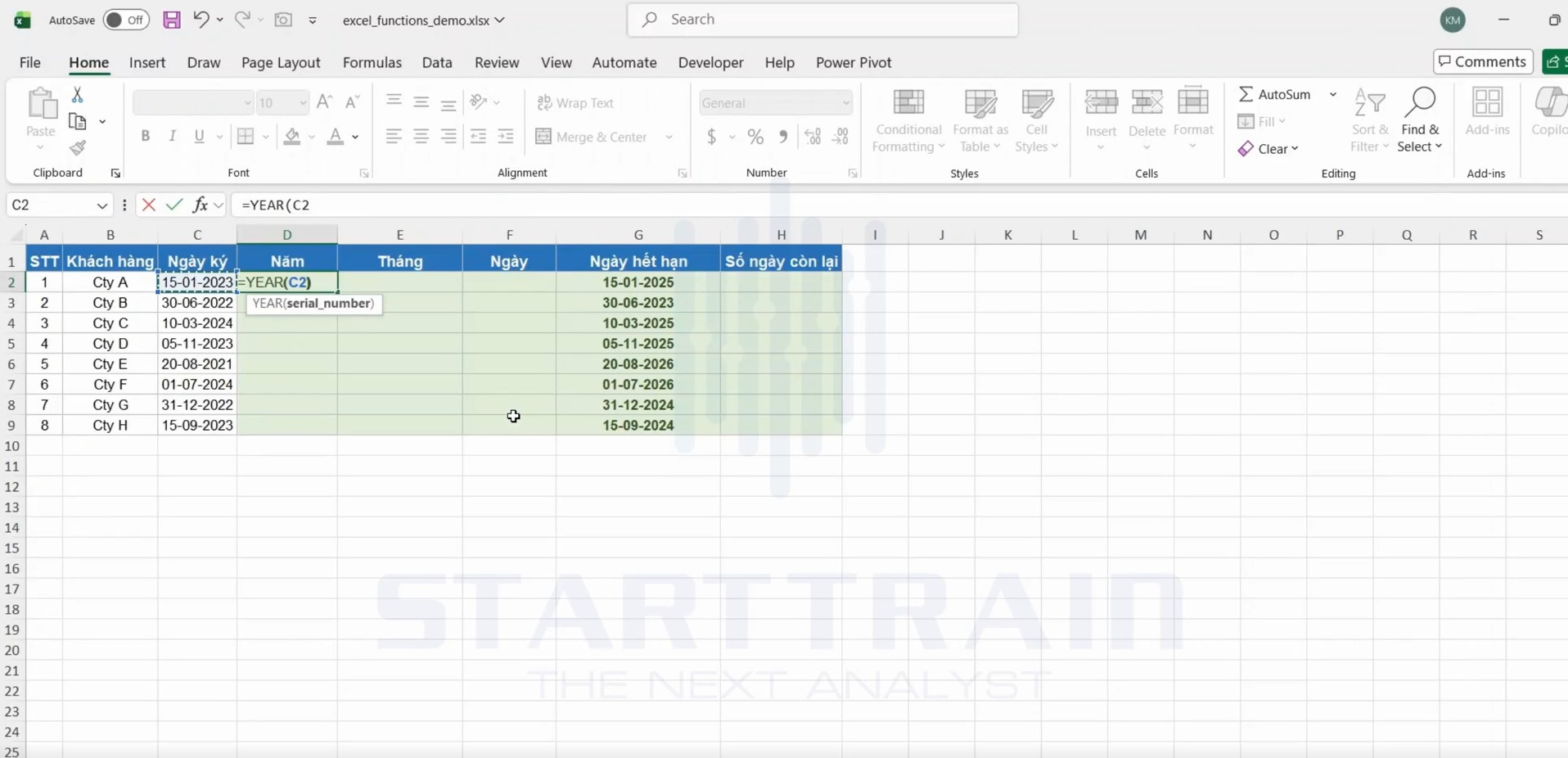
Giả sử tại ô D2, bạn muốn trích xuất năm từ ngày ký hợp đồng của “Cty A” (nằm ở ô C2 với giá trị là 15-01-2023). Bạn chỉ cần nhập công thức sau tại ô D2: =year(c2)
Kết quả trả về sẽ là số 2023.

Sử dụng hàm MONTH để lấy tháng ký hợp đồng
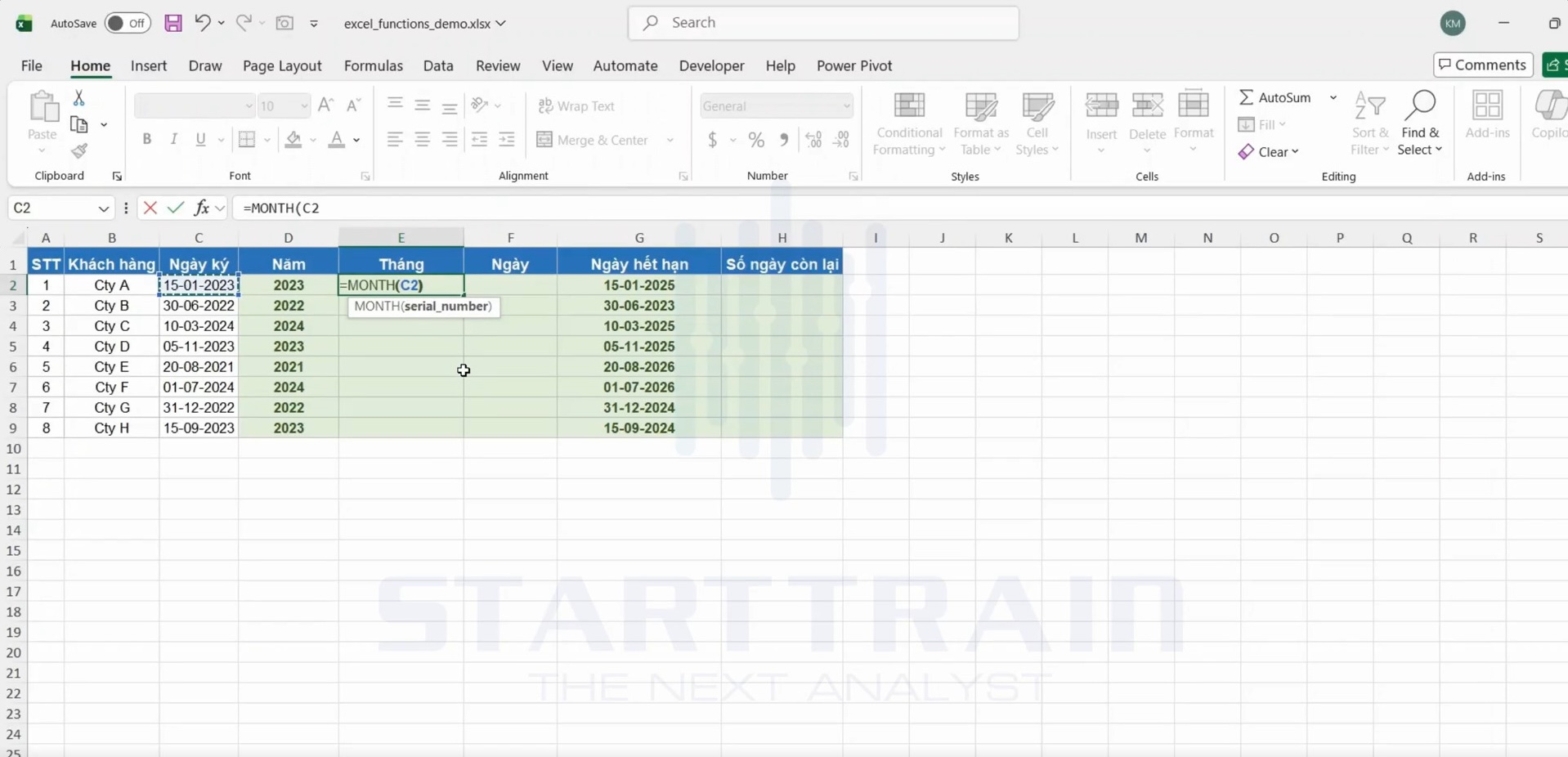
Tương tự như năm, để xác định tháng ký hợp đồng tại ô E2 dựa trên giá trị ngày ký ở ô C2, bạn sử dụng công thức: =month(c2)
Kết quả thu được sẽ là số 1 (tháng 1).

Sử dụng hàm DAY để lấy ngày ký hợp đồng
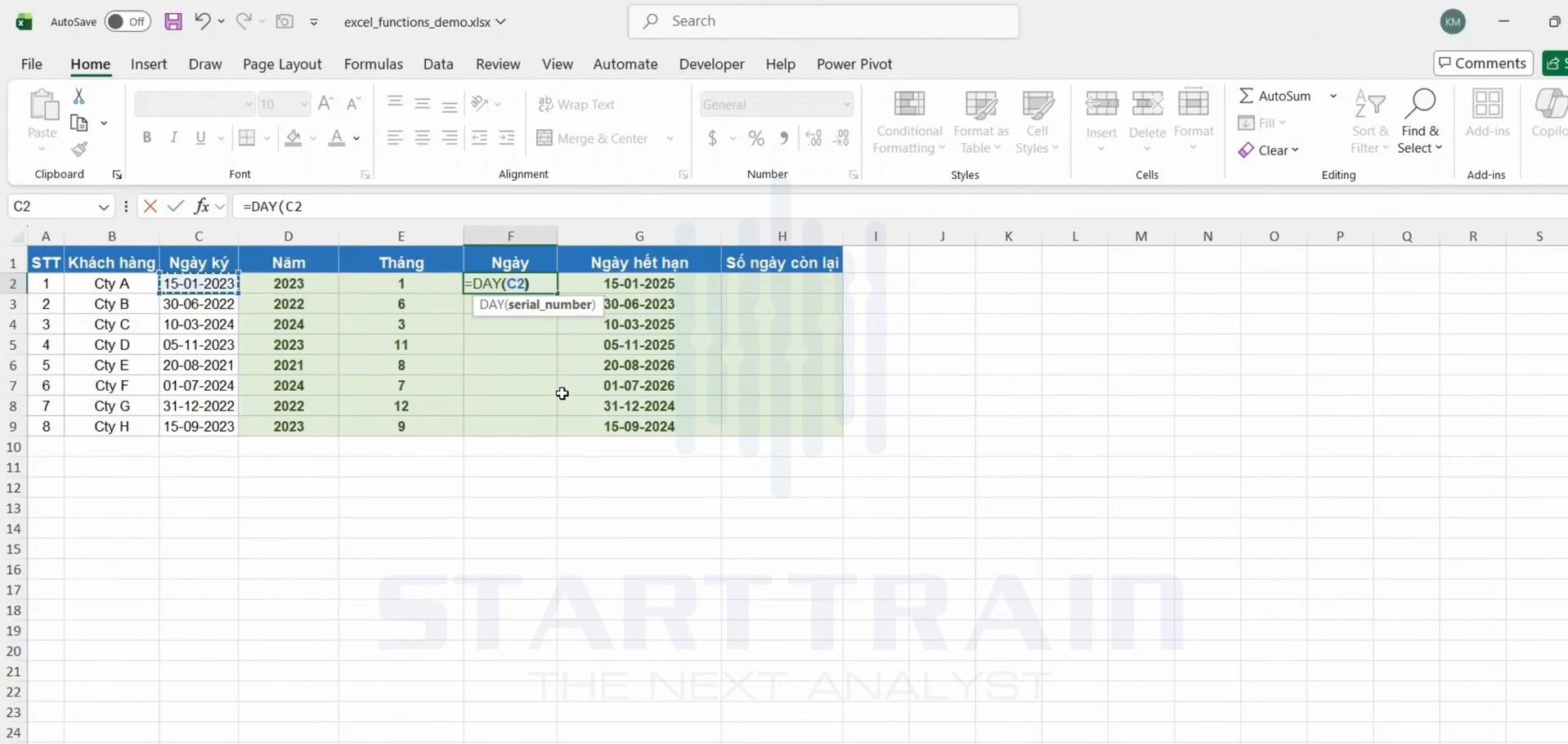
Để điền thông tin ngày vào ô F2 từ mốc thời gian tại ô C2, bạn sử dụng hàm DAY cực kỳ đơn giản: =day(c2)
Excel sẽ trả về kết quả là 15.

Sử dụng hàm DATE để gộp lại ngày tháng năm
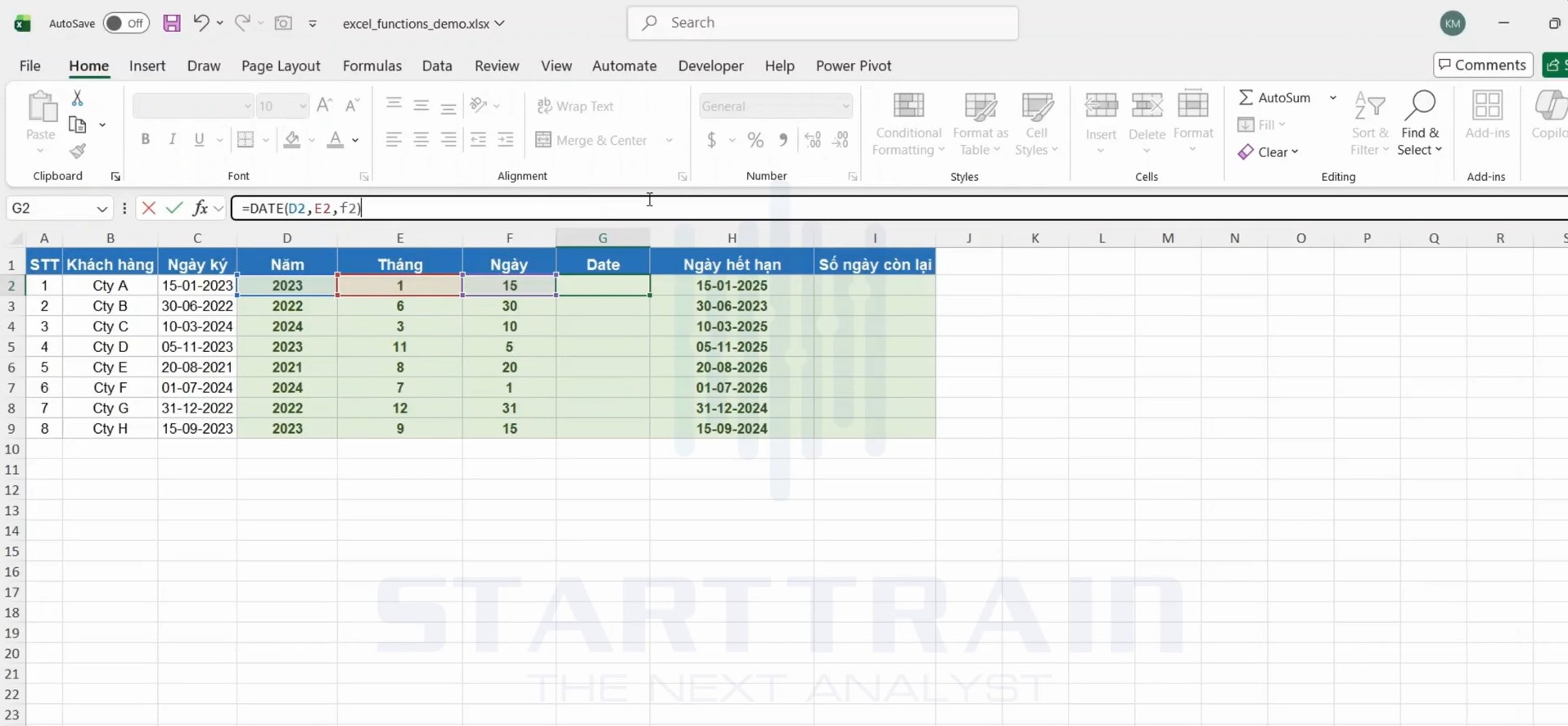
Nếu bạn đã có sẵn 3 cột riêng biệt gồm Năm (Cột D), Tháng (Cột E) và Ngày (Cột F) và muốn tái cấu trúc chúng thành một cột ngày chuẩn “Date” tại cột G, bạn hãy gõ công thức sau tại ô G2: =date(d2, e2, f2)
Excel sẽ ngay lập tức trả về kết quả định dạng ngày chuẩn yyyy-mm-dd hoặc dd-mm-yyyy tùy thuộc vào cài đặt máy tính của bạn.

Tính số ngày còn lại (Ứng dụng phép tính ngày cơ bản)
Một trong những ứng dụng phổ biến nhất của các hàm thời gian trong Excel là tính toán số ngày chênh lệch giữa hai mốc thời gian. Tại ô I2, để tính “Số ngày còn lại” từ Ngày ký (ô C2) đến Ngày hết hạn (ô H2), bạn chỉ cần lấy ngày kết thúc trừ đi ngày bắt đầu: =h2-c2
Excel sẽ trả về số ngày thực tế chênh lệch giữa hai mốc thời gian này

Một số các hàm thời gian trong Excel phổ biến
Ngoài 4 hàm cơ bản trên, trong công việc thực tế, bạn sẽ thường xuyên bắt gặp và cần dùng đến các hàm thời gian trong Excel nâng cao dưới đây để xử lý các bài toán phức tạp hơn:
Hàm TODAY
- Cú pháp: =today()
- Công dụng: Trả về ngày hiện tại của hệ thống máy tính. Hàm này không có đối số và sẽ tự động cập nhật mỗi khi trang tính của bạn được mở hoặc tính toán lại. Rất thích hợp để tính tuổi, tính số ngày quá hạn tính đến hôm nay.
Hàm NOW
- Cú pháp: =now()
- Công dụng: Tương tự như TODAY nhưng hàm NOW trả về cả ngày và giờ hiện tại của hệ thống. Định dạng mặc định sẽ hiển thị thêm giờ và phút.
Hàm EDATE
- Cú pháp: =edate(start_date, months)
- Công dụng: Trả về một ngày mới cách ngày bắt đầu (start_date) một số tháng nhất định (months). Nếu months là số dương, Excel sẽ cộng thêm tháng; nếu là số âm, Excel sẽ lùi lại số tháng đó. Hàm này cực kỳ hữu ích để tính ngày đáo hạn hợp đồng, ngày hết hạn bảo hành.
Hàm DATEDIF
Lưu ý quan trọng: Trong Excel, hàm này được viết là DATEDIF (với một chữ F ở cuối), mặc dù nhiều người dùng thường tìm kiếm bằng từ khóa DATEDIFF.
- Cú pháp: =datedif(start_date, end_date, unit)
- Trong đó: unit là đơn vị đo lường khoảng cách thời gian bạn muốn hiển thị:
- “y”: Số năm hoàn chỉnh giữa 2 mốc.
- “m”: Số tháng hoàn chỉnh giữa 2 mốc.
- “d”: Số ngày giữa 2 mốc.
- “ym”: Số tháng chênh lệch sau khi đã trừ đi số năm nguyên vẹn.
Hàm WORKDAY
- Cú pháp: =workday(start_date, days, [holidays])
- Công dụng: Trả về một ngày trong tương lai sau khi đã cộng thêm số ngày làm việc (days), tự động loại trừ các ngày cuối tuần thứ 7, chủ nhật và danh sách các ngày lễ nghỉ được khai báo trong vùng chọn [holidays]. Dùng nhiều trong lập lịch tiến độ dự án.
Hàm NETWORKDAYS
Lưu ý: Nhiều người dùng hay nhầm lẫn tên hàm này thành NETWORKDAY, nhưng chính xác trong Excel hàm này có chữ “S” ở cuối là NETWORKDAYS.
- Cú pháp: =networkdays(start_date, end_date, [holidays])
- Công dụng: Tính toán chính xác tổng số ngày làm việc thực tế giữa ngày bắt đầu (start_date) và ngày kết thúc (end_date), loại bỏ các ngày cuối tuần và các ngày lễ tùy chọn ([holidays]). Đây là trợ thủ đắc lực cho bộ phận nhân sự khi tính ngày công đi làm thực tế để tính lương.
Vai trò của các hàm thời gian trong Excel
Các hàm thời gian trong Excel đóng vai trò cực kỳ quan trọng trong quản trị doanh nghiệp và xử lý dữ liệu hàng ngày nhờ những lợi ích vượt trội sau:
- Tự động hóa báo cáo và giảm thiểu sai sót: Thay vì tính toán thủ công từng ngày dễ dẫn đến nhầm lẫn, việc thiết lập công thức thời gian giúp hệ thống tự động nhảy số chính xác tuyệt đối.
- Quản lý dự án khoa học: Giúp các nhà quản trị dễ dàng theo dõi thời hạn (deadline), tính toán thời gian thực hiện, số ngày còn lại của dự án để đưa ra các điều chỉnh nhân sự phù hợp.
- Tối ưu hoạt động quản trị nhân sự (HR): Giúp bộ phận C&B tính toán ngày công chính xác, số ngày phép năm còn lại, thâm niên làm việc của nhân viên một cách nhanh chóng chỉ bằng vài cú click chuột.
- Phân tích dữ liệu tài chính: Tính toán tuổi nợ, theo dõi ngày đến hạn thanh toán hóa đơn của khách hàng, tránh thất thoát dòng tiền cho doanh nghiệp.
Các lưu ý khi dùng các hàm thời trong Excel
Hiểu bản chất của Serial Number
Excel không lưu trữ ngày tháng dưới dạng chữ (text) mà quản lý bằng một chuỗi số nguyên liên tiếp (gọi là serial number).
- Hệ thống số này bắt đầu từ ngày 1 tháng 1 năm 1900 (được tính là số 1). Ví dụ, số 45230 thực tế chính là ngày 10/11/2023.
- Thời gian (Giờ, phút, giây) được Excel quản lý bằng phần thập phân sau số nguyên đó. Ví dụ, 0.5 tương đương với 1/2 ngày (tức là 12 giờ trưa), 0.25 tương đương với 6 giờ sáng.
- Bài học thực tế: Bạn hoàn toàn có thể cộng, trừ ngày tháng trực tiếp giống như các con số thông thường (ví dụ: =a1+7 để cộng thêm một tuần vào ngày ở ô a1) mà không nhất thiết phải dùng đến các hàm phức tạp.
Làm chủ công cụ Format Cells
Một lỗi rất phổ biến khiến nhiều người hoang mang: khi sử dụng các hàm thời gian như date hoặc edate, thay vì trả về ngày tháng chuẩn, Excel lại trả về một con số khô khan (ví dụ: 45230).
- Đây không phải là lỗi tính toán, chỉ là do ô đó chưa được thiết lập định dạng hiển thị.
- Cách khắc phục: Nhấp chuột phải vào ô bị lỗi -> chọn Format Cells (hoặc dùng tổ hợp phím nhanh ctrl + 1) -> chọn thẻ Number -> chọn mục Date hoặc Time và lựa chọn kiểu hiển thị phù hợp (ví dụ: dd/mm/yyyy). Ngay lập tức, con số khô khan sẽ biến lại thành ngày tháng chuẩn.
Phân biệt Date Value và Text
Đây là lỗi kinh điển khiến các hàm như day, month, year hay datedif báo lỗi #value!. Người dùng gõ ngày tháng nhìn rất đẹp mắt nhưng Excel chỉ hiểu đó là một chuỗi chữ vô nghĩa chứ không phải một mốc thời gian.
- Cách nhận biết nhanh: Theo mặc định, Excel sẽ tự động căn lề phải đối với dữ liệu ngày tháng chuẩn và căn lề trái đối với dữ liệu dạng chữ (text). Nếu cột ngày tháng của bạn đang nằm lệch hẳn về bên trái, khả năng cao đó là text.
- Cách kiểm tra nhanh: Dùng hàm =isnumber(a1). Nếu kết quả trả về là false, ô đó đang bị hiểu là văn bản thuần túy. Bạn cần sử dụng tính năng Text to Columns hoặc hàm datevalue để chuyển đổi chuỗi chữ đó về định dạng ngày chuẩn trước khi áp dụng các hàm thời gian khác.
Cấu hình định dạng ngày tháng của hệ thống (Regional Settings)
Tại Việt Nam, chúng ta quen dùng định dạng ngày trước tháng sau (dd/mm/yyyy). Tuy nhiên, mặc định của hệ điều hành Windows thường cài đặt theo chuẩn Mỹ là tháng trước ngày sau (mm/dd/yyyy).
- Hậu quả: Khi bạn nhập ngày “13/05/2024”, máy tính cấu hình chuẩn Mỹ sẽ hiểu lỗi vì không có tháng 13. Nhưng khi bạn nhập “10/05/2024”, máy tính Mỹ sẽ hiểu là ngày 5 tháng 10, trong khi bạn lại muốn nhập ngày 10 tháng 5. Điều này dẫn đến những sai lệch dữ liệu cực kỳ tai hại khi tính toán thâm niên hay tiến độ.
- Cách khắc phục: Bạn cần vào cài đặt Control Panel trên máy tính -> tìm đến mục Region -> đổi định dạng (Format) sang English (United Kingdom) hoặc Vietnamese để đồng nhất định dạng nhập liệu là dd/mm/yyyy trên toàn bộ hệ thống Excel.
- Lưu ý về dấu phân tách đối số: Tùy vào cài đặt vùng này mà dấu phân tách giữa các phần trong công thức của bạn sẽ là dấu phẩy , (chuẩn Mỹ) hoặc chấm phẩy ; (chuẩn châu Âu/Việt Nam). Hãy luôn quan sát dải gợi ý công thức hiển thị ngay bên dưới khi bạn gõ hàm để điền đúng ký tự phân tách này.
Kết luận
Việc làm chủ các hàm thời gian trong Excel không chỉ đơn thuần là việc ghi nhớ các cú pháp khô khan, mà quan trọng nhất là bạn cần thấu hiểu bản chất cách Excel quản lý dữ liệu ngày tháng dưới dạng Serial Number và nắm vững cách xử lý các lỗi định dạng hệ thống thường gặp. Khi đã làm chủ được bộ tứ hàm cơ bản kết hợp linh hoạt cùng các hàm nâng cao, bạn sẽ dễ dàng tự động hóa mọi bảng tính chấm công, tính toán thâm niên, theo dõi tiến độ dự án hay quản lý tuổi nợ tài chính một cách nhanh chóng và chính xác tuyệt đối.
Tham khảo ngay: Khoá học phân tích dữ liệu bằng Excel nâng cao và Dashboard báo cáo chuyên nghiệp