Địa chỉ:
Lầu 7 Tòa nhà STA, 618 đường 3/2, Phường Diên Hồng (Phường 14, Quận 10), TP HCM
Giờ làm việc
Thứ 2 tới thứ 6: 9:00 - 18:00
Địa chỉ:
Lầu 7 Tòa nhà STA, 618 đường 3/2, Phường Diên Hồng (Phường 14, Quận 10), TP HCM
Giờ làm việc
Thứ 2 tới thứ 6: 9:00 - 18:00

Hàm VLOOKUP và HLOOKUP là hai hàm Excel điển hình, phổ biến và mạnh mẽ bậc nhất trong Excel giúp người dùng tra cứu, trích xuất dữ liệu nhanh chóng và chính xác. Trong xử lý dữ liệu hàng ngày, việc làm chủ hai công cụ này sẽ giúp bạn tiết kiệm hàng giờ thao tác thủ công đồng thời tối ưu hóa quy trình báo cáo và hạn chế tối đa sai sót. Bài viết này, Starttrain sẽ hướng dẫn chi tiết từ khái niệm, cú pháp, ví dụ minh họa thực tế, cách kết hợp và các lỗi phổ biến khi dùng hai hàm này.
Hàm VLOOKUP và HLOOKUP là hai hàm tìm kiếm dữ liệu theo điều kiện trong Excel giúp dò tìm một giá trị ở một bảng tham chiếu và trả về giá trị tương ứng ở cột hoặc dòng khác. Điểm khác biệt chính nằm ở hướng tìm kiếm của hai hàm:
=VLOOKUP(lookup_value, table_array, col_index_num, [range_lookup])
Trong đó:
=HLOOKUP(lookup_value, table_array, row_index_num, [range_lookup])
Giải thích chi tiết các tham số:
Có hai bảng dữ liệu:
Yêu cầu: Dựa vào Mã SP nhập ở ô I2, J2, K2, tự động điền thông tin:
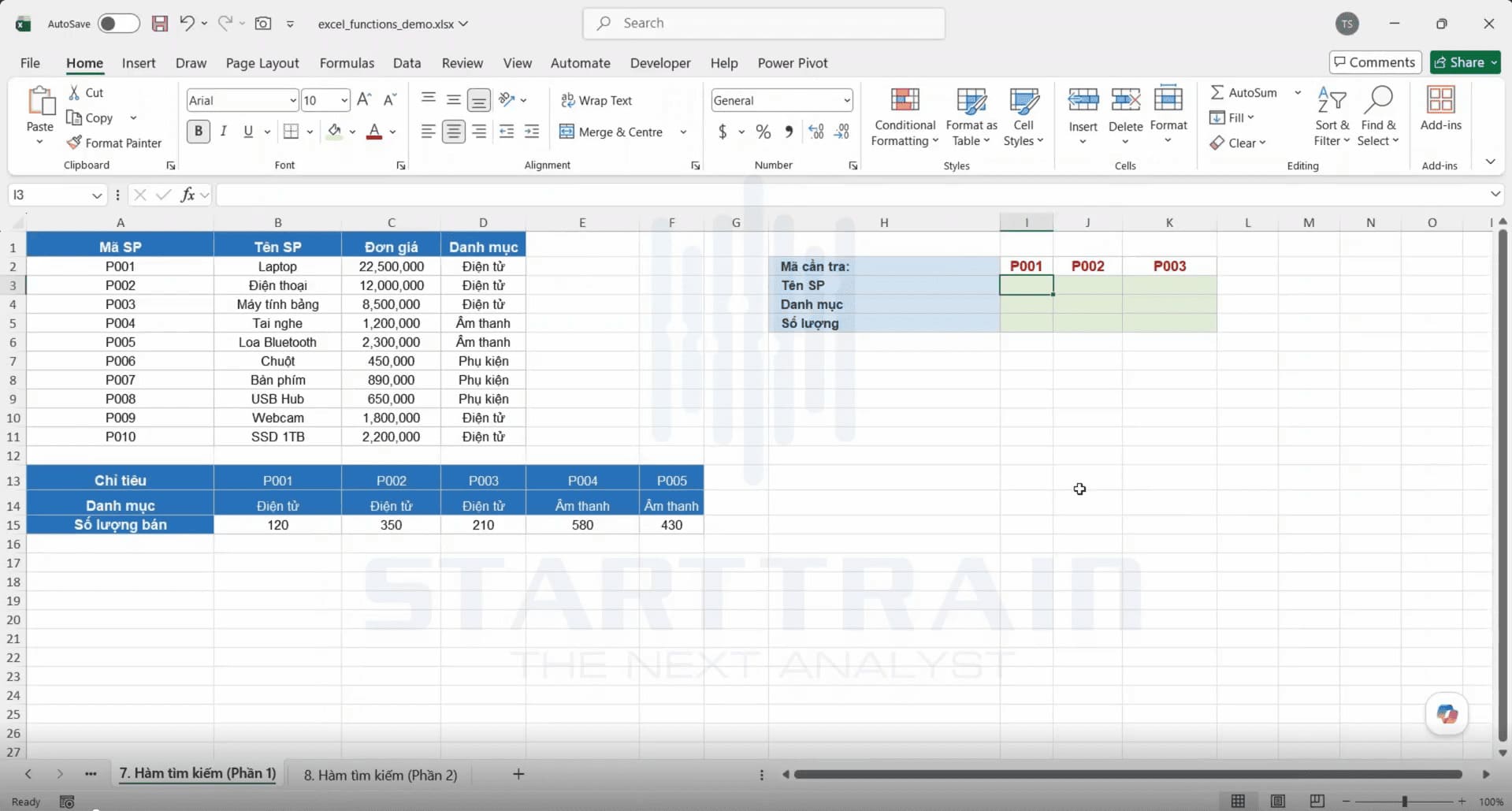
Tại ô I3, nhập công thức =VLOOKUP(I$2,$A$1:$D$11,2,0)
Trong đó I$2 là giá trị cần tra (Mã SP P001), $A$1:$D$11 là bảng dữ liệu dọc được cố định tuyệt đối bằng dấu $, số 2 tượng trưng cho cột “Tên SP” (cột thứ 2 trong bảng) và 0 thể hiện kiểu tìm kiếm chính xác.
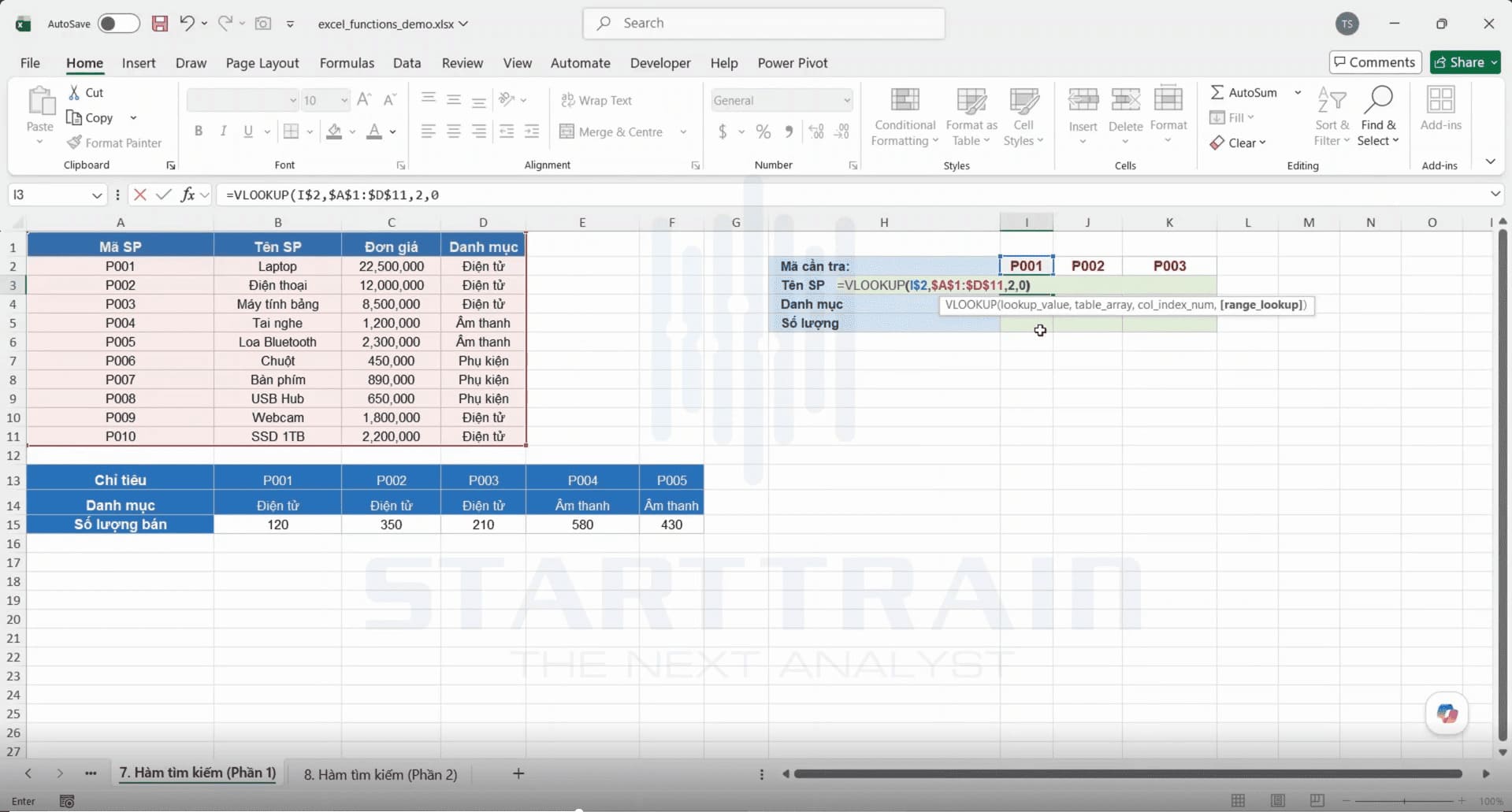
Nhấn Enter, ô I3 trả về kết quả là “Laptop”, tương ứng chính xác với mã P001 trong bảng dữ liệu gốc
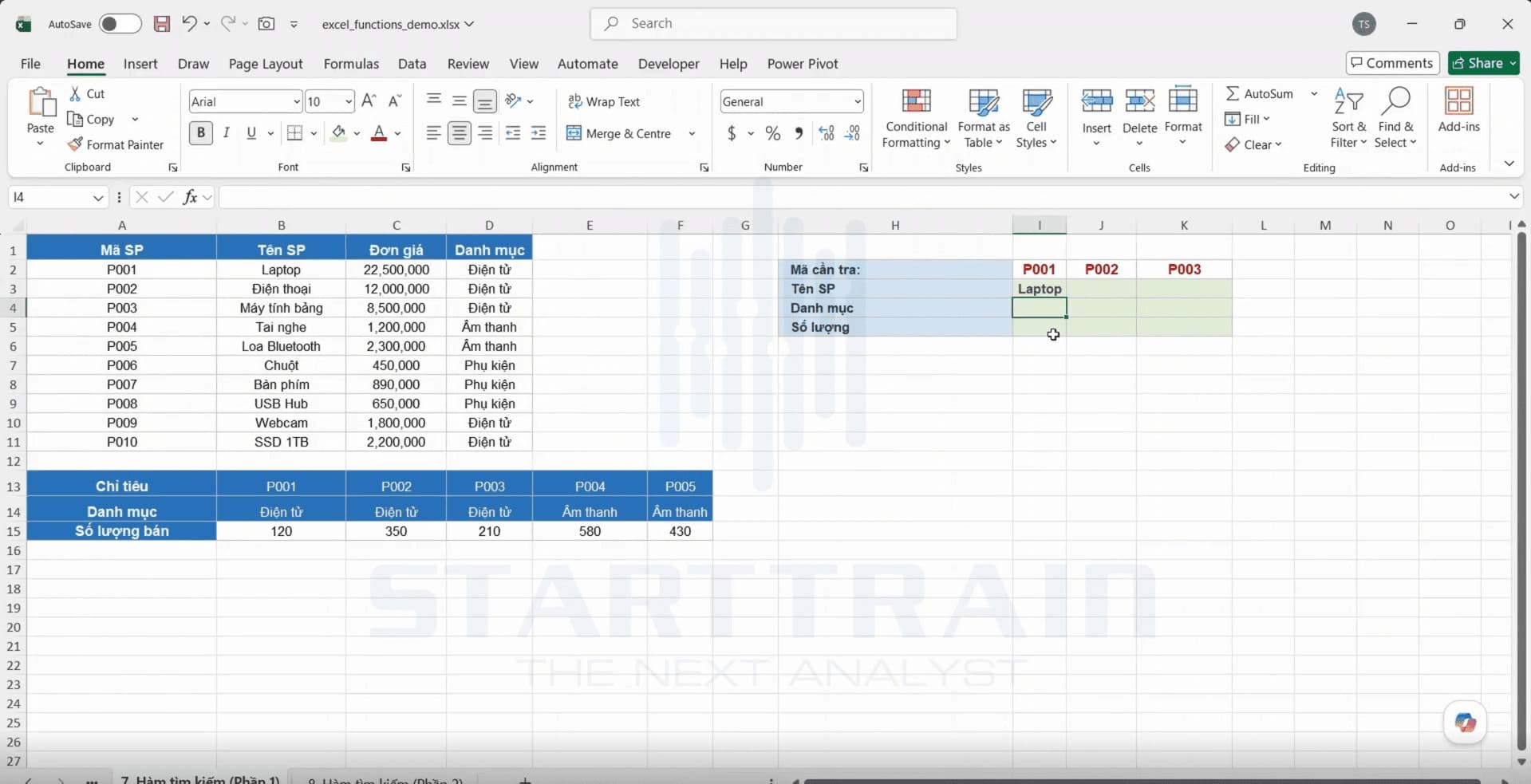
Tại ô I4, nhập công thức =VLOOKUP(I$2,$A$1:$D$11,4,0). Công thức này tương tự như bước 2 nhưng chỉ số cột đổi thành 4 để lấy dữ liệu từ cột “Danh mục”. Kết quả trả về tại ô I4 là “Điện tử”.
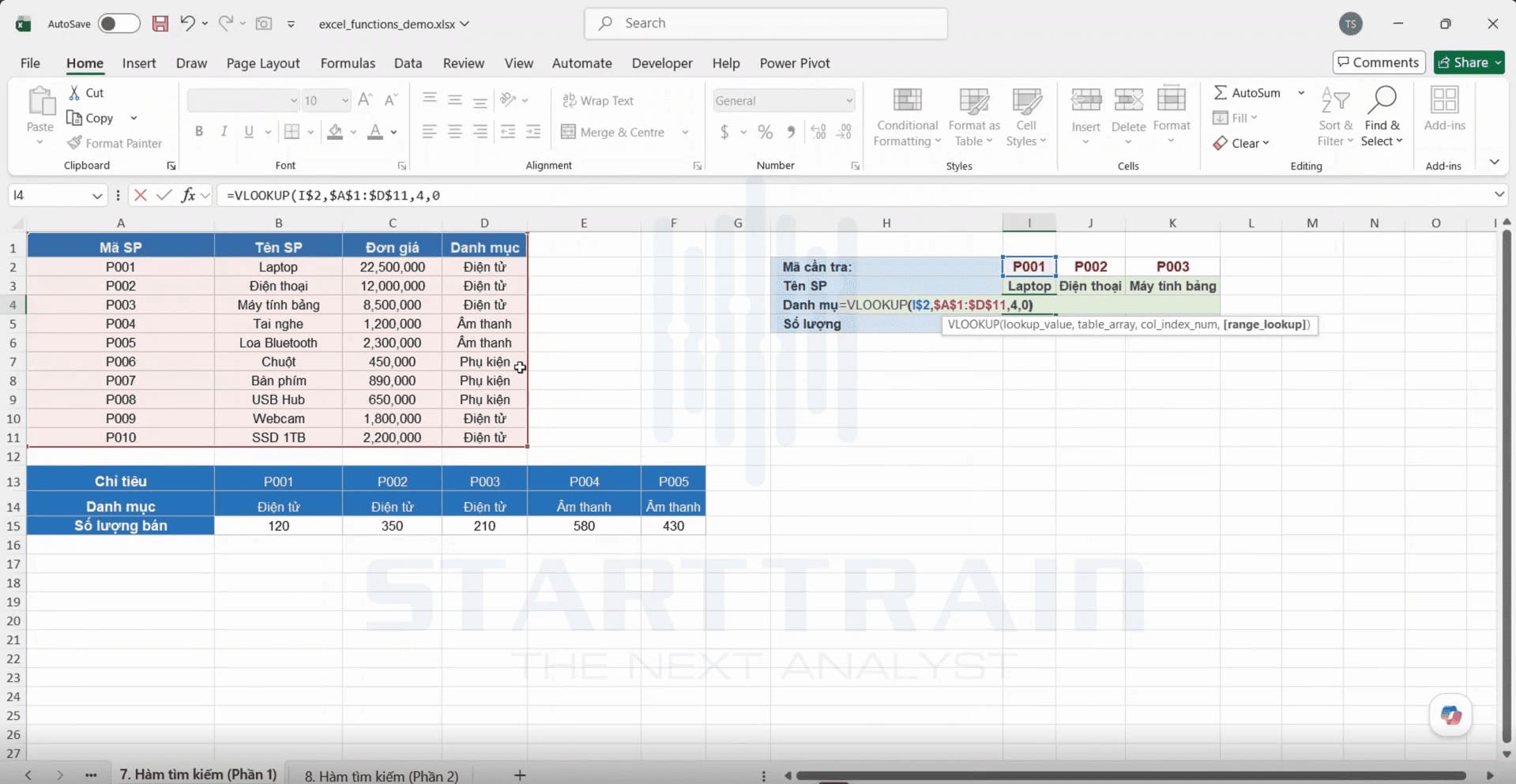
Do thông tin số lượng bán nằm ở bảng ngang (A13:F15), tại ô I5 sử dụng công thức =HLOOKUP(I$2,$A$13:$F$15,3,0). Tham số I$2 là mã P001, bảng tham chiếu là $A$13:$F$15, chỉ số dòng là 3 và 0 để tìm chính xác.
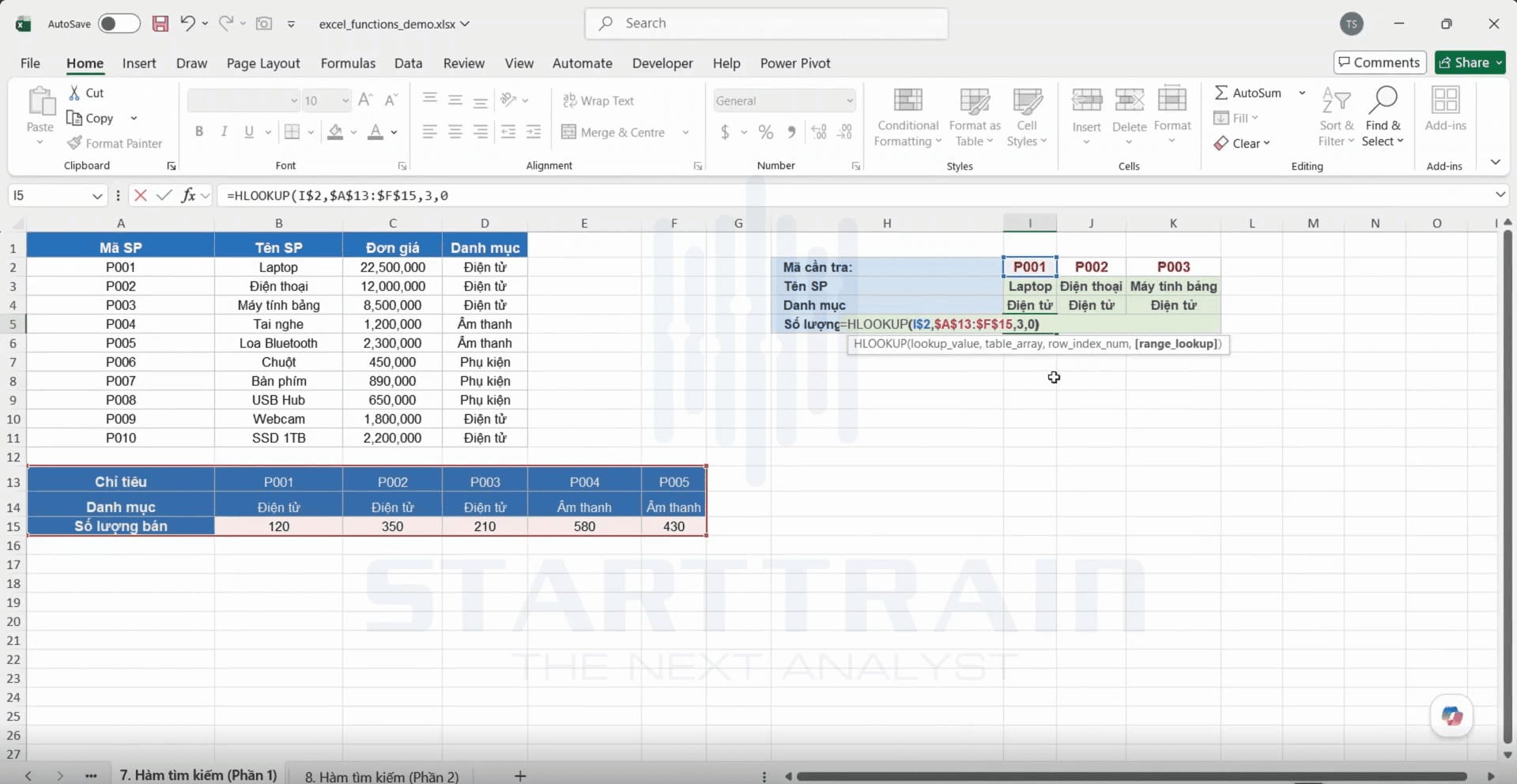
Kéo con trỏ Fill Handle từ ô I5 sang các ô J5 và K5. Kết quả số lượng bán tương ứng cho P001, P002, P003 lần lượt hiển thị là 120, 350, và 210.
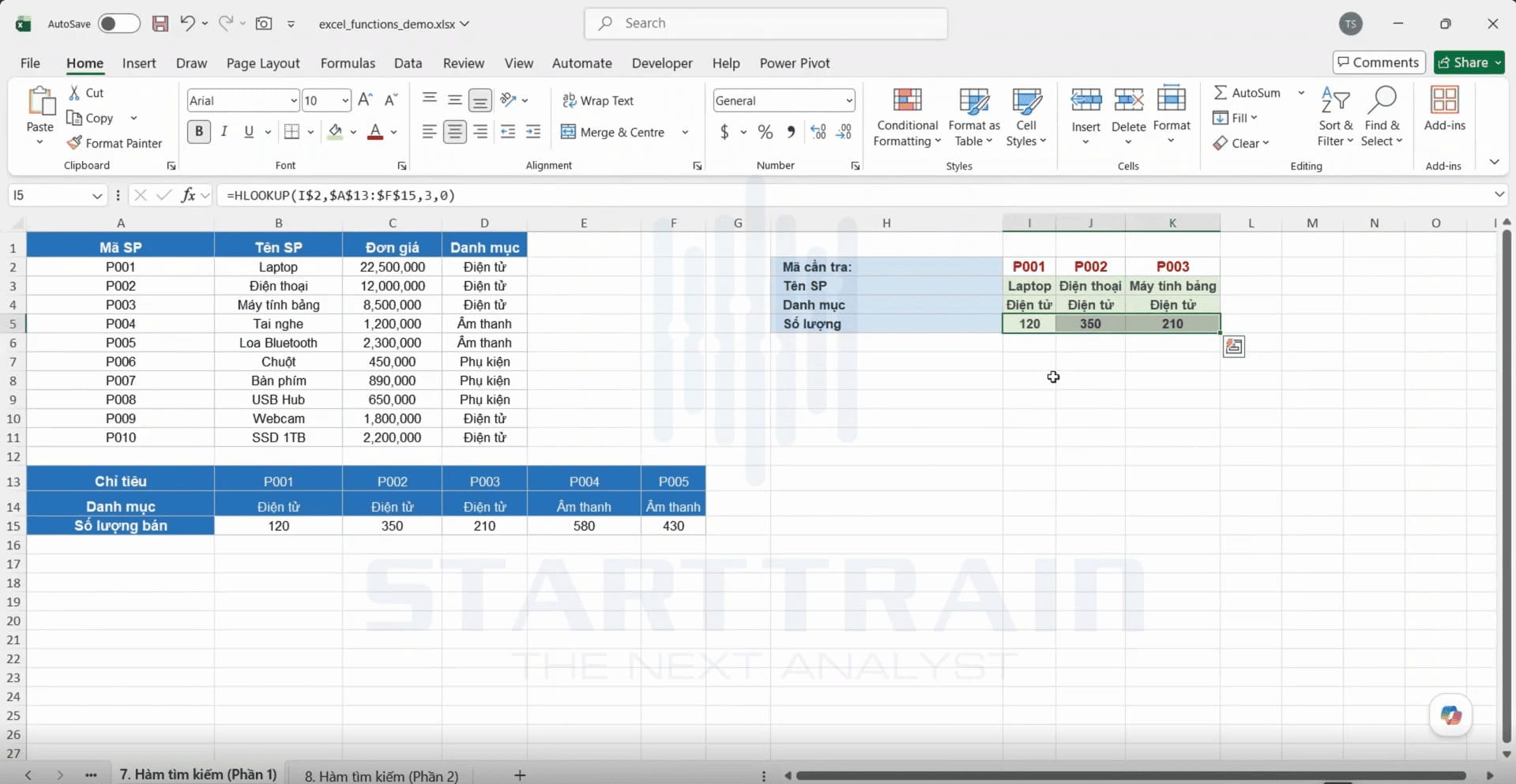
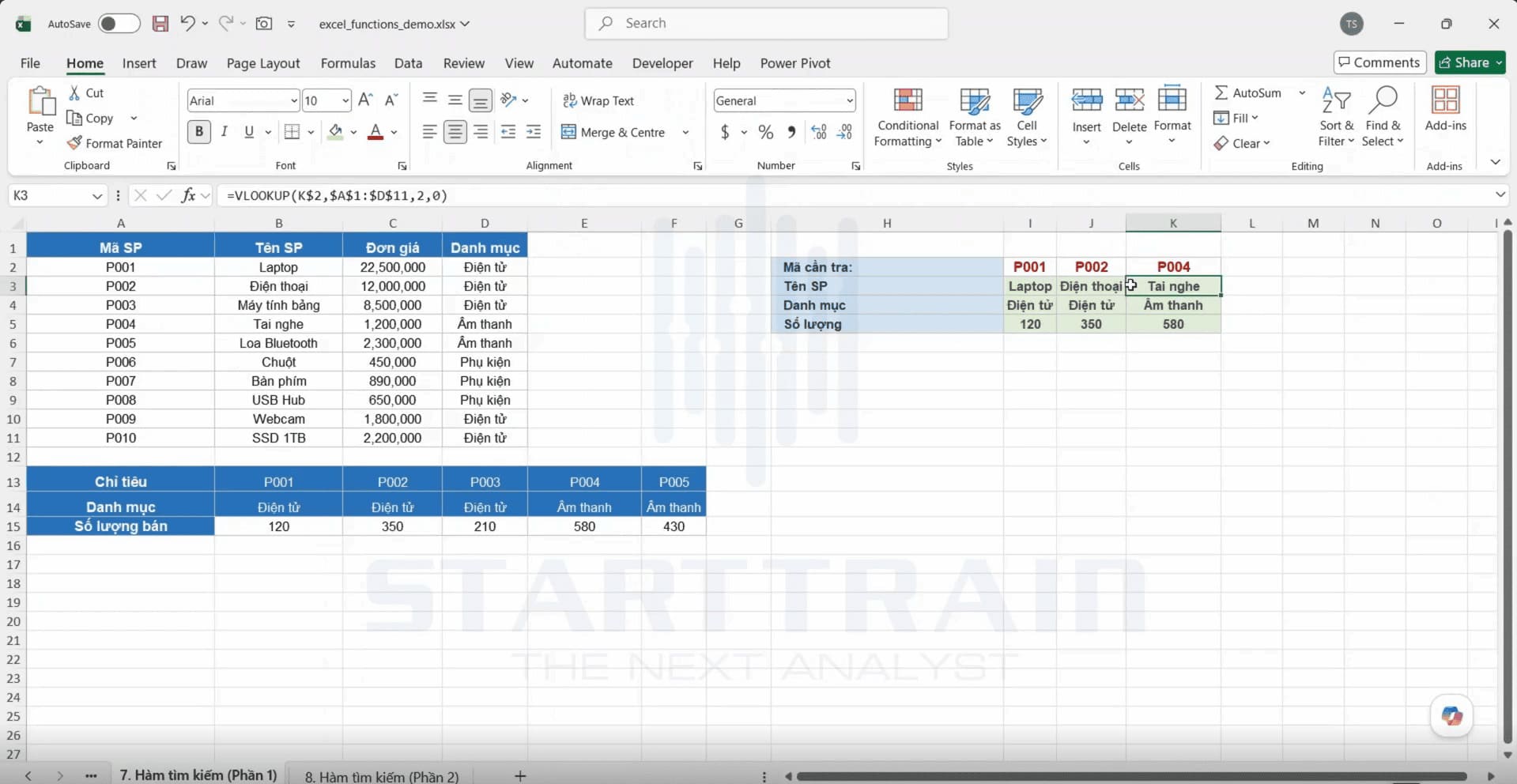
Khi thay đổi ô K2 từ mã P003 thành mã P004, toàn bộ các ô kết quả phía dưới tự động cập nhật: Tên SP chuyển thành “Tai nghe”, Danh mục thành “Âm thanh”, và Số lượng bán là 580. Điều này chứng tỏ công thức hoạt động hoàn toàn chính xác và linh hoạt.
Bạn nên ưu tiên sử dụng VLOOKUP trong các trường hợp sau:
Bạn nên sử dụng HLOOKUP trong các trường hợp sau:
Trong thực tế xử lý dữ liệu phức tạp, sẽ có một số tình huống cần kết hợp cả hai hàm hoặc dùng lồng ghép nhau để giải quyết bài toán:
Lỗi #N/A xuất hiện khi Excel đã duyệt toàn bộ cột đầu tiên (hoặc hàng đầu tiên) nhưng không tìm thấy giá trị tra cứu. Nguyên nhân thường xuất phát từ việc lookup_value không tồn tại trong dữ liệu gốc, hoặc do kiểu dữ liệu không khớp. Để khắc phục, bạn cần kiểm tra lại dữ liệu gốc. Nếu vấn đề do khoảng trắng dư thừa, hãy kết hợp hàm TRIM theo dạng =VLOOKUP(TRIM(I2), $A$1:$D$11, 2, 0). Để bảng tính chuyên nghiệp hơn có thể bọc toàn bộ công thức bằng hàm IFERROR, ví dụ: =IFERROR(VLOOKUP(I2, $A$1:$D$11, 2, 0), “Không tìm thấy”).
Khi nhận được báo lỗi #VALUE!, Excel đang cảnh báo rằng tham số bạn truyền vào công thức bị vi phạm quy định về mặt cú pháp toán học. Trong ngữ cảnh của hàm VLOOKUP hay HLOOKUP, lỗi này hầu hết xảy ra khi bạn vô tình nhập chỉ số cột col_index_num hoặc chỉ số dòng row_index_num nhỏ hơn 1, hoặc do nhập sai định dạng ký tự phân cách giữa các tham số.
Hãy kiểm tra lại vị trí tham số thứ 3 trong công thức và đảm bảo đây phải là một số nguyên dương từ 1 trở lên. Đồng thời rà soát lại các dấu ngoặc đóng mở cũng như dấu phẩy hoặc dấu chấm phẩy phân cách tham số.
Lỗi #REF! đại diện cho sự đứt gãy vùng tham chiếu trong Excel. Khi sử dụng hai hàm tìm kiếm này, bạn sẽ gặp phải lỗi #REF! nếu chỉ số cột/dòng cần lấy dữ liệu lớn hơn tổng số cột/dòng có trong bảng dữ liệu chỉ định (table_array). Một trường hợp khác là do cột hoặc hàng tham chiếu ban đầu đã bị xóa mất khỏi trang tính.
Để giải quyết, bạn chỉ cần mở rộng phạm vi quét dữ liệu của table_array bao phủ đủ các cột cần lấy, hoặc điều chỉnh lại chỉ số col_index_num cho tương thích với quy mô thực tế của bảng. Chẳng hạn, nếu bảng table_array quét từ cột A đến C (gồm 3 cột) thì chỉ số lấy dữ liệu tối đa chỉ có thể là 3.
Lúc này Excel không đưa ra bất kỳ thông báo lỗi nào. Khi bạn sao chép công thức xuống các ô bên dưới hoặc sang các ô bên phải, vùng dữ liệu tham chiếu bị trôi theo tương đối, dẫn đến việc Excel tra cứu sai vùng dữ liệu cần thiết và trả về kết quả không chính xác. Giải pháp bắt buộc cho trường hợp này là luôn sử dụng địa chỉ tuyệt đối cho vùng table_array. Ngay sau khi chọn vùng dữ liệu bằng chuột, bạn hãy nhấn phím F4 (hoặc Fn + F4) để thêm ký tự $ trước chữ cái chỉ cột và số chỉ hàng.
Không. Cả hai hàm đều không phân biệt chữ hoa hay chữ thường. Ví dụ: “p001” và “P001” được hiểu là giống nhau.
Lỗi này thường xảy ra do hai nguyên nhân chính: mã cần tìm bị dính khoảng trắng ở cuối (ví dụ “P001 “), hoặc định dạng dữ liệu ở hai bảng không đồng nhất (một bên là chuỗi văn bản, một bên là dạng số). Bạn có thể xử lý bằng cách kiểm tra lại định dạng ô hoặc dùng hàm TRIM().
Bạn quét chọn vùng table_array sau đó nhấn phím F4 trên bàn phím (hoặc Fn + F4). Ký hiệu $ sẽ xuất hiện trước chữ cái cột và số hàng.
Việc nắm vững hàm VLOOKUP và HLOOKUP là nền tảng quan trọng giúp bạn xử lý, tra cứu và tổng hợp dữ liệu trên Excel một cách chuyên nghiệp và tiết kiệm thời gian. Dù hiện nay có nhiều giải pháp thay thế tiên tiến hơn như XLOOKUP hay INDEX & MATCH, hai hàm này vẫn giữ vai trò cốt lõi và được ứng dụng rộng rãi trong hầu hết các công việc văn phòng hàng ngày. Hãy áp dụng ngay các ví dụ minh họa và lưu ý xử lý lỗi trong bài viết để tối ưu hóa hiệu suất làm việc của bạn.
Việc làm chủ hàm VLOOKUP và HLOOKUP là nền tảng quan trọng giúp bạn xử lý và tra cứu dữ liệu nhanh chóng. Để tiếp tục khám phá các hàm Excel nâng cao và mẹo Excel thực tế, bạn có thể tham khảo Thư viện tự học Phân tích Dữ liệu miễn phí hoặc đăng ký Khóa học Excel nâng cao và phân tích dữ liệu để tối ưu hóa trọn bộ quy trình báo cáo chuyên nghiệp.
Starttrain Official
Starttrain Official
Starttrain Official
Starttrain Official
Starttrain Official
Starttrain Official
Starttrain Official
Starttrain Official