Pivot table trong excel là công cụ tối ưu giúp bạn thống kê, phân tích và báo cáo hàng vạn dòng dữ liệu chỉ trong vài giây bằng các thao tác kéo thả chuột đơn giản. Thay vì mất nhiều giờ để thiết lập và kiểm tra các hàm phức tạp như sumifs, countifs hay vlookup vốn rất dễ xảy ra sai sót, Pivot table sẽ tự động quét toàn bộ cơ sở dữ liệu, phân nhóm và thực hiện các phép tính toán chính xác tuyệt đối.
Công cụ này giúp bạn ngay lập tức lập báo cáo động, xoay chuyển các chiều dữ liệu và tạo biểu đồ trực quan để phục vụ cho công việc một cách chuyên nghiệp.
Đôi nét về Pivot Table trong Excel
Pivot Table là gì?
Pivot Table là một trong những tính năng báo cáo, phân tích và thống kê dữ liệu mạnh mẽ nhất được tích hợp sẵn trong Microsoft Excel. Công cụ này cho phép người dùng biến đổi hàng ngàn dòng dữ liệu thô sơ, lộn xộn thành các bảng tổng hợp có tổ chức gọn gàng chỉ bằng vài thao tác kéo thả chuột đơn giản.
Nói một cách dễ hiểu, thay vì bạn phải tự tay viết các công thức phức tạp để tính toán, Pivot Table sẽ tự động quét toàn bộ cơ sở dữ liệu, phân nhóm và thực hiện các phép tính như tính tổng, trung bình, đếm số lượng theo các tiêu chí mà bạn mong muốn.
Pivot Table trong Excel
Trong hệ sinh thái Microsoft Excel, Pivot Table đóng vai trò như một trợ lý phân tích dữ liệu đa năng. Nó sở hữu những đặc điểm ưu việt như:
- Tốc độ vượt trội: Xử lý hàng vạn dòng dữ liệu trong vòng vài giây.
- Tính linh hoạt cực cao: Cho phép xoay chuyển hướng hiển thị dữ liệu từ dòng (rows) sang cột (columns) một cách linh hoạt mà không làm thay đổi cấu trúc của bảng dữ liệu gốc.
- Tự động hóa báo cáo: Khi nguồn dữ liệu gốc thay đổi, bạn chỉ cần nhấn nút làm mới (refresh) là báo cáo của Pivot Table sẽ lập tức cập nhật số liệu mới nhất.
- Hỗ trợ tạo biểu đồ động (Pivot Chart): Từ bảng Pivot Table, bạn có thể dễ dàng dựng lên các biểu đồ trực quan để phục vụ cho các buổi thuyết trình và báo cáo tiến độ công việc.
Ví dụ minh họa về cách dùng Pivot Table trong Excel cơ bản
Để giúp bạn dễ dàng làm quen và làm chủ tính năng này, chúng ta sẽ cùng nhau thực hành trực tiếp dựa trên một bộ dữ liệu Logistics và vận chuyển thực tế dưới đây.
Chuẩn bị dữ liệu
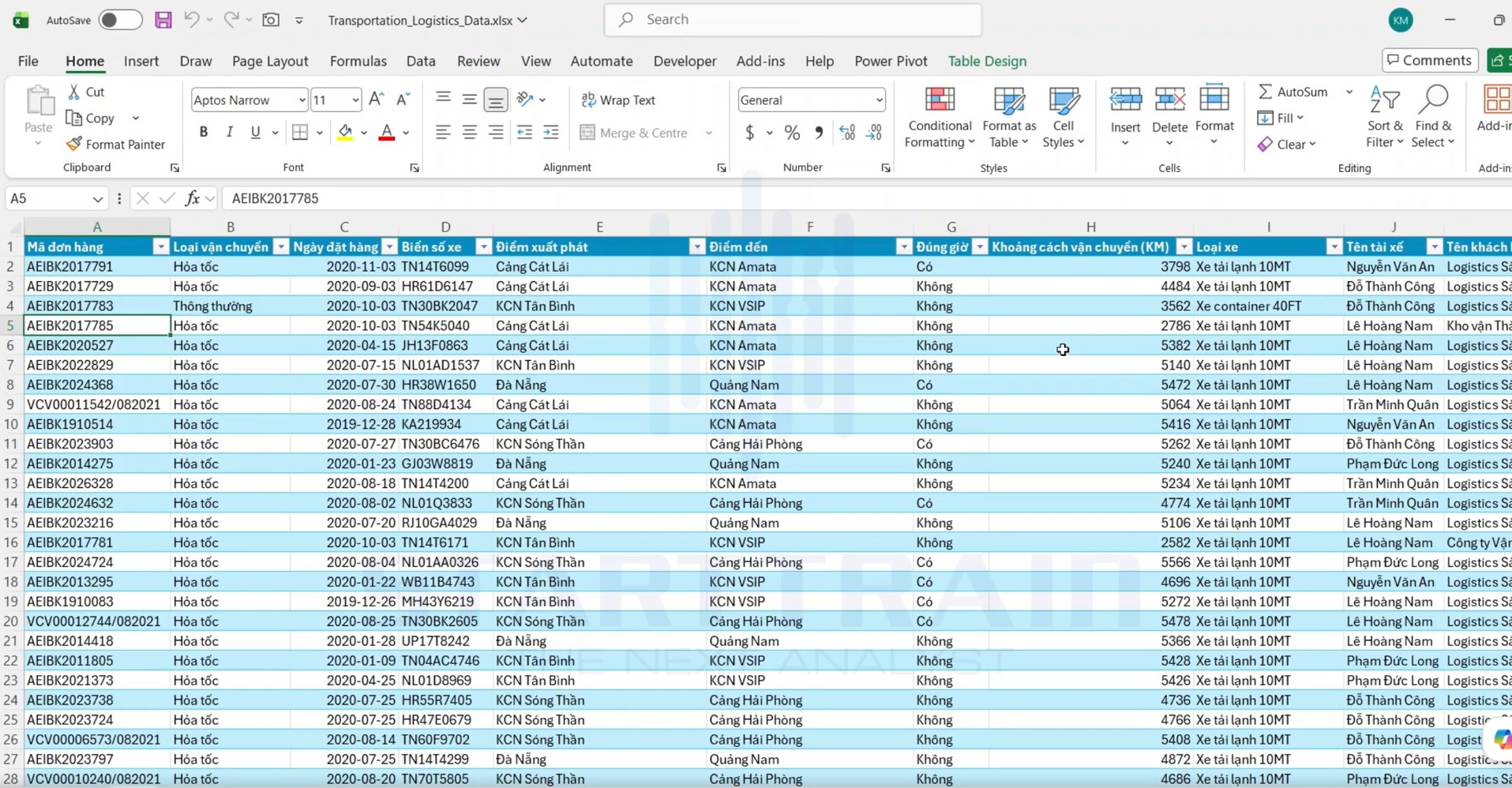
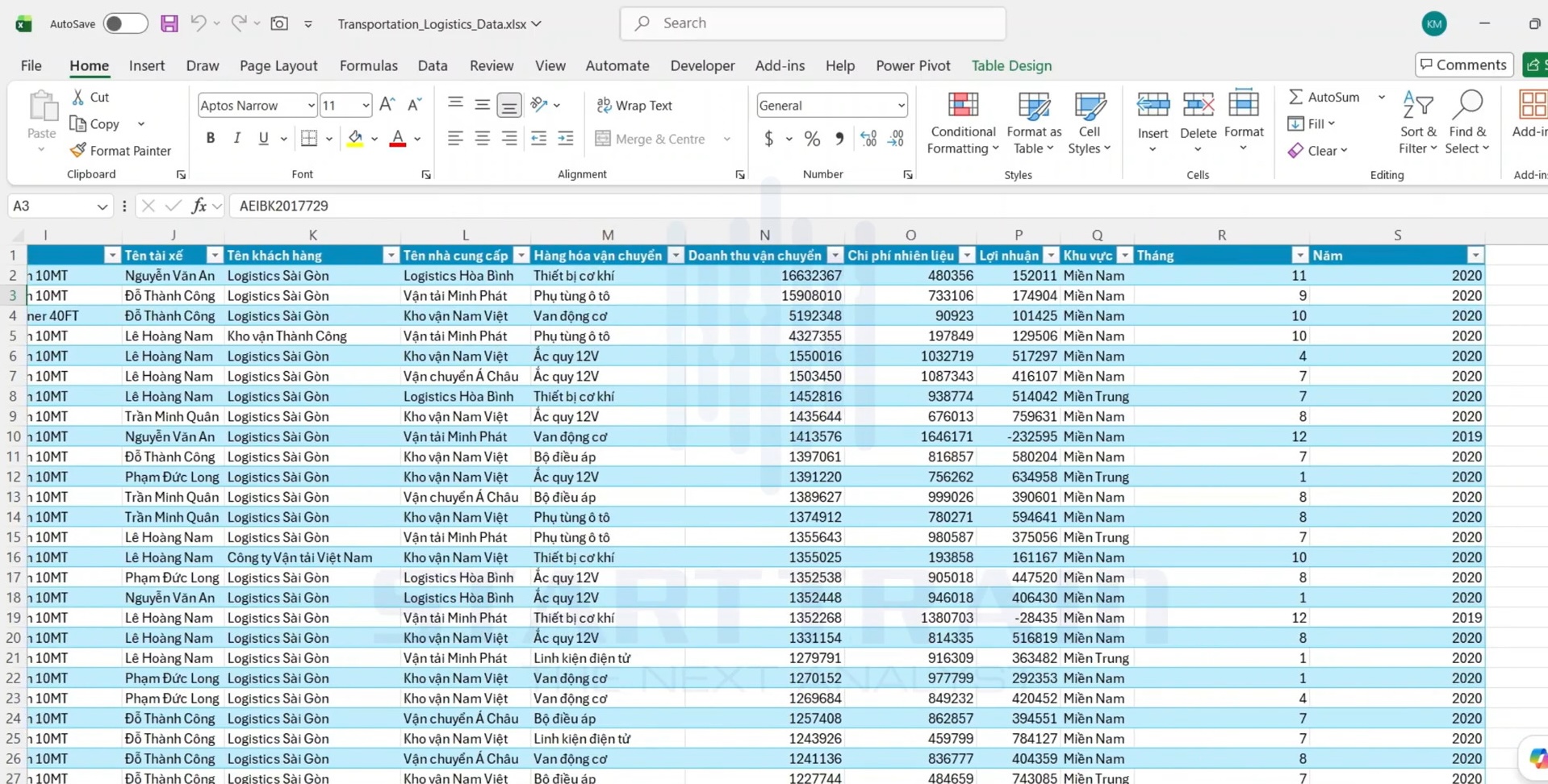
Trước khi bắt đầu tạo Pivot Table trong Excel, việc kiểm tra dữ liệu đầu vào là vô cùng quan trọng. Đây là bảng dữ liệu quản lý vận chuyển logistics của một doanh nghiệp. Bảng dữ liệu thô này chứa rất nhiều trường thông tin hữu ích bao gồm:
- Mã đơn hàng
- Loại vận chuyển (Hỏa tốc, thông thường…)
- Ngày đặt hàng
- Biển số xe
- Điểm xuất phát và Điểm đến
- Đúng giờ (Có hoặc Không)
- Khoảng cách vận chuyển (KM)
- Loại xe (Xe container 40FT, Xe tải 16FT, Xe tải đa trục, Xe tải lạnh…)
- Tên tài xế (Nguyễn Văn An, Đỗ Thành Công, Lê Hoàng Nam, Phạm Đức Long…)
- Tên khách hàng (Logistics Sài Gòn, Kho vận Thành Công…)
- Tên nhà cung cấp (Vận tải Minh Phát, Kho vận Nam Việt, Logistics Hòa Bình…)
- Doanh thu vận chuyển, Chi phí nhiên liệu và Lợi nhuận.


Nguyên tắc vàng khi làm sạch dữ liệu: Để Pivot Table hoạt động chính xác, bảng dữ liệu của bạn phải đảm bảo không có dòng trống hoàn toàn, không có cột trống và mỗi cột bắt buộc phải có một tiêu đề (header) duy nhất và rõ ràng.
Thiết lập khởi tạo Pivot Table từ bảng dữ liệu
Khi dữ liệu đã sẵn sàng, hãy thực hiện các thao tác sau để tạo bảng Pivot Table:
- Nhấp chuột vào bất kỳ ô nào bên trong bảng dữ liệu của bạn.
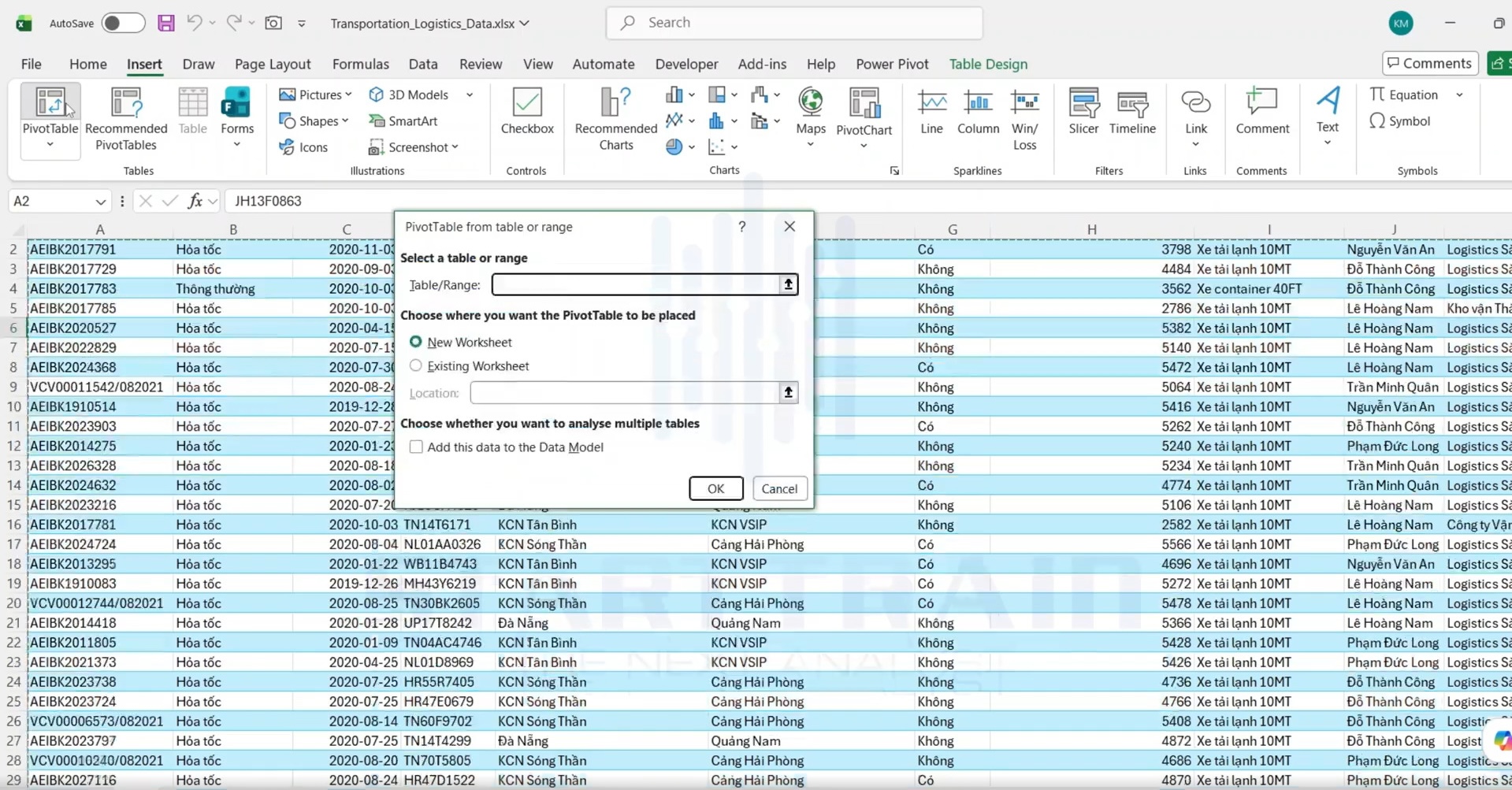
- Trên thanh Ribbon, chọn thẻ Insert, sau đó nhấp vào biểu tượng PivotTable nằm ở góc ngoài cùng bên trái.

- Lúc này, một hộp thoại có tên PivotTable from table or range sẽ xuất hiện trên màn hình.
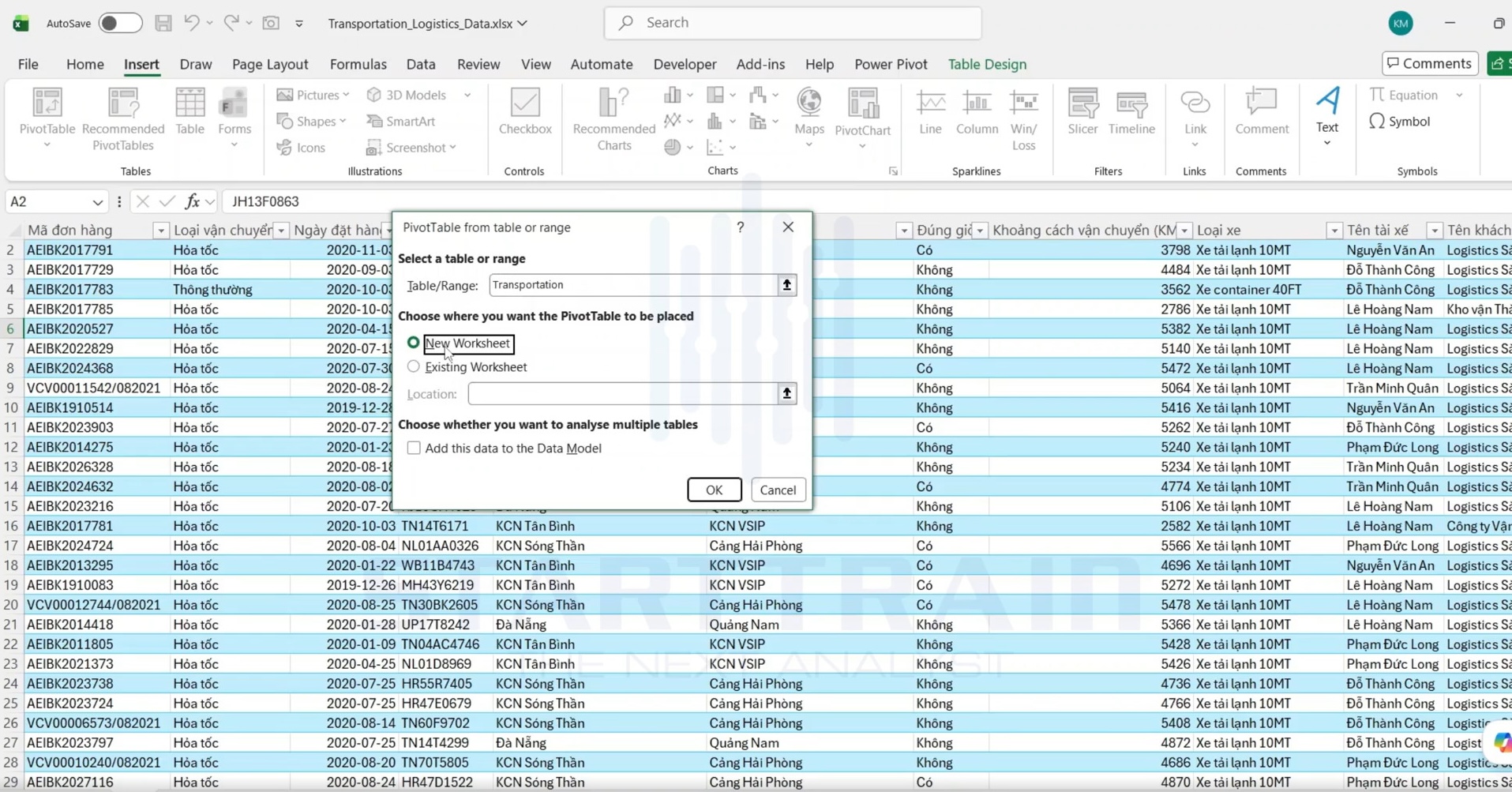
- Tại ô Table/Range, hệ thống sẽ tự động nhận diện tên bảng hoặc vùng dữ liệu của bạn.
- Ngay bên dưới mục Choose where you want the PivotTable to be placed (Chọn nơi đặt bảng Pivot Table), bạn tích chọn ô New Worksheet (Bảng tính mới) để tạo báo cáo trên một trang tính hoàn toàn mới, giúp không gian làm việc sạch sẽ và dễ nhìn hơn. Sau đó bấm nút OK.

Tìm hiểu giao diện thiết lập Pivot Table
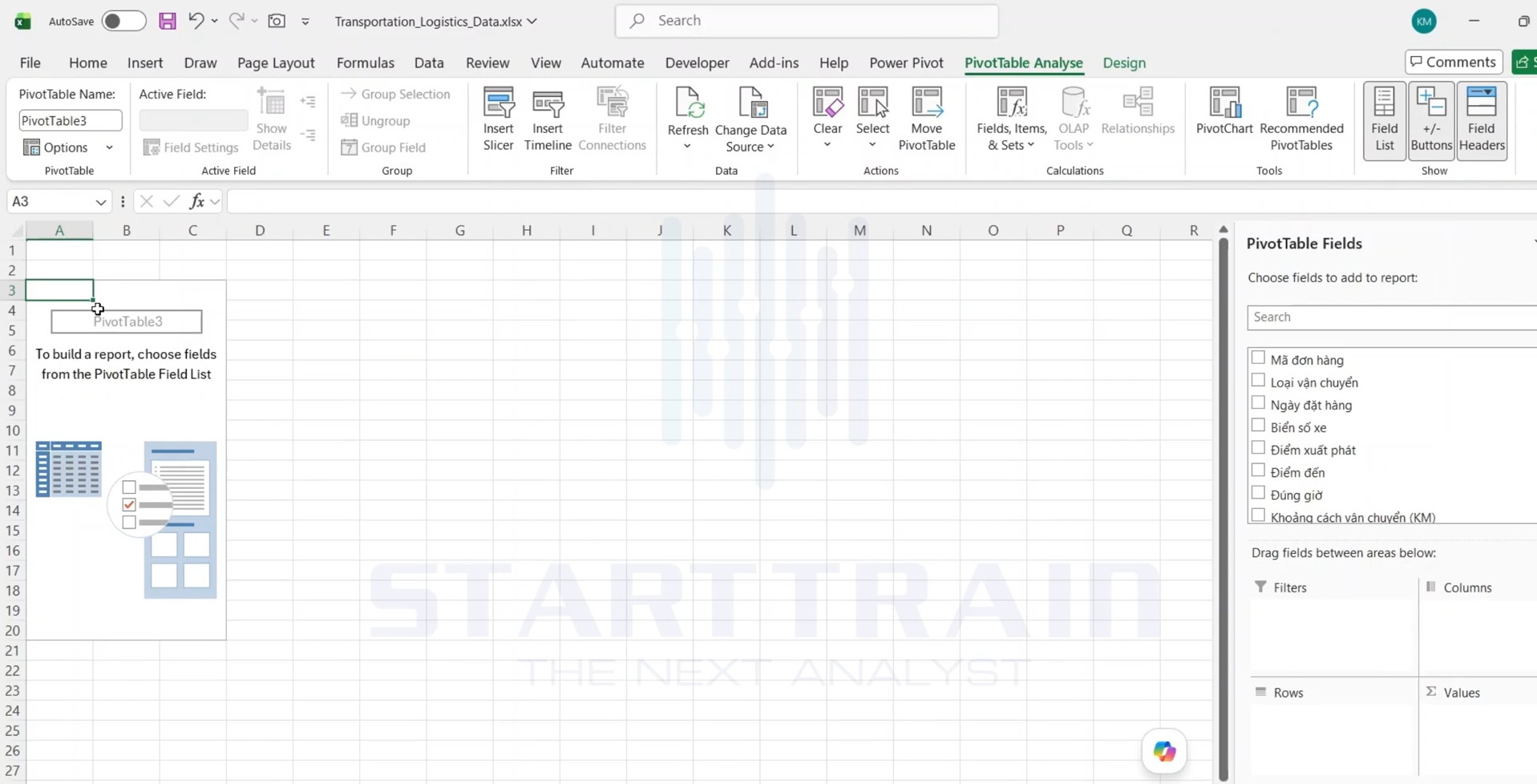
Sau khi nhấn OK, một trang tính mới sẽ hiện ra. Giao diện này chia làm hai khu vực chính:
- Khu vực bên trái (Vùng hiển thị báo cáo): Ban đầu sẽ là một khung trống có dòng chữ hướng dẫn “To build a report, choose fields from the PivotTable Field List”.
- Khu vực bên phải (PivotTable Fields): Đây là bảng điều khiển chính giúp bạn kéo thả dữ liệu. Nó bao gồm danh sách các cột từ bảng gốc (Mã đơn hàng, Loại vận chuyển, Ngày đặt hàng, Biển số xe, …) và 4 ô chức năng ở phía dưới:
- Filters (Bộ lọc): Dùng để lọc dữ liệu theo một tiêu chí chung nhất cho cả bảng báo cáo.
- Columns (Cột): Các trường kéo vào đây sẽ hiển thị tiêu đề theo chiều ngang của bảng.
- Rows (Hàng): Các trường kéo vào đây sẽ hiển thị tiêu đề theo dọc của bảng.
- Values (Giá trị): Nơi chứa các trường dữ liệu số cần thực hiện phép tính (tổng, đếm, trung bình…).

Tính tổng chi phí nhiên liệu
Hãy bắt đầu với một yêu cầu đơn giản nhất: Tính tổng chi phí nhiên liệu của toàn bộ hệ thống vận chuyển.
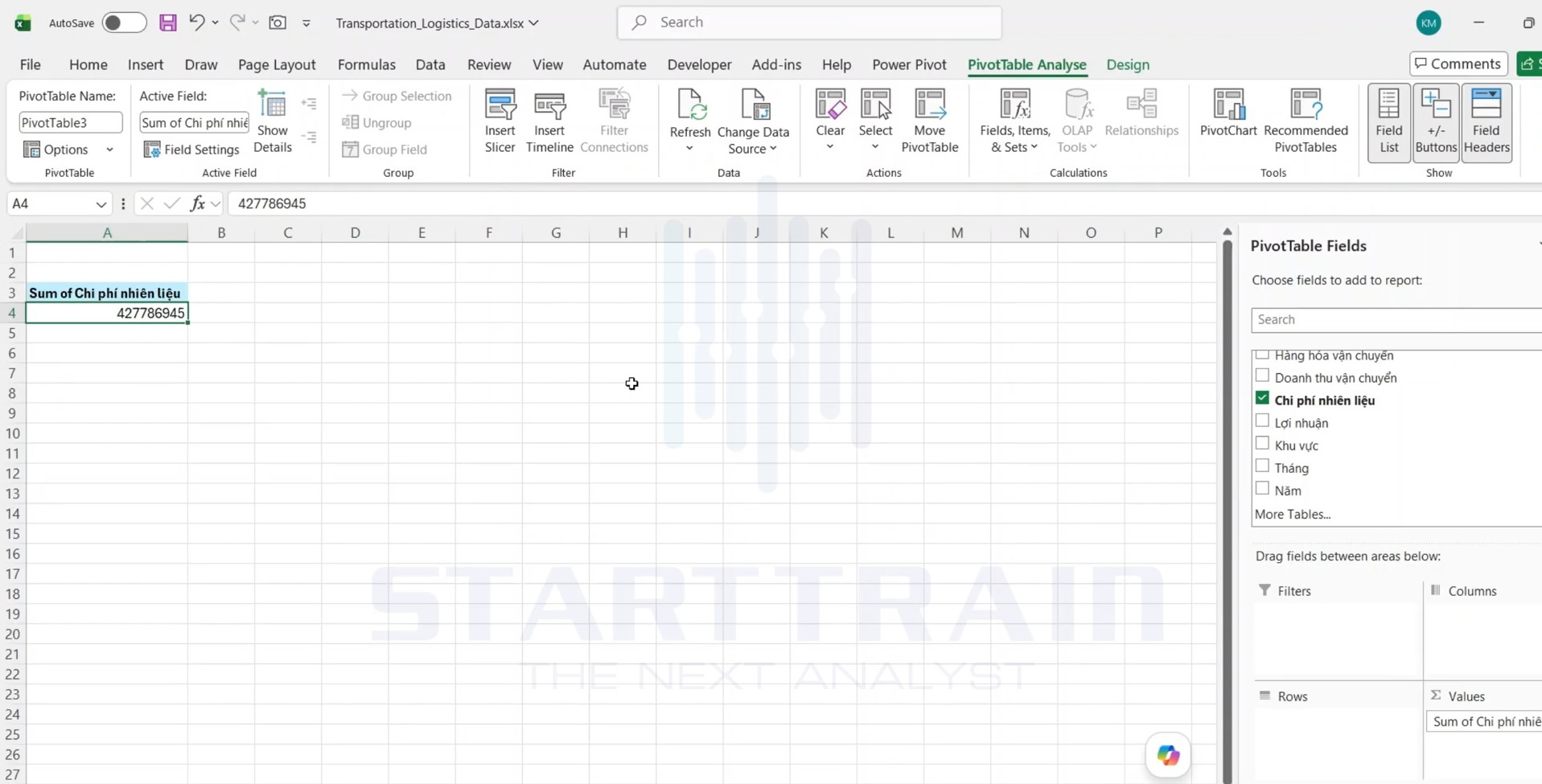
- Tại bảng PivotTable Fields ở cột bên phải, bạn hãy di chuột đến trường Chi phí nhiên liệu rồi tích chọn vào ô vuông bên cạnh hoặc kéo trực tiếp trường này thả vào ô Values ở góc dưới cùng bên phải.
- Ngay lập tức, tại ô A3 ở trang tính bên trái sẽ xuất hiện dòng chữ Sum of Chi phí nhiên liệu cùng với tổng giá trị đã được tự động tính toán là 427786945 (hơn 427 triệu). Không cần một hàm Sum nào được viết ra, Excel đã thực hiện nó ngay tức khắc cho bạn.

Phân tích chi phí nhiên liệu theo từng loại xe
Để báo cáo có chiều sâu hơn, sếp muốn biết chi tiết số tiền hơn 427 triệu nhiên liệu kia đã được phân bổ cụ thể cho từng loại xe như thế nào.
Để thực hiện, bạn chỉ cần làm như sau:
- Giữ nguyên trường Chi phí nhiên liệu trong ô Values.
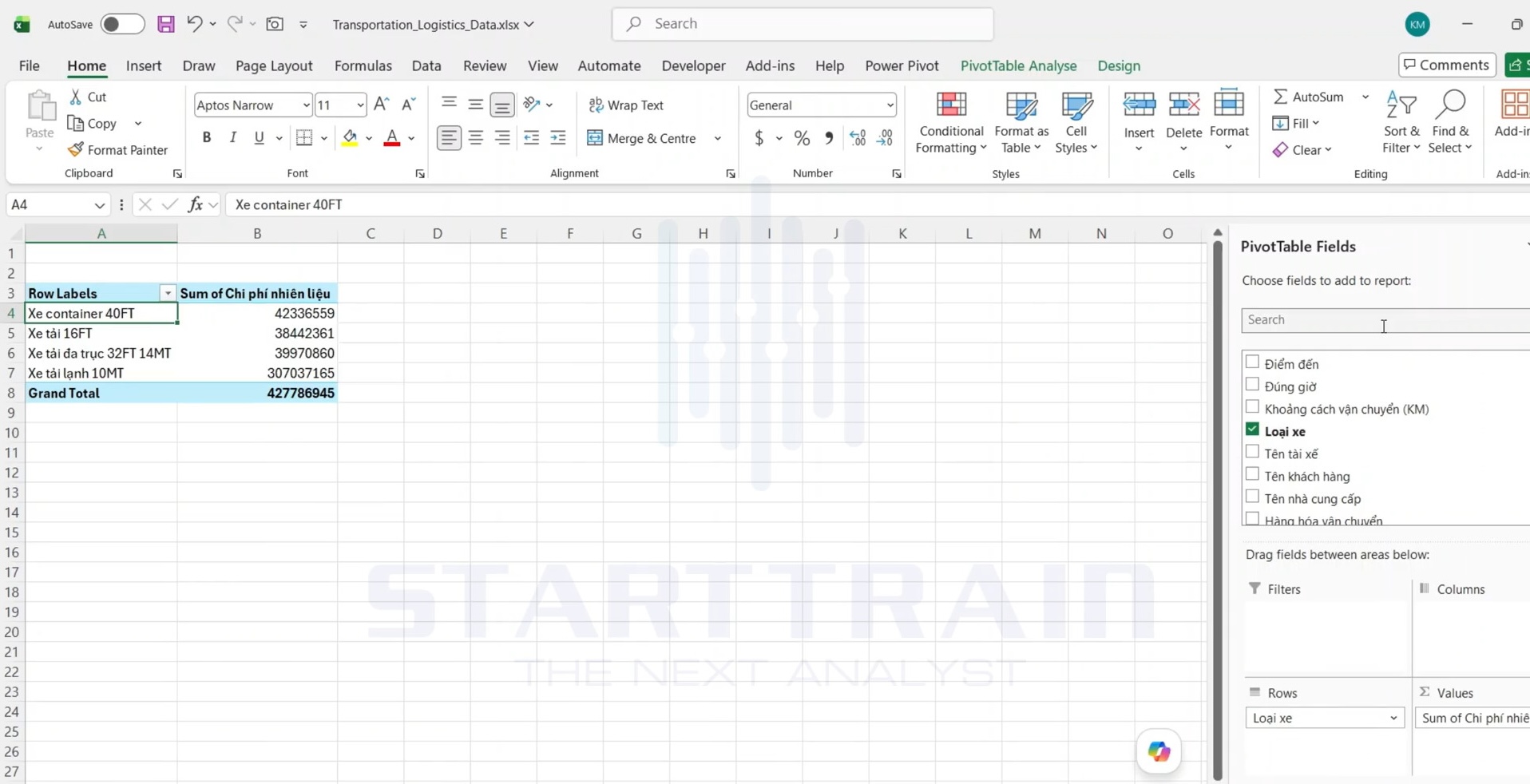
- Tìm trường Loại xe ở danh sách phía trên, nhấp giữ chuột và kéo thả trường này vào ô Rows (Hàng).
Bảng báo cáo của bạn ngay lập tức chuyển đổi thành dạng danh sách dọc vô cùng trực quan:
- Xe container 40FT: 42,336,559
- Xe tải 16FT: 38,442,361
- Xe tải đa trục 32FT 14MT: 39,970,860
- Xe tải lạnh 10MT: 307,037,165
- Grand Total (Tổng cộng): 427,786,945

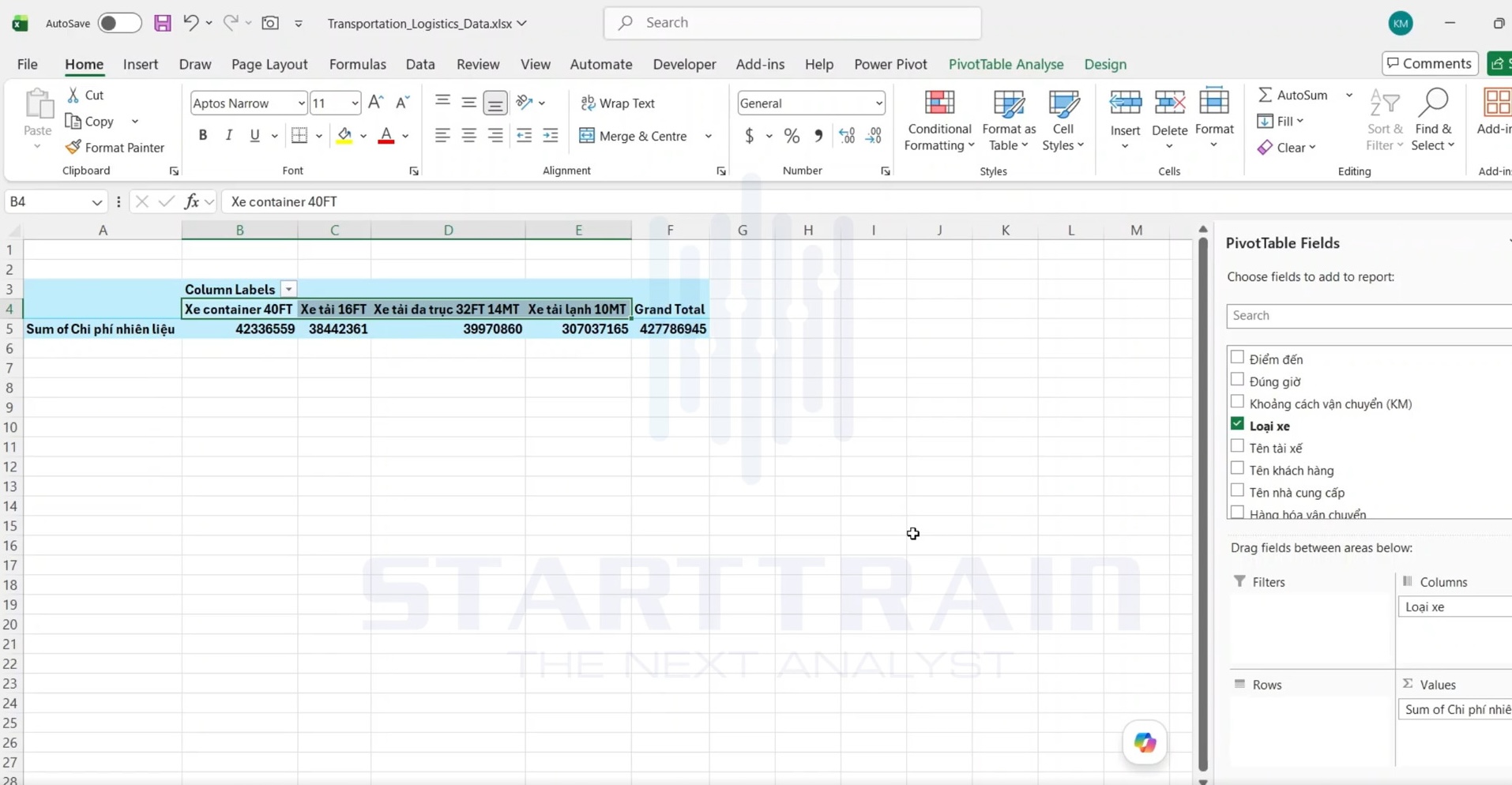
Nếu bạn không muốn xem dữ liệu theo hàng dọc mà muốn xoay bảng theo chiều ngang thì sao? Vô cùng đơn giản, bạn chỉ cần kéo trường Loại xe từ ô Rows và thả nó sang ô Columns (Cột). Lúc này, tiêu đề các loại xe sẽ trải dài theo chiều ngang của bảng tính từ cột B đến cột E, mang lại một góc nhìn bố cục hoàn toàn mới cho báo cáo.

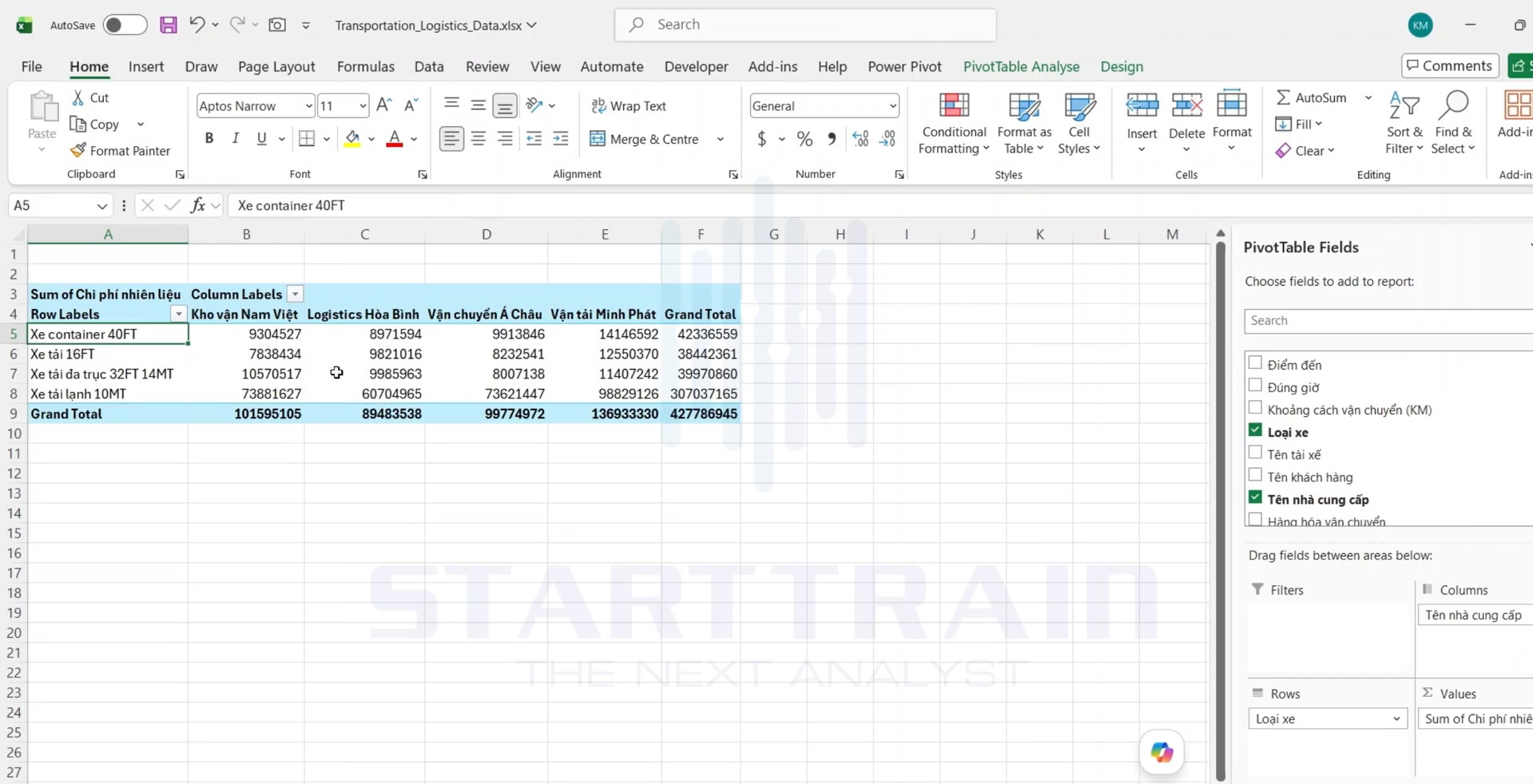
Phân tích báo cáo đa chiều
Để tối ưu hóa chiều sâu phân tích dữ liệu, chúng ta sẽ kết hợp cả hai chiều dọc và ngang để tạo thành một bảng báo cáo chéo (cross-tabulation table) hoàn chỉnh.
Hãy làm theo hướng dẫn sau:
- Kéo trường Loại xe thả vào ô Rows (Hàng).
- Tìm trường Tên nhà cung cấp (nhà xe vận chuyển) kéo thả vào ô Columns (Cột).
- Trường Chi phí nhiên liệu vẫn giữ nguyên ở ô Values (Giá trị).
Kết quả bạn nhận được là một ma trận báo cáo cực kỳ chuyên nghiệp và chi tiết. Giờ đây, bạn có thể dễ dàng đối chiếu xem nhà cung cấp “Logistics Hòa Bình” đã tiêu tốn bao nhiêu chi phí nhiên liệu cho dòng “Xe tải lạnh 10MT” (8,995,963), hay nhà cung cấp “Vận tải Minh Phát” chạy dòng “Xe tải đa trục 32FT 14MT” tốn bao nhiêu tiền nhiên liệu (11,407,242), …Tất cả các dòng tổng cộng theo chiều ngang và tổng cộng theo chiều dọc (Grand Total) đều được Excel tự động tính toán chi tiết và chính xác tuyệt đối.

Tại sao cần sử dụng Pivot Table trong Excel?
- Tiết kiệm thời gian tối đa và tối ưu hóa hiệu suất làm việc: Hãy tưởng tượng sếp yêu cầu bạn tổng hợp doanh thu của 50 chi nhánh phân phối trải dài trên 3 miền trong suốt 12 tháng từ một tệp dữ liệu thô khổng lồ. Nếu sử dụng các hàm excel thông thường như sumifs, countifs kết hợp với vlookup, bạn sẽ phải mất hàng giờ đồng hồ để thiết lập ma trận công thức, kéo chuột mỏi tay và mệt mỏi rà soát xem có bị lỗi cú pháp hay không. Với Pivot Table trong Excel, toàn bộ khối lượng công việc khổng lồ này được giải quyết gọn gàng chỉ trong vòng chưa đầy 1 phút thông qua các thao tác kéo thả chuột trực quan.
- Hạn chế tối đa các sai sót mang tính con người (human errors): Khi viết các công thức excel thủ công trên các tệp dữ liệu lớn, những lỗi nhỏ như nhập sai một dấu phẩy, cố định sai dải ô (thiếu ký tự đô la), chọn lệch hàng hoặc bỏ sót dữ liệu mới phát sinh là cực kỳ phổ biến và khó phát hiện. Những sai lệch này có thể dẫn đến hậu quả nghiêm trọng khi trình bày báo cáo tài chính hoặc kế hoạch kinh doanh. Pivot table loại bỏ hoàn toàn các rủi ro này nhờ cơ chế quét và đồng bộ dữ liệu tự động, đảm bảo kết quả tính toán chính xác tuyệt đối theo nguồn đầu vào.
- Phân tích đa chiều và khả năng đào sâu chi tiết (drill-down data): Không dừng lại ở việc hiển thị một bảng tổng kết tĩnh, pivot table cho phép bạn thay đổi góc nhìn dữ liệu ngay lập tức. Bạn có thể xem tổng quan doanh số theo vùng miền lớn, sau đó chỉ cần kéo thả thêm trường thông tin là có thể bóc tách chi tiết theo từng tỉnh thành, nhà phân phối hoặc từng nhân viên sale cụ thể. Đặc biệt, tính năng đào sâu (drill-down) cực kỳ mạnh mẽ: chỉ cần bấm đúp chuột vào bất kỳ con số tổng hợp nào trên bảng, excel sẽ tự động tạo một trang tính mới hiển thị chính xác toàn bộ các dòng dữ liệu thô cấu thành nên con số đó, giúp bạn kiểm chứng thông tin cực kỳ nhanh chóng.
- Linh hoạt thích ứng khi dữ liệu thay đổi liên tục: Trong thực tế vận hành doanh nghiệp, các tệp dữ liệu như doanh thu, đơn hàng hay chi phí luôn được cập nhật mới mỗi ngày, mỗi giờ. Nếu dùng báo cáo bằng công thức thường, bạn sẽ phải viết lại hoặc kéo dải ô công thức xuống để bao phủ dữ liệu mới. Nhưng với pivot table, khi bạn khai báo vùng dữ liệu dưới dạng bảng thông minh (excel table), mỗi khi có dòng dữ liệu mới thêm vào, bạn chỉ cần một cú click chuột phải chọn refresh là toàn bộ báo cáo động tự động cập nhật số liệu chuẩn xác mà không làm xáo trộn bố cục thiết kế ban đầu.
Kết luận
Pivot Table trong Excel không chỉ là một công cụ, nó là chiếc chìa khóa giúp nâng tầm kỹ năng làm việc với số liệu của bạn lên một đẳng cấp hoàn toàn mới. Chỉ bằng việc hiểu rõ cách bố trí dữ liệu thô và tư duy kéo thả hợp lý giữa 4 phân vùng Filters, Columns, Rows và Values, bạn đã có thể xử lý và biến đổi những tệp dữ liệu khổng lồ thành những báo cáo quản trị chất lượng cao.
Tham khảo: Khoá học phân tích dữ liệu bằng Excel nâng cao và Dashboard báo cáo chuyên nghiệp