Địa chỉ:
Lầu 7 Tòa nhà STA, 618 đường 3/2, Phường Diên Hồng (Phường 14, Quận 10), TP HCM
Giờ làm việc
Thứ 2 tới thứ 6: 9:00 - 18:00
Địa chỉ:
Lầu 7 Tòa nhà STA, 618 đường 3/2, Phường Diên Hồng (Phường 14, Quận 10), TP HCM
Giờ làm việc
Thứ 2 tới thứ 6: 9:00 - 18:00

Show Values As là một tính năng tính toán được tích hợp sẵn trong Pivot Table của Microsoft Excel. Tính năng này cho phép người dùng biến đổi cách hiển thị của các ô dữ liệu trong vùng Values thành các chỉ số so sánh tương quan mà không cần phải viết thêm bất kỳ công thức Excel thủ công nào.Khi bạn kéo một trường dữ liệu vào vùng Values, Pivot Table mặc định áp dụng hàm gộp dữ liệu cơ bản là tính tổng đối với dữ liệu số hoặc đếm đối với dữ liệu chữ. Lúc này, bảng chỉ cho bạn biết con số tuyệt đối.
Tuy nhiên, trong phân tích dữ liệu kinh doanh, con số tuyệt đối thường không phản ánh hết bức tranh toàn cảnh nếu thiếu ngữ cảnh so sánh. Khi kích hoạt Show Values As, các con số thô sẽ được tự động quy đổi thành:
| STT | Tùy chọn | Ý nghĩa & cách hoạt động | Công thức |
| 1 | No Calculation | Chế độ mặc định, hiển thị giá trị tổng hợp ban đầu. | |
| 2 | % of Grand Total | Tính tỷ trọng đóng góp của từng ô so với tổng số cuối cùng của toàn bộ bảng Pivot Table. | (Giá trị ô / Tổng toàn bảng) * 100% |
| 3 | % of Column Total | Tính tỷ lệ phần trăm của từng ô so với tổng của cột chứa ô đó (Tổng mỗi cột luôn bằng 100%). | (Giá trị ô / Tổng cột chứa ô) * 100% |
| 4 | % of Row Total | Tính tỷ lệ phần trăm của từng ô so với tổng của hàng ngang chứa ô đó (Tổng mỗi dòng luôn bằng 100%). | (Giá trị ô / Tổng hàng chứa ô) * 100% |
| 5 | % Of… | So sánh giá trị của các ô với một mốc dữ liệu cố định (Base Item) thuộc một trường được chọn (Base Field). | (Giá trị ô / Giá trị mốc so sánh) * 100% |
| 6 | % of Parent Row Total | Tính tỷ lệ phần trăm của ô dữ liệu con so với tổng của nhóm cấp cha chứa nó theo dòng. | (Giá trị ô con / Tổng nhóm cha theo dòng) * 100% |
| 7 | % of Parent Column Total | Tính tỷ lệ phần trăm của ô dữ liệu con so với tổng của nhóm cấp cha chứa nó theo cột. | (Giá trị ô con / Tổng nhóm cha theo cột) * 100% |
| 8 | % of Parent Total… | Linh hoạt tính tỷ lệ phần trăm so với một trường cấp cha cụ thể được chỉ định trong dữ liệu đa tầng. | (Giá trị ô con / Tổng trường cha được chỉ định) * 100% |
| 9 | Difference From | Hiển thị mức độ tăng/giảm về giá trị tuyệt đối giữa ô hiện tại so với mốc so sánh cụ thể (Base Item). | Giá trị ô hiện tại – Giá trị ô mốc |
| 10 | % Difference From | Hiển thị tỷ lệ phần trăm tăng trưởng hoặc suy giảm của ô hiện tại so với mốc so sánh. | ((Giá trị ô – Giá trị ô mốc) / Giá trị ô mốc) * 100% |
| 11 | Running Total In | Cộng dồn lũy kế các giá trị liên tiếp qua từng mốc thời gian hoặc danh mục theo một trường nhất định. | Tích lũy ô N = Giá trị ô N + Tích lũy ô (N-1) |
| 12 | % Running Total In | Hiển thị giá trị cộng dồn dưới dạng tỷ lệ phần trăm so với tổng toàn bộ tiến độ. | (Tổng dồn lũy kế đến ô N / Tổng toàn bộ) * 100% |
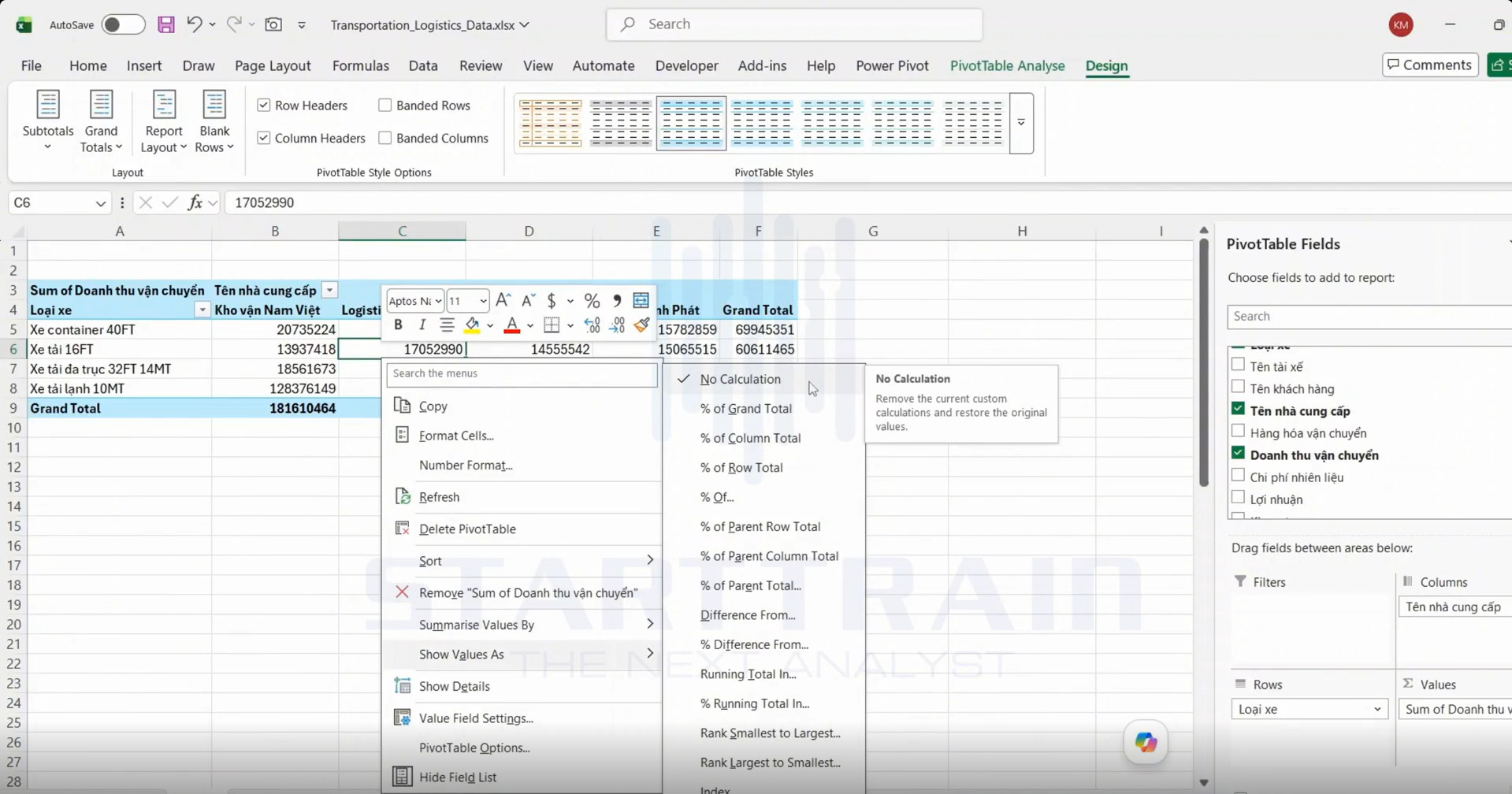
Khi chưa áp dụng bất kỳ công thức biến đổi nào, Pivot Table sẽ hiển thị giá trị tổng hợp mặc định.Bảng Pivot Table hiển thị tổng doanh thu vận chuyển thô theo từng Loại xe (Xe container 40FT, Xe tải 16FT, Xe tải đa trục 32FT 14MT, Xe tải lạnh 10MT) tương ứng với các Nhà cung cấp (Kho vận Nam Việt, Logistics Hòa Bình, Vận chuyển Á Châu, Vận tải Minh Phát). Khi nhấp chuột phải vào ô dữ liệu C6 (giá trị 17.052.990) và mở menu Show Values As, tùy chọn No Calculation đang được tích chọn mặc định.
Nhóm chức năng này giúp quy đổi con số thô thành tỷ lệ %, phục vụ phân tích cơ cấu doanh thu, thị phần và so sánh tương quan.
Thao tác nhấp chuột phải vào một ô giá trị bất kỳ trên Pivot Table, rê chuột mở danh sách tùy chọn Show Values As và chọn % of Grand Total.
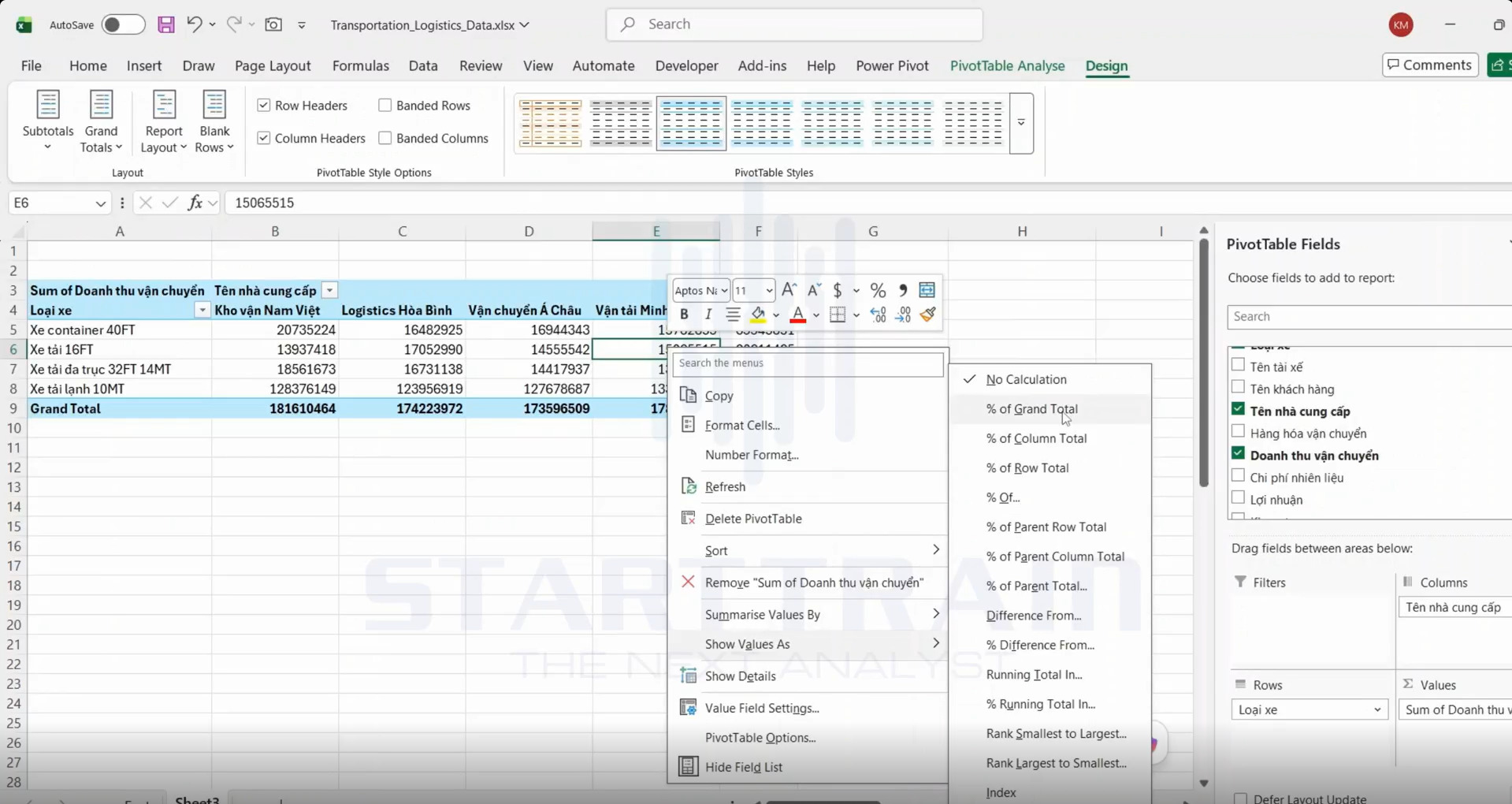
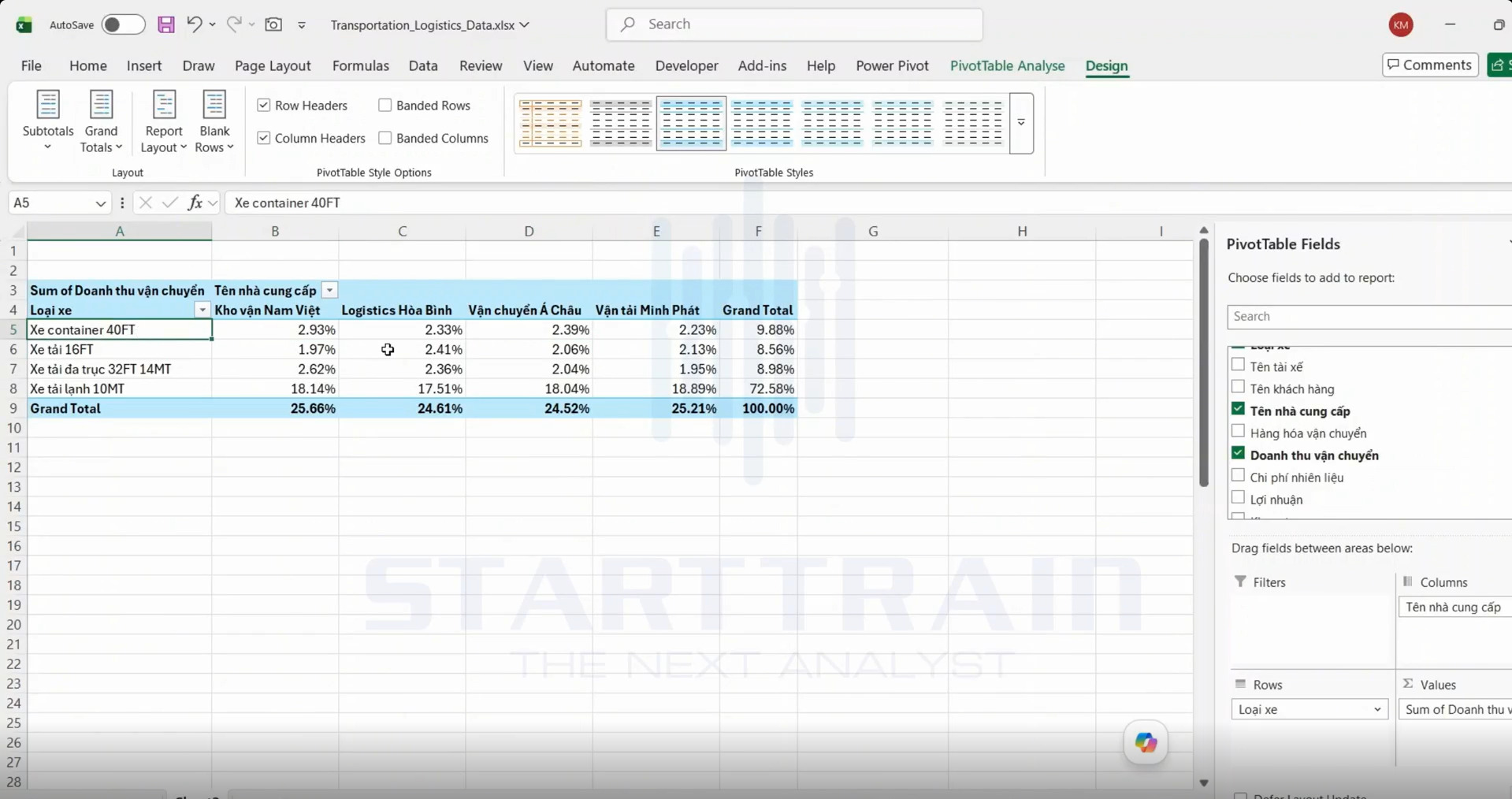
Bảng dữ liệu tự động chuyển sang dạng % tỷ trọng. Ô tổng toàn bộ ở góc dưới cùng bên phải (Grand Total) đạt 100.00%. Bảng cho thấy dòng “Xe tải lạnh 10MT” đóng góp tỷ trọng cao nhất toàn hệ thống với 72.58% tổng doanh thu (Kho vận Nam Việt chiếm 18.14%, Vận tải Minh Phát chiếm 18.89%, Vận chuyển Á Châu chiếm 18.04% và Logistics Hòa Bình chiếm 17.51%).
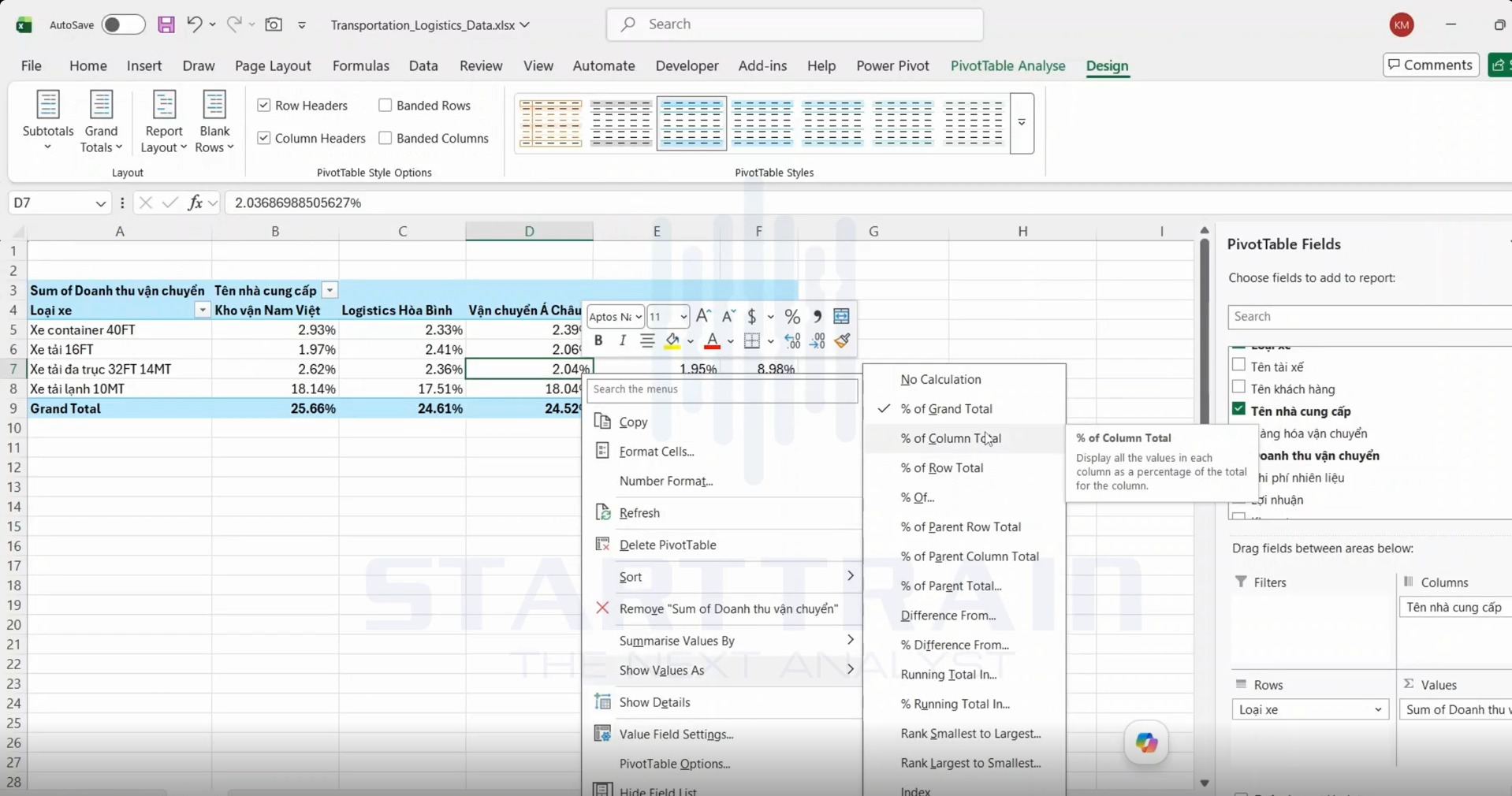
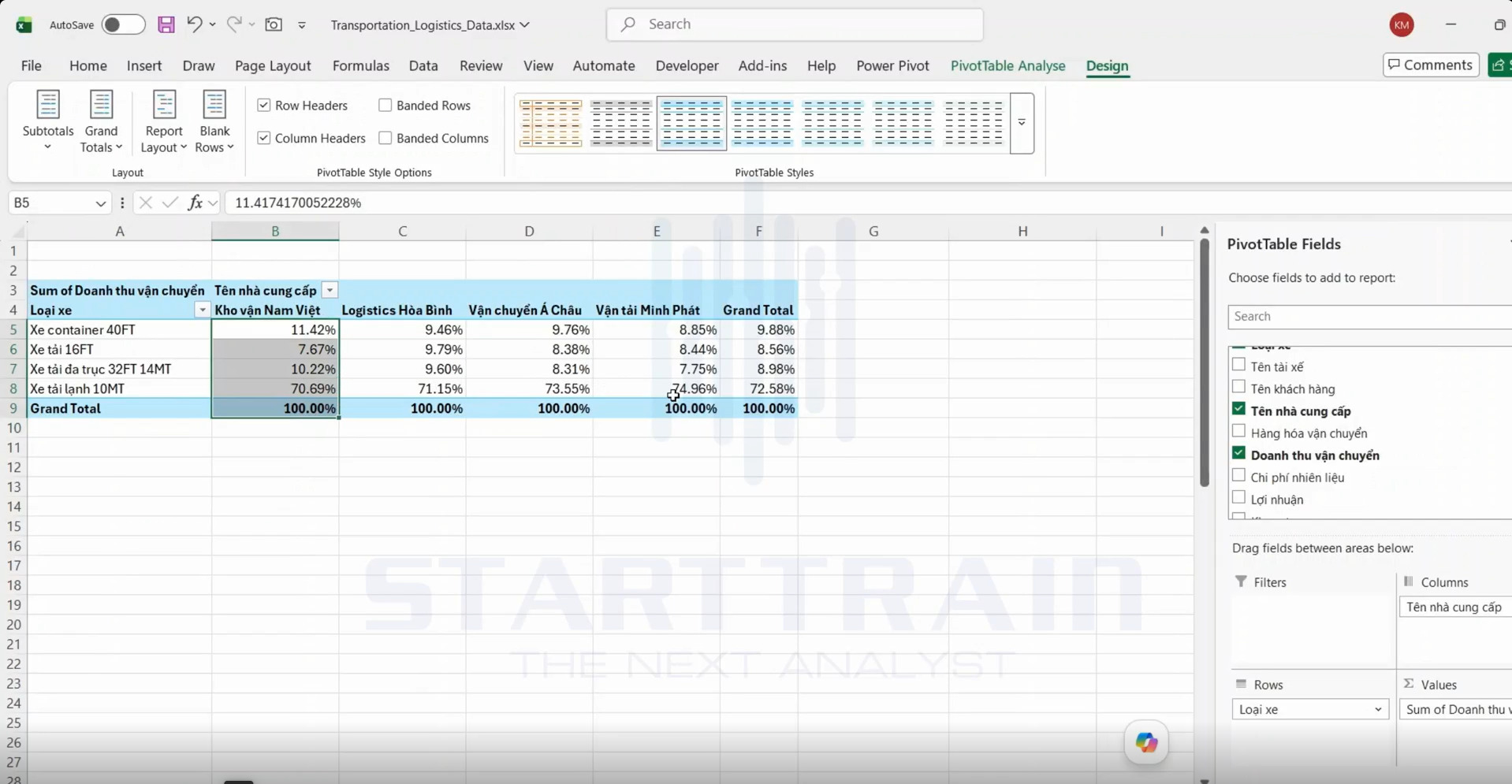
Thao tác nhấp chuột phải tại vùng dữ liệu, di chuyển vào menu Show Values As và chọn % of Column Total. Tooltip hiển thị giải thích: “Display all the values in each column as a percentage of the total for the column”.
Hàng Grand Total ở chân mỗi cột nhà cung cấp đều đạt 100.00%. Bảng giúp so sánh cơ cấu doanh thu các loại xe nội bộ trong từng nhà cung cấp. Ví dụ: Tại Kho vận Nam Việt, dòng “Xe tải lạnh 10MT” chiếm tới 70.69% tổng doanh thu của riêng nhà cung cấp này, trong khi “Xe tải 16FT” chỉ đóng góp 7.67%.
Thao tác nhấp chuột phải vào bảng Pivot Table, di chuột tới Show Values As và chọn % of Row Total. Cửa sổ gợi ý hiển thị: “Display all the values in each row as a percentage of the total for the row”.
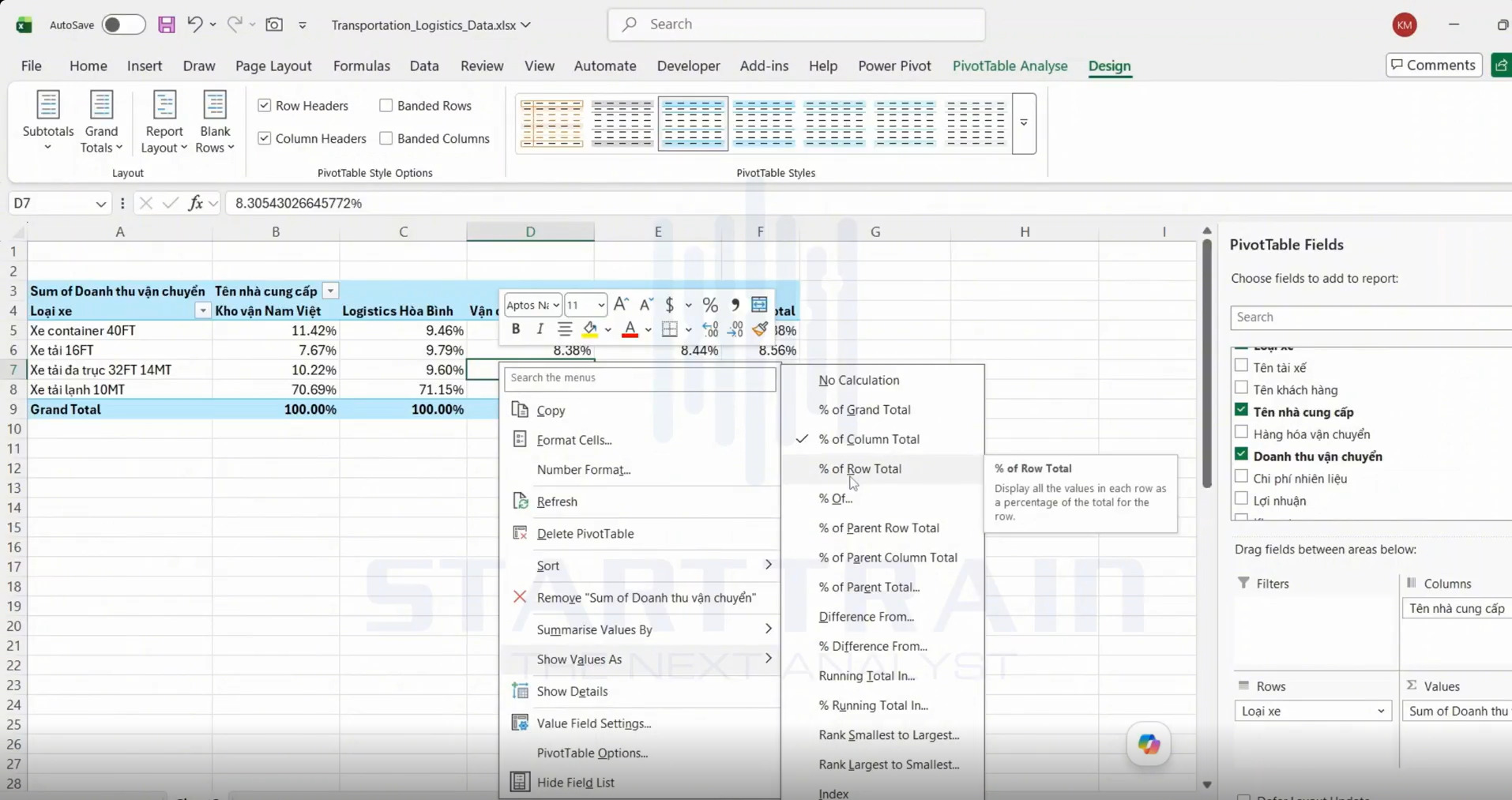
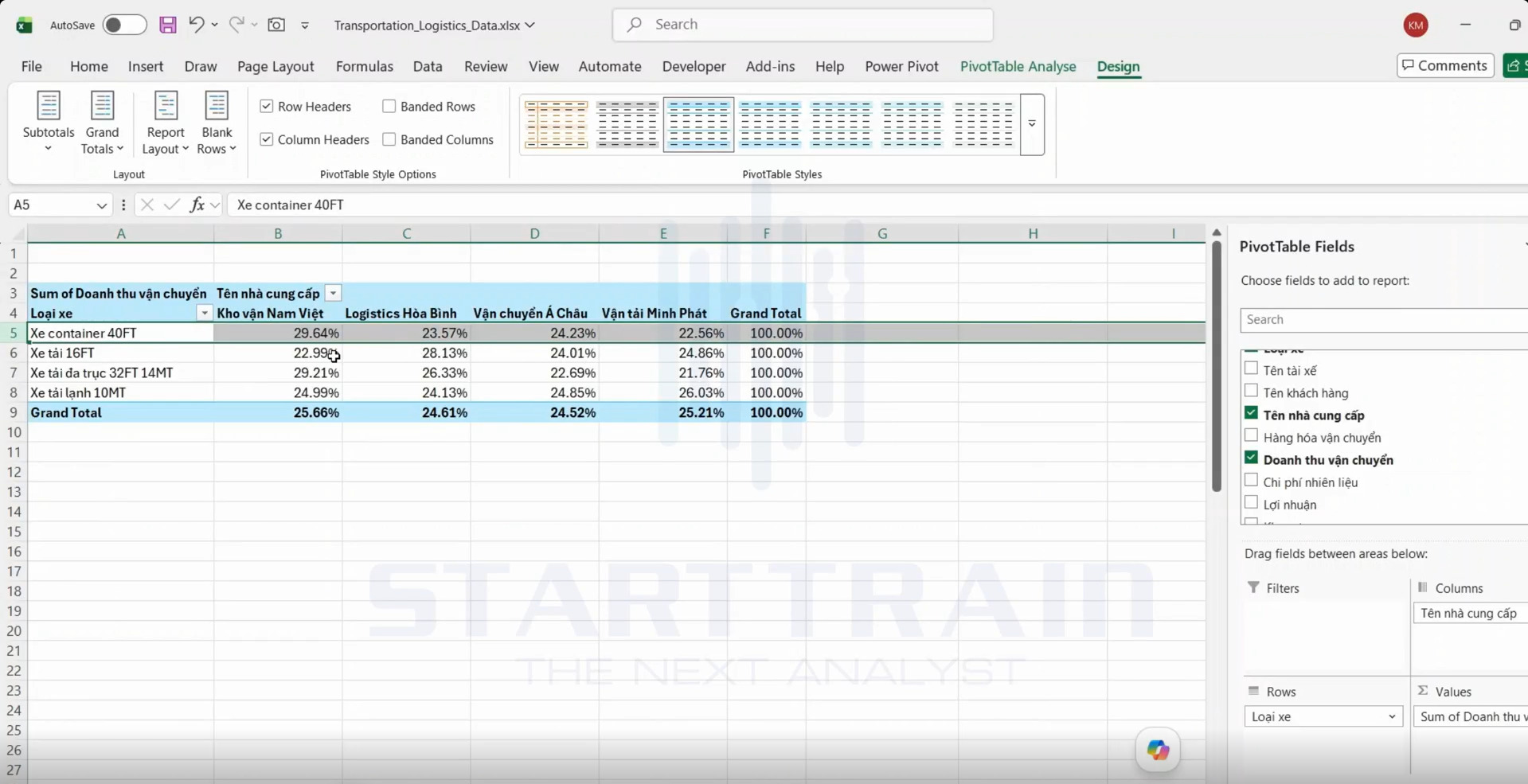
Cột Grand Total ở ngoài cùng bên phải của mỗi loại xe đều bằng 100.00%. Bảng thể hiện tỷ lệ phân chia thị phần vận chuyển của từng dòng xe cho các nhà cung cấp. Ví dụ: Với dòng “Xe container 40FT”, Kho vận Nam Việt đảm nhận 29.64%, Logistics Hòa Bình 23.57%, Vận chuyển Á Châu 24.23% và Vận tải Minh Phát 22.56%.
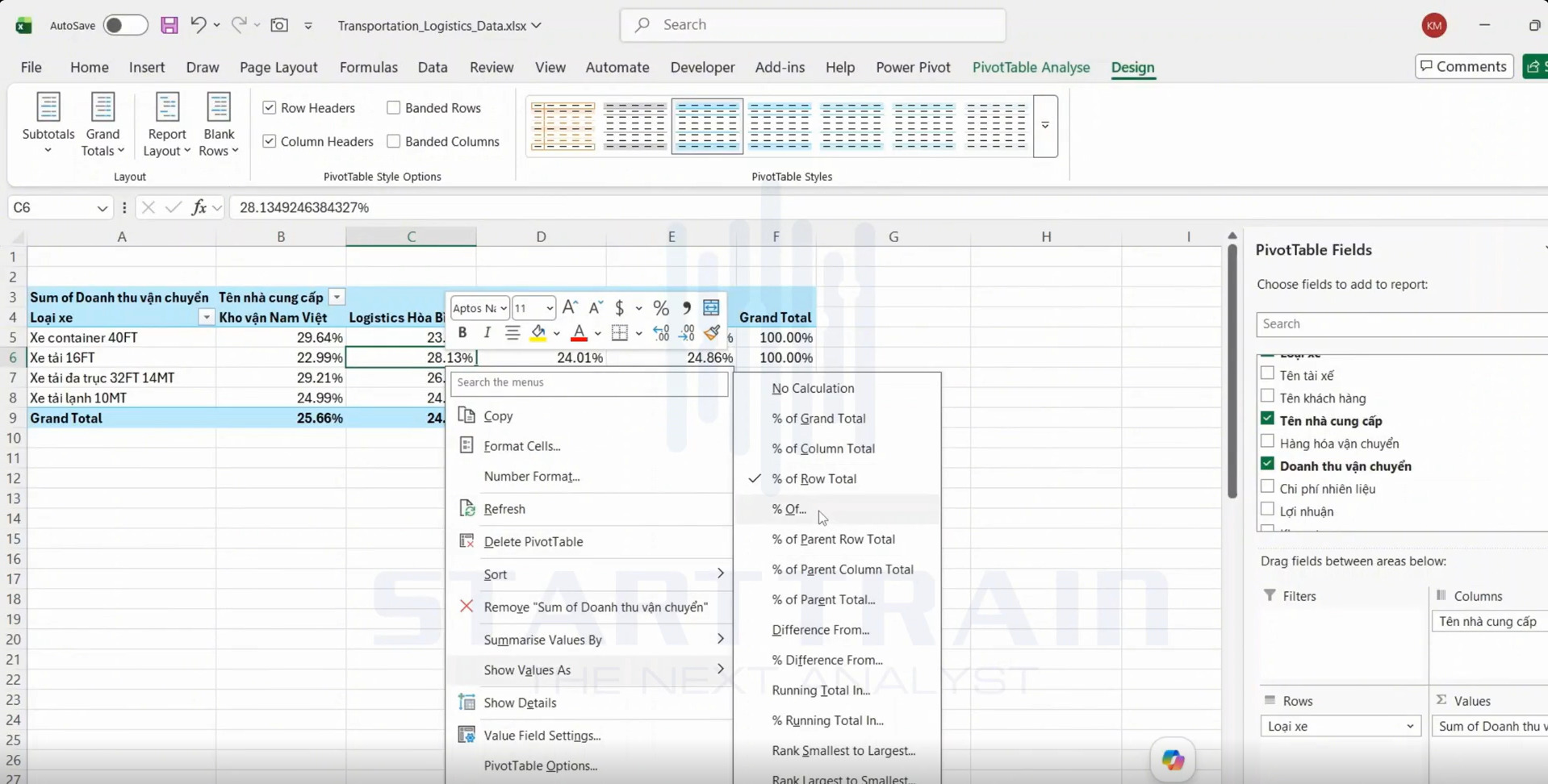
Thao tác nhấp chuột phải vào ô C6 trong bảng Pivot Table, truy cập menu Show Values As và chọn dòng % Of….
Hộp thoại Show Values As (Sum of Doanh thu vận chuyển) xuất hiện. Người dùng chọn Base Field: Loại xe và chọn sản phẩm gốc làm chuẩn so sánh là Base Item: Xe container 40FT, sau đó nhấn OK.
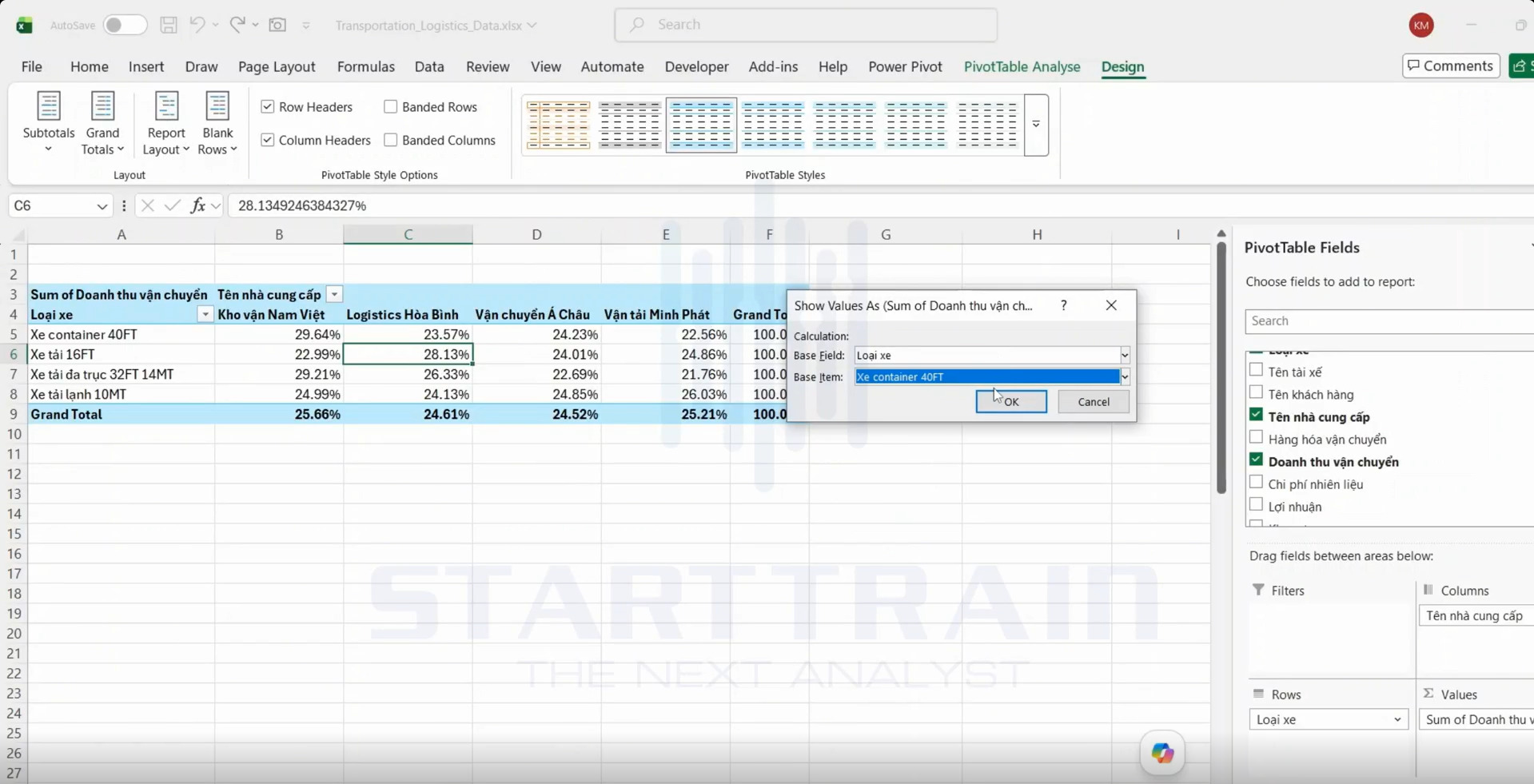
Bảng dữ liệu lấy dòng “Xe container 40FT” làm chuẩn 100.00%. Các loại xe khác hiển thị tỷ lệ % chênh lệch tương quan so với mốc này. Chẳng hạn, dòng “Xe tải lạnh 10MT” đạt tới 619.12% tại Kho vận Nam Việt và 752.03% tại Logistics Hòa Bình (doanh thu xe tải lạnh gấp 6 đến 7.5 lần so với xe container 40FT).
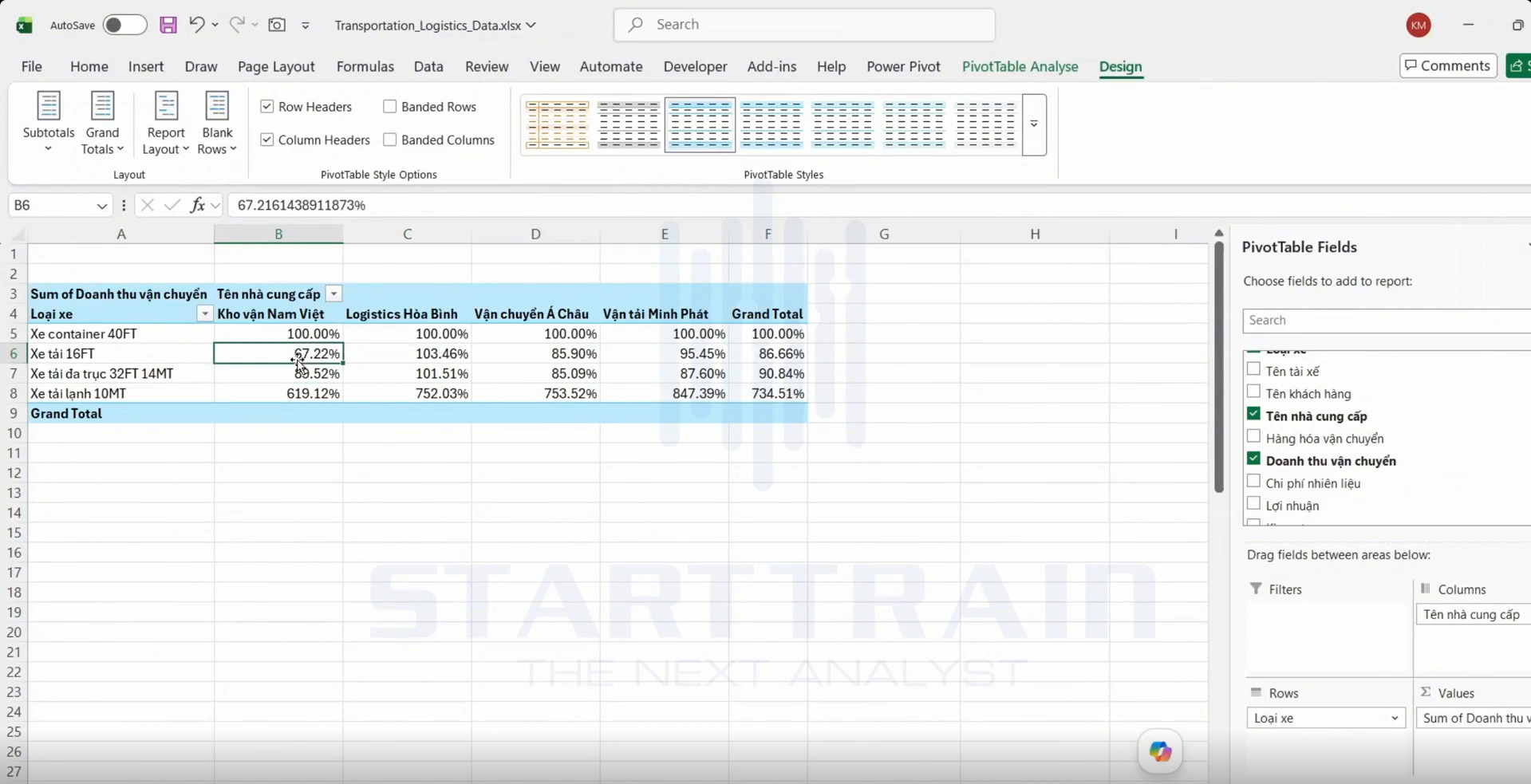
Bảng Pivot Table mở rộng thêm trường “Hàng hóa vận chuyển” lồng dưới từng “Loại xe”. Khi áp dụng % Of… với Base Item là “Xe container 40FT”, dòng tổng Xe container 40FT hiển thị 100.00%, còn các loại xe khác hiển thị tỷ lệ chênh lệch tương quan (ví dụ Xe tải lạnh 10MT đạt tới 920.18% tại mặt hàng Ắc quy 12V).
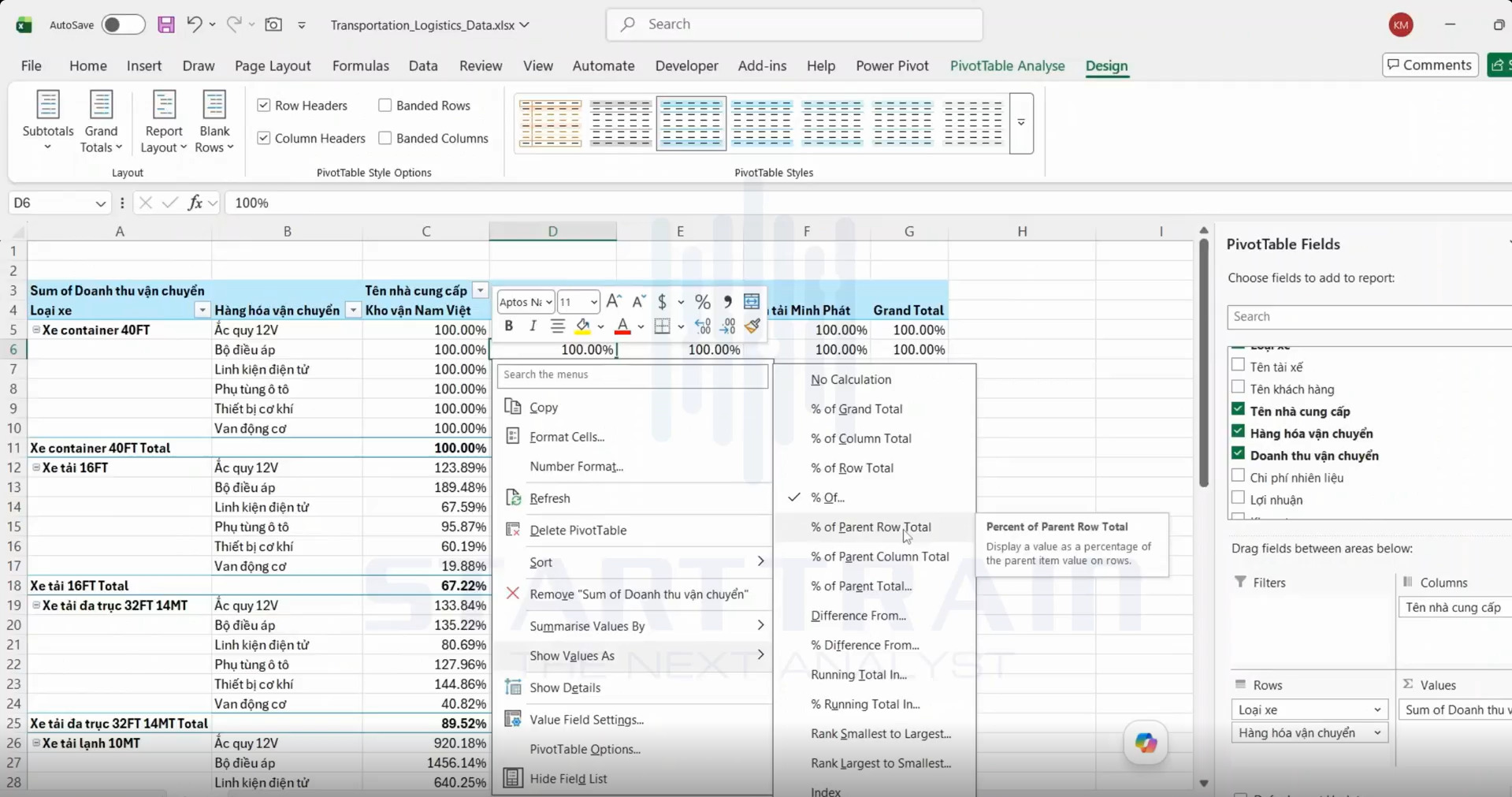
Mỗi loại xe được chia nhỏ thành các mặt hàng (Ắc quy 12V, Bộ điều áp, Linh kiện điện tử, Phụ tùng ô tô, Thiết bị cơ khí, Vận động cơ). Ví dụ: Trong nhóm Xe container 40FT của Kho vận Nam Việt, Vận động cơ chiếm tỷ trọng cao nhất (39.52%), Bộ điều áp thấp nhất (6.29%). Dòng Xe container 40FT Total đóng góp 11.42% tổng doanh thu nhà cung cấp này.
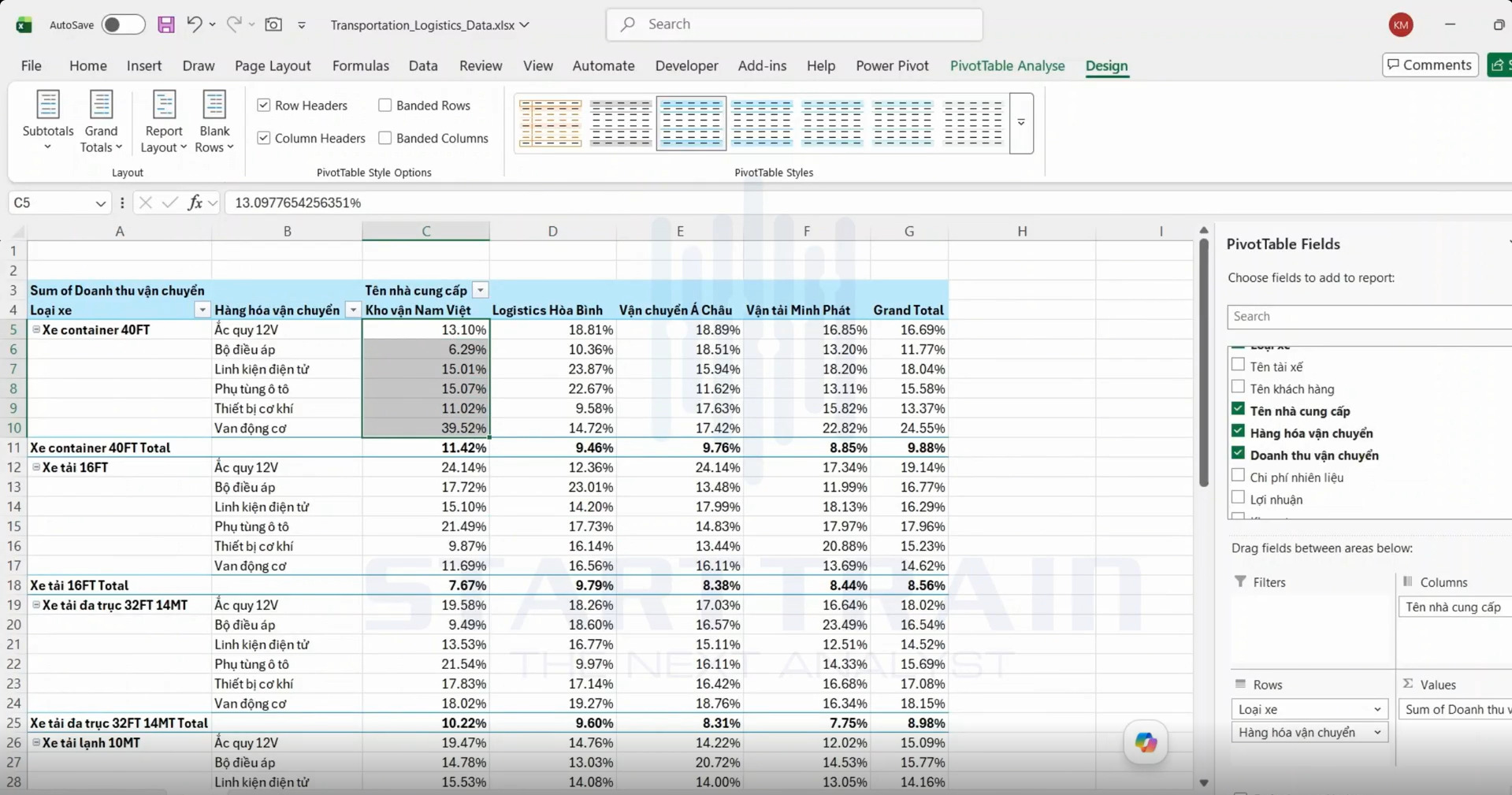
Nhấp chuột phải vào ô dữ liệu C8, mở menu Show Values As và chọn % of Parent Row Total. Cửa sổ gợi ý xuất hiện: “Display a value as a percentage of the parent item value on rows”.
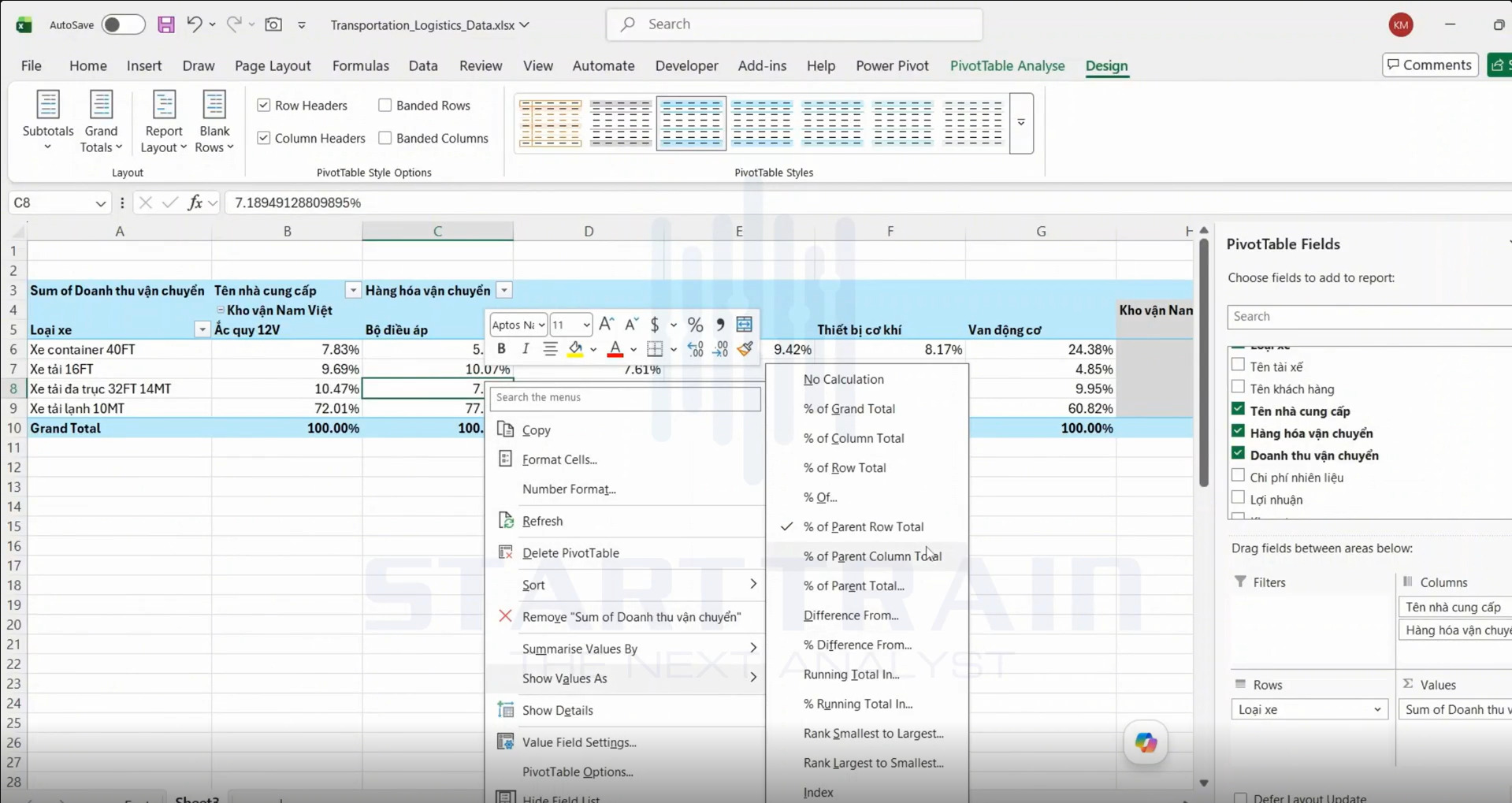
Tổng Grand Total của từng cột loại hàng hóa đạt 100.00% (Ắc quy 12V = 19.11%, Bộ điều áp = 13.50%…). Dữ liệu hiển thị chi tiết đóng góp của từng dòng sản phẩm con đối với từng mặt hàng vận chuyển.
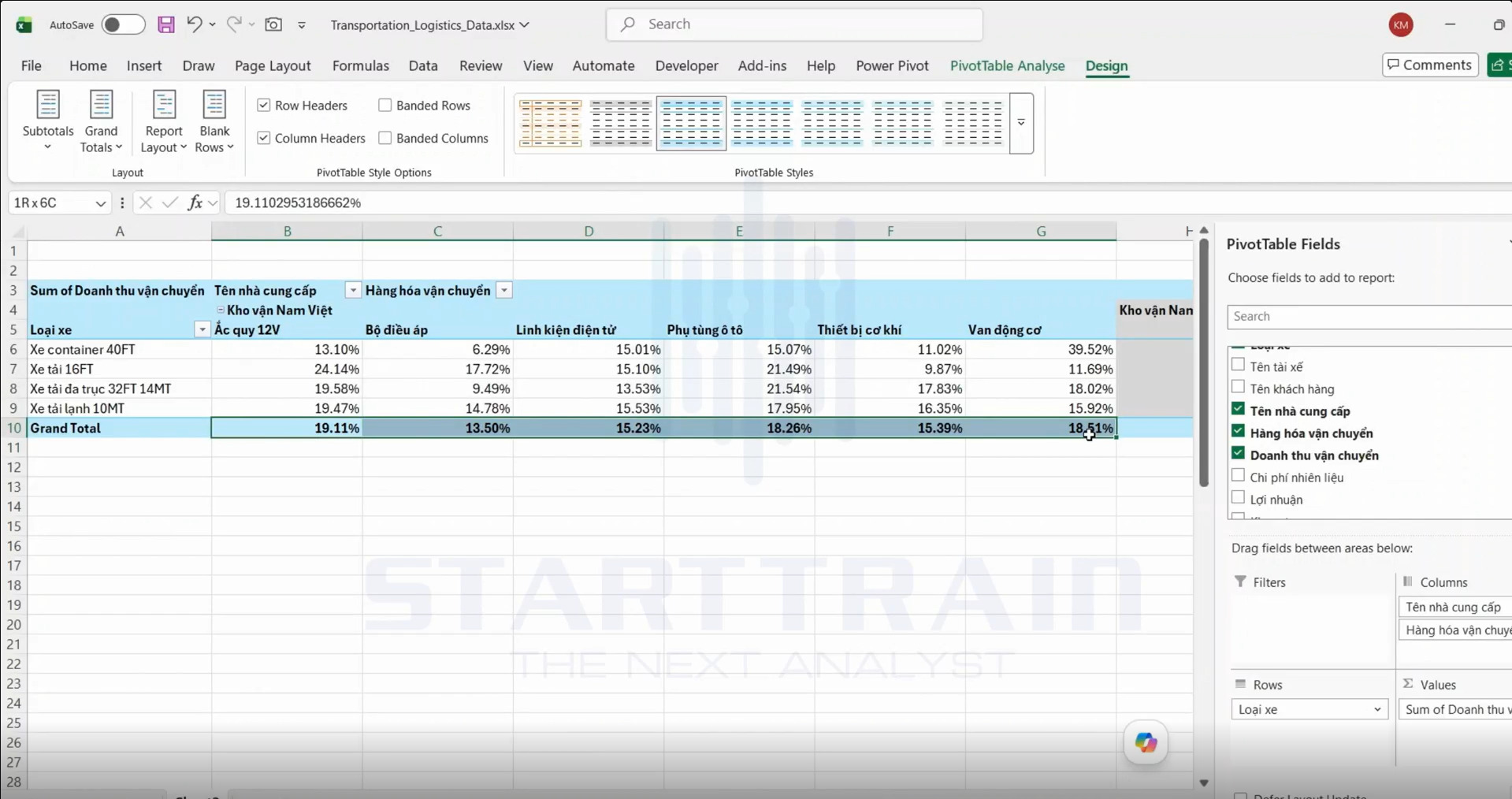
Thao tác nhấp chuột phải tại ô D7, mở Show Values As và chọn % of Parent Column Total từ danh sách menu thả xuống.
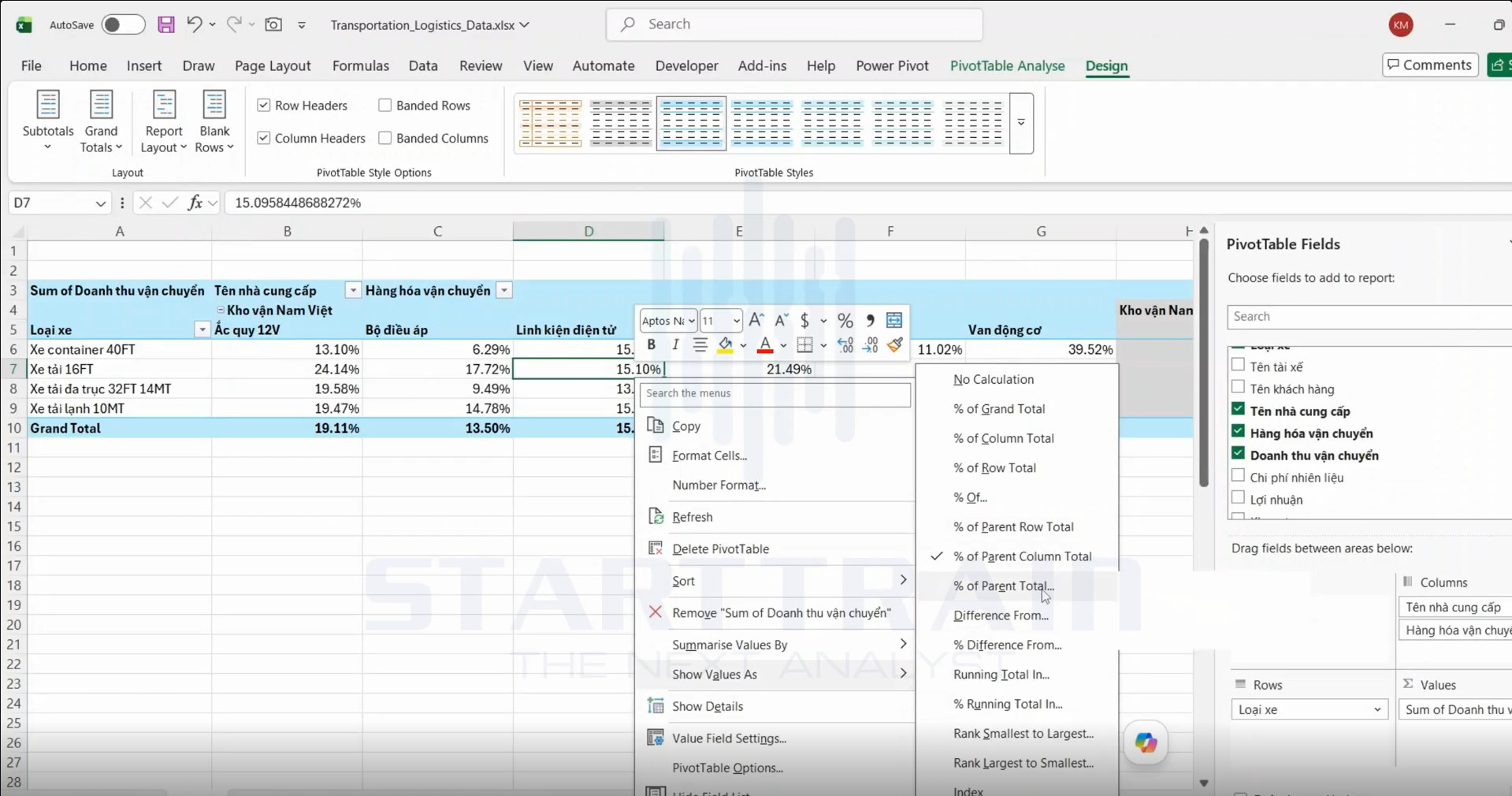
Pivot Table chuyển sang phân tích chuỗi thời gian theo 12 Tháng. Nhấp chuột phải vào vùng dữ liệu doanh thu, truy cập Show Values As và chọn Difference From….
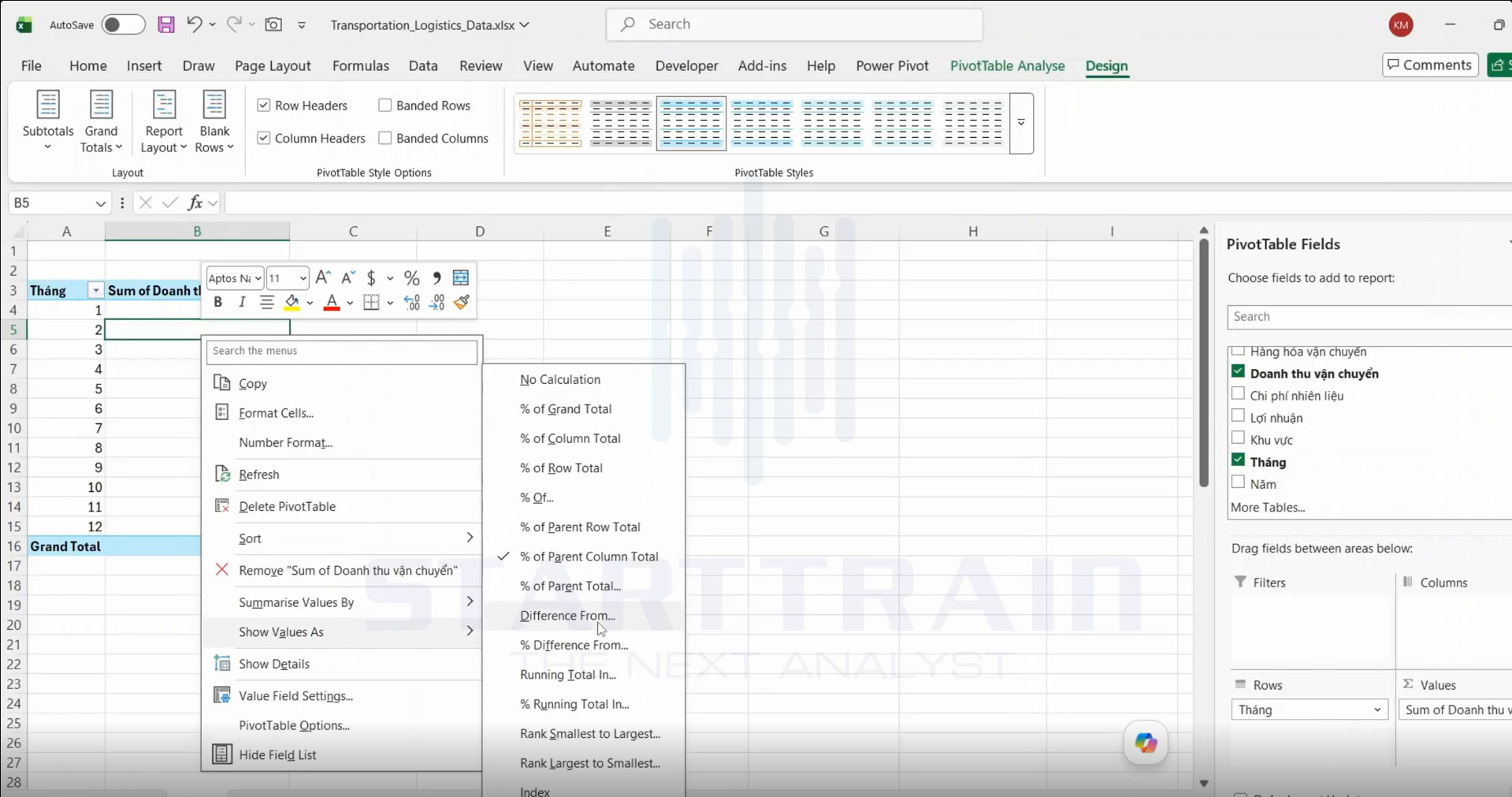
Cửa sổ Show Values As (Sum of Doanh thu vận chuyển) hiển thị hai ô thiết lập: Base Field: Tháng và Base Item: (previous).
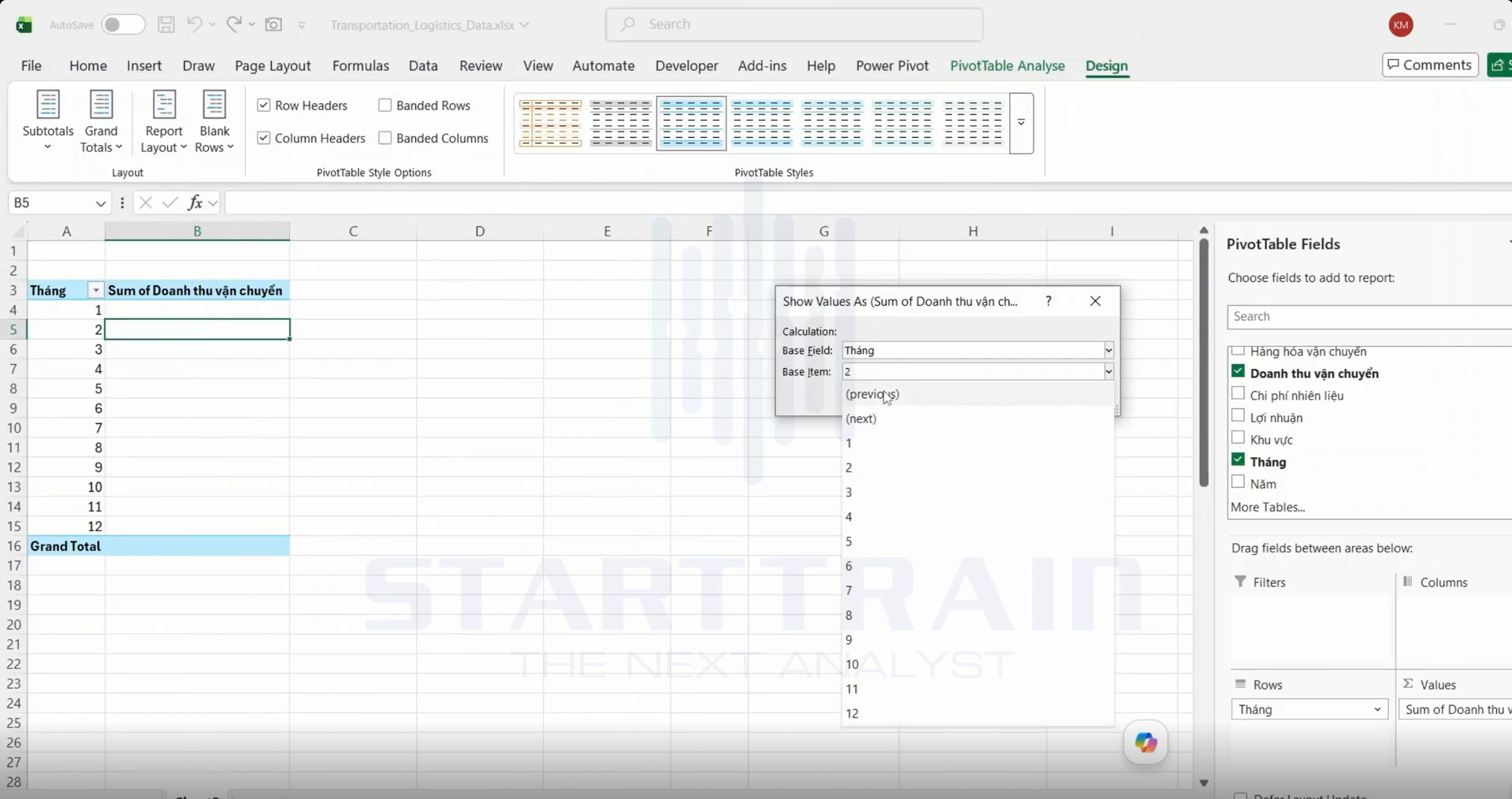
Ô Tháng 1 để trống (do không có tháng trước). Tháng 2 hiển thị -6.169.079 (giảm 6.16 triệu), Tháng 3 giảm -3.915.457, Tháng 4 tăng +6.479.175, Tháng 6 bùng nổ tăng +59.575.638, Tháng 8 tăng mạnh +104.977.532.
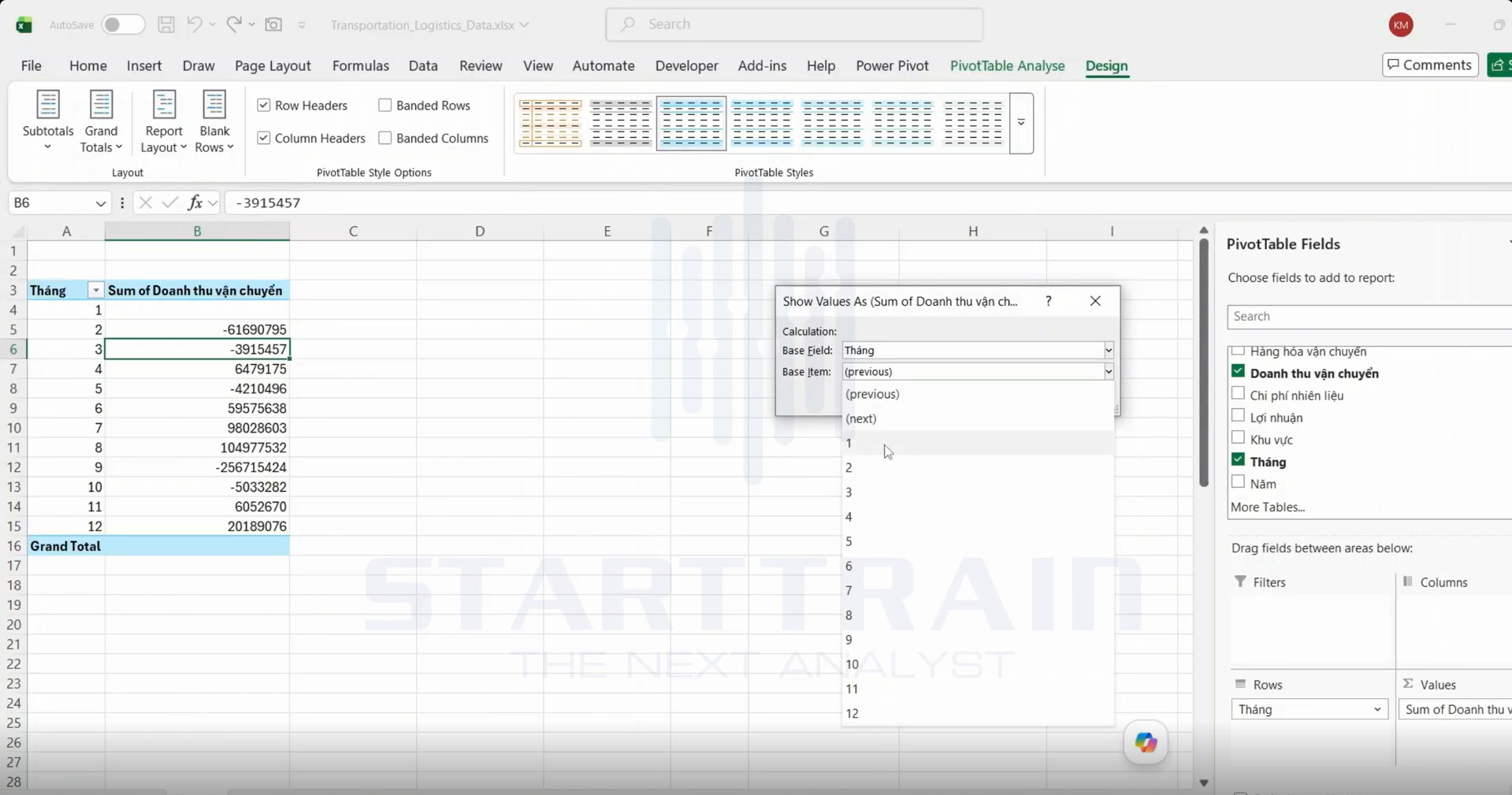
Tạo hai cột doanh thu song song: cột 1 giữ nguyên doanh số gốc Sum of Doanh thu vận chuyển2, cột 2 nhấp chuột phải chọn Show Values As > % Difference From….
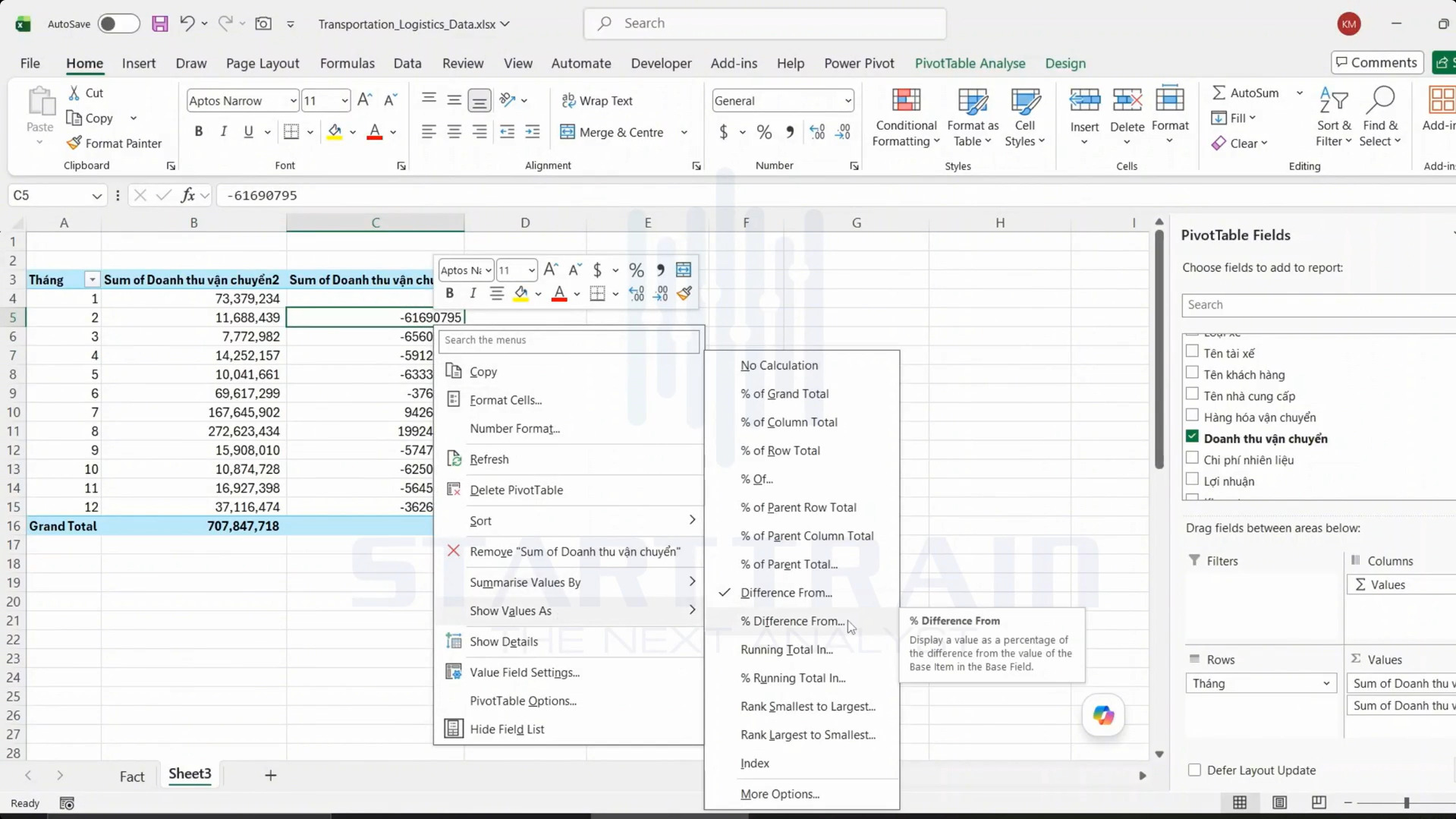
Hộp thoại cấu hình xuất hiện với Base Field: Tháng và chọn Base Item: (previous).
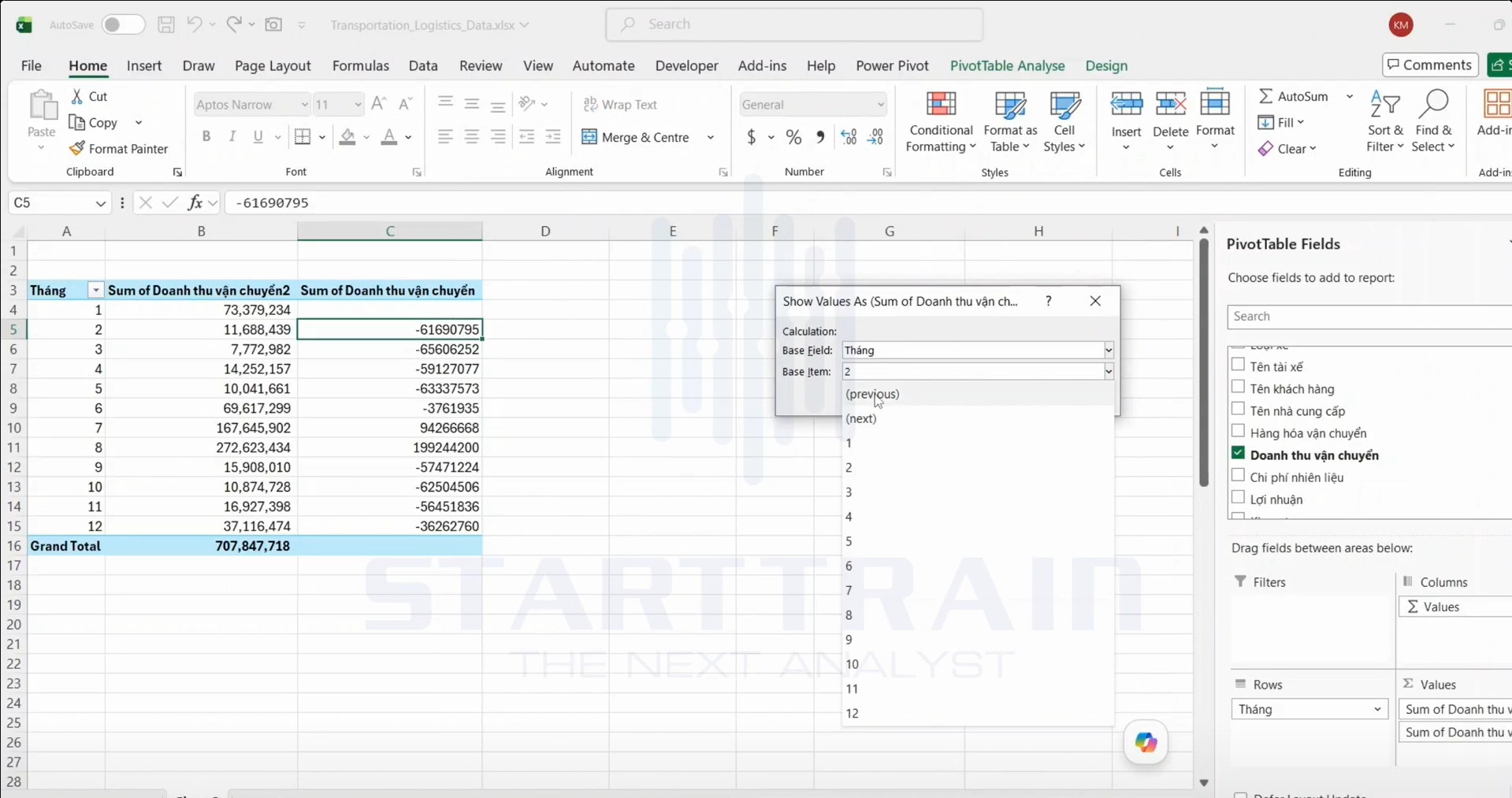
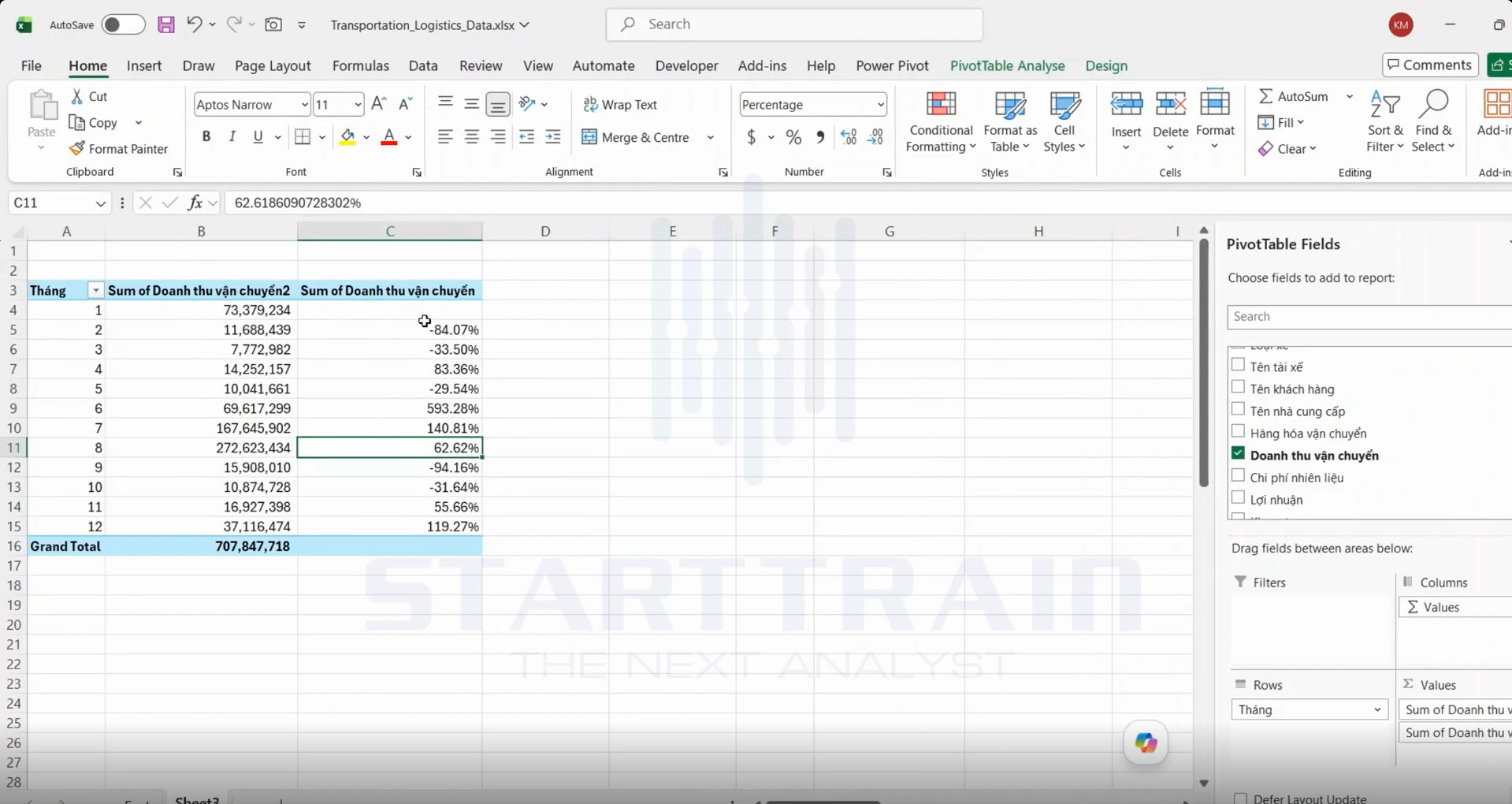
Bảng báo cáo hiển thị cột 1 là doanh thu tuyệt đối (Tháng 1: 73.379.234, Tháng 2: 11.688.439, Tháng 6: 69.617.299…). Cột 2 hiển thị tỷ lệ % tăng trưởng MoM: Tháng 2 sụt giảm -84.07%, Tháng 3 giảm -33.50%, Tháng 4 phục hồi +83.36%, Tháng 6 tăng trưởng đột biến +593.28%, Tháng 7 tăng +140.81%, Tháng 8 duy trì đà tăng +62.62%, Tháng 12 tăng +119.27%.
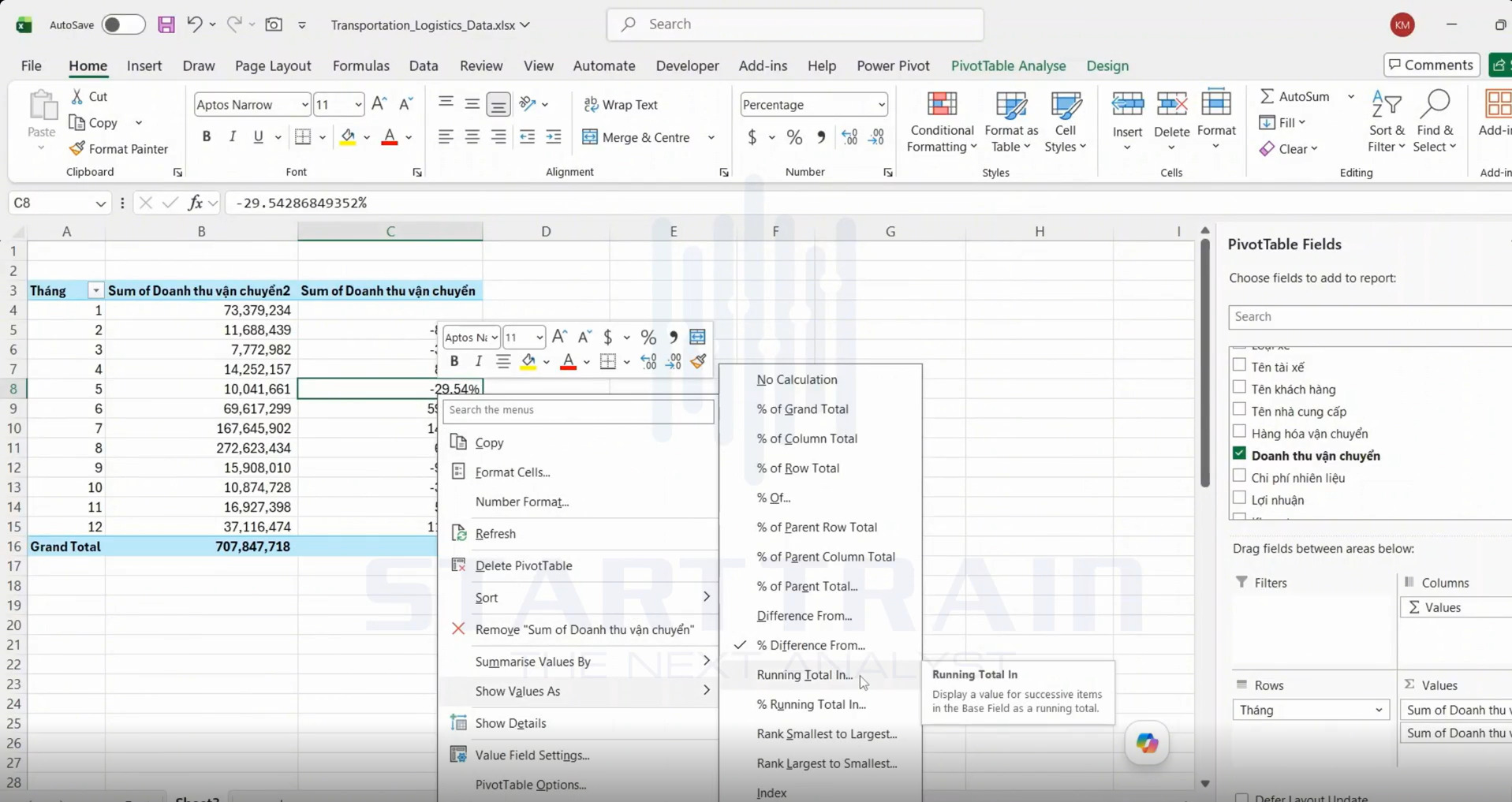
Nhấp chuột phải vào ô C8 (giá trị -29.54%), di chuột vào menu Show Values As và chọn Running Total In…. Tooltip hiển thị: “Display a value for successive items in the Base Field as a running total.”
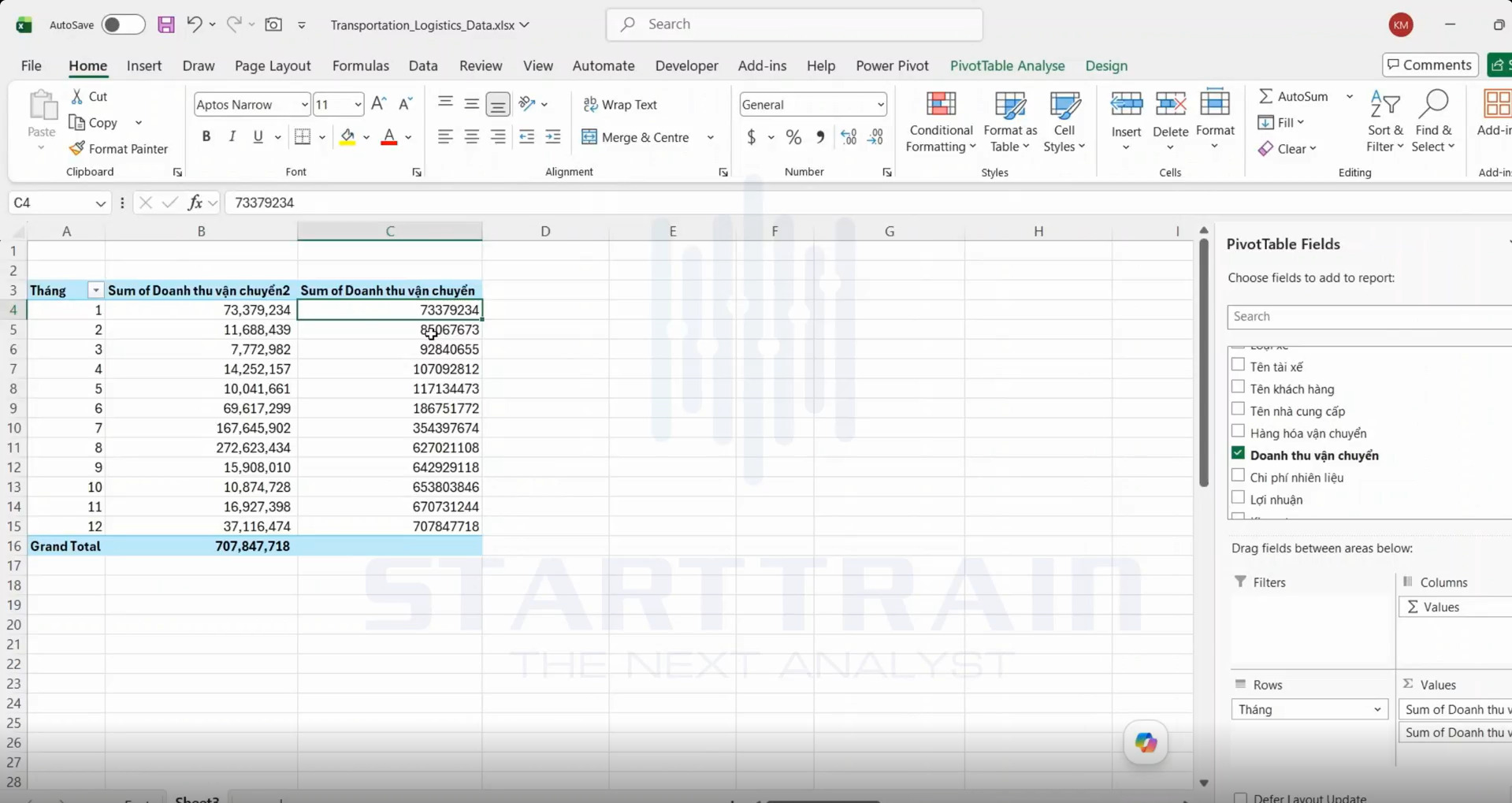
Cột C hiển thị doanh thu cộng dồn liên tục: Tháng 1 đạt 73.379.234; Tháng 2 tích lũy lên 85.067.673; Tháng 3 đạt 92.840.655; Tháng 6 vọt lên 186.751.772; Tháng 8 đạt 627.021.108; và kết thúc Tháng 12 đạt mốc tổng toàn bộ 707.847.718.
Có. Khi dữ liệu nguồn (Source Data) thay đổi, bạn chỉ cần nhấp chuột phải vào Pivot Table và chọn Refresh (hoặc ấn Alt + F5), tất cả các giá trị tính toán trong Show Values As sẽ tự động cập nhật chính xác.
Có. Bạn có thể áp dụng các kiểu Show Values As khác nhau cho từng trường dữ liệu riêng biệt được kéo vào vùng Values trong Pivot Table.
Bởi vì dòng hoặc cột đầu tiên được chọn làm mốc gốc (Base Item). Vì không có dữ liệu phía trước để so sánh chênh lệch nên ô đó sẽ để trống hoặc hiển thị ô trống.
Tính năng Show Values As trong Pivot Table chính là giải pháp tối ưu giúp nâng tầm kỹ năng xử lý và phân tích dữ liệu trên Microsoft Excel. Thay vì mất nhiều thời gian thiết lập các công thức thủ công phức tạp, việc vận dụng linh hoạt 15 tùy chọn biến đổi dữ liệu sẽ giúp bạn quy đổi hàng nghìn con số thô thành các chỉ số phân tích chuyên sâu chỉ trong vài thao tác đơn giản. Điều này không chỉ giúp tiết kiệm tối đa thời gian làm báo cáo mà còn loại bỏ hoàn toàn rủi ro sai sót dữ liệu khi có sự thay đổi hoặc bổ sung nguồn thông tin mới.
Tự học là một hành trình cần sự kiên nhẫn, nhưng nếu bạn muốn tăng tốc và sở hữu kỹ năng phân tích dữ liệu một cách nhanh nhất, hãy tham khảo Khóa học Excel for Business Analytics (EBA) tại Starttrain. Chỉ với 6 buổi học được thiết kế sát với thực tế công việc, bạn sẽ tự tin đi từ nền tảng cơ bản đến làm chủ các mô hình báo cáo chuyên sâu.