Trực quan hóa dữ liệu là một trong những kỹ năng quan trọng nhất trong công việc văn phòng, phân tích dữ liệu và báo cáo quản trị. Thay vì trình bày những bảng số liệu khô khan, việc vẽ biểu đồ trong Excel giúp bạn truyền tải thông điệp một cách trực quan, sinh động và thuyết phục người xem ngay từ cái nhìn đầu tiên.
Bài viết này sẽ cung cấp cho bạn cái nhìn toàn diện về vai trò của trực quan hóa dữ liệu, lý do nên nâng cao kỹ năng này, tổng hợp đầy đủ các loại biểu đồ phổ biến và hướng dẫn từng bước cách vẽ biểu đồ trong Excel chuẩn chỉnh.
Vai trò của biểu đồ trong trực quan hóa dữ liệu
Trực quan hóa dữ liệu là quá trình chuyển đổi số liệu thô thành hình ảnh, đồ họa hoặc biểu đồ. Trong môi trường công việc hiện đại, biểu đồ đóng vai trò cực kỳ quan trọng, giúp:
- Rút ngắn thời gian tiếp nhận thông tin: Não bộ con người có khả năng xử lý hình ảnh nhanh hơn gấp nhiều lần so với con số thô. Một biểu đồ trực quan giúp người đọc nắm bắt ngay thông điệp cốt lõi chỉ trong vài giây đầu tiên mà không bị ngợp bởi các bảng tính dày đặc.
- Phát hiện nhanh xu hướng và điểm bất thường: Khi đối mặt với hàng nghìn dòng dữ liệu, việc nhận biết quy luật hay lỗi sai là rất khó. Biểu đồ sẽ giúp lộ rõ ngay lập tức đường xu hướng, chu kỳ tăng trưởng hay các điểm sụt giảm bất thường để xử lý kịp thời.
- Hỗ trợ tối đa quá trình ra quyết định: Nhìn thấy bức tranh tổng thể lẫn mối tương quan chi tiết giúp các nhà quản lý đưa ra dự báo chính xác và quyết định chiến lược kinh doanh một cách nhanh chóng, đúng đắn.
Tại sao cần học về cách vẽ biểu đồ trong Excel
Excel là phần mềm xử lý bảng tính phổ biến nhất thế giới. Dù hiện nay đã có nhiều công cụ BI hiện đại nhưng kỹ năng vẽ biểu đồ trong Excel vẫn là nền tảng không thể thay thế.
- Tính phổ biến và dễ tiếp cận cao: Excel là công cụ tiêu chuẩn được cài đặt sẵn trên hầu hết máy tính doanh nghiệp. Việc làm chủ việc tạo biểu đồ trong Excel giúp bạn làm việc hiệu quả ngay lập tức mà không phụ thuộc vào các phần mềm bên thứ ba đắt đỏ hay phức tạp.
- Tích hợp và xử lý dữ liệu liền mạch: Bạn có thể dễ dàng làm sạch, tính toán số liệu bằng các hàm Excel và dựng biểu đồ ngay trên cùng một file. Khi dữ liệu nguồn thay đổi, biểu đồ cũng tự động cập nhật, giúp tối ưu hóa đáng kể thời gian lập báo cáo định kỳ.
- Khả năng tùy biến sâu và linh hoạt: Excel cung cấp hệ thống công cụ mạnh mẽ để điều chỉnh màu sắc, phông chữ, trục tọa độ, thêm trendline hay kết hợp nhiều loại đồ thị, đáp ứng chính xác mọi tiêu chuẩn nhận diện thương hiệu của doanh nghiệp.
- Tối ưu hóa năng suất và tư duy phân tích: Việc tự mình thiết lập biểu đồ giúp bạn hiểu sâu hơn về cấu trúc dữ liệu, từ đó rèn luyện tư duy phân tích và trình bày thông tin một cách mạch lạc, khoa học.
- Tạo lợi thế cạnh tranh vượt trội trong sự nghiệp: Thành thạo kỹ năng trực quan hóa dữ liệu trên Excel luôn là điểm cộng đắt giá trong mắt nhà tuyển dụng, giúp bạn nổi bật ở hầu hết các vị trí công việc từ nhân sự, kế toán, marketing đến quản lý dự án.
Kỹ năng vẽ biểu đồ trong Excel cần thiết cho những ai?
Kỹ năng tạo biểu đồ trong Excel không giới hạn trong bất kỳ ngành nghề hay vị trí nào. Cụ thể:
- Nhân viên kế toán – tài chính: Cần vẽ biểu đồ cột, biểu đồ đường để theo dõi doanh thu, chi phí, dòng tiền, lợi nhuận qua các quý.
- Chuyên viên Marketing: Sử dụng biểu đồ tròn, biểu đồ phễu để phân tích thị phần, đo lường tỷ lệ chuyển đổi chiến dịch, hiệu quả các kênh quảng cáo.
- Nhân viên kinh doanh (Sales): Vẽ biểu đồ để theo dõi tiến độ hoàn thành KPI, so sánh doanh số giữa các vùng miền hoặc các cá nhân trong team.
- Quản lý dự án (Project Manager): Dùng biểu đồ Gantt để theo dõi tiến độ công việc, phân bổ nguồn lực và mốc thời gian hoàn thành.
- Nhân sự (HR): Vẽ biểu đồ cơ cấu nhân sự theo độ tuổi, trình độ, biến động nhân sự (tỷ lệ nghỉ việc/tuyển mới).
- Học sinh, sinh viên, nghiên cứu sinh: Cần vẽ biểu đồ cho các bài tập lớn, luận văn tốt nghiệp, báo cáo nghiên cứu khoa học.
Học cách vẽ biểu đồ trong Excel ở đâu?
Nếu bạn đang tìm kiếm lộ trình nâng cao kỹ năng vẽ biểu đồ và phân tích dữ liệu bài bản, bạn có thể lựa chọn một trong hai hình thức học tập tối ưu sau đây từ Starttrain:
- Tham gia khóa học Excel for Business Analytics tại Starttrain: Đây là khóa học tương tác trực tiếp cùng giảng viên chuyên gia, phù hợp cho những ai muốn có lộ trình thực hành bài bản, được cầm tay chỉ việc, giải đáp thắc mắc ngay tại lớp và nhanh chóng làm chủ kỹ năng thiết kế dashboard báo cáo quản trị chuyên nghiệp.
- Học qua Thư viện Starttrain: Nếu bạn muốn tiết kiệm chi phí và chủ động về mặt thời gian, Thư viện Starttrain cung cấp hệ thống bài giảng, tài liệu và video hướng dẫn chi tiết từ cơ bản đến nâng cao. Bạn có thể tự học mọi lúc mọi nơi, linh hoạt theo tốc độ cá nhân mà vẫn đảm bảo nắm vững toàn bộ kỹ thuật vẽ biểu đồ và phân tích số liệu trên Excel.
Tổng hợp các biểu đồ trong Excel phổ biến
Column & Bar Chart
Nhóm biểu đồ cột và biểu đồ thanh là dạng biểu đồ cơ bản và được ứng dụng nhiều nhất trong Excel để so sánh dữ liệu:
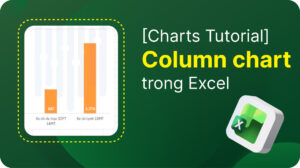
- Clustered Column / Bar: Đặt các cột hoặc thanh song song nhau để so sánh các giá trị độc lập giữa các danh mục tại cùng một mốc thời gian. Dạng thanh ngang hiệu quả hơn khi tên danh mục dài hoặc có trên 10 item.
- Stacked Column / Bar: Chồng các phân đoạn dữ liệu lên nhau để thể hiện mối quan hệ giữa các thành phần và tổng thể. Bạn vừa theo dõi được tổng giá trị chung, vừa thấy sự đóng góp của từng nhóm con.
- 100% Stacked Column / Bar: Quy đổi tổng chiều cao thành 100% để so sánh tỷ trọng cơ cấu giữa các nhóm dữ liệu khác nhau mà không bị ảnh hưởng bởi quy mô tổng.
Line & Area Chart
Đây là hai loại biểu đồ hàng đầu dùng để theo dõi sự biến đổi của dữ liệu theo chuỗi thời gian (ngày, tháng, quý, năm):
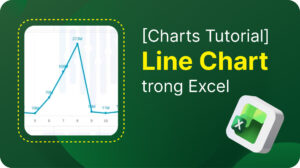
- Biểu đồ đường (Line Chart): Nối các điểm dữ liệu bằng đường kẻ. Rất thích hợp để thể hiện xu hướng tăng trưởng doanh số, biến động giá cổ phiếu hoặc nhiệt độ qua các khoảng thời gian.
- Biểu đồ miền (Area Chart): Phát triển từ biểu đồ đường nhưng phần diện tích bên dưới được tô màu. Dạng này nhấn mạnh vào biên độ thay đổi và tổng giá trị tích lũy theo thời gian.
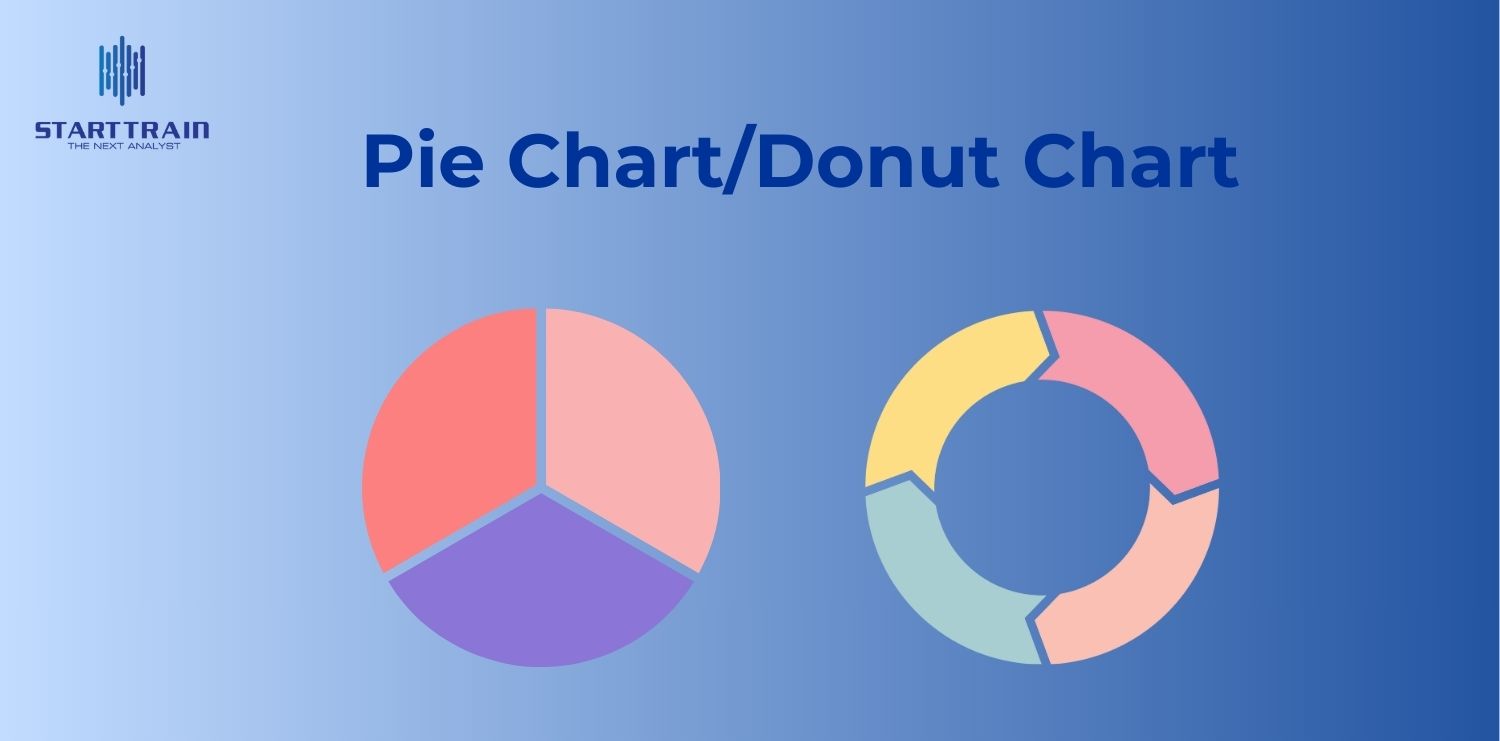
Pie & Donut Chart
Nhóm biểu đồ hình khối tròn chuyên dùng để thể hiện cơ cấu tỷ lệ phần trăm của các thành phần trong một tổng thể:
- Biểu đồ tròn (Pie Chart): Phù hợp khi có ít danh mục (được khuyến nghị khi có dưới 6 danh mục). Khi có các thành phần quá nhỏ, bạn có thể dùng dạng tròn phụ (Pie of Pie / Bar of Pie) để phóng to chi tiết.
- Biểu đồ Donut: Có khoảng trống ở giữa giống chiếc bánh donut. Điểm vượt trội của Donut Chart so với Pie Chart là khả năng hiển thị nhiều chuỗi dữ liệu, giúp so sánh sự thay đổi cơ cấu qua các năm.

Scatter & Bubble Chart
- Biểu đồ phân tán (Scatter Plot): Hiển thị các điểm dữ liệu dựa trên tọa độ hai trục X và Y. Biểu đồ này chuyên dùng trong phân tích thống kê và kỹ thuật để tìm mối tương quan giữa hai biến số.
- Biểu đồ bong bóng (Bubble Chart): Dạng nâng cấp của Scatter Plot với 3 chiều dữ liệu: Trục X, Trục Y và kích thước của bong bóng đại diện cho giá trị thứ 3.
Radar Chart
Biểu đồ màng nhện hiển thị dữ liệu đa chiều trên các trục xuất phát từ một điểm trung tâm. Loại biểu đồ này rất phổ biến khi đánh giá năng lực nhân viên theo nhiều tiêu chí, hoặc so sánh thông số kỹ thuật của các sản phẩm.
Combo Chart
Combo Chart cho phép bạn kết hợp hai loại biểu đồ khác nhau trên cùng một đồ thị. Loại biểu đồ này thường sử dụng 2 trục tung (Secondary Axis) với quy mô đơn vị khác nhau.
Histogram & Pareto Chart
- Biểu đồ tần suất (Histogram): Hiển thị sự phân bố tần suất của dữ liệu trong các khoảng liên tục, dùng kiểm tra phân bố chuẩn trong quản lý chất lượng.
- Biểu đồ Pareto: Kết hợp cột và đường phần trăm tích lũy. Dựa trên nguyên lý 80/20, biểu đồ này giúp xác định 20% nguyên nhân chính gây ra 80% vấn đề.
Hướng dẫn chi tiết cách vẽ biểu đồ trong Excel
Bước 1: Chuẩn bị bảng dữ liệu chuẩn
- Dữ liệu cần được sắp xếp gọn gàng theo dạng cột và dòng.
- Tiêu đề cột và tiêu đề dòng rõ ràng.
- Không gộp ô (Merge Cells) trong vùng dữ liệu vẽ biểu đồ.
- Không để trống các ô dữ liệu quan trọng.
Bước 2: Chọn vùng dữ liệu
- Bôi đen toàn bộ bảng dữ liệu bao gồm cả tiêu đề cột và tiêu đề dòng.
Bước 3: Chèn biểu đồ
- Truy cập vào thẻ Insert trên thanh Ribbon.
- Tại nhóm Charts, bạn có thể chọn ngay loại biểu đồ mong muốn hoặc nhấn vào nút Recommended Charts để Excel tự động gợi ý mẫu biểu đồ phù hợp nhất.
Bước 4: Tùy chỉnh biểu đồ
- Sau khi biểu đồ xuất hiện, bạn click vào biểu đồ sẽ thấy 3 biểu tượng bên cạnh:
- Dấu cộng (+): Thêm hoặc ẩn các thành phần (Chart Title, Data Labels, Legend, Gridlines).
- Biểu tượng chiếc bút (Chart Styles): Đổi màu sắc và kiểu dáng đồ họa nhanh.
- Biểu tượng phễu (Chart Filters): Lọc bớt danh mục không muốn hiển thị.
Câu hỏi thường gặp về cách vẽ biểu đồ trong Excel
Phím tắt vẽ biểu đồ trong Excel là gì?
Bạn chỉ cần bôi đen vùng dữ liệu và nhấn tổ hợp phím Alt + F1 để tạo ngay một biểu đồ cột mặc định trên trang tính hiện tại hoặc nhấn F11 để tạo biểu đồ ở một Sheet riêng biệt.
Làm thế nào để vẽ biểu đồ 2 trục tung trong Excel?
Bạn chọn bảng dữ liệu -> vào Insert -> chọn Combo Chart -> Tích chọn ô Secondary Axis tại chuỗi dữ liệu mà bạn muốn chuyển sang trục tung thứ hai.
Có thể lưu mẫu biểu đồ đã thiết kế để dùng lại không?
Có. Sau khi thiết kế xong biểu đồ đẹp mắt, bạn nhấp chuột phải vào biểu đồ -> chọn Save as Template. Lần sau muốn dùng, bạn chỉ cần chọn mục Templates trong thẻ Insert Chart.
Kết luận
Thành thạo kỹ năng vẽ biểu đồ trong Excel không chỉ dừng lại ở việc chuyển đổi các dòng số liệu khô khan thành hình ảnh trực quan mà còn là chìa khóa giúp bạn nâng tầm tư duy phân tích và truyền tải thông điệp kinh doanh một cách thuyết phục nhất. Việc chọn đúng loại biểu đồ, trình bày khoa học và biết cách khai thác insight đắt giá sẽ tạo ra lợi thế cạnh tranh vượt trội cho bạn trong công việc.
Nếu bạn muốn rút ngắn thời gian tự học và nhanh chóng làm chủ kỹ thuật thiết kế báo cáo dashboard chuyên nghiệp, hãy tham gia ngay khóa học Excel for Business Analytics hoặc đăng ký tài khoản học miễn phí tại trang Thư viện Starttrain để bắt đầu hành trình nâng tầm sự nghiệp ngay hôm nay.