Địa chỉ:
Lầu 7 Tòa nhà STA, 618 đường 3/2, Phường Diên Hồng (Phường 14, Quận 10), TP HCM
Giờ làm việc
Thứ 2 tới thứ 6: 9:00 - 18:00
Địa chỉ:
Lầu 7 Tòa nhà STA, 618 đường 3/2, Phường Diên Hồng (Phường 14, Quận 10), TP HCM
Giờ làm việc
Thứ 2 tới thứ 6: 9:00 - 18:00

Trong kỷ nguyên trí tuệ nhân tạo, việc tối ưu hóa quy trình xử lý dữ liệu là chìa khóa giúp bạn nhân đôi hiệu suất làm việc. Nếu bạn đã quen với việc copy-paste thủ công dữ liệu từ Excel sang Claude AI để phân tích, thì phương pháp kết nối Claude AI với Excel trực tiếp thông qua giao thức MCP (Model Context Protocol) của Anthropic sẽ là một bước ngoặt lớn. Bài viết này sẽ hướng dẫn bạn từng bước thiết lập kết nối Claude Desktop với file Excel trên máy tính một cách chi tiết, an toàn và nhanh chóng nhất.
Để quá trình kết nối Claude AI với Excel diễn ra mượt mà và tránh gặp các lỗi hệ thống không đáng có, bạn cần chuẩn bị sẵn một số công cụ cốt lõi dưới đây. Vì phương pháp này sử dụng file thực thi độc lập (.exe), hướng dẫn này sẽ tối ưu và hoạt động tốt nhất trên hệ điều hành Windows.
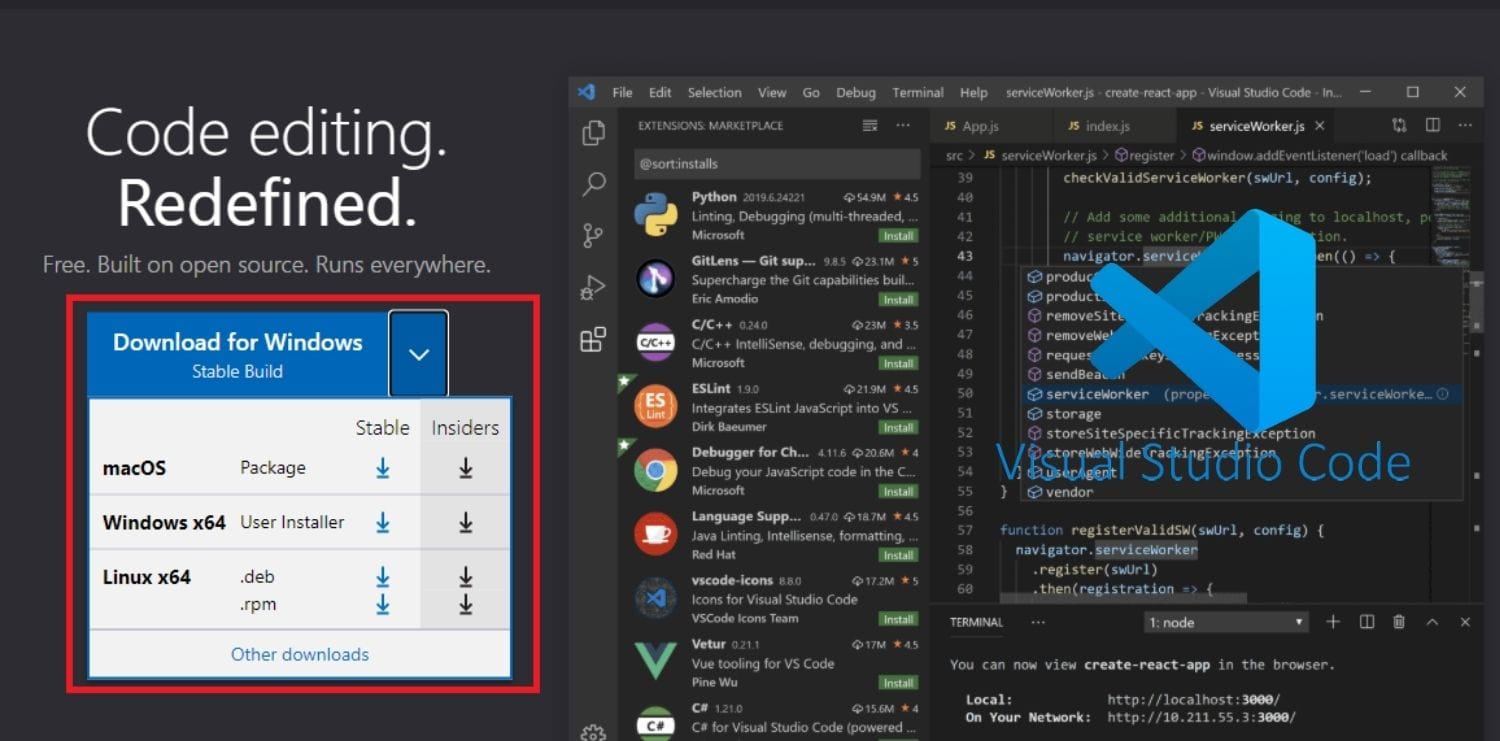
Mặc dù bạn có thể sử dụng Notepad mặc định của Windows để chỉnh sửa cấu hình, việc sử dụng Visual Studio Code được khuyến nghị hơn do:
Cách tải: Truy cập trang chủ code.visualstudio.com, tải phiên bản dành cho Windows và tiến hành cài đặt theo các bước mặc định.
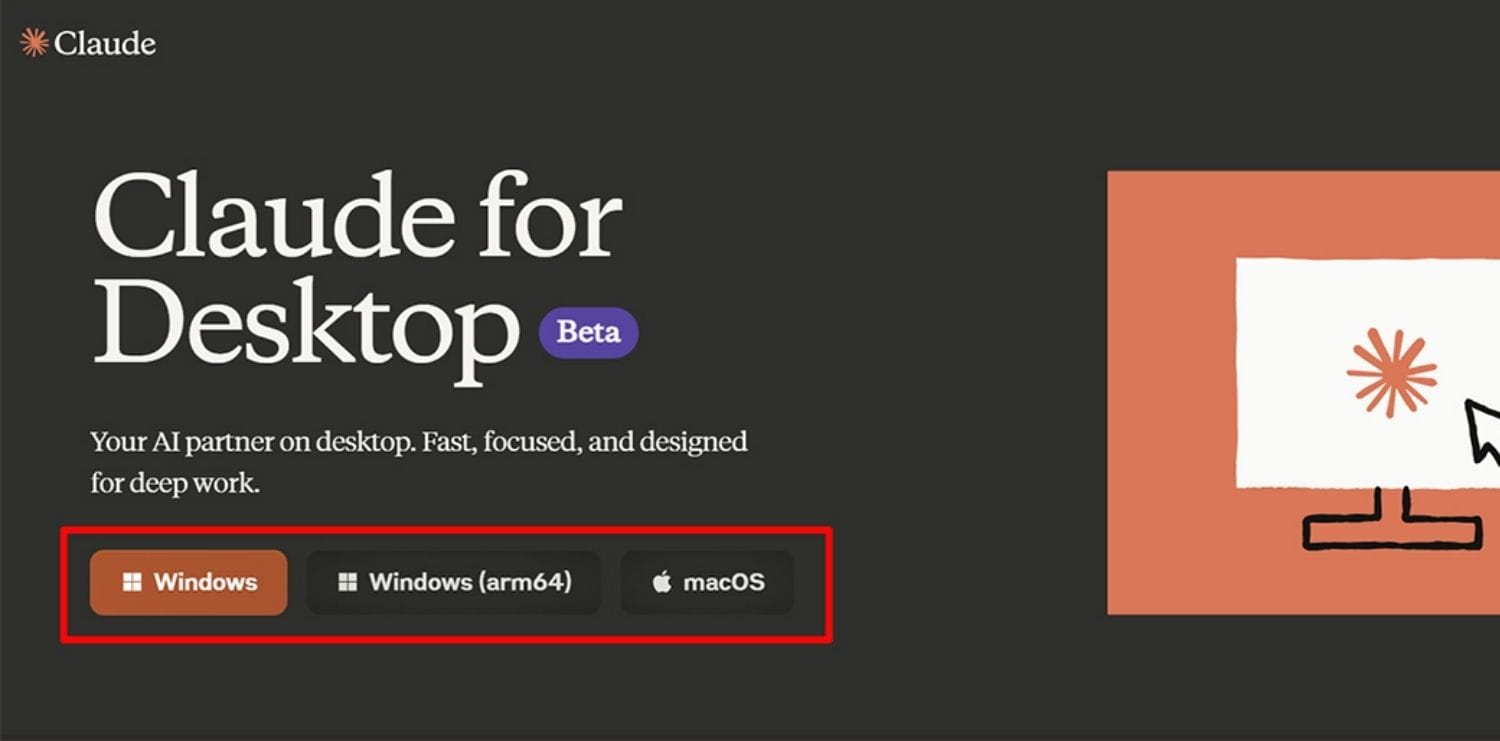
Giao thức MCP (Model Context Protocol) cho phép các mô hình AI giao tiếp với tệp tin cục bộ hiện chỉ hỗ trợ trên phiên bản cài đặt ứng dụng dành cho máy tính (Desktop).
Lưu ý: Phiên bản web chạy trên trình duyệt (claude.ai) hoàn toàn không có khả năng kết nối trực tiếp với dữ liệu trên ổ cứng máy tính của bạn vì lý do bảo mật bảo mật trình duyệt.
Cách tải: Truy cập đường dẫn chính thức claude.ai/download để tải và cài đặt ứng dụng Claude Desktop cho Windows. Sau khi cài đặt, hãy mở ứng dụng và đăng nhập vào tài khoản của bạn (hỗ trợ cả tài khoản Claude miễn phí và tài khoản Pro).
Hãy chuẩn bị sẵn một file Excel có dữ liệu thực tế để tiến hành chạy thử nghiệm sau khi hoàn tất cài đặt.
Bạn nên lưu file này ở một thư mục có đường dẫn ngắn gọn, không chứa ký tự tiếng Việt có dấu hoặc khoảng trắng phức tạp (Ví dụ: D:/Data/Bao_Cao_Ban_Hang.xlsx). Điều này giúp Claude dễ dàng nhận diện đường dẫn tệp tin và xử lý mượt mà hơn mà không bị lỗi font hệ thống.
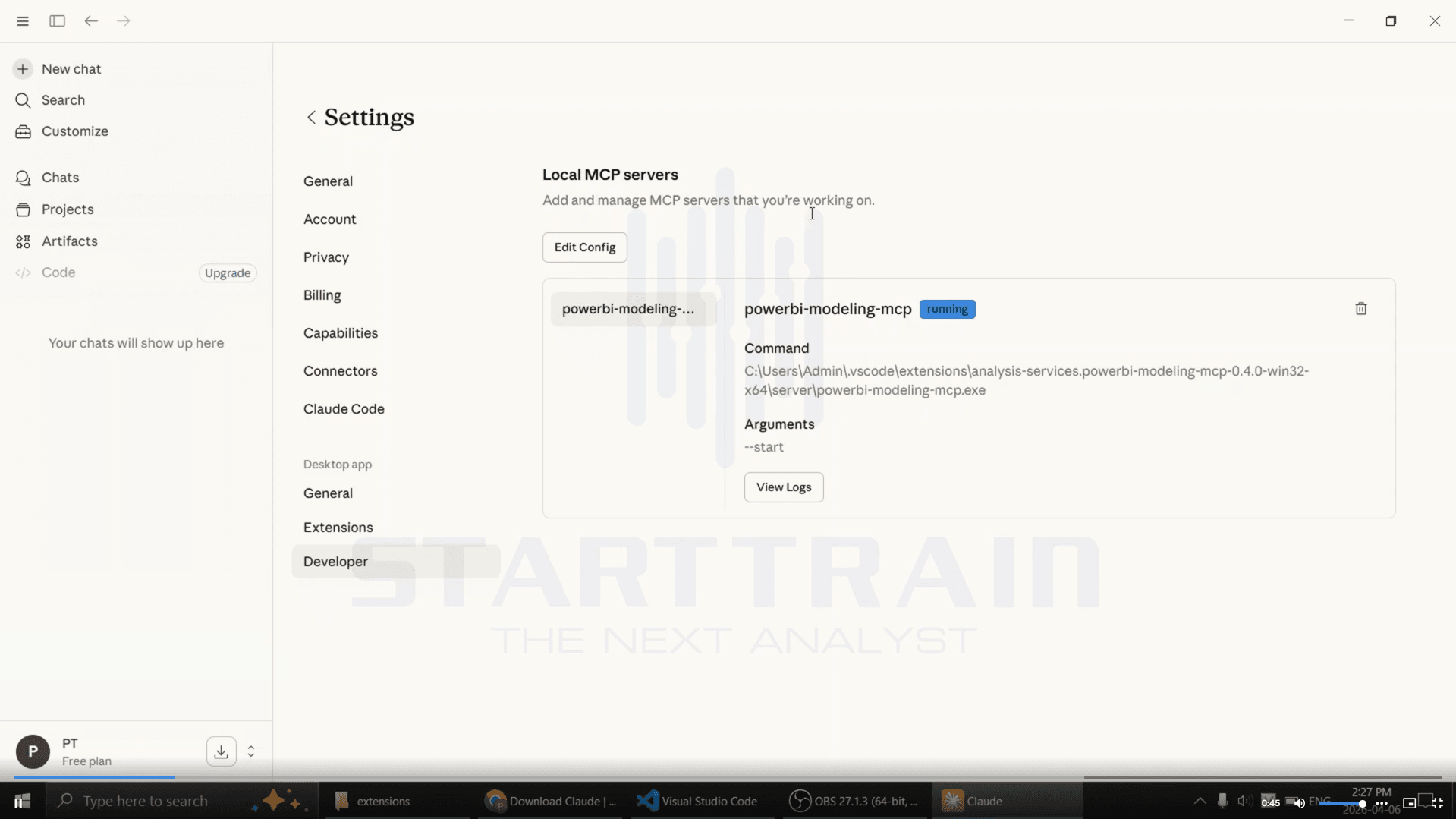
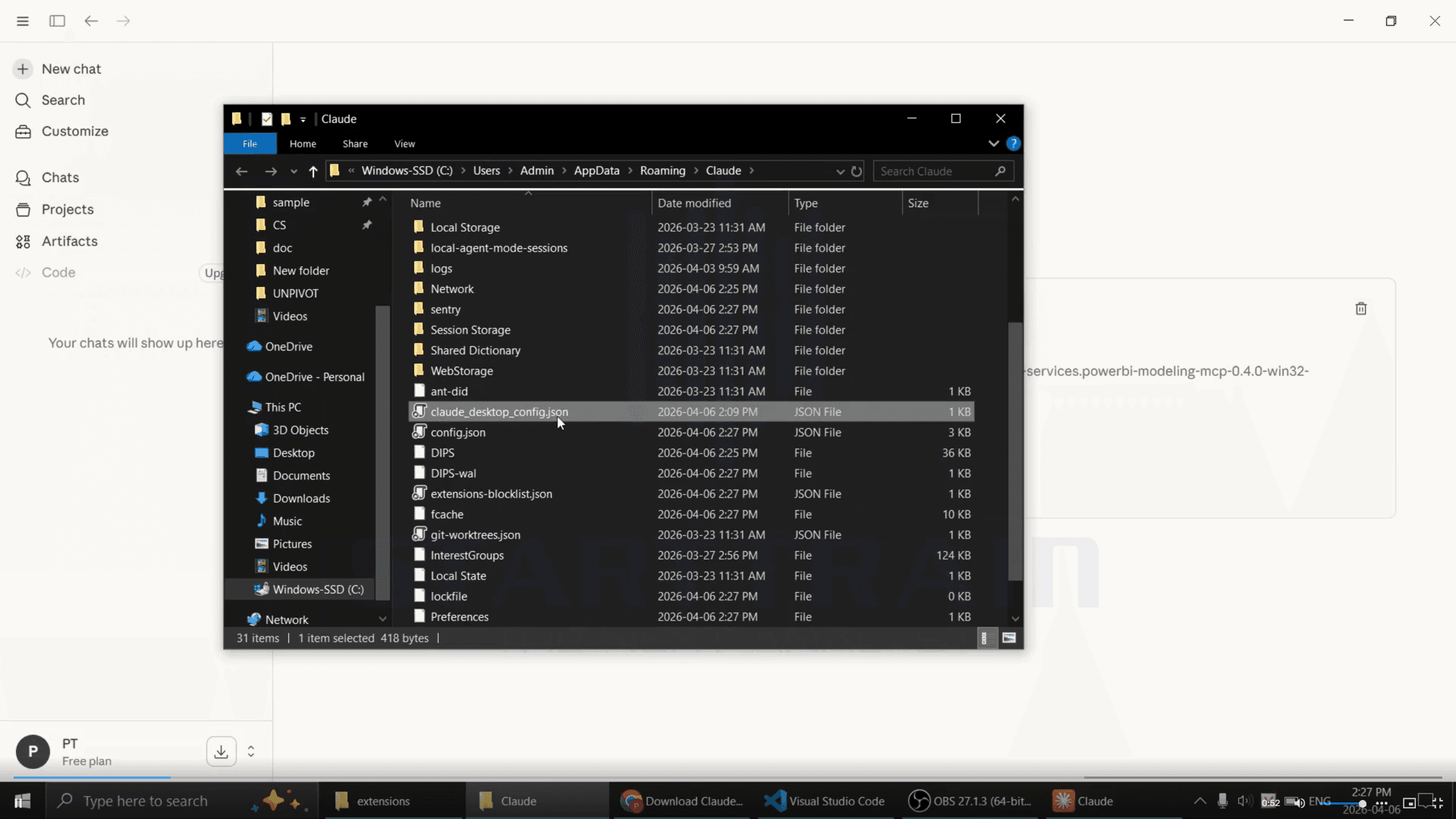
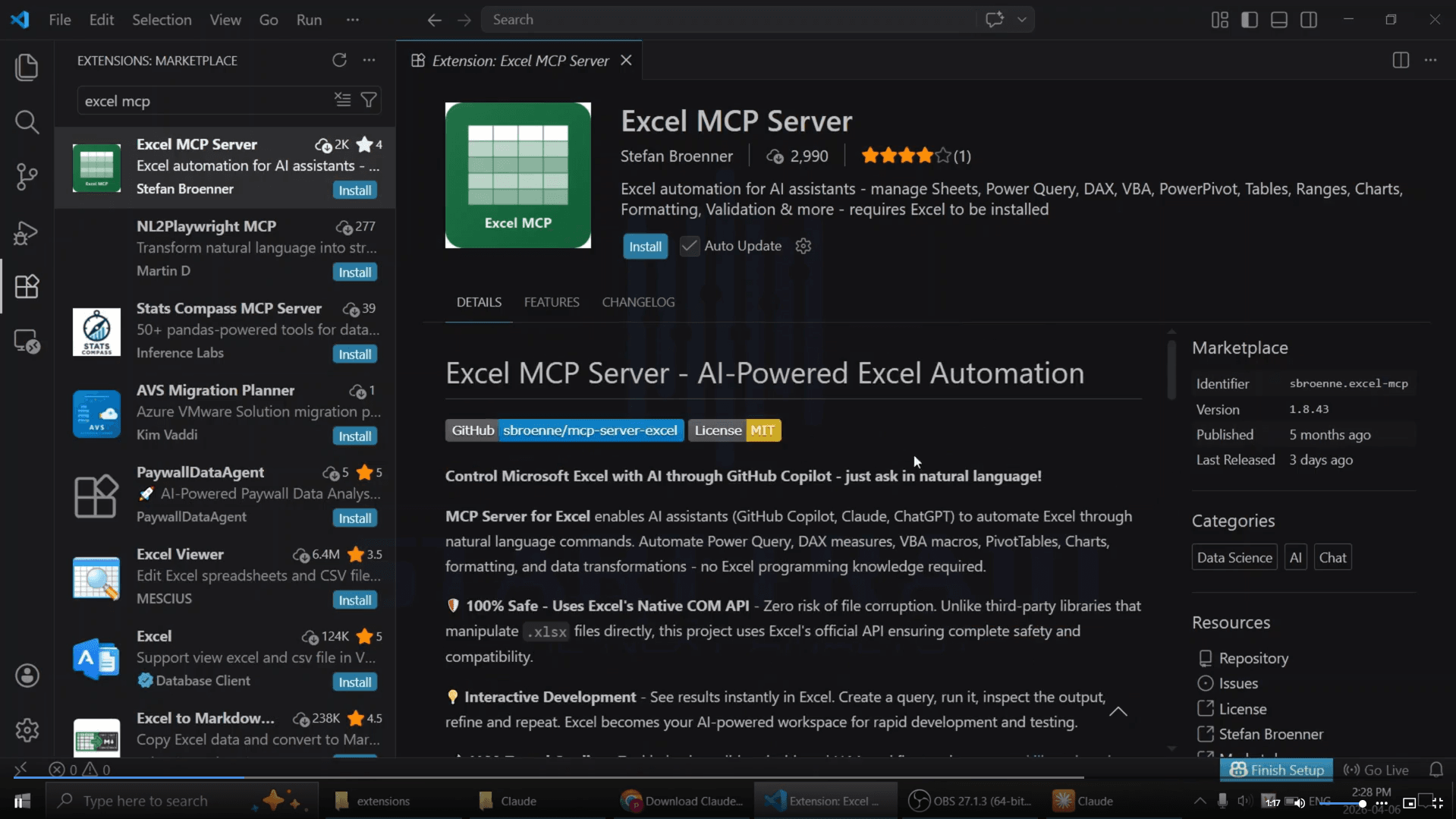
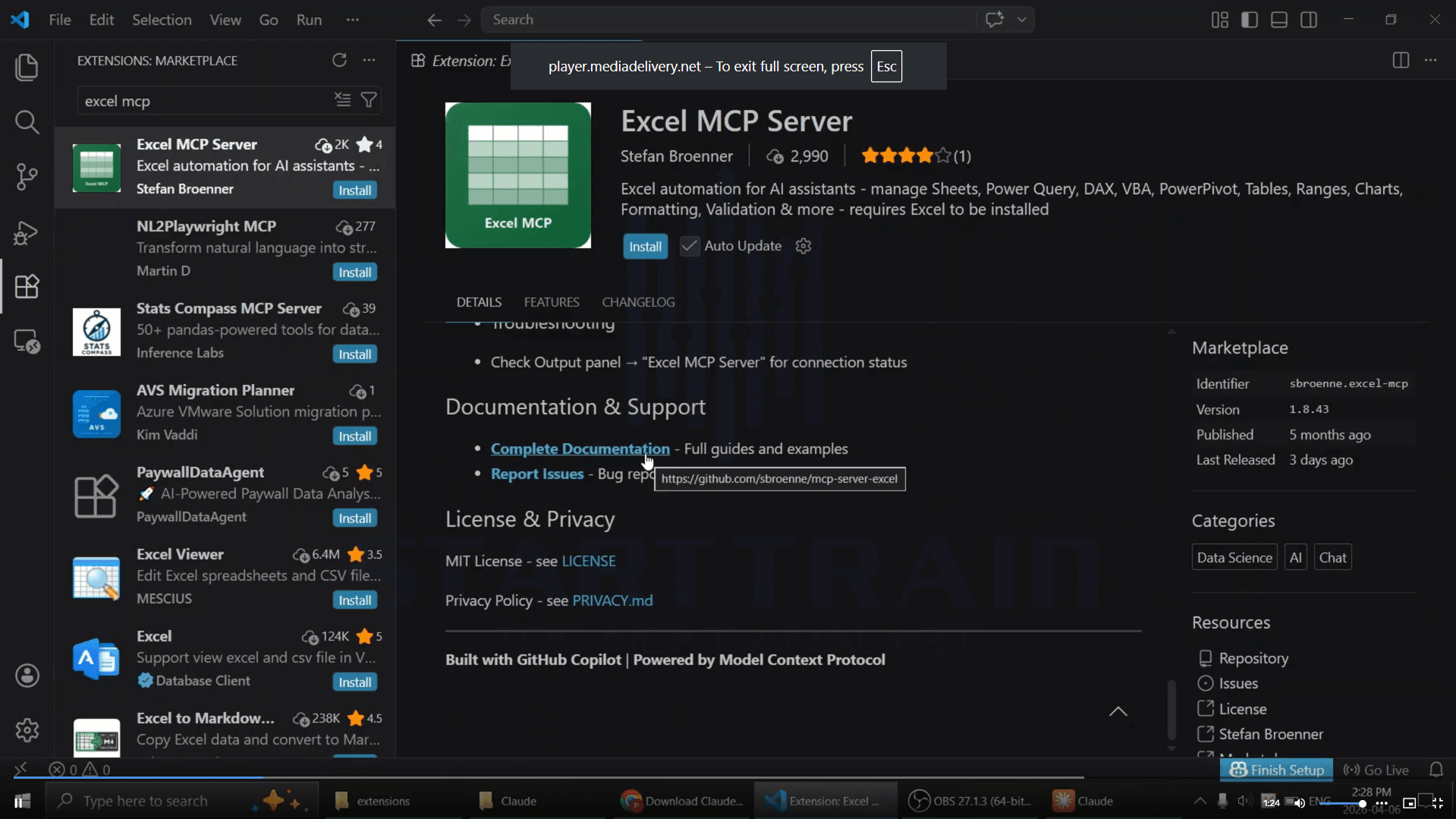
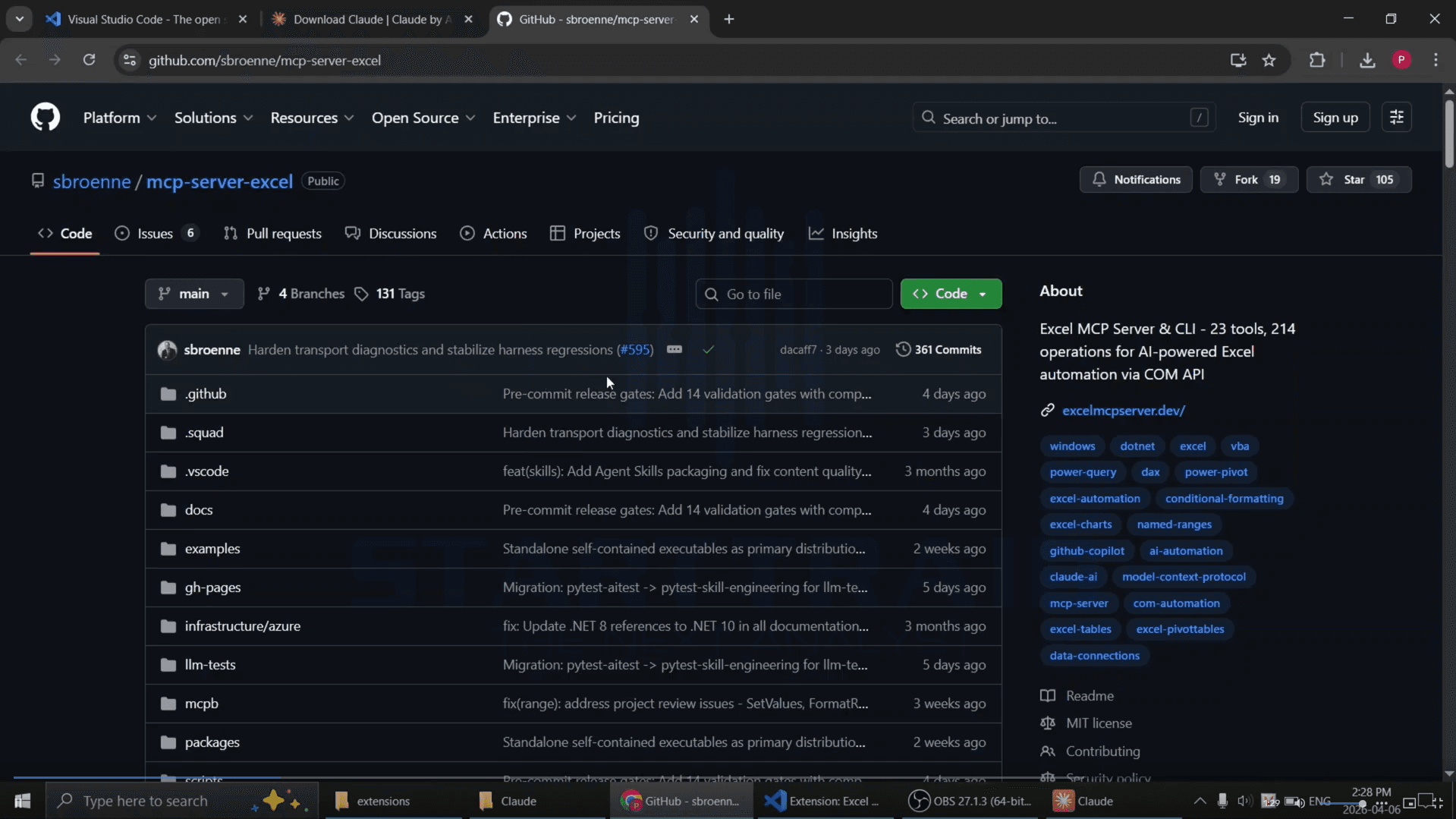
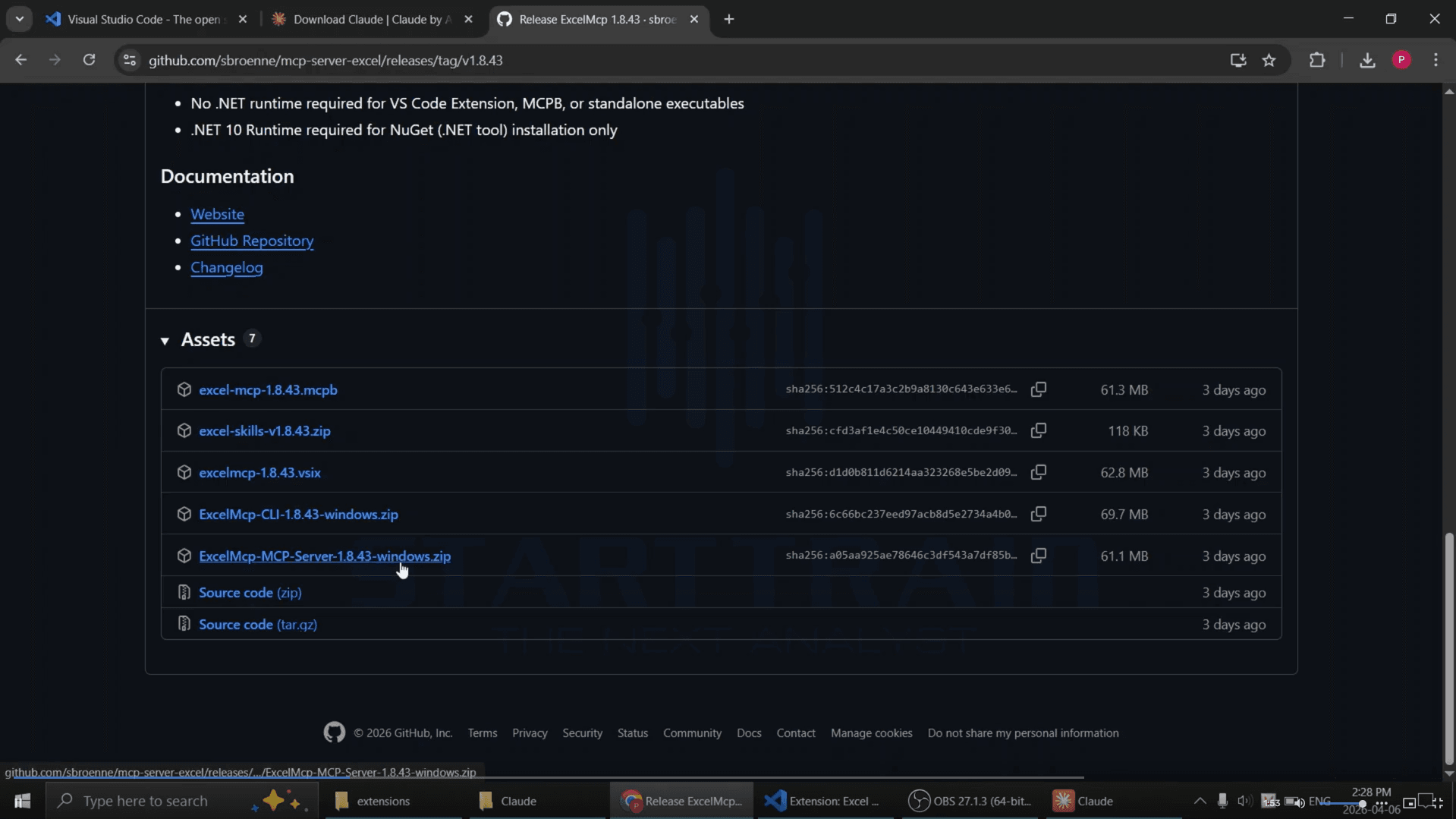
Tại trang GitHub, kéo xuống phần Quick Start. Trong bảng hướng dẫn, tại dòng dành cho Any MCP Client, hãy click vào liên kết latest release.
{
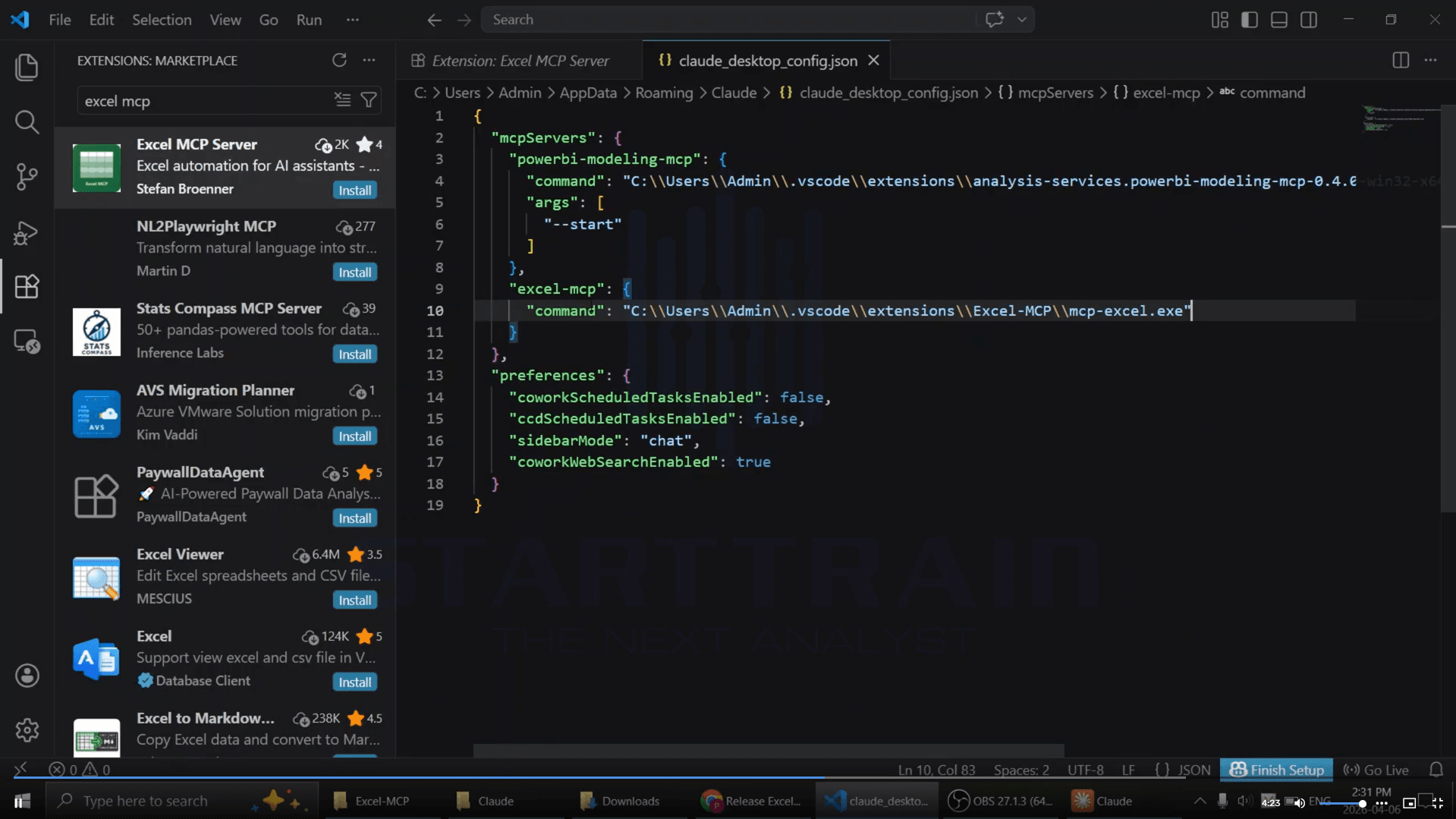
"mcpServers": {
"excel-mcp": {
"command": "C:\\Duong\\Dan\\Den\\File\\ExcelMcp-MCP-Server.exe"
}
}
}
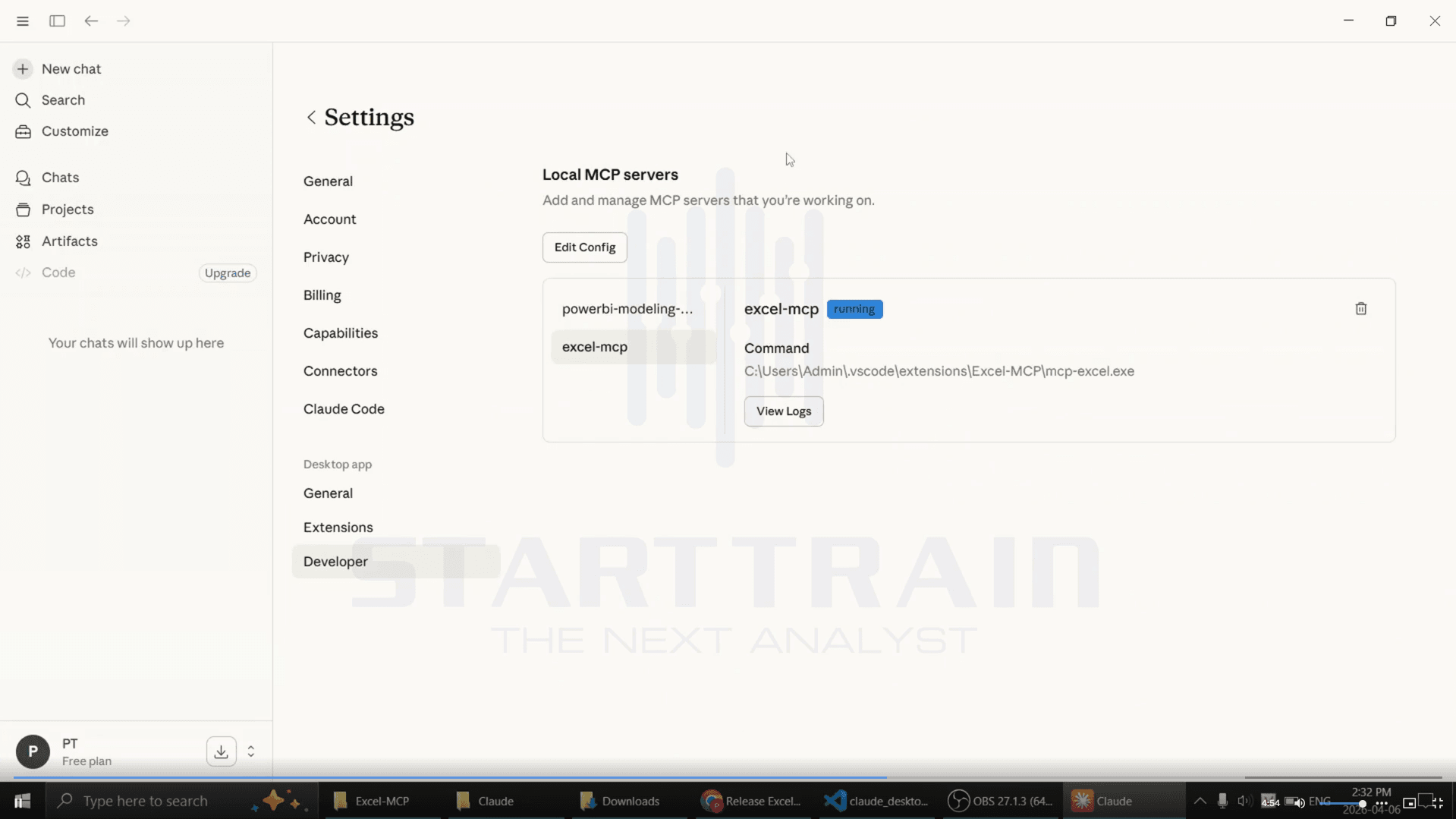
Sau khi kết nối thành công, bạn không cần phải mở file Excel trước trên máy tính. Claude AI có thể tự động truy cập file thông qua đường dẫn bạn cung cấp.
Mở một đoạn chat mới trên Claude Desktop và sử dụng cấu trúc prompt sau:
Claude sẽ tiến hành mở file, đọc toàn bộ cấu trúc bảng tính (sheets, hàng, cột, định dạng dữ liệu) và gửi lại bản tóm tắt cấu trúc cực kỳ chi tiết cho bạn. Khi bạn yêu cầu đóng file bằng câu lệnh, Claude cũng sẽ tự động thực hiện thao tác đóng an toàn.
Để hiểu cách Claude AI có thể tương tác trực tiếp với các file dữ liệu trên máy tính, ta cần tìm hiểu về MCP (Model Context Protocol).
MCP (Model Context Protocol) là một giao thức nguồn mở được phát triển bởi Anthropic. Giao thức này đóng vai trò như một cổng kết nối vạn năng (tương tự như cổng USB-C đối với phần cứng), cho phép các mô hình ngôn ngữ lớn như Claude tương tác một cách an toàn và chuẩn hóa với các nguồn dữ liệu bên ngoài bao gồm: tệp tin cục bộ, cơ sở dữ liệu, các API dịch vụ hoặc thậm chí là các công cụ ghi lệnh.

Trước khi có sự ra đời của MCP, để AI đọc được một file Excel trên máy tính, nhà phát triển phải viết các đoạn code tích hợp riêng biệt và phức tạp cho từng ứng dụng. Giờ đây, nhờ có MCP:
Tóm lại, MCP chính là công nghệ cốt lõi giúp giải phóng Claude khỏi giới hạn của một chatbot web thông thường, biến nó thành một trợ lý AI có khả năng thao tác trực tiếp trên máy tính.
Việc cho phép một mô hình AI truy cập trực tiếp vào hệ thống tệp tin cục bộ mang lại sự tiện lợi vượt trội, tuy nhiên bạn cũng cần lưu ý các nguyên tắc bảo mật sau:
Trước khi đi vào chi tiết kỹ thuật, hãy cùng tìm hiểu lý do vì sao phương pháp kết nối trực tiếp này vượt trội hơn so với cách sử dụng Claude thông thường trên trình duyệt web:
Hạn chế của bản Web: Trình duyệt web luôn giới hạn dung lượng file tải lên (thường là vài chục MB) và số lượng từ ngữ (token limit) trong một phiên chat. Khi bạn tải file quá nặng, trình duyệt rất dễ bị đơ, lag hoặc Claude sẽ từ chối xử lý.
Ưu điểm của MCP: Khi kết nối trực tiếp, Claude AI không cần xử lý toàn bộ file cùng một lúc. Thông qua MCP Server, nó chỉ truy xuất và đọc đúng các vùng dữ liệu, dòng hoặc cột cần thiết theo yêu cầu (prompt). Nhờ đó, bạn có thể xử lý các file Excel có dung lượng lớn, chứa hàng chục nghìn dòng một cách mượt mà và nhanh chóng.
Khi làm việc với dữ liệu lớn trên Excel, các kỹ thuật tối ưu mô hình dữ liệu và xử lý bằng Power Query hay Data Model sẽ giúp file vận hành ổn định hơn rất nhiều. Nếu bạn thường xuyên xử lý báo cáo dung lượng lớn, hãy tham khảo thêm bài viết về Data Model trong Excel, Power Query hoặc data cleaning để tối ưu hiệu suất làm việc.
Hạn chế của bản Web: Claude Web chỉ có thể gợi ý cho bạn công thức Excel, code VBA hoặc code Python. Bạn vẫn phải tự tay copy các đoạn code đó, mở Excel lên, dán vào và chạy thủ công.
Ưu điểm của MCP: Claude có thể tự động hóa toàn bộ chuỗi hành động thông qua các câu lệnh. AI có thể tự mở file, đọc cấu trúc, tự động tính toán các phép tính phức tạp, tạo biểu đồ, đóng file và lưu lại. Mọi thao tác trung gian đều được tự động hóa dưới nền mà không cần bạn phải can thiệp thủ công.
Thực tế, nhiều doanh nghiệp hiện nay đã kết hợp AI cùng Excel để tự động hóa quy trình phân tích dữ liệu, lập báo cáo và trực quan hóa dashboard theo thời gian thực. Bạn có thể tìm hiểu thêm về sử dụng AI trong Excel, Copilot trong Excel hoặc Power Automate là gì để mở rộng khả năng tự động hóa công việc văn phòng.
Hạn chế của bản Web: Việc tải file lên đám mây đồng nghĩa với việc dữ liệu của bạn được lưu trữ tạm thời trên máy chủ của bên thứ ba, tiềm ẩn nguy cơ rò rỉ dữ liệu nhạy cảm hoặc vi phạm chính sách bảo mật thông tin nội bộ của doanh nghiệp.
Ưu điểm của MCP: File Excel của bạn vẫn nằm nguyên vẹn, an toàn trên ổ cứng máy tính. MCP Server chỉ cung cấp dữ liệu tạm thời cho Claude khi bạn ra lệnh và cho phép. Điều này hạn chế tối đa việc tải toàn bộ dữ liệu thô lên Internet, giúp bảo vệ tuyệt đối các thông tin nhạy cảm như báo cáo tài chính, thông tin khách hàng hay chiến lược kinh doanh.
Hạn chế của bản Web: Trải nghiệm trên trình duyệt hoàn toàn là tương tác một chiều. Claude chỉ có thể đọc dữ liệu bạn gửi và xuất ra văn bản phản hồi trên màn hình chat.
Ưu điểm của MCP: Đây là bước nhảy vọt lớn nhất của công nghệ. Claude không chỉ đọc dữ liệu mà còn có khả năng ghi file. AI có thể trực tiếp chỉnh sửa các ô, thêm dòng mới, tạo các sheet báo cáo mới, viết trực tiếp các hàm Excel và ghi đè kết quả trực tiếp vào file Excel gốc của bạn ngay khi nhận được quyền cho phép từ người dùng.
Việc kết nối Claude AI với Excel thông qua giao thức MCP thực sự mở ra một chương mới cho việc tự động hóa văn phòng. Không còn rào cản về giới hạn dung lượng tải lên hay các thao tác thủ công sao chép tẻ nhạt, giờ đây bạn đã sở hữu một trợ lý AI có khả năng đọc, phân tích và trực tiếp chỉnh sửa dữ liệu Excel cục bộ một cách thông minh.
Trong bối cảnh AI ngày càng tham gia sâu vào quy trình xử lý dữ liệu doanh nghiệp, việc thành thạo Excel, Power BI và tư duy phân tích dữ liệu đang trở thành lợi thế lớn cho dân văn phòng. Nếu muốn nâng cấp kỹ năng thực chiến, bạn có thể tham khảo thêm khóa học AI for Business Analytics – Ứng dụng AI trong doanh nghiệp.