Bạn đã bao giờ tự hỏi tại sao cùng một câu lệnh (prompt), nhưng người khác lại nhận được câu trả lời thông minh, đúng ý và thực tế hơn hẳn bạn? Bí mật không chỉ nằm ở cách viết prompt, mà phần lớn nằm ở bước cấu hình Claude AI. Việc thiết lập các thông số ban đầu, cá nhân hóa hồ sơ, bật bộ nhớ và kết nối dữ liệu ngoại vi là chìa khóa để biến Claude AI thành một “trợ lý vạn năng” thực thụ cho công việc.
Bài viết này, Starttrain sẽ hướng dẫn bạn chi tiết từ việc cài đặt Claude AI trên máy tính đến cách cấu hình Claude AI tối ưu nhất theo chuẩn chuyên gia.
Cài đặt Claude AI desktop
Download Claude AI
Để tải ứng dụng chính thức, bạn thực hiện các bước sau:
- Truy cập trang chủ chính thức của Anthropic tại địa chỉ claude.ai/download hoặc anthropic.com/claude/desktop.
- Hệ thống sẽ tự động nhận diện hệ điều hành của bạn (Windows hoặc macOS). Nhấp vào nút Download for Windows hoặc Download for Mac tùy theo thiết bị đang dùng.
- Mở file vừa tải về và tiến hành cài đặt theo các bước hướng dẫn trên màn hình. Quá trình này chỉ mất chưa đầy 1 phút.
Đăng nhập tài khoản Claude AI
- Sau khi cài đặt xong, khởi động ứng dụng Claude AI Desktop.
- Bạn có thể đăng nhập bằng tài khoản Google, tài khoản Apple hoặc địa chỉ Email cá nhân/doanh nghiệp đã đăng ký trước đó.
- Lưu ý: Nên sử dụng cùng một tài khoản trên cả bản Web và Desktop để mọi dữ liệu cấu hình, lịch sử trò chuyện được đồng bộ hóa.
Cách cài đặt cấu hình Claude AI
Để biến Claude từ một AI phổ thông thành một trợ lý riêng thực thụ, bạn cần tiến hành thiết lập cấu hình cho tài khoản.
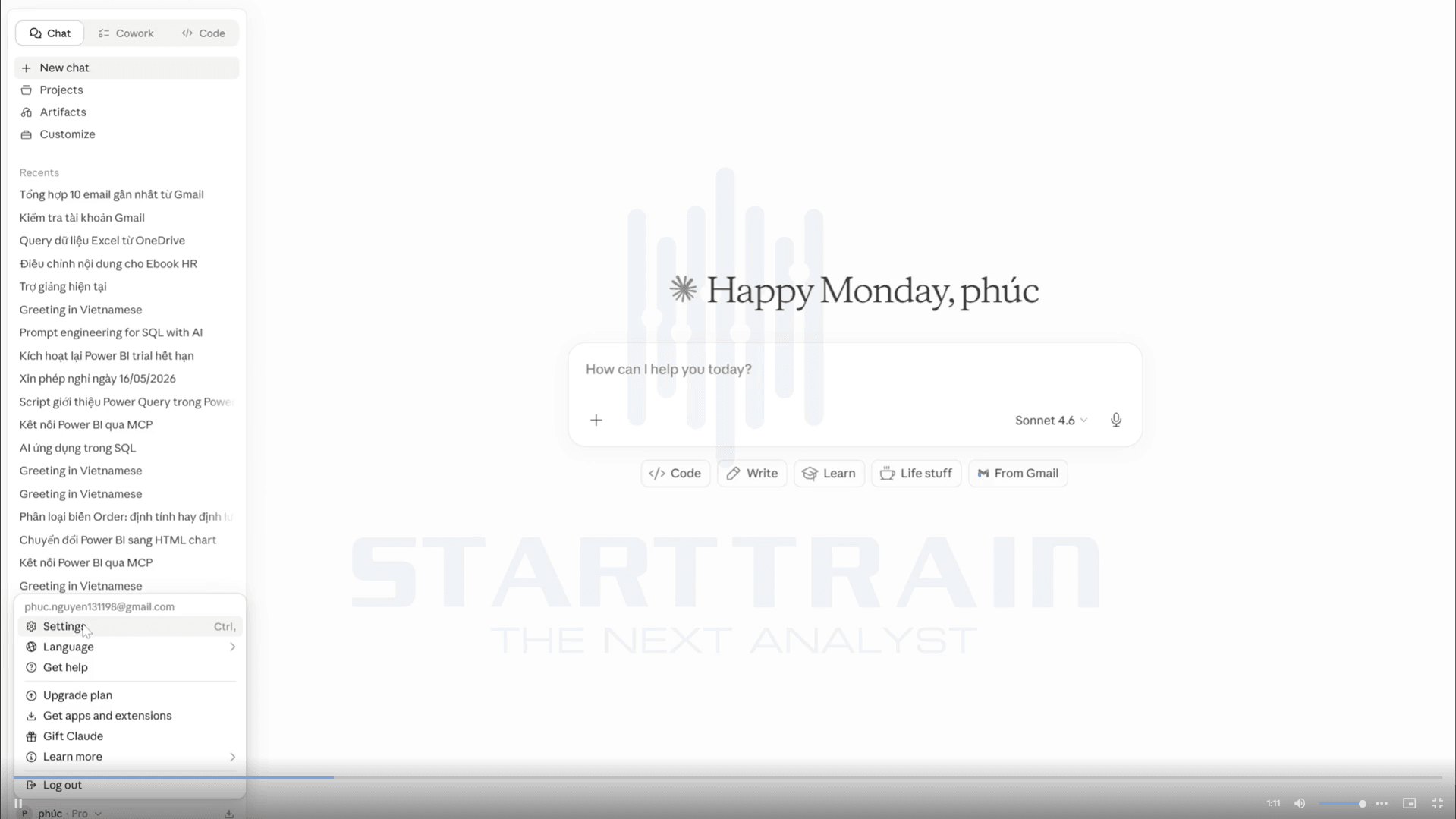
Truy cập Settings trên giao diện Claude AI
Để bắt đầu thiết lập, bước đầu tiên bạn cần truy cập vào trung tâm điều khiển của hệ thống:
- Tại giao diện chính của Claude AI (áp dụng cho cả phiên bản trình duyệt Web và ứng dụng Desktop), nhìn xuống góc trái dưới cùng của màn hình.
- Nhấp chuột vào biểu tượng Tên tài khoản hoặc Avatar của bạn.
- Một menu nhỏ sẽ hiện ra, bạn click chọn Settings (Cài đặt) để mở bảng điều khiển cấu hình.

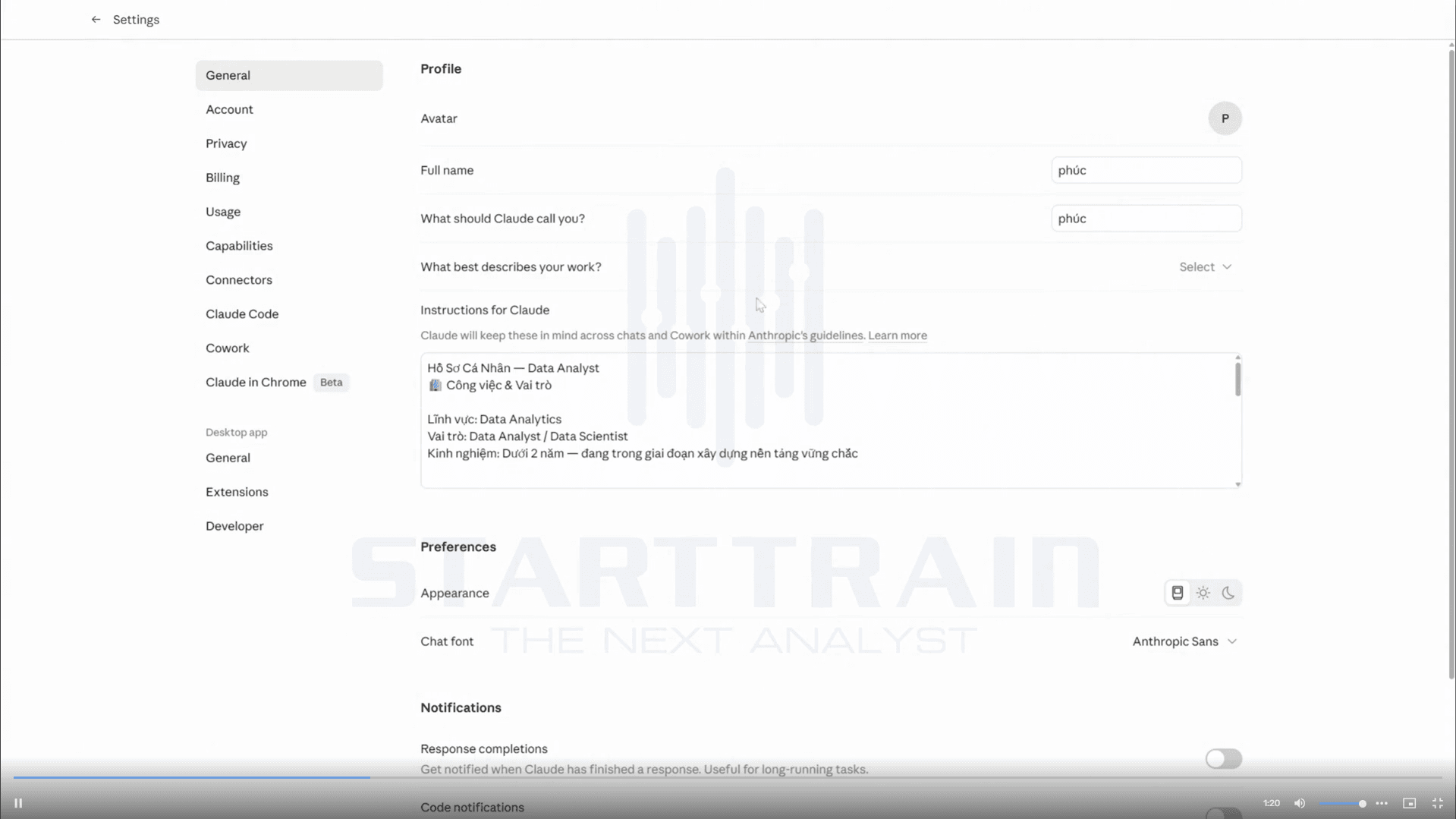
Thiết lập hồ sơ cá nhân trong tab Profile
Ngay khi bảng Settings xuất hiện, tab đầu tiên hiện ra sẽ là Profile. Đây là nơi bạn định danh chính mình để Claude biết cách tương tác phù hợp:
- Full Name (Họ và tên): Nhập đầy đủ họ và tên của bạn. Thông tin này sẽ giúp Claude cá nhân hóa các văn bản hành chính hoặc email khi bạn yêu cầu soạn thảo thư từ cá nhân, …
- What should Claude call you? (Claude nên gọi bạn là gì?): Điền biệt danh, tên thường gọi hoặc danh xưng mong muốn (Ví dụ: “Anh Minh”, “Chị Thảo”, “Sunny”). Khi giao tiếp, Claude sẽ sử dụng đúng danh xưng này để xưng hô, tạo cảm giác thân thiện, tự nhiên và chuyên nghiệp như một partner ngoài đời thực.
Cấu hình Instructions for Claude AI
Tính năng Instructions for Claude đóng vai trò thiết lập khung ngữ cảnh cố định, giúp loại bỏ việc lặp lại các câu lệnh định hướng (như ngành nghề, vai trò, phong cách hành văn, …) trong mỗi phiên chat mới. Đây là chức năng sẽ định hình phong cách của Claude. Thay vì mỗi lần chat bạn đều phải lặp lại câu lệnh kiểu “Tôi là Marketer, hãy viết bài chuẩn SEO…”, bạn chỉ cần khai báo một lần duy nhất tại mục Instructions for Claude. AI sẽ tự động áp dụng ngữ cảnh này cho mọi cuộc hội thoại mới.
Trong khung nhập liệu, khuyến nghĩ bạn cung cấp chi tiết các thông tin sau:
- Ngôn ngữ ưu tiên: Ghi rõ bạn muốn nhận phản hồi bằng tiếng Việt hay tiếng Anh/Nhật/Hàn/…, văn phong như thế nào (tự nhiên hay chuyên nghiệp, …), …
- Vai trò & lĩnh vực chuyên môn: Ví dụ: “Tôi là chuyên viên Content Marketing trong ngành Bất động sản” hoặc “Tôi là lập trình viên Full Stack chuyên mảng ReactJS và Node.js”, …
- Trình độ hiện tại: Bạn là Senior có 5 năm kinh nghiệm (yêu cầu câu trả lời có tính chuyên môn sâu) hay là Junior/Người mới bắt đầu (yêu cầu giải thích dễ hiểu, không lạm dụng thuật ngữ kỹ thuật).
- Hệ sinh thái công cụ làm việc: Liệt kê các phần mềm bạn sử dụng hàng ngày (như Figma, Excel, VS Code, Notion, GitHub, …) để Claude đưa ra các giải pháp tương thích tốt nhất với bộ công cụ của bạn.
- Gu phản hồi mong muốn: Bạn thích phong cách ngắn gọn, đi thẳng vào vấn đề, hay phân tích chi tiết từng bước có kèm ví dụ minh họa, … ghi rõ để Claude phản hồi phù hợp với như cầu nhất.
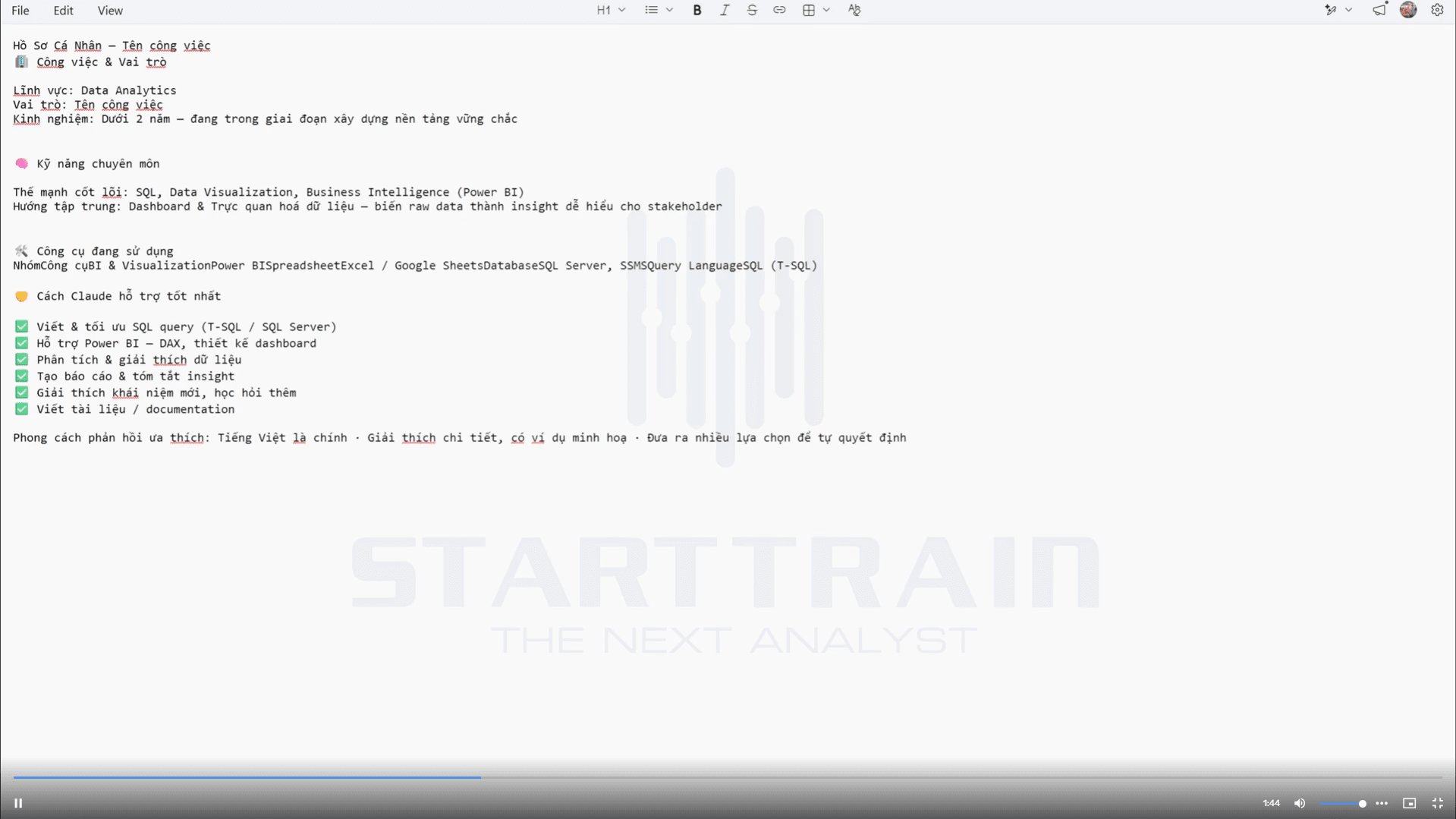
Mẫu minh họa:
Kích hoạt và quản lý tính năng Bộ nhớ (Capabilities & Memory)
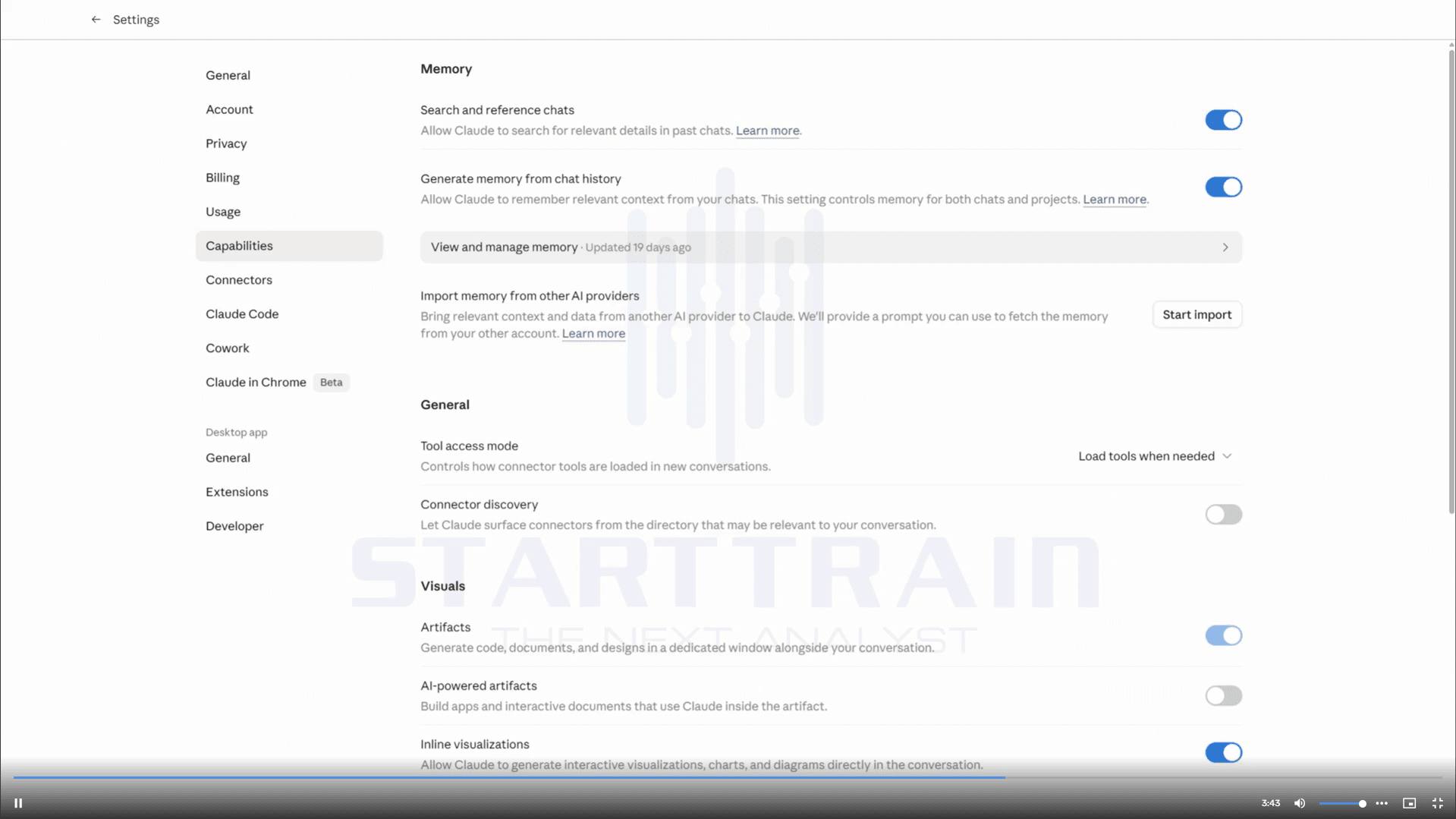
Chuyển sang tab Capabilities, bạn sẽ thiết lập cách Claude ghi nhớ và tích lũy tri thức trong quá trình làm việc chung:
- Bật chức năng “Generate memory from chat history”: Khi gạt thanh kích hoạt này lên, Claude sẽ tự động quan sát, đúc kết và lưu lại các thông tin cốt lõi từ các cuộc hội thoại trước (như dự án đang làm, phong cách viết code ưa thích, hoặc quy chuẩn viết bài của doanh nghiệp). Trong các phiên chat sau, Claude sẽ tự động kế thừa các thông tin này mà không cần bạn phải nhắc lại.
- Tính năng Import Memory: Nếu bạn là người dùng chuyển dịch từ ChatGPT sang, Claude hỗ trợ nhập trực tiếp dữ liệu bộ nhớ (Memory) đã có từ ChatGPT. Tính năng này giúp bạn tiếp tục hành trình làm việc với AI một cách liền mạch mà không mất công huấn luyện lại từ đầu.
Xem thêm: Cách kết nối Claude AI với Gmail
Tích hợp và cấu hình Connectors kết nối dữ liệu
Connectors là cầu nối cho phép Claude truy xuất trực tiếp các tài liệu thực tế của bạn nằm bên ngoài hệ thống. Để cấu hình phần này:
- Tìm trong mục Connectors của Settings, Nhấp vào nút Customize.
- Tại đây, có 2 thứ cần quan tâm:
- Skills (Kỹ năng): Các bộ quy trình mẫu hướng dẫn Claude tư duy chuyên sâu theo từng định dạng tác vụ.
- Connectors (Kết nối nguồn lực): Liên kết trực tiếp với các kho lưu trữ dữ liệu.
- Cách thêm kết nối: Click vào dấu cộng (+) ở góc phải màn hình -> chọn Browse Connectors -> Tìm ứng dụng bạn muốn liên kết (Google Drive, Notion, Slack, GitHub, …) và tiến hành cấp quyền truy cập. Sau khi kết nối, Claude có thể đọc dữ liệu thời gian thực từ các file bạn chỉ định để xử lý công việc.
- Lưu ý quan trọng cho người dùng Microsoft 365: Khi kết nối với Microsoft 365 (OneDrive, Sharepoint…), Claude bắt buộc bạn phải sử dụng tài khoản Doanh nghiệp (Work account) hoặc tài khoản Trường học (School account). Do các chính sách bảo mật dữ liệu nghiêm ngặt của Anthropic, hệ thống không hỗ trợ tài khoản Microsoft cá nhân (Personal account) để tránh rủi ro rò rỉ dữ liệu ngoài ý muốn.
Lợi ích khi cấu hình Claude AI
Việc dành ra 5 phút để cấu hình Claude AI trước khi sử dụng mang lại những giá trị thực tế cho hiệu suất công việc của bạn:
- Tăng 200% hiệu suất làm việc: Bạn không còn phải tốn thời gian viết lại ngữ cảnh dài dòng như “Tôi là một biên tập viên, hãy viết bài này theo phong cách…” ở mỗi đầu hội thoại.
- Hạn chế tối đa hiện tượng AI Hallucination: Nhờ có Connectors kết nối trực tiếp với tài liệu gốc trên Google Drive hay Notion, Claude sẽ đối chiếu dữ liệu thực tế thay việc tự suy đoán thông tin.
- Phản hồi cá nhân hóa tuyệt đối: Tính năng Memory giúp Claude nhớ được những chỉnh sửa trước đó, từ đó tự khắc phục lỗi ở những lần trò chuyện sau mà không cần bạn nhắc nhở.
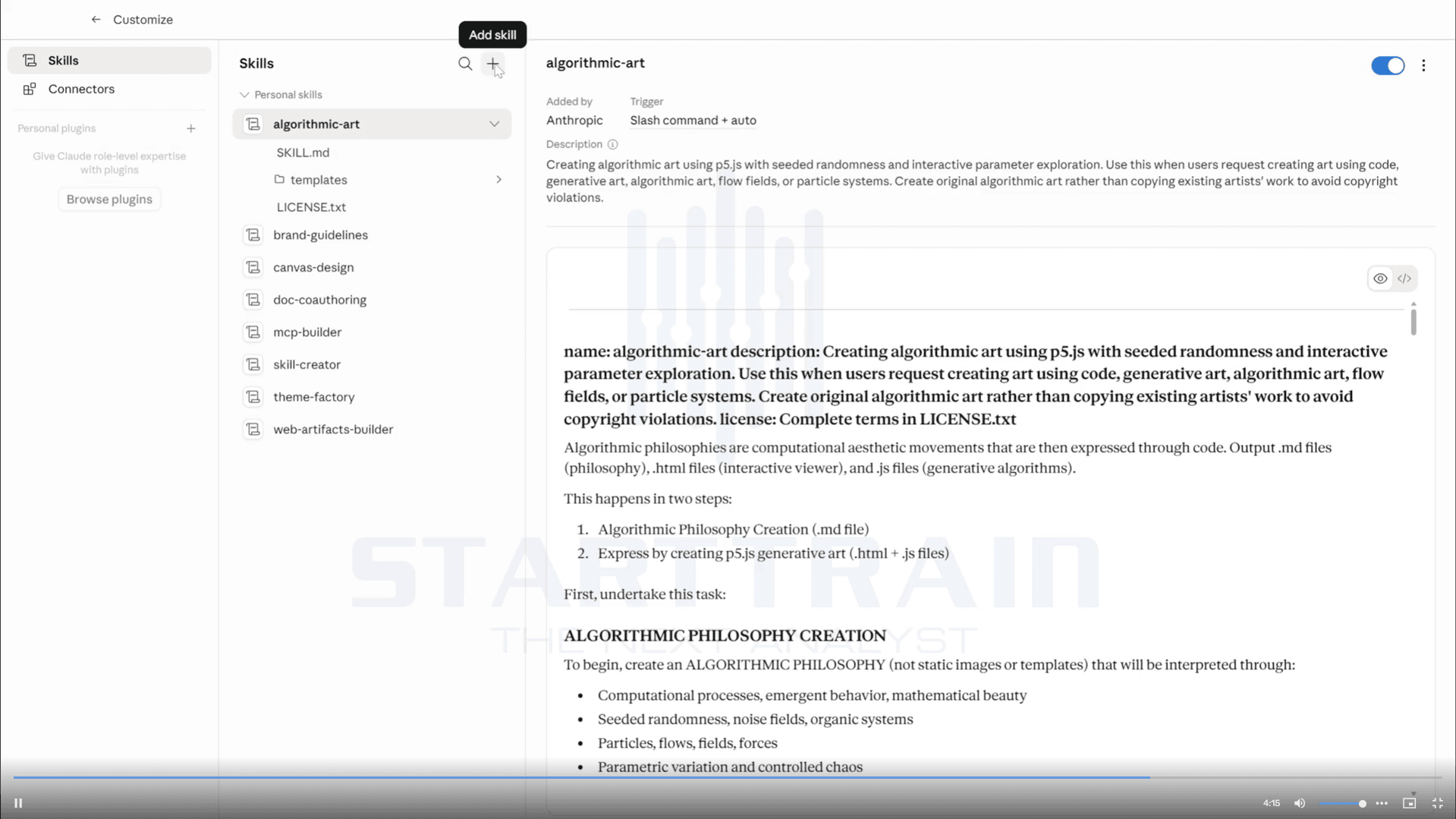
Skills trong Claude AI
Skills là một trong những tính năng đột phá nhất vừa được Anthropic cập nhật. Khác với các công cụ tích hợp thông thường, Skills thực chất là các bộ quy trình hướng dẫn tư duy (dưới dạng các file chỉ dẫn chuyên biệt như skill.md), giúp dạy Claude cách tiếp cận một dạng công việc cụ thể.
- Cách kích hoạt: Truy cập Customize -> Chọn tab Skills. Click vào dấu cộng ở góc phải và chọn Browse Skills.
- Cách nhận biết trạng thái:
- Skill nào hiển thị hình dấu cộng (+): Chưa được thêm vào tài khoản của bạn. Bạn chỉ cần click chọn để thêm.
- Skill nào hiển thị hình bánh răng (Gear icon): Đã được thêm và đang hoạt động.
- Các Skill mặc định mạnh mẽ: Anthropic cung cấp sẵn các bộ Skill chuyên sâu hỗ trợ xử lý nâng cao cho Excel (tạo và tối ưu bảng tính phức tạp), PowerPoint (lên outline slide chuyên nghiệp), Word, và phân tích PDF.
Tham khảo ngay khóa học Excel nâng cao để phân tích dữ liệu – Excel for Business Analytics
Connectors trong Claude AI
Nếu như Skills dạy cho Claude cách tư duy thì Connectors chính là công cụ cung cấp nguồn tài nguyên dữ liệu cho Claude xử lý.
- Cơ chế hoạt động: Connectors hoạt động dựa trên giao thức OAuth. Nghĩa là Claude sẽ đại diện cho bạn truy cập vào dữ liệu được cho phép. Nếu tài khoản của bạn không có quyền xem một file nào đó trên Google Drive, Claude cũng hoàn toàn không thể tiếp cận file đó. Điều này đảm bảo an toàn bảo mật tuyệt đối.
- Kết nối thời gian thực: Thay vì phải tải các file PDF, Excel nặng nề lên khung chat một cách thủ công, bạn chỉ cần cấu hình Connector tới Google Drive, Notion hoặc HubSpot. Claude có thể tự động đọc dữ liệu trực tiếp từ các thư mục bạn đã chia sẻ để làm báo cáo, tổng hợp thông tin hoặc soạn thảo email phản hồi dựa trên dữ liệu thực tế.
[FAQ] Các câu hỏi thường gặp khi cấu hình Claude AI
Tại sao không thể kết nối Claude với tài khoản OneDrive/Microsoft 365 cá nhân?
Anthropic áp dụng chính sách bảo mật dữ liệu nghiêm ngặt cho tính năng Connectors. Hiện tại, kết nối Microsoft 365 yêu cầu tài khoản được quản lý bởi tổ chức (doanh nghiệp hoặc trường học) để đảm bảo các tiêu chuẩn an toàn dữ liệu, chống rò rỉ thông tin cá nhân. Tài khoản Microsoft cá nhân chưa được hỗ trợ cho tính năng này.
Dữ liệu trong tính năng Memory của Claude có bị dùng để huấn luyện AI không?
Theo chính sách bảo mật của Anthropic, dữ liệu trò chuyện và bộ nhớ của các tài khoản trả phí (Pro, Team, Enterprise) sẽ được bảo vệ nghiêm ngặt và không bị sử dụng để huấn luyện các mô hình AI cộng đồng của hãng. Bạn hoàn toàn có thể an tâm cấu hình thông tin công việc của mình.
Tài khoản Claude miễn phí có cấu hình được Connectors và Skills không?
Hiện tại, các tính năng nâng cao như Connectors và Skills được hỗ trợ đầy đủ nhất trên các gói trả phí (Pro, Max, Team, Enterprise). Tuy nhiên, người dùng tài khoản Free vẫn có thể trải nghiệm một số Skills cơ bản và cấu hình hồ sơ cá nhân (Custom Instructions) trong phần Settings.
Làm cách nào để xóa thông tin bộ nhớ khi Claude nhớ sai dữ liệu?
Chỉ cần vào lại Settings -> Capabilities -> Chọn quản lý bộ nhớ (Manage Memory). Tại đây, bạn có thể xem lại toàn bộ các ghi nhớ mà Claude tự tổng hợp, sau đó chủ động nhấn nút xóa hoặc chỉnh sửa lại những thông tin chưa chính xác.
Tổng kết
Việc chủ động cấu hình Claude AI đúng cách ngay từ đầu giúp khai thác triệt để 100% sức mạnh của mô hình ngôn ngữ lớn hàng đầu thế giới. Bằng cách thiết lập chi tiết hồ sơ, hướng dẫn ngữ cảnh cụ thể, kích hoạt tính năng bộ nhớ thông minh và kết nối dữ liệu thời gian thực thông qua giao thức MCP, Claude sẽ thực sự trở thành một trợ lý chuyên nghiệp, đồng hành hiệu quả trong mọi tác vụ quản trị, lập trình, sáng tạo, … mang lại lợi thế cạnh tranh vượt trội cho doanh nghiệp và cá nhân.
Nếu bạn mới bắt đầu và chưa biết cách ứng dụng AI vào công việc hàng ngày, khóa học ứng dụng AI cho doanh nghiệp tại Starttrain sẽ giúp bạn ứng dụng AI cho công việc và hiểu rõ bản chất vận hành đằng sau các mô hình phức tạp mà không cần viết một dòng code nào.