- Tải và cài đặt ứng dụng Claude Desktop:
- Truy cập vào trang chủ chính thức của Anthropic để tải về phiên bản ứng dụng Claude Desktop phù hợp với hệ điều hành bạn đang sử dụng (hỗ trợ đầy đủ cho cả Windows và macOS).
- Mặc dù Claude hoạt động rất tốt trên nền tảng web, nhưng tính năng Connectors (kết nối ứng dụng bên thứ ba) được thiết kế để tối ưu hóa tốt nhất và hoạt động ổn định nhất trên phiên bản ứng dụng dành cho máy tính.
- Đăng nhập tài khoản Claude AI:
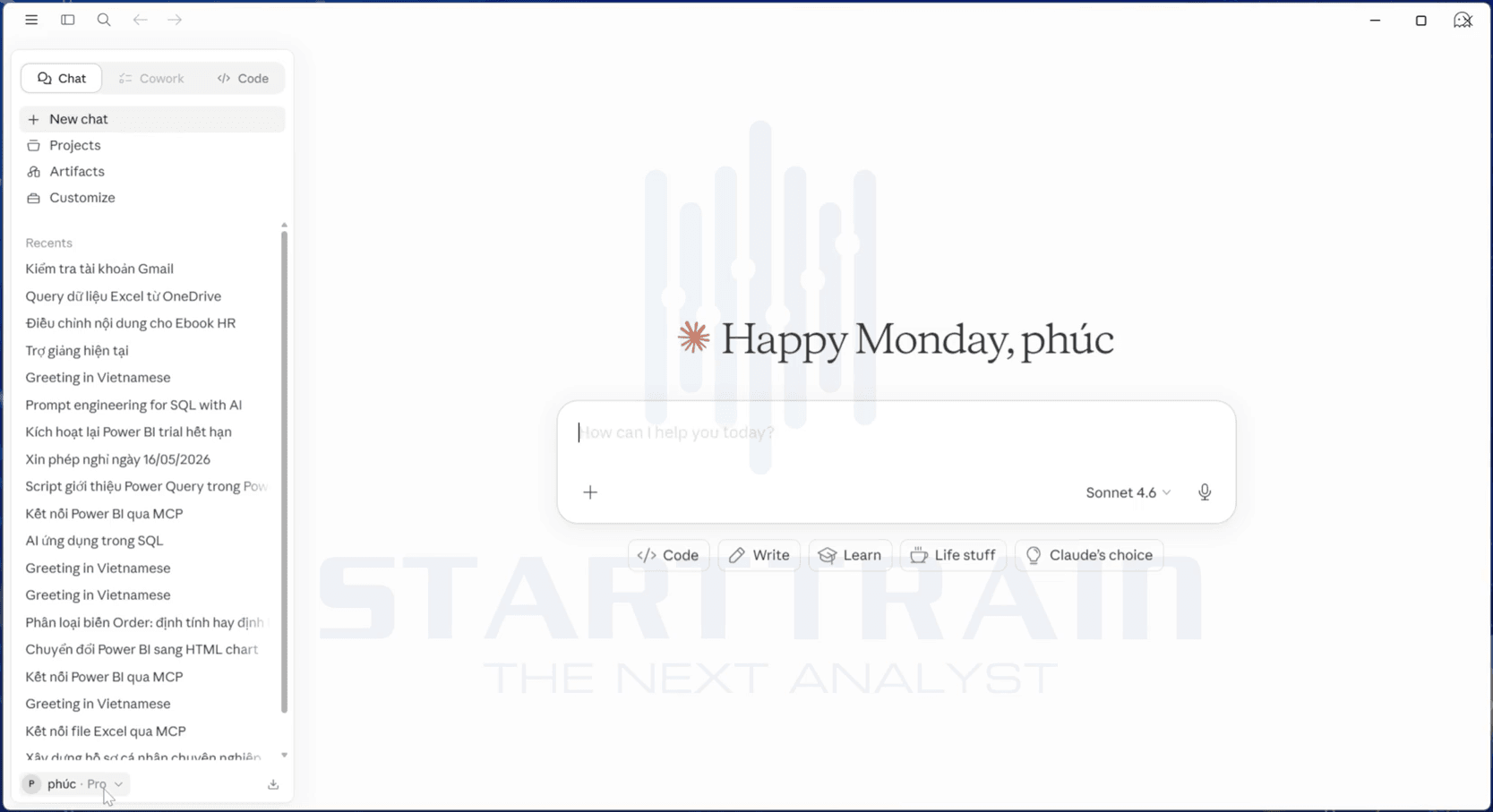
- Sau khi cài đặt thành công, hãy khởi động ứng dụng và đăng nhập vào tài khoản Claude của bạn.
- Tính năng Connectors hiện tại hỗ trợ cả tài khoản miễn phí (Free tier) lẫn các tài khoản trả phí nâng cao như Claude Pro hay Claude Team. Bạn hoàn toàn có thể trải nghiệm tính năng này mà không bắt buộc phải nâng cấp gói cước.
- Đăng nhập sẵn tài khoản Gmail trên trình duyệt mặc định:
- Hãy mở trình duyệt web mặc định trên máy tính của bạn (như Google Chrome, Safari, Microsoft Edge, …) và đảm bảo rằng bạn đã đăng nhập sẵn vào tài khoản Gmail cá nhân hoặc công việc mà bạn muốn liên kết với Claude.
- Quá trình liên kết sử dụng giao thức xác thực OAuth an toàn thông qua trình duyệt. Việc đăng nhập sẵn giúp các bước xác nhận quyền truy cập diễn ra hoàn toàn tự động chỉ với vài cú click chuột, tránh mất thời gian xác minh danh tính hoặc nhập lại mật khẩu nhiều lần.
- Lưu ý về quyền hạn đối với Email Doanh nghiệp (Google Workspace):
- Nếu bạn sử dụng tài khoản Gmail cá nhân (đuôi @gmail.com), quá trình kết nối sẽ diễn ra ngay lập tức mà không gặp trở ngại nào.
- Nếu bạn sử dụng email doanh nghiệp (ví dụ: ten_ban@ten_cong_ty.com), hãy đảm bảo rằng Quản trị viên hệ thống (IT Administrator) của công ty không chặn hoặc giới hạn quyền cài đặt các ứng dụng bên thứ ba (Third-party apps API access).

Chức năng Connectors trong Claude AI là gì?
Nếu trước đây, Claude chỉ có thể tương tác với những thông tin có sẵn trong phòng chat hoặc các tệp tin do bạn tải lên thủ công, thì tính năng Connectors đã hoàn toàn phá vỡ giới hạn đó, mở ra kỷ nguyên tương tác dữ liệu thời gian thực.
Giao thức MCP và nguyên lý hoạt động của Connectors
Về mặt kỹ thuật, Claude Connectors hoạt động như các máy chủ dựa trên giao thức kết nối mở MCP (Model Context Protocol). Giao thức này đóng vai trò như một chiếc cầu nối thông minh, cho phép Claude truy cập trực tiếp vào các hệ thống dữ liệu và công cụ làm việc bên ngoài của bạn.
Khi một Connector được kích hoạt, nó sẽ đăng ký các công cụ cụ thể với hệ thống. Ví dụ, một connector Google Drive sẽ cung cấp công cụ tìm kiếm file hoặc đọc tài liệu, giúp Claude tự động đưa ra quyết định gọi các công cụ này dựa trên ngữ cảnh cuộc trò chuyện của bạn. Thậm chí, khi phát hiện chủ đề nói chuyện cần đến một ứng dụng hỗ trợ mà bạn chưa kích hoạt, Claude còn đủ thông minh để gợi ý bạn bật Connector đó lên để tối ưu công việc.
Phân loại bộ kết nối: Standard Connectors và Interactive Connectors
Hiện tại, kho ứng dụng Connectors của Claude đã hỗ trợ hơn 375+ tích hợp đa dạng và được chia làm hai loại chính:
- Standard Connectors (Bộ kết nối tiêu chuẩn): Hệ thống sẽ truy xuất dữ liệu từ ứng dụng liên kết dưới dạng văn bản thuần túy. Sau đó, Claude sẽ tự xử lý, tóm tắt và định dạng thông tin để phản hồi lại bạn bằng ngôn ngữ tự nhiên. Các tích hợp tiêu biểu gồm có Gmail, Google Drive, Notion, GitHub, …
- Interactive Connectors (Bộ kết nối tương tác trực quan): Đây là bước tiến vượt trội nâng cấp từ bản tiêu chuẩn nhưng được phủ thêm một lớp giao diện sinh động trực tiếp trong khung chat thông qua tài nguyên MCP App. Người dùng có thể xem các thẻ thông tin, bảng biểu, sơ đồ hoặc điền biểu mẫu mà không cần rời khỏi ứng dụng Claude. Tính năng này hiện đã hỗ trợ cho các nền tảng lớn như Figma, Canva, Asana, Slack, Box, Adobe Creative Cloud, …
Cơ chế bảo mật và xác thực OAuth
Khi liên kết các tài khoản chứa nhiều thông tin nhạy cảm như Gmail hay Slack với AI, bảo mật luôn là ưu tiên hàng đầu. Anthropic cam kết bảo vệ dữ liệu người dùng một cách nghiêm ngặt nhất thông qua các tiêu chuẩn:
- Xác thực qua OAuth tiêu chuẩn: Mọi kết nối đến ứng dụng bên thứ ba đều yêu cầu người dùng ủy quyền trực tiếp qua giao thức OAuth bảo mật. Claude chỉ có thể gọi các công cụ khi có sự cho phép rõ ràng từ bạn.
- Mã hóa đầu cuối dữ liệu truyền tải: Tất cả luồng truyền tải thông tin giữa các hệ thống đều được mã hóa an toàn.
- Nói không với việc lưu trữ dữ liệu gốc: Anthropic chỉ lưu trữ các token xác thực OAuth đã được mã hóa để duy trì trạng thái kết nối. Hệ thống tuyệt đối không lưu trữ nội dung email, tài liệu hay tin nhắn thực tế của bạn trên máy chủ của họ.
- Tách biệt danh tính người dùng: Đối với các kết nối không qua OAuth, Claude hoàn toàn không gửi bất kỳ thông tin nhận diện nào của người dùng (User ID, IP, Session Token) đến máy chủ Connector để đảm bảo tính riêng tư.
Cách kết nối Claude AI với Gmail
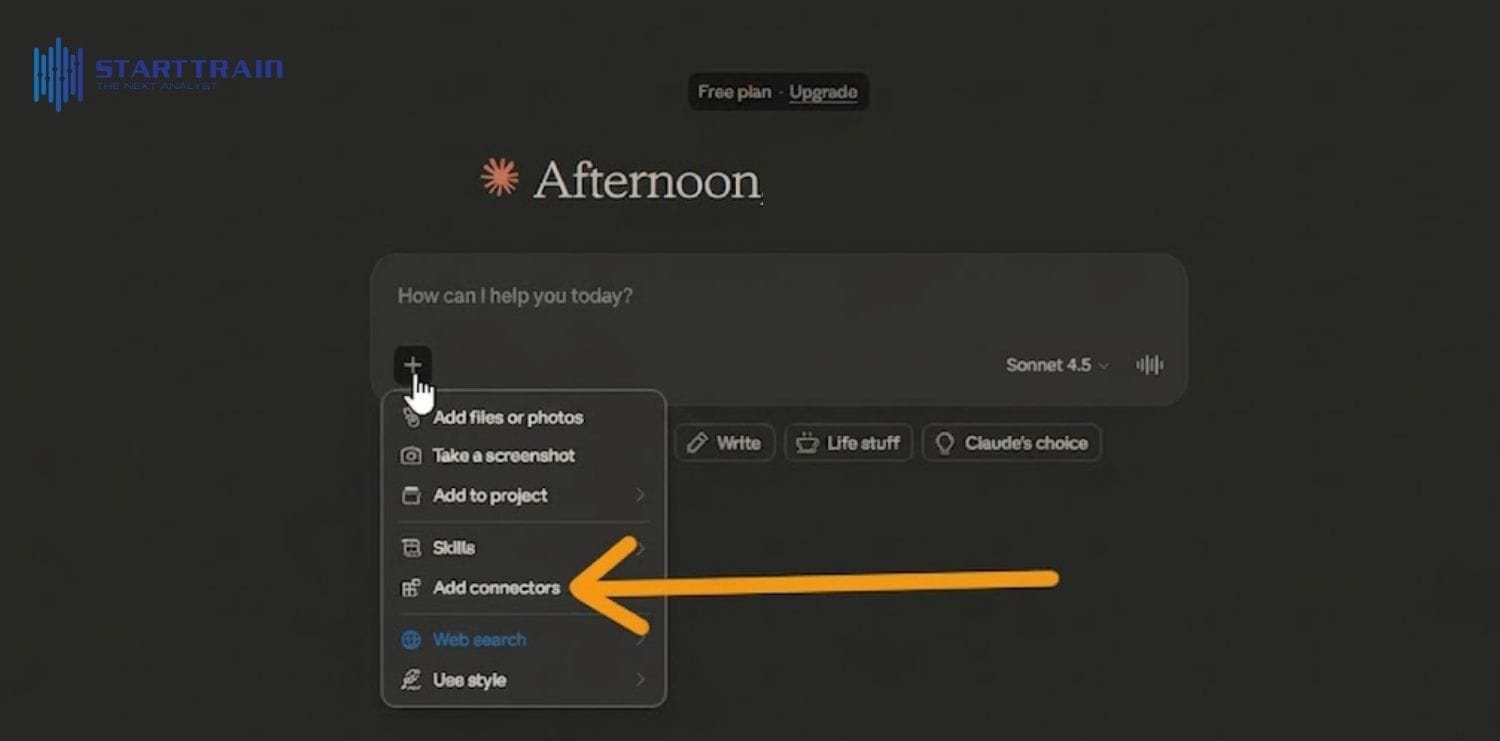
Các bước kích hoạt Gmail Connector trên Claude Desktop
- Bước 1: Khởi động ứng dụng và mở bảng cài đặt
- Mở ứng dụng Claude Desktop trên máy tính của bạn (Windows hoặc macOS). Hãy đảm bảo bạn đã cập nhật phiên bản mới nhất của ứng dụng để tính năng Connectors hoạt động ổn định và đầy đủ nhất.
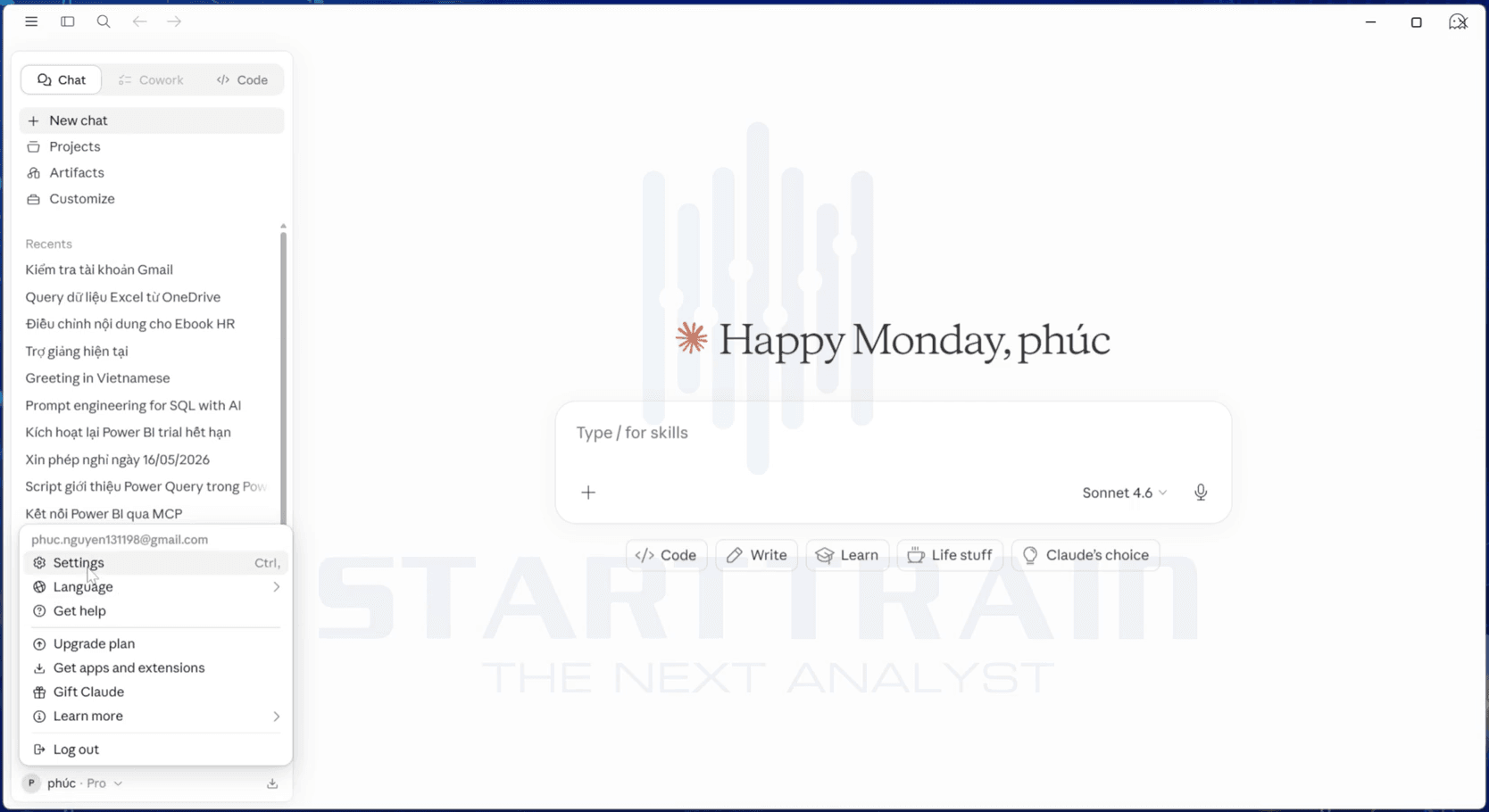
- Nhìn xuống góc dưới cùng bên trái màn hình giao diện chính, nhấp chọn vào Ảnh đại diện tài khoản (Profile) của bạn hoặc nút Customize (Tùy chỉnh) ở thanh sidebar bên trái.

- Bước 2: Truy cập vào kho tiện ích tích hợp (Connectors)
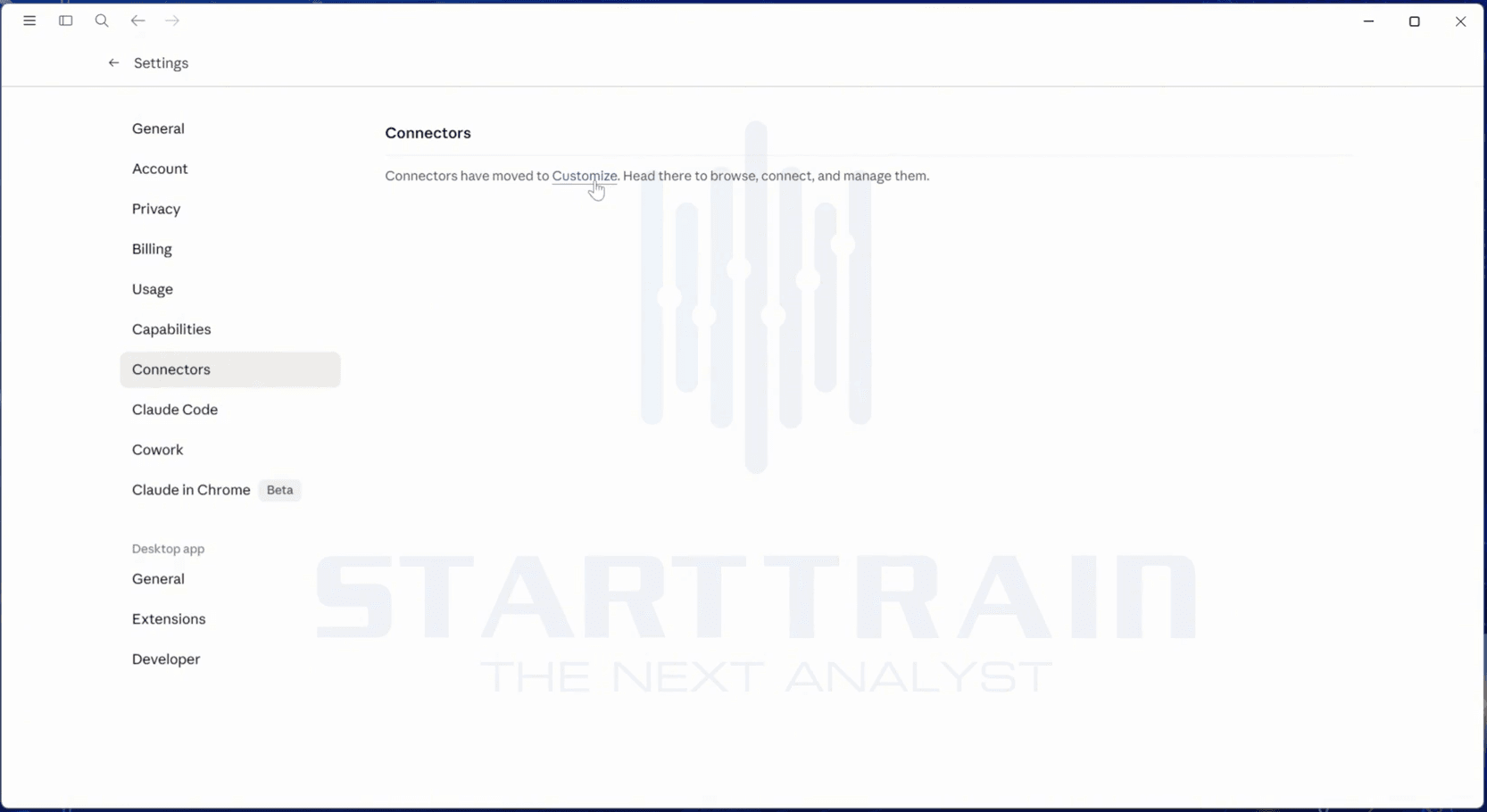
- Từ bảng menu vừa hiện lên, tìm và chọn mục Settings (Cài đặt).

- Tại bảng menu Settings, chọn tab Connectors từ danh sách tùy chỉnh bên trái.
- Tiếp tục nhấp vào nút Customize ở khung bên phải để mở toàn bộ kho ứng dụng liên kết mà Claude đang hỗ trợ.

- Bước 3: Tìm và chọn trình kết nối Gmail
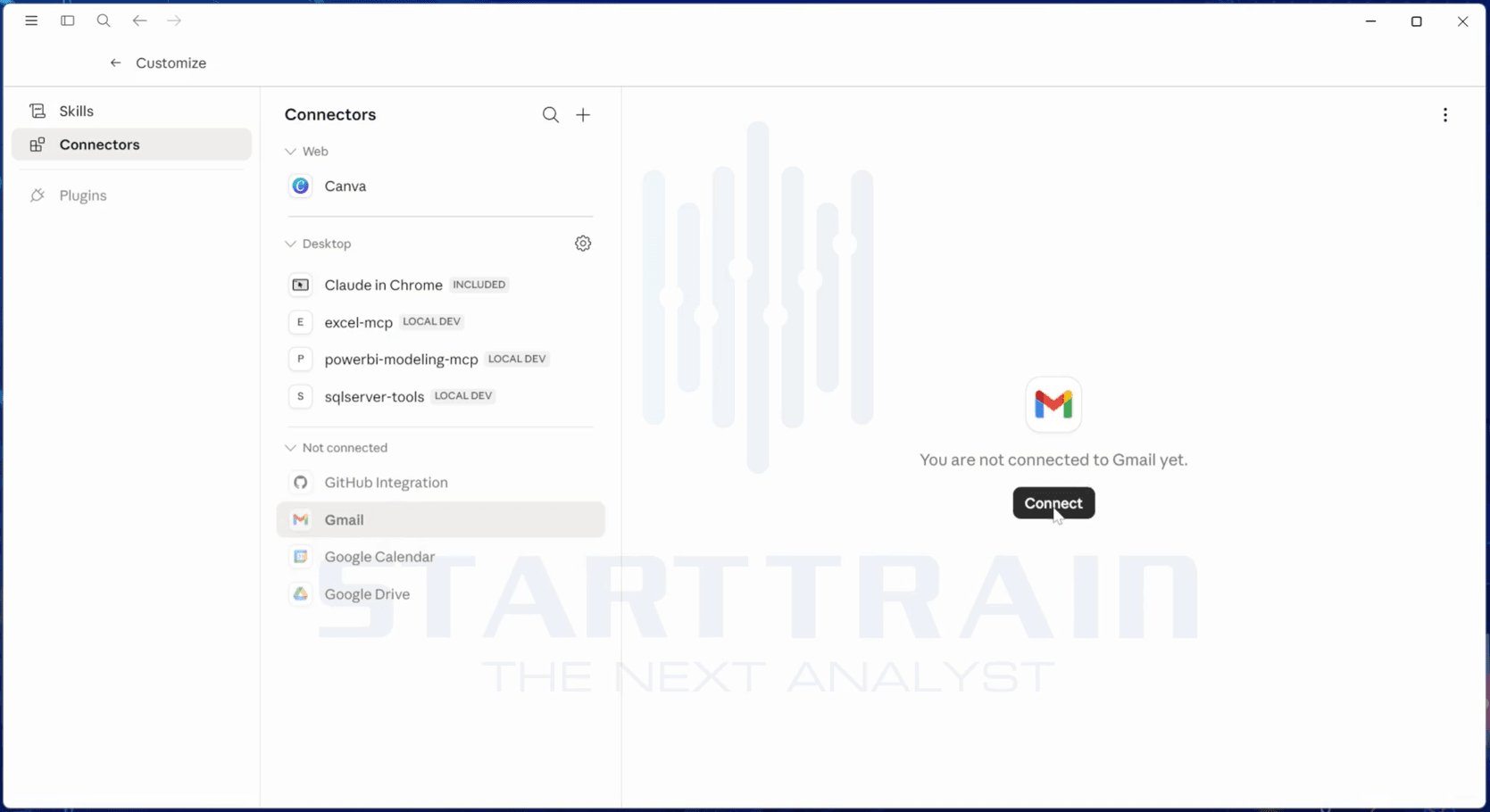
- Giao diện lúc này sẽ hiển thị toàn bộ danh sách các Connector có sẵn (bao gồm Canva, Google Drive, Slack, Notion, …). Hãy tìm biểu tượng Gmail.
- Nhấn trực tiếp vào nút Connect nằm ngay màn hình bên cạnh.

- Bước 4: Xác thực bảo mật tài khoản Google qua OAuth
- Sau khi bấm Connect, Claude Desktop sẽ tự động gọi trình duyệt web mặc định trên máy tính của bạn (như Google Chrome, Safari, Microsoft Edge…) và chuyển hướng bạn đến trang đăng nhập an toàn của Google.
- Lựa chọn tài khoản: Hãy click chọn đúng tài khoản Google/Gmail mà bạn muốn liên kết với Claude.
- Đồng ý các quyền truy cập: Màn hình sẽ hiển thị bảng thông báo chi tiết từ Google về các quyền hạn mà Claude yêu cầu (như: tìm kiếm email, đọc nội dung thư, tạo thư nháp…). Bạn hãy đọc kỹ, nhấn Continue (Tiếp tục) rồi chọn Allow (Cho phép) để cấp quyền và thiết lập kết nối an toàn.
- Bước 5: Đồng bộ trạng thái và phân quyền cuối cùng trên Desktop
- Khi trình duyệt web hiển thị thông báo liên kết thành công, bạn có thể tắt tab trình duyệt đó đi và mở lại ứng dụng Claude Desktop.
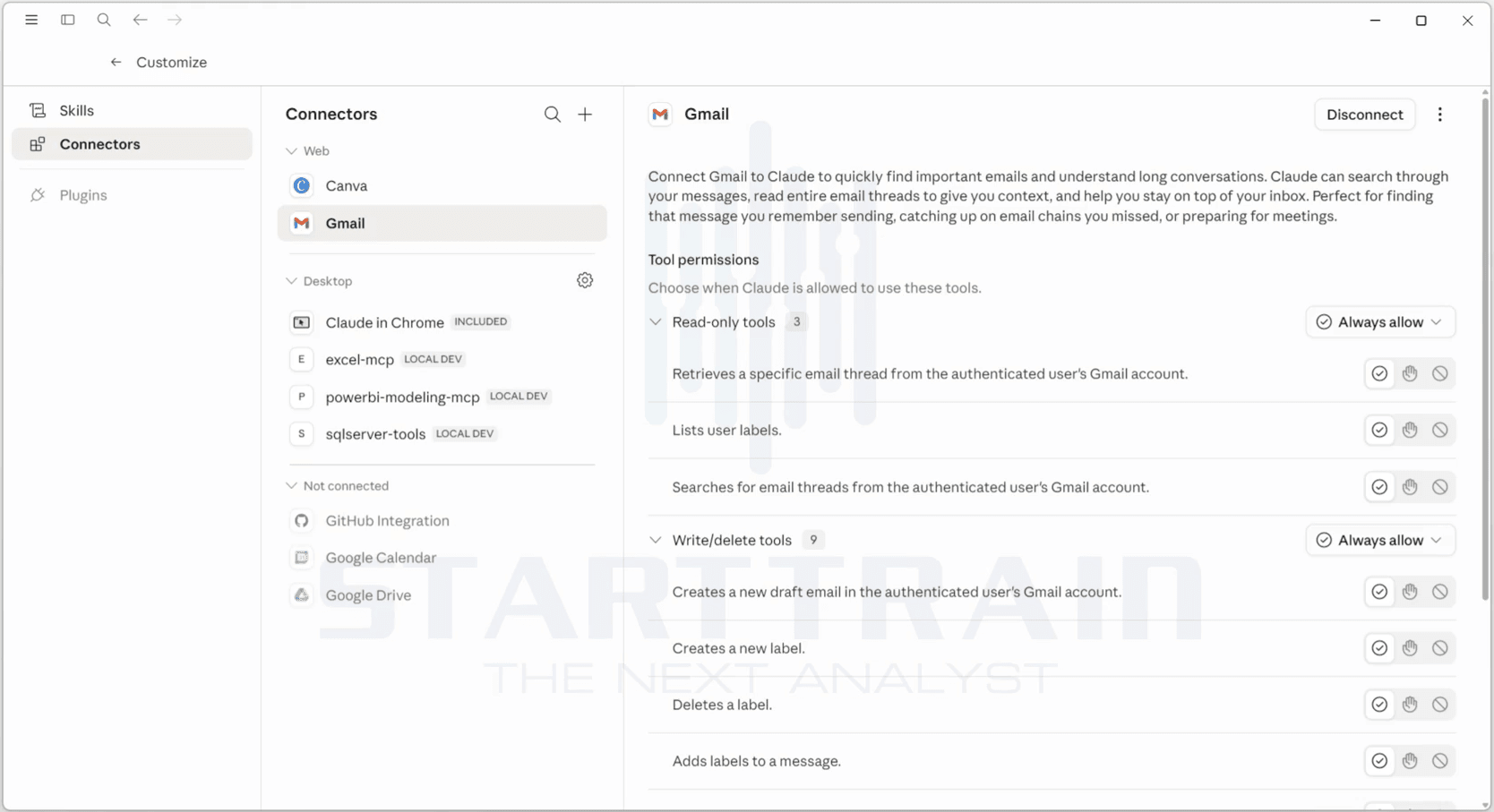
- Lúc này tại mục Connectors, biểu tượng Gmail của bạn sẽ chuyển sang trạng thái đã kích hoạt (Connected).
- Nhấp vào biểu tượng Gmail, nhìn sang màn hình bên phải kiểm tra các quyền dữ liệu được phép can thiệp hoặc chủ động ngắt kết nối (Disconnect) bất kỳ lúc nào nếu bạn không còn nhu cầu sử dụng nữa.

Hướng dẫn sử dụng Claude AI để quản lý Gmail bằng Prompt mẫu
Sau khi hoàn tất kết nối Claude AI với Gmail, bạn đã có thể yêu cầu Claude xử lý hòm thư của mình trực tiếp ngay trong khung chat. Dưới đây là một số ví dụ thực tế mình đã demo trên video:
- Trải nghiệm tính năng tổng hợp thư:
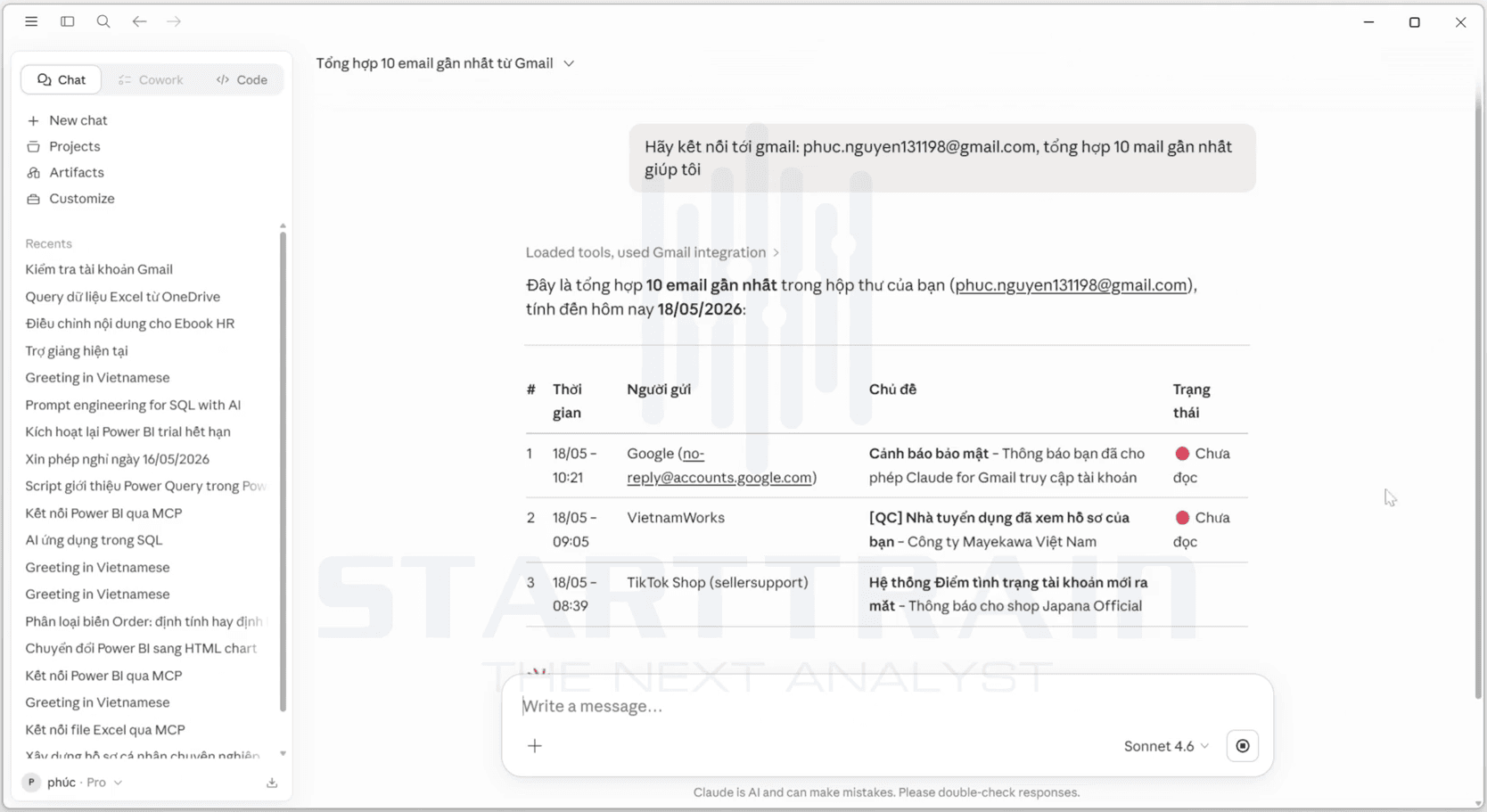
- Bạn quay lại màn hình chat chính của Claude và nhập dòng prompt sau: “Hãy kết nối tới gmail: [địa_chỉ_email_của_bạn], tổng hợp 10 mail gần nhất giúp tôi.”
- Claude sẽ ngay lập tức truy cập vào hòm thư, đọc hiểu nội dung và xuất ra danh sách tóm tắt ngắn gọn của 10 email mới nhất, giúp bạn nắm bắt thông tin chỉ trong 5 giây mà không cần mở tab Gmail.

- Trải nghiệm lọc tìm kiếm email theo chủ đề:
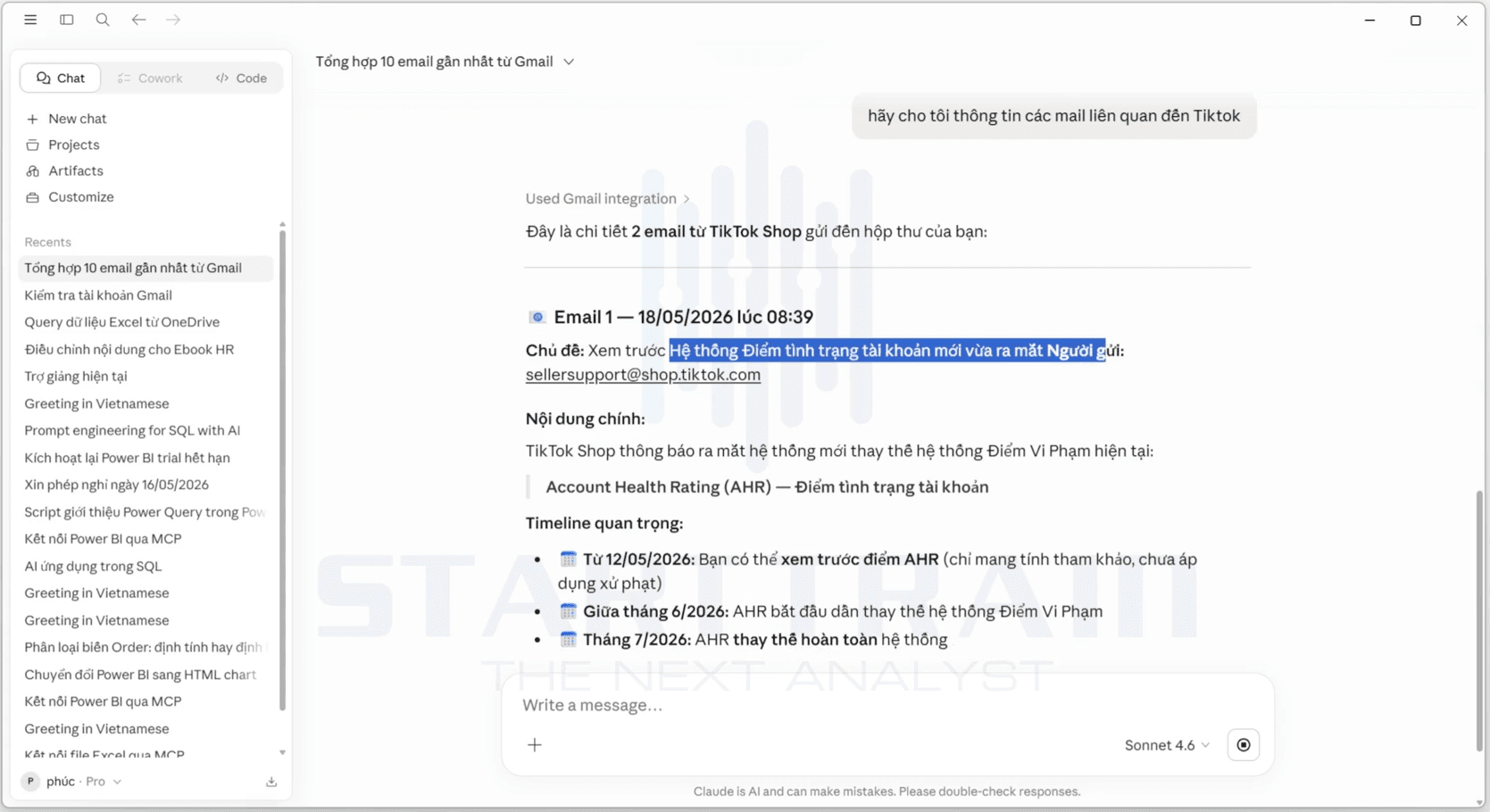
- Bạn cũng có thể tiếp tục trò chuyện với Claude bằng prompt lọc thông tin sâu hơn: “Hãy cho tôi thông tin các email liên quan đến Tiktok.”
- Claude sẽ tự động quét hòm thư, lọc ra các email có liên quan đến “Tiktok”. Sau đó, AI sẽ liệt kê chi tiết nội dung cốt lõi của các email đó một cách khoa học.
Các tác vụ khác:
Không chỉ dừng lại ở việc đọc và lọc thư, sau khi kết nối Claude AI với Gmail, bạn còn có thể khai thác nhiều tính năng vượt trội khác như:
- Soạn thảo email phản hồi tự động: Gợi ý ý tưởng và viết nháp thư trả lời đối tác dựa trên ngữ cảnh của email cũ.
- Tự động hóa quy trình với Project: Bạn có thể tạo một dự án (Project) riêng trên Claude, tải lên các file tài liệu hướng dẫn công việc và yêu cầu Claude tự động kiểm tra Gmail định kỳ để xử lý công việc theo đúng tài liệu đã nạp.
Nhiều doanh nghiệp hiện còn kết hợp Claude cùng Power Automate để xây dựng workflow tự động cho quy trình nội bộ.
Ứng dụng của việc kết nối Claude AI với Gmail
Việc thành công kết nối Claude AI với Gmail đã mang lại những bước tiến lớn về hiệu suất cho cả cá nhân lẫn doanh nghiệp:
- Tiết kiệm thời gian sàng lọc thông tin: Thay vì mất hàng giờ mỗi ngày để đọc hàng trăm email rác hoặc email quảng cáo, bạn chỉ cần yêu cầu Claude tóm tắt các email quan trọng nhất từ khách hàng hoặc cấp trên.
- Tránh bỏ lỡ cơ hội kinh doanh: Nhờ khả năng tìm kiếm thông minh bằng ngôn ngữ tự nhiên, bạn dễ dàng lục lại những trao đổi cũ từ nhiều tháng trước chỉ bằng một câu lệnh mô tả ngắn gọn mà không cần nhớ chính xác từ khóa tiêu đề thư.
- Hỗ trợ CSKH chuyên nghiệp 24/7: Viết email phản hồi khách hàng nhanh chóng với văn phong chuyên nghiệp, lịch sự và cá nhân hóa theo từng tình huống cụ thể.
- Quản lý công việc tập trung: Giờ đây, bạn có thể biến Claude thành một trợ lý ảo thực thụ vừa có khả năng phân tích dữ liệu, vừa trực tiếp tương tác và xử lý luồng thông tin đổ về từ Gmail của bạn.
Kết luận
Việc kết nối Claude AI với Gmail thông qua tính năng Connectors thực sự là một bước ngoặt lớn, thay đổi hoàn toàn cách chúng ta quản lý và xử lý công việc hàng ngày. Không còn cảnh bơi giữa hàng trăm email mỗi sáng hay mất thời gian tìm kiếm thủ công các đầu việc đã qua, giờ đây, tất cả đều được tối ưu hóa chỉ qua vài dòng lệnh tự nhiên với sự trợ giúp của Claude.
Không chỉ kết nối với Gmail, AI hiện còn được ứng dụng mạnh trong phân tích dữ liệu và tự động hóa quy trình doanh nghiệp nhằm nâng cao hiệu suất vận hành tổng thể. Bạn có thể tham khảo chi tiết trong khóa học ứng dụng AI trong phân tích dữ liệu – AI for business analytics tại Starttrain