[AI Tutorial] Cách kết nối Claude AI với Power BI

Trong kỷ nguyên trí tuệ nhân tạo, việc kết hợp sức mạnh phân tích của LLM với các công cụ Business Intelligence hàng đầu là một bước tiến vượt bậc. Kết nối Claude AI với Power BI thông qua giao thức MCP (Model Context Protocol) giúp bạn biến Claude thành một trợ lý phân tích dữ liệu thực thụ, có khả năng hiểu trực tiếp cấu trúc mô hình dữ liệu của bạn. Bài viết này sẽ hướng dẫn bạn từng bước chi tiết để thiết lập kết nối cực kỳ mạnh mẽ này.

Chuẩn bị công cụ

Tải và cài đặt VS Code (Visual Studio Code)

VS Code là trình soạn thảo mã nguồn miễn phí và phổ biến nhất hiện nay. Chúng ta cần công cụ này để cài đặt extension Power BI MCP và chỉnh sửa file cấu hình JSON một cách chuẩn xác, tránh lỗi định dạng file.
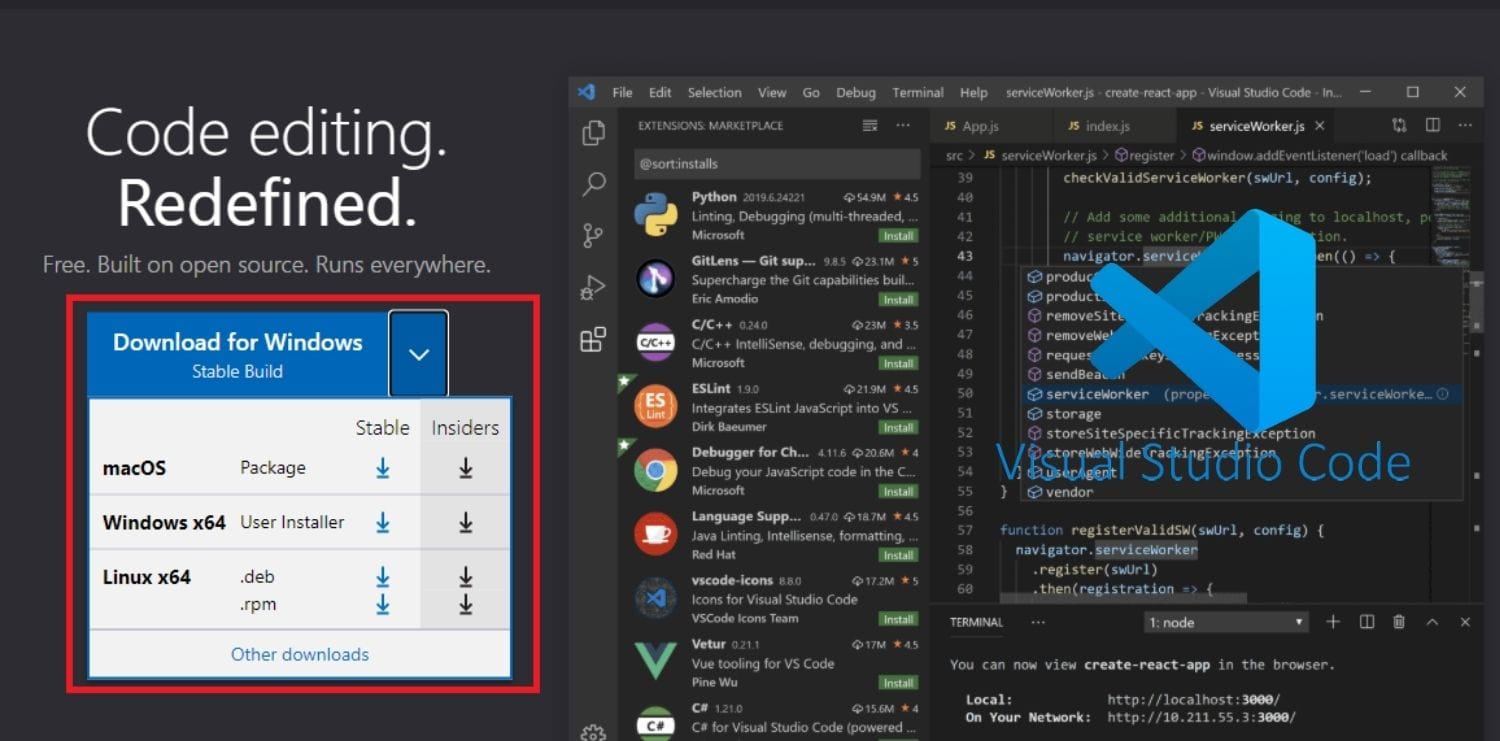
  • Truy cập trang chủ chính thức code.visualstudio.com và tải phiên bản phù hợp cho hệ điều hành Windows.
  • Lưu ý: Trong quá trình cài đặt, hãy tích chọn vào ô “Add to PATH” (Thêm vào PATH) để hệ thống dễ dàng nhận diện VS Code từ cửa sổ dòng lệnh khi cần thiết.

kết nối Claude AI với Excel

Tải và cài đặt ứng dụng Claude AI Desktop

Giao thức MCP (Model Context Protocol) hiện tại chỉ được hỗ trợ trên ứng dụng Claude AI Desktop chạy cục bộ và chưa khả dụng trên phiên bản web (claude.ai).

  • Cách tải: Truy cập trang tải chính thức claude.ai/download để tải bộ cài đặt dành cho Windows.
  • Hãy luôn đảm bảo ứng dụng Claude AI Desktop của bạn được cập nhật lên phiên bản mới nhất để không gặp lỗi không tương thích với giao thức MCP mới.

Cài đặt Power BI Desktop

Đây là môi trường thiết kế báo cáo chính, nơi chứa mô hình dữ liệu (Data Model) hoạt động mà bạn muốn Claude AI kết nối và đọc thông tin.

  • Cách tải: Khuyến khích bạn tải ứng dụng thông qua cửa hàng Microsoft Store để ứng dụng luôn tự động cập nhật các tính năng mới nhất hàng tháng. Ngoài ra, bạn vẫn có thể tải file cài đặt truyền thống (.msi) từ trang chủ Microsoft.
  • Yêu cầu tài khoản: Bạn hoàn toàn có thể sử dụng phiên bản Power BI Desktop miễn phí để thực hiện kết nối này, không bắt buộc phải có tài khoản Pro hay Premium.

Đăng nhập tài khoản hoàn tất

Để mọi tính năng hoạt động đồng bộ và mượt mà, hãy chắc chắn bạn đã thực hiện các bước đăng nhập sau:
  • Đăng nhập Claude Desktop: Đăng nhập bằng tài khoản Claude của bạn (tài khoản Free hay Pro/Team đều được hỗ trợ sử dụng MCP).
  • Đăng nhập VS Code: Đăng nhập bằng tài khoản GitHub hoặc Microsoft để đồng bộ hóa cấu hình và extension nếu cần.
  • Đăng nhập Power BI Desktop: Đăng nhập tài khoản tổ chức (nếu có) để chuẩn bị sẵn các nguồn dữ liệu cần phân tích.

Cách kết nối Claude AI với Power BI qua MCP

Bước 1: Cài đặt Extension Power BI Modeling MCP trên VS Code

  1. Mở phần mềm VS Code.
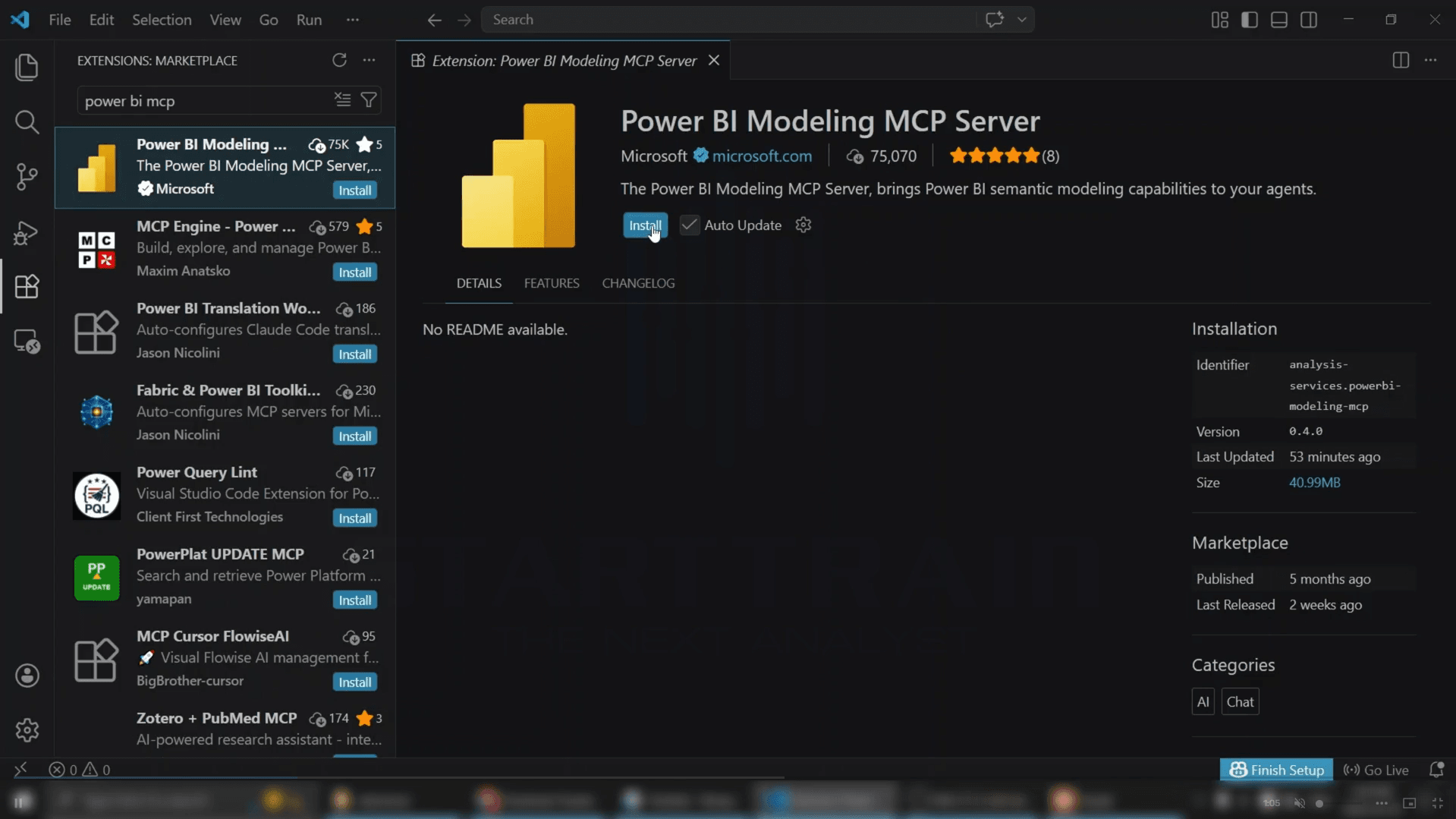
  2. Di chuyển đến thanh menu bên trái, chọn biểu tượng Extensions (hoặc nhấn tổ hợp phím Ctrl + Shift + X).
  3. Nhập từ khóa tìm kiếm: Power BI MCP.
  4. Khi kết quả hiển thị Power BI Modeling MCP Server, nhấn nút Install để tiến hành cài đặt.

Cách kết nối Claude AI với Power BI

Bước 2: Xác định đường dẫn file thực thi (.exe)

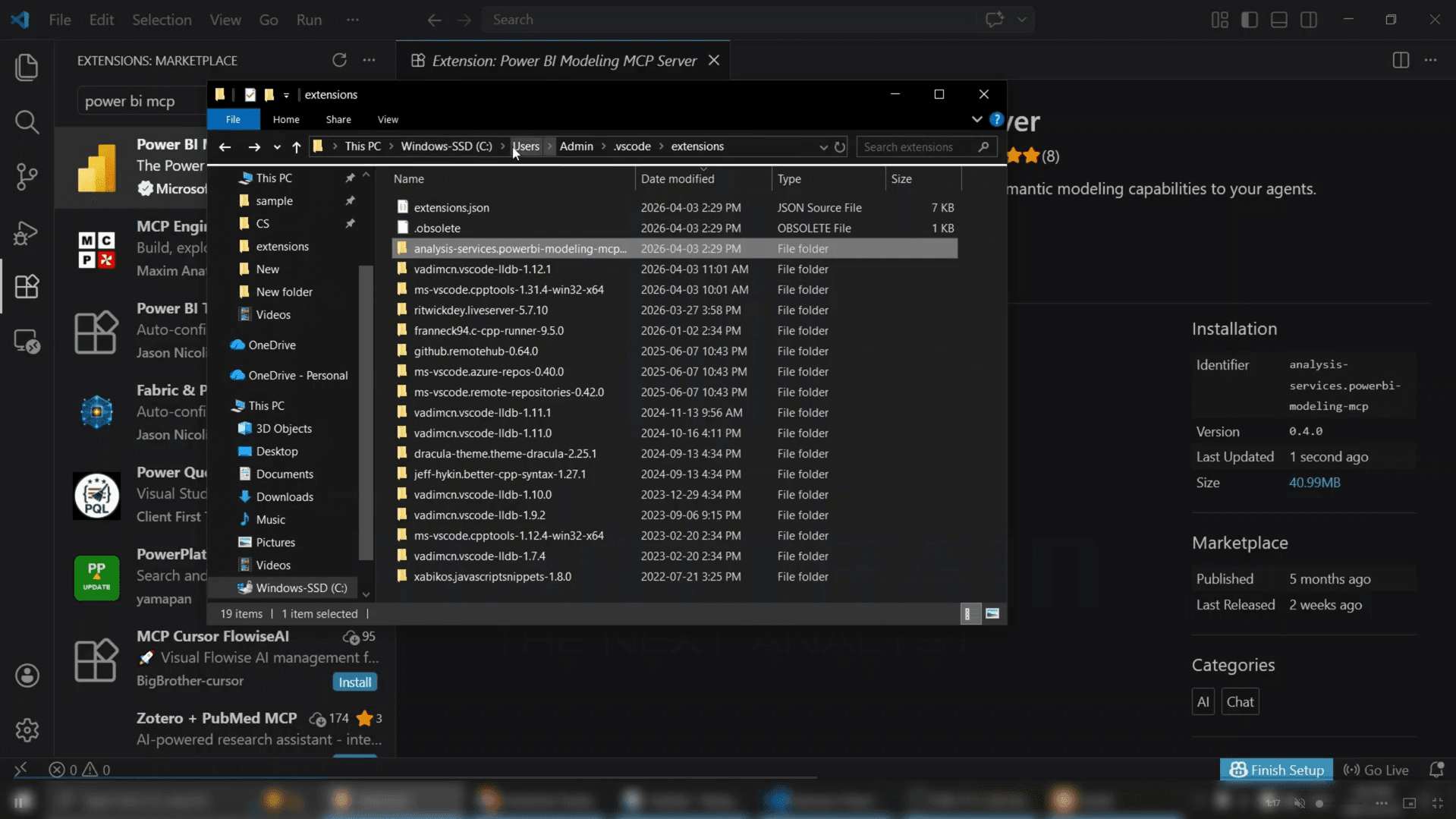
Sau khi cài đặt xong extension trên VS Code, bạn cần tìm file chạy của server này để khai báo cho Claude AI.Bước 1: Mở File Explorer trên Windows và truy cập theo đường dẫn sau: C:\Users\[Tên_máy]\.vscode\extensions (Lưu ý: Thay thế [Tên_máy] bằng tên người dùng Windows của bạn, ví dụ: Admin, Dell, HP, …)
Cách kết nối Claude AI với Power BI

Bước 2: Tại đây, bạn tìm và truy cập vào thư mục có tên dạng power-bi-modeling-mcp… (tên chi tiết có thể kèm theo phiên bản).

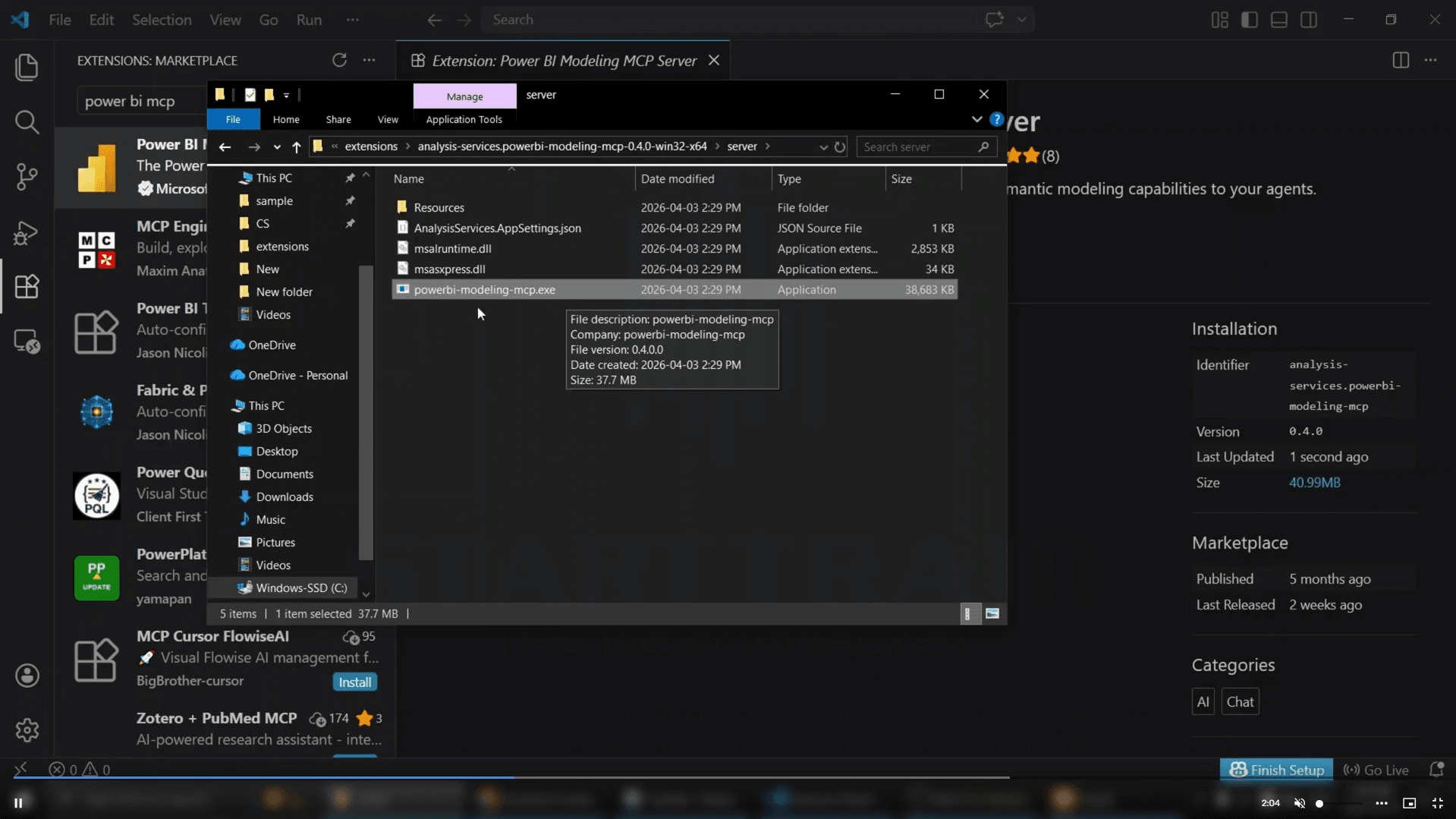
Bước 3: Tiếp tục vào thư mục server. Bạn sẽ thấy một file thực thi có tên là power-bi-modeling-mcp.exe.

Bước 4: Hãy sao chép đường dẫn đầy đủ của file này (ví dụ: C:\Users\Admin\.vscode\extensions\power-bi-modeling-mcp-folder\server\power-bi-modeling-mcp.exe).
Cách kết nối Claude AI với Power BI

Bước 3: Cấu hình File claude_desktop_config.json

Để Claude AI Desktop biết cách giao tiếp với server MCP vừa cài đặt, chúng ta cần khai báo cấu hình:
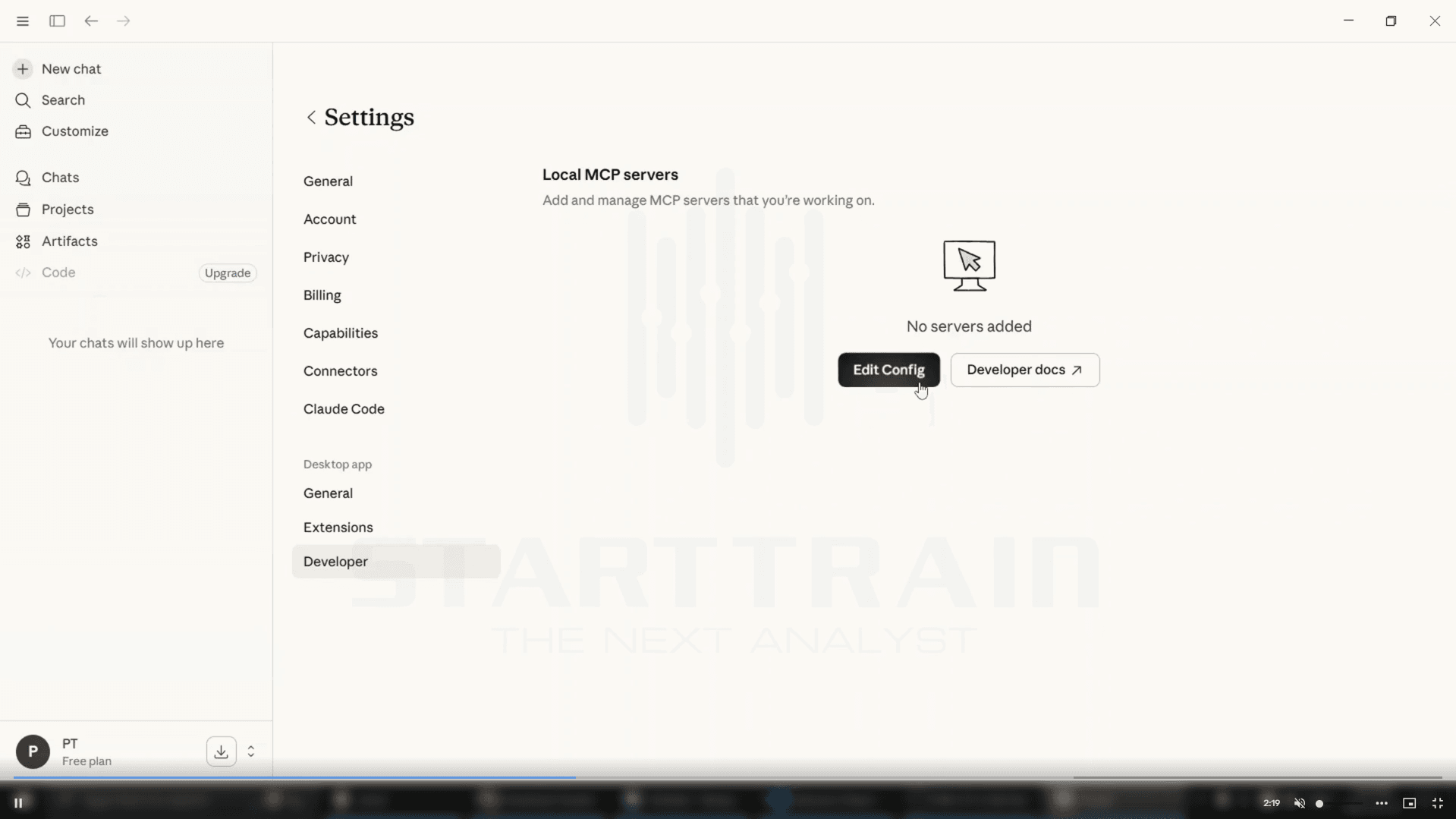
  • Mở ứng dụng Claude AI Desktop.
  • Nhìn xuống góc trái bên dưới, click vào tên tài khoản hoặc ảnh đại diện (avatar) của bạn.
  • Chọn Settings -> Chọn tab Developer.

Cách kết nối Claude AI với Power BI

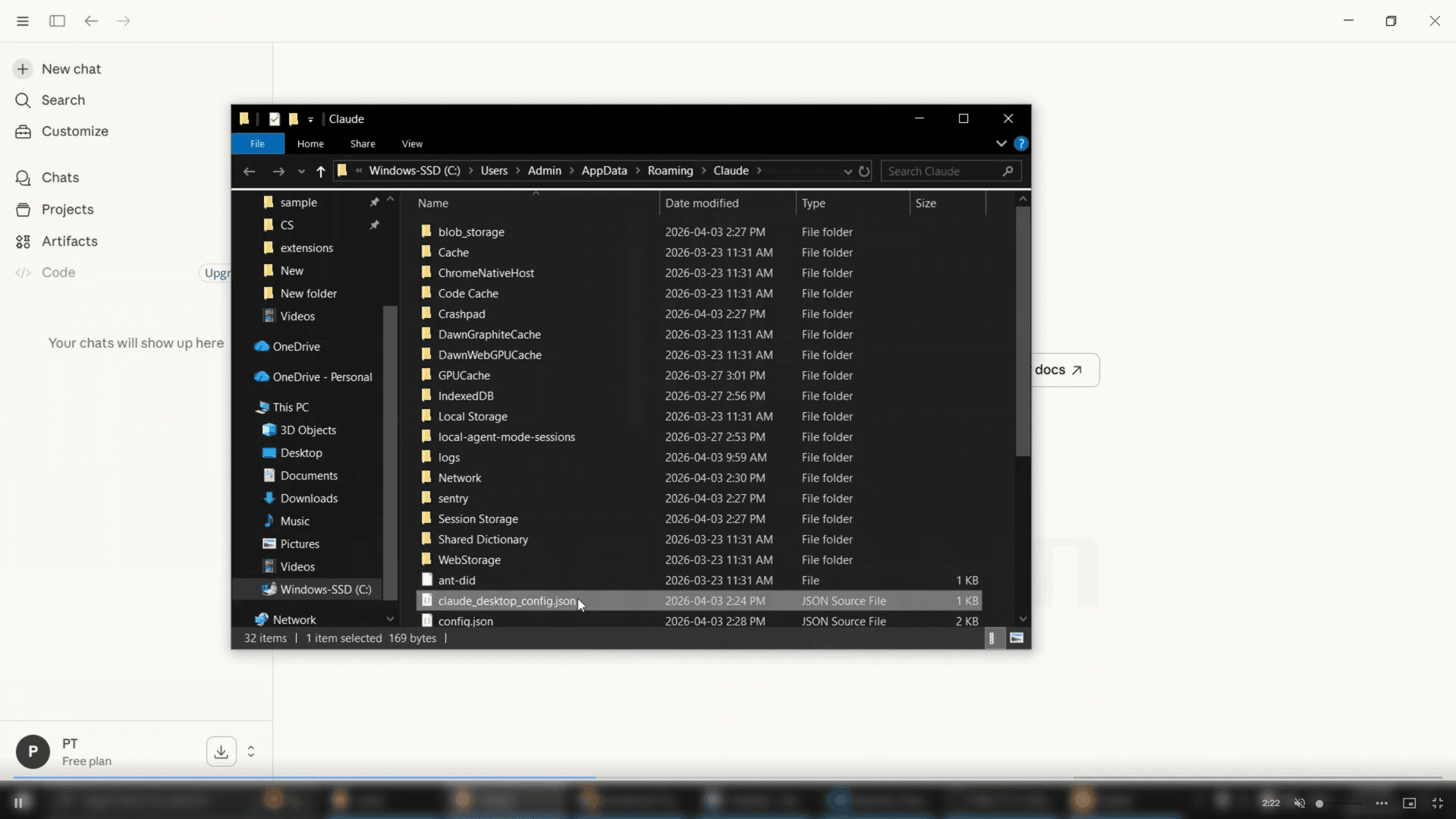
  • Nhấp vào chức năng Edit Config. Claude sẽ tự động mở thư mục chứa file cấu hình claude_desktop_config.json.

Cách kết nối Claude AI với Power BI

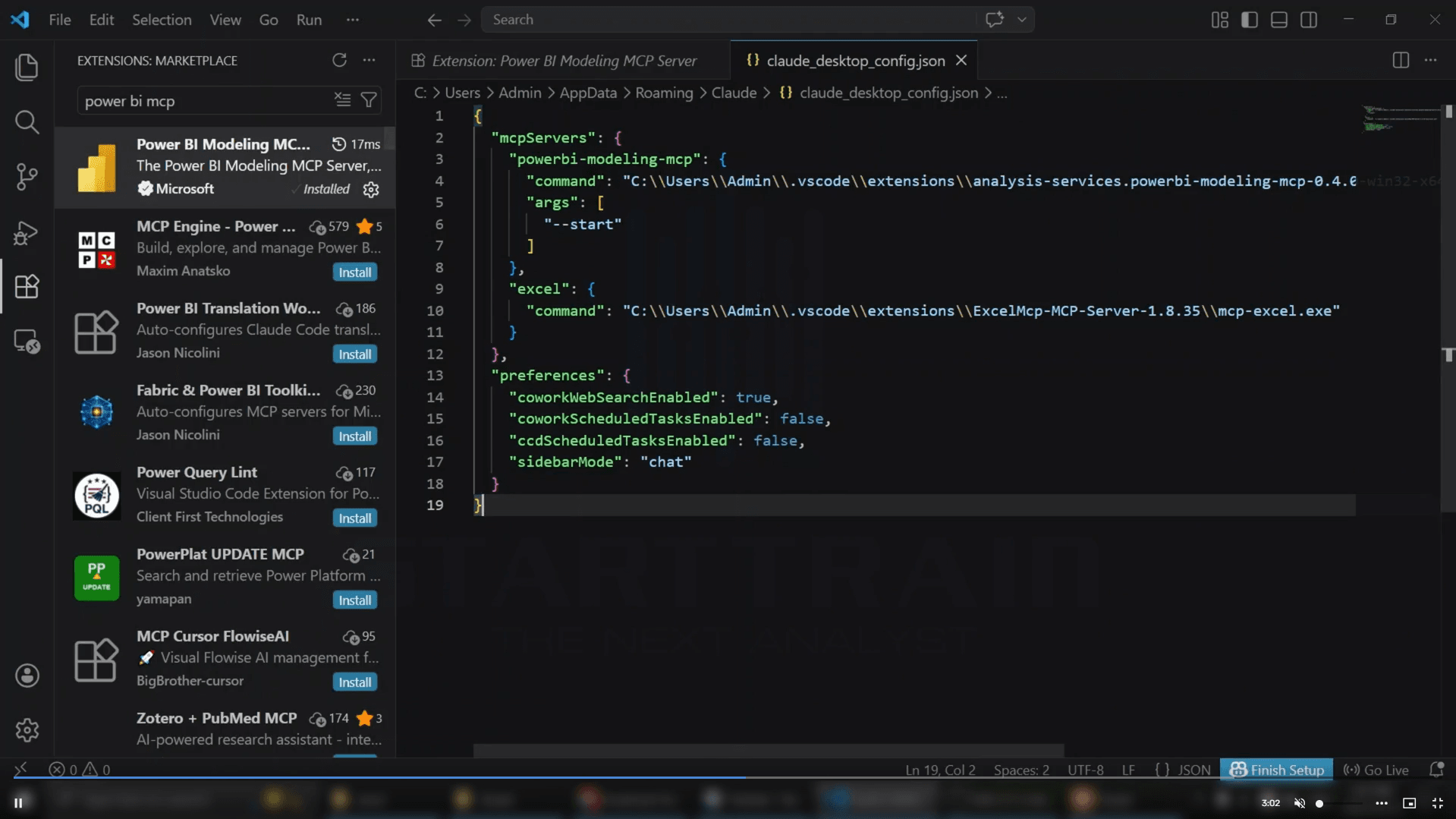
  • Click chuột phải vào file claude_desktop_config.json và chọn Open with VS Code.
  • Ghi đè hoặc thêm đoạn code cấu hình dưới đây vào file (hãy chắc chắn sửa lại đường dẫn file .exe cho đúng với máy của bạn, chú ý sử dụng dấu sọc kép \\ trong chuỗi đường dẫn của JSON):
{

"mcpServers": {

"powerbi-modeling-mcp": {

"command": "C:\\Users\\[Tên_máy]\\.vscode\\extensions\\[Tên_thư_mục_mcp]\\server\\power-bi-modeling-mcp.exe",

"args": [

"--start"

]

}

},

"preferences": {

"coworkWebSearchEnabled": true,

"coworkScheduledTasksEnabled": false,

"ccdScheduledTasksEnabled": false,

"sidebarMode": "chat"

}

}

Nhấn Ctrl + S để lưu lại file cấu hình và tắt VS Code đi.
Cách kết nối Claude AI với Power BI

Bước 4: Khởi động lại và kiểm tra kết nối

  • Tắt hoàn toàn ứng dụng Claude AI Desktop (nên kiểm tra dưới khay hệ thống – System Tray để đảm bảo ứng dụng đã thoát hẳn) rồi mở lại.
  • Vào lại phần Settings -> Developer.
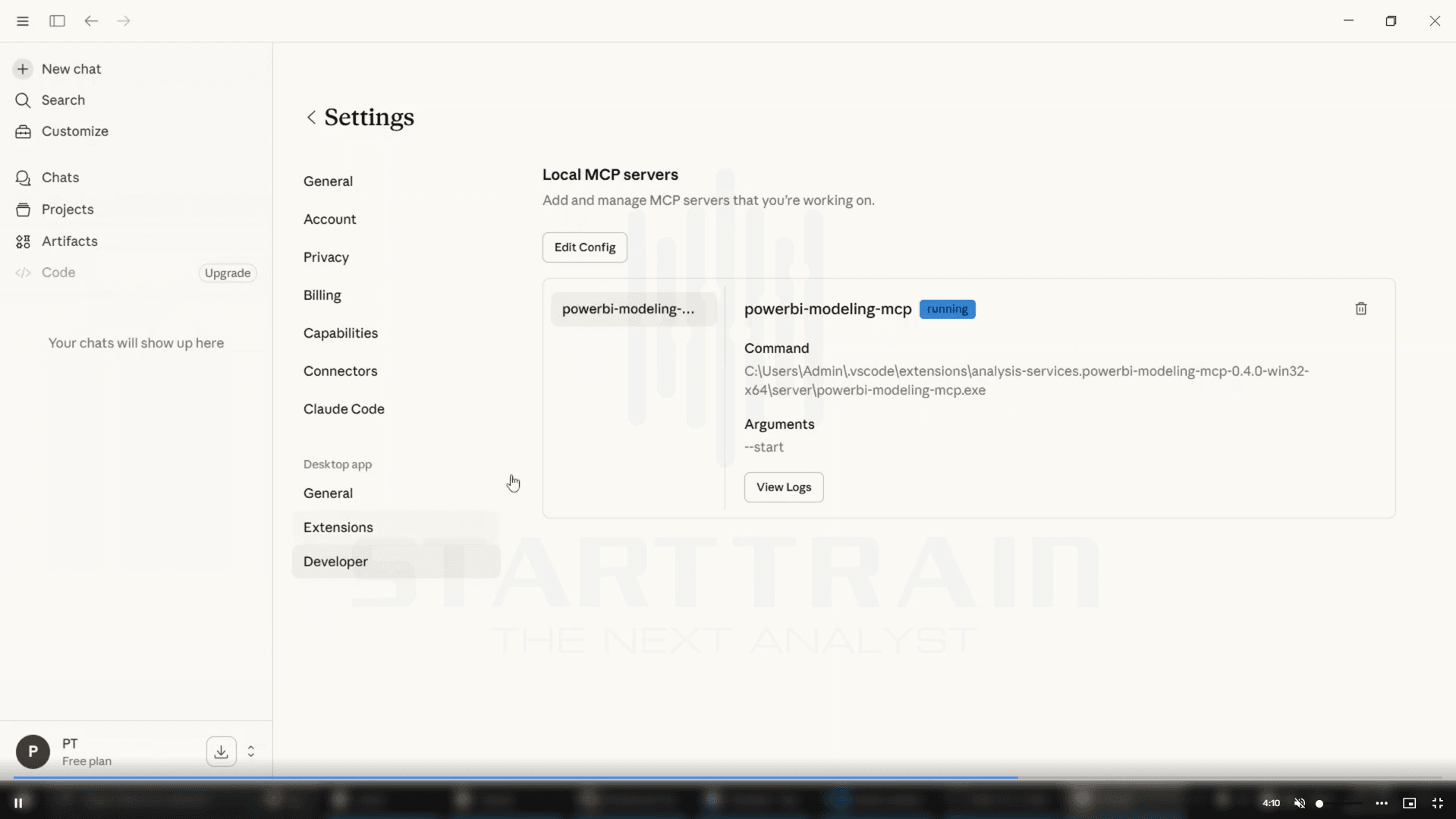
  • Tại đây, bạn sẽ thấy server power-bi-modeling-mcp xuất hiện với trạng thái màu xanh Running. Điều này đồng nghĩa với việc bạn đã cài đặt thành công.

Cách kết nối Claude AI với Power BI

Một số prompt sau khi kết nối Claude AI với Power BI

Hãy mở một file báo cáo Power BI (.pbix) bất kỳ trên máy tính của bạn và thực hành các câu lệnh sau với Claude Desktop:

Test 1: Kết nối file
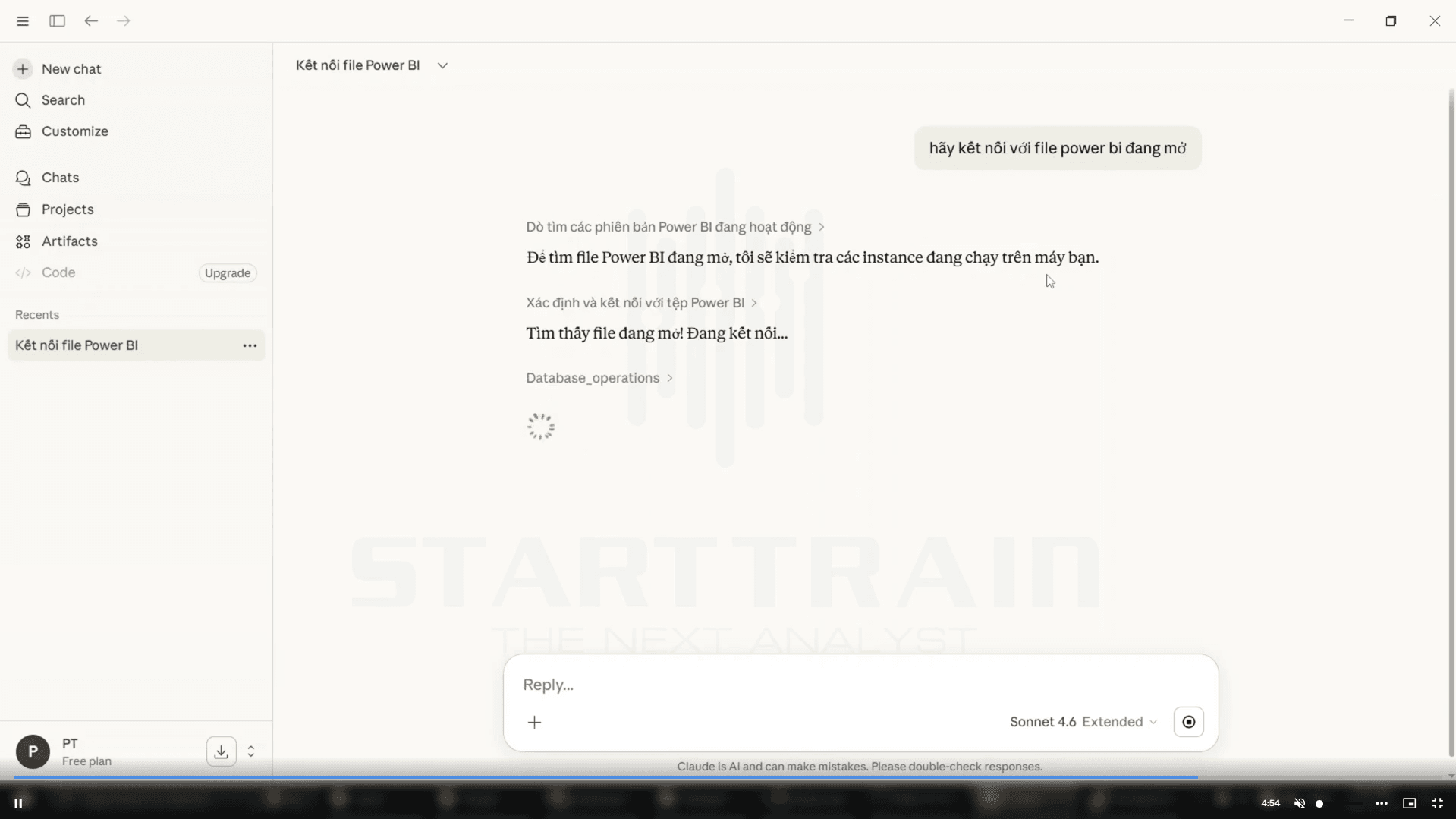
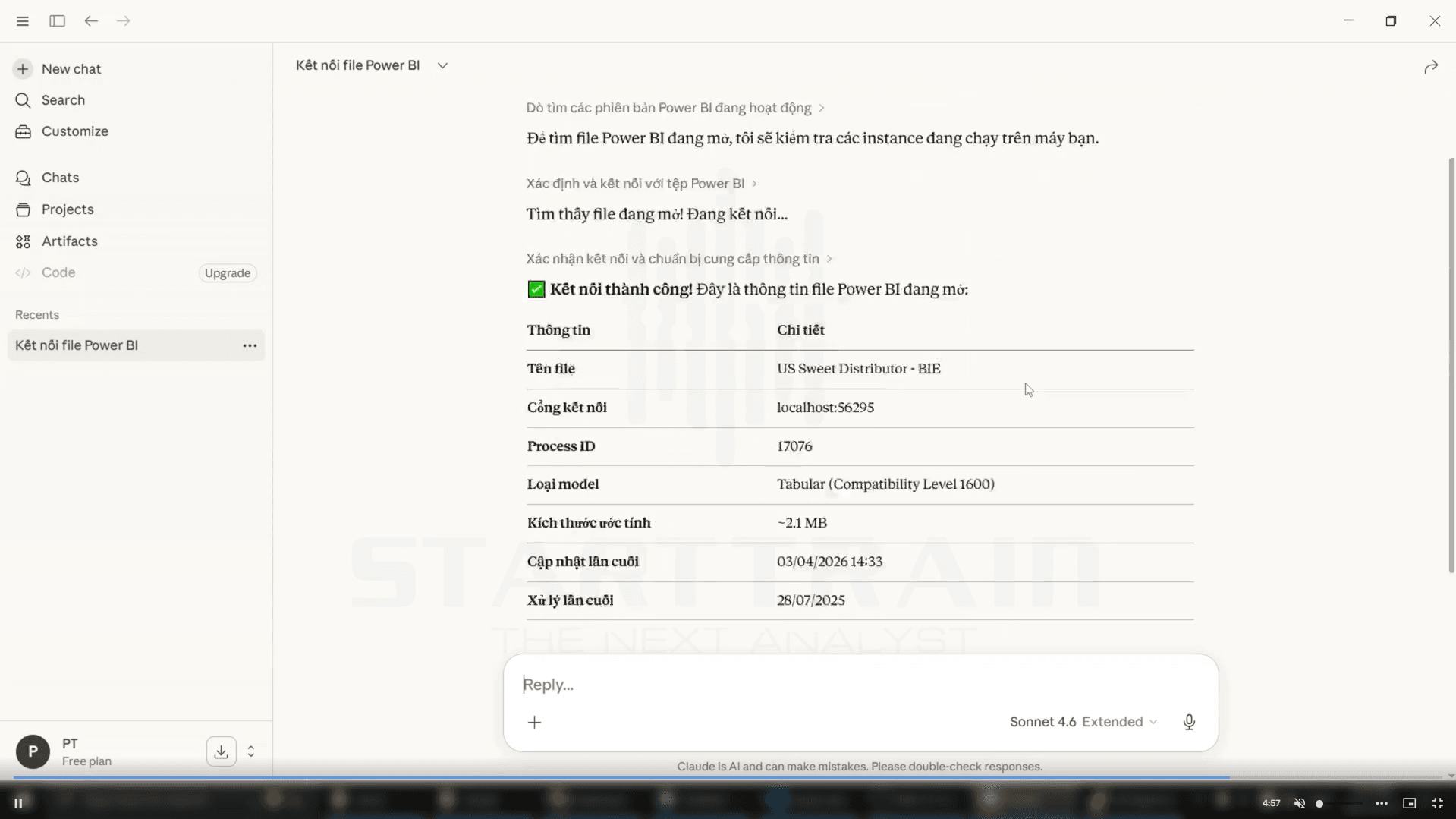
  • Prompt: “Hãy kết nối với file Power BI đang mở”
  • Kết quả: Claude sẽ tự động nhận diện file Power BI đang chạy trên máy của bạn và phản hồi xác nhận thông tin cơ bản của file.

Cách kết nối Claude AI với Power BI

Cách kết nối Claude AI với Power BI

Test 2: Khám phá mô hình dữ liệu

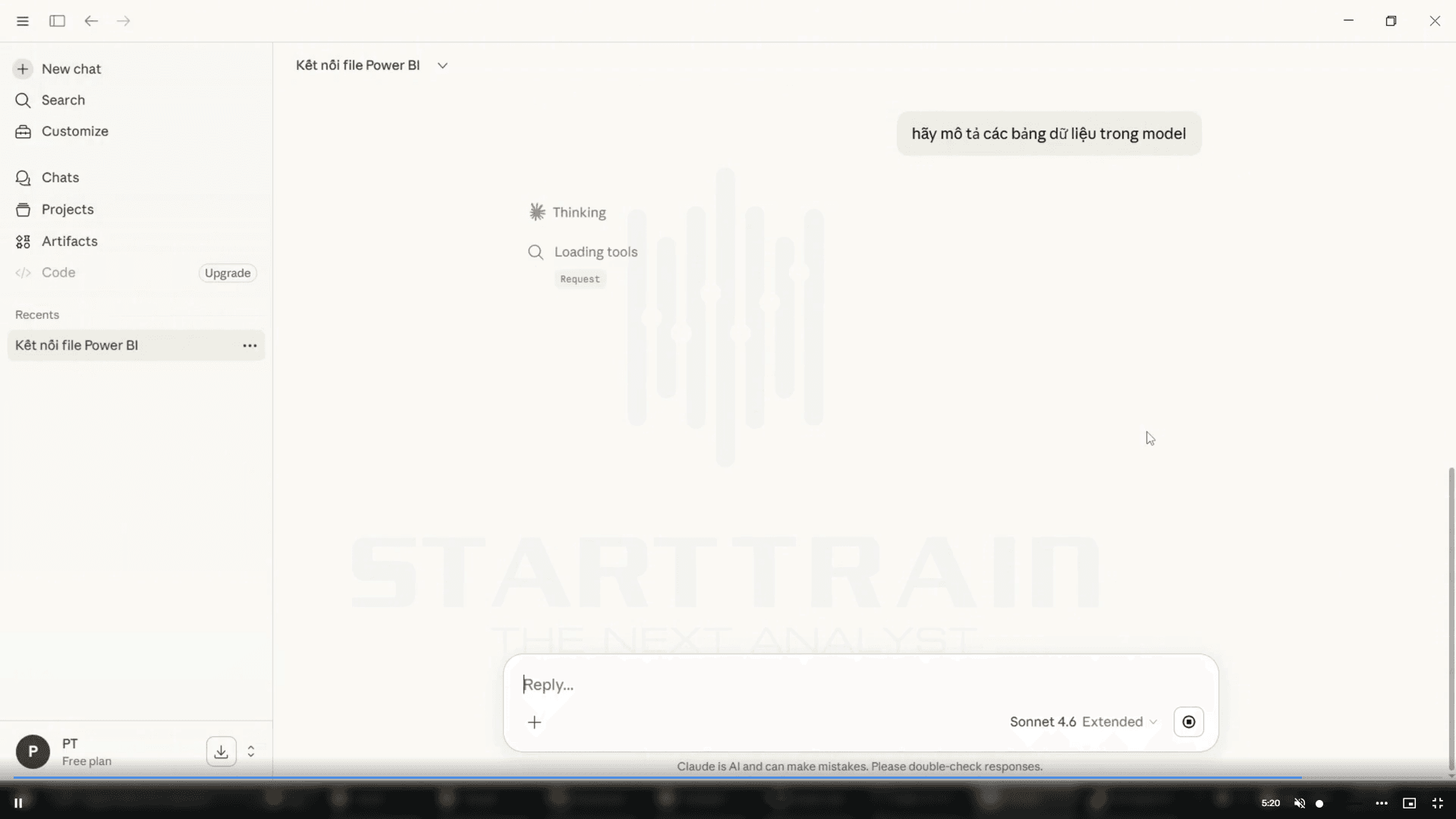
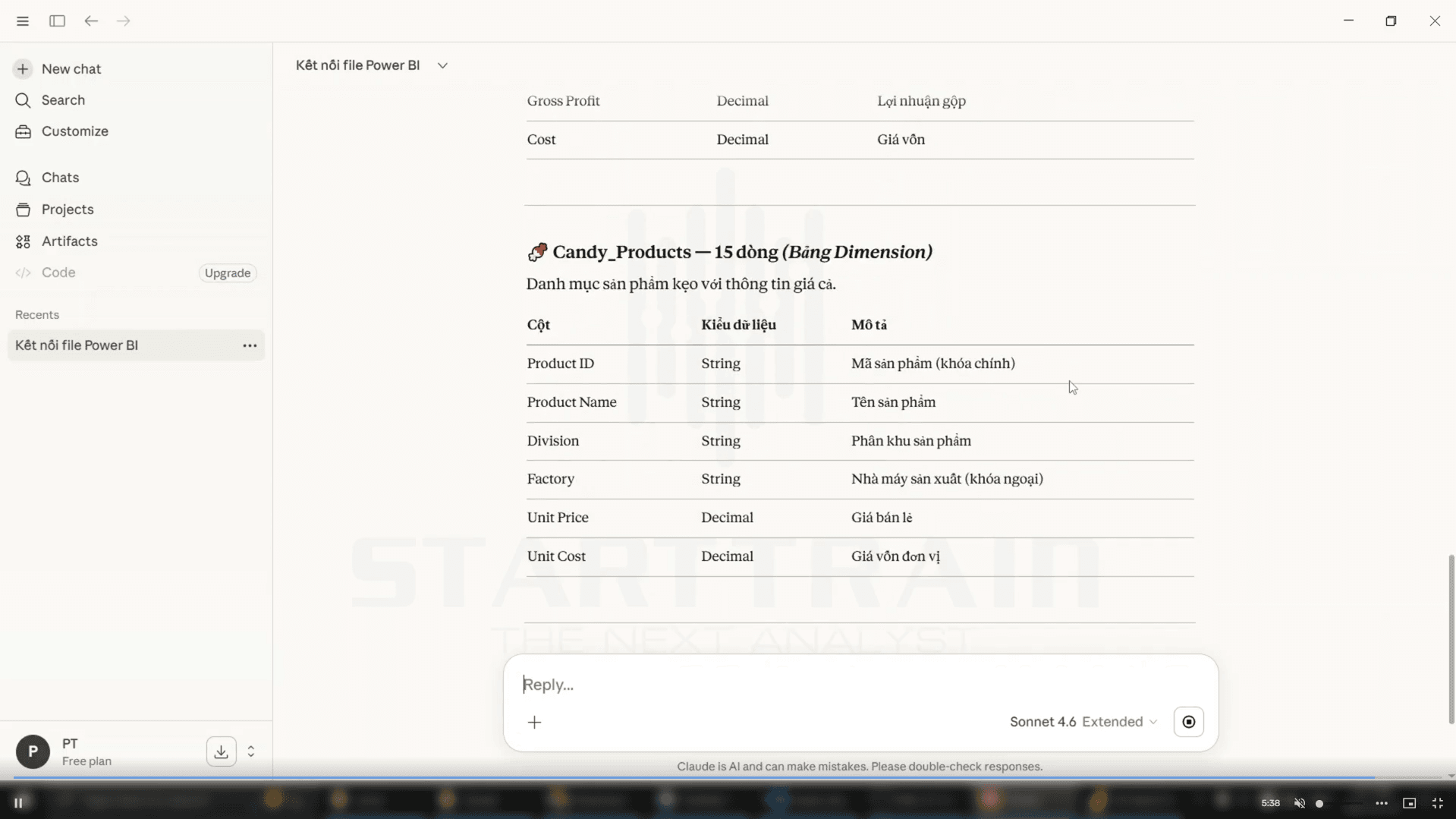
  • Prompt: “Hãy mô tả các bảng dữ liệu trong model”
  • Kết quả: Claude sẽ đọc cấu trúc Model, liệt kê danh sách các bảng, các trường thông tin kèm theo mô tả mối quan hệ giữa các bảng. Bạn có thể hỏi sâu hơn như: “Hãy tìm các bảng có liên kết với bảng Fact_Sales” hay “Hãy giải thích sơ đồ quan hệ dữ liệu này”, …

Cách kết nối Claude AI với Power BI

Cách kết nối Claude AI với Power BI

Lợi ích khi kết nối Claude AI với Power BI

Việc kết nối Claude AI với Power BI thông qua giao thức MCP không chỉ đơn thuần là thêm một công cụ chat, mà thực sự là một bước tiến mang tính cách mạng cho quy trình phân tích và xử lý dữ liệu. Dưới đây là những giá trị thực tế vượt trội mà sự kết hợp này mang lại.

Hiểu và đọc vị mô hình dữ liệu

Với các dự án thực tế, mô hình dữ liệu thường vô cùng đồ sộ với hàng chục bảng đan xen cùng ma trận các mối quan hệ dày đặc. Thay vì phải click thủ công vào từng bảng, rê chuột xem từng liên kết để nhớ sơ đồ:

  • Khả năng của Claude: Claude AI có thể quét và mô tả toàn bộ Schema của bạn chỉ trong vài giây. Nó tự động nhận diện đâu là bảng chứa dữ liệu giao dịch (Fact), đâu là bảng danh mục (Dimension).
  • Ứng dụng thực tế: Bạn có thể hỏi Claude các câu hỏi mang tính cấu trúc cao như: “Mô hình này đang đi theo chuẩn Star Schema hay Snowflake? Có những điểm nghẽn hay lỗi thiết kế nào trong mối quan hệ giữa các bảng hiện tại không?”. Claude sẽ phân tích và đưa ra câu trả lời trực quan ngay lập tức.

Viết công thức DAX và M Code chính xác

Một trong những nỗi ám ảnh lớn nhất của người dùng Power BI là viết DAX bị lỗi do sai lệch tên bảng, tên cột hoặc sai logic ngữ cảnh lọc (Filter Context). Trước đây, khi dùng các phiên bản web, bạn phải copy-paste thủ công cấu hình bảng rất mất thời gian mà vẫn dễ xảy ra sai sót.

  • Khả năng của Claude: Nhờ kết nối trực tiếp qua MCP, Claude “nhìn thấy” chính xác 100% tên bảng (ví dụ: Fact_Sales), tên cột (ví dụ: Revenue_Amount) và định dạng dữ liệu thực tế đang có.
  • Ứng dụng thực tế: Bạn chỉ cần ra lệnh: “Hãy viết giúp tôi một measure tính lũy kế Doanh thu (YTD Revenue) dựa trên cột ngày của bảng Dim_Date và cột doanh thu của bảng Fact_Sales”. Claude sẽ tự động xuất ra đoạn code DAX chính xác tuyệt đối mà không cần bạn phải rà soát, chỉnh sửa lại bất kỳ tên cột nào.

Tự động hóa lập tài liệu dự án

Việc viết tài liệu bàn giao dự án, giải thích từ điển dữ liệu (Data Dictionary) cho khách hàng hoặc các thành viên khác trong đội ngũ phát triển là tác vụ cực kỳ tốn thời gian và nhàm chán mà không ai muốn làm.

  • Khả năng của Claude: Claude AI có thể quét toàn bộ mô hình dữ liệu và tự động biên soạn thành một tài liệu Markdown cực kỳ chuyên nghiệp.
  • Ứng dụng thực tế: Bạn chỉ cần gửi prompt: “Hãy tạo một bảng từ điển dữ liệu (Data Dictionary) liệt kê tất cả các bảng, các cột, kiểu dữ liệu tương ứng của mô hình này dưới dạng bảng Markdown”. Bạn chỉ việc copy nội dung này vào file README hoặc Notion của dự án là hoàn tất công việc bàn giao vốn mất cả buổi sáng chỉ trong chưa đầy 1 phút.

[FAQ] Các câu hỏi thường gặp khi kết nối Claude AI với Power BI

Kết nối này có an toàn và bảo mật dữ liệu không?

Có. Cơ chế MCP (Model Context Protocol) hoạt động trực tiếp dưới local thông qua file thực thi .exe. Claude chỉ đọc cấu trúc schema của file Power BI đang mở để hỗ trợ bạn lập luận, dữ liệu thô nhạy cảm trong mô hình không tự động bị upload lên máy chủ trừ khi bạn yêu cầu hoặc chia sẻ cụ thể trong phiên chat.

Tại sao trạng thái MCP Server trong Claude hiển thị lỗi hoặc không ở trạng thái “Running”?

Lỗi này thường do 2 nguyên nhân:

  • Đường dẫn file .exe trong cấu hình claude_desktop_config.json bị viết sai hoặc sai cú pháp JSON (thiếu dấu sọc kép \\, viết sai tên user máy tính).
  • Chưa khởi động lại hoàn toàn Claude Desktop sau khi lưu file cấu hình.

Công nghệ này có yêu cầu tài khoản Claude Pro không?

Tính năng Developer Settings và giao thức MCP hiện đã được hỗ trợ trên phiên bản Claude Desktop miễn phí. Tuy nhiên, để có giới hạn lượt chat cao hơn và sử dụng mô hình mạnh mẽ nhất (như Claude 3.5 Sonnet) cho các tác vụ phân tích phức tạp, bạn nên nâng cấp lên gói Claude Pro hoặc Team.

Claude có tự động chỉnh sửa trực tiếp mô hình dữ liệu của tôi được không?

Hiện tại, kết nối này chủ yếu phục vụ việc đọc cấu trúc mô hình (Read-only) để hỗ trợ phân tích, giải thích và viết code mẫu. Claude chưa thể tự ý chỉnh sửa hay kéo thả tạo biểu đồ trực tiếp trên file Power BI của bạn để đảm bảo an toàn cho mô hình dữ liệu gốc.

Tổng kết

Sự kết hợp giữa trí tuệ nhân tạo thế hệ mới Claude AI và công cụ Business Intelligence mạnh mẽ Power BI thông qua giao thức mở MCP chính là một bước nhảy vọt về hiệu suất cho các nhà phân tích dữ liệu. Giờ đây, thay vì mất hàng giờ đồng hồ để gõ từng dòng DAX, tra cứu lỗi cú pháp, hay mệt mỏi biên soạn hàng tá tài liệu mô tả dữ liệu thủ công, bạn đã có một người trợ lý ảo thông thái thấu hiểu mô hình dữ liệu của mình ở cấp độ chi tiết nhất.

Nếu bạn muốn ứng dụng AI và Excel hiệu quả trong công việc thực tế, hãy tham khảo thêm khóa học ứng dụng AI vào doanh nghiệp – AI for business analytics tại Starttrain để nâng cao tư duy xử lý dữ liệu và xây dựng báo cáo chuyên nghiệp.


Form - đọc sách
Form - Single Report Template

Vui lòng liên hệ qua những thông tin bên dưới. Starttrain sẽ phản hồi bạn trong thời gian sớm nhất.

Form Dashboard service