Địa chỉ:
Lầu 7 Tòa nhà STA, 618 đường 3/2, Phường Diên Hồng (Phường 14, Quận 10), TP HCM
Giờ làm việc
Thứ 2 tới thứ 6: 9:00 - 18:00
Địa chỉ:
Lầu 7 Tòa nhà STA, 618 đường 3/2, Phường Diên Hồng (Phường 14, Quận 10), TP HCM
Giờ làm việc
Thứ 2 tới thứ 6: 9:00 - 18:00

Bạn cần nộp báo cáo gấp nhưng chưa biết nên học hàm nào hay bắt đầu xử lý số liệu từ đâu? Để học Excel cấp tốc, hãy ưu tiên những kỹ năng phục vụ đúng việc bạn đang làm. Bài viết sẽ giúp bạn chọn phần cần học trước và thực hành theo lộ trình từ chuẩn hóa dữ liệu đến lập báo cáo.
Khi cần học Excel cấp tốc, hãy bắt đầu từ việc bạn sắp phải làm. Nếu cần đối chiếu hai danh sách, hãy ưu tiên cách kiểm tra mã và dùng hàm tra cứu. Nếu cần nộp báo cáo, hãy tập trung vào cách chuẩn hóa bảng và tổng hợp số liệu.
Đây là cách vận dụng nguyên tắc 80/20 – dành thời gian cho những kỹ năng giúp bạn giải quyết phần lớn công việc trước mắt.
Một bảng có ngày tháng bị lưu dưới dạng văn bản hoặc số liệu nhập sai kiểu có thể cho kết quả thiếu ngay cả khi công thức đúng. Trước khi tính toán, hãy nắm ba kỹ năng sau:

Cách nhanh nhất để chọn đúng hàm là xác định bạn cần tính, đếm, tra cứu hay chỉnh dữ liệu. Hãy luyện từng nhóm bằng một câu hỏi cụ thể trong công việc.
Với các việc như lọc danh sách, tách cột hay đánh dấu số liệu bất thường, bạn có thể thao tác ngay trên bảng mà không cần viết công thức.

Nếu đang cần lập báo cáo gấp, PivotTable là công cụ nên ưu tiên sau khi chuẩn hóa bảng dữ liệu. Hãy thực hành trên một câu hỏi đơn giản như “Doanh thu từng nhóm sản phẩm thay đổi thế nào qua các tháng?”.
Khi cần học Excel cấp tốc, hãy chọn một việc cụ thể và luyện ngay trên bảng dữ liệu liên quan.

Nếu cần học Excel cấp tốc cho công việc, hãy học theo một bài toán cụ thể, chẳng hạn tổng hợp doanh thu theo tháng hoặc theo dõi chi phí theo phòng ban.
Bạn có thể dùng cùng một bộ dữ liệu để luyện qua sáu giai đoạn, từ viết công thức đến xây dựng báo cáo.
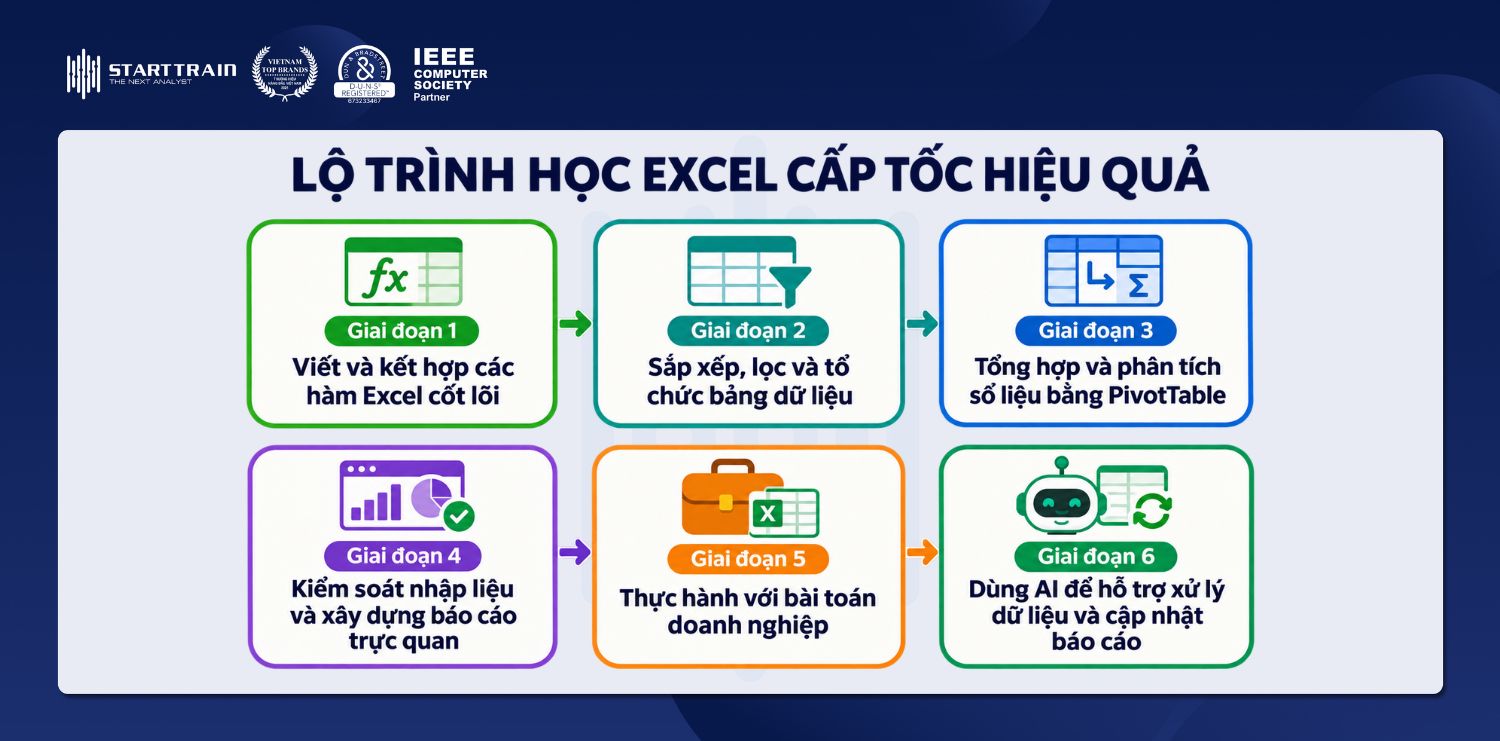
Bắt đầu bằng cách đọc yêu cầu và chia bài toán thành từng bước tính.
Ví dụ, để xác định chi nhánh nào đạt chỉ tiêu, trước hết bạn cần tính doanh thu theo chi nhánh, sau đó so sánh kết quả với mục tiêu. Khi hiểu từng bước, bạn sẽ biết lúc nào nên kết hợp các hàm Excel cốt lõi và cách kiểm tra nếu công thức trả về kết quả sai.
Đây cũng là lúc luyện các phím tắt thường dùng để thao tác nhanh hơn.
Một bảng dữ liệu có cấu trúc rõ ràng sẽ dễ kiểm tra và cập nhật hơn. Hãy luyện cách sắp xếp theo ngày, lọc theo tiêu chí cần phân tích và chuyển vùng dữ liệu thành bảng Excel.
Khi thêm các dòng mới liền kề bên dưới, bảng có thể tự mở rộng, giúp giảm nguy cơ bỏ sót dữ liệu khi lập báo cáo.
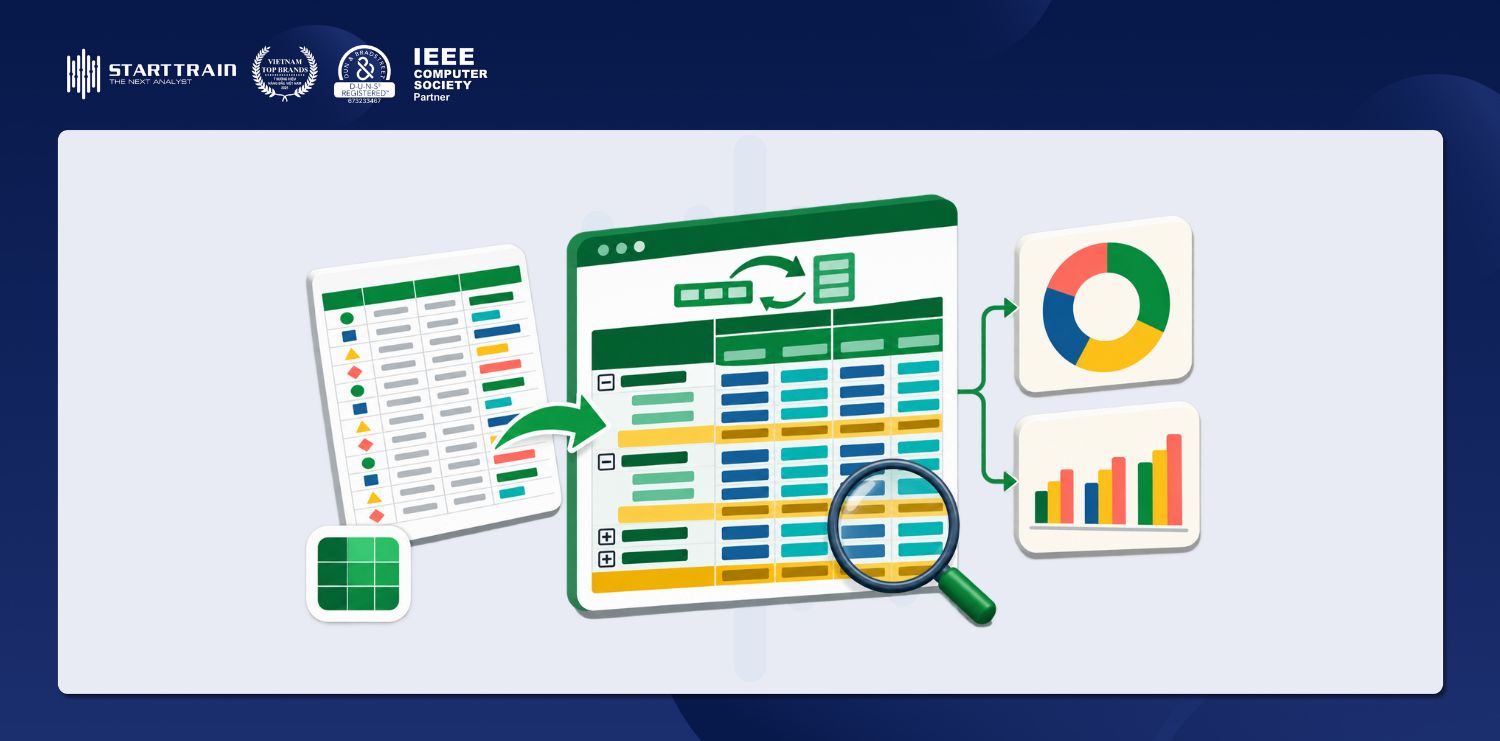
Tập kéo thả các trường dữ liệu để xem cùng một chỉ số theo nhiều góc độ, chẳng hạn doanh thu theo tháng, chi nhánh hoặc nhóm sản phẩm. Khi đã quen với cách bố trí và định dạng bảng tổng hợp, hãy luyện thêm cách tính tổng lũy kế, tỷ trọng và chênh lệch giữa các kỳ.
Bạn cũng có thể lọc nhóm có kết quả cao nhất hoặc thấp nhất để biết đâu là điểm cần chú ý.
Báo cáo chính xác bắt đầu từ cách nhập dữ liệu. Bạn có thể tạo danh sách thả xuống để thống nhất cách nhập hoặc đặt quy tắc kiểm tra mã trùng. Với các chỉ số cần theo dõi, hãy dùng định dạng có điều kiện để làm nổi bật giá trị vượt ngưỡng.
Khi xây dựng bảng điều khiển (Dashboard), hãy chọn biểu đồ theo câu hỏi người xem cần trả lời. Biểu đồ cột phù hợp để so sánh giữa các nhóm, còn biểu đồ đường giúp theo dõi xu hướng theo thời gian. Nếu cần xem doanh thu và tỷ lệ tăng trưởng trên cùng một hình, bạn có thể dùng biểu đồ kết hợp.
Chọn một tình huống như đánh giá hiệu quả bán hàng và tự làm từ đầu đến cuối. Bạn sẽ cần kết nối dữ liệu, xử lý số liệu, phân tích và trình bày kết quả.
Sau khi hoàn thành báo cáo, hãy thử giải thích ngắn gọn chỉ số nào thay đổi, thay đổi tập trung ở đâu và cần xem thêm dữ liệu gì. Đó là phần giúp người đọc sử dụng báo cáo để đánh giá kết quả hoặc ra quyết định.
Hãy luyện cách mô tả cấu trúc bảng, yêu cầu xử lý và kết quả mong muốn khi dùng Gemini hoặc Claude. Trong Excel, AI có thể gợi ý công thức hoặc giải thích lỗi. Bạn có thể kết hợp PivotTable, bộ lọc tương tác và biểu đồ để hoàn thiện báo cáo.
Với Google Sheets, hãy thực hành kết nối dữ liệu giữa các bảng và dùng Apps Script để tự động hóa những bước cập nhật lặp lại.
Sau mỗi lần áp dụng gợi ý của AI, hãy đối chiếu số dòng hoặc tổng số liệu với bảng nguồn trước khi dùng kết quả trong báo cáo.

Nếu bạn muốn học Excel cấp tốc để sớm áp dụng vào công việc, có thể tham khảo khóa học Excel for Business Analytics tại Starttrain. Chương trình gồm 8 buổi với tổng thời lượng 16-20 giờ, đi từ các hàm cơ bản đến kỹ năng phân tích dữ liệu chuyên sâu. Qua bài tập thực tế, bạn sẽ luyện cách chuẩn hóa dữ liệu, tổng hợp số liệu bằng PivotTable và xây dựng báo cáo trực quan.
Khóa học do thầy Phạm Hoài An, CMA giảng dạy. Thầy có hơn 16 năm kinh nghiệm trong lĩnh vực tài chính – kế toán và từng đảm nhiệm các vị trí quản lý tại Wilmar-CLV, Calofic và Emart Retail.
Starttrain cũng đã triển khai các chương trình đào tạo Excel cho nhiều đội ngũ nhân sự như Coca-Cola, Acecook, Bosch hay Takashimaya. Nếu bạn đang cần học Excel cấp tốc để tự xử lý số liệu và lập báo cáo, hãy xem nội dung khóa học và lịch khai giảng sớm nhất tại Starttrain.

Tùy việc cần làm. Nếu chỉ cần tổng hợp số liệu và lập báo cáo đơn giản, bạn có thể bắt đầu sau vài buổi luyện tập trung vào chuẩn hóa bảng, hàm tra cứu và PivotTable. Quan trọng là luyện ngay trên dữ liệu thật thay vì học dàn trải.
Ưu tiên SUMIF, COUNTIF để tổng hợp theo điều kiện, VLOOKUP hoặc XLOOKUP để tra cứu, rồi dùng PivotTable để tổng hợp nhanh. Đây là nhóm hàm xử lý phần lớn nhu cầu báo cáo hằng ngày.
Chưa cần. Với nhu cầu cấp tốc, hãy nắm chắc hàm cơ bản, PivotTable và biểu đồ trước. VBA chỉ nên học sau khi bạn đã thành thạo quy trình xử lý dữ liệu bằng công cụ có sẵn.
Khi học Excel cấp tốc, hãy chọn một việc bạn cần làm ngay và luyện trên bảng dữ liệu thực tế. Sau khi làm theo hướng dẫn, thử đổi dữ liệu và tự làm lại. Nếu bạn có thể hoàn thành báo cáo và đối chiếu số liệu với bảng nguồn, kỹ năng đó đã sẵn sàng để áp dụng vào công việc.