Địa chỉ:
Lầu 7 Tòa nhà STA, 618 đường 3/2, Phường Diên Hồng (Phường 14, Quận 10), TP HCM
Giờ làm việc
Thứ 2 tới thứ 6: 9:00 - 18:00
Địa chỉ:
Lầu 7 Tòa nhà STA, 618 đường 3/2, Phường Diên Hồng (Phường 14, Quận 10), TP HCM
Giờ làm việc
Thứ 2 tới thứ 6: 9:00 - 18:00

Hàm COUNTIF trong Excel rất dễ dùng nhưng lại cực kỳ hữu ích khi cần thống kê số liệu. Hàm giúp đếm nhanh dữ liệu theo điều kiện cho trước, tránh việc đếm thủ công dễ sai sót lúc làm báo cáo. Bài viết này, Startrain sẽ đi thẳng vào cú pháp, các ví dụ thực tế và cách fix lỗi thường gặp của hàm COUNTIF.
Hàm COUNTIF trong Excel là hàm dùng để đếm số lượng ô thỏa mãn một điều kiện duy nhất trong một vùng dữ liệu chỉ định. Thay vì đếm toàn bộ các ô chứa số như hàm COUNT, hàm COUNTIF chỉ tính những ô đáp ứng tiêu chí bạn đặt ra. Điều kiện này có thể là một số cụ thể, một chuỗi văn bản, biểu thức toán học hoặc một ngày tháng.
Hàm COUNTIF giúp kế toán và chuyên viên nhân sự kiểm kê nhanh chóng danh sách khách hàng, hàng tồn kho hoặc bảng chấm công. Việc ứng dụng linh hoạt hàm đếm có điều kiện giúp rút ngắn thời gian làm sạch bảng tính và nâng cao độ tin cậy của thông tin.
Lợi ích thực tế khi ứng dụng hàm COUNTIF trong công việc:
Excel cung cấp một nhóm hàm đếm đa dạng nhằm phục vụ các mục tiêu lọc dữ liệu khác nhau. Hiểu rõ sự khác biệt giữa các hàm giúp bạn chọn đúng công cụ và tránh sai lệch số lượng thực tế.
| Tên hàm | Cú pháp chuẩn | Loại dữ liệu đếm | Số lượng điều kiện áp dụng |
|---|---|---|---|
| COUNT | =COUNT(value1, [value2], …) | Chỉ đếm các ô chứa ký tự số | Không áp dụng điều kiện lọc |
| COUNTA | =COUNTA(value1, [value2], …) | Đếm mọi ô không rỗng (chữ, số, lỗi) | Không áp dụng điều kiện lọc |
| COUNTBLANK | =COUNTBLANK(range) | Chỉ đếm các ô hoàn toàn trống | Không áp dụng điều kiện lọc |
| COUNTIF | =COUNTIF(range, criteria) | Đếm ô thỏa mãn điều kiện chỉ định | Áp dụng duy nhất 1 điều kiện |
| COUNTIFS | =COUNTIFS(criteria_range1, criteria1, …) | Đếm ô thỏa mãn nhiều tiêu chí đồng thời | Áp dụng từ 1 đến 127 điều kiện |
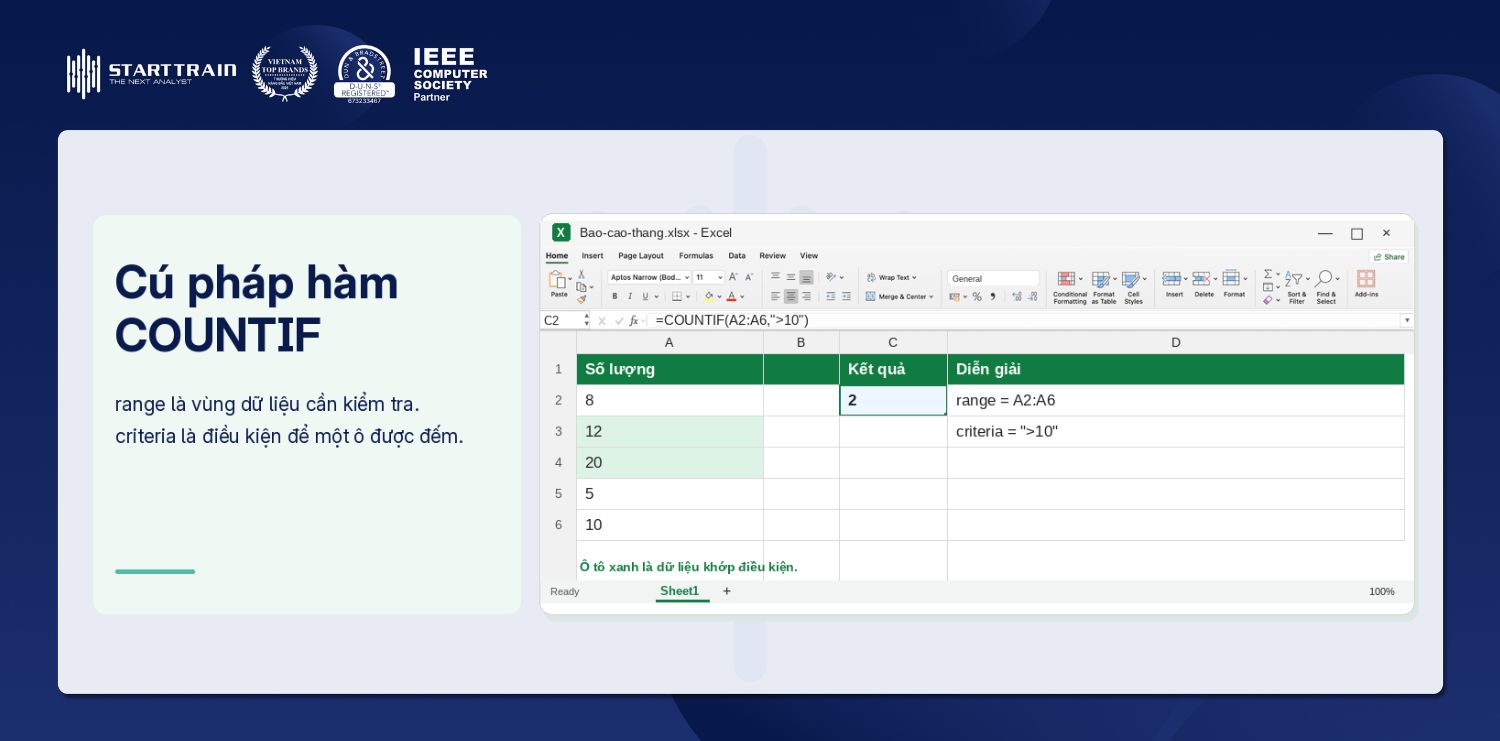
Cú pháp của hàm COUNTIF rất ngắn gọn và dễ áp dụng:
=COUNTIF(range, criteria)
Trong đó, hai đối số của hàm đều bắt buộc phải khai báo đầy đủ:
Một số quy ước quan trọng khi viết đối số criteria:
Hàm COUNTIF có khả năng xử lý linh hoạt nhiều dạng bài toán thực tế. Dưới đây là 6 trường hợp sử dụng phổ biến nhất kèm theo ví dụ cụ thể.
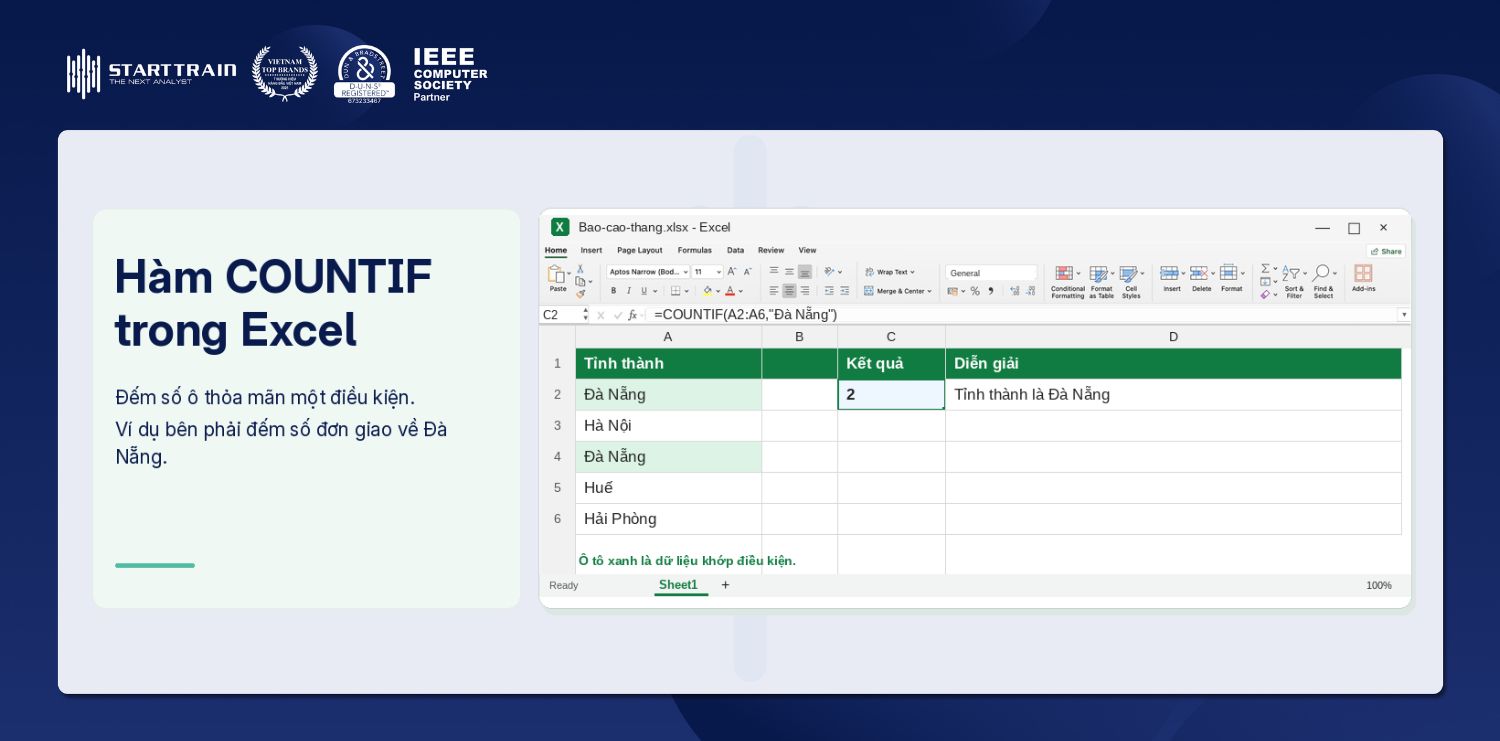
Trường hợp cơ bản nhất là đếm số lượng ô chứa một chuỗi ký tự xác định. Thao tác này thường áp dụng để đếm số nhân viên thuộc một phòng ban hoặc số lượng đơn hàng thuộc một tỉnh thành.
Ví dụ: Bạn có danh sách tỉnh thành tại vùng A2:A20. Bạn muốn đếm xem có bao nhiêu đơn hàng giao về Đà Nẵng:
Công thức: =COUNTIF(A2:A20, “Đà Nẵng”)
Kết quả trả về chính xác số ô chứa đúng cụm từ “Đà Nẵng” trong phạm vi đã chọn.
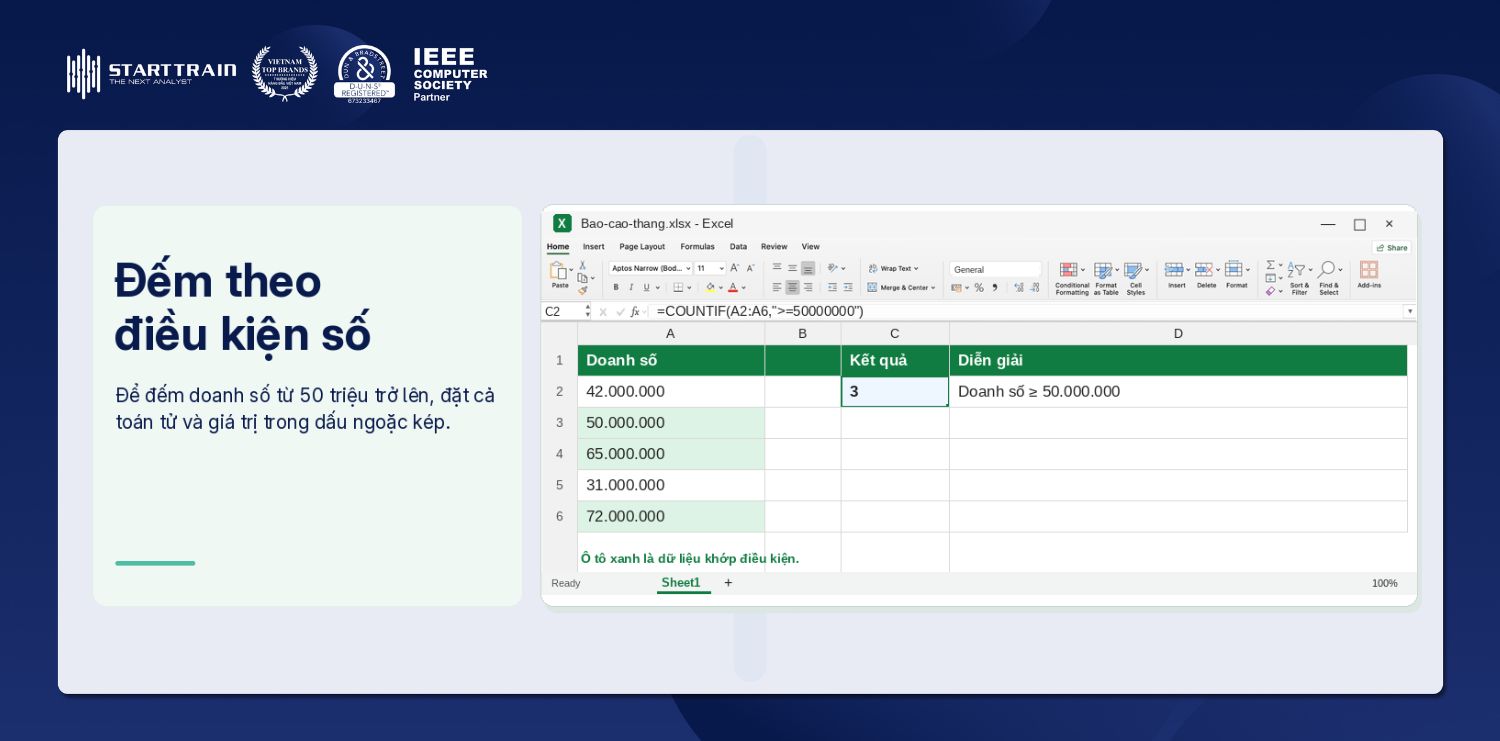
Bạn có thể kết hợp các toán tử so sánh để đếm các giá trị số. Các phép so sánh thông dụng gồm lớn hơn, nhỏ hơn, bằng hoặc khác nhau.
Ví dụ: Bạn có cột doanh số bán hàng tại vùng C2:C30. Bạn muốn đếm số nhân viên đạt doanh số từ 50 triệu đồng trở lên:
Công thức: =COUNTIF(C2:C30, “>=50000000”)
Lưu ý: Cả toán tử so sánh và giá trị số phải được bao bọc trong cặp dấu ngoặc kép. Nếu muốn đếm các ô có giá trị khác 0, bạn viết công thức: =COUNTIF(C2:C30, “<>0”).
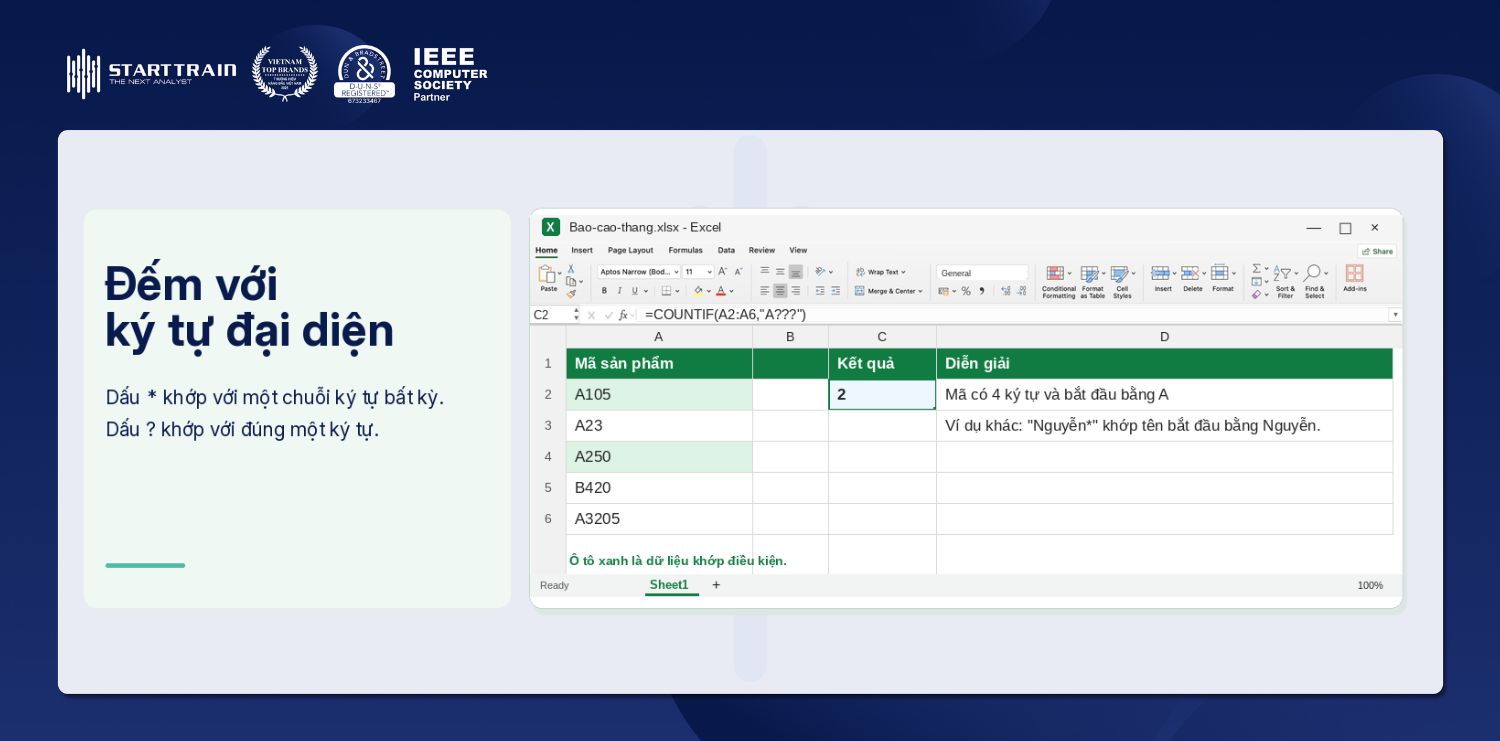
Excel hỗ trợ hai ký tự đại diện mạnh mẽ là dấu sao (*) và dấu hỏi chấm (?) giúp tìm kiếm văn bản tương đối:
Ví dụ: Đếm số lượng học viên có họ Nguyễn trong danh sách họ và tên tại vùng B2:B50:
Công thức: =COUNTIF(B2:B50, “Nguyễn*”)
Nếu bạn muốn đếm các mã sản phẩm gồm 4 ký tự và bắt đầu bằng ký tự A, công thức sẽ là: =COUNTIF(A2:A50, “A???”). Kỹ thuật này rất hữu ích khi bạn xử lý các mã hàng hóa hoặc mã định danh nhân sự.
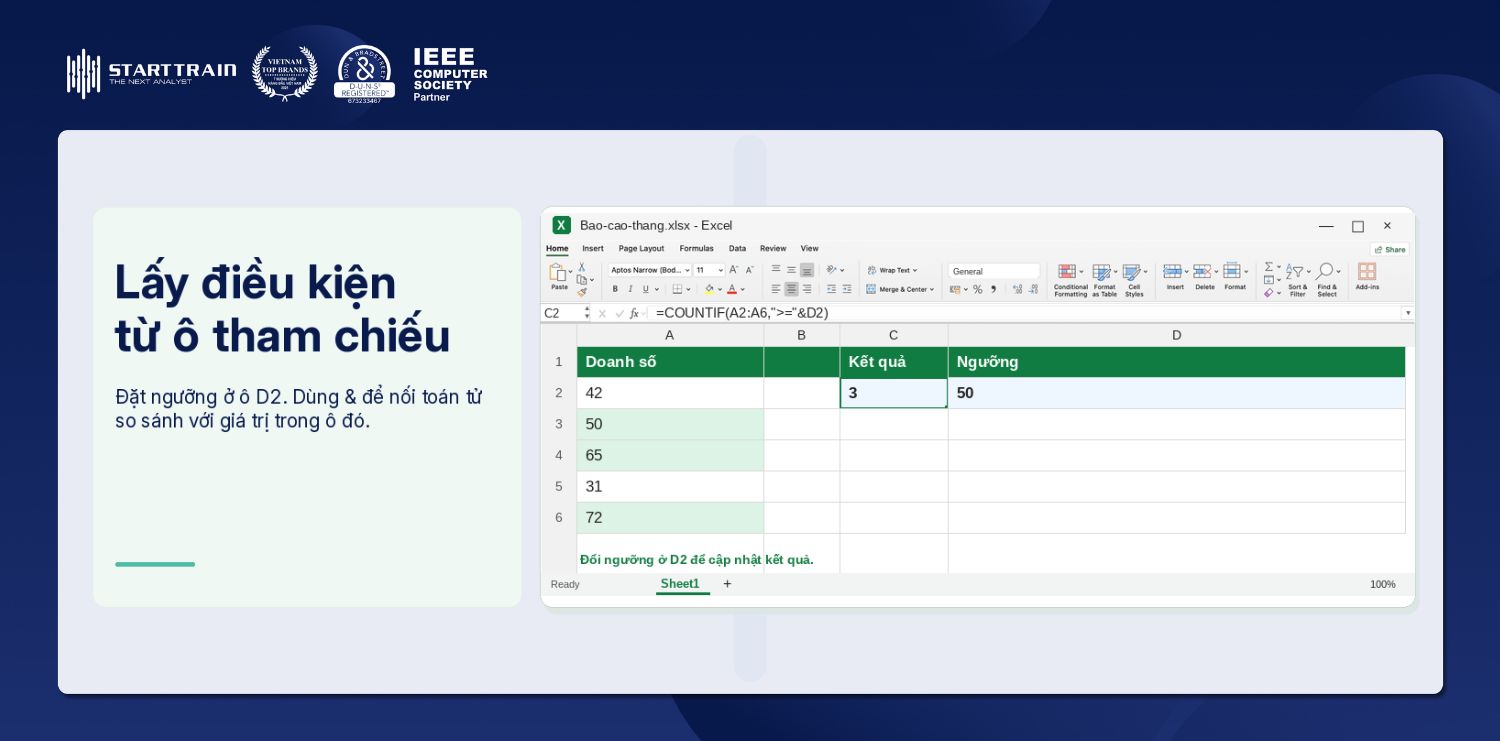
Thay vì gõ cứng điều kiện vào công thức, bạn nên tham chiếu trực tiếp đến một ô chứa điều kiện. Cách làm này giúp bảng tính linh hoạt và dễ cập nhật khi tiêu chí thay đổi.
Khi kết hợp toán tử so sánh với ô tham chiếu, bạn phải sử dụng ký tự nối chuỗi (&):
Khi kéo công thức cho nhiều hàng, bạn hãy sử dụng phím tắt cố định F4 trong Excel để khóa chặt vùng dữ liệu gốc.
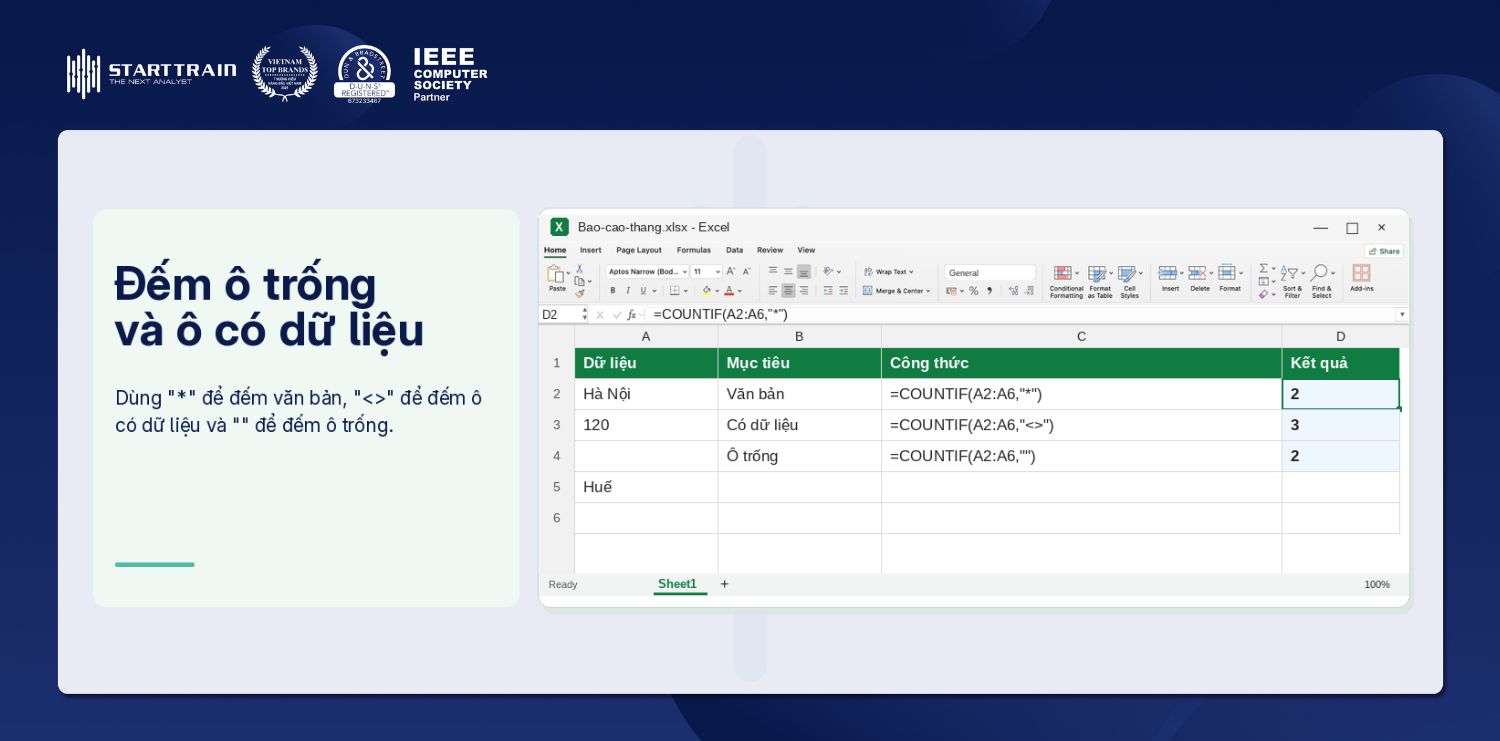
Hàm COUNTIF có thể đếm các ô chứa bất kỳ nội dung nào hoặc các ô trống hoàn toàn thông qua cú pháp chuyên biệt:
Phương pháp này giúp chuyên viên kiểm tra độ đầy đủ của tệp dữ liệu trước khi thực hiện các phép tính nâng cao. Bạn cũng có thể ứng dụng kết hợp với hàm INT trong Excel hoặc các hàm làm tròn để kiểm soát số lượng số nguyên trong danh sách.
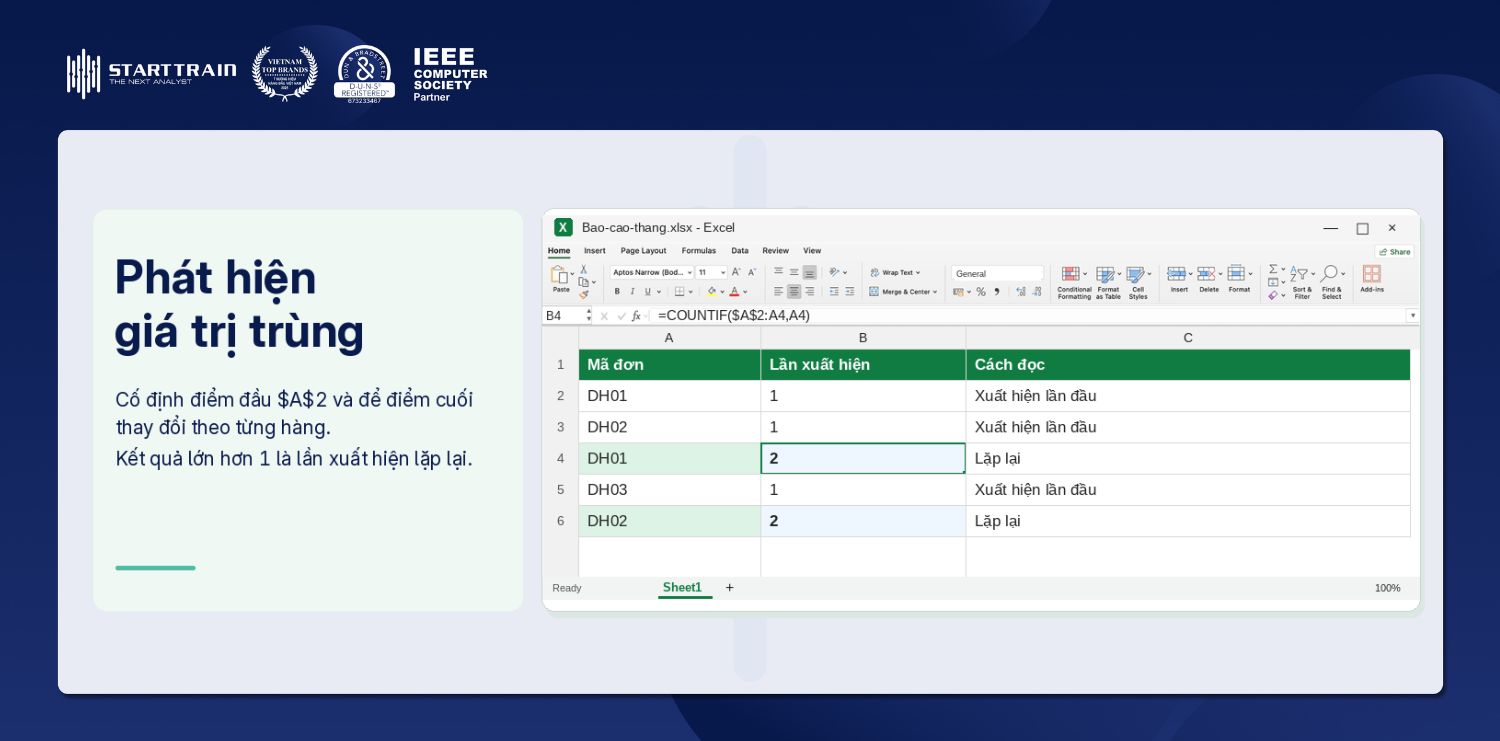
Nhận diện các bản ghi bị trùng lặp là bước quan trọng khi xử lý danh sách khách hàng hoặc mã nhân viên. Bạn có thể sử dụng hàm COUNTIF với vùng tham chiếu mở rộng để đánh dấu số lần xuất hiện của từng giá trị.
Tại ô D2 bên cạnh mã đơn hàng đầu tiên ở ô A2, bạn nhập công thức:
=COUNTIF($A$2:A2, A2)
Khi sao chép công thức xuống các dòng dưới, vùng điều kiện sẽ tự động mở rộng dần. Nếu kết quả trả về bằng 1, bản ghi đó xuất hiện lần đầu. Nếu kết quả lớn hơn 1, dòng dữ liệu đó bị trùng lặp và cần được kiểm tra xử lý. Để thử công thức trên dữ liệu ngẫu nhiên, bạn có thể dùng hàm Random trong Excel để tạo tập mẫu kiểm thử.
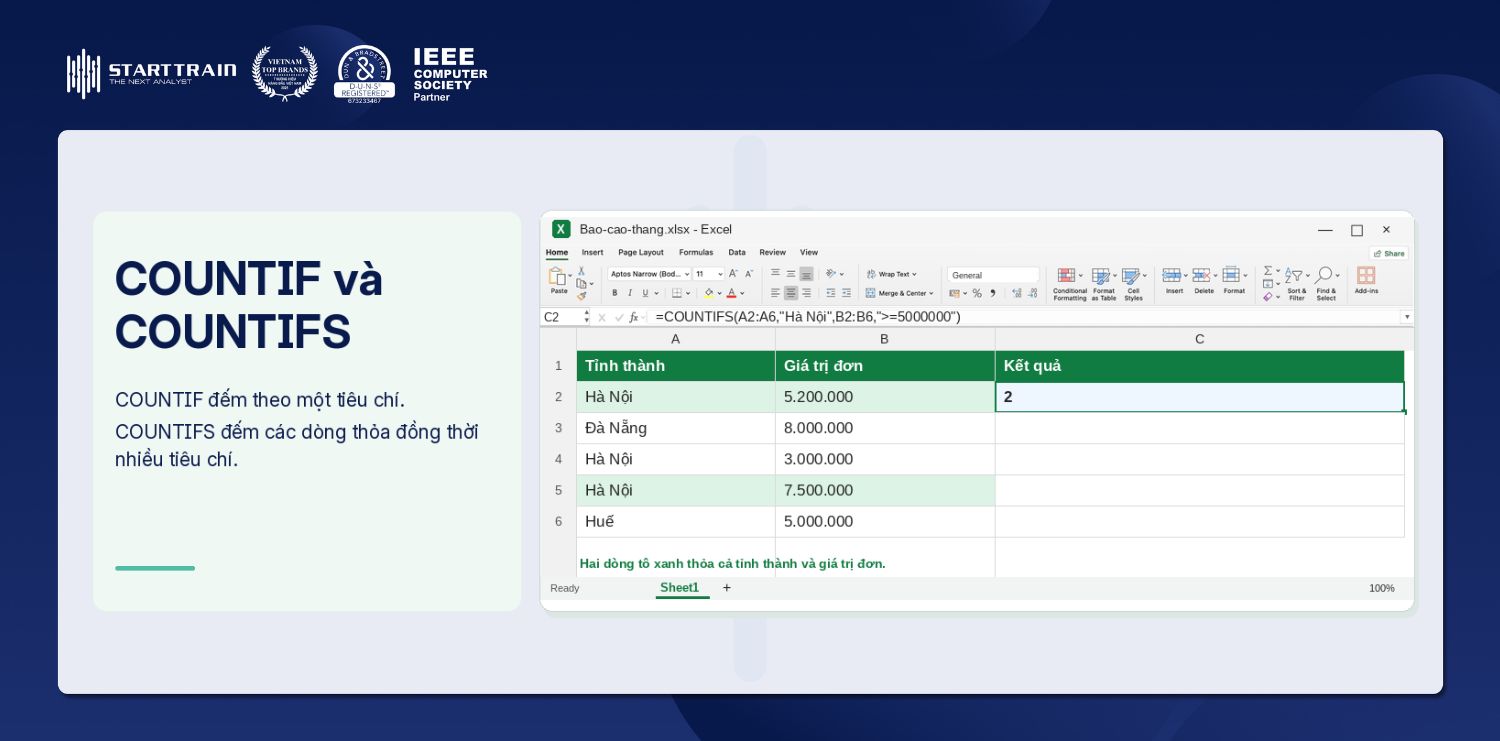
Khi bài toán đặt ra yêu cầu đếm đồng thời từ hai tiêu chí trở lên, hàm COUNTIF đơn lẻ không thể đáp ứng. Lúc này bạn bắt buộc phải chuyển sang sử dụng hàm COUNTIFS.
Hàm COUNTIFS cho phép bạn thiết lập nhiều cặp vùng điều kiện và tiêu chí tương ứng. Cú pháp chuẩn của hàm:
=COUNTIFS(criteria_range1, criteria1, [criteria_range2, criteria2], …)
Ví dụ: Bạn cần đếm số đơn hàng giao tại “Hà Nội” và có giá trị “>= 5000000”. Công thức COUNTIFS sẽ là:
=COUNTIFS(B2:B50, “Hà Nội”, C2:C50, “>=5000000”)
Chỉ những dòng thỏa mãn đồng thời cả hai điều kiện trên mới được tính vào kết quả. Khi lập bảng tổng hợp thu nhập trong bảng lương Excel, hàm COUNTIFS giúp bạn phân loại nhân sự theo từng chức danh và mức thưởng chi tiết.
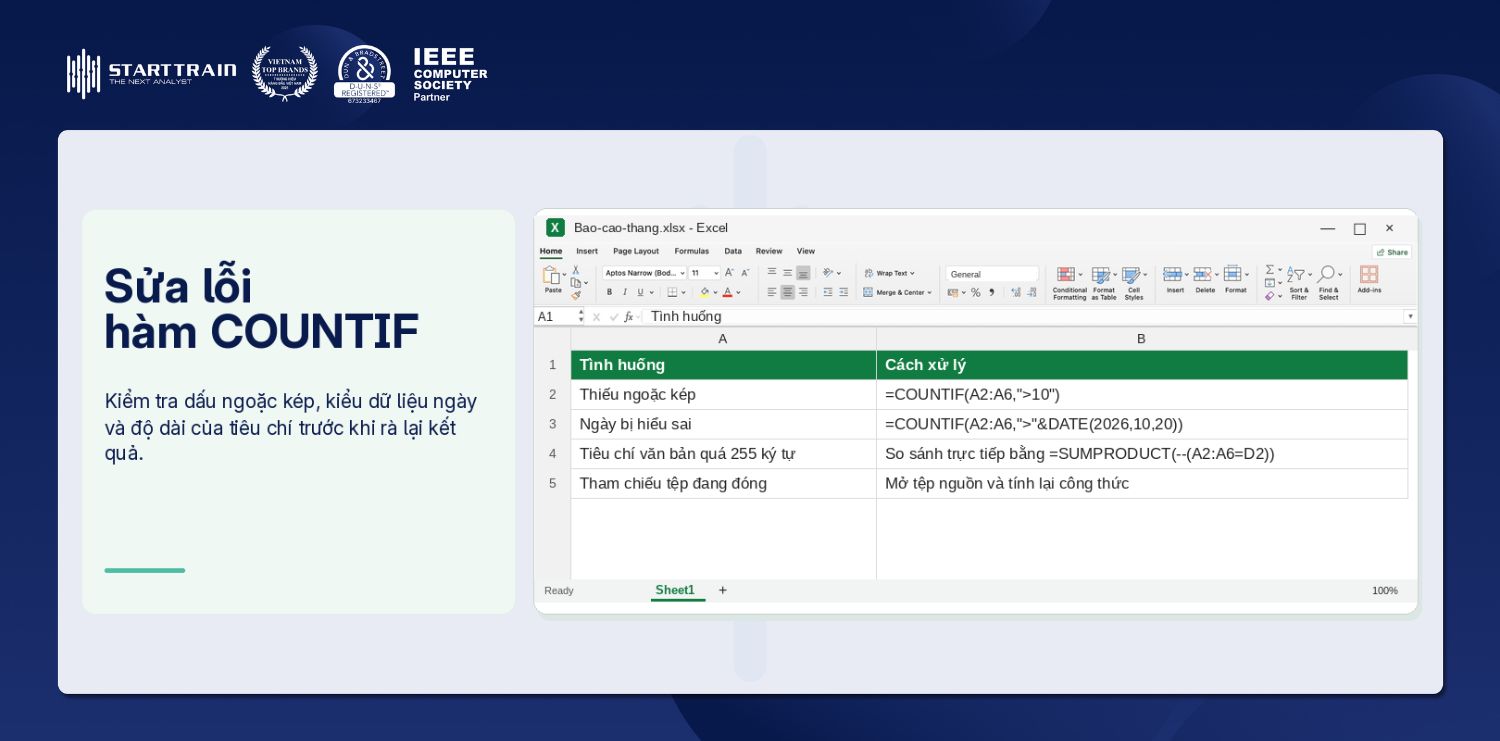
Mặc dù có cú pháp đơn giản, người dùng vẫn thường gặp phải các lỗi sai trong Excel phổ biến dưới đây:
Hàm COUNTIF trả về kết quả sai hoặc báo lỗi #VALUE! nếu đối số criteria chứa chuỗi văn bản dài hơn 255 ký tự. Để khắc phục, bạn có thể dùng hàm CONCATENATE hoặc chia nhỏ chuỗi để so sánh. Bạn cũng có thể chuyển sang sử dụng hàm SUMPRODUCT để đếm các chuỗi văn bản siêu dài.
Khi đếm theo mốc thời gian, lỗi thường do cài đặt định dạng ngày tháng kiểu Mỹ. Trong khi đó, dữ liệu của bạn lại nhập theo kiểu Việt Nam. Để đảm bảo công thức luôn chuẩn xác, bạn nên lồng hàm DATE vào điều kiện:
=COUNTIF(D2:D50, “>” & DATE(2026, 10, 20))
Nếu bạn viết công thức dạng =COUNTIF(C2:C50, >10), Excel sẽ báo lỗi cú pháp ngay lập tức. Toàn bộ biểu thức logic so sánh bắt buộc phải nằm trong cặp dấu ngoặc kép: ” > 10 “. Nếu có tham chiếu ô, bạn viết theo dạng: “>” & A1.
Làm chủ các hàm tính toán logic trên Excel là bước đệm then chốt giúp bạn tự động hóa và xây dựng hệ thống báo cáo thông minh. Khi nắm vững kỹ năng thống kê số liệu chuẩn xác, bạn sẽ hoàn toàn tự tin khi xử lý dữ liệu và phân tích hiệu quả kinh doanh.
Khóa học Excel for Business Analytics tại Starttrain giúp học viên làm chủ kỹ thuật xử lý và phân tích dữ liệu thực chiến. Bạn sẽ được hướng dẫn cách kết hợp linh hoạt hệ thống hàm Excel nâng cao cùng công cụ Power Query để tự động hóa việc làm sạch số liệu và lập báo cáo nhanh chóng.
Dưới đây là giải đáp cho các thắc mắc phổ biến nhất khi ứng dụng hàm đếm có điều kiện trên bảng tính:
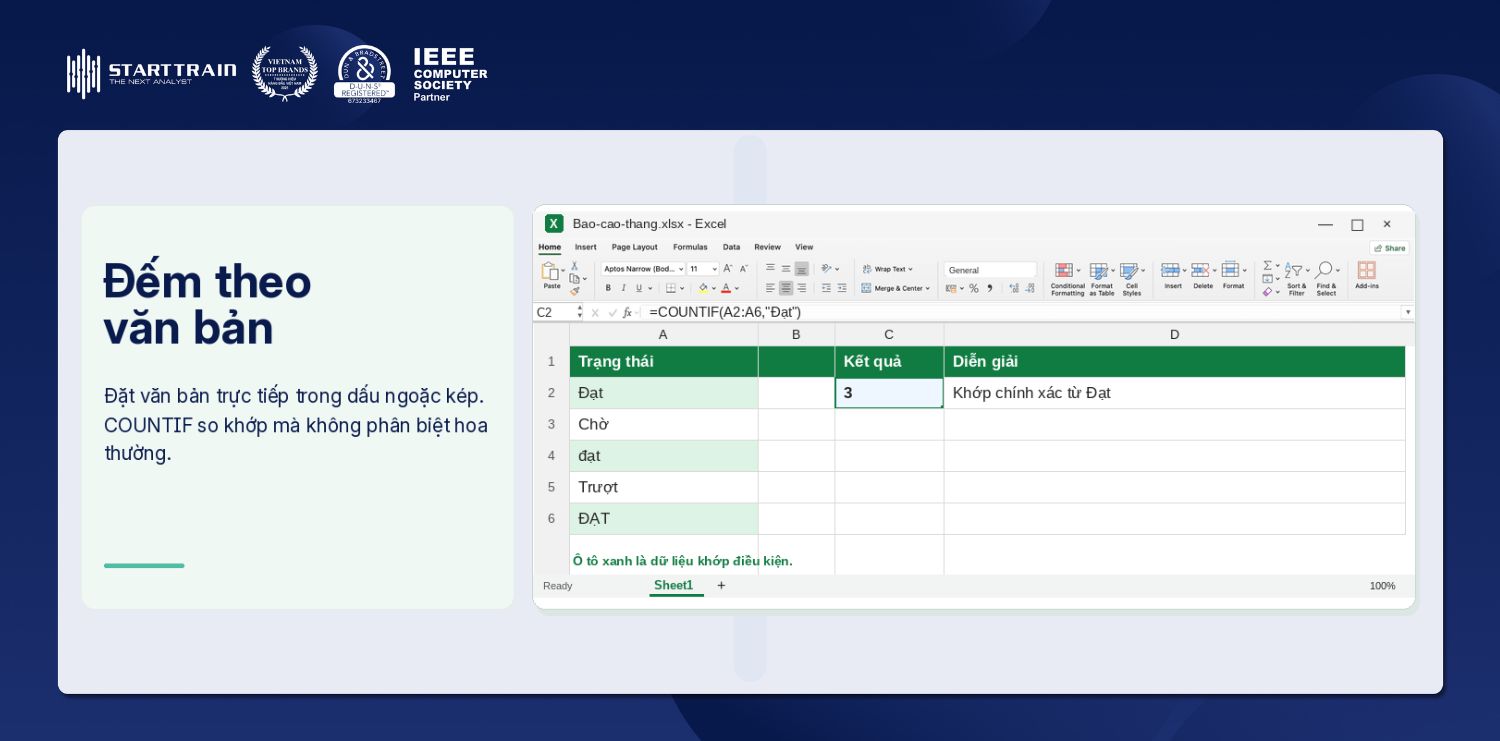
Không. Hàm COUNTIF trong Excel hoàn toàn không phân biệt chữ hoa và chữ thường. Ví dụ: khi bạn tìm kiếm từ “Starttrain”, hàm sẽ đếm cả các ô chứa “starttrain” hoặc “STARTTRAIN”. Nếu bạn muốn đếm phân biệt hoa thường, bạn phải kết hợp hàm SUMPRODUCT với hàm EXACT.
Để đếm các ô có chứa dữ liệu bất kỳ (không rỗng), bạn sử dụng toán tử khác rỗng trong đối số điều kiện. Công thức chuẩn là: =COUNTIF(A2:A50, “<>”). Hàm sẽ bỏ qua toàn bộ các ô hoàn toàn trống và chỉ đếm các ô chứa nội dung.
Có. Bạn hoàn toàn có thể đếm dữ liệu ở một trang tính khác bằng cách trỏ vùng tham chiếu kèm tên sheet. Cú pháp chuẩn: =COUNTIF(Sheet2!A2:A100, “Đạt”). Tuy nhiên, hàm COUNTIF không hỗ trợ đếm trực tiếp trên một khối 3D gồm nhiều sheet xếp chồng lên nhau.
Hàm COUNTIF trong Excel là giải pháp thống kê dữ liệu nhanh gọn và chuẩn xác cho mọi nhân sự văn phòng. Nắm vững cú pháp và các kỹ thuật kết hợp toán tử giúp bạn làm chủ quy trình phân loại số liệu. Hãy áp dụng ngay các công thức trên vào công việc hàng ngày. Thao tác này giúp bạn nâng cao hiệu suất và loại bỏ hoàn toàn sai sót tính toán.