Địa chỉ:
Lầu 7 Tòa nhà STA, 618 đường 3/2, Phường Diên Hồng (Phường 14, Quận 10), TP HCM
Giờ làm việc
Thứ 2 tới thứ 6: 9:00 - 18:00
Địa chỉ:
Lầu 7 Tòa nhà STA, 618 đường 3/2, Phường Diên Hồng (Phường 14, Quận 10), TP HCM
Giờ làm việc
Thứ 2 tới thứ 6: 9:00 - 18:00

Trong quá trình xử lý dữ liệu và lập báo cáo, việc ra quyết định dựa trên các điều kiện cụ thể là vô cùng quan trọng. Để tự động hóa các tác vụ này, hàm logic trong Excel chính là những công cụ cốt lõi mà bất kỳ kế toán, nhân sự hay chuyên viên phân tích dữ liệu nào cũng cần làm chủ. Bài viết này, Starttrain sẽ giúp bạn hiểu rõ từ bản chất, cú pháp đến cách kết hợp các hàm logic phổ biến nhất hiện nay là IF, AND, và OR thông qua các ví dụ thực tế cực kỳ dễ hiểu.
Điểm chung lớn nhất của tất cả các hàm logic trong Excel là chúng chỉ trả về một trong hai giá trị duy nhất: TRUE (Đúng) hoặc FALSE (Sai).
Để tạo ra các mệnh đề logic này, chúng ta thường sử dụng các toán tử so sánh quen thuộc. Kết quả của phép so sánh sẽ là nền tảng đầu vào cho các hàm logic phức tạp hơn:
| Toán tử | Ý nghĩa | Ví dụ | Kết quả trả về |
| = | Bằng | =5=5 | TRUE |
| > | Lớn hơn | =10>12 | FALSE |
| < | Nhỏ hơn | =3<8 | TRUE |
| >= | Lớn hơn hoặc bằng | =20>=20 | TRUE |
| <= | Nhỏ hơn hoặc bằng | =15<=10 | FALSE |
| <> | Khác (Không bằng) | =10<>10 | FALSE |
Trong kỷ nguyên số hóa dữ liệu, việc xử lý hàng ngàn dòng thông tin một cách thủ công không chỉ gây tốn thời gian mà còn tiềm ẩn nhiều sai sót. Các hàm logic trong Excel đóng vai trò như bộ não điều hướng, giúp bảng tính tự động tư duy và đưa ra kết quả chính xác dựa trên các tham chiếu định sẵn.
Dưới đây là những vai trò cốt lõi giúp các hàm logic trở thành công cụ không thể thiếu:
Nếu bạn thường xuyên xử lý dữ liệu nhân sự hoặc KPI trên Excel, hãy tham khảo thêm các mẫu Dashboard Report Excel để xây dựng hệ thống báo cáo quản trị trực quan và tự động hơn.
Hàm AND chỉ trả về giá trị TRUE khi tất cả các điều kiện (mệnh đề) bên trong nó đều đúng. Chỉ cần một điều kiện sai, hàm sẽ lập tức trả về FALSE.
Cú pháp: =AND(logical1, [logical2], [logical3], ...)
Ngược lại với AND, hàm OR linh hoạt hơn. Nó sẽ trả về TRUE nếu chỉ cần ít nhất một điều kiện trong danh sách thỏa mãn. Hàm OR chỉ trả về FALSE khi tất cả các điều kiện đầu vào đều sai.
Cú pháp: =OR(logical1, [logical2], [logical3], ...)
Để nâng cao khả năng xử lý dữ liệu và tối ưu tốc độ làm việc trên Excel, bạn cũng nên tìm hiểu thêm các hàm Excel nâng cao thường được sử dụng trong phân tích dữ liệu.
Nếu các hàm logic trên chỉ trả về chữ TRUE/FALSE đơn điệu, thì hàm IF cho phép bạn tùy biến kết quả trả về theo ý muốn (ví dụ: trả về chữ “Đạt”, “Không Đạt”, hiển thị số tiền thưởng, hoặc thực hiện một phép tính khác).
Cú pháp: =IF(logical_test, [value_if_true], [value_if_false])
Khi có từ 3 kết quả đầu ra trở lên (ví dụ: Xếp loại Giỏi, Khá, Trung bình, Yếu), bạn cần lồng nhiều hàm IF lại với nhau. Cấu trúc sẽ chạy kiểm tra từ trái qua phải, gặp điều kiện nào đúng đầu tiên sẽ dừng lại và trả về kết quả đó.
Cấu trúc mẫu: =IF(Điều_kiện_1, Kết_quả_1, IF(Điều_kiện_2, Kết_quả_2, Kết_quả_nếu_tất_cả_sai))
Sức mạnh thực sự của các hàm logic trong Excel xuất hiện khi bạn lồng các hàm AND, OR vào bên trong vị trí tham số logical_test của hàm IF. Công thức này giúp xử lý các bài toán nghiệp vụ phức tạp trong thực tế doanh nghiệp.Công thức mẫu: =IF(AND(Điều_kiện_A, Điều_kiện_B), “Thỏa cả hai”, “Không thỏa”)
=IF(OR(Điều_kiện_A, Điều_kiện_B), "Thỏa ít nhất một", "Sai hoàn toàn")
Chúng ta có bảng theo dõi dữ liệu nhân sự (từ cột A đến cột H) cùng các bảng Quy định/Tiêu chí phụ bên phải làm căn cứ thiết lập công thức:
Bảng dữ liệu gốc:
Bảng tiêu chí tham chiếu (Cột I đến Cột N):
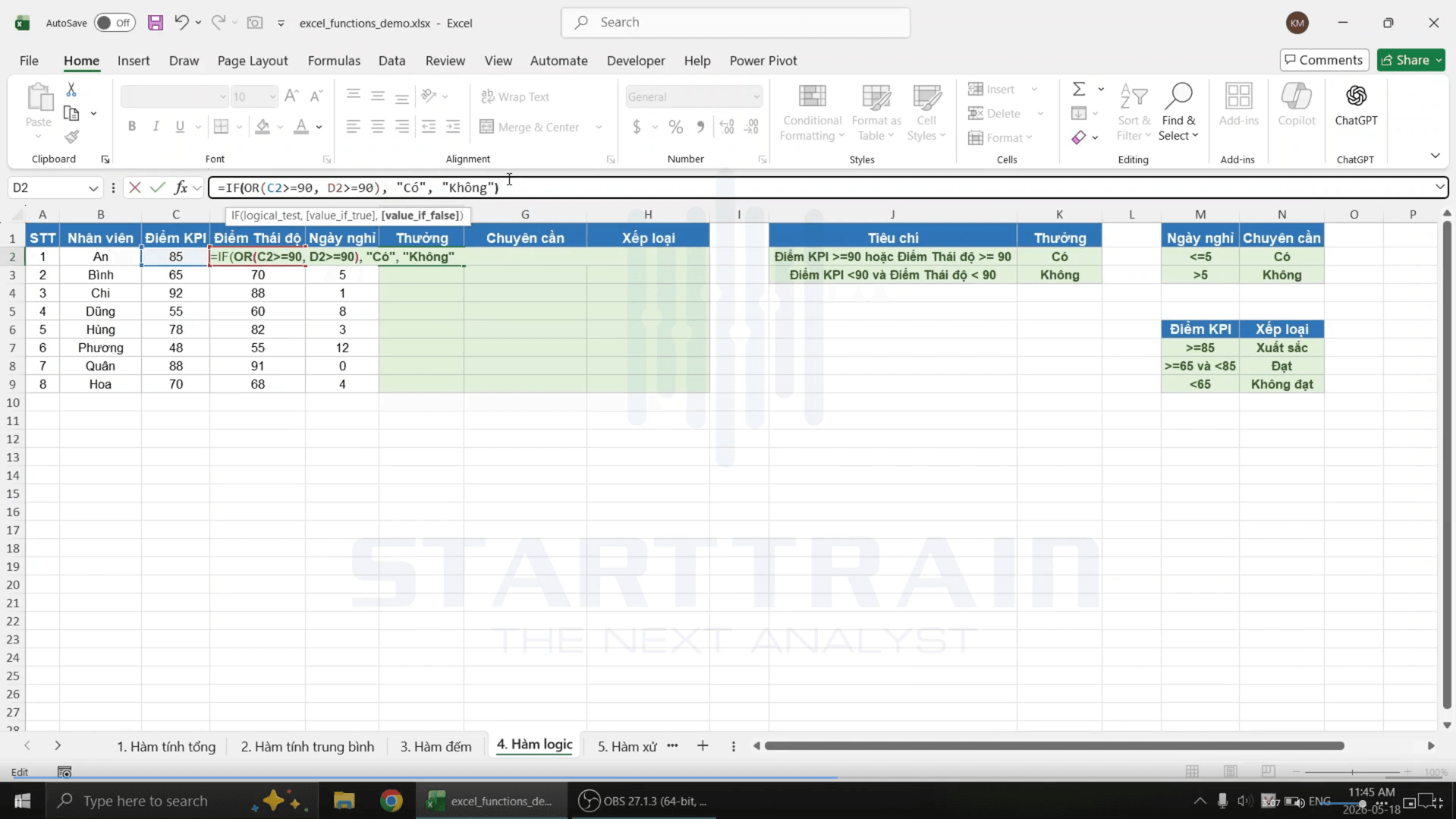
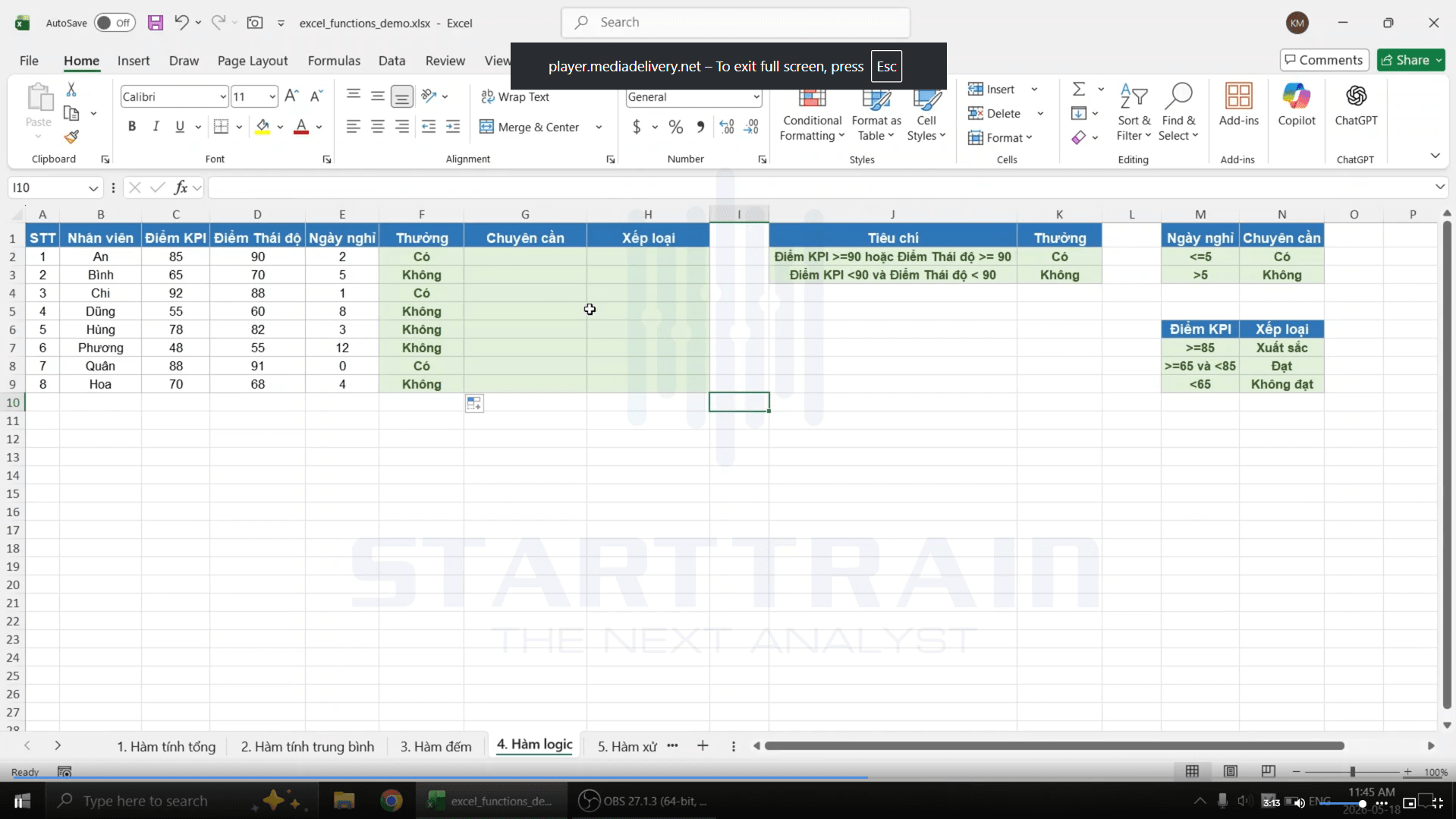
Theo quy định, chỉ cần nhân viên xuất sắc ở một trong hai khía cạnh (đạt Điểm KPI >= 90 hoặc Điểm Thái độ >= 90) là sẽ được nhận thưởng. Ở đây ta sử dụng kết hợp hàm IF lồng hàm logic OR.Công thức tại ô F2: =IF(OR(C2>=90, D2>=90), “Có”, “Không”)
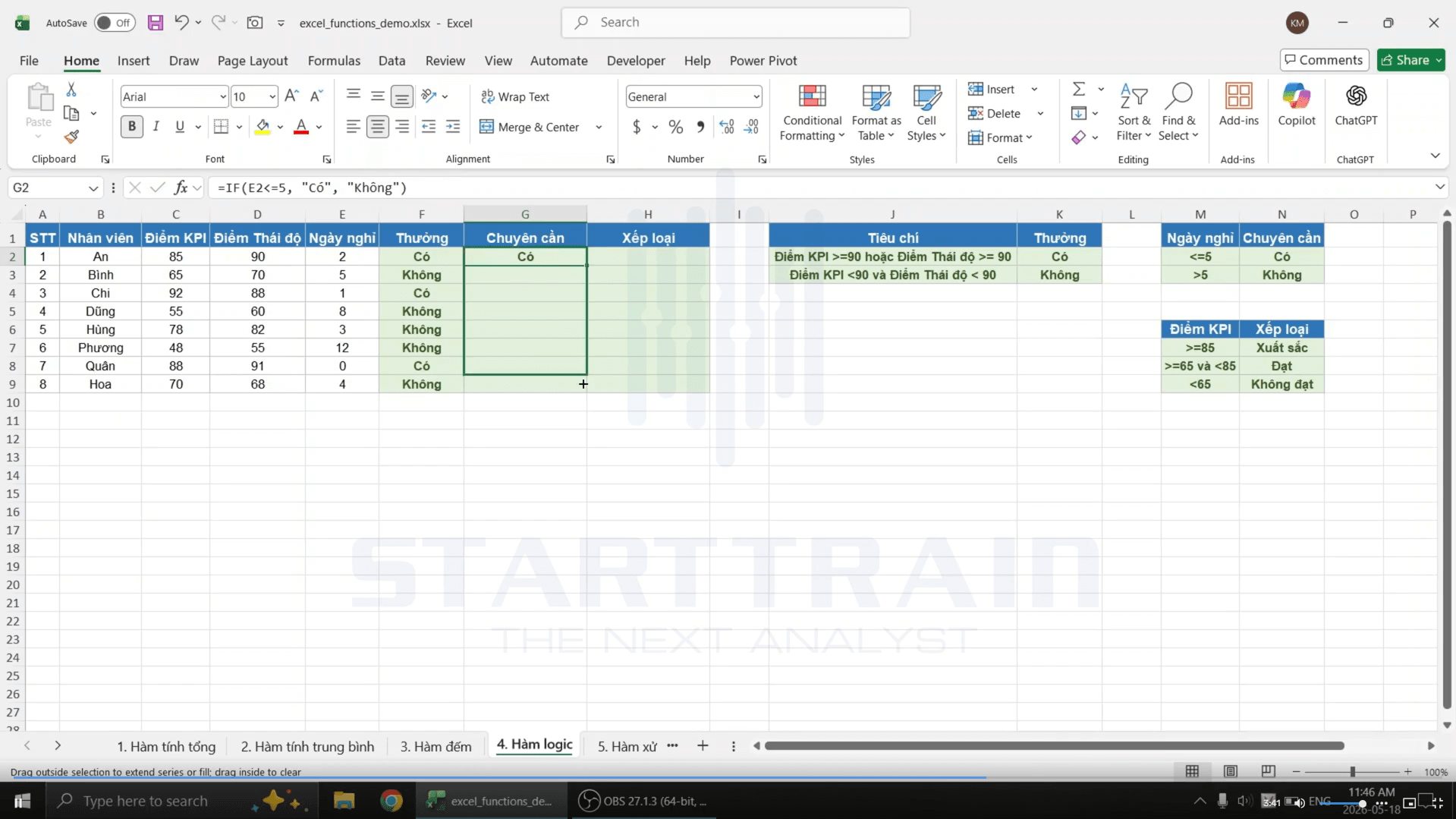
Chuyên cần được đánh giá dựa trên số ngày nghỉ trong tháng. Nhân viên nghỉ không quá 5 ngày (Ngày nghỉ <= 5) sẽ được ghi nhận Chuyên cần là “Có”, ngược lại là “Không”.Công thức tại ô G2: =IF(E2<=5, “Có”, “Không”)
Đây là bài toán phức tạp nhất yêu cầu phân chia nhân viên thành 3 nhóm năng lực dựa trên điểm KPI. Chúng ta cần lồng ghép hàm AND vào trong cấu trúc đa điều kiện của hàm IF để khống chế khoảng điểm từ 65 đến dưới 85.Công thức tại ô H2: =IF(C2>=85, “Xuất sắc”, IF(AND(C2>=65, C2<85), “Đạt”, “Không đạt”))
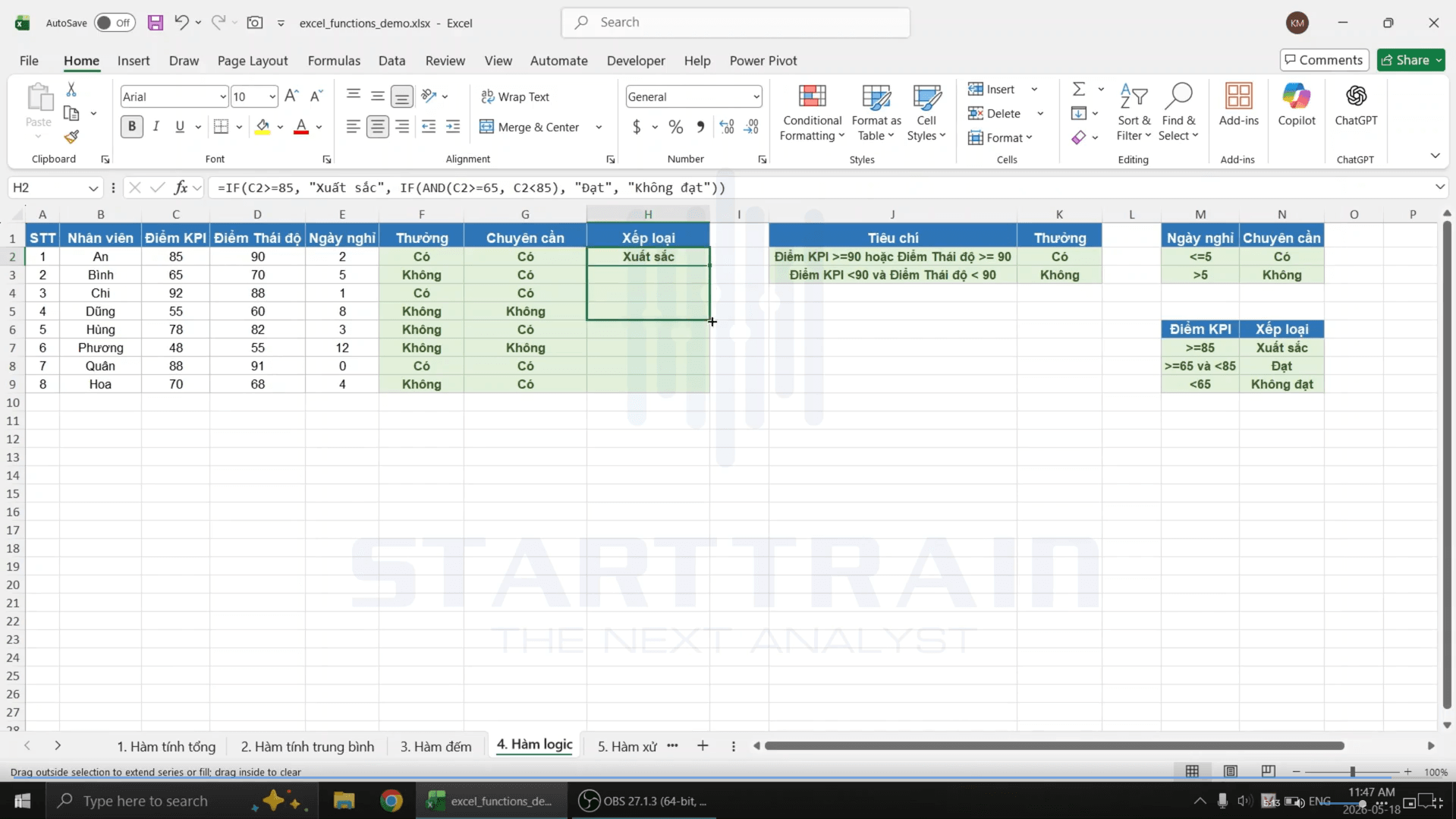
Sau khi hoàn tất việc nhập công thức tại dòng thứ 2 và thực hiện kéo thả AutoFill xuống dòng 9, chúng ta sẽ thu được bảng tổng hợp kết quả chuẩn xác tuyệt đối trùng khớp với ảnh thực tế:
| STT | Nhân viên (B) | Điểm KPI (C) | Điểm Thái độ (D) | Ngày nghỉ (E) | Thưởng (F) | Chuyên cần (G) | Xếp loại (H) |
| 1 | An | 85 | 90 | 2 | Có | Có | Xuất sắc |
| 2 | Bình | 65 | 70 | 5 | Không | Có | Đạt |
| 3 | Chi | 92 | 88 | 1 | Có | Có | Xuất sắc |
| 4 | Dũng | 55 | 60 | 8 | Không | Không | Không đạt |
| 5 | Hùng | 78 | 82 | 3 | Không | Có | Đạt |
| 6 | Phương | 48 | 55 | 12 | Không | Không | Không đạt |
| 7 | Quân | 88 | 91 | 0 | Có | Có | Xuất sắc |
| 8 | Hoa | 70 | 68 | 4 | Không | Có | Đạt |
Làm chủ hàm logic trong Excel là chìa khóa vàng giúp bạn tự động hóa tối đa các công việc xử lý dữ liệu nhàm chán và lặp đi lặp lại hàng ngày. Bằng việc hiểu rõ bản chất của các kết quả trả về TRUE/FALSE từ các toán tử so sánh, bạn có thể dễ dàng xây dựng các kịch bản kiểm tra điều kiện đa dạng với hàm AND, OR, và rẽ nhánh linh hoạt với hàm IF.
Thông qua bài toán quản lý hiệu suất nhân sự, việc kết hợp lồng ghép giữa IF với các hàm logic không chỉ giúp tối ưu hóa công thức mà còn hạn chế tối đa các sai sót chủ quan khi làm báo cáo.
Nếu muốn nâng cao toàn diện kỹ năng xử lý và phân tích dữ liệu, bạn có thể tham khảo thêm khóa học phân tích dữ liệu bằng Excel tại Starttrain.
Starttrain Official
Starttrain Official
Starttrain Official
Starttrain Official
Starttrain Official
Starttrain Official
Starttrain Official
Starttrain Official