Trong quá trình làm việc với bảng tính, việc thống kê và kiểm tra số lượng dữ liệu là nhu cầu vô cùng phổ biến. Để thực hiện công việc này một cách nhanh chóng và chính xác, các hàm đếm trong Excel chính là những trợ thủ đắc lực mà bạn không thể bỏ qua.
Bài viết này, Starttrain sẽ giúp bạn làm chủ 4 hàm đếm cơ bản và thông dụng nhất hiện nay bao gồm: COUNT, COUNTA, COUNTIF, và COUNTIFS, đi kèm với các ví dụ thực tế trực quan giúp bạn dễ dàng áp dụng ngay vào công việc hàng ngày.
Các hàm đếm trong Excel
Excel cung cấp nhiều hàm đếm khác nhau để phù hợp với từng loại dữ liệu và yêu cầu lọc cụ thể. Dưới đây là chi tiết về cú pháp, cách dùng cũng như những lưu ý quan trọng của từng hàm.
Hàm COUNT
Hàm COUNT là hàm đếm cơ bản nhất trong Excel, được sử dụng khi bạn chỉ muốn thống kê số lượng các ô có chứa dữ liệu kiểu số trong một phạm vi nhất định.Cú pháp: =COUNT(value1, [value2], …)
- Trong đó: value1, value2 là các phạm vi ô, tham chiếu ô hoặc giá trị trực tiếp mà bạn muốn đếm (hỗ trợ tối đa 255 đối số).
- Cách dùng: Hàm chỉ đếm các ô chứa số, ngày tháng (vì Excel lưu ngày tháng dưới dạng số sê-ri), hoặc các số nằm trong dấu ngoặc kép trực tiếp bên trong công thức.
- Lưu ý:
- Hàm COUNT hoàn toàn bỏ qua các ô trống, ô chứa văn bản (text), giá trị logic (TRUE/FALSE) hoặc các giá trị lỗi (như #N/A, #VALUE!).
- Nếu trong vùng chọn có số 0, hàm vẫn tính ô đó là ô chứa số và thực hiện đếm bình thường.
Hàm COUNTA (Đếm tất cả các ô không trống)
Khác với COUNT, hàm COUNTA (Count All) được sử dụng để đếm số lượng ô có chứa bất kỳ loại dữ liệu nào, miễn là ô đó không trống.Cú pháp: =COUNTA(value1, [value2], …)
- Trong đó: value1, value2 là các vùng dữ liệu cần kiểm tra.
- Cách dùng: Hàm dùng để đếm tất cả các ô chứa chữ chữ (text), số (number), biểu thức lỗi, hoặc các giá trị logic. Đây là hàm lý tưởng để đếm tổng số dòng dữ liệu hiện có trong bảng tính.
- Lưu ý:
- Một ô trông có vẻ trống nhưng thực chất chứa một chuỗi rỗng “” do công thức trả về hoặc chứa dấu cách (space) vẫn sẽ được COUNTA tính là một ô không trống.
- Chỉ có những ô hoàn toàn rỗng (blank) mới bị bỏ qua.
Hàm COUNTIF
Khi bạn cần đếm dữ liệu nhưng đi kèm một điều kiện cụ thể (ví dụ: đếm xem có bao nhiêu sản phẩm có giá > 100 USD, hoặc đếm số nhân viên thuộc phòng kế toán), hãy sử dụng hàm COUNTIF.Cú pháp: =COUNTIF(range, criteria)
- Trong đó:
- range: Vùng dữ liệu chứa các ô muốn đếm.
- criteria: Điều kiện để đếm (có thể là số, biểu thức so sánh, tham chiếu ô hoặc một chuỗi văn bản).
- Cách dùng: Hàm sẽ quét qua vùng dữ liệu được chỉ định và chỉ cộng 1 vào kết quả nếu ô đó thỏa mãn điều kiện criteria.
- Lưu ý:
- Các điều kiện là văn bản hoặc có chứa ký hiệu toán học (như “>10”, “<5”, “=Còn hàng”) bắt buộc phải được đặt trong cặp dấu ngoặc kép “”.
- Hàm không phân biệt chữ hoa hay chữ thường khi so sánh chuỗi văn bản (ví dụ: “Phụ kiện” và “phụ kiện” được coi là như nhau).
- Bạn có thể dùng các ký tự đại diện như dấu hỏi chấm ? (thay thế cho 1 ký tự) hoặc dấu sao * (thay thế cho chuỗi ký tự) trong điều kiện đếm chuỗi văn bản.
Hàm COUNTIFS
Hàm COUNTIFS là phiên bản nâng cấp của COUNTIF, cho phép bạn thiết lập nhiều điều kiện lọc khác nhau trên cùng một hoặc nhiều vùng dữ liệu cùng một lúc.
Cú pháp: =COUNTIFS(criteria_range1, criteria1, [criteria_range2, criteria2], …)
- Trong đó:
- criteria_range1: Vùng dữ liệu kiểm tra điều kiện thứ nhất.
- criteria1: Điều kiện áp dụng cho vùng dữ liệu thứ nhất.
- criteria_range2, criteria2: Các vùng dữ liệu và điều kiện tiếp theo (tối đa lên đến 127 cặp điều kiện).
- Cách dùng: Hàm chỉ đếm những dòng/ô thỏa mãn đồng thời tất cả các điều kiện được đưa ra (tương đương phép toán logic AND).
- Lưu ý:
- Tất cả các vùng dữ liệu điều kiện (criteria_range) phải có cùng số lượng hàng và số lượng cột (kích thước vùng chọn phải đồng nhất). Nếu không, Excel sẽ trả về lỗi #VALUE!.
- Quy tắc viết điều kiện trong dấu ngoặc kép tương tự như hàm COUNTIF.
Ví dụ cụ thể
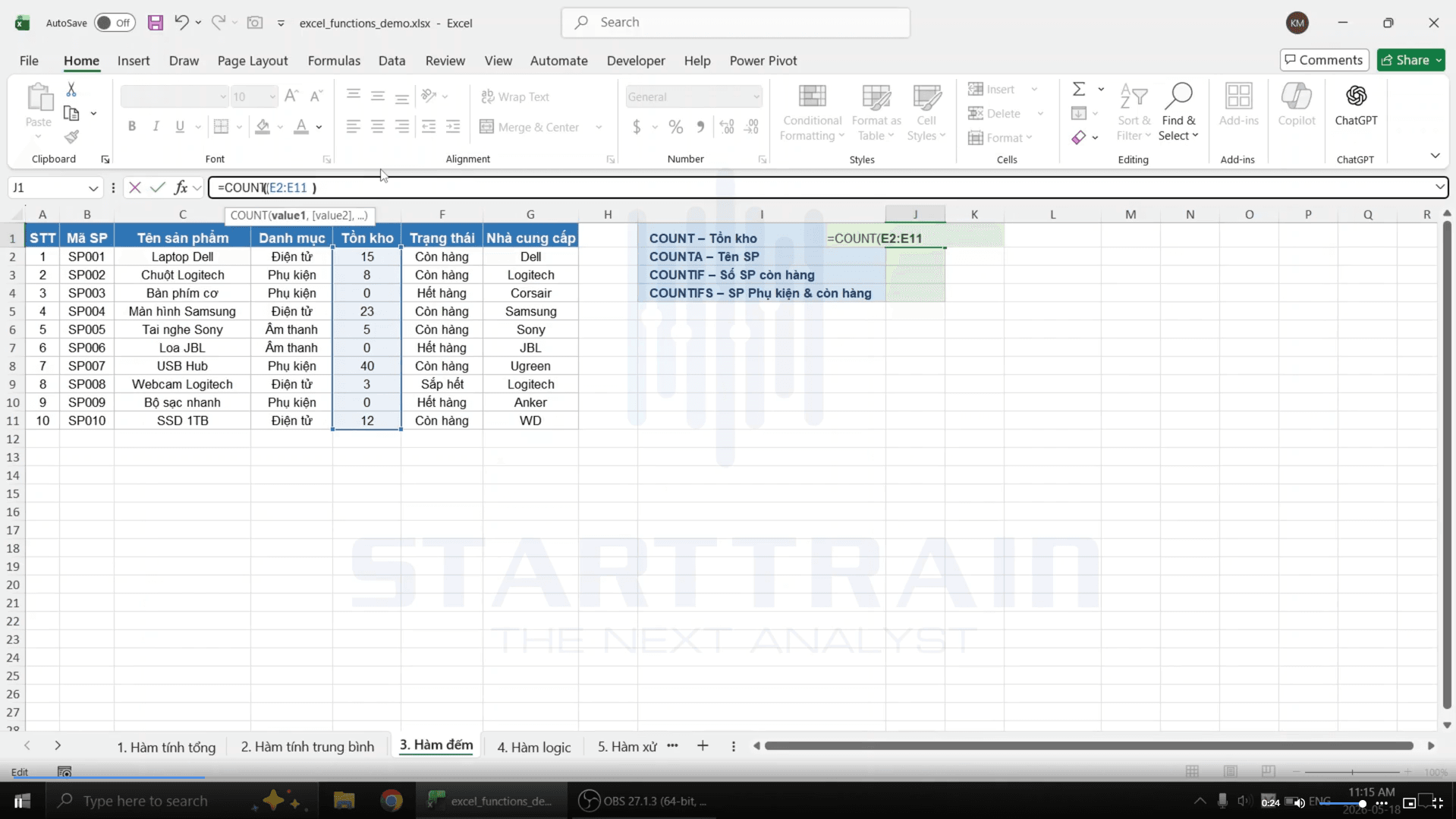
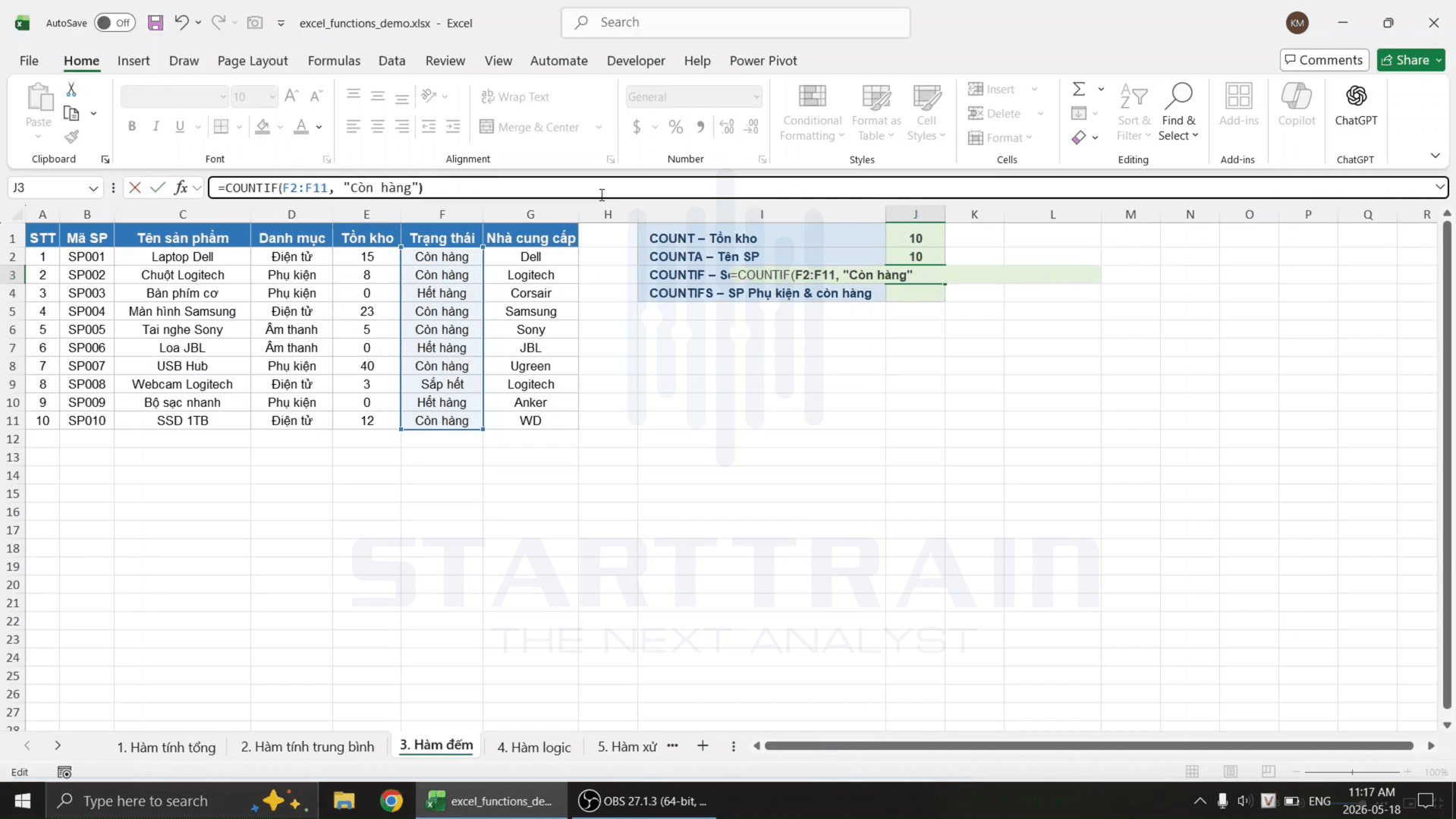
Để giúp bạn hình dung rõ ràng hơn về các hàm đếm trong Excel, chúng ta hãy cùng phân tích bảng dữ liệu quản lý kho sản phẩm thực tế dưới đây. Bảng dữ liệu gồm các cột từ A đến G: STT, Mã SP, Tên sản phẩm, Danh mục, Tồn kho, Trạng thái, và Nhà cung cấp.Dưới đây là 4 bài toán đếm thực tế được trích xuất trực tiếp từ các bước xử lý trong hình ảnh minh họa:
Ví dụ 1: Đếm số lượng ô chứa dữ liệu số trong cột Tồn kho bằng hàm COUNT
Bạn muốn biết có bao nhiêu sản phẩm trong danh sách đã được cập nhật số lượng tồn kho (dữ liệu dạng số nằm ở cột E từ hàng 2 đến hàng 11).
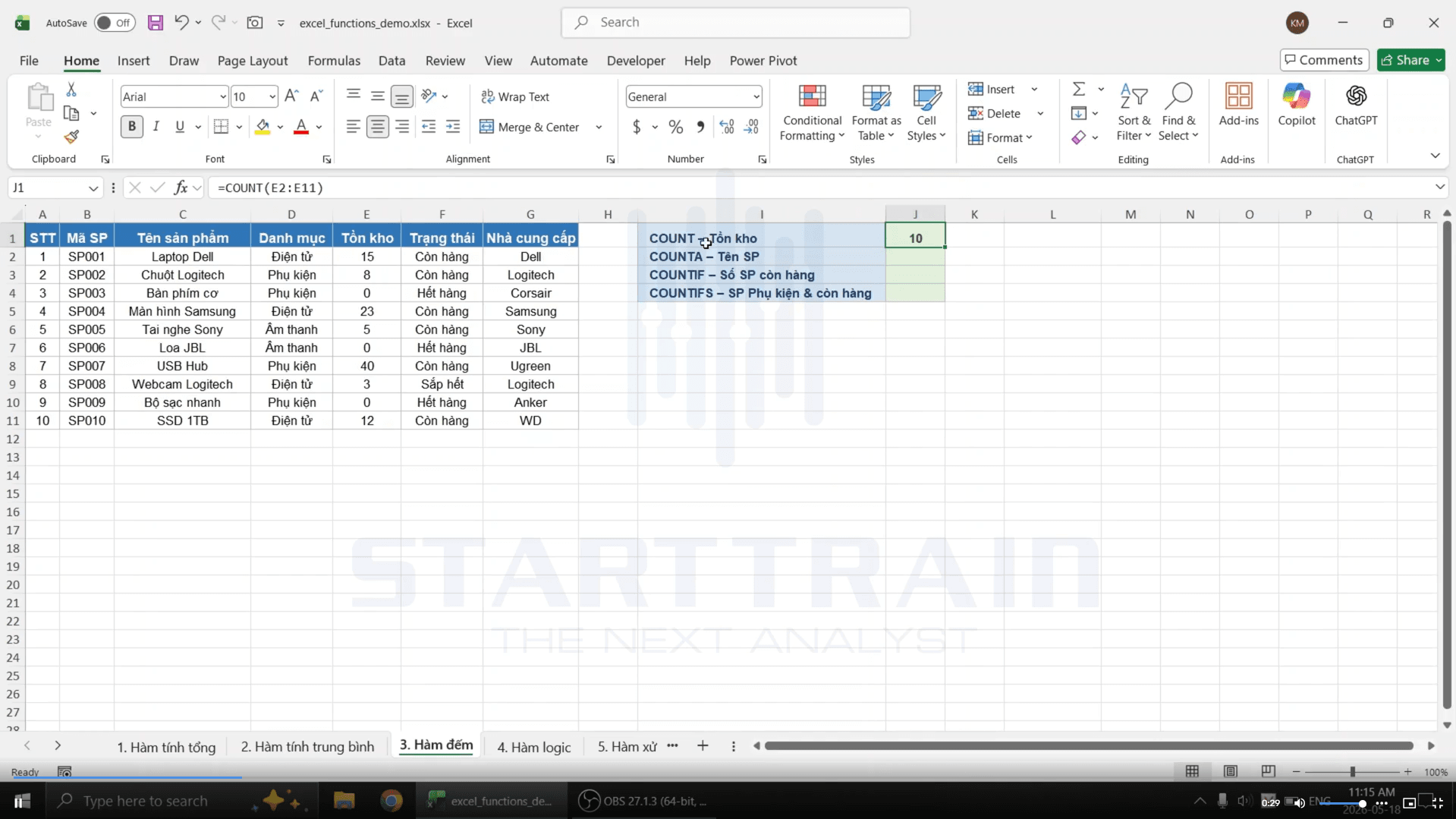
Cách giải quyết: Tại ô J1, nhập công thức: =COUNT(E2:E11)

Giải thích kết quả: Vùng dữ liệu E2:E11 chứa các giá trị tồn kho của 10 sản phẩm (bao gồm cả các giá trị bằng 0). Do tất cả các ô trong vùng này đều chứa dữ liệu kiểu số, hàm COUNT trả về kết quả là 10.
Ví dụ 2: Đếm tổng số sản phẩm trong bảng bằng hàm COUNTA
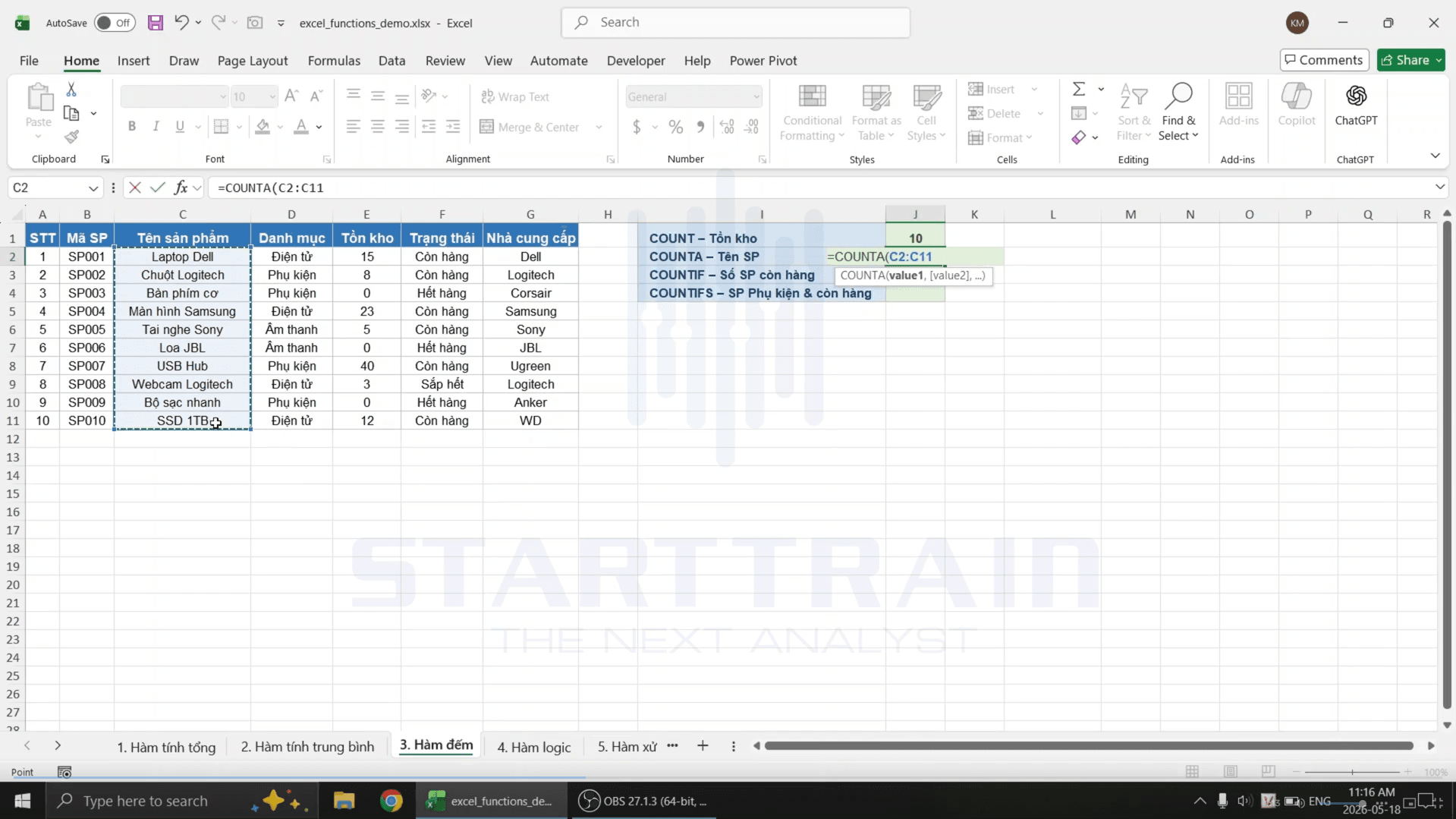
- Bạn cần đếm nhanh xem có tổng cộng bao nhiêu sản phẩm được liệt kê trong danh sách bằng cách kiểm tra cột “Tên sản phẩm” (cột C từ hàng 2 đến hàng 11). Vì cột này chứa dữ liệu dạng chữ (text), hàm COUNT thông thường không thể sử dụng được.
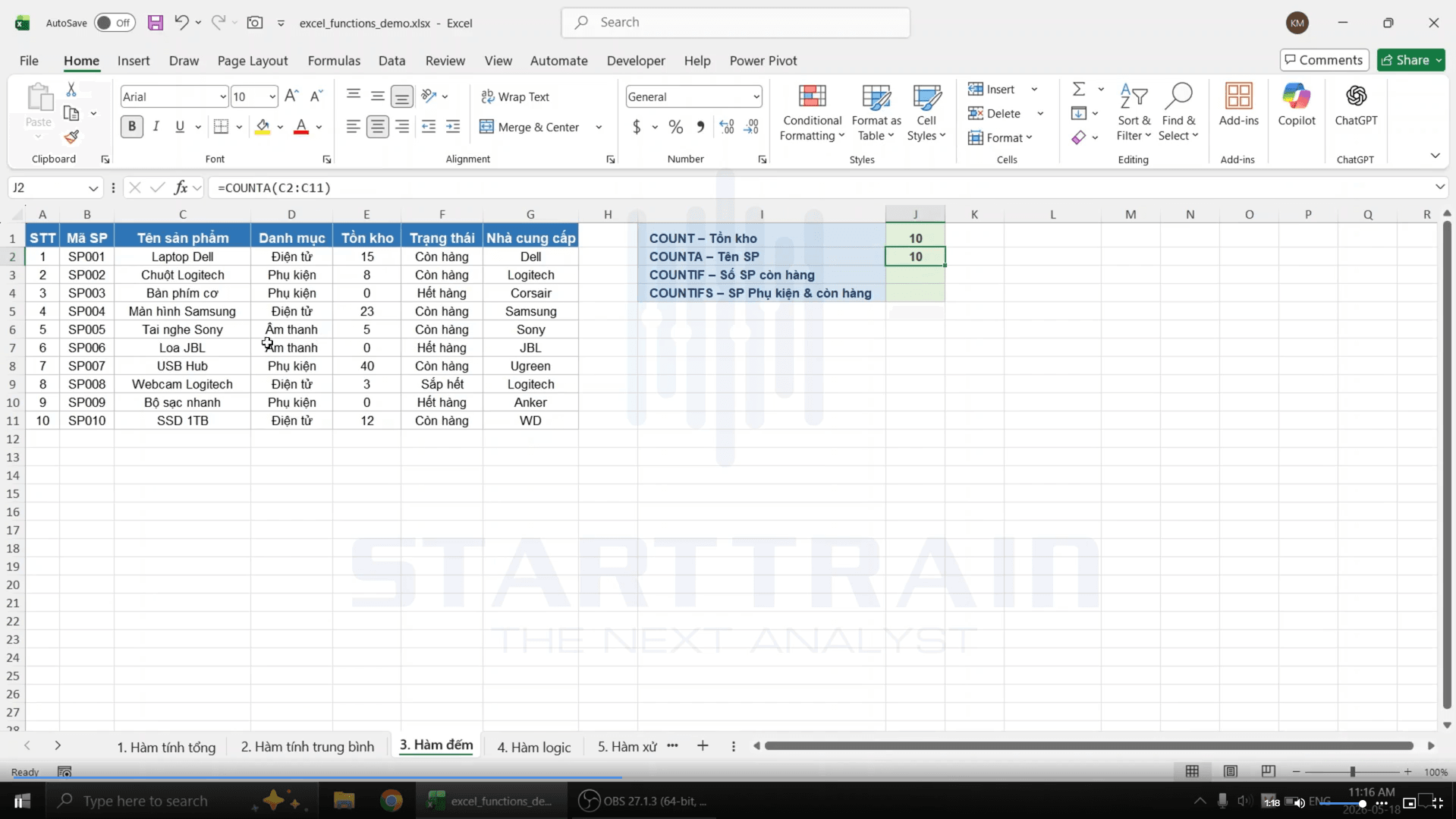
- Cách giải quyết: Tại ô J2, nhập công thức: =COUNTA(C2:C11)
- Giải thích kết quả: Hàm COUNTA kiểm tra vùng C2:C11 chứa tên của 10 sản phẩm (từ Laptop Dell đến SSD 1TB). Do cả 10 ô này đều không trống, hàm trả về kết quả là 10.
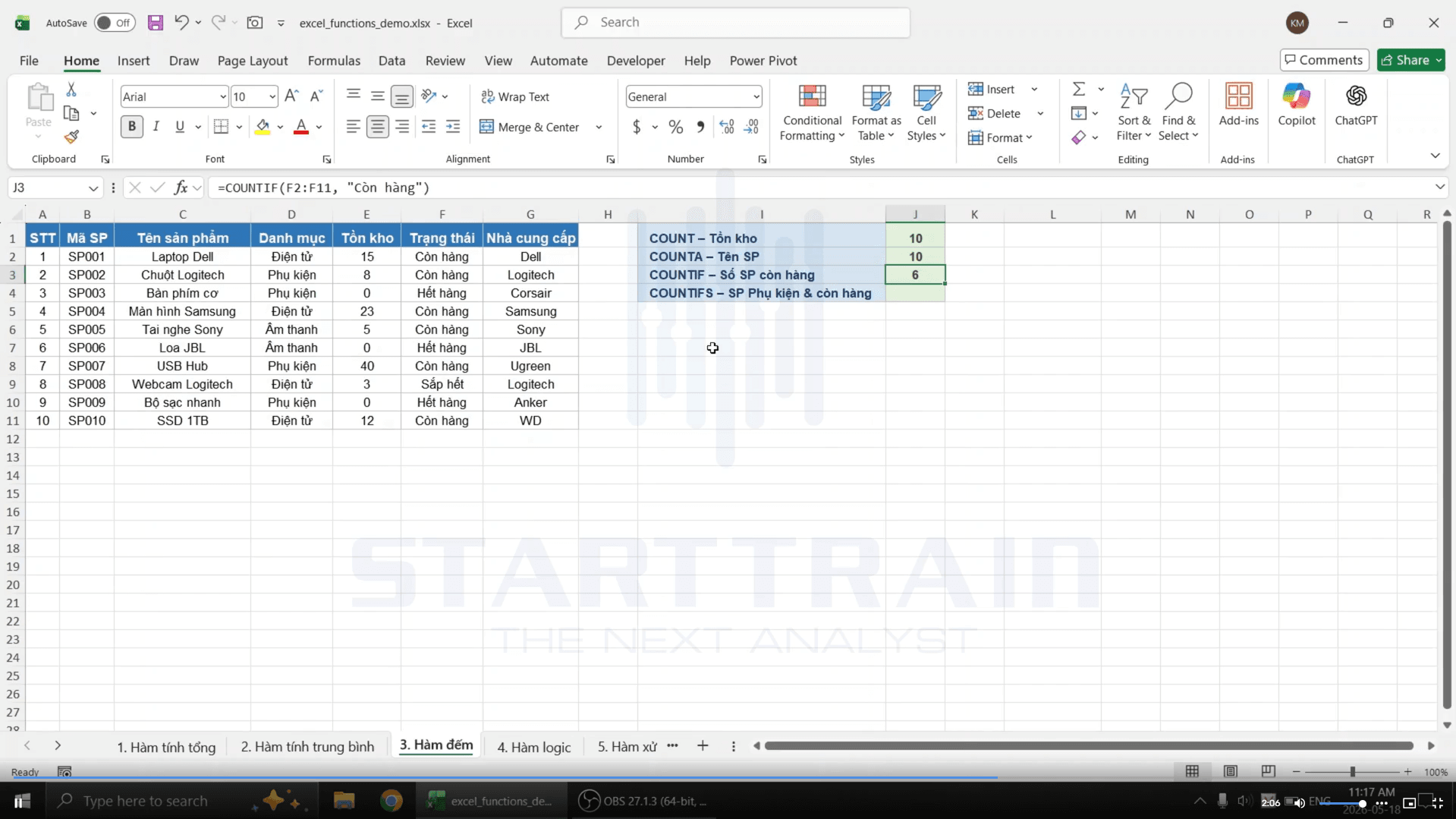
Ví dụ 3: Đếm số lượng sản phẩm có trạng thái “Còn hàng” bằng hàm COUNTIF
Vấn đề: Bộ phận bán hàng cần biết chính xác có bao nhiêu mã sản phẩm đang có trạng thái hiển thị là “Còn hàng” trong cột Trạng thái (cột F từ hàng 2 đến hàng 11).
Cách giải quyết: Tại ô J3, nhập công thức: =COUNTIF(F2:F11, “Còn hàng”)
- Giải thích kết quả: Hàm COUNTIF duyệt qua vùng F2:F11 và chỉ đếm những ô có giá trị bằng chữ khớp chính xác với chuỗi “Còn hàng”. Trong bảng dữ liệu có 6 sản phẩm thỏa mãn điều kiện này (bao gồm: Laptop Dell, Chuột Logitech, Màn hình Samsung, Tai nghe Sony, USB Hub, và SSD 1TB). Kết quả trả về hiển thị tại ô J3 là 6.
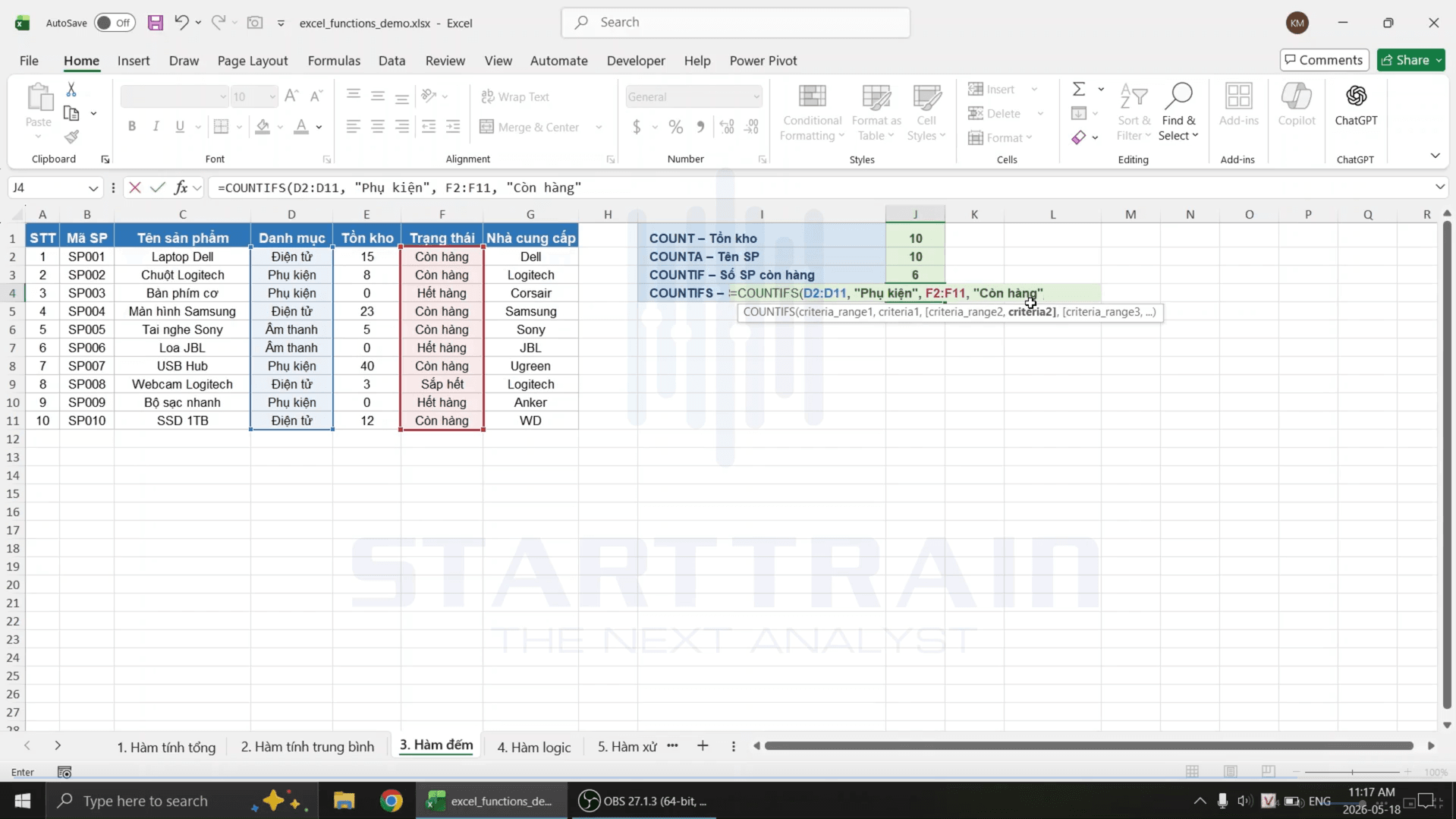
Ví dụ 4: Đếm sản phẩm thuộc danh mục “Phụ kiện” và đang “Còn hàng” bằng hàm COUNTIFS
Bạn cần thực hiện một thống kê phức tạp hơn: Tìm xem có bao nhiêu sản phẩm vừa thuộc danh mục “Phụ kiện” (cột D), vừa có trạng thái là “Còn hàng” (cột F).
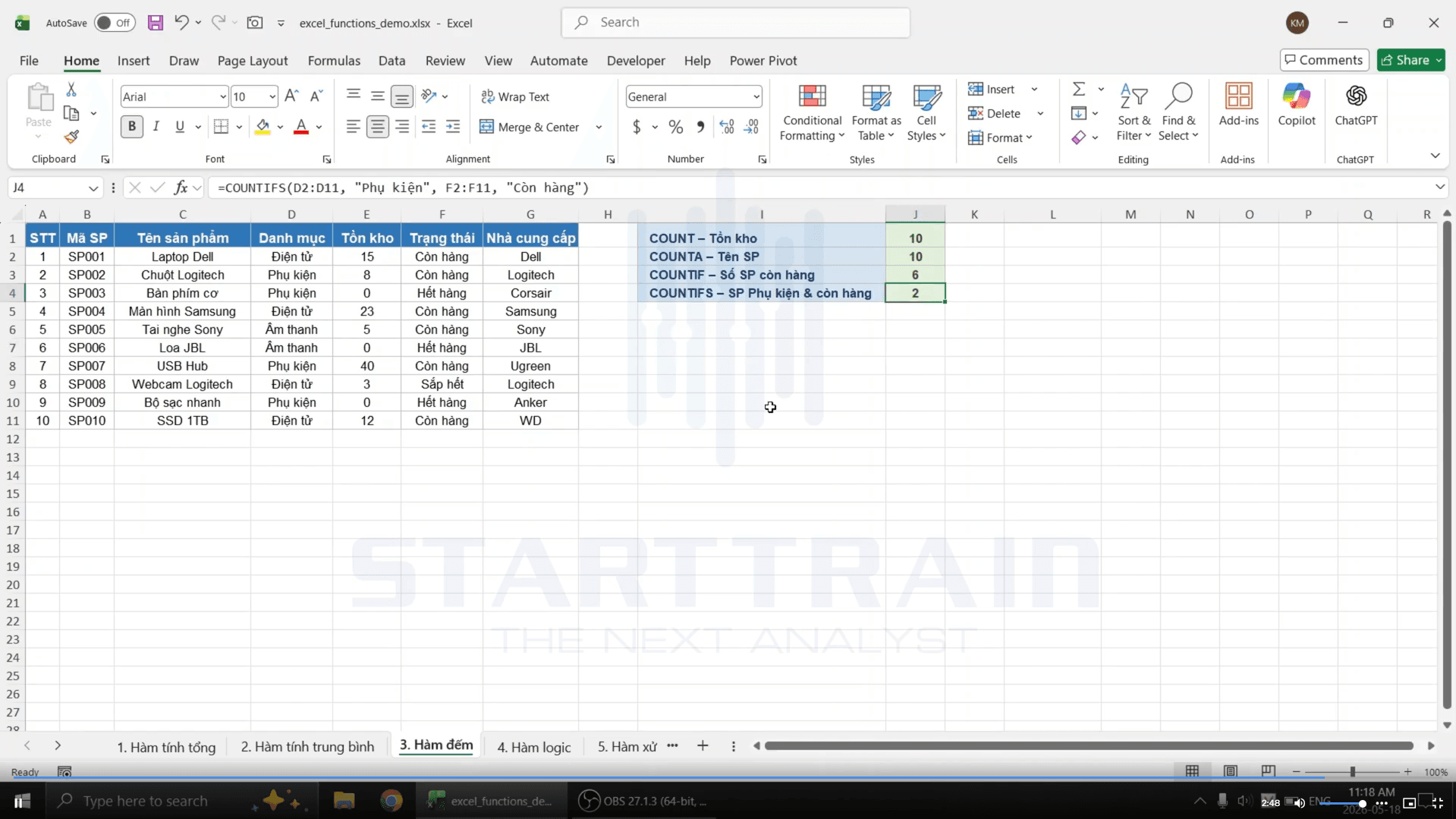
Cách giải quyết: Tại ô J4, áp dụng công thức đếm nhiều điều kiện đồng thời: =COUNTIFS(D2:D11, “Phụ kiện”, F2:F11, “Còn hàng”)
- Giải thích kết quả: Excel sẽ quét song song hai vùng dữ liệu:
- Vùng D2:D11 lọc các ô là “Phụ kiện”.
- Vùng F2:F11 lọc các ô là “Còn hàng”.
- Chỉ những dòng nào thỏa mãn cả hai tiêu chí trên mới được đếm. Đối chiếu thực tế trong bảng dữ liệu:
- Dòng số 3 (Chuột Logitech): Danh mục là Phụ kiện và Trạng thái là Còn hàng -> Thỏa mãn (Tính 1).
- Dòng số 8 (USB Hub): Danh mục là Phụ kiện và Trạng thái là Còn hàng -> Thỏa mãn (Tính 2).
- Các dòng khác như dòng số 4 (Bàn Phím Cơ) hay dòng 10 (Bộ Sạc Nhanh) dù thuộc danh mục Phụ kiện nhưng trạng thái là “Hết hàng” nên bị loại bỏ.
- Do đó, kết quả trả về tại ô J4 là 2.
Lưu ý khi dùng hàm đếm trong Excel
Để tránh các sai sót không đáng có, ngăn chặn các lỗi hiển thị như #VALUE!, #NAME?, và tối ưu hóa hiệu suất xử lý dữ liệu khi sử dụng các hàm đếm trong Excel, bạn hãy ghi nhớ các lưu ý kỹ thuật vô cùng quan trọng dưới đây:
Phân biệt rõ đối tượng đếm để chọn đúng hàm
Sai lầm phổ biến nhất của người mới bắt đầu là sử dụng nhầm lẫn giữa COUNT và COUNTA, dẫn đến kết quả trả về bằng 0 hoặc thiếu hụt số liệu thực tế:
- Hàm COUNT chỉ đếm số: Hàm này chỉ ghi nhận các ô có giá trị định dạng là Số (Number), Ngày tháng/Thời gian (Date/Time), hoặc số nằm trong công thức. Nếu bạn áp dụng COUNT lên một cột chứa toàn chữ (Text) như cột “Tên sản phẩm” hoặc “Trạng thái”, kết quả chắc chắn sẽ trả về 0.
- Hàm COUNTA đếm mọi thứ (trừ ô trống hoàn toàn): COUNTA sẽ đếm tất cả các ô chứa ký tự chữ, số, ký hiệu toán học, giá trị logic (TRUE/FALSE) và cả các ô đang chứa giá trị lỗi (như #N/A, #VALUE!, #DIV/0!).
- Mẹo kiểm tra nhanh: Nếu bạn muốn đếm tổng số dòng đang có dữ liệu không phân biệt định dạng, hãy luôn ưu tiên sử dụng COUNTA.
Xem thêm: Tổng hợp các lỗi trong Excel thường gặp và cách khắc phục
Sử dụng dấu ngoặc kép chuẩn xác
Khi viết điều kiện (criteria) cho hàm COUNTIF và COUNTIFS, bạn cần tuân thủ nghiêm ngặt quy tắc viết cú pháp:
- Quy tắc ngoặc kép thẳng: Mọi điều kiện dạng chuỗi văn bản (như “Còn hàng”, “Phụ kiện”) hoặc điều kiện chứa toán tử so sánh (như “>10”, “<=0”, “<>Hết hàng”) bắt buộc phải được đặt trong cặp dấu ngoặc kép thẳng ” “.
- Tránh lỗi sao chép từ Word/Website (Smart Quotes): Excel không nhận diện được các dấu ngoặc kép dạng cong hoặc nghiêng (như “ ” hoặc ‘ ’). Nếu bạn sao chép công thức từ các tài liệu bên ngoài vào Excel, hãy kiểm tra và sửa lại thành dấu ngoặc kép thẳng ” ” trên bàn phím để tránh gặp lỗi #NAME? hoặc lỗi cú pháp công thức.
- Khi nào không cần ngoặc kép? Nếu điều kiện là một số đơn độc (ví dụ: đếm các ô bằng 5) hoặc điều kiện tham chiếu đến một ô khác (ví dụ: H1). Ví dụ công thức đúng: =COUNTIF(E2:E11, 0) hoặc =COUNTIF(E2:E11, H1).
Cảnh giác với khoảng trắng (Space) và ký tự ẩn trong ô dữ liệu
Khoảng trắng là “kẻ thù giấu mặt” khiến các hàm đếm trong Excel trả về kết quả sai lệch mà bạn rất khó phát hiện bằng mắt thường:
- Lỗi đếm thừa của COUNTA: Một ô trông có vẻ trống hoàn toàn nhưng thực chất chứa một hoặc vài dấu cách (Space) do vô tình gõ nhầm vẫn sẽ bị hàm COUNTA tính là một ô chứa dữ liệu và đếm như bình thường.
- Lỗi đếm thiếu của COUNTIF/COUNTIFS: Nếu một ô trong cột Trạng thái có giá trị là “Còn hàng ” (thừa một dấu cách ở cuối), thì công thức =COUNTIF(F2:F11, “Còn hàng”) sẽ bỏ qua ô này vì hai chuỗi không khớp hoàn toàn.
- Cách khắc phục triệt để:
- Sử dụng hàm TRIM để dọn dẹp dữ liệu: TRIM sẽ giúp loại bỏ toàn bộ khoảng trắng thừa ở đầu, cuối và các khoảng trắng đúp ở giữa các từ trước khi bạn thực hiện thống kê dữ liệu.
- Sử dụng ký tự đại diện khi đếm điều kiện: Nếu nghi ngờ dữ liệu gốc bị dính khoảng trắng thừa, thay vì gõ điều kiện là “Còn hàng”, bạn có thể nhập điều kiện là “*Còn hàng*” để đếm tất cả các ô chứa cụm từ này bất kể có khoảng trắng bao quanh hay không.
Đồng nhất kích thước mảng trong hàm COUNTIFS
Khi thiết lập công thức COUNTIFS đếm theo nhiều điều kiện đồng thời, nguyên tắc vàng để công thức chạy được là sự đồng bộ giữa các vùng dữ liệu:
- Đồng nhất số hàng và số cột: Tất cả các vùng chọn điều kiện (criteria_range1, criteria_range2,…) bắt buộc phải có kích thước bằng nhau về cả số lượng hàng và số lượng cột.
- Ví dụ trực quan về lỗi:
- Công thức sai (gây lỗi #VALUE!): =COUNTIFS(D2:D11, “Phụ kiện”, F2:F10, “Còn hàng”) -> Vùng thứ nhất chọn 10 hàng (từ dòng 2 đến dòng 11) nhưng vùng thứ hai chỉ chọn 9 hàng (từ dòng 2 đến dòng 10).
- Công thức đúng: =COUNTIFS(D2:D11, “Phụ kiện”, F2:F11, “Còn hàng”) -> Cả hai vùng đều có kích thước đồng nhất là 10 hàng.
- Đồng nhất về hướng mảng: Các vùng dữ liệu trong cùng một công thức phải cùng nằm theo chiều dọc hoặc cùng nằm theo chiều ngang, không thể kết hợp đếm một vùng dọc với một vùng ngang.
Khai thác sức mạnh của Wildcards
Các ký tự đại diện giúp bạn thực hiện các phép đếm gần đúng cực kỳ linh hoạt và thông minh trong hàm COUNTIF và COUNTIFS:
- Dấu sao (*): Đại diện cho một chuỗi ký tự bất kỳ (bao gồm cả chuỗi rỗng).
- Ví dụ: =COUNTIF(C2:C11, “Logitech*”) sẽ đếm tất cả sản phẩm bắt đầu bằng chữ “Logitech” như “Logitech Mouse”, “Logitech Keyboard”.
- Ví dụ: =COUNTIF(C2:C11, “*Logitech*”) sẽ đếm bất kỳ sản phẩm nào có chứa chữ “Logitech” ở bất kỳ vị trí nào trong tên.
- Dấu hỏi chấm (?): Đại diện cho đúng một ký tự đơn độc tại vị trí đó.
- Ví dụ: =COUNTIF(B2:B11, “SP00?”) sẽ đếm các mã sản phẩm có đúng 5 ký tự và bắt đầu bằng “SP00” (như SP001, SP002, SP005,…). Nhưng mã SP010 (6 ký tự) hoặc SP01 (4 ký tự) sẽ bị loại bỏ.
- Dấu ngã (~): Sử dụng khi bạn muốn đếm chính các ký tự đặc biệt là dấu sao * hoặc dấu hỏi ?. Hãy đặt dấu ngã trước ký tự đó.
- Ví dụ: Nếu bạn muốn đếm các ô chứa chuỗi ký tự đặc biệt có dấu sao thực sự như “Sản phẩm*”, hãy nhập điều kiện là “Sản phẩm~*”.
Tránh lỗi tham chiếu vòng
Lỗi tham chiếu vòng xảy ra khi bạn đặt ô chứa công thức đếm nằm đè lên chính vùng dữ liệu cần đếm:
- Ví dụ thực tế: Bạn đang viết công thức đếm tổng số lượng ô ở cột Tồn kho từ dòng E2 đến E11. Nhưng bạn lại đặt công thức này ngay tại ô E11 là: =COUNT(E2:E11).
- Hệ quả cực kỳ nguy hiểm: Excel sẽ báo lỗi tham chiếu vòng (Circular Reference) bằng các đường mũi tên màu xanh chỉ ngược vào nhau. Công thức lúc này không thể tính toán chính xác và thường sẽ hiển thị kết quả bằng 0 hoặc làm giảm nghiêm trọng hiệu suất, thậm chí gây đơ bảng tính. Hãy luôn đảm bảo ô đặt công thức nằm ngoài phạm vi vùng dữ liệu cần thống kê.
Tổng kết
Tóm lại, việc sử dụng thành thạo các hàm đếm trong Excel là kỹ năng không thể thiếu đối với bất kỳ ai muốn nâng cao hiệu suất làm việc văn phòng. Mỗi công cụ trong bộ tứ này đều có một thế mạnh riêng biệt: hàm COUNT giúp thống kê nhanh dữ liệu số, hàm COUNTA hỗ trợ kiểm soát mọi ô có chứa dữ liệu, hàm COUNTIF xử lý các yêu cầu lọc theo một tiêu chí và hàm COUNTIFS giải quyết triệt để những bài toán đếm nhiều điều kiện phức tạp.
Nếu bạn muốn thành thạo toàn bộ tư duy xử lý dữ liệu trên Excel từ hàm logic, PivotTable, Power Query đến xây dựng dashboard quản trị chuyên nghiệp, hãy tham khảo ngay khóa học Phân tích dữ liệu bằng Excel tại Starttrain để nâng cấp kỹ năng làm báo cáo và tối ưu hiệu suất công việc.