Trong công việc văn phòng, xử lý số liệu hay làm báo cáo tài chính, việc tính toán nhanh chóng và chính xác luôn là ưu tiên hàng đầu. Một trong những kỹ năng cơ bản nhưng quan trọng nhất mà bất kỳ ai cũng cần làm chủ chính là sử dụng các hàm tính tổng trong Excel. Từ những phép cộng cơ bản cho đến việc tính tổng theo nhiều điều kiện phức tạp, Excel đều cung cấp các công cụ cực kỳ mạnh mẽ để giải quyết.
Bài viết này, Starttrain sẽ giúp bạn làm chủ từ A-Z các hàm tính tổng trong Excel thông dụng nhất hiện nay như SUM, SUMIF, SUMIFS và các hàm bổ trợ nâng cao khác, đi kèm ví dụ thực tế từng bước cực kỳ dễ hiểu.
Các hàm tính tổng trong Excel phổ biến nhất
Hàm SUM
Hàm SUM là hàm tính tổng trong Excel được sử dụng nhiều nhất. Công dụng chính của hàm này là cộng tất cả các số trong một hoặc nhiều phạm vi ô được chọn.
- Cú pháp: =SUM(number1, [number2], …) hoặc =SUM(range)
- Giải thích tham số:
- number1 (Bắt buộc): Số hoặc vùng dữ liệu thứ nhất bạn muốn tính tổng.
- number2 (Tùy chọn): Các số hoặc vùng dữ liệu bổ sung cần cộng thêm (tối đa 255 tham số).
- Bạn có thể nhập trực tiếp các con số cách nhau bằng dấu phẩy (hoặc chấm phẩy tùy cài đặt máy), hoặc bôi đen trực tiếp một dải ô liên tục để tính tổng nhanh chóng.
Hàm SUMIF
Khi bạn chỉ muốn tính tổng các giá trị thỏa mãn một điều kiện duy nhất (ví dụ: tính tổng doanh số của riêng khu vực HCM, hoặc tính tổng lương của nhân viên chính thức, …), hàm SUMIF là lựa chọn hoàn hảo.
- Cú pháp: =SUMIF(range, criteria, [sum_range])
- Giải thích tham số:
- range (Bắt buộc): Vùng dữ liệu được chọn để kiểm tra điều kiện lọc.
- criteria (Bắt buộc): Điều kiện để tính tổng (có thể là số, văn bản, biểu thức so sánh hoặc tham chiếu ô). Ví dụ: “>100”, “HCM”, hoặc tham chiếu đến ô chứa điều kiện.
- sum_range (Tùy chọn): Vùng chứa các giá trị thực tế cần cộng lại với nhau. Nếu bỏ qua tham số này, Excel sẽ mặc định tính tổng trực tiếp trên vùng range.
- Xác định vùng chứa tiêu chí lọc, đặt điều kiện, sau đó chỉ định vùng chứa con số cần cộng dồn.
Hàm SUMIFS
Nếu yêu cầu bài toán phức tạp hơn, đòi hỏi dữ liệu phải thỏa mãn từ 2 điều kiện trở lên cùng lúc, bạn phải sử dụng hàm SUMIFS.
- Cú pháp: =SUMIFS(sum_range, criteria_range1, criteria1, [criteria_range2, criteria2], …)
- Giải thích tham số:
- sum_range (Bắt buộc): Vùng chứa các con số cần cộng. Điểm khác biệt lớn nhất với SUMIF là tham số này nằm ở đầu tiên trong công thức.
- criteria_range1 (Bắt buộc): Vùng dữ liệu dùng để xét điều kiện thứ nhất.
- criteria1 (Bắt buộc): Điều kiện thứ nhất áp dụng cho vùng dữ liệu 1.
- criteria_range2, criteria2 (Tùy chọn): Các cặp vùng dữ liệu và điều kiện tiếp theo (Excel hỗ trợ lên đến 127 cặp điều kiện).
- Đưa vùng số cần cộng lên đầu, sau đó ghép nối các cặp vùng điều kiện và điều kiện tương ứng ngăn cách bởi dấu phẩy.
So sánh hàm SUMIF và SUMIFS
Mặc dù có tên gọi khá giống nhau, hai hàm tính tổng có điều kiện này có những điểm khác biệt cốt lõi mà bạn cần lưu ý để tránh nhầm lẫn khi viết công thức:
| Tiêu chí | Hàm SUMIF | Hàm SUMIFS |
| Số lượng điều kiện | Chỉ áp dụng cho duy nhất 1 điều kiện | Áp dụng từ 1 đến 127 điều kiện cùng lúc |
| Vị trí của vùng tính tổng (sum_range) | Đứng ở vị trí cuối cùng trong công thức và có thể bỏ qua. | Đứng ở vị trí đầu tiên trong công thức và bắt buộc phải có |
| Logique kết hợp điều kiện | Chỉ có 1 tiêu chí đơn lẻ | Kết hợp nhiều điều kiện theo điều kiện đồng thời (Phép AND – tất cả điều kiện đều phải đúng) |
| Độ dài các vùng dữ liệu | Các vùng có thể có kích thước không bằng nhau (nhưng khuyên dùng bằng nhau để tránh lỗi dữ liệu) | Tất cả các vùng điều kiện (criteria_range) phải có cùng số dòng và số cột với vùng tính tổng (sum_range) |
Ví dụ cụ thể
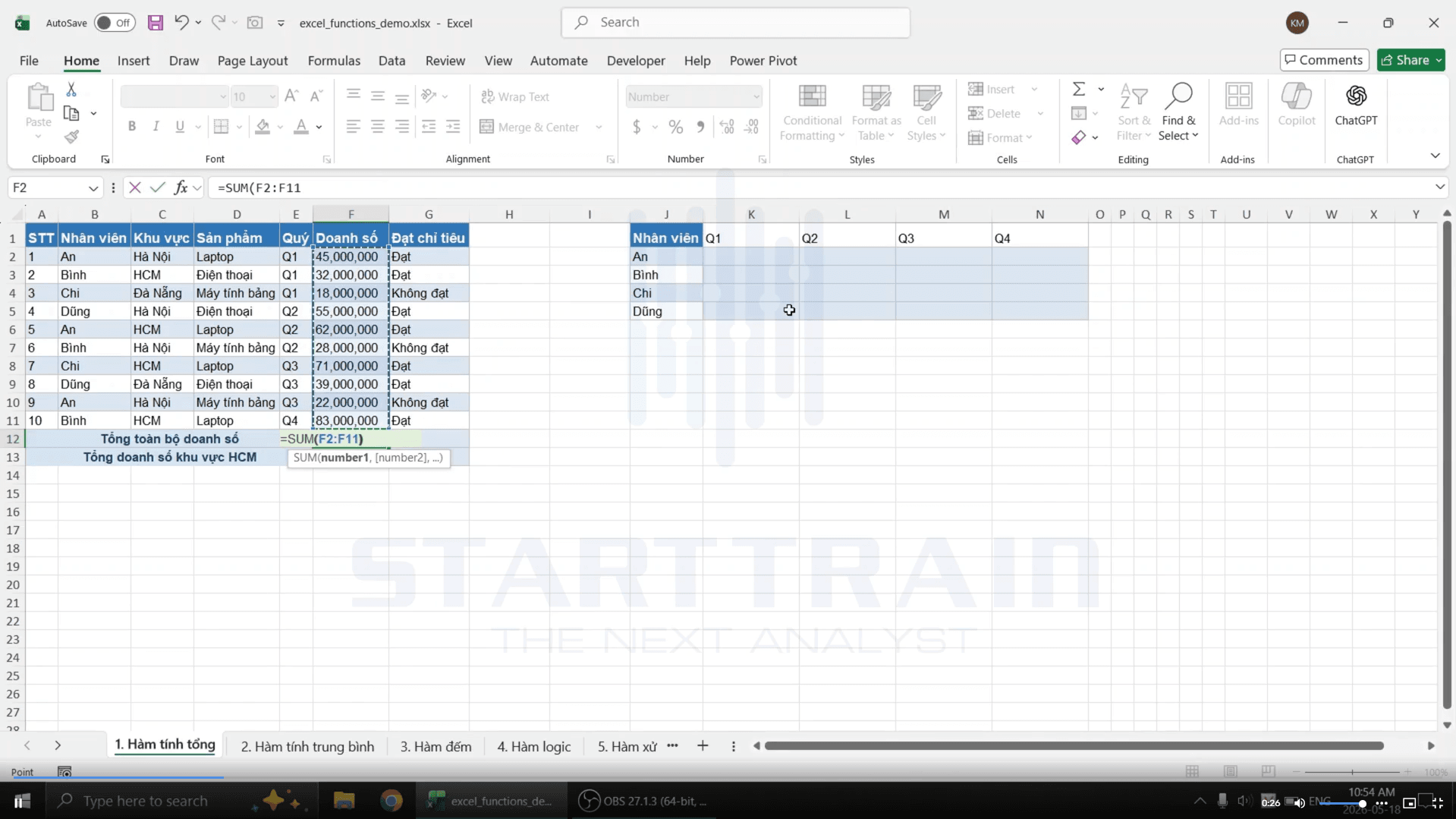
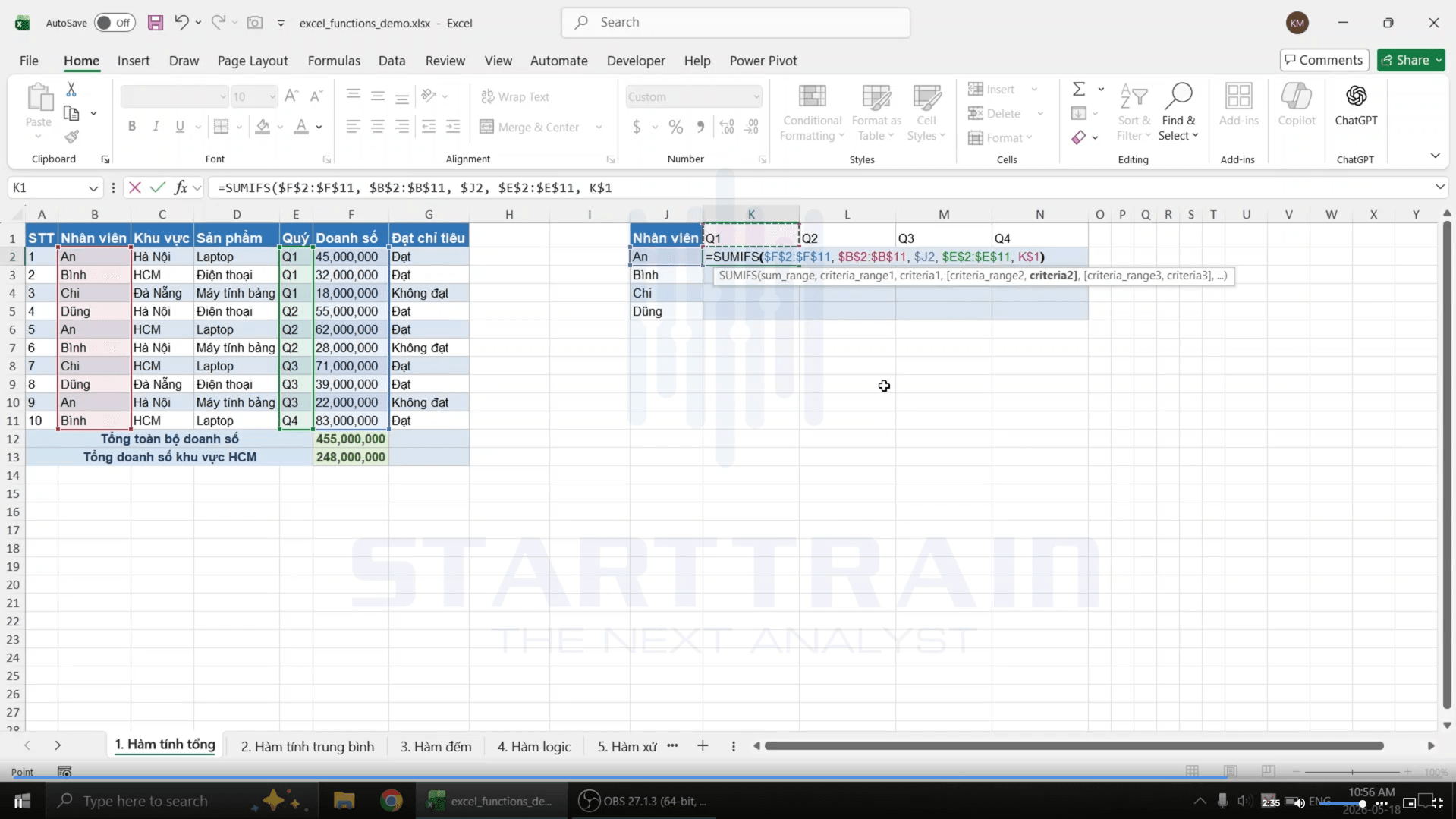
Để giúp bạn hình dung rõ ràng hơn về cách hoạt động của các hàm tính tổng trong Excel trong thực tế công việc, chúng ta sẽ cùng phân tích bảng dữ liệu doanh số bán hàng dưới đây.
Bảng dữ liệu của chúng ta gồm các cột:
- Cột A (STT): Số thứ tự từ 1 đến 10.
- Cột B (Nhân viên): Tên nhân viên (An, Bình, Chi, Dũng).
- Cột C (Khu vực): Hà Nội, HCM, Đà Nẵng.
- Cột D (Sản phẩm): Laptop, Điện thoại, Máy tính bảng.
- Cột E (Quý): Thời gian ghi nhận doanh số (Q1, Q2, Q3, Q4).
- Cột F (Doanh số): Số tiền doanh số đạt được.
- Cột G (Đạt chỉ tiêu): Trạng thái Đạt hoặc Không đạt.
Ví dụ 1: Tính tổng doanh số của tất cả nhân viên
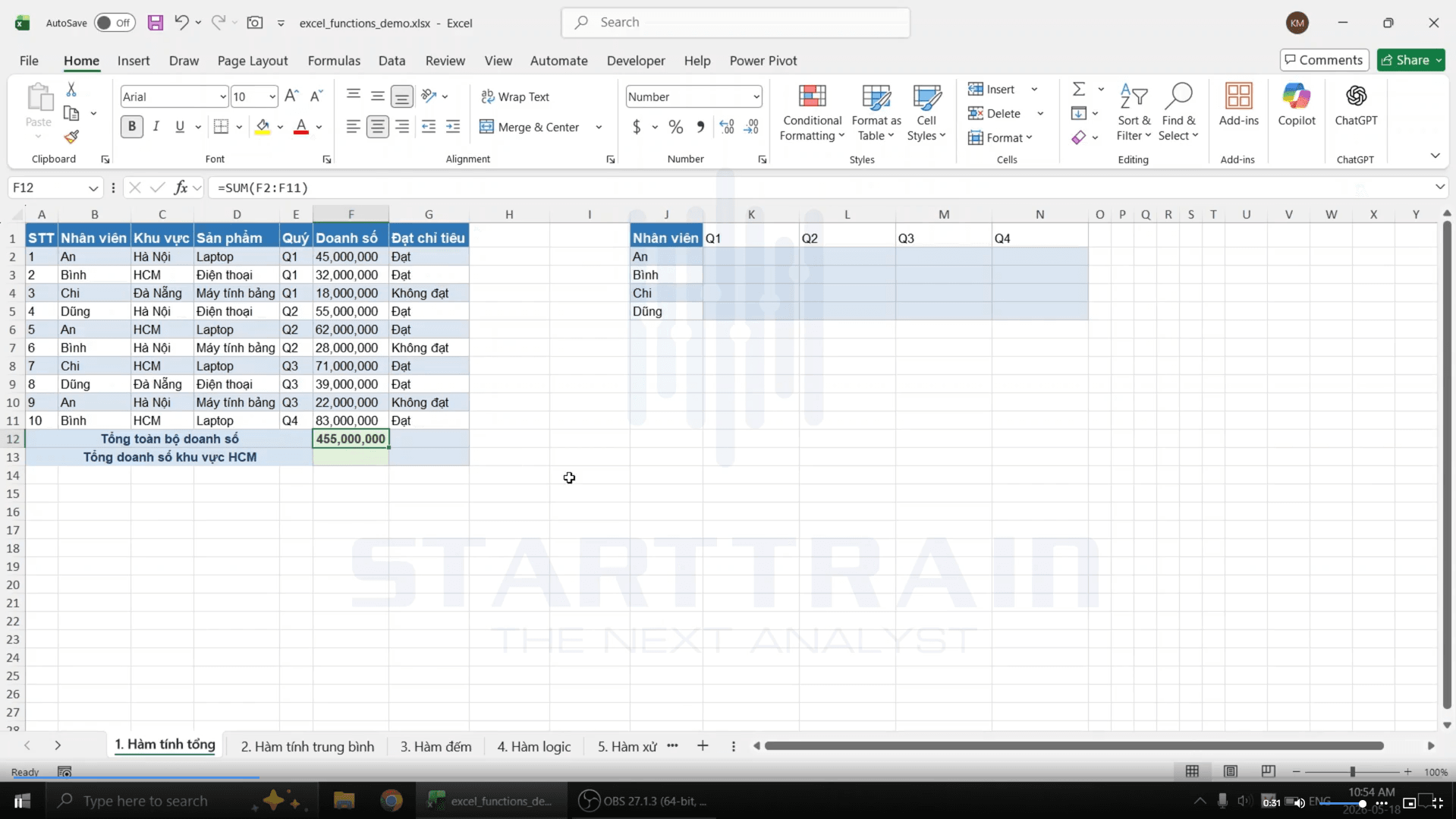
Mục tiêu: Tính tổng toàn bộ doanh số hiển thị từ ô F2 đến ô F11 tại dòng “Tổng toàn bộ doanh số” (ô F12).
- Công thức nhập tại ô F12: =SUM(F2:F11)

- Giải thích cơ chế hoạt động: Hàm SUM sẽ quét qua toàn bộ dải ô từ F2 đến F11, lấy giá trị số trong từng ô rồi cộng dồn lại với nhau.
- Kết quả trả về: 455,000,000 (Bốn trăm năm mươi lăm triệu đồng), hiển thị chính xác tổng số tiền của toàn bộ bảng dữ liệu.
Ví dụ 2: Tính tổng doanh số khu vực HCM
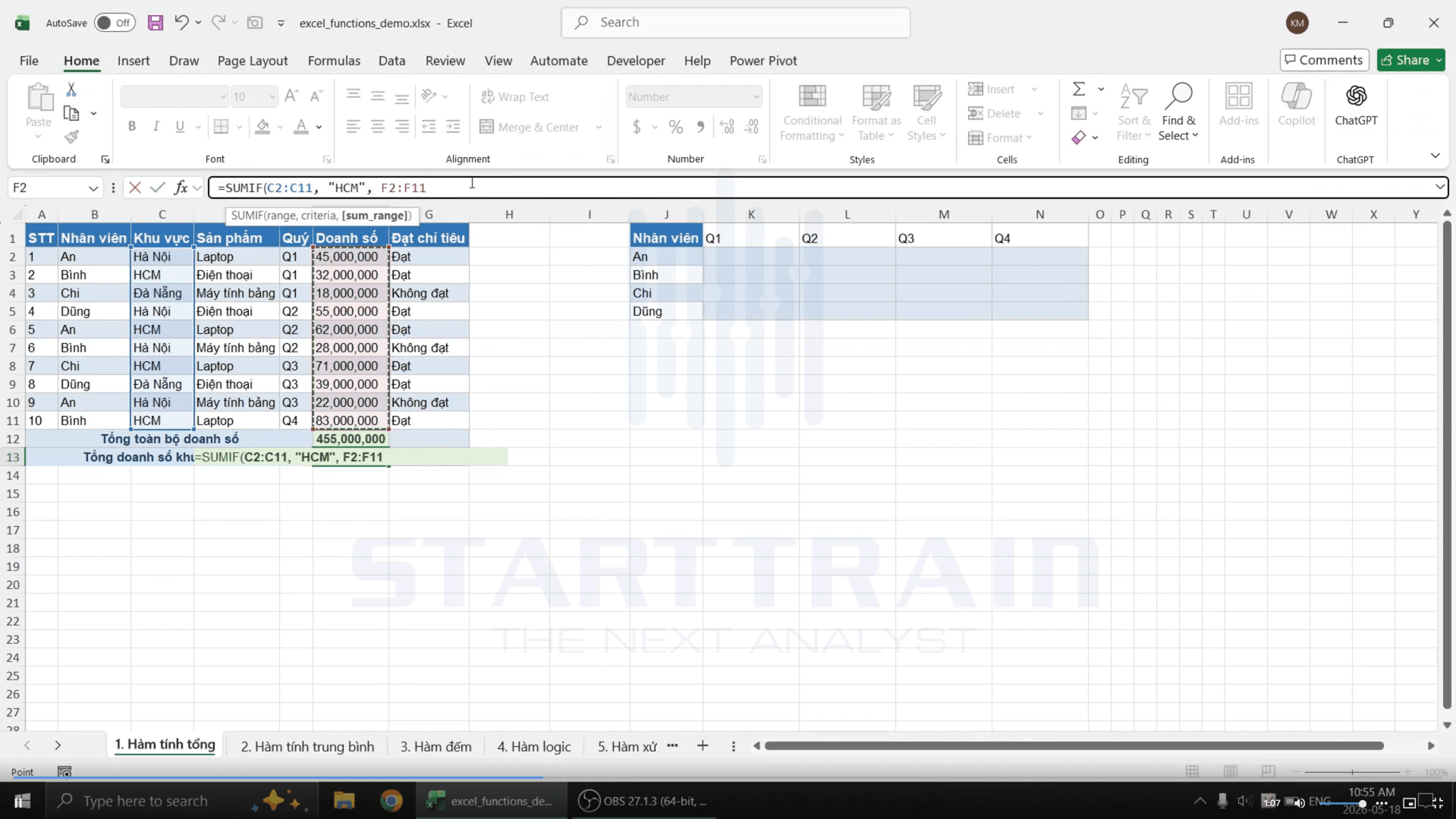
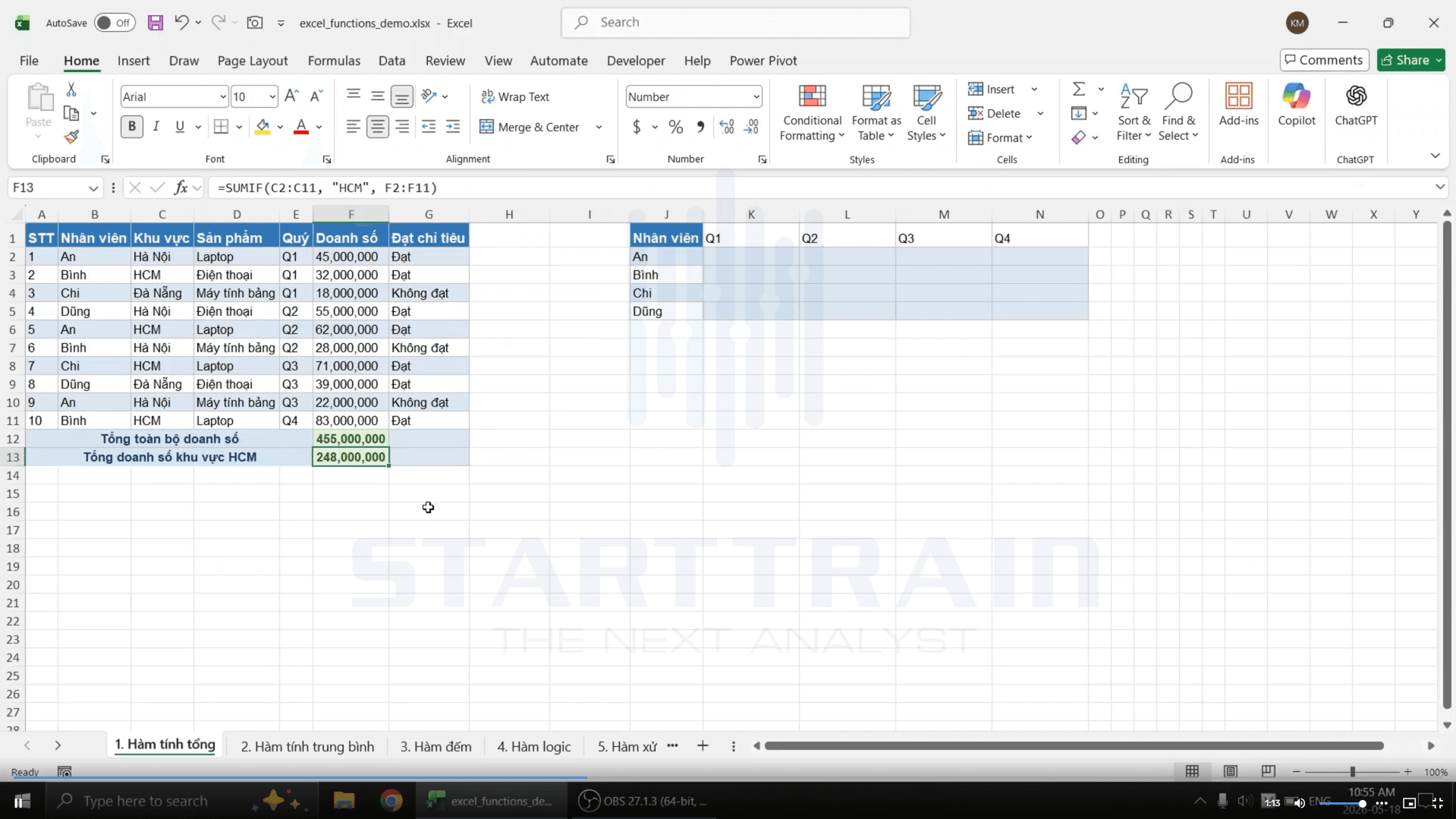
Mục tiêu: Chỉ tính tổng doanh số của các dòng có Khu vực là “HCM” tại dòng “Tổng doanh số khu vực HCM” (ô F13).
- Công thức nhập tại ô F13: =SUMIF(C2:C11, “HCM”, F2:F11)
- Giải thích cơ chế hoạt động:
- C2:C11 là vùng chứa thông tin khu vực cần kiểm tra điều kiện.
- “HCM” là từ khóa điều kiện lọc.
- F2:F11 là vùng chứa số tiền doanh số cần tính tổng.
- Hàm hoạt động bằng cách dò tìm trong cột C, hễ dòng nào có giá trị là “HCM” (gồm dòng 3 của Bình, dòng 6 của Bình, dòng 8 của Chi, dòng 11 của Bình), nó sẽ chiếu sang cột F để lấy số tiền tương ứng của các dòng đó rồi cộng lại: 32,000,000 + 28,000,000 + 71,000,000 + 83,000,000.
- Kết quả trả về: 248,000,000 (Hai trăm bốn mươi tám triệu đồng).
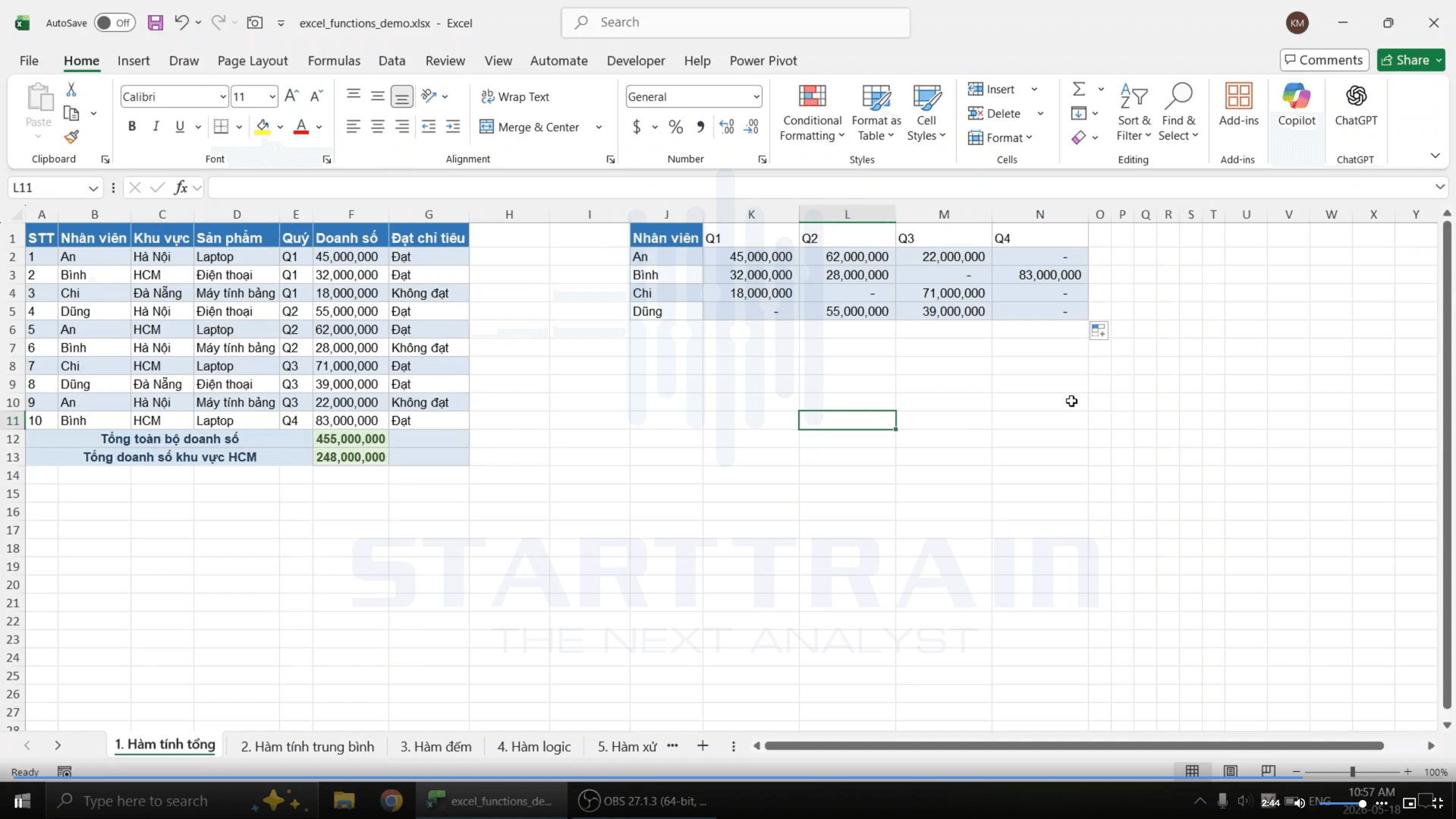
Ví dụ 3: Tính tổng doanh số theo từng nhân viên và từng quý
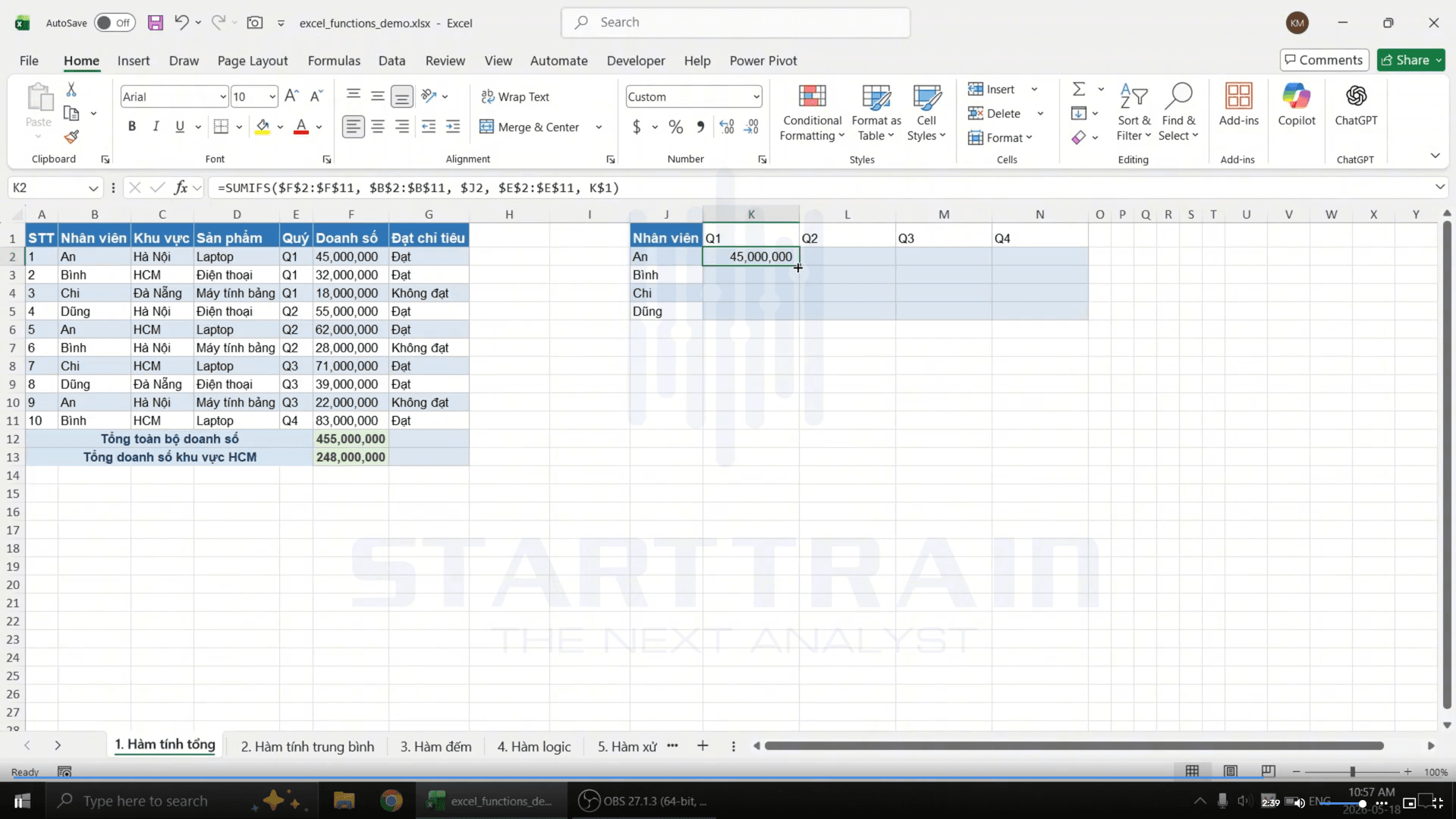
Mục tiêu: Điền dữ liệu tự động vào bảng báo cáo chéo bên phải (từ cột J đến cột N). Chúng ta cần tính tổng doanh số của từng nhân viên (An, Bình, Chi, Dũng) tương ứng với từng quý (Q1, Q2, Q3, Q4).
Để chỉ cần nhập công thức một lần duy nhất tại ô K2 rồi kéo chuột điền toàn bộ bảng, chúng ta sử dụng kỹ thuật cố định dòng/cột thông minh:
- Công thức nhập tại ô K2: =SUMIFS($F$2:$F$11, $B$2:$B$11, $J2, $E$2:$E$11, K$1)
- Giải thích chi tiết công thức:
- $F$2:$F$11: Vùng tính tổng doanh số, được cố định hoàn toàn bằng ký tự $ để khi chúng ta sao chép công thức sang ngang hay xuống dưới, vùng này không bị lệch.
- $B$2:$B$11: Vùng chứa tên nhân viên (điều kiện 1), được cố định hoàn toàn.
- $J2: Điều kiện 1 là tên nhân viên nằm ở cột J. Chúng ta cố định cột J ($J) để khi kéo công thức sang các cột Q2, Q3, Q4 bên phải thì điều kiện vẫn luôn chiếu về cột J. Dòng 2 để tự do để khi kéo công thức xuống dưới, nó tự động nhảy xuống dòng J3 (Bình), J4 (Chi), v.v.
- $E$2:$E$11: Vùng chứa thông tin Quý (điều kiện 2), được cố định hoàn toàn.
- K$1: Điều kiện 2 là tên Quý nằm ở dòng 1 (ô K1 chứa “Q1”). Chúng ta cố định dòng 1 ($1) để khi kéo công thức xuống các hàng dưới, Excel luôn lấy điều kiện ở dòng 1. Cột K để tự do để khi kéo sang phải, nó tự nhảy sang cột L (Q2), cột M (Q3), v.v.
- Kết quả khi kéo công thức cho toàn bảng:
Gợi ý thêm một số hàm tính tổng trong Excel
Hàm SUMPRODUCT
Nếu bạn có một cột chứa số lượng sản phẩm bán ra và một cột chứa đơn giá, thay vì phải tạo thêm một cột phụ tính “Thành tiền” cho từng dòng rồi mới dùng hàm SUM để cộng lại, hàm SUMPRODUCT sẽ giúp bạn giải quyết chỉ trong 1 bước.
- Cú pháp: =SUMPRODUCT(array1, [array2], [array3], …)
- Giải thích & Công dụng: Nhân các phần tử ở vị trí tương ứng trong các mảng dữ liệu với nhau, sau đó cộng tổng tất cả các tích đó lại. Đây là hàm cực kỳ mạnh mẽ giúp rút ngắn thời gian thiết kế bảng tính.
Hàm SUBTOTAL
Khi bạn sử dụng tính năng Filter trong Excel để lọc dữ liệu, hàm SUM thông thường vẫn sẽ tính tổng của toàn bộ các hàng (bao gồm cả các hàng đang bị ẩn đi). Để chỉ tính tổng các hàng đang hiển thị trên màn hình sau khi lọc, bạn bắt buộc phải dùng hàm SUBTOTAL.
- Cú pháp: =SUBTOTAL(function_num, ref1, [ref2], …)
- Giải thích & Công dụng: Hàm tính toán trên một tập con của danh sách dữ liệu.
- Để tính tổng, bạn chọn function_num là 9 (tính cả các hàng ẩn thủ công) hoặc 109 (bỏ qua các hàng ẩn thủ công).
- ref1, ref2 là vùng dữ liệu cần tính tổng.
Hàm AGGREGATE
Một trong những vấn đề gây ức chế nhất khi dùng hàm SUM là nếu trong vùng dữ liệu của bạn vô tình chứa một ô bị lỗi (như #VALUE!, #N/A, #DIV/0!), kết quả hàm SUM cũng sẽ bị báo lỗi ngay lập tức. Hàm AGGREGATE ra đời để khắc phục hoàn toàn nhược điểm này.
- Cú pháp: =AGGREGATE(function_num, options, ref1, [ref2], …)
- Giải thích & Công dụng:
- function_num chọn là 9 để thực hiện phép tính tổng (SUM).
- options chọn các mã từ 0 đến 7 để quyết định bỏ qua cái gì. Ví dụ: Chọn 6 để bỏ qua các giá trị lỗi, chọn 3 để bỏ qua cả hàng ẩn lẫn giá trị lỗi.
- Hàm giúp bảng tính của bạn luôn hoạt động trơn tru ngay cả khi nguồn dữ liệu chưa được làm sạch hoàn hảo.
Hàm DSUM
Hàm DSUM là một hàm tính tổng có điều kiện theo dạng cơ sở dữ liệu (Database). Nó cực kỳ hữu ích khi bạn có một bảng dữ liệu lớn chuẩn hóa và muốn lập một bảng điều kiện lọc riêng biệt ở bên ngoài.
- Cú pháp: =DSUM(database, field, criteria)
- Giải thích & Công dụng:
- database: Toàn bộ bảng dữ liệu chứa cả tiêu đề cột.
- field: Tên cột chứa giá trị cần tính tổng (đặt trong dấu ngoặc kép) hoặc số thứ tự cột tính từ bên trái sang.
- criteria: Vùng điều kiện được thiết lập riêng (gồm tiêu đề cột và điều kiện lọc ngay bên dưới).
Nếu bạn muốn nâng cao kỹ năng xử lý dữ liệu và xây dựng báo cáo chuyên nghiệp hơn, có thể tham khảo thêm khóa học phân tích dữ liệu bằng Excel tại Starttrain để làm chủ các hàm, PivotTable và kỹ thuật tự động hóa báo cáo thực tế.
Bảng tổng hợp các hàm tính tổng trong Excel
| Tên hàm | Chức năng chính | Ưu điểm nổi bật | Hạn chế cần lưu ý |
| SUM | Tính tổng cơ bản tất cả các ô trong vùng chọn. | Đơn giản, tính toán nhanh chóng, ai cũng dùng được. | Không lọc được điều kiện, lỗi nếu vùng chọn chứa giá trị lỗi. |
| SUMIF | Tính tổng dựa trên 1 điều kiện duy nhất. | Dễ viết công thức, xử lý nhanh các yêu cầu đơn giản. | Chỉ giới hạn 1 điều kiện lọc. |
| SUMIFS | Tính tổng dựa trên nhiều điều kiện đồng thời. | Linh hoạt, cực kỳ mạnh mẽ cho báo cáo tổng hợp. | Cú pháp dài hơn, dễ nhầm lẫn vị trí vùng tính tổng. |
| SUMPRODUCT | Nhân các mảng với nhau rồi cộng các tích lại. | Tính toán nhanh không cần cột phụ, xử lý mảng tốt. | Khó hiểu với người mới, ngốn tài nguyên khi dữ liệu quá lớn. |
| SUBTOTAL | Tính tổng trên danh sách dữ liệu lọc (Filter). | Tự động cập nhật kết quả theo các hàng hiển thị thực tế. | Phải nhớ mã chức năng (9 hoặc 109). |
| AGGREGATE | Tính tổng bỏ qua lỗi và các dòng ẩn. | Khắc phục được mọi lỗi dữ liệu đầu vào, cực kỳ an toàn. | Cú pháp phức tạp với nhiều mã tùy chọn cần ghi nhớ. |
| DSUM | Tính tổng cơ sở dữ liệu theo bảng điều kiện. | Thích hợp quản lý kho dữ liệu lớn, trực quan về điều kiện. | Phải thiết lập bảng điều kiện phụ bên ngoài. |
Một số lưu ý quan trọng khi dùng hàm tính tổng trong Excel
Lưu ý về cố định dòng và cột
Khi bạn viết một công thức tính tổng và muốn kéo sao chép (AutoFill) sang các ô khác, việc hiểu rõ về tham chiếu ô là cực kỳ quan trọng:
- Tham chiếu tuyệt đối (Ví dụ: $F$2:$F$11): Giúp cố định hoàn toàn vùng dữ liệu. Khi bạn kéo công thức đi đâu, vùng chọn này vẫn giữ nguyên. Hãy nhấn phím F4 một lần sau khi bôi đen vùng dữ liệu để tự động thêm các ký tự $.
- Tham chiếu hỗn hợp (Ví dụ: $J2 hoặc K$1): Cố định riêng dòng hoặc cột.
- Đặt dấu $ trước chữ cái (Cột) để cố định cột khi kéo sang ngang (Ví dụ: $J2).
- Đặt dấu $ trước chữ số (Dòng) để cố định dòng khi kéo xuống dưới (Ví dụ: K$1).
Lưu ý khi vùng dữ liệu chứa Text hoặc lỗi
- Với hàm SUM: Hàm SUM có cơ chế tự động thông minh là bỏ qua các giá trị văn bản (Text) nằm trong phạm vi dải ô được chọn. Tuy nhiên, nếu bạn viết phép tính cộng thủ công bằng toán tử cộng như =F2+F3+F4 và một trong các ô đó chứa chữ, Excel sẽ báo lỗi #VALUE! ngay lập tức. Vì vậy, hãy luôn ưu tiên dùng hàm SUM thay vì phép cộng thủ công.
- Khi nguồn dữ liệu chứa ô lỗi: Cả SUM, SUMIF và SUMIFS đều sẽ trả về kết quả lỗi nếu vùng dữ liệu gốc chứa các ô bị lỗi (như #N/A, #VALUE!). Để xử lý triệt để, bạn hãy chuyển sang dùng hàm AGGREGATE hoặc lồng công thức tính tổng bên trong hàm sửa lỗi IFERROR để dọn dẹp dữ liệu trước.
Lỗi định dạng số dưới dạng Text
Nhiều trường hợp dữ liệu được xuất ra từ các phần mềm kế toán thường bị định dạng nhầm dưới dạng Text. Lúc này, dù bạn dùng hàm tính tổng chính xác đến đâu thì kết quả trả về vẫn sẽ bằng 0 hoặc thiếu hụt dữ liệu (do Excel không nhận diện được đó là con số để cộng).
- Cách nhận biết: Các ô số có biểu tượng tam giác xanh nhỏ ở góc trái phía trên.
- Cách khắc phục: Chọn vùng dữ liệu lỗi, click vào biểu tượng cảnh báo màu vàng hiện ra bên cạnh và chọn Convert to Number để chuyển đổi toàn bộ về định dạng số chuẩn.
Tổng kết
Làm chủ các hàm tính tổng trong Excel từ các hàm cơ bản như SUM, SUMIF, SUMIFS cho đến các hàm chuyên sâu như AGGREGATE hay SUBTOTAL là chìa khóa giúp bạn tối ưu hóa tới 80% thời gian xử lý dữ liệu và xây dựng các báo cáo chuyên nghiệp, không sai sót.
Mỗi hàm đều có một thế mạnh riêng: SUM nhanh gọn cho tính tổng thông thường, SUMIF/SUMIFS linh hoạt cho các điều kiện phân tích, còn SUBTOTAL và AGGREGATE lại là vũ khí tối thượng bảo vệ bảng tính khỏi những dòng ẩn hay những giá trị lỗi phiền toái. Hãy thực hành các ví dụ trên thường xuyên để nâng cao kỹ năng xử lý dữ liệu của mình.
Nếu bạn thường xuyên làm báo cáo KPI, chấm công hoặc quản lý dữ liệu nhân sự, việc tham gia các khóa học tại Starttrain như học Excel cho dân văn phòng, khóa học Power BI và đăc biệt là khóa học phân tích dữ liệu nhân sự chuyên sâu sẽ giúp tối ưu tốc độ xử lý công việc đáng kể.