Trong Power BI, Clustered Bar Chart (biểu đồ thanh ngang nhóm) là một trong những visual nền tảng và được sử dụng rộng rãi nhất khi xây dựng báo cáo phân tích. Visual này giúp người dùng dễ dàng so sánh các chỉ số giữa nhiều danh mục theo chiều ngang, đặc biệt tối ưu cho các tập dữ liệu có nhãn chữ dài hoặc phân khúc phức tạp.
Clustered Bar Chart là gì?
Clustered Bar Chart (biểu đồ thanh ngang), là dạng biểu đồ biểu diễn dữ liệu bằng các thanh nằm ngang. Các thanh này được xếp thành từng nhóm (clustered) tương ứng với từng danh mục chính. Chiều dài của mỗi thanh tỷ lệ thuận với giá trị số mà nó biểu thị.
Khác với biểu đồ cột đứng (Column Chart), biểu đồ thanh ngang (Bar Chart) đặt trục danh mục ở trục tung (Y-axis) và trục giá trị đo lường ở trục hoành (X-axis).
Clustered Bar Chart trong Power BI là gì?
Clustered Bar Chart là visual mặc định nằm trong nhóm Bar and column charts trên bảng Visualizations. Về bản chất cấu trúc, visual này bao gồm các thành phần chủ yếu sau:
- Trục tung (Y-axis): Chứa các danh mục phân loại (Categorical data). Đây là nơi hiển thị tên các nhóm dữ liệu như tên phân khúc khách hàng, tên sản phẩm, tên chi nhánh hay quốc gia. Do nằm theo chiều dọc, không gian dành cho chữ rất thoải mái.
- Trục hoành (X-axis): Chứa thước đo giá trị số (Numerical / Measure data) như tổng doanh thu, số lượng khách hàng, số lượng giao dịch hay lợi nhuận. Chiều dài thanh ngang kéo dài trên trục X đại diện cho quy mô của chỉ số.
- Chú giải (Legend – Không bắt buộc): Trường dữ liệu giúp chia nhỏ các thanh chính thành các thanh con song song (clustered) để so sánh đa chiều (ví dụ: trong từng phân khúc thu nhập lại chia theo Giới tính hoặc Loại tài khoản).
- Nhãn dữ liệu (Data Labels): Con số trực tiếp hiển thị ở cuối hoặc trong mỗi thanh ngang, giúp người xem đọc chính xác giá trị mà không cần dóng xuống trục X.
- Thẻ thông tin khi di chuột (Tooltip): Hộp thoại hiển thị thông tin bổ sung khi người dùng di chuột vào từng thanh ngang.
Các tình huống hay dùng Clustered Bar Chart trong Power BI
- So sánh các danh mục có tên hoặc nhãn dài (Long Text Labels): Trong thực tế, tên sản phẩm, tên dịch vụ hay tên phân khúc khách hàng thường dài hơn 15 – 20 ký tự. Nếu dùng biểu đồ cột (Column Chart), các nhãn này sẽ bị viết xéo, bị cắt bớt hoặc hiển thị dấu ba chấm (…), gây ảnh hưởng lớn đến trải nghiệm đọc báo cáo. Trục y của Clustered Bar Chart cung cấp không gian rộng rãi để hiển thị trọn vẹn văn bản theo chiều ngang tự nhiên từ trái sang phải.
- Xếp hạng và So sánh Top/Bottom: Khi ban lãnh đạo muốn biết “Top 10 sản phẩm bán chạy nhất” hoặc “Top 5 thị trường có chi phí cao nhất”, Clustered Bar Chart là công cụ trực quan nhất. Khi sắp xếp danh mục từ trên xuống dưới theo thứ tự giảm dần, người xem lập tức nhận diện được thứ hạng từ vị trí số 1 đến vị trí cuối cùng mà không mất thời gian so sánh chiều cao của các cột đứng.
- So sánh đa chỉ số trên từng phân khúc: Khi bạn muốn so sánh đồng thời 2–3 chỉ số đo lường trên cùng một nhóm danh mục, việc nhóm các thanh ngang lại với nhau giúp việc đối chiếu trở nên trực quan. Ví dụ: So sánh Doanh thu thực tế với Doanh thu mục tiêu của từng nhân viên kinh doanh, hoặc so sánh Số lượng khách hàng Nam vs Nữ trong từng phân khúc thu nhập.
- Phân tích nguyên nhân và chi phí: Trong vận hành và quản lý chất lượng, Clustered Bar Chart hay được dùng để liệt kê các nguyên nhân gây ra lỗi sản phẩm, các khoản mục chi phí phát sinh hoặc số lượng đơn hàng bị huỷ theo lý do. Việc xếp dọc giúp quản lý dễ dàng tập trung vào các nhóm nguyên nhân chính nằm ở trên cùng.
Hướng dẫn tạo và định dạng Clustered Bar Chart trong Power BI
Đối với người dùng đang trong lộ trình tự học Power BI từ cơ bản đến nâng cao, quy trình dựng và tối ưu Clustered Bar Chart trải qua các bước thao tác cụ thể sau:
Chuẩn bị dữ liệu và xác định chỉ số
- Chuẩn bị bảng dữ liệu sạch. Trường hợp dữ liệu nguồn ở dạng bảng ngang (pivot table), bạn có thể áp dụng tính năng unpivot column trong Power Query để chuyển đổi thành bảng dữ liệu phẳng chuẩn trước khi dựng visual.
- Xác định rõ trường thông tin phân loại cho y-axis và chỉ số tính toán dax cho x-axis.
Chèn Visual Clustereded Bar Chart
- Mở giao diện power bi desktop.
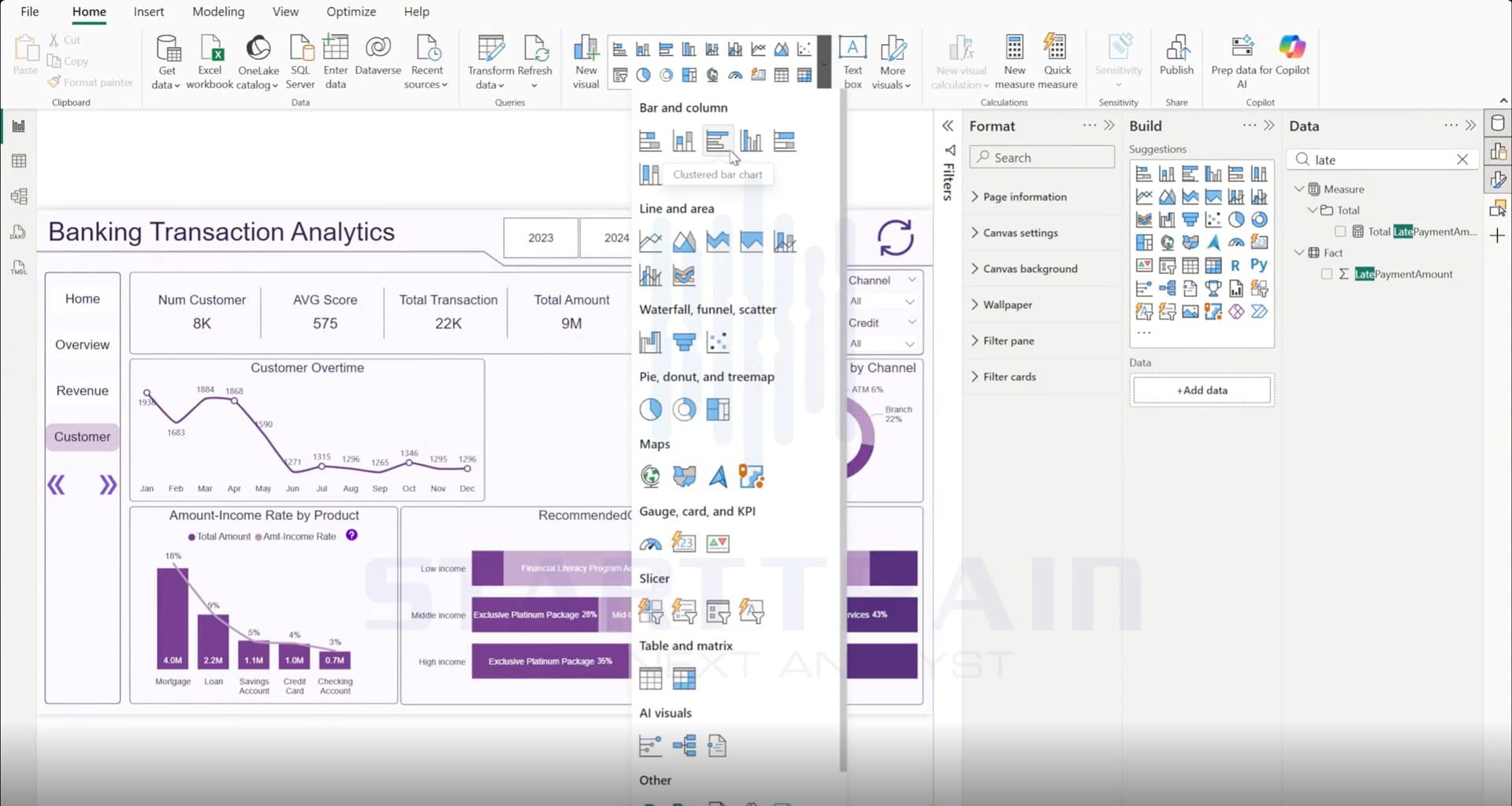
- Tại bảng visualizations, tìm đến nhóm bar and column và nhấp chọn biểu tượng clustered bar chart (biểu đồ thanh ngang nhóm).
Cấu hình dữ liệu trên pane Build
- Y-axis: Kéo thả trường danh mục phân loại vào ô này.
- X-axis: Kéo thả measure hoặc trường số tính toán vào ô này.
- Legend (Tùy chọn): Kéo trường phân loại phụ nếu muốn chẻ nhỏ thanh ngang thành các nhóm nhỏ để so sánh.
- Tooltips (Tùy chọn): Kéo bổ sung các chỉ số phụ muốn người xem thấy khi rê chuột vào thanh.
Chỉnh sửa và định dạng
- Bars (Màu sắc và khoảng cách):
- Trong thẻ visual > bars, điều chỉnh màu sắc đồng bộ với hệ màu của dashboard.
- Chỉnh độ rộng thanh và khoảng cách giữa các nhóm bằng tùy chỉnh padding.
- Data labels (Nhãn dữ liệu):
- Bật công tắc data labels sang ON.
- Chỉnh vị trí hiển thị.
- Định dạng font chữ, màu sắc và hiển thị đơn vị.
- Axes (Tối ưu trục Y và trục X):
- Y-axis: Tăng font size cho tên danh mục để người dùng đọc rõ ràng.
- X-axis: Có thể ẩn title hoặc tắt hoàn toàn x-axis nếu đã bật data labels để bớt chi tiết thừa.
- Title & Border (Tiêu đề và viền):
- Đặt tiêu đề ngắn gọn, thể hiện rõ góc nhìn phân tích.
Cách tạo và định dạng Clustered Bar Chart trong Power BI
Dưới đây là từng bước thực hành thực tế dựa trên file báo cáo Banking Transaction Analytics.
Chọn visual Clustered Bar Chart
Tại giao diện Power BI Desktop, bạn nhấp vào biểu tượng Clustered Bar Chart trong nhóm Bar and column trên bảng Visualizations.

Khởi tạo khung visual trống trên Canvas
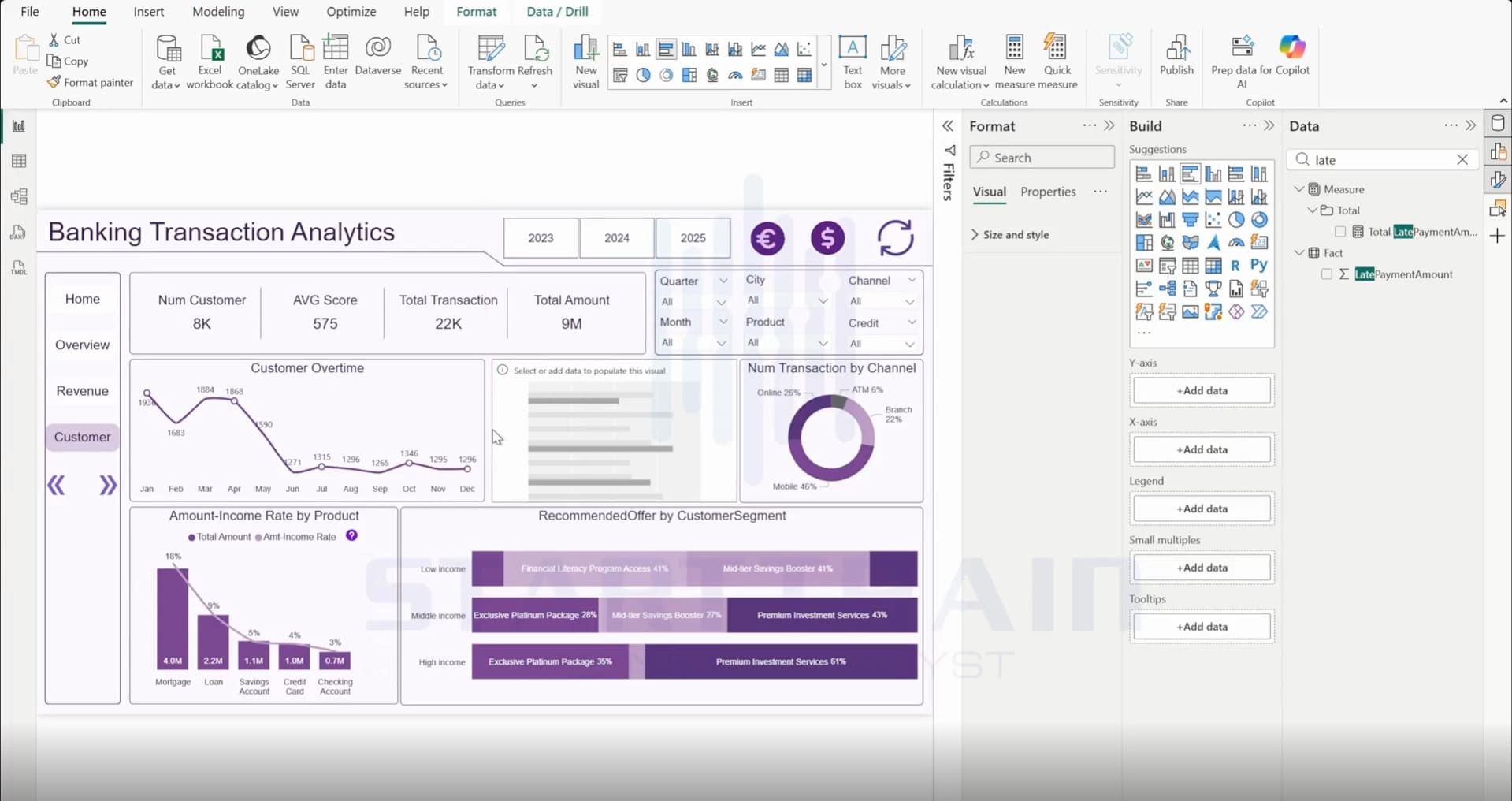
Sau khi nhấp chọn, một khung biểu đồ trống hiển thị trên trang báo cáo tại vị trí mong muốn.
Khung biểu đồ trống hiển thị ở khu vực giữa trang báo cáo. Bên phải màn hình là bảng điều khiển Build với các ô thiết lập dữ liệu như Y-axis, X-axis, Legend, Small multiples, Tooltips. Bảng Data phía ngoài cùng liệt kê các bảng dữ liệu như Fact, Measure.

Đưa các trường dữ liệu vào Y-axis và X-axis
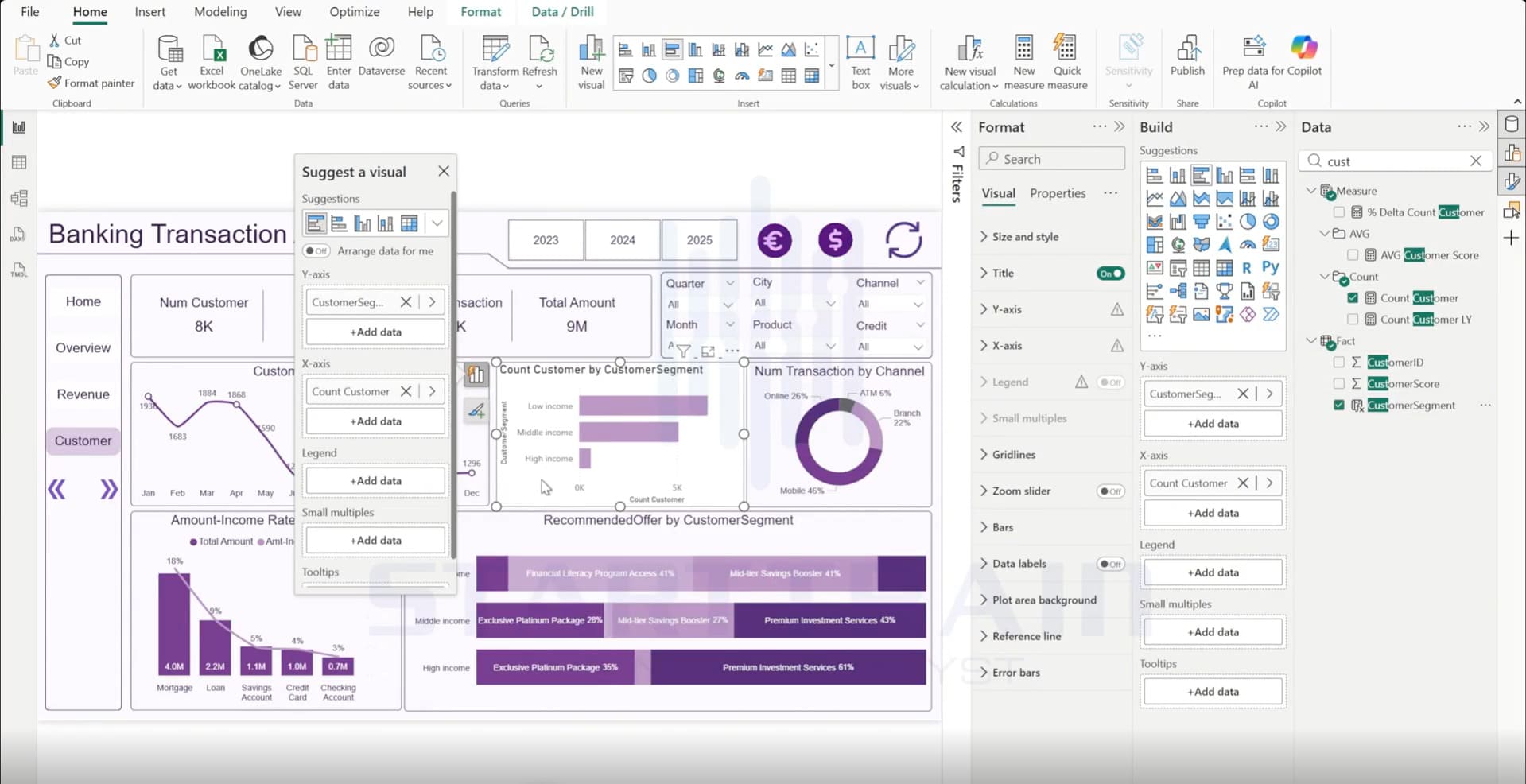
Tiếp theo, bạn kéo các trường dữ liệu cần phân tích vào visual:
- Kéo trường CustomerSegment (Phân khúc khách hàng) vào ô Y-axis.
- Kéo thước đo Count Customer (Số lượng khách hàng) vào ô X-axis.

Hoàn thiện định dạng biểu đồ trên Dashboard
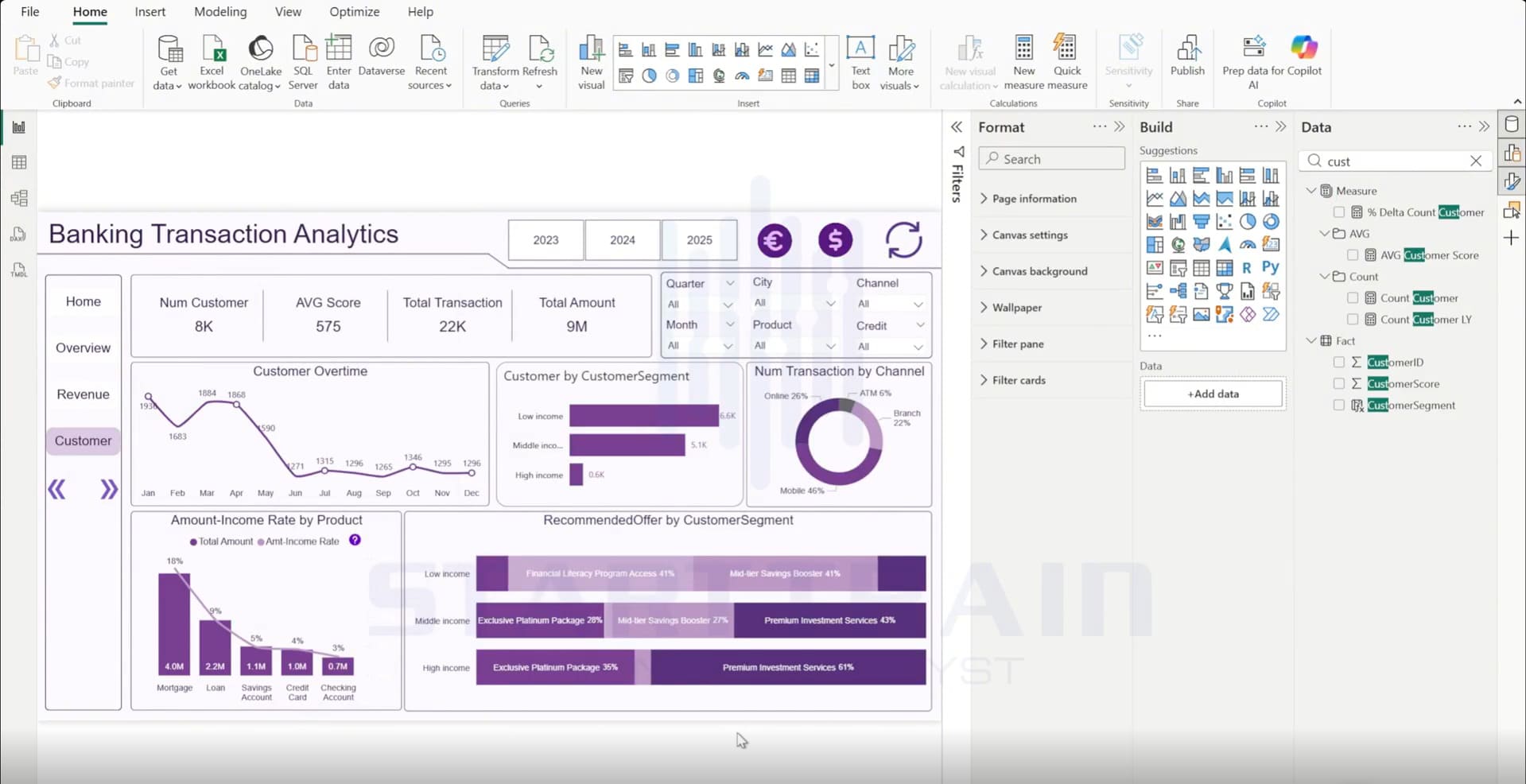
Sau khi đưa dữ liệu vào, bạn tiến hành điều chỉnh định dạng trong thẻ Format visual:
- Bật nhãn dữ liệu (Data labels) để hiển thị trực tiếp số lượng khách hàng ở đầu mỗi thanh.
- Tắt các trục dư thừa (Gridlines, X-axis title) để giảm bớt chi tiết thừa.
- Đổi màu thanh (Bars) đồng bộ với tone màu tím chủ đạo của Dashboard, kết hợp các visual thẻ số như Card trong Power BI để làm nổi bật các chỉ số KPI trọng điểm.
[FAQ] Một vài thắc mắc liên quan đến Clustered Bar Chart trong Power BI
Sự khác nhau giữa Clustered Bar Chart và Clustered Column Chart là gì?
Sự khác biệt cốt lõi nằm ở hướng của thanh dữ liệu:
- Clustered Bar Chart: Các thanh nằm ngang, trục Y chứa danh mục, trục X chứa giá trị. Phù hợp cho nhãn chữ dài.
- Clustered Column Chart: Các thanh nằm dọc, trục X chứa danh mục, trục Y chứa giá trị. Phù hợp cho dữ liệu theo thời gian hoặc danh mục có tên ngắn.
Có thể thêm Legend vào Clustered Bar Chart được không?
Có. Khi bạn kéo thêm một trường phân loại vào ô Legend, mỗi phân khúc thu nhập trên trục Y sẽ tách thành các thanh ngang song song biểu thị cho từng nhóm trong Legend.
Làm sao để hiển thị số phần trăm thay vì số tuyệt đối trên Clustered Bar Chart?
Bạn có thể tạo một Measure DAX tính tỷ lệ phần trăm hoặc sử dụng tính năng Show value as -> Percent of grand total trong cài đặt trường X-axis. Ngoài ra, nếu muốn hiển thị tổng cấu trúc 100%, bạn có thể cân nhắc chuyển sang dạng 100% Stacked Bar Chart hoặc tham khảo thêm bài phân tích Excel vs Power BI để lựa chọn công cụ trực quan hóa và báo cáo tối ưu nhất.
Nên làm gì khi biểu đồ có quá nhiều thanh ngang làm rối mắt?
Nếu danh mục ở trục Y quá dài, bạn có thể áp dụng các giải pháp sau:
- Sử dụng tính năng Top N Filter trong bảng Filter để chỉ hiển thị Top 5 hoặc Top 10 danh mục lớn nhất.
- Bật thanh cuộn (Zoom Slider) trong thẻ Format visual để người xem chủ động cuộn xem từng khoảng của danh mục.
- Nhóm các danh mục nhỏ lẻ còn lại thành một nhóm tổng hợp mang tên “Others” (Khác).
Sự khác nhau giữa Clustered Bar Chart và Stacked Bar Chart là gì?
- Clustered Bar Chart (Thanh ngang nhóm): Đặt các thanh con nằm song song kề nhau. Tối ưu khi muốn so sánh trực tiếp giá trị từng phân khúc nhỏ giữa các nhóm.
- Stacked Bar Chart trong Power BI (Thanh ngang xếp chồng): Xếp các thanh con nối tiếp nhau trên cùng một thanh tổng. Tối ưu khi muốn vừa xem được tổng thể của danh mục chính, vừa thấy được đóng góp của từng thành phần con bên trong.
Làm thế nào để cho phép người dùng nhấp đúp vào thanh ngang để xem chi tiết (Drill-down)?
Bạn có thể kéo nhiều cấp độ danh mục vào ô Y-axis theo thứ tự từ trên xuống dưới. Sau đó, bật tính năng Drill-down (biểu tượng mũi tên hướng xuống) ở góc trên/dưới của visual. Khi người dùng bấm vào một thanh ngang, biểu đồ sẽ đào sâu xuống chi tiết của danh mục đó.
Kết luận
Clustered bar chart trong Power BI là một visual căn bản nhưng cực kỳ mạnh mẽ trong việc so sánh dữ liệu giữa các danh mục có nhãn chữ dài. Việc nắm vững cách tạo, bố trí dữ liệu trên Y-axis/X-axis và định dạng nhãn dữ liệu chuẩn chỉnh sẽ giúp bạn xây dựng những Dashboard chuyên nghiệp, hỗ trợ ra quyết định kinh doanh nhanh chóng và chính xác. Để làm chủ toàn diện kỹ năng phân tích dữ liệu và thiết kế báo cáo quản trị từ cơ bản đến nâng cao, bạn có thể tham gia khóa học Business Intelligence Essentials tại Starttrain.