Power BI đóng vai trò như một trợ thủ đắc lực giúp doanh nghiệp khai phá sức mạnh dữ liệu và đưa ra các quyết định kinh doanh chính xác, nhanh chóng. Việc thành thạo một công cụ Business Intelligence không chỉ nâng cao hiệu suất làm việc mà còn mở ra vô số cơ hội thăng tiến trong sự nghiệp. Chính vì thế, nhu cầu tự học Power BI đang ngày càng trở nên tăng đối với sinh viên, người đi làm và các nhà quản lý muốn chủ động nâng cao năng lực phân tích dữ liệu.
Trong bài viết này, đội ngũ chuyên gia tại Starttrain sẽ hướng dẫn bạn chi tiết lộ trình tự học Power BI từ số 0 bài bản và chuẩn chuyên môn nhất.
Vì sao cần học Power BI?
Power BI mang lại nhiều lợi ích thiết thực cho công việc hàng ngày của bạn:
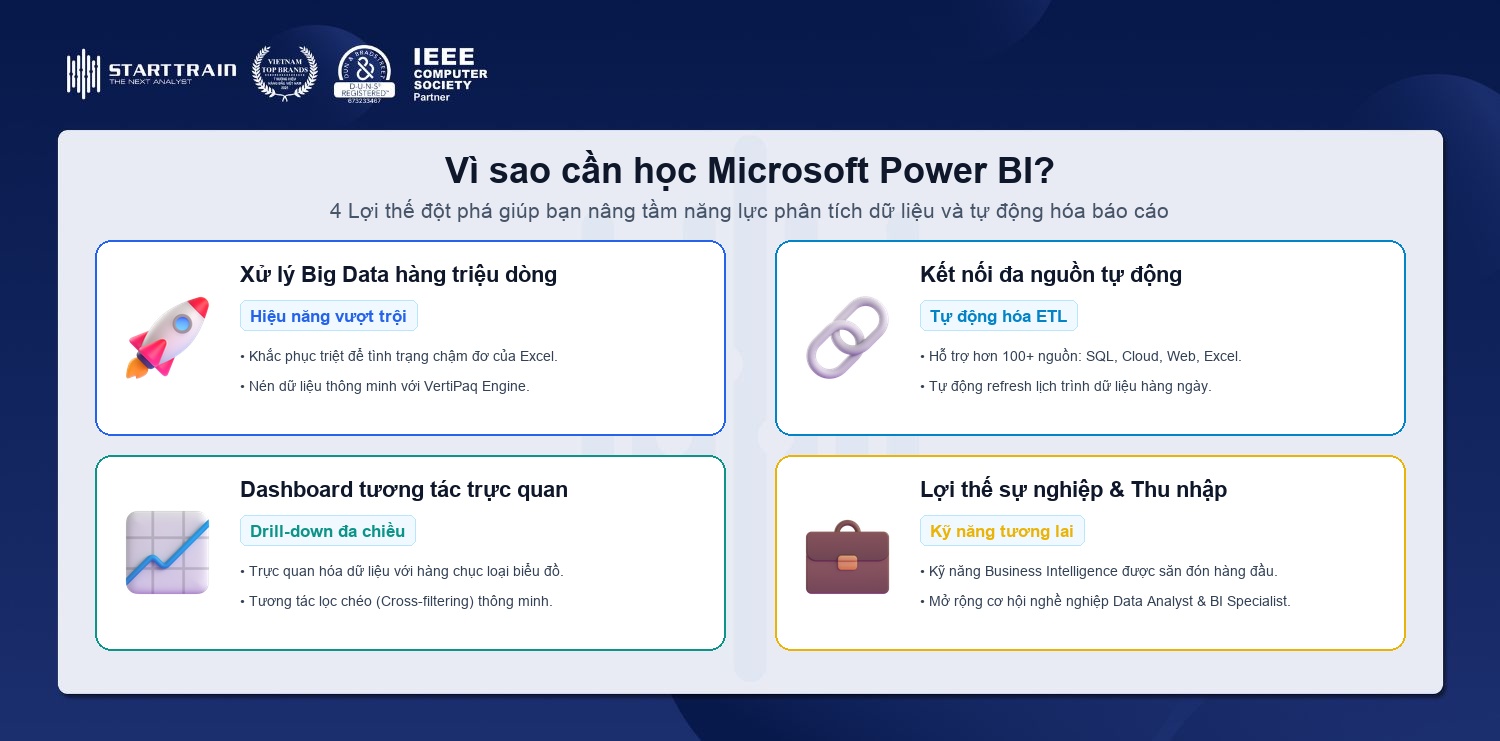
- Xử lý lượng dữ liệu lớn: Khi đặt lên bàn cân so sánh Excel và Power BI, Excel dễ bị chậm hoặc đơ khi dữ liệu vượt quá vài trăm nghìn dòng, Power BI có thể tải và xử lý hàng triệu dòng dữ liệu từ nhiều nguồn khác nhau một cách nhanh chóng mà không gây giật lag.
- Tự động cập nhật báo cáo: Bạn chỉ cần chuẩn bị dữ liệu và thiết lập báo cáo một lần duy nhất. Nhờ tính năng Refresh, mỗi khi có dữ liệu mới, hệ thống sẽ tự động cập nhật số liệu trên Dashboard chỉ bằng một cú nhấp chuột.
- Báo cáo tương tác: Các biểu đồ trên Power BI kết nối linh hoạt với nhau. Khi bạn nhấp vào một danh mục hoặc một vùng dữ liệu trên biểu đồ này, toàn bộ các biểu đồ khác sẽ tự động lọc thông tin tương ứng.
- Kết nối nhiều nguồn dữ liệu cùng lúc: Công cụ này hỗ trợ kết nối trực tiếp với hơn 100 nguồn dữ liệu khác nhau như tệp Excel, CSV, cơ sở dữ liệu SQL, Google Analytics, SharePoint và các hệ thống đám mây.
- Mở rộng cơ hội việc làm và tăng thu nhập: Thành thạo Power BI giúp bạn làm tốt các vị trí như Chuyên viên Phân tích Dữ liệu (Data Analyst), Phân tích Kinh doanh (Business Analyst) hoặc nâng cao năng lực quản lý tại phòng ban của mình.
Người muốn tự học Power BI cần chuẩn bị những gì?
Nếu bạn lo lắng về việc thiếu lộ trình bài bản hay mất thời gian tìm kiếm tài liệu kiểm chứng, Trang Thư viện tự học Starttrain chính là giải pháp tự học tối ưu dành cho bạn. Để quá trình tự học Power BI đạt hiệu quả cao, người học nên chuẩn bị kỹ 4 yếu tố nền tảng sau:
Cài đặt Microsoft Power BI
Power BI cung cấp phiên bản Power BI Desktop hoàn toàn miễn phí phục vụ cho việc học tập và thiết kế báo cáo trên máy tính cá nhân.
- Cấu hình máy tính tối thiểu: Phần mềm hiện tại chỉ hỗ trợ hệ điều hành Windows (Windows 10 hoặc Windows 11 bản 64-bit). Máy tính nên có dung lượng RAM tối thiểu là 8GB. Nếu bạn thường xuyên làm việc với các tập dữ liệu dung lượng lớn, dung lượng RAM từ 16GB trở lên sẽ giúp phần mềm phản hồi mượt mà hơn.
- Cách thức tải về: Bạn có thể mở ứng dụng Microsoft Store có sẵn trên Windows, tìm kiếm từ khóa “Power BI Desktop” và bấm cài đặt. Cách thứ hai là truy cập trực tiếp vào trang chủ của Microsoft Power BI để tải bản cài đặt chuẩn.
Kiến thức nền tảng về dữ liệu và Excel cơ bản
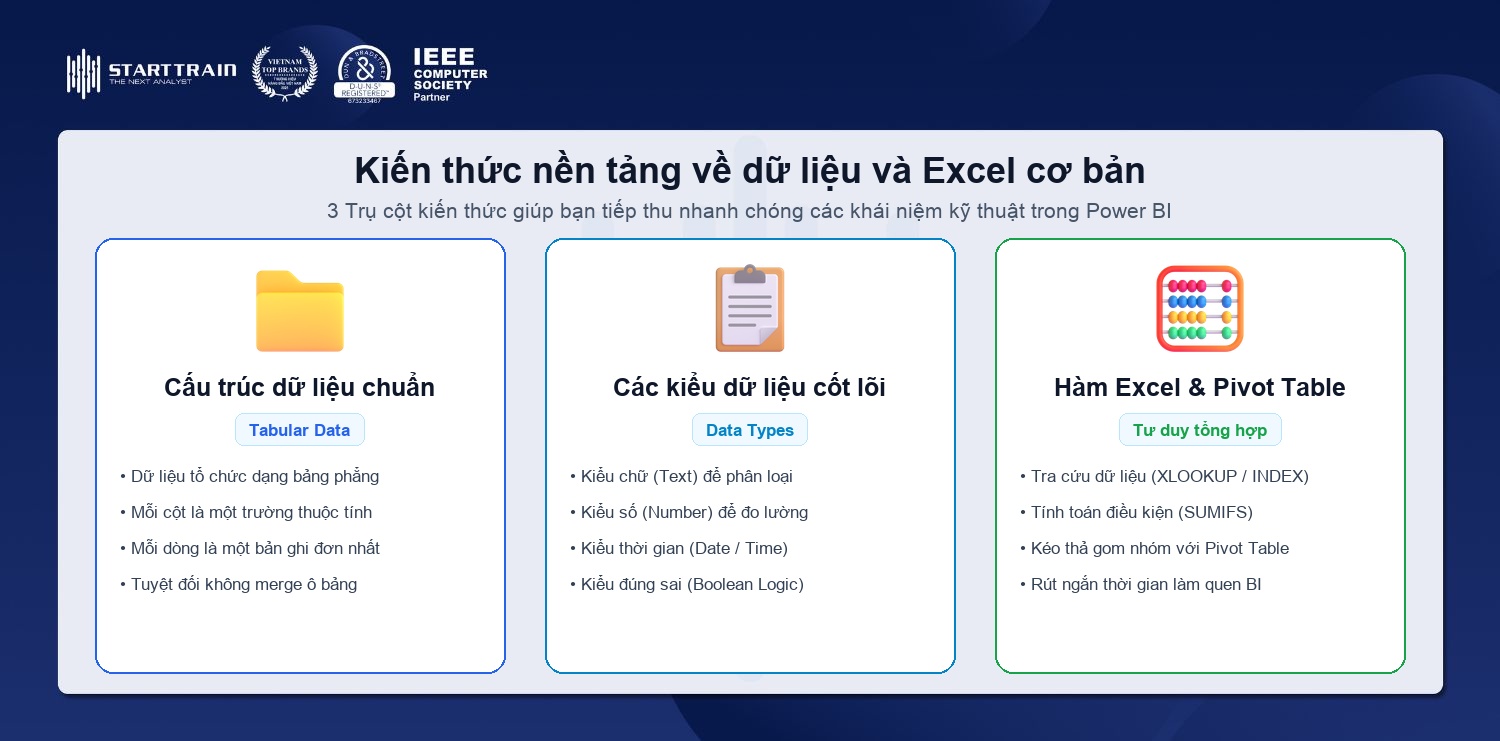
Bạn không nhất thiết phải là một chuyên gia Excel trước khi học Power BI, nhưng việc trang bị lộ trình tự học Excel văn phòng cơ bản sẽ rút ngắn đáng kể thời gian tiếp thu công cụ mới:
- Khái niệm về cấu trúc dữ liệu: Bạn cần hiểu rõ cách tổ chức dữ liệu theo dạng bảng và các kiểu dữ liệu.
- Các hàm và công cụ Excel thông dụng: Việc hiểu nguyên lý hoạt động của các hàm như XLOOKUP, IF,… và sử dụng Pivot Table sẽ giúp bạn nhanh chóng nắm bắt các tư duy xử lý dữ liệu tương tự trong Power BI.

Tư duy phân tích dữ liệu và tư duy kinh doanh
Power BI chỉ đóng vai trò là một công cụ hỗ trợ tính toán và hiển thị. Giá trị thực sự của một báo cáo nằm ở khả năng giải quyết các bài toán kinh doanh thực tế.
- Xác định rõ mục tiêu báo cáo: Trước khi bắt tay vào thao tác trên phần mềm, bạn cần trả lời được các câu hỏi: Báo cáo này phục vụ cho ai? Người đọc báo cáo cần theo dõi những chỉ số nào?
- Rút ra insights từ các số liệu: Một báo cáo tốt không dừng lại ở việc chỉ ra doanh thu tăng hay giảm, mà phải hỗ trợ người quản lý nhìn thấy nguyên nhân đằng sau các con số đó để đưa ra các quyết định phù hợp.
Chuẩn bị bộ dữ liệu mẫu (Sample Dataset) để thực hành
Phương pháp học phần mềm nhanh nhất là thao tác trực tiếp trên các bộ dữ liệu thực tế thay vì chỉ đọc tài liệu lý thuyết.
- Nguồn tìm kiếm dữ liệu thực hành: Bạn có thể tải các bộ dữ liệu mẫu miễn phí từ nền tảng Kaggle, thư viện mẫu chính thức của Microsoft, hoặc sử dụng các tệp dữ liệu công việc thực tế của bản thân (lưu ý các vấn đề về thông tin bảo mật nội bộ trước khi thực hành).
- Yêu cầu đối với dữ liệu thực hành: Nên bắt đầu với các bộ dữ liệu có cấu trúc rõ ràng như dữ liệu bán hàng, dữ liệu nhân sự hoặc dữ liệu tài chính cơ bản để dễ dàng kiểm tra tính chính xác của các phép tính.
Khi tự học Power BI tại trang thư viện Starttrain, người học sẽ được cấp sẵn một bộ dữ liệu thực hành ngay bên dưới trang video bài học. Người học có thể tải về và thực hành thao tác song song ngay lập tức mà không tốn thời gian tìm kiếm hay làm sạch dữ liệu ban đầu.
Hạn chế của việc tự học Power BI là gì?
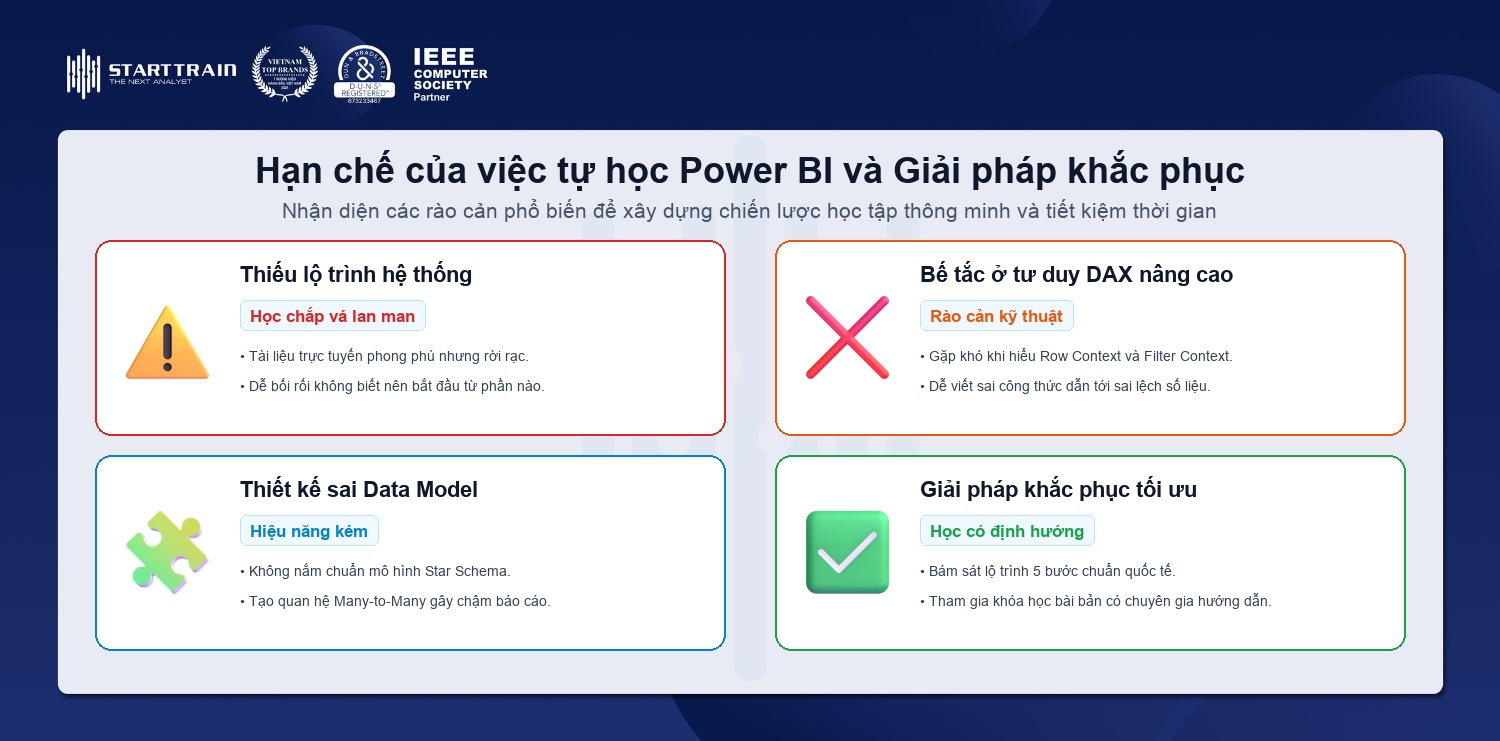
Mặc dù hình thức tự học mang lại sự chủ động về thời gian và giúp tiết kiệm chi phí, người học vẫn có thể gặp phải một số trở ngại nhất định:
- Thiếu lộ trình học tập hệ thống: Do lượng tài liệu trực tuyến rất phong phú nhưng phân tán, người mới thường có xu hướng học ngắt quãng từng tính năng riêng lẻ. Điều này dễ dẫn đến tình trạng người học nắm chắc cách thao tác trên phần mềm nhưng lại thiếu tư duy tổng quan về quy trình xử lý dữ liệu từ đầu đến cuối.
- Mất nhiều thời gian xử lý sự cố kỹ thuật: Trong quá trình thực hành, người học dễ gặp phải các lỗi liên quan đến Data Model hoặc kết quả tính toán sai trong công thức DAX. Nếu không có người hướng dẫn kinh nghiệm hỗ trợ tìm ra lỗi, việc tự tìm cách khắc phục có thể làm kéo dài thời gian và gây nản.
- Khó tối ưu hóa hiệu năng và nguyên tắc thiết kế: Người tự học Power BI thường tập trung vào việc tạo ra càng nhiều biểu đồ càng tốt mà chưa chú trọng đến việc tối ưu tốc độ xử lý của phần mềm hay nguyên tắc thiết kế giao diện phục vụ cho trực quan hóa dữ liệu. Kết quả là báo cáo có thể bị chậm, rối mắt hoặc chưa truyền tải đúng trọng tâm thông tin cho người xem.
- Thiếu sự phản hồi và kiểm chứng thực tế: Khi tự học độc lập, bạn sẽ thiếu đi sự đánh giá khách quan từ các chuyên gia hoặc đồng nghiệp có kinh nghiệm. Điều này khiến bạn khó nhận ra các điểm chưa tối ưu trong logic tính toán hay cách trình bày báo cáo để cải thiện kỹ năng chuyên sâu hơn.
Lộ trình tự học Power BI cho người mới bắt đầu
Dưới đây là lộ trình học Power BI 5 bước được thiết kế chi tiết giúp người mới bắt đầu tiếp cận công cụ một cách bài bản và đúng chuẩn kỹ thuật.
Kết nối dữ liệu
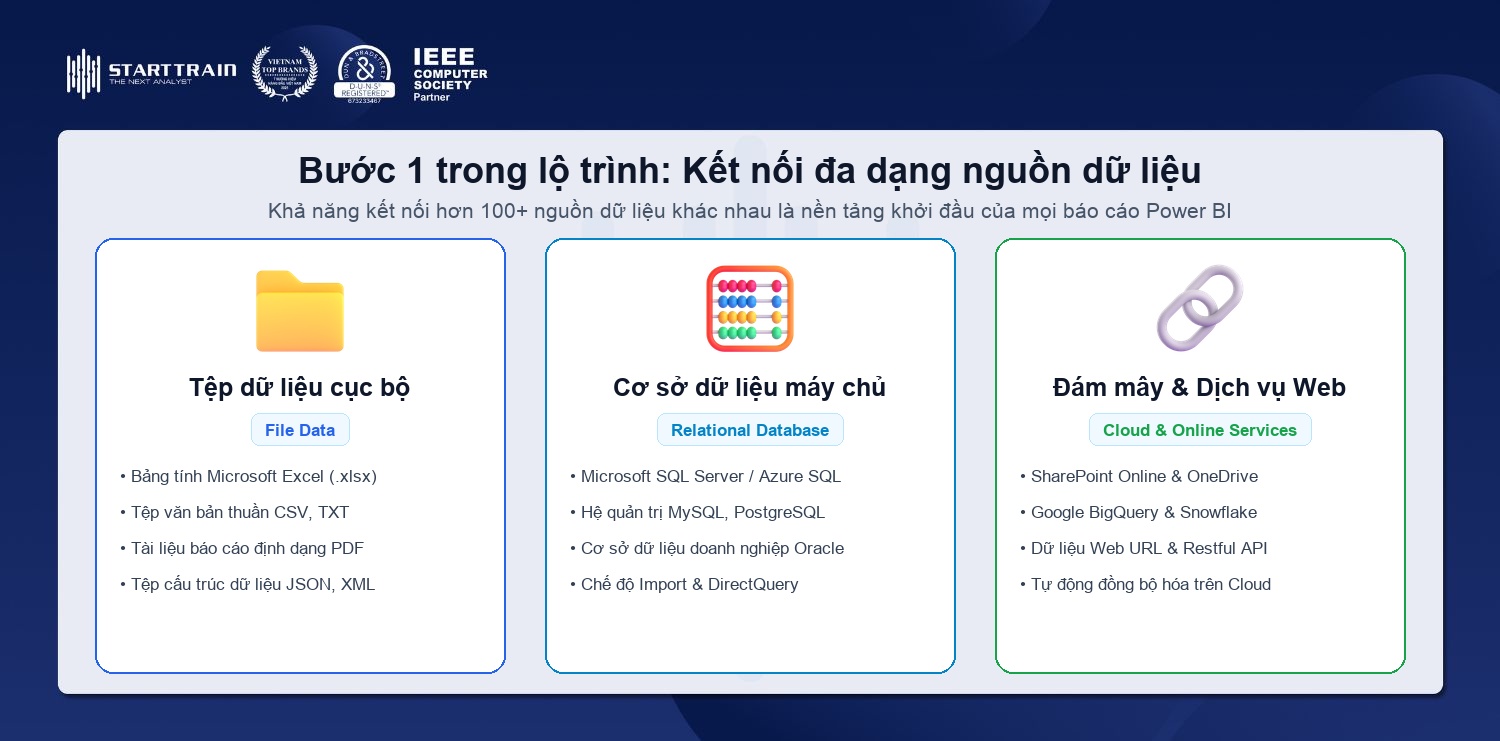
Power BI Desktop hỗ trợ kết nối với hơn 100 nguồn dữ liệu khác nhau. Việc hiểu rõ cách nhập dữ liệu là bước đầu tiên để xây dựng báo cáo:
- Phân loại nguồn dữ liệu:
- Tệp cục bộ: Excel (.xlsx), CSV, PDF, JSON.
- Cơ sở dữ liệu (Database): SQL Server, MySQL, PostgreSQL, Oracle.
- Dịch vụ đám mây (Cloud): Google Analytics, Salesforce, Azure, SharePoint, OneDrive.
- Web API và các nguồn dữ liệu tùy chỉnh khác.
- Quy trình kết nối dữ liệu:
- Trên thanh công cụ của Power BI Desktop, chọn thẻ Home > bấm Get Data.
- Chọn đúng định dạng nguồn dữ liệu muốn kết nối và tải tệp hoặc nhập thông tin máy chủ.
- Kiểm tra danh sách các bảng dữ liệu và xem thông tin tại cửa sổ Fields/Data sau khi nạp vào hệ thống.
Làm sạch và biến đổi dữ liệu với Power Query
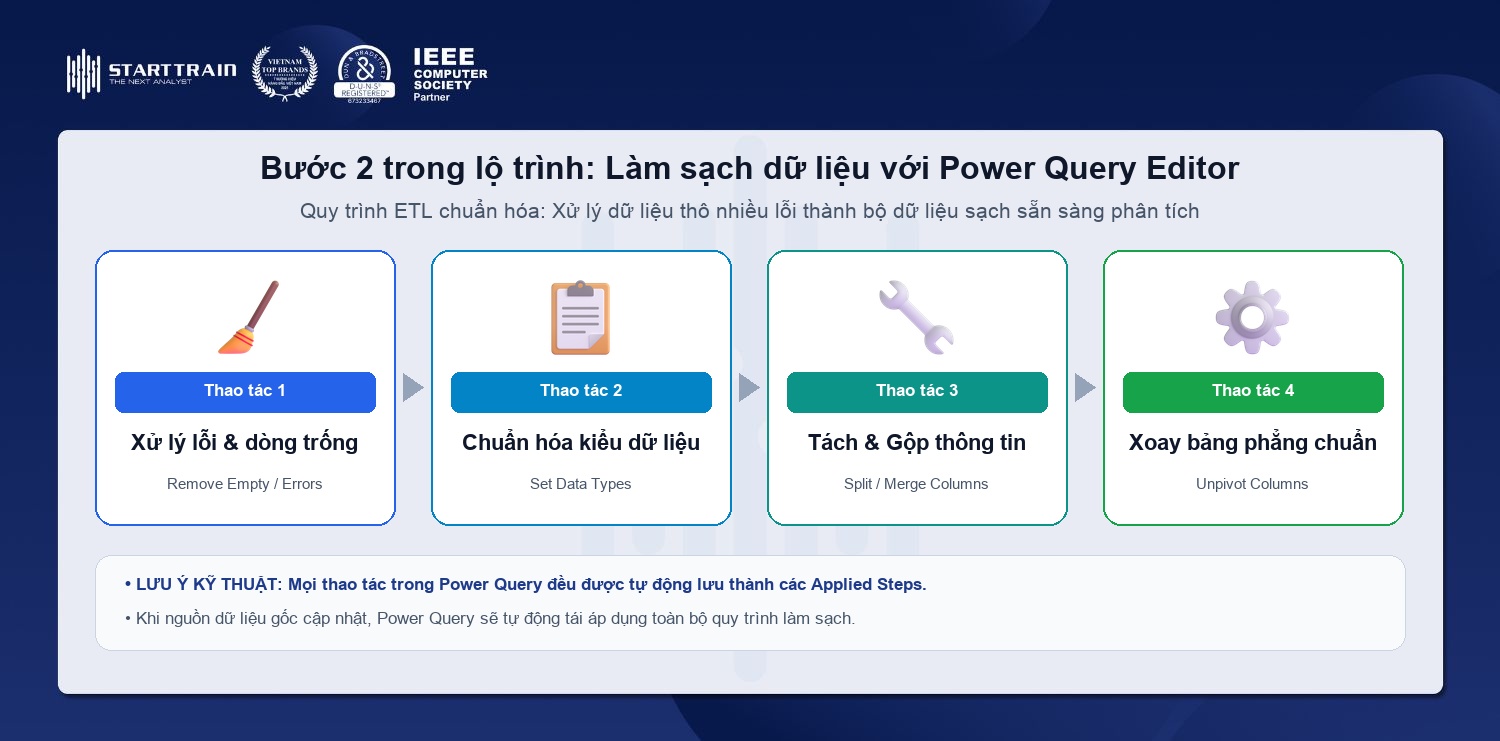
Dữ liệu thô thực tế thường chứa nhiều lỗi, thiếu thông tin hoặc sai định dạng. Power Query Editor là công cụ chuyên dụng giúp xử lý và chuẩn hóa dữ liệu trước khi đưa vào tính toán:
- Mở công cụ Power Query: Trên thẻ Home, chọn Transform Data để truy cập giao diện làm việc độc lập của Power Query.
- Các thao tác làm sạch dữ liệu: remove duplicates, remove blank row, chỉnh kiểu dữ liệu (data type), tách cột và kỹ thuật chuẩn hóa bảng ngang bằng tính năng unpivot column trong Power Query.
- Quản lý quy trình xử lý: Mọi thao tác làm sạch đều được lưu lại thành từng bước chi tiết tại mục Applied Steps. Điều này giúp bạn dễ dàng kiểm tra, sửa đổi hoặc hủy bỏ từng thao tác mà không làm ảnh hưởng đến tệp dữ liệu gốc.
Xây dựng mô hình dữ liệu
Mô hình dữ liệu là nền tảng cốt lõi quyết định tính chính xác và tốc độ xử lý của toàn bộ hệ thống báo cáo:
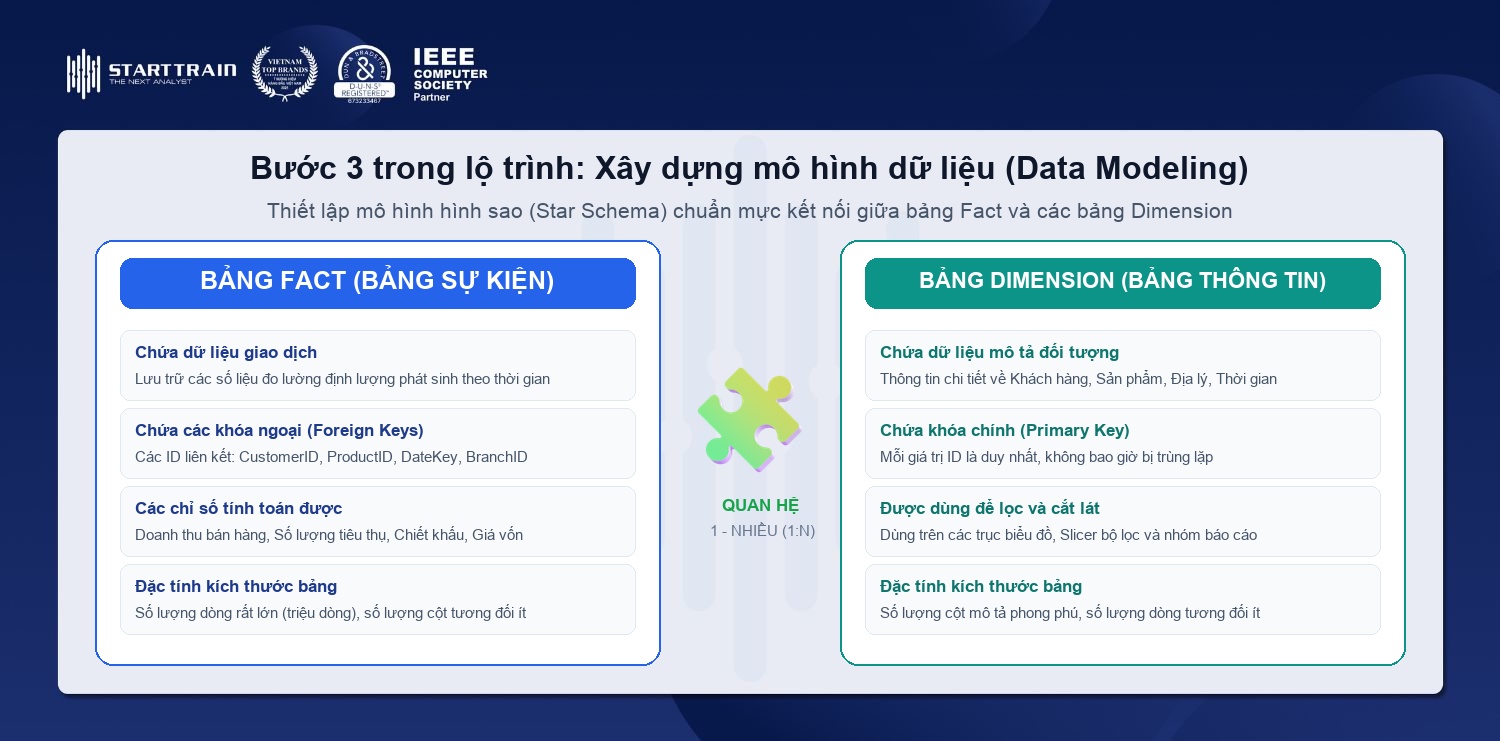
- Phân biệt bảng Fact và bảng Dimension:
- Bảng Fact chứa các thông tin giao dịch, số liệu có thể đo lường và tính toán được kết hợp với các mã định danh.
- Bảng Dimension chứa thông tin thuộc tính dùng để phân loại, lọc và nhóm dữ liệu.
- Thiết lập mối quan hệ giữa các bảng:
- Sử dụng tính năng Manage Relationships để liên kết các bảng thông qua Khóa chính (Primary Key) và Khóa ngoại (Foreign Key).
- Chuẩn hóa mô hình dữ liệu theo dạng Star Schema với các loại quan hệ để tối ưu hiệu năng truy vấn.
Viết công thức DAX
DAX (Data Analysis Expressions) là ngôn ngữ biểu thức giúp bạn thực hiện các phép tính từ cơ bản đến phức tạp trên mô hình dữ liệu đã được thiết lập:
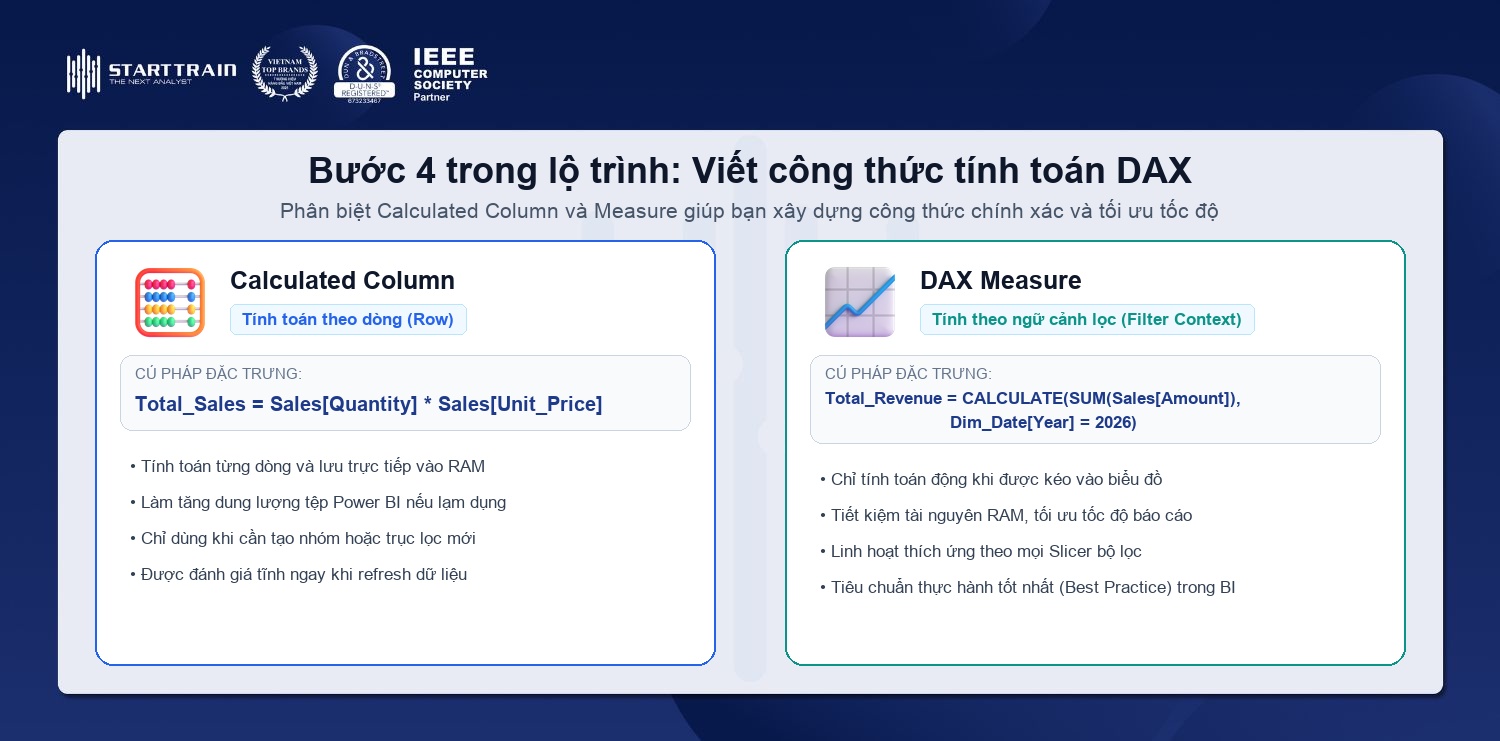
- Tạo Column và Measure:
- Calculated Column tính toán giá trị cho từng dòng dữ liệu và lưu trực tiếp vào bộ nhớ.
- Measure tính toán giá trị động dựa trên ngữ cảnh lọc giúp tiết kiệm dung lượng bộ nhớ.
- Sử dụng các nhóm hàm DAX phổ biến:
- Hàm tổng hợp cơ bản: SUM, AVERAGE, COUNT/COUNTROWS, DISTINCTCOUNT,…
- Hàm điều khiển bộ lọc nâng cao: CALCULATE, FILTER, ALL,…
- Hàm phân tích thời gian (Time Intelligence): DATESYTD, DATEADD, SAMEPERIODLASTYEAR,…
Trực quan hóa, tạo Dashboard và chia sẻ báo cáo
Sau khi hoàn tất mô hình và công thức tính toán, bước cuối cùng là ứng dụng các nguyên lý data visualization trong Power BI để trình bày dữ liệu lên giao diện báo cáo chuyên nghiệp:
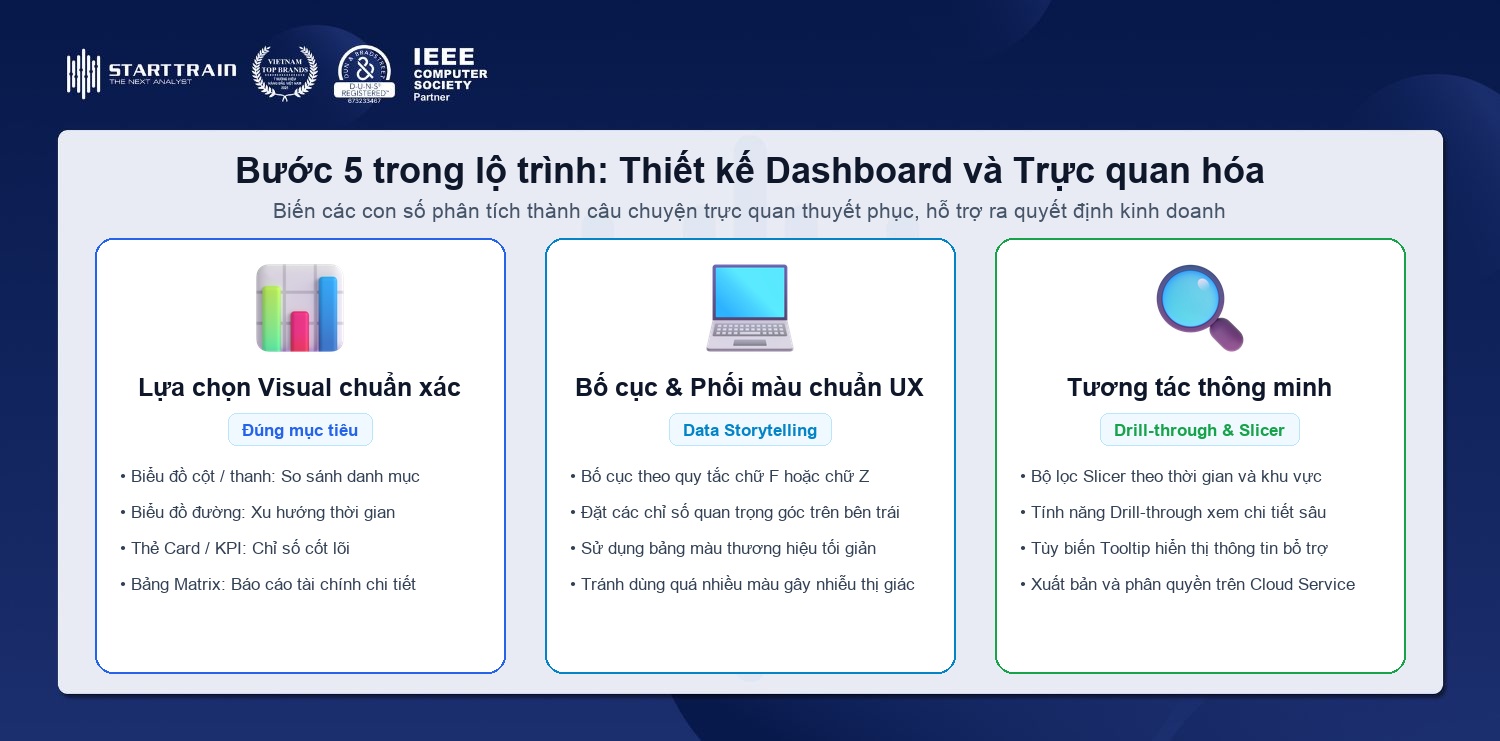
- Lựa chọn biểu đồ phù hợp:
- Biểu đồ cột/thanh (Column/Bar Chart): So sánh giá trị giữa các danh mục.
- Biểu đồ đường (Line Chart): Hiển thị xu hướng biến động theo thời gian.
- Biểu đồ tròn/miền (Pie/Donut Chart): Trình bày cơ cấu tỷ trọng (nên giới hạn dưới 5 phân khúc).
- Thẻ chỉ số (Card Visual): Làm nổi bật các số liệu KPI quan trọng nhất.
- Tăng cường tính tương tác và chuẩn hóa giao diện:
- Bổ sung các bộ lọc (Slicers), cấu hình tính năng Drillthrough và Bookmarks.
- Sắp xếp bố cục trực quan theo thứ tự ưu tiên thông tin từ trên xuống dưới, từ trái sang phải; sử dụng màu sắc đồng bộ, tránh dùng quá nhiều màu gây nhiễu thị giác.
- Xuất bản và quản lý phân quyền (Publish & Share):
- Đưa báo cáo từ Power BI Desktop lên nền tảng đám mây Power BI Service.
- Thiết lập lịch cập nhật dữ liệu tự động để báo cáo luôn hiển thị số liệu mới nhất.
- Cấu hình phân quyền bảo mật (Row-Level Security – RLS) để đảm bảo mỗi người dùng chỉ nhìn thấy dữ liệu thuộc phạm vi được cho phép.
[FAQ] Top những thắc mắc khi tự học Power BI
Tự học Power BI mất bao lâu thì sử dụng thành thạo?
Thời gian trung bình để một người mới bắt đầu nắm vững các thao tác cơ bản và tự xây dựng được một Dashboard hoàn chỉnh là khoảng 4 – 8 tuần (mỗi ngày dành 1 – 2 tiếng). Để thành thạo DAX nâng cao và tối ưu mô hình dữ liệu phức tạp, bạn cần từ 3 – 6 tháng luyện tập liên tục.
Chưa giỏi Excel hoặc không biết lập trình có tự học Power BI được không?
Hoàn toàn được. Power BI được thiết kế với giao diện kéo thả trực quan. Dù phần mềm có tích hợp ngôn ngữ M và DAX nhưng ở mức độ ứng dụng phân tích kinh doanh thông thường, bạn chỉ cần nắm các hàm cơ bản là đã có thể tạo ra các báo cáo có giá trị cao.
Học Power BI Desktop có tốn phí không?
Phần mềm Power BI Desktop hoàn toàn miễn phí cho mục đích học tập và sử dụng cá nhân trên máy tính. Người dùng chỉ phát sinh chi phí khi đăng ký các gói tài khoản trả phí (Power BI Pro hoặc Premium) để chia sẻ báo cáo nội bộ trong doanh nghiệp thông qua nền tảng Cloud.
Nên học Power Query hay học DAX trước?
Bạn nên học Power Query trước để nắm vững kỹ năng làm sạch và chuẩn hóa dữ liệu. Khi dữ liệu đã được làm sạch và mô hình bảng được thiết lập chuẩn xác, việc viết công thức DAX sẽ trở nên đơn giản và ít xảy ra lỗi hơn. Tự học Power BI giúp bạn làm chủ kỹ năng phân tích dữ liệu, tối ưu hóa quy trình báo cáo và tạo dựng lợi thế cạnh tranh trong sự nghiệp.
Mặc dù quá trình tự học có thể gặp một số thách thức về mặt kỹ thuật, việc kiên trì bám sát lộ trình từng bước từ kết nối, làm sạch, mô hình hóa đến trực quan hóa dữ liệu sẽ giúp bạn làm chủ công cụ này một cách bền vững. Nếu bạn muốn rút ngắn thời gian làm chủ công cụ và tự tin thiết kế Dashboard kinh doanh chuyên nghiệp, hãy tham khảo ngay khóa học Power BI Business Intelligence Essentials tại Starttrain.