Địa chỉ:
Lầu 7 Tòa nhà STA, 618 đường 3/2, Phường Diên Hồng (Phường 14, Quận 10), TP HCM
Giờ làm việc
Thứ 2 tới thứ 6: 9:00 - 18:00
Địa chỉ:
Lầu 7 Tòa nhà STA, 618 đường 3/2, Phường Diên Hồng (Phường 14, Quận 10), TP HCM
Giờ làm việc
Thứ 2 tới thứ 6: 9:00 - 18:00

Trong quá trình làm việc với Excel, đôi khi bạn cần tìm vị trí của một ký tự, một từ trong chuỗi văn bản hoặc tách dữ liệu theo dấu cách, dấu gạch ngang. Nếu chưa biết cách thực hiện, những thao tác này có thể khiến bạn mất khá nhiều thời gian. Trong bài viết này, đội ngũ chuyên gia tại Starttrain sẽ hướng dẫn bạn chi tiết cú pháp hàm FIND trong Excel, cách kết hợp tách chuỗi chuyên sâu và phương pháp khắc phục lỗi nhanh chóng qua các ví dụ thực tế.
Hàm FIND trong Excel là hàm dùng để tìm kiếm vị trí của một ký tự hoặc chuỗi ký tự bên trong một chuỗi văn bản. Hàm trả về vị trí bắt đầu của ký tự hoặc chuỗi cần tìm, tính từ trái sang phải.
Trong lộ trình tự học Excel văn phòng cơ bản, hàm FIND thường được sử dụng để tách dữ liệu, xác định vị trí dấu cách, dấu gạch ngang, ký tự đặc biệt hoặc trích xuất một phần nội dung trong ô Excel.

Cú pháp của hàm FIND như sau: =FIND(find_text, within_text, [start_num])
Trong đó:
Hàm FIND có nhiều ứng dụng thực tế trong quá trình nhập liệu, xử lý và phân tích dữ liệu trên Excel:
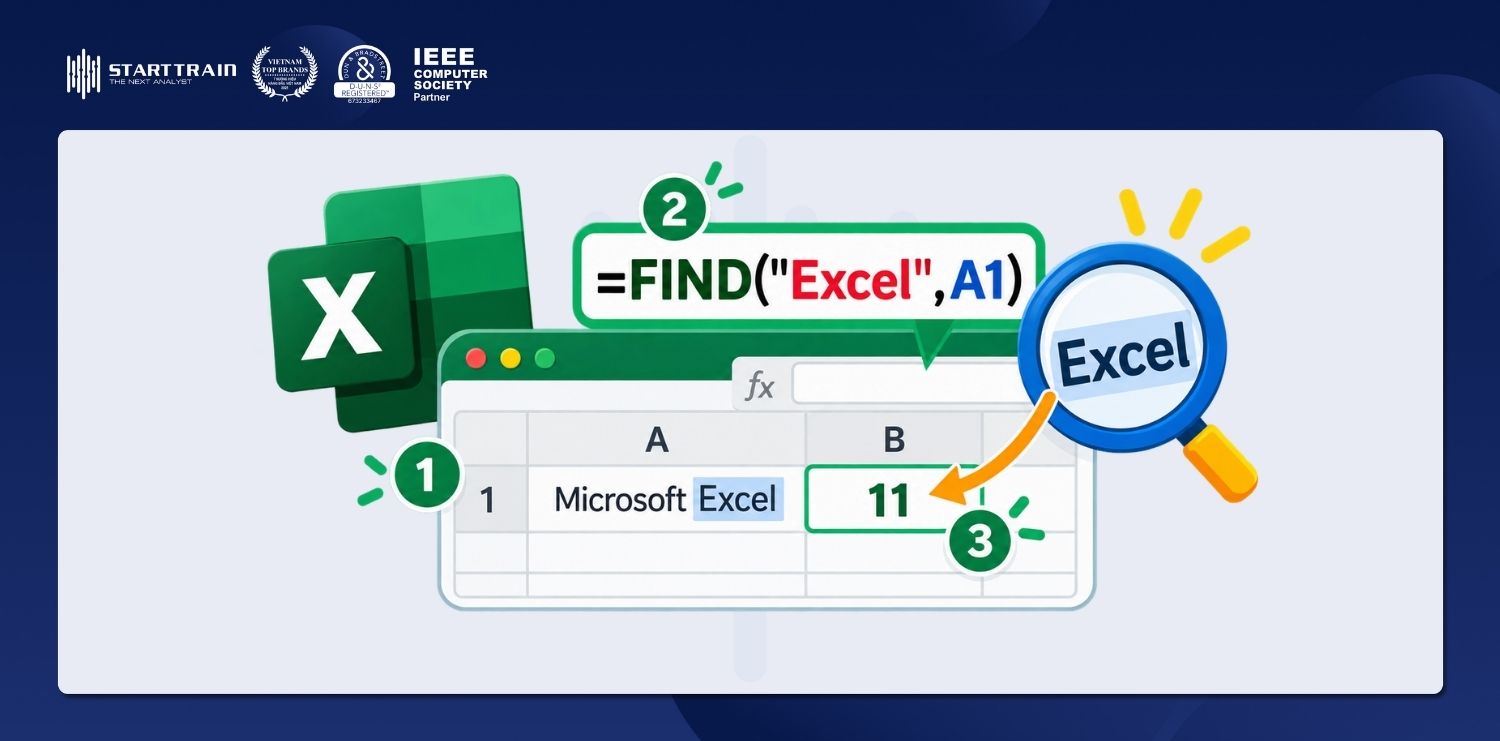
Để sử dụng hàm FIND trong Excel, bạn thực hiện theo 3 bước cơ bản sau:
Ví dụ: Ô A1 chứa nội dung Microsoft Excel. Nhập công thức =FIND(“Excel”,A1) vào ô B1, Excel trả về kết quả 11, cho biết từ “Excel” bắt đầu ở vị trí thứ 11 trong chuỗi văn bản.
Nếu muốn trích xuất phần văn bản nằm bên trái một ký tự phân cách, bạn có thể kết hợp hàm FIND với hàm LEFT trong Excel theo 3 bước sau:
Ví dụ: Ô A1 chứa nội dung Nguyen Van Anh. Khi nhập công thức =LEFT(A1,FIND(” “,A1)-1), Excel trả về kết quả Nguyen, tức phần văn bản đứng trước dấu cách đầu tiên.
Để trích xuất một phần văn bản nằm giữa chuỗi, bạn có thể kết hợp hàm FIND với hàm MID trong Excel theo 3 bước sau:
Ví dụ: Ô A1 chứa nội dung Nguyen Van Anh. Khi nhập công thức =MID(A1,FIND(” “,A1)+1,4), Excel trả về kết quả Van (gồm từ “Van” và một dấu cách), vì công thức lấy 4 ký tự bắt đầu ngay sau dấu cách đầu tiên.
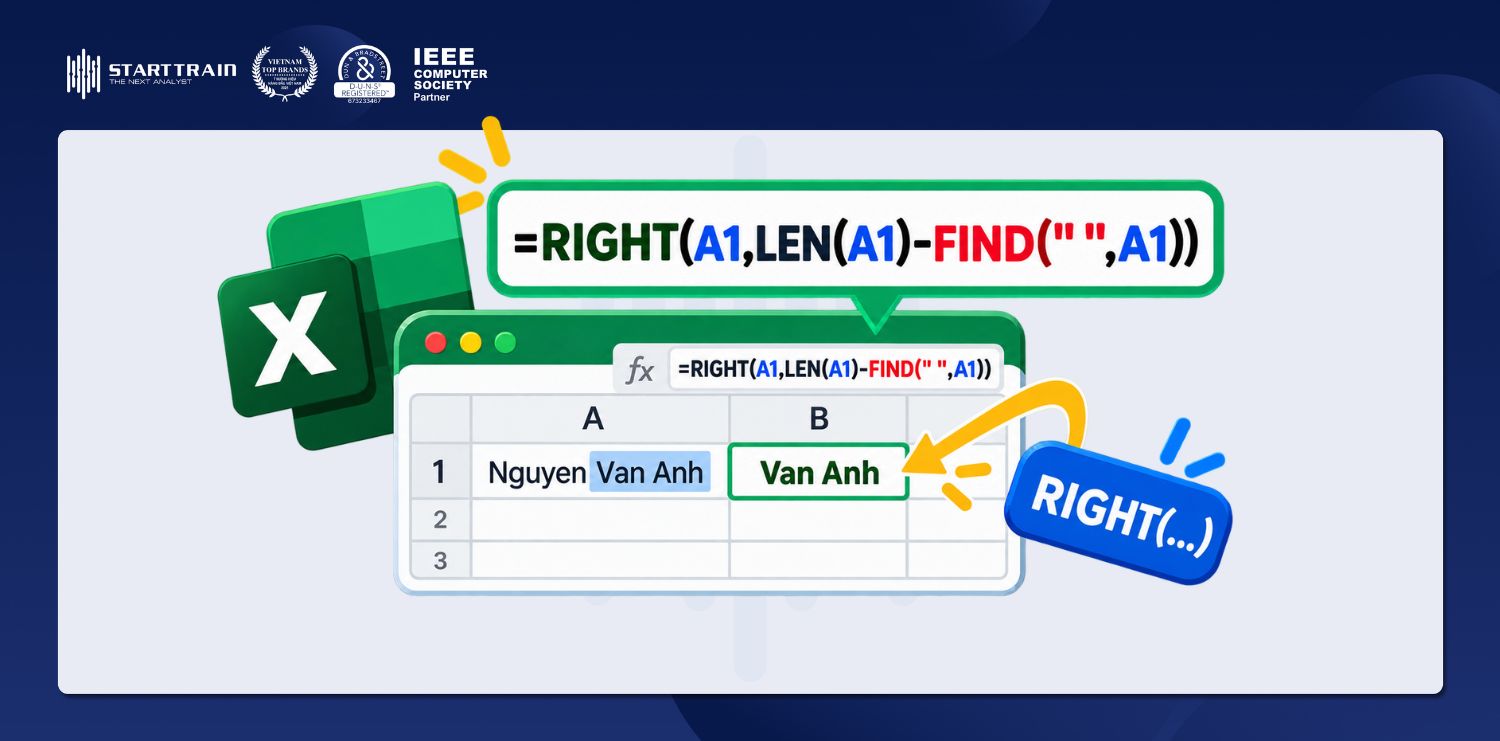
Khi cần lấy phần văn bản nằm sau một ký tự phân cách trong chuỗi, bạn có thể kết hợp hàm FIND và hàm RIGHT trong Excel.
Ví dụ: Ô A1 chứa nội dung Nguyen Van Anh. Khi nhập công thức =RIGHT(A1,LEN(A1)-FIND(” “,A1)), Excel trả về kết quả Van Anh, tức phần văn bản nằm sau dấu cách đầu tiên.
Khi sử dụng hàm FIND trong Excel, bạn cần lưu ý một số điểm sau để tránh lỗi và đảm bảo kết quả tìm kiếm chính xác:
Lỗi #VALUE! thường xuất hiện khi hàm FIND không tìm thấy ký tự cần tìm hoặc thông số trong công thức chưa phù hợp. Tương tự như cách xử lý các lỗi trong Excel thường gặp, dưới đây là 2 nguyên nhân phổ biến và cách khắc phục chi tiết:
Nguyên nhân: Hàm FIND phân biệt chữ hoa và chữ thường. Nếu ký tự cần tìm không khớp với văn bản trong ô, Excel sẽ trả về lỗi #VALUE!.
Cách khắc phục: Kiểm tra lại ký tự hoặc chuỗi cần tìm để đảm bảo khớp với nội dung trong ô. Nếu không cần phân biệt chữ hoa và chữ thường, bạn có thể sử dụng hàm SEARCH thay thế.
Nguyên nhân: Lỗi xảy ra khi tham số start_num lớn hơn độ dài chuỗi văn bản hoặc nhỏ hơn 1.
Cách khắc phục: Kiểm tra và điều chỉnh giá trị start_num sao cho nằm trong phạm vi hợp lệ của chuỗi. Nếu không cần chỉ định vị trí bắt đầu, bạn có thể bỏ qua tham số này để Excel mặc định tìm từ ký tự đầu tiên.
Hàm FIND và SEARCH đều thuộc nhóm xử lý văn bản và hàm Excel nâng cao được sử dụng để xác định vị trí của một ký tự hoặc chuỗi ký tự trong văn bản. Tuy nhiên, hai hàm này có sự khác biệt về cách tìm kiếm và khả năng sử dụng ký tự đại diện.
| Tiêu chí | Hàm FIND | Hàm SEARCH |
| Chức năng | Tìm vị trí ký tự hoặc chuỗi ký tự | Tìm vị trí ký tự hoặc chuỗi ký tự |
| Phân biệt chữ hoa, chữ thường | Có | Không |
| Hỗ trợ ký tự đại diện *, ? | Không | Có |
| Cú pháp | =FIND(find_text,within_text,[start_num]) | =SEARCH(find_text,within_text,[start_num]) |
| Khi không tìm thấy | Trả về lỗi #VALUE! | Trả về lỗi #VALUE! |
Ví dụ: Giả sử ô A1 chứa nội dung Excel cơ bản.
Hàm FIND trong Excel là giải pháp đắc lực giúp bạn định vị chính xác vị trí ký tự, hỗ trợ tối đa cho việc làm sạch dữ liệu và tách chuỗi văn bản phức tạp. Khi kết hợp linh hoạt hàm FIND với các hàm cắt chuỗi và điều kiện, bạn sẽ nâng cao đáng kể tốc độ xử lý bảng tính và chuẩn hóa dữ liệu doanh nghiệp.
Để làm chủ tư duy xử lý hàm nâng cao, tự động hóa quy trình phân tích và xây dựng hệ thống báo cáo quản trị chuyên nghiệp, bạn có thể tham khảo các chương trình đào tạo thực chiến:
- Khóa học Excel phân tích dữ liệu từ cơ bản đến nâng cao: Khóa học Excel for Business Analytics (EBA)
- Khám phá thêm tài liệu tự học, bài tập thực hành miễn phí tại Thư viện tự học Starttrain.