Trong công tác quản trị hành chính, kế toán hay phân tích nghiệp vụ, việc làm việc với các tệp dữ liệu lớn chứa hàng nghìn bản ghi chưa qua xử lý là điều tất yếu. Thành thạo tính năng Sort trong Excel (sắp xếp dữ liệu) đóng vai trò như một công cụ đắc lực giúp bạn chuyển hóa nguồn dữ liệu thô thành các bảng biểu khoa học, dễ theo dõi và hỗ trợ truy xuất thông tin tức thì.
Bài viết dưới đây được tổng hợp từ kinh nghiệm thực chiến xử lý dữ liệu lớn sẽ hướng dẫn bạn từng bước làm chủ công cụ Sort trong Excel có sẵn lẫn hàm động hiện đại trên bảng tính.
Tầm quan trọng và lợi ích thực tế của tính năng Sort trong Excel
Nhiều người dùng mới thường chỉ coi việc sắp xếp là thao tác làm đẹp cho bảng tính. Tuy nhiên, dưới góc độ người làm dữ liệu, tính năng Sort trong Excel mang lại những giá trị cốt lõi sau:
- Tăng tốc độ tra cứu và đối chiếu: Khi danh sách nhân sự, mã sản phẩm hay danh mục khách hàng được xếp theo một trật tự nhất định, mắt người và các hàm tìm kiếm (như VLOOKUP, XLOOKUP) đều hoạt động nhanh và chính xác hơn.
- Phát hiện nhanh các giá trị bất thường: Việc đưa các con số lớn nhất hoặc nhỏ nhất lên đầu bảng giúp nhà quản lý lập tức nhận diện được đâu là mặt hàng bán chạy nhất, đâu là chi nhánh đang thâm hụt ngân sách hoặc các dữ liệu nhập sai định dạng.
- Tạo tiền đề cho các bước xử lý nâng cao: Trước khi thực hiện tính tổng theo nhóm (Subtotal) hoặc loại bỏ dữ liệu trùng lặp (Remove Duplicates), việc dùng Sort trong Excel để gom nhóm các giá trị giống nhau là bước bắt buộc để đảm bảo tính toàn vẹn của số liệu.
Các phương pháp Sort trong Excel phổ biến trên thanh công cụ
Excel cung cấp sẵn bộ công cụ Sort ngay tại thẻ Data hoặc thẻ Home. Tùy thuộc vào bản chất của cột dữ liệu, bạn có thể áp dụng linh hoạt các kiểu sắp xếp dưới đây.
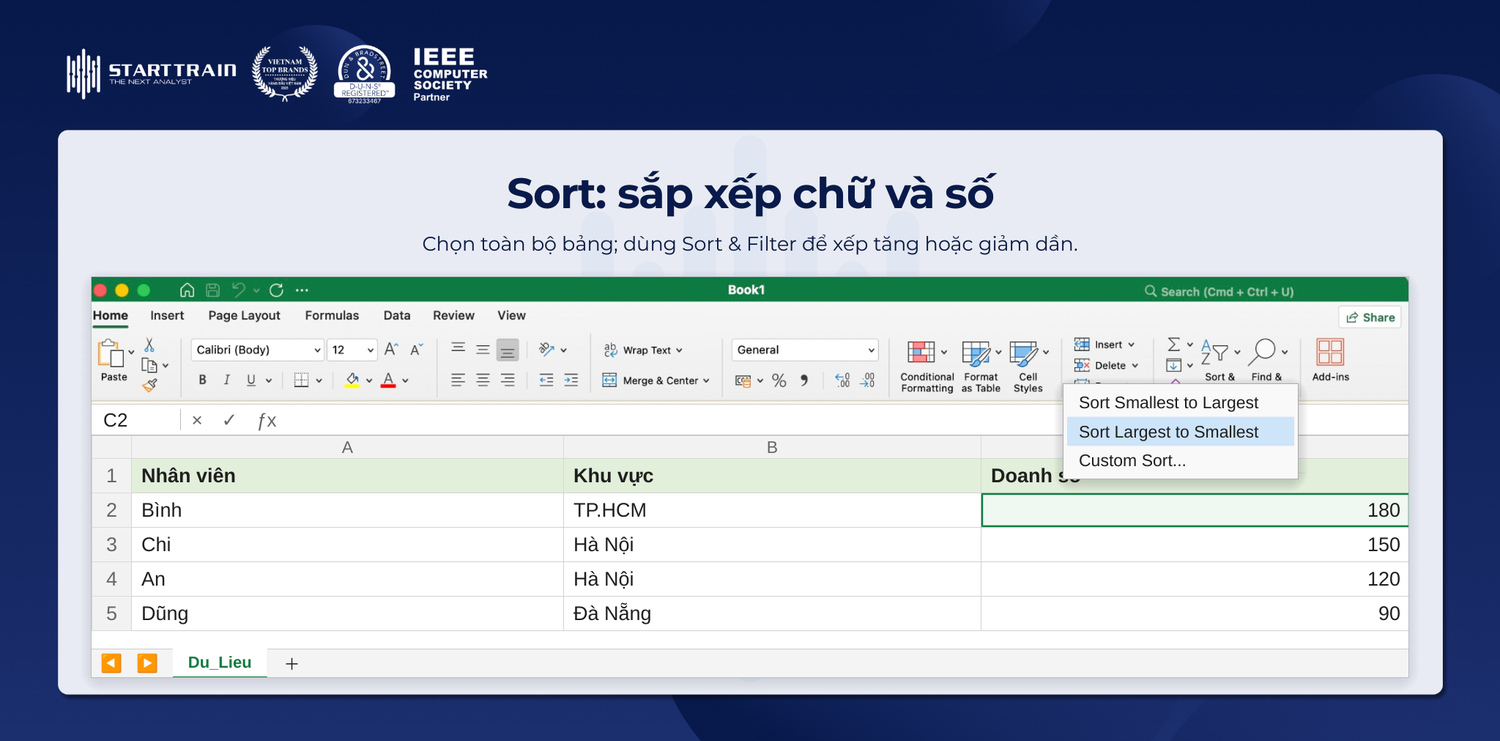
Sắp xếp theo thứ tự bảng chữ cái và giá trị số
Đây là thao tác cơ bản nhất khi sử dụng sort trong Excel, thường dùng cho các cột chứa họ tên, mã định danh, doanh thu hoặc số lượng tồn kho.
- Bôi đen vùng dữ liệu cần sắp xếp (hoặc đơn giản là nhấp chuột vào một ô bất kỳ nằm trong cột muốn xếp).
- Di chuyển lên thanh công cụ, chọn thẻ Data, nhìn vào nhóm Sort & Filter.
- Nhấn vào biểu tượng A-Z (Sort A to Z) để xếp tăng dần từ A đến Z hoặc từ nhỏ đến lớn. Ngược lại, nhấn Z-A (Sort Z to A) để xếp giảm dần từ Z về A hoặc từ lớn về nhỏ.
Lưu ý: Nếu bảng của bạn có dòng tiêu đề, Excel thường tự động nhận diện. Tuy nhiên, để chắc chắn không làm lẫn dòng tiêu đề vào dữ liệu, bạn nên mở hộp thoại Sort và tích chọn ô My data has headers.

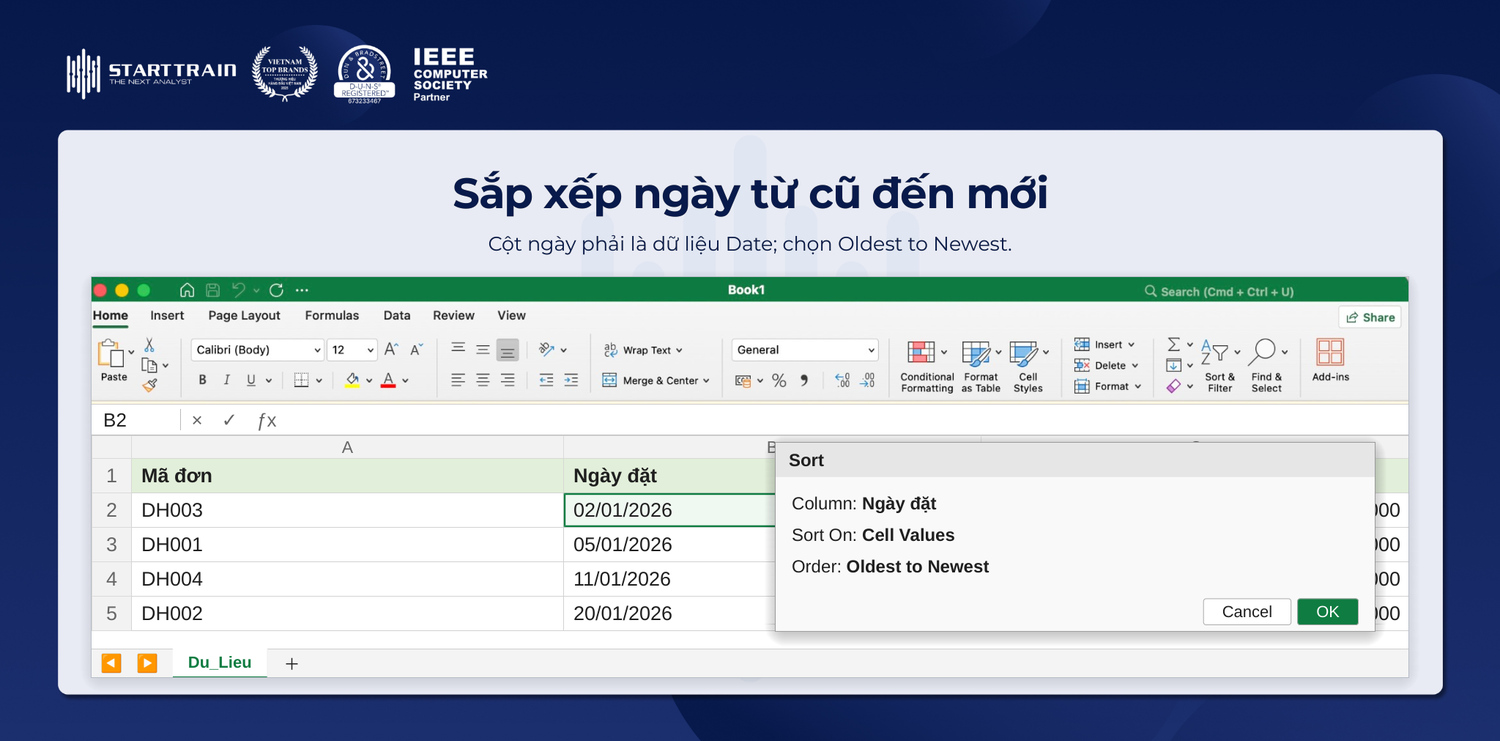
Sắp xếp theo trình tự thời gian
Khi làm việc với lịch trình dự án, ngày xuất hóa đơn hay ngày sinh nhật, bạn cần áp dụng Sort trong Excel để xếp dữ liệu theo dòng chảy thời gian.
- Đảm bảo toàn bộ cột ngày tháng đã được định dạng chuẩn kiểu Date (nếu ngày tháng đang ở dạng Text, hệ thống sẽ xếp sai thứ tự).
- Nhấp chọn một ô trong cột ngày tháng, vào thẻ Data -> chọn Sort.
- Tại mục Order, bạn chọn Oldest to Newest (từ cũ nhất đến mới nhất) hoặc Newest to Oldest (từ mới nhất đến cũ nhất), sau đó nhấn OK.
Sắp xếp theo màu sắc ô và màu chữ
Trong quá trình kiểm toán hoặc rà soát công việc, bạn thường tô màu (Highlight) để đánh dấu các trường hợp ưu tiên. Tính năng Sort trong Excel cho phép gom toàn bộ các ô cùng màu lại với nhau một cách nhanh chóng.
- Chọn vùng dữ liệu, vào thẻ Data -> nhấn nút Sort.
- Tại cột Sort by, chọn tên cột chứa các ô đã tô màu.
- Tại cột Sort On, nhấp vào mũi tên thả xuống và chọn Cell Color (xếp theo màu nền ô) hoặc Font Color (xếp theo màu chữ).
- Tại cột Order, chọn màu sắc bạn muốn ưu tiên hiển thị lên trên cùng hoặc đẩy xuống dưới cùng, rồi nhấn OK.
Sắp xếp theo nhiều điều kiện cùng lúc
Thực tế, công việc đòi hỏi sự phân cấp phức tạp hơn, ví dụ: xếp danh sách nhân viên theo phòng ban trước, sau đó trong từng phòng ban lại xếp theo mức lương giảm dần.
- Bôi đen toàn bộ bảng dữ liệu, vào thẻ Data -> chọn Sort.
- Thiết lập điều kiện ưu tiên số 1 (ví dụ: Sort by: Phòng ban | Order: A to Z).
- Nhấn vào nút Add Level ở góc trên bên trái của hộp thoại để thêm tầng điều kiện thứ 2.
- Thiết lập điều kiện ưu tiên số 2 (ví dụ: Then by: Mức lương | Order: Largest to Smallest). Bạn có thể thêm tối đa 64 cấp độ sắp xếp khác nhau khi dùng Sort trong Excel. Nhấn OK để hoàn tất.
Các kỹ thuật sắp xếp nâng cao ít người biết khi dùng Sort trong Excel
Ngoài các kiểu sắp xếp thông thường, hộp thoại Sort của Excel còn tích hợp những tùy chọn chuyên sâu giúp bạn giải quyết các cấu trúc bảng biểu đặc thù.
Sắp xếp theo danh sách tùy chỉnh (Custom List)
Nếu bạn xếp cột mức độ ưu tiên gồm các chữ “Cao”, “Trung bình”, “Thấp” theo bảng chữ cái A-Z, Excel sẽ xếp sai logic thành: Cao -> Thấp -> Trung bình. Để giải quyết vấn đề này, bạn hãy dùng tính năng Custom List:
- Mở hộp thoại Sort, tại mục Order, nhấp vào mũi tên thả xuống và chọn Custom List…
- Tại khung List entries bên phải, bạn nhập thứ tự mong muốn, mỗi giá trị nằm trên một dòng (hoặc ngăn cách bằng dấu phẩy), ví dụ: Cao, Trung bình, Thấp.
- Nhấn nút Add để lưu danh sách vào hệ thống, sau đó nhấn OK hai lần để áp dụng thứ tự sắp xếp riêng này.
Sắp xếp dữ liệu theo chiều ngang (Từ trái sang phải)
Mặc định, Excel sắp xếp dữ liệu theo chiều dọc (từ trên xuống dưới theo cột). Tuy nhiên, nếu bảng báo cáo của bạn bố trí tiêu đề theo các hàng ngang và dữ liệu trải dài sang các cột bên phải, bạn vẫn có thể dùng Sort trong Excel để sắp xếp lại các cột:
- Bôi đen vùng dữ liệu cần sắp xếp (lưu ý không bôi đen cột tiêu đề hàng ở ngoài cùng bên trái).
- Vào thẻ Data -> chọn Sort. Trong hộp thoại hiện ra, nhấn vào nút Options… ở phía trên.
- Trong cửa sổ Sort Options, tích chọn Sort left to right (Sắp xếp từ trái sang phải), rồi nhấn OK.
- Quay lại hộp thoại Sort, tại mục Row (thay cho Column), bạn chọn số thứ tự của hàng làm chuẩn để sắp xếp và nhấn OK.
Sắp xếp dữ liệu có phân biệt chữ hoa và chữ thường (Case Sensitive)
Theo mặc định của Microsoft Excel, việc sắp xếp không phân biệt chữ in hoa hay chữ thường (ví dụ chữ “a” và “A” được coi là ngang nhau). Khi làm việc với các mã SKU kho hàng hoặc chuỗi ký tự định danh nhạy cảm với định dạng chữ, bạn cần kích hoạt chế độ phân biệt chữ hoa/thường:
- Mở hộp thoại Sort, nhấn vào nút Options…
- Tích chọn vào ô Case sensitive, sau đó nhấn OK.
- Khi chọn thứ tự A to Z, các ký tự viết thường sẽ được xếp đứng trước các ký tự viết hoa tương ứng (ví dụ: “a” sẽ đứng trước “A”).
Hướng dẫn sử dụng hàm SORT trong Excel hiện đại
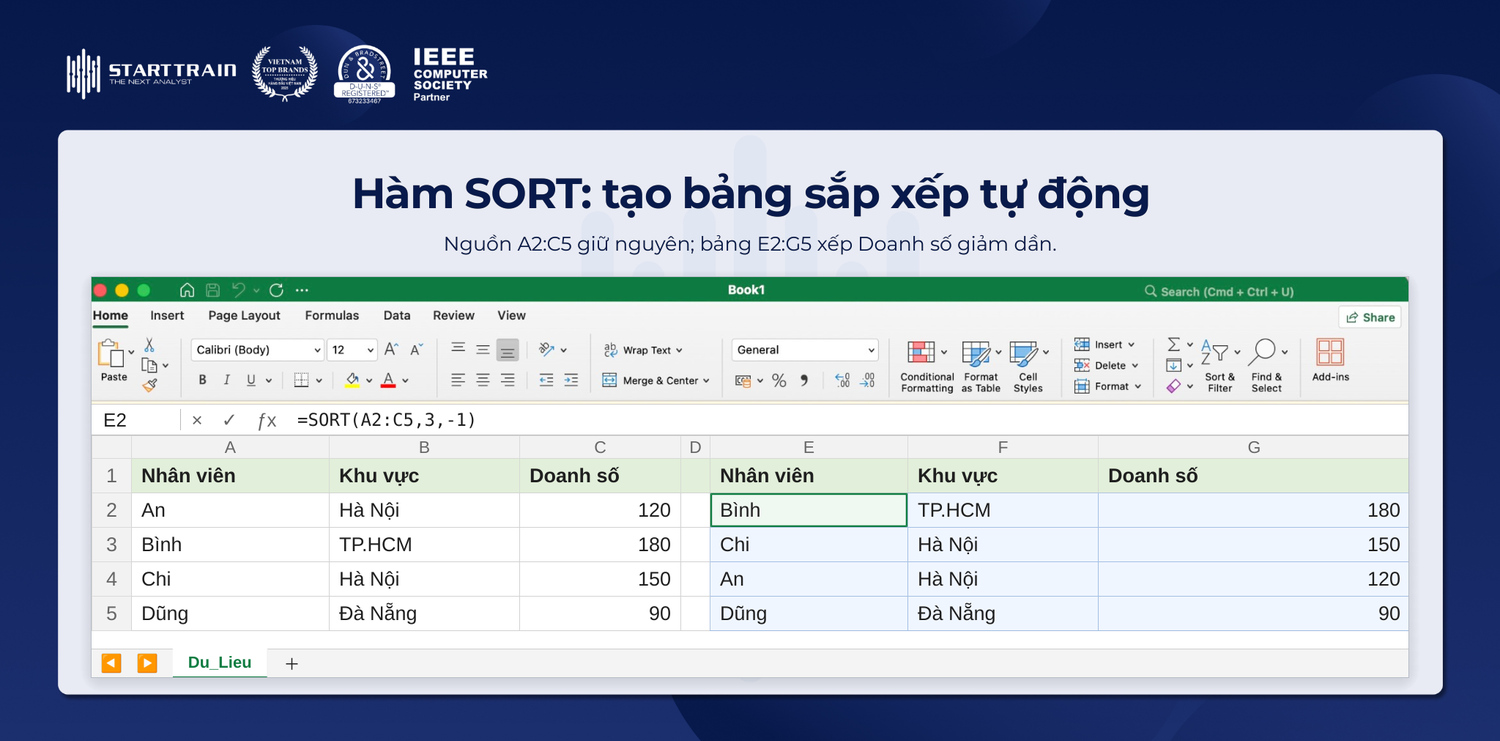
Nếu bạn đang sử dụng phiên bản Excel 365, Excel 2021 hoặc Excel trên nền tảng web, Microsoft đã trang bị thêm hàm SORT. Điểm vượt trội của hàm Sort trong Excel này so với công cụ truyền thống là tính chất mảng động: khi dữ liệu gốc thay đổi, bảng kết quả đã sắp xếp sẽ tự động cập nhật theo thời gian thực mà không cần thao tác lại.
Cú pháp chuẩn của hàm:
=SORT(array, [sort_index], [sort_order], [by_col])
Giải thích các tham số:
- array (Bắt buộc): Vùng dữ liệu hoặc mảng bạn muốn sắp xếp (không bao gồm dòng tiêu đề).
- [sort_index] (Tùy chọn): Số thứ tự của cột (hoặc hàng) dùng làm chuẩn để sắp xếp. Ví dụ: nhập số 2 nếu muốn xếp theo cột thứ 2 trong vùng dữ liệu. Mặc định là 1.
- [sort_order] (Tùy chọn): Chiều sắp xếp. Nhập 1 để xếp tăng dần (mặc định), nhập -1 để xếp giảm dần.
- [by_col] (Tùy chọn): Hướng sắp xếp. Nhập FALSE để xếp theo hàng (mặc định), nhập TRUE để xếp theo cột.
Ví dụ: bạn có bảng doanh số từ ô A2 đến C20 (Cột A là Tên nhân viên, Cột B là Khu vực, Cột C là Doanh số). Để trích xuất ra một bảng mới tự động xếp theo Doanh số từ cao xuống thấp, bạn chỉ cần gõ công thức tại một ô trống:
=SORT(A2:C20, 3, -1)
Ngay lập tức, toàn bộ danh sách sẽ tự động bung ra theo đúng trật tự doanh số giảm dần.
Nâng tầm hiệu suất với hàm SORTBY và các hàm kết hợp trong Excel
Bên cạnh hàm SORT cơ bản, hệ sinh thái hàm mảng động của Excel còn cho phép bạn lồng ghép nhiều hàm với nhau để tạo ra các báo cáo tự động hóa hoàn toàn.
Phân biệt hàm SORT và hàm SORTBY
Nhiều người dùng thường nhầm lẫn giữa hai hàm này. Điểm khác biệt cốt lõi nằm ở vị trí cột làm chuẩn sắp xếp:
- Dùng hàm SORT khi cột dùng để sắp xếp nằm bên trong vùng dữ liệu kết quả trả về.
- Dùng hàm SORTBY (cú pháp: =SORTBY(array, by_array1, [sort_order1], …)) khi bạn muốn sắp xếp một bảng dữ liệu dựa trên một cột nằm bên ngoài vùng kết quả, hoặc khi cần sắp xếp theo nhiều điều kiện phức tạp một cách trực quan hơn. Ví dụ: =SORTBY(A2:A20, C2:C20, -1) sẽ chỉ trích xuất danh sách Tên nhân viên (cột A) nhưng lại được sắp xếp giảm dần theo cột Doanh số (cột C).
Kết hợp hàm SORT và FILTER để vừa lọc vừa sắp xếp tự động
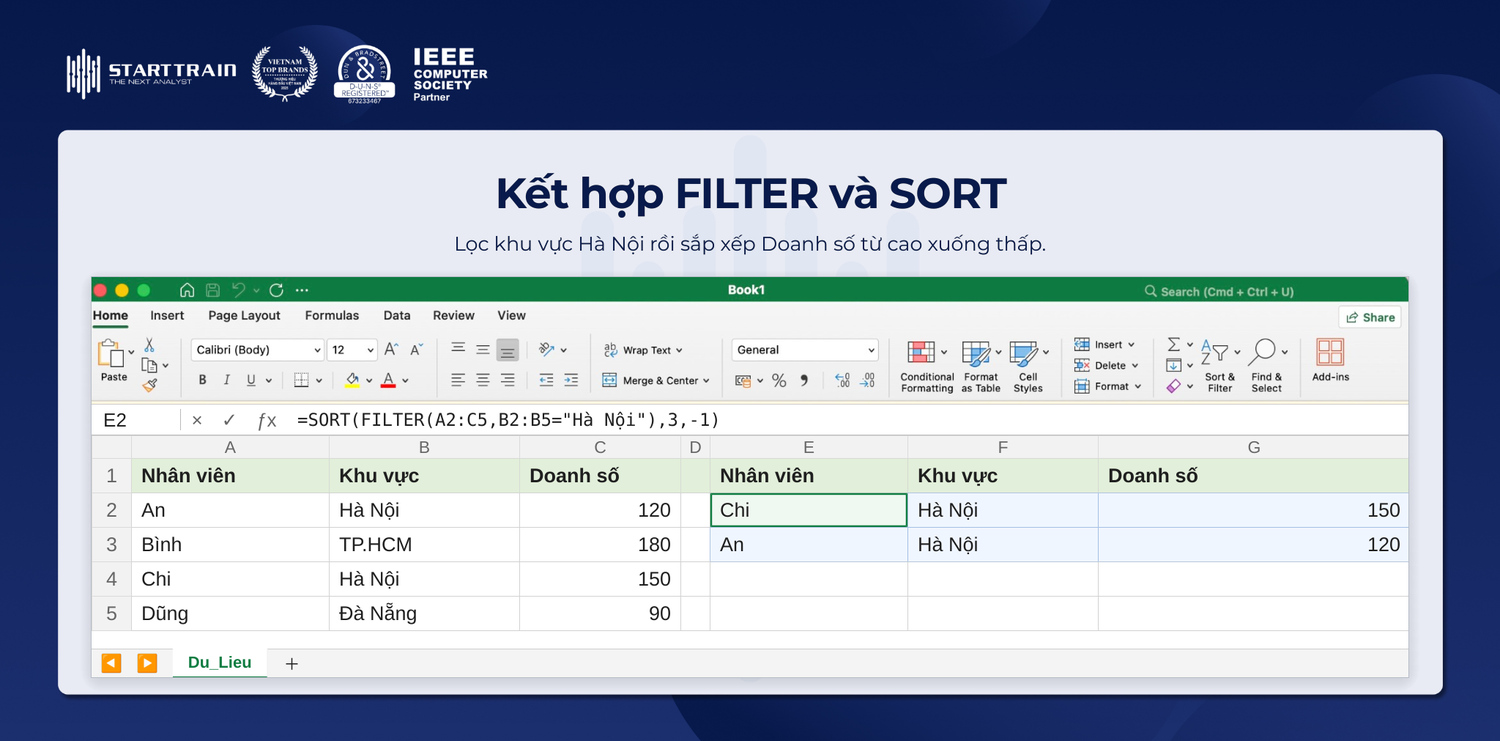
Thay vì phải dùng bộ lọc thủ công rồi lại bấm nút sắp xếp mỗi ngày, bạn có thể lồng hàm FILTER vào bên trong hàm SORT.
Ví dụ, để lọc ra danh sách nhân viên thuộc khu vực “Hà Nội” (cột B) từ bảng A2:C20, sau đó tự động xếp doanh số (cột 3) từ cao xuống thấp, bạn nhập công thức:
=SORT(FILTER(A2:C20, B2:B20=”Hà Nội”), 3, -1)
Kết hợp hàm SORT và UNIQUE để tạo danh sách duy nhất theo trật tự
Khi cần tạo danh sách thả xuống (Dropdown List) trong Data Validation từ một cột dữ liệu có nhiều giá trị trùng lặp và lộn xộn, bạn hãy kết hợp hàm UNIQUE và SORT:
=SORT(UNIQUE(B2:B20))
Công thức này sẽ loại bỏ toàn bộ tên khu vực bị trùng lặp, đồng thời sắp xếp danh sách khu vực duy nhất theo đúng thứ tự bảng chữ cái A-Z.
Khi nào nên dùng công cụ Sort và khi nào dùng hàm SORT?
Để tối ưu hiệu suất làm việc với tính năng Sort trong Excel, bạn cần biết cách lựa chọn đúng phương pháp cho từng tình huống cụ thể:
- Nên dùng công cụ Sort trên thanh Data khi: bạn muốn thao tác trực tiếp trên bảng dữ liệu gốc, bảng tính có chứa các ô tô màu cần phân loại, hoặc file Excel của bạn cần gửi cho đối tác sử dụng các phiên bản Office cũ (như Excel 2016, 2019).
- Nên dùng hàm SORT khi: bạn đang xây dựng các báo cáo tổng hợp (Dashboard), cần giữ nguyên vẹn cấu trúc bảng dữ liệu gốc và muốn bảng báo cáo tự động nhảy số liệu mỗi khi có dữ liệu mới nhập vào.
Kinh nghiệm khắc phục các lỗi thường gặp khi thực hiện Sort trong Excel
Trong quá trình tư vấn và xử lý sự cố cho nhiều doanh nghiệp, Starttrain nhận thấy có 4 lỗi phổ biến nhất khiến tính năng Sort trong Excel hoạt động sai lệch và cách xử lý triệt để:
Lỗi dữ liệu bị xáo trộn
- Nguyên nhân: Do bạn chỉ bôi đen một cột duy nhất thay vì chọn toàn bộ bảng, sau đó lại chọn tùy chọn “Continue with the current selection”.
- Cách khắc phục: Luôn nhấn tổ hợp phím Ctrl + A để chọn trọn vẹn bảng tính trước khi mở hộp thoại Sort, hoặc luôn chọn Expand the selection khi Excel hiện bảng cảnh báo.
Lỗi không thể dùng Sort do có ô gộp (Merged Cells)
- Nguyên nhân: Excel yêu cầu các ô trong cùng một cột phải có kích thước đồng nhất để sắp xếp. Nếu bảng có các ô bị gộp, hệ thống sẽ báo lỗi “To do this, all the merged cells need to be the same size.”
- Cách khắc phục: Bôi đen toàn bộ bảng, vào thẻ Home -> nhấn Merge & Center để hủy bỏ việc gộp các ô trước khi thực hiện Sort trong Excel.
Lỗi sắp xếp số hoặc ngày tháng bị sai thứ tự
- Nguyên nhân: Các con số hoặc ngày tháng này thực chất đang bị lưu dưới định dạng văn bản (Text), thường có dấu tam giác màu xanh lá ở góc trên bên trái ô.
- Cách khắc phục: Chuyển đổi định dạng cột đó về chuẩn Number hoặc Date (có thể dùng tính năng Text to Columns trên thẻ Data để ép kiểu dữ liệu hàng loạt cực nhanh) rồi mới tiến hành Sort trong Excel.
Lỗi hàm SORT trả về kết quả #SPILL!
- Nguyên nhân: Vùng không gian bên dưới hoặc bên phải ô chứa công thức hàm SORT đang bị vướng dữ liệu hoặc bị chặn bởi các ô gộp, khiến mảng kết quả không thể bung ra.
- Cách khắc phục: Xóa sạch các dữ liệu đang nằm chắn đường đi của mảng kết quả. Công thức sẽ tự động hiển thị bình thường.
Câu hỏi thường gặp về Sort trong Excel
Nên dùng công cụ Sort hay hàm SORT?
Nên dùng công cụ Sort trên thanh Data khi bạn muốn thao tác trực tiếp trên bảng dữ liệu gốc hoặc file cần gửi cho đối tác dùng phiên bản Office cũ. Nên dùng hàm SORT khi bạn xây dựng báo cáo tổng hợp (Dashboard), cần giữ nguyên dữ liệu gốc và muốn bảng báo cáo tự động cập nhật mỗi khi có dữ liệu mới.
Tại sao hàm SORT báo lỗi #SPILL!?
Lỗi #SPILL! xảy ra khi vùng bên dưới hoặc bên phải ô chứa công thức hàm SORT đang bị vướng dữ liệu hoặc bị chặn bởi các ô gộp, khiến mảng kết quả không thể bung ra. Bạn chỉ cần xóa sạch các dữ liệu đang chắn đường đi của mảng kết quả, công thức sẽ hiển thị bình thường.
Kết luận
Tóm lại, việc làm chủ kỹ thuật Sort trong Excel là một kỹ năng nền tảng nhưng mang lại hiệu quả vượt trội giúp bạn tổ chức, phân tích và kiểm soát dữ liệu một cách khoa học. Dù bạn lựa chọn thao tác trực tiếp bằng bộ công cụ Sort đa điều kiện trên thanh ribbon hay ứng dụng hàm mảng động SORT hiện đại, việc tuân thủ đúng định dạng dữ liệu ngay từ đầu sẽ giúp bạn tránh khỏi mọi sai sót không đáng có.
Hy vọng những hướng dẫn chi tiết và kinh nghiệm xử lý lỗi trong bài viết này sẽ giúp bạn tự tin áp dụng Sort trong Excel để nâng cao năng suất làm việc mỗi ngày.
Để làm chủ toàn bộ kỹ năng sắp xếp, lọc và phân tích dữ liệu trên Excel, khóa Excel for Business Analytics tại Starttrain là bước tiếp theo phù hợp, với các bài tập trên dữ liệu doanh nghiệp thực tế.