Địa chỉ:
Lầu 7 Tòa nhà STA, 618 đường 3/2, Phường Diên Hồng (Phường 14, Quận 10), TP HCM
Giờ làm việc
Thứ 2 tới thứ 6: 9:00 - 18:00
Địa chỉ:
Lầu 7 Tòa nhà STA, 618 đường 3/2, Phường Diên Hồng (Phường 14, Quận 10), TP HCM
Giờ làm việc
Thứ 2 tới thứ 6: 9:00 - 18:00

Khi làm việc với các báo cáo tài chính hay bảng tính tổng hợp phức tạp, việc giữ giao diện tinh gọn và bảo vệ dữ liệu nguồn luôn là ưu tiên hàng đầu. Kỹ thuật ẩn sheet trong Excel chính là công cụ đắc lực giúp bạn giấu đi các bảng dữ liệu thô hoặc thông tin nội bộ nhạy cảm trước khi gửi file cho đồng nghiệp hay đối tác. Với kinh nghiệm xử lý dữ liệu văn phòng thực tế, đội ngũ Starttrain sẽ hướng dẫn bạn trọn bộ quy trình từ thao tác cơ bản đến thủ thuật khóa bảo mật tuyệt đối mà người dùng thông thường không thể tự ý mở lại.
Việc giấu đi các trang tính (worksheet) không chỉ giúp giao diện bảng tính trông tinh gọn hơn mà còn giải quyết trực tiếp ba bài toán quản trị dữ liệu thực tế tại văn phòng:
Microsoft Excel cung cấp hai cấp độ ẩn trang tính với cơ chế bảo vệ hoàn toàn khác nhau. Tùy vào đối tượng nhận file và mức độ quan trọng của dữ liệu, bạn hãy lựa chọn phương pháp phù hợp dưới đây.
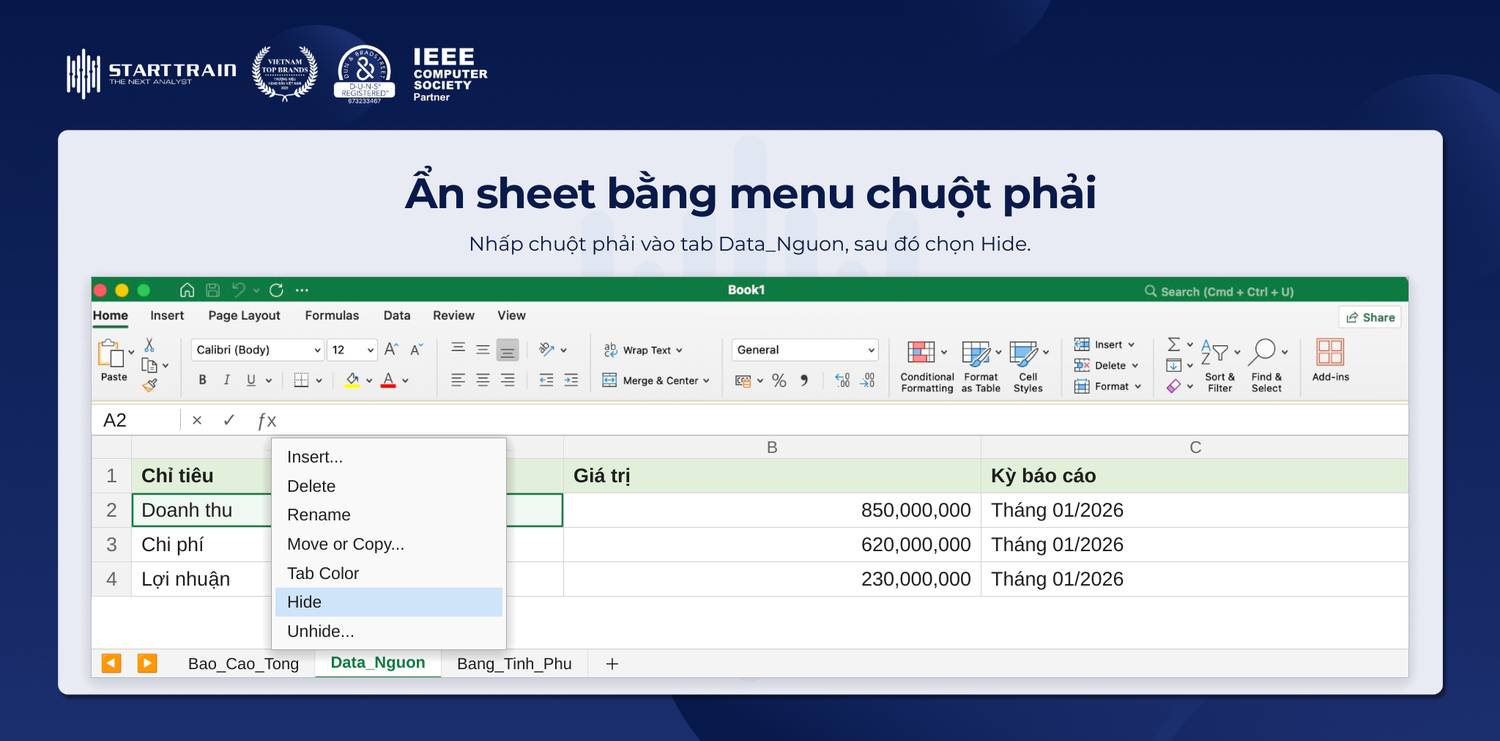
Đây là cách làm nhanh gọn và phổ biến nhất, phù hợp khi bạn chỉ muốn làm gọn không gian làm việc hoặc giấu dữ liệu với những người dùng văn phòng cơ bản.
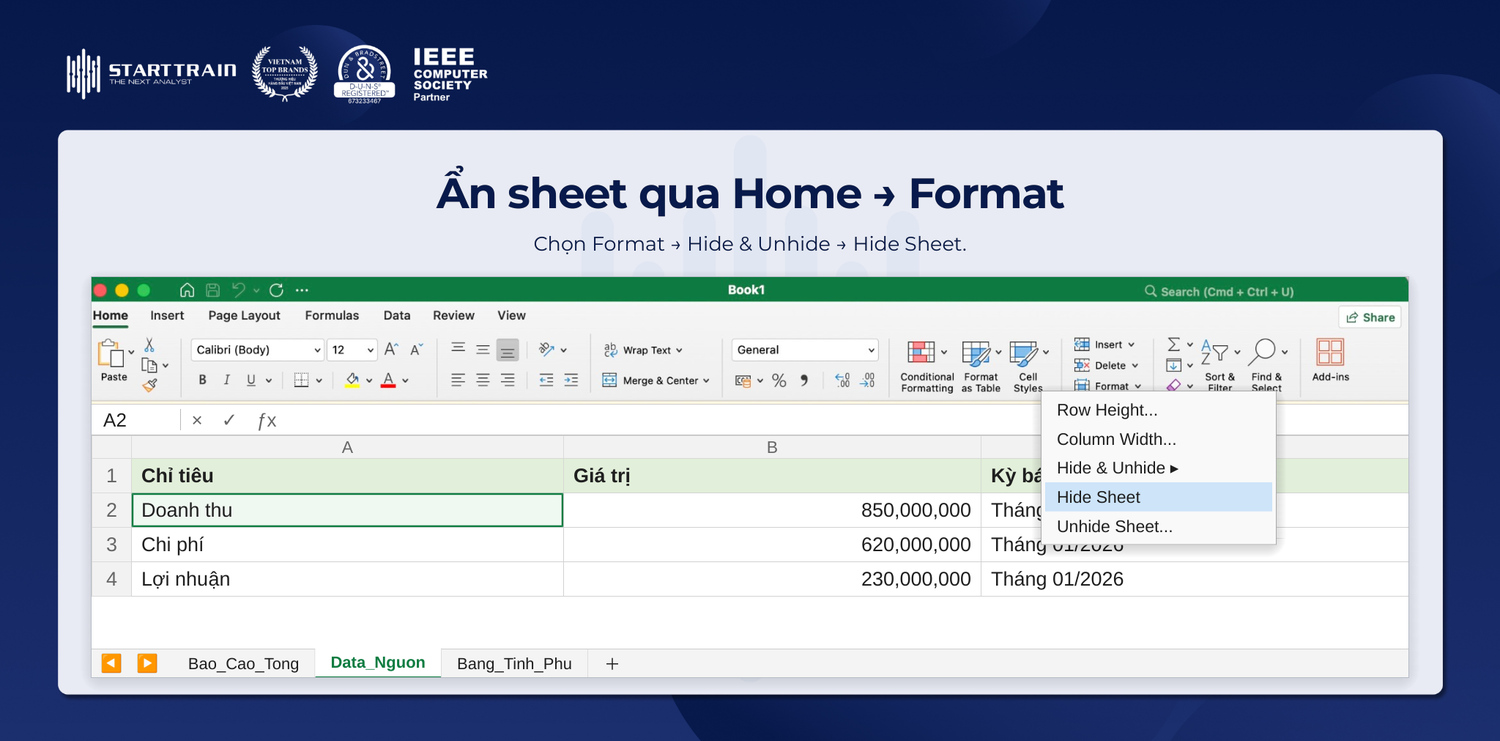
Ngoài thao tác chuột phải, bạn cũng có thể chọn sheet cần giấu, truy cập thẻ Home trên thanh công cụ Ribbon > tìm nhóm Cells > chọn Format > di chuột vào mục Hide & Unhide > nhấn Hide Sheet.
Lưu ý: Phương pháp này chỉ giúp che mắt ở mức độ cơ bản. Bất kỳ ai có kiến thức Excel thông thường đều có thể nhấp chuột phải vào một sheet bất kỳ và chọn lệnh Unhide để mở lại toàn bộ các trang tính bạn vừa ẩn.
Nếu file của bạn chứa số liệu tài chính hoặc dữ liệu chiến lược cần bảo mật cao, hãy sử dụng chế độ Very Hidden (Siêu ẩn) thông qua trình soạn thảo mã VBA. Khi kích hoạt tính năng này, trang tính sẽ biến mất hoàn toàn khỏi danh sách quản lý thông thường.
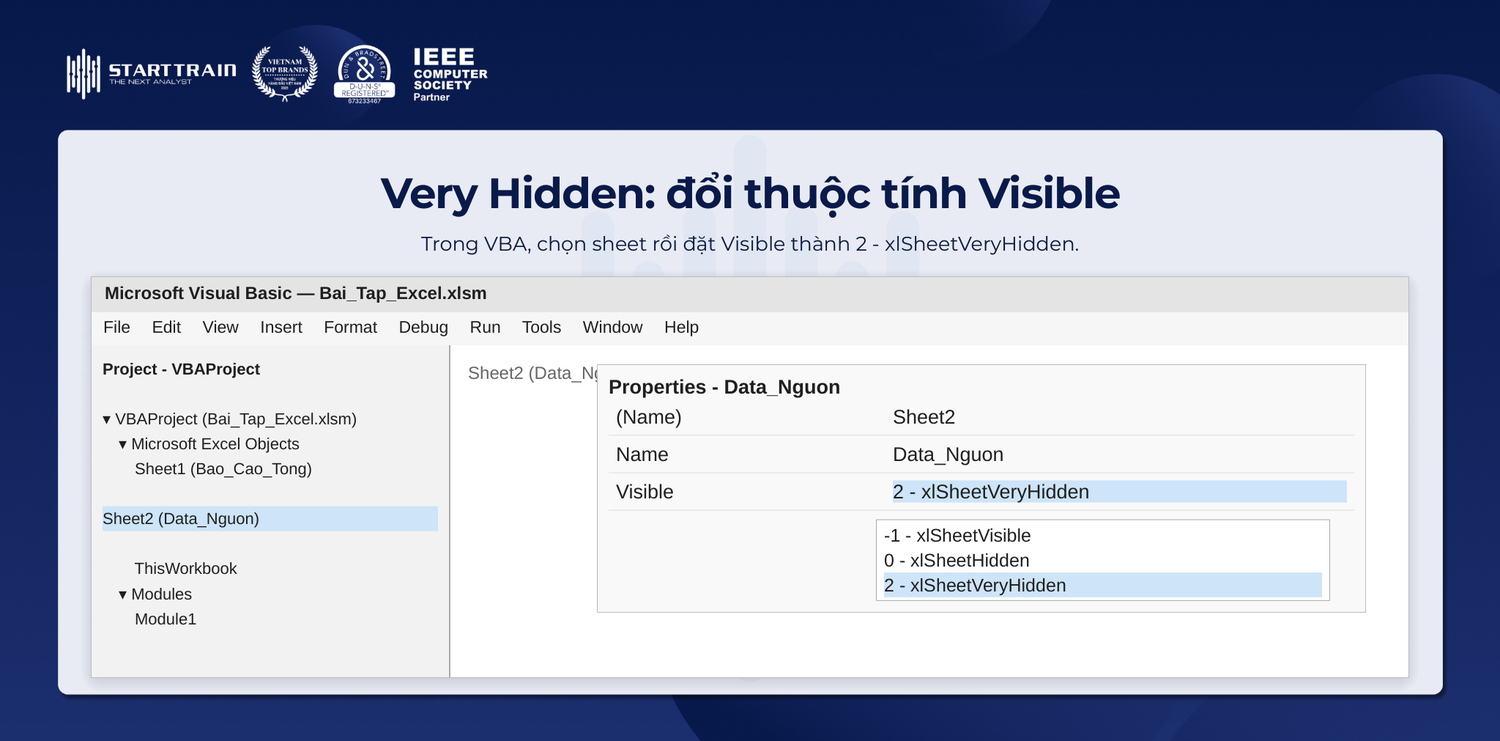
Bước 1: Tại giao diện làm việc của Excel, nhấn tổ hợp phím tắt Alt + F11 (hoặc Fn + Alt + F11 trên một số dòng laptop) để mở cửa sổ Microsoft Visual Basic for Applications (VBA).
Bước 2: Quan sát khung quản lý Project – VBAProject ở góc trên bên trái màn hình. Tại đây, bạn tìm và nhấp chọn đúng tên sheet cần bảo mật tuyệt đối. (Nếu không thấy khung này, bạn hãy nhấn tổ hợp phím Ctrl + R để hiển thị).
Bước 3: Nhìn xuống bảng thuộc tính Properties ngay phía dưới (trường hợp bị ẩn, hãy nhấn phím F4 để mở). Tìm đến dòng thuộc tính cuối cùng có tên là Visible.
Bước 4: Nhấp vào mũi tên thả xuống ở cột giá trị bên cạnh dòng Visible, hệ thống sẽ hiển thị 3 trạng thái:
Bạn hãy nhấp chọn 2 – xlSheetVeryHidden.
Bước 5: Đóng cửa sổ VBA bằng cách nhấn dấu X ở góc trên bên phải hoặc dùng tổ hợp phím Alt + Q để quay về bảng tính. Lúc này, sheet của bạn đã được bảo vệ tuyệt đối; ngay cả khi nhấp chuột phải vào thanh điều hướng, nút lệnh Unhide cũng sẽ bị làm mờ và vô hiệu hóa hoàn toàn.
Kinh nghiệm: Để ngăn chặn những người am hiểu kỹ thuật mở lại cửa sổ VBA và đổi thuộc tính này, bạn nên khóa luôn mã nguồn VBA bằng mật khẩu. Trong giao diện VBA, chọn menu Tools > VBAProject Properties > chuyển sang thẻ Protection > tích chọn Lock project for viewing, nhập mật khẩu bảo vệ và nhấn OK.
Khi làm việc với các file báo cáo cuối năm có hàng chục trang tính phụ trợ, việc thao tác giấu từng sheet một sẽ tốn rất nhiều thời gian. Bạn có thể gom nhóm để ẩn hàng loạt chỉ với một lần nhấp chuột theo hai cách sau:
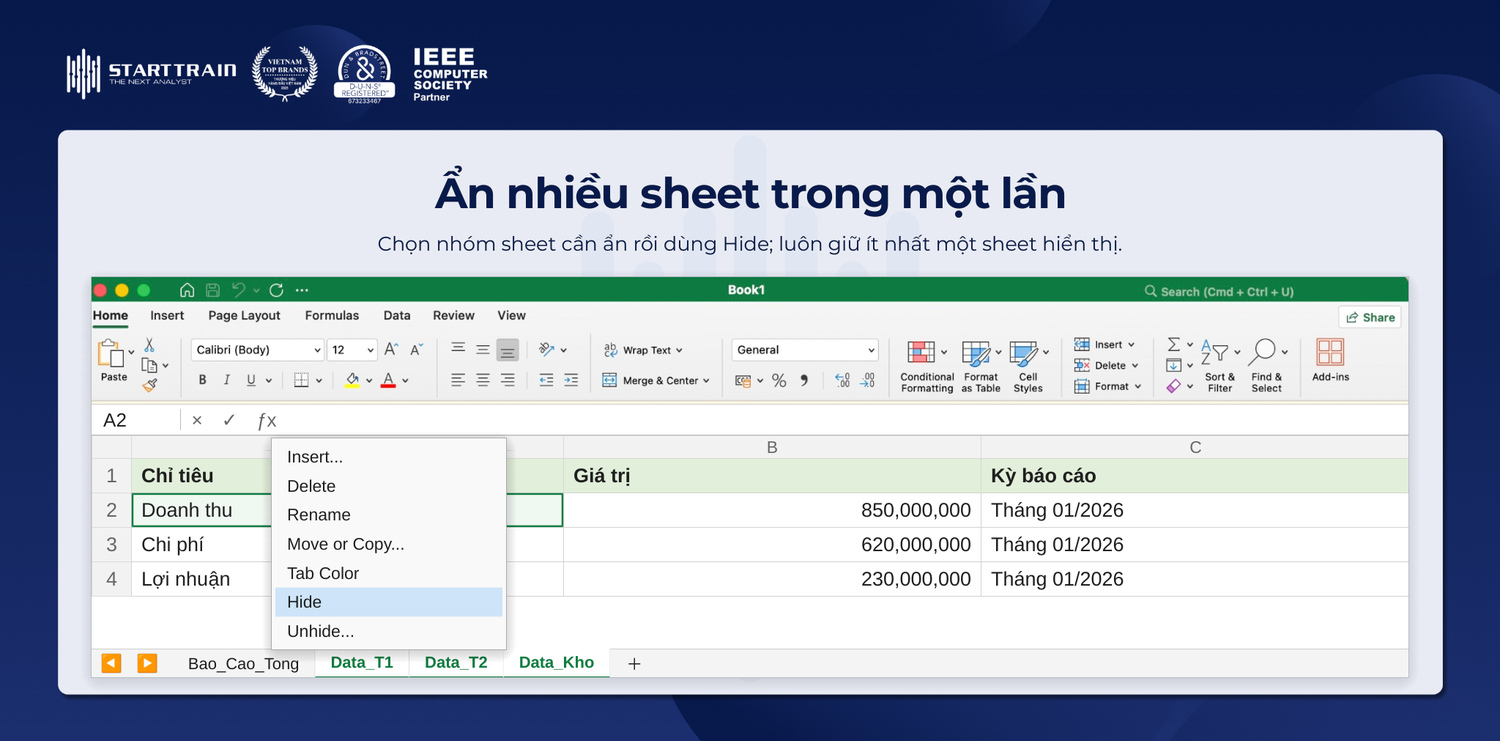
Đối với các chuyên viên phân tích dữ liệu hoặc kế toán trưởng thường xuyên quản lý những file báo cáo khổng lồ (có từ 30 đến 50 sheet phân theo từng chi nhánh hoặc mã nhân viên), việc chọn thủ công từng sheet rất dễ xảy ra sai sót. Bạn có thể ứng dụng đoạn mã VBA dưới đây để tự động hóa quy trình này.
Lưu ý: Khi sử dụng mã thực thi Macro, bạn cần lưu file dưới định dạng Excel Macro-Enabled Workbook (.xlsm) để mã hoạt động.
Code VBA ẩn hàng loạt sheet theo tên hoặc điều kiện chỉ với 1 cú nhấp chuột
Giả sử bạn muốn ẩn toàn bộ các sheet có tên bắt đầu bằng chữ “Data_” (ví dụ: Data_T1, Data_T2, Data_Kho) và giữ lại các sheet báo cáo khác:
Sub AnSheetTheoDieuKien()
Dim ws As Worksheet
For Each ws In ThisWorkbook.Worksheets
' Kiểm tra nếu tên sheet bắt đầu bằng chữ Data_
If Left(ws.Name, 5) = "Data_" Then
ws.Visible = xlSheetVeryHidden
End If
Next ws
MsgBox "Đã siêu ẩn toàn bộ các sheet dữ liệu thành công!", vbInformation, "Thông báo"
End Sub
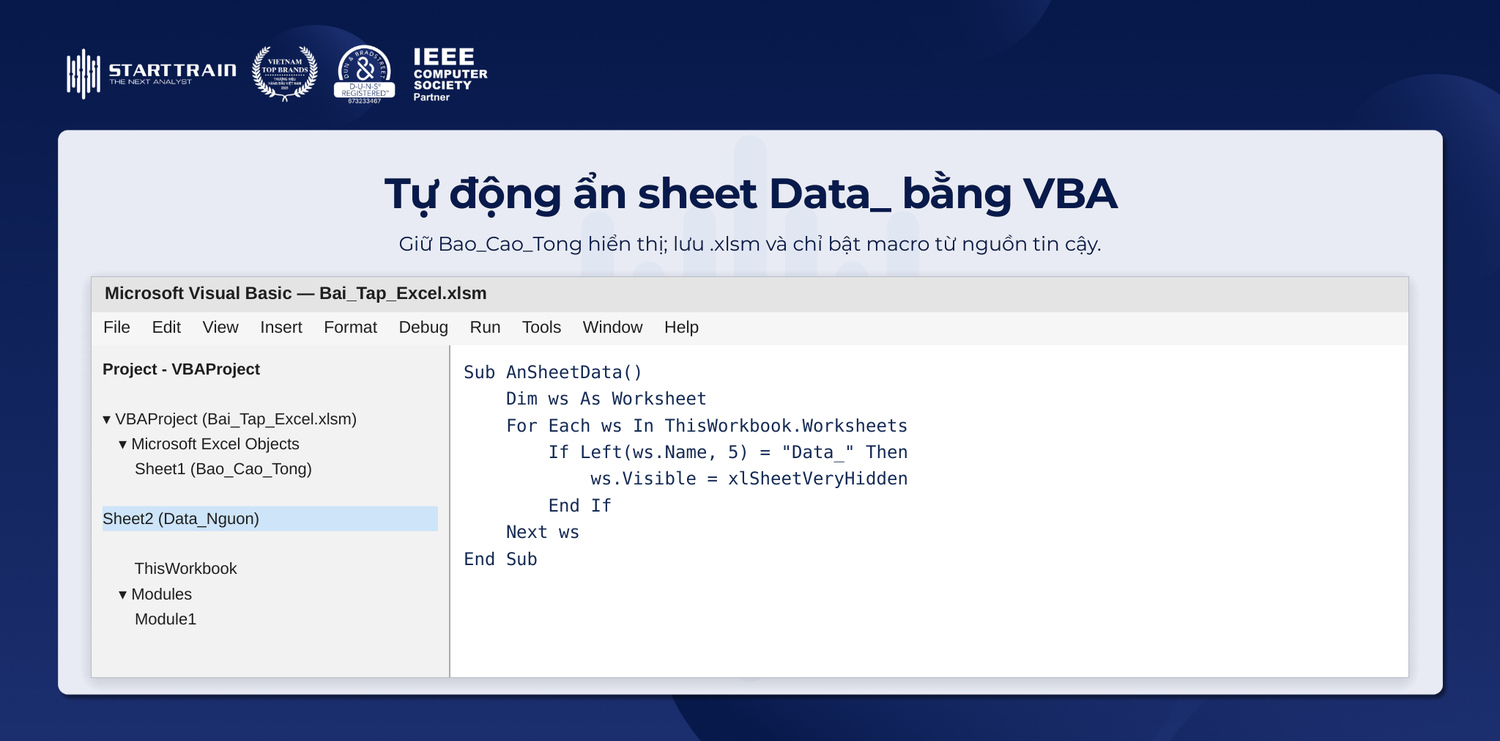
Trong quá trình làm việc, đôi khi bạn mở các sheet phụ ra để kiểm tra số liệu nhưng lại quên ẩn đi trước khi lưu và gửi file cho sếp. Sự kiện Workbook_Open sẽ giúp file tự động đưa mọi thứ về trạng thái bảo mật ngay khi người khác mở file lên.
Bước 1: Trong cửa sổ VBA (Alt + F11), nhìn sang khung Project – VBAProject bên trái, nhấp đúp chuột vào mục ThisWorkbook.
Bước 2: Dán đoạn mã sau vào cửa sổ vừa mở (giả sử bạn chỉ muốn giữ lại duy nhất sheet “Bao_Cao_Tong” hiển thị, còn lại tự động ẩn hết):
Private Sub Workbook_Open()
Dim ws As Worksheet
For Each ws In ThisWorkbook.Worksheets
If ws.Name <> "Bao_Cao_Tong" Then
ws.Visible = xlSheetVeryHidden
End If
Next ws
End Sub
Từ thời điểm này, bất cứ ai mở file lên (khi đã bật Macro) cũng chỉ nhìn thấy duy nhất trang “Bao_Cao_Tong”.
Sau khi đã giấu dữ liệu, chắc chắn sẽ có lúc bạn cần mở lại để cập nhật số liệu hoặc kiểm tra công thức. Tùy thuộc vào phương pháp bạn đã dùng để ẩn trước đó mà cách khôi phục sẽ khác nhau.
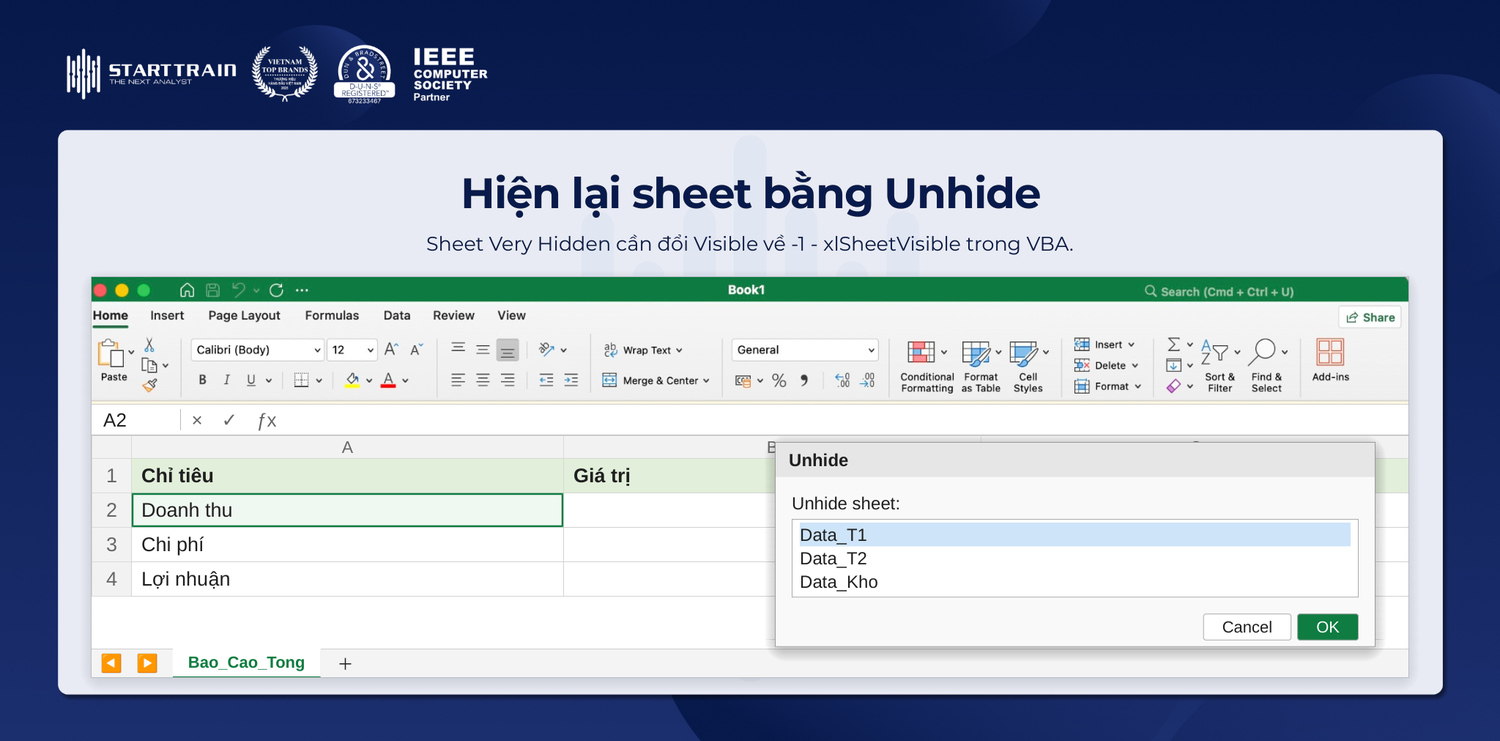
Nhấp chuột phải vào tên một sheet bất kỳ đang hiển thị trên thanh điều hướng > chọn Unhide. Một hộp thoại nhỏ sẽ liệt kê toàn bộ các trang tính đang bị ẩn. Bạn chỉ cần chọn tên sheet muốn mở lại và nhấn OK.
Lưu ý: Trên các phiên bản Excel cũ chỉ cho phép bỏ ẩn từng sheet một, nhưng từ phiên bản Excel 2021 và Microsoft 365 trở lên, bạn có thể nhấn giữ phím Ctrl hoặc Shift để chọn và mở nhiều sheet cùng lúc.
Nhấn tổ hợp phím Alt + F11 để mở lại cửa sổ VBA > chọn tên sheet đang bị siêu ẩn ở khung Project – VBAProject > tìm đến mục Visible trong bảng Properties > đổi trạng thái từ 2 – xlSheetVeryHidden về lại -1 – xlSheetVisible. Cuối cùng, nhấn Alt + Q để quay lại giao diện Excel và kiểm tra kết quả.
Trong thực tế hỗ trợ kỹ thuật văn phòng, rất nhiều người dùng gặp tình trạng bị khóa tính năng hoặc không thể thao tác như ý muốn. Dưới đây là cách xử lý hai sự cố phổ biến nhất:
Nếu bạn nhấp chuột phải vào thanh điều hướng nhưng thấy dòng chữ Hide hoặc Unhide bị mờ đi (vô hiệu hóa), hãy kiểm tra ngay 3 nguyên nhân sau:
Nếu bạn đã khóa VBA Project bằng mật khẩu để bảo vệ sheet Very Hidden nhưng lại quên mất mật khẩu này, bạn cần lưu ý:
Để quá trình quản lý và chia sẻ file diễn ra suôn sẻ, không gặp phải các thông báo lỗi khó hiểu từ hệ thống, bạn cần nắm vững ba nguyên tắc vận hành cốt lõi sau đây:
Excel bắt buộc phải giữ lại ít nhất một trang tính hiển thị trên màn hình để duy trì giao diện làm việc. Nếu bạn cố tình ẩn sheet cuối cùng còn sót lại, hệ thống sẽ báo lỗi “A workbook must contain at least one visible worksheet” và từ chối thực hiện lệnh.
Nếu bạn đã thiết kế sẵn giao diện và không muốn người nhận file tự ý thao tác ẩn, hiện, thêm hoặc xóa bất kỳ sheet nào, hãy khóa cấu trúc file. Bạn vào thẻ Review > chọn Protect Workbook > tích chọn ô Structure, nhập mật khẩu xác nhận và nhấn OK. Khi tính năng này được bật, toàn bộ menu Hide và Unhide sẽ bị khóa cứng.
Khác với việc viết các đoạn mã Macro tự động, việc thay đổi thuộc tính Very Hidden trong bảng Properties của VBA vẫn hoạt động ổn định trên định dạng file Excel tiêu chuẩn (.xlsx) mà không bắt buộc bạn phải lưu file sang đuôi hỗ trợ Macro (.xlsm). Điều này giúp file của bạn tránh bị các phần mềm diệt virus hoặc bộ lọc email doanh nghiệp chặn lại khi gửi đi.
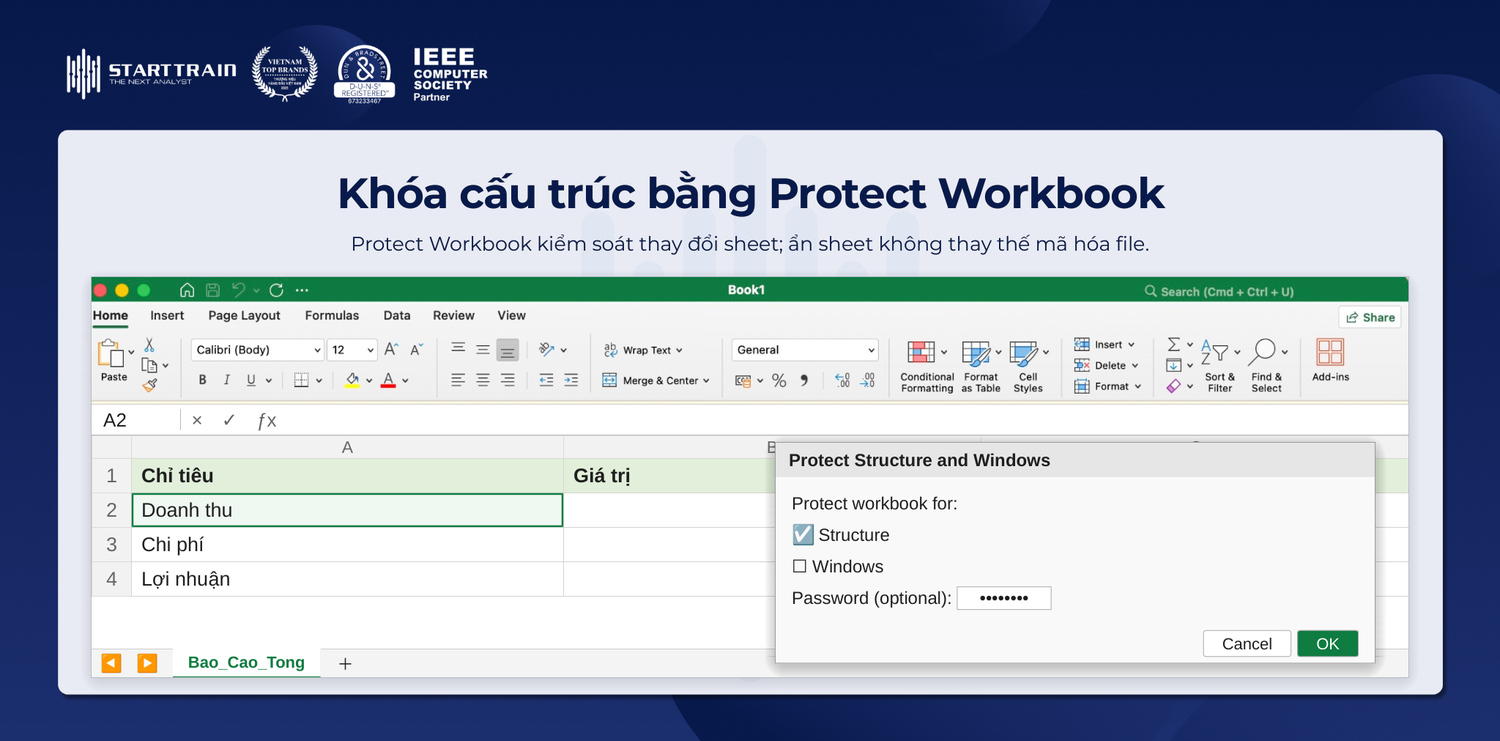
Ẩn sheet thông thường chỉ che mắt ở mức cơ bản – bất kỳ ai biết Excel đều có thể mở lại bằng lệnh Unhide. Muốn bảo mật thật, bạn cần dùng chế độ Very Hidden kết hợp khóa mã VBA và khóa cấu trúc file.
Sheet ở chế độ Very Hidden biến mất hoàn toàn khỏi danh sách Unhide, không thể mở lại bằng chuột phải. Muốn mở lại, bạn phải vào cửa sổ VBA (Alt + F11), chọn sheet đó trong khung Project và đổi thuộc tính Visible về -1 – xlSheetVisible.
Microsoft không cung cấp nút khôi phục mật khẩu VBA. Cách an toàn nhất là dùng tính năng Version History trên OneDrive, SharePoint hoặc Google Drive để khôi phục bản lưu trước thời điểm đặt mật khẩu, hoặc dùng bản sao dự phòng đã lưu trước đó.
Việc làm chủ các kỹ thuật ẩn sheet trong Excel không chỉ giúp file báo cáo của bạn chuyên nghiệp, gọn gàng hơn mà còn tạo ra lớp bảo vệ vững chắc cho hệ thống dữ liệu nguồn. Tùy thuộc vào mức độ nhạy cảm của thông tin và đối tượng nhận file, bạn hãy linh hoạt áp dụng thao tác ẩn thông thường hoặc kết hợp chế độ Very Hidden cùng tính năng khóa cấu trúc file. Chúc bạn áp dụng thành công để tối ưu hóa hiệu suất quản trị bảng tính mỗi ngày.
Với đội ngũ kế toán và phân tích thường xuyên làm việc với các file báo cáo phức tạp, khóa Excel for Business Analytics tại Starttrain giúp bạn làm chủ toàn bộ kỹ năng quản lý và bảo vệ dữ liệu trên Excel, từ tổ chức bảng tính đến xây dựng dashboard báo cáo chuyên nghiệp.