Địa chỉ:
Lầu 7 Tòa nhà STA, 618 đường 3/2, Phường Diên Hồng (Phường 14, Quận 10), TP HCM
Giờ làm việc
Thứ 2 tới thứ 6: 9:00 - 18:00
Địa chỉ:
Lầu 7 Tòa nhà STA, 618 đường 3/2, Phường Diên Hồng (Phường 14, Quận 10), TP HCM
Giờ làm việc
Thứ 2 tới thứ 6: 9:00 - 18:00

Add-ins trong Excel giúp người dùng vượt qua những giới hạn tính năng mặc định của bảng tính. Thao tác sai dễ dẫn đến nguy cơ bảo mật hoặc làm chậm bảng tính. Bài viết này, Starttrain sẽ hướng dẫn chi tiết cách phân loại và từng bước cài đặt chuẩn xác. Bạn cũng sẽ nắm vững phương pháp quản trị tiện ích an toàn để tối ưu hiệu suất làm việc.
Add-ins trong Excel là các chương trình bổ trợ được tích hợp thêm vào bảng tính. Tiện ích này cung cấp các lệnh mới, hàm tùy chỉnh và công cụ nâng cao. Khái niệm này tương đương với các tiện ích mở rộng trên trình duyệt web. Khi kích hoạt add-in, người dùng có thể tự động hóa hàng loạt thao tác lặp lại. Bạn sẽ rút ngắn đáng kể thời gian xử lý dữ liệu hàng ngày.
Phần mềm bảng tính cho phép người dùng mở rộng năng lực tính toán. Thay vì viết công thức phức tạp nhiều tầng, bạn chỉ cần gọi các lệnh có sẵn. Nhờ đó, nhân sự văn phòng và chuyên viên tài chính có thể tập trung vào phân tích kinh doanh. Mọi thao tác xử lý kỹ thuật thủ công đều được tinh gọn tối đa.
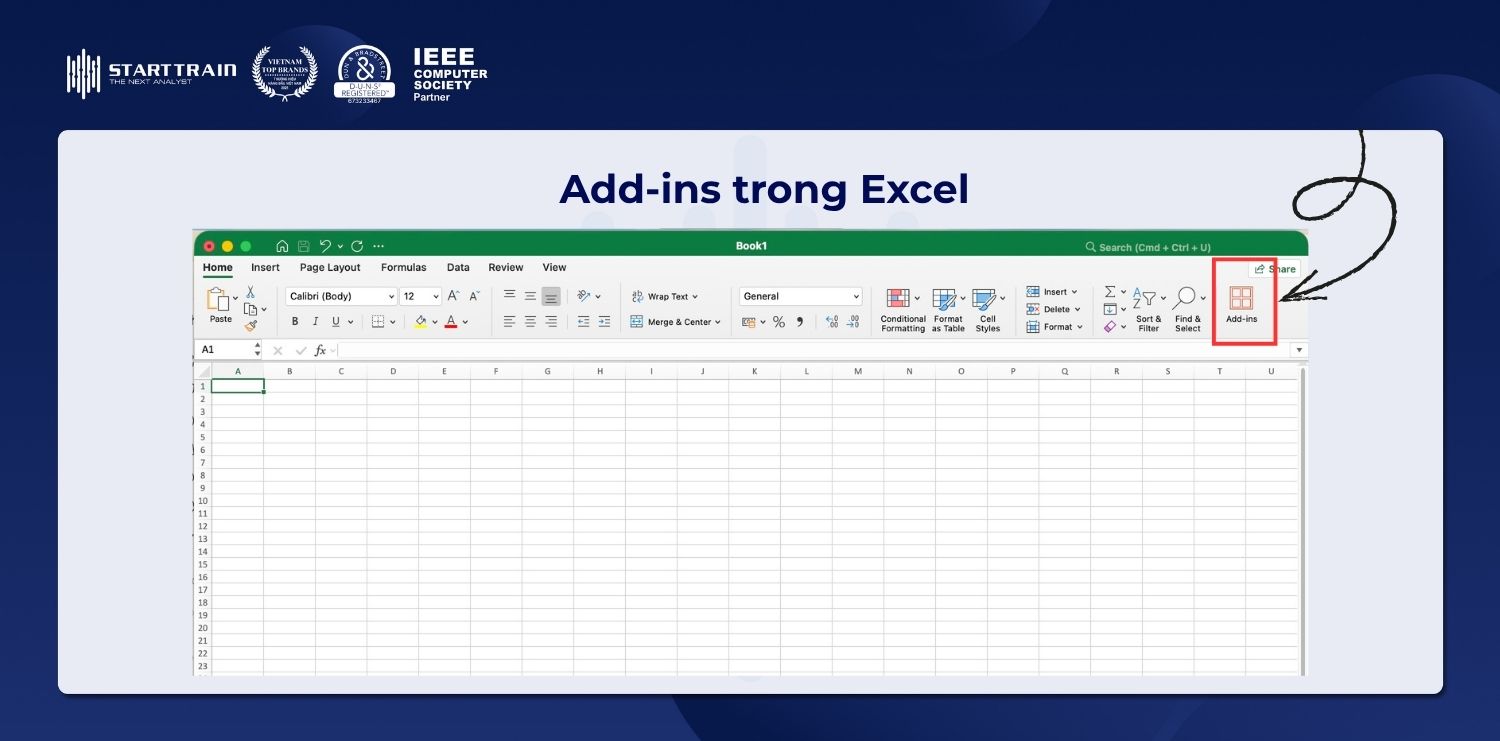
Lợi ích thực tế khi ứng dụng add-in vào công việc gồm:
Hệ sinh thái tiện ích bổ trợ của Excel được chia thành ba nhóm chính. Mỗi nhóm sở hữu cơ chế vận hành và nguồn gốc hoàn toàn khác biệt. Hiểu rõ từng nhóm giúp bạn lựa chọn đúng phương thức cài đặt và tránh xung đột phần mềm.
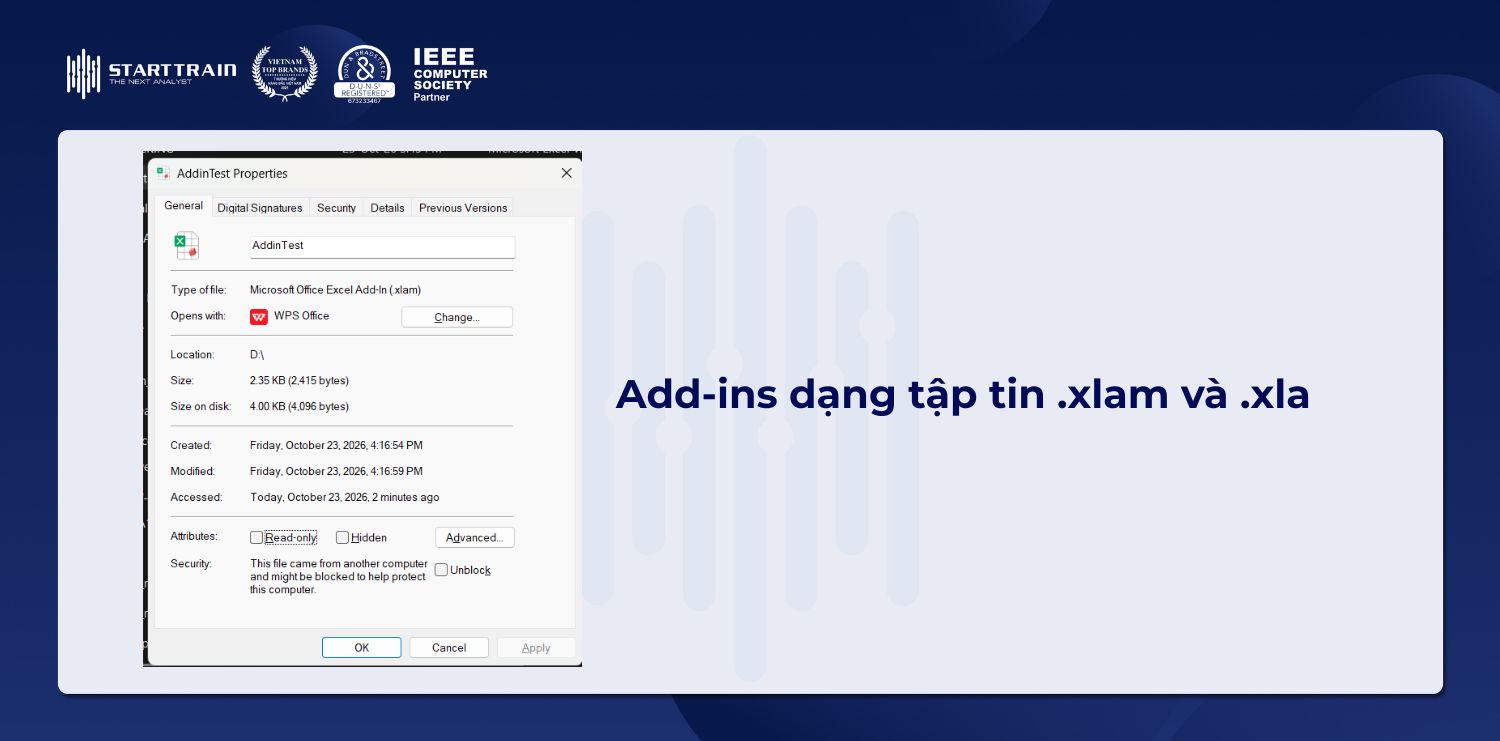
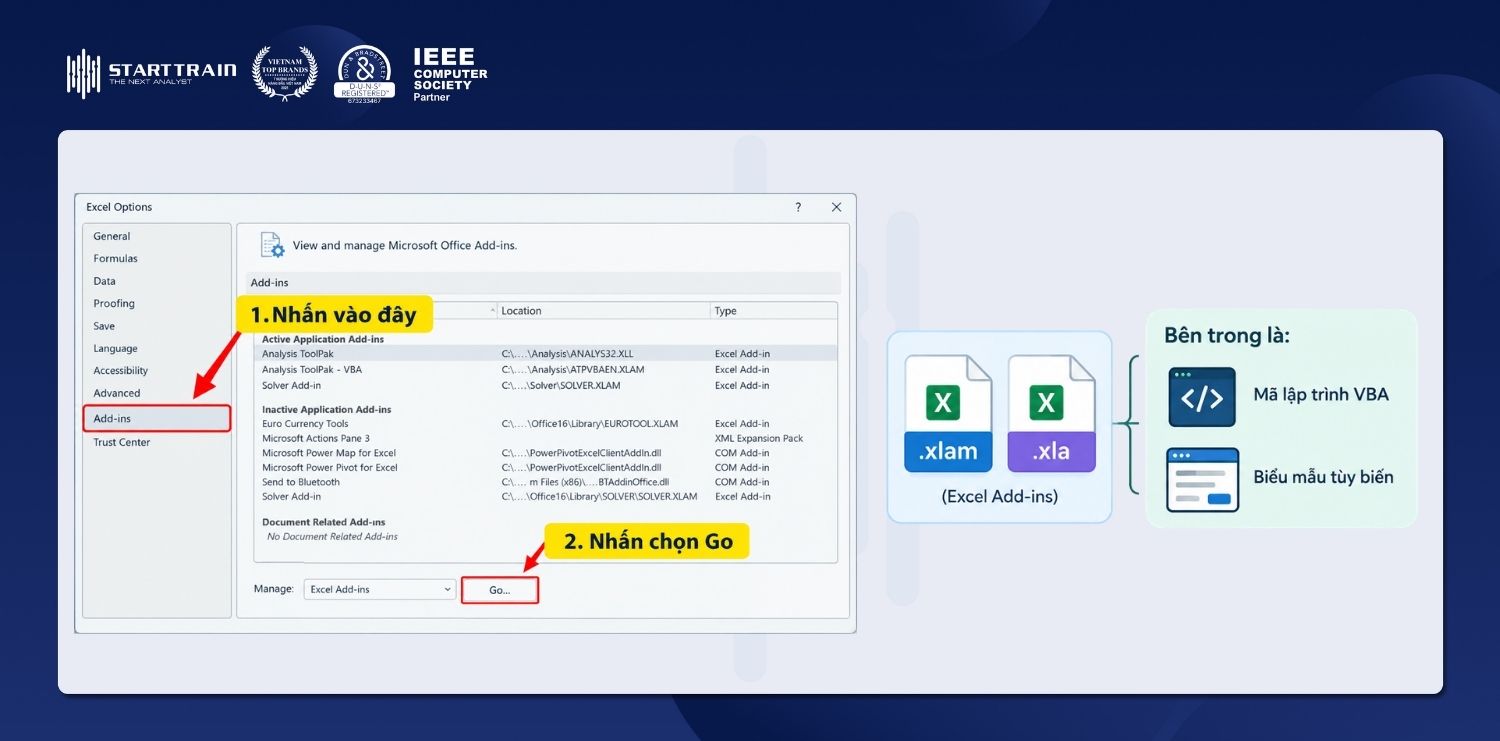
Excel Add-ins là dạng tiện ích phổ biến nhất đối với nhân sự văn phòng tại Việt Nam. Các tập tin này có phần mở rộng là .xlam trên phiên bản mới hoặc .xla trên bản cũ. Bản chất của nhóm này là các bảng tính chứa mã lập trình VBA và biểu mẫu tùy biến.
Người dùng thường cài đặt nhóm này để bổ sung các hàm tính toán tự tạo. Tiện ích đọc tiền bằng chữ tiếng Việt trong kế toán là ví dụ điển hình. Nhóm Excel Add-ins có dung lượng rất nhẹ và dễ dàng chia sẻ nội bộ. Bạn cũng có thể mở mã nguồn để tùy chỉnh logic tính toán khi có nhu cầu.
COM Add-ins là các tiện ích bổ trợ phát triển bằng ngôn ngữ lập trình độc lập như C++, C# hoặc .NET. Chúng được biên dịch thành tập tin thư viện liên kết động .dll hoặc file thực thi .exe. Nhóm này can thiệp sâu vào cấu trúc phần mềm bảng tính và có hiệu năng xử lý dữ liệu vượt trội.
Các công cụ mạnh mẽ như Power Pivot và Inquire thuộc nhóm COM Add-ins. Chúng hỗ trợ phân tích hàng triệu dòng dữ liệu và giải quyết bài toán thống kê phức tạp. Người dùng đang trong lộ trình tự học Power BI sẽ thường xuyên tương tác với nhóm tiện ích này.
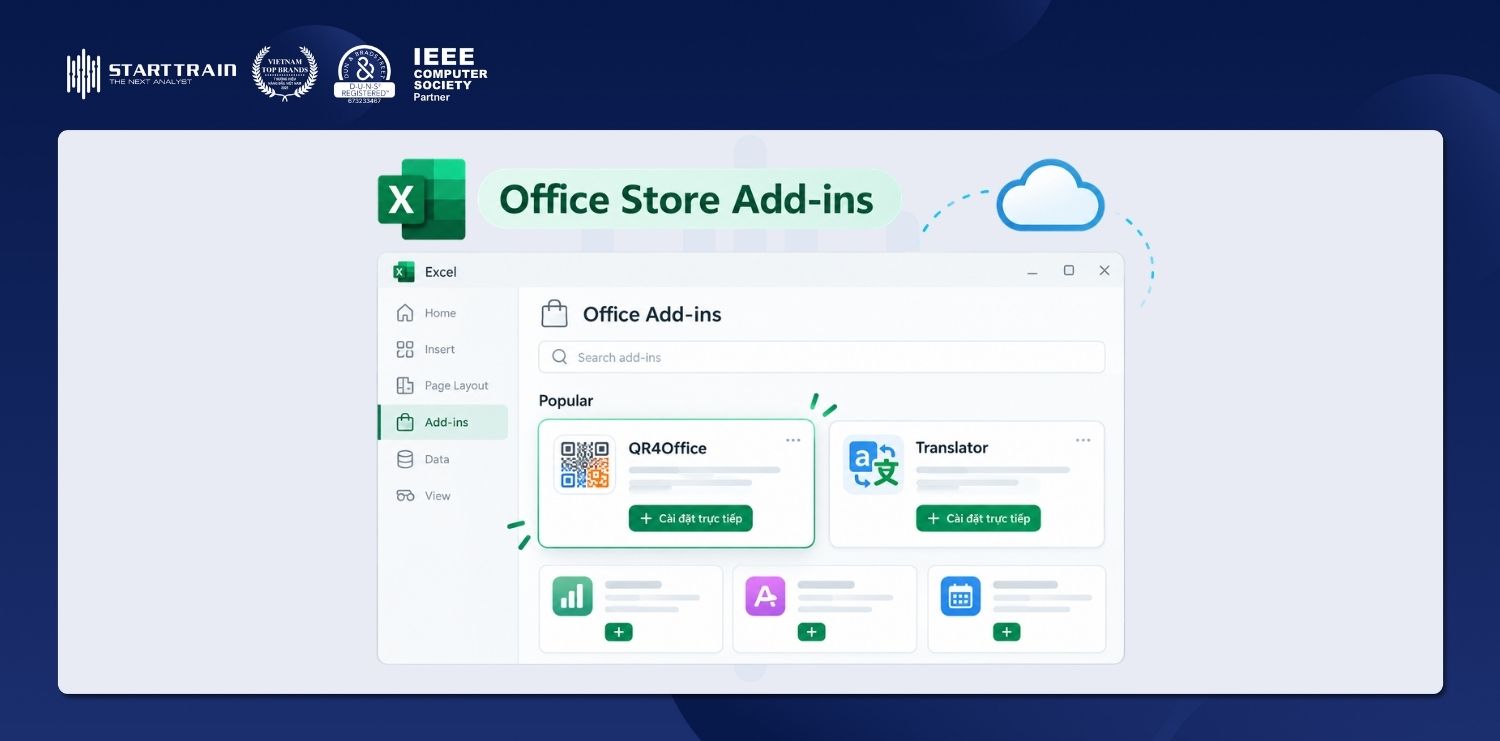
Office Store Add-ins là thế hệ tiện ích hiện đại do Microsoft phát triển trên nền tảng web. Bạn có thể tìm kiếm và cài đặt trực tiếp từ kho Microsoft AppSource ngay trên giao diện Excel.
Điểm nổi bật của nhóm này là khả năng vận hành đa nền tảng linh hoạt. Tiện ích hoạt động trơn tru trên cả Windows, Mac, iPad và phiên bản Excel Online trên trình duyệt. Bạn không cần tải hay cài đặt tập tin cục bộ vào ổ cứng máy tính. Các tiện ích vẽ biểu đồ tương tác, dịch thuật ngôn ngữ hoặc tạo mã QR thường thuộc nhóm này.
Bảng so sánh ba nhóm add-in phổ biến trong Excel:
| Tiêu chí so sánh | Excel Add-ins (.xlam, .xla) | COM Add-ins (.dll, .exe) | Office Store Add-ins (Web) |
|---|---|---|---|
| Nền tảng phát triển | Ngôn ngữ VBA nội bộ Excel | C++, C#, .NET Framework | Công nghệ Web (HTML5, JS) |
| Cách thức cài đặt | Tải file về máy và Browse thủ công | Cài file setup hoặc tích hợp sẵn | Cài trực tiếp từ kho AppSource |
| Vị trí lưu trữ | Thư mục người dùng chọn | Thư mục hệ thống Windows | Lưu trên đám mây tài khoản Microsoft |
| Khả năng đa nền tảng | Chủ yếu chạy trên hệ điều hành Windows | Chỉ chạy trên hệ điều hành Windows | Chạy tốt trên Windows, Mac, Web |
| Mục đích chính | Hàm tự tạo, tiện ích phím tắt | Phân tích dữ liệu lớn, mô hình hóa | Trực quan hóa, kết nối ứng dụng web |
Tùy theo định dạng tiện ích mà bạn sở hữu, quy trình thêm add-in vào Excel sẽ khác nhau. Dưới đây là ba hướng dẫn từng bước chuẩn xác nhất giúp bạn thao tác thành công.
Khi tải file .xlam từ internet về máy tính, hệ điều hành Windows thường tự động chặn quyền chạy mã macro. Bạn cần mở khóa tập tin trước khi cài đặt vào Excel theo các bước sau:
Khi sao chép công thức hàm từ add-in cho nhiều hàng, bạn có thể kết hợp phím tắt cố định F4 trong Excel để khóa ô tham số chuẩn xác.
Nhiều tiện ích phân tích mạnh mẽ đã được cài sẵn trong bộ cài Office nhưng mặc định bị ẩn đi. Bạn có thể kích hoạt nhanh chóng theo các bước sau:
Nếu muốn bổ sung công cụ trực quan hóa hoặc tiện ích kết nối đám mây, kho ứng dụng Store là lựa chọn hàng đầu:
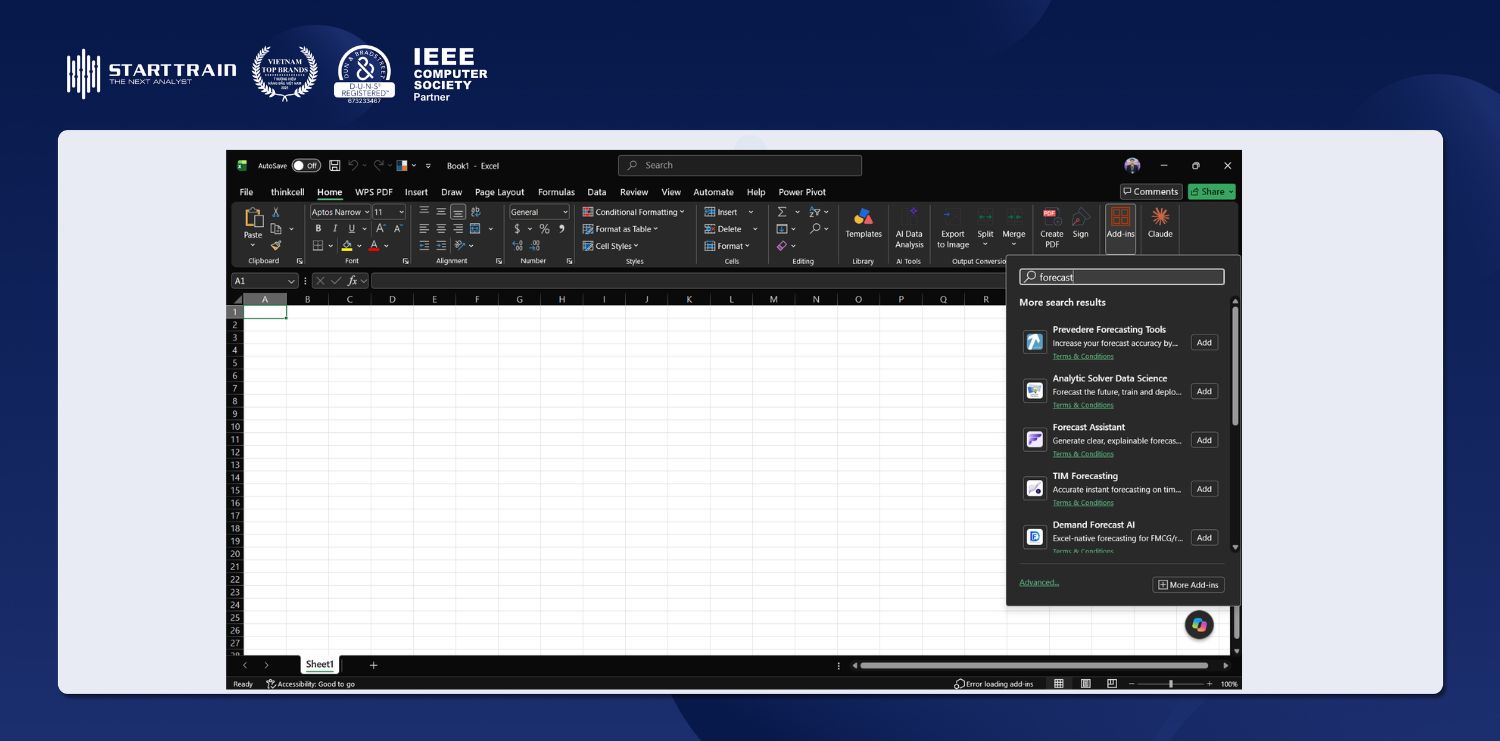
Việc lựa chọn đúng add-in giúp biến bảng tính Excel thành một hệ thống xử lý số liệu chuyên nghiệp. Dưới đây là 4 tiện ích giá trị nhất mà nhân sự văn phòng và kế toán không nên bỏ qua:
Analysis ToolPak là tiện ích chính chủ của Microsoft dành cho các nhà nghiên cứu và chuyên viên tài chính. Tiện ích này cung cấp các mô hình phân tích dữ liệu phức tạp chỉ bằng vài cú nhấp chuột.
Analysis ToolPak cung cấp nhiều công cụ mạnh mẽ như phân tích hồi quy và phân tích phương sai ANOVA. Tiện ích cũng hỗ trợ thống kê mô tả và vẽ biểu đồ Histogram nhanh chóng. Bạn chỉ cần chọn vùng dữ liệu đầu vào và tham số kiểm định, công cụ sẽ tự động xuất bảng kết quả chuẩn xác.
Solver là công cụ giải thuật toán giúp tìm giá trị tối ưu cho một ô tính toán mục tiêu. Công cụ hoạt động dựa trên việc điều chỉnh các biến số kèm theo hệ thống ràng buộc toán học khắt khe.
Trong kinh doanh, Solver thường được ứng dụng để giải quyết bài toán lập kế hoạch sản xuất nhằm tối đa hóa lợi nhuận. Bạn cũng có thể dùng công cụ này để tối ưu hóa chi phí vận chuyển hoặc phân bổ ngân sách tiếp thị hiệu quả.
Đây là tiện ích không thể thiếu đối với kế toán tiền lương và thủ kho tại các doanh nghiệp Việt Nam. Phần mềm Excel mặc định không hỗ trợ tự chuyển số tiền thành chuỗi văn bản tiếng Việt có dấu.
Sau khi cài đặt file tiện ích .xlam này, bạn có thể gọi hàm chuyên biệt như =VND(số_tiền) hoặc =DocSo(số_tiền). Kết quả trả về dòng chữ tiếng Việt hoàn chỉnh kèm đơn vị đồng hoặc xu. Tiện ích này giúp tiết kiệm hàng giờ nhập liệu khi bạn lập mẫu bảng lương Excel hoặc in phiếu chi.
Power Pivot giải phóng người dùng khỏi giới hạn một triệu dòng của bảng tính truyền thống. Tiện ích cho phép bạn nạp hàng triệu dòng dữ liệu từ nhiều nguồn khác nhau vào mô hình Data Model.
Công cụ hỗ trợ thiết lập mối quan hệ giữa các bảng mà không cần lạm dụng hàm tìm kiếm thủ công. Nhờ đó, bạn có thể xây dựng mô hình tài chính trên Excel và tính toán các chỉ số phức tạp bằng hàm DAX tốc độ cao.
Cài đặt quá nhiều tiện ích có thể khiến phần mềm khởi động chậm chạp hoặc gây xung đột hệ thống. Khi không còn nhu cầu sử dụng, bạn nên tắt hoặc gỡ bỏ hoàn toàn add-in theo hướng dẫn sau.
Nếu bạn chỉ muốn tạm dừng tiện ích và có thể bật lại sau này, thao tác bỏ dấu kiểm là giải pháp nhanh nhất:

Để xóa hoàn toàn tiện ích khỏi máy tính và không cho xuất hiện trong danh sách lựa chọn:
Sử dụng thành thạo add-in là giải pháp nhanh chóng để giải quyết các tác vụ tức thời. Tuy nhiên, để làm chủ dữ liệu lớn và thăng tiến sự nghiệp, bạn cần trang bị tư duy cấu trúc dữ liệu. Kỹ năng phân tích chuyên sâu sẽ giúp bạn tạo nên sự khác biệt vượt bậc trong công việc.
Khóa học Excel for Business Analytics tại Starttrain được thiết kế nhằm giúp học viên làm chủ trọn vẹn sức mạnh bảng tính hiện đại. Bạn sẽ học cách khai thác Power Query để tự động hóa xử lý dữ liệu và xây dựng báo cáo quản trị chuyên nghiệp.
Đối với các bạn mới bắt đầu, lộ trình tự học Excel văn phòng cơ bản miễn phí sẽ là điểm khởi đầu hoàn hảo để xây dựng nền tảng vững vàng.
Dưới đây là giải đáp cho những vướng mắc phổ biến nhất của người dùng trong quá trình cài đặt và vận hành add-in:
Có. Mỗi add-in được kích hoạt sẽ tự động nạp các thư viện mã lệnh vào bộ nhớ khi phần mềm khởi động. Việc kích hoạt quá nhiều tiện ích không cần thiết sẽ kéo dài thời gian mở file. Điều này cũng làm tiêu hao đáng kể dung lượng RAM của máy tính.
Hiện tượng này thường xảy ra khi bạn mở trực tiếp file .xlam bằng cách nhấp đúp chuột thay vì cài đặt qua menu Excel Options. Khi đó tiện ích chỉ hoạt động tạm thời trong phiên làm việc hiện tại. Bạn cần vào File chọn Options và nạp file qua nút Browse trong mục Excel Add-ins để tiện ích nạp vĩnh viễn.
Lỗi này xuất hiện do trung tâm bảo mật Trust Center đang chặn các macro không rõ nguồn gốc. Để khắc phục, bạn cần kiểm tra xem đã tích chọn Unlock trong file Properties hay chưa. Sau đó bạn vào File chọn Options rồi vào Trust Center và thiết lập cấp độ bảo mật macro phù hợp.
Add-ins trong Excel mang lại giải pháp mở rộng tính năng linh hoạt và nâng cao năng suất xử lý công việc vượt bậc. Nắm vững bản chất từng nhóm tiện ích và quy trình cài đặt an toàn giúp bạn tự tin ứng dụng công nghệ vào bảng tính. Hãy rà soát lại các thao tác lặp lại trong công việc hàng ngày. Việc lựa chọn đúng tiện ích sẽ giúp bạn tối ưu hóa thời gian xử lý dữ liệu ngay hôm nay.