Địa chỉ:
Lầu 7 Tòa nhà STA, 618 đường 3/2, Phường Diên Hồng (Phường 14, Quận 10), TP HCM
Giờ làm việc
Thứ 2 tới thứ 6: 9:00 - 18:00
Địa chỉ:
Lầu 7 Tòa nhà STA, 618 đường 3/2, Phường Diên Hồng (Phường 14, Quận 10), TP HCM
Giờ làm việc
Thứ 2 tới thứ 6: 9:00 - 18:00

Khi làm việc với Excel, đôi khi bạn cần lấy phần nguyên của một số thập phân để thuận tiện cho việc tính toán và xử lý dữ liệu. Thay vì thực hiện thủ công, bạn có thể sử dụng hàm INT trong Excel để làm tròn số xuống số nguyên gần nhất chỉ với một công thức đơn giản. Trong bài viết này, đội ngũ chuyên gia tại Starttrain sẽ giúp bạn hiểu rõ bản chất hàm INT là gì, cú pháp chuẩn xác, các ứng dụng thực tế và cách xử lý lỗi triệt để.
Hàm INT trong Excel là hàm toán học dùng để lấy phần nguyên của một số bằng cách làm tròn xuống số nguyên gần nhất. Trong lộ trình tự học Excel văn phòng cơ bản, đây là một trong những hàm xử lý số và ngày tháng nền tảng giúp người dùng nhanh chóng chuẩn hóa dữ liệu thập phân, tính kết quả phép chia hoặc xác định số tuần trọn vẹn trong một khoảng thời gian.

Cú pháp của hàm INT như sau: =INT(number)
Trong đó: number là số cần làm tròn xuống số nguyên gần nhất. Bạn có thể nhập trực tiếp một giá trị số, tham chiếu đến ô chứa dữ liệu hoặc sử dụng một biểu thức tính toán.
Hàm INT trong Excel được sử dụng phổ biến để xử lý số liệu, làm tròn giá trị và hỗ trợ các phép tính trong bảng tính.
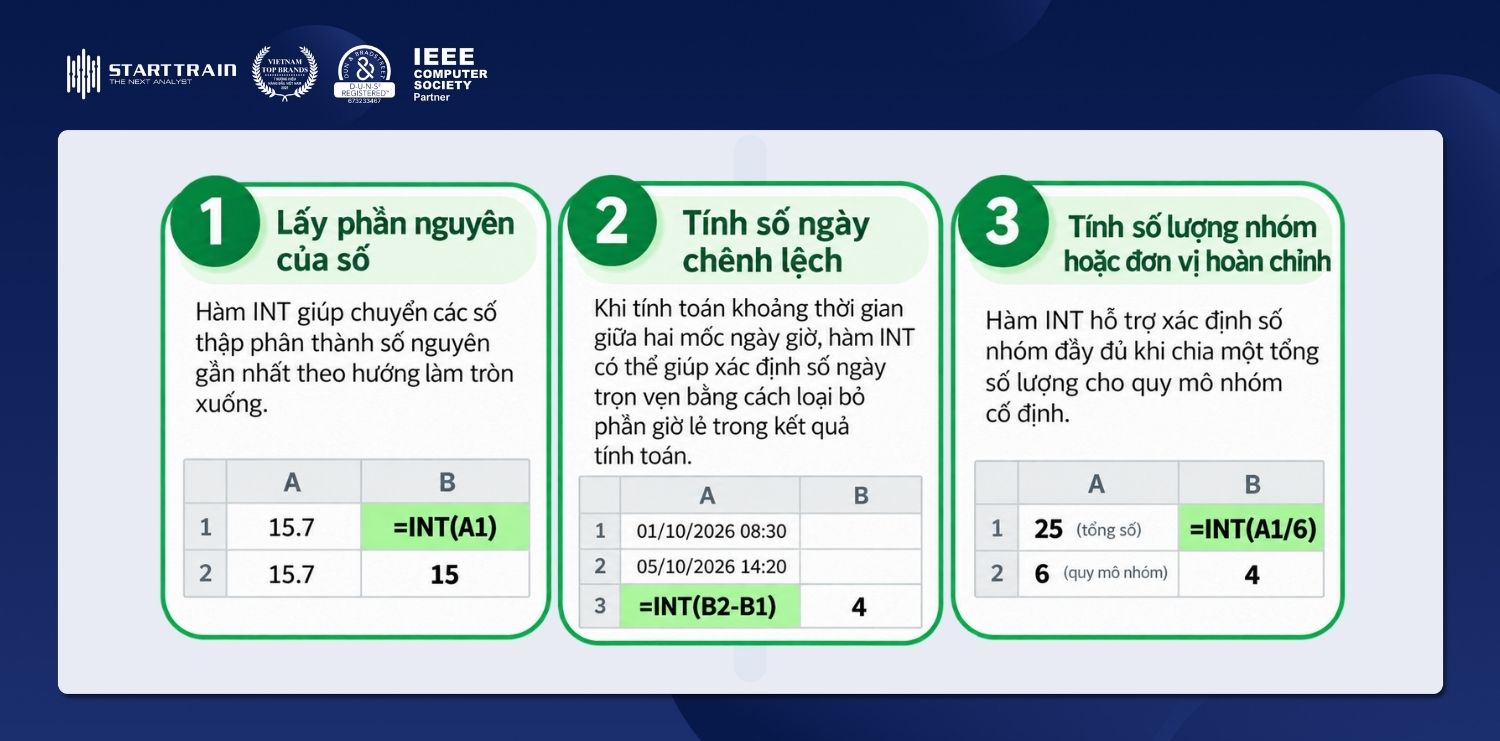
Hàm INT giúp lấy phần nguyên của một số thập phân bằng cách làm tròn xuống số nguyên gần nhất. Đây là cách đơn giản để xử lý dữ liệu số trong Excel mà không cần thực hiện các phép tính thủ công.
Ví dụ: Giả sử ô A2 chứa giá trị 25,8. Để lấy phần nguyên, bạn nhập công thức sau vào ô B2: =INT(A2). Kết quả trả về là 25.
Khi sử dụng hàm INT trong Excel với số âm, bạn cần lưu ý rằng hàm sẽ làm tròn xuống số nguyên gần nhất theo hướng âm vô cùng, thay vì chỉ loại bỏ phần thập phân. Vì vậy, kết quả có thể khác với suy nghĩ thông thường khi lấy phần nguyên của một số.
Ví dụ: Nếu nhập công thức =INT(-5.2), Excel sẽ trả về kết quả là -6, không phải -5. Tương tự, với số -8.7, kết quả sẽ là -9.
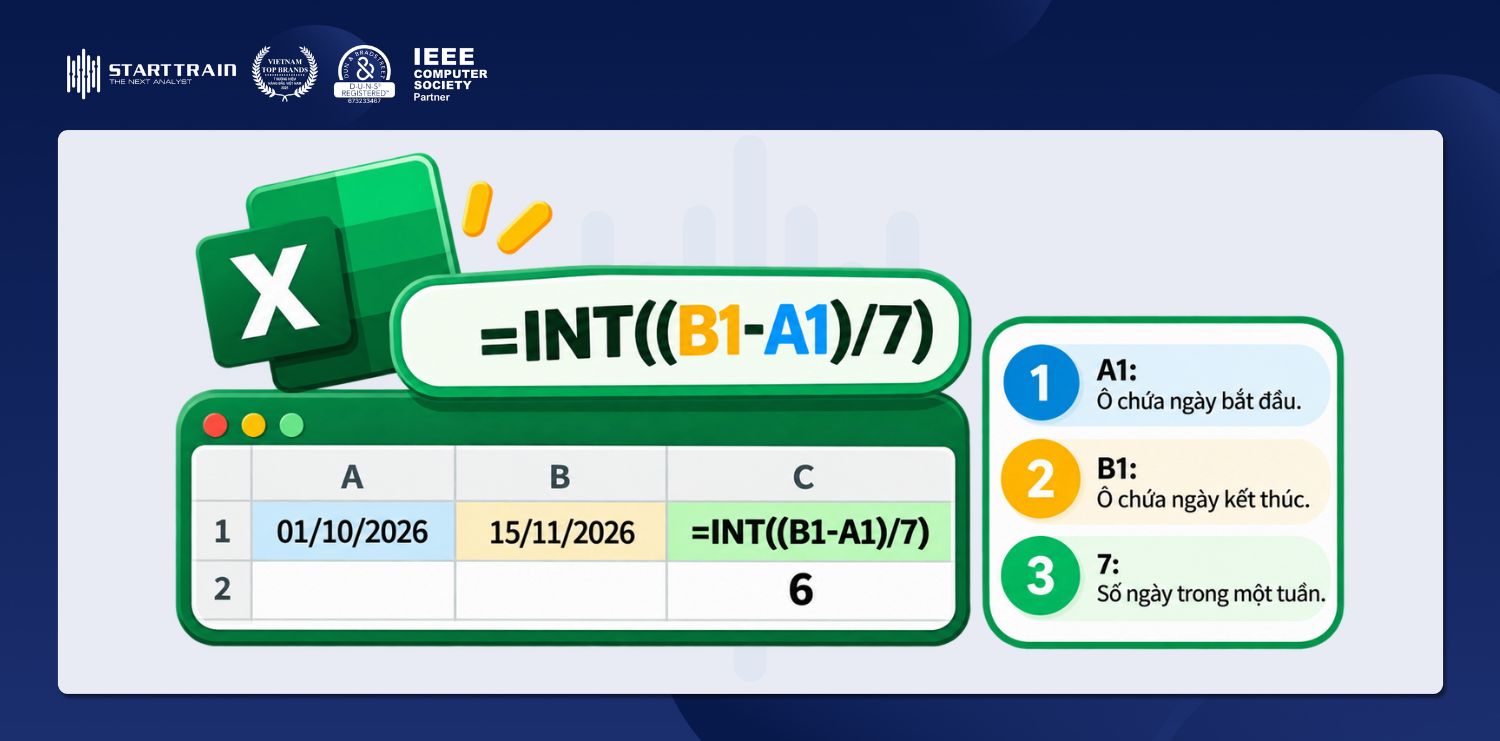
Bạn có thể sử dụng hàm INT kết hợp với phép trừ ngày để xác định số tuần trọn vẹn giữa hai mốc thời gian trong Excel. Bên cạnh công thức này, bạn cũng có thể tìm hiểu thêm cách sử dụng hàm DATEDIF trong Excel để tính toán khoảng cách ngày, tháng hoặc năm giữa hai mốc thời gian linh hoạt. Công thức cơ bản với hàm INT như sau: =INT((B1-A1)/7).
Trong đó:
Ví dụ: Bạn muốn tính số tuần trọn vẹn từ ngày 05/03/2026 đến các mốc thời gian khác nhau:
Hàm MOD trong Excel được sử dụng để tính số dư của phép chia, với cú pháp: =MOD(number,divisor)
Trong đó:
Khi kết hợp hàm INT và hàm MOD, bạn có thể tính được số tuần làm việc trọn vẹn và số ngày còn dư giữa hai mốc thời gian.
Bạn có thể kết hợp hàm INT và MOD để tính số tuần trọn vẹn và số ngày lẻ giữa hai mốc thời gian theo các bước sau:
Hàm INT có thể kết hợp với phép trừ để tính số ngày lưu trú tại khách sạn dựa trên thời gian nhận và trả phòng.
Ví dụ: Ô A2 chứa thời gian nhận phòng (10/10/2026 14:00), ô B2 chứa thời gian trả phòng (13/10/2026 11:00). Để tính số ngày chênh lệch, bạn nhập công thức: =INT(B2-A2). Kết quả trả về là 2 ngày vì khoảng thời gian giữa hai mốc là 2 ngày 21 giờ.
Lưu ý: Công thức trên tính số ngày trọn vẹn, không nhất thiết trùng với số đêm khách phải thanh toán. Nếu cần tính số đêm lưu trú, bạn nên căn cứ vào ngày nhận và trả phòng theo quy định của khách sạn.
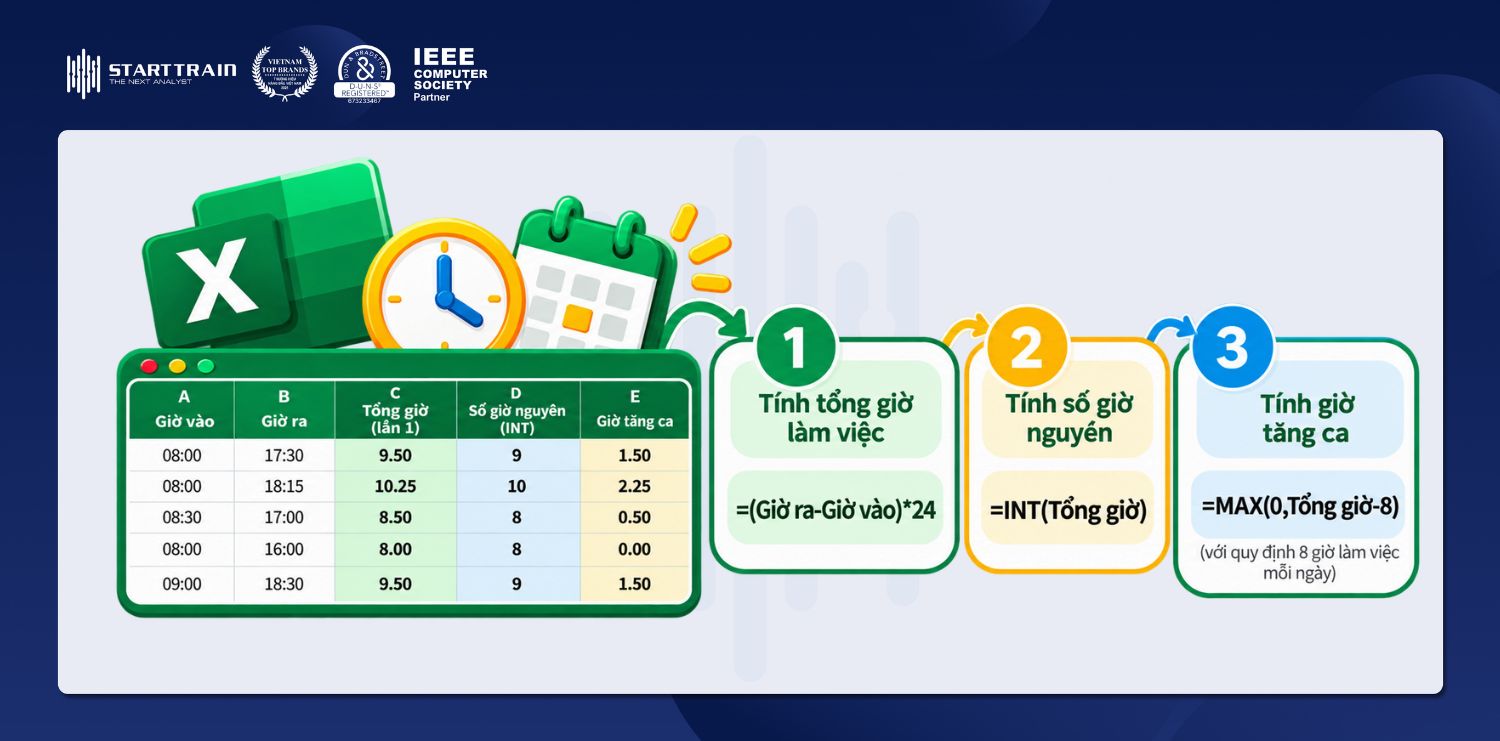
Trong quản lý nhân sự và chấm công, hàm INT thường được kết hợp linh hoạt cùng hàm IF trong Excel để xác định số giờ làm việc nguyên, hỗ trợ tính lương tăng ca hoặc phân bổ ca kíp tự động.
Bạn có thể áp dụng các công thức sau:
Sau khi xác định số giờ làm việc và giờ tăng ca, bạn có thể nhân với mức lương theo giờ và hệ số tương ứng để tính lương. Phần thời gian lẻ được xử lý theo quy định của doanh nghiệp.
Lưu ý: Hàm INT làm tròn xuống số giờ nguyên gần nhất, vì vậy bạn cần kiểm tra chính sách tính lương để tránh bỏ sót thời gian làm việc thực tế.
Hàm INT, QUOTIENT và TRUNC đều có thể được sử dụng để xử lý số trong Excel, nhưng mỗi hàm có cách hoạt động khác nhau. Cụ thể:
| Tiêu chí | Hàm INT | Hàm QUOTIENT | Hàm TRUNC |
| Chức năng | Làm tròn xuống số nguyên gần nhất | Lấy phần nguyên của phép chia | Loại bỏ phần thập phân |
| Cú pháp | =INT(number) | =QUOTIENT(numerator,denominator) | =TRUNC(number,[num_digits]) |
| Với số dương 5,8 | 5 | Tùy phép chia | 5 |
| Với số âm -5,8 | -6 | Tùy phép chia | -5 |
| Cách xử lý số âm | Làm tròn xuống | Bỏ phần dư của phép chia | Làm tròn về 0 |
Việc hiểu rõ sự khác biệt giữa các cơ chế làm tròn số là kiến thức quan trọng khi áp dụng nhóm hàm Excel nâng cao vào các bảng tính phức tạp.
Nên sử dụng hàm nào?
Khi sử dụng hàm INT trong Excel, bạn có thể gặp một số lỗi khiến kết quả không như mong muốn. Tương tự như danh mục các lỗi trong Excel thường gặp, dưới đây là những trường hợp phổ biến cùng cách khắc phục chi tiết:
| Lỗi | Nguyên nhân | Cách khắc phục |
| #VALUE! | Dữ liệu đầu vào chứa văn bản không thể chuyển đổi thành số. | Kiểm tra ô nguồn, sử dụng hàm VALUE() nếu dữ liệu là số được lưu dưới dạng văn bản. |
| #NAME? | Nhập sai tên hàm, chẳng hạn =INTT(A1). | Kiểm tra lại tên hàm và cú pháp công thức. |
| #REF! | Ô hoặc vùng dữ liệu được tham chiếu đã bị xóa. | Chọn lại ô tham chiếu hợp lệ trong công thức. |
| Kết quả sai với số âm | Hàm INT làm tròn xuống số nguyên gần nhất, ví dụ =INT(-1.9) trả về -2. | Sử dụng hàm TRUNC() nếu muốn loại bỏ phần thập phân mà không làm tròn xuống. |
| Kết quả bằng 0 hoặc không như mong đợi | Ô nguồn trống, chứa số thập phân nhỏ hơn 1 hoặc dữ liệu chưa đúng định dạng. | Kiểm tra dữ liệu đầu vào và xác nhận công thức tham chiếu đúng ô. Có thể dùng IFERROR() để xử lý lỗi phát sinh. |
Lưu ý: Hàm IFERROR() chỉ xử lý các giá trị lỗi, không tự sửa dữ liệu đầu vào hoặc công thức sai về mặt logic.
Hàm INT trong Excel là công cụ hữu ích giúp bạn làm tròn số xuống số nguyên gần nhất, hỗ trợ xử lý dữ liệu và thực hiện các phép tính thời gian, chu kỳ nhanh chóng và chính xác. Khi làm chủ hàm INT và phối hợp cùng các hàm logic, bạn sẽ tối ưu đáng kể tốc độ lập bảng biểu và phân tích số liệu công việc.
Để làm chủ tư duy xử lý hàm nâng cao, tự động hóa quy trình phân tích và xây dựng hệ thống báo cáo quản trị chuyên nghiệp, bạn có thể tham khảo Khóa học Excel for Business Analytics (EBA)