Địa chỉ:
Lầu 7 Tòa nhà STA, 618 đường 3/2, Phường Diên Hồng (Phường 14, Quận 10), TP HCM
Giờ làm việc
Thứ 2 tới thứ 6: 9:00 - 18:00
Địa chỉ:
Lầu 7 Tòa nhà STA, 618 đường 3/2, Phường Diên Hồng (Phường 14, Quận 10), TP HCM
Giờ làm việc
Thứ 2 tới thứ 6: 9:00 - 18:00

Trong kỷ nguyên của trí tuệ nhân tạo, việc khai thác dữ liệu không còn là đặc quyền riêng của các kỹ sư hệ thống hay chuyên viên phân tích dữ liệu (Data Analyst). Với sự xuất hiện của các mô hình ngôn ngữ lớn (LLM) như Claude AI của Anthropic, khoảng cách giữa ngôn ngữ tự nhiên và các dòng lệnh SQL khô khan đã hoàn toàn bị xóa nhòa. Nếu bạn đang tìm cách kết nối Claude AI với SQL để tối ưu hóa quy trình làm việc và ra quyết định nhanh chóng hơn, bài viết này dành cho bạn.
Để quá trình kết nối diễn ra mượt mà và không gặp lỗi, bạn cần tải về và chuẩn bị sẵn các công cụ, thư viện sau đây:
Nếu thường xuyên làm việc với dữ liệu, việc thành thạo SQL sẽ giúp bạn tiết kiệm đáng kể thời gian xử lý và báo cáo. Xem thêm khóa học SQL tại Starttrain.
Để kết nối Claude AI với SQL Server của bạn, chúng ta sẽ thiết lập một máy chủ MCP (Model Context Protocol) trung gian chạy cục bộ. Giao thức này cho phép ứng dụng Claude Desktop trên máy tính có thể hiểu và gửi lệnh truy vấn trực tiếp đến cơ sở dữ liệu của bạn một cách an toàn. Hãy thực hiện tuần tự theo các bước chi tiết sau:
Đầu tiên, bạn tạo một thư mục mới trên máy tính của mình và đặt tên là MCP – SQL Server (ví dụ lưu tại ổ D:\MCP – SQL Server).
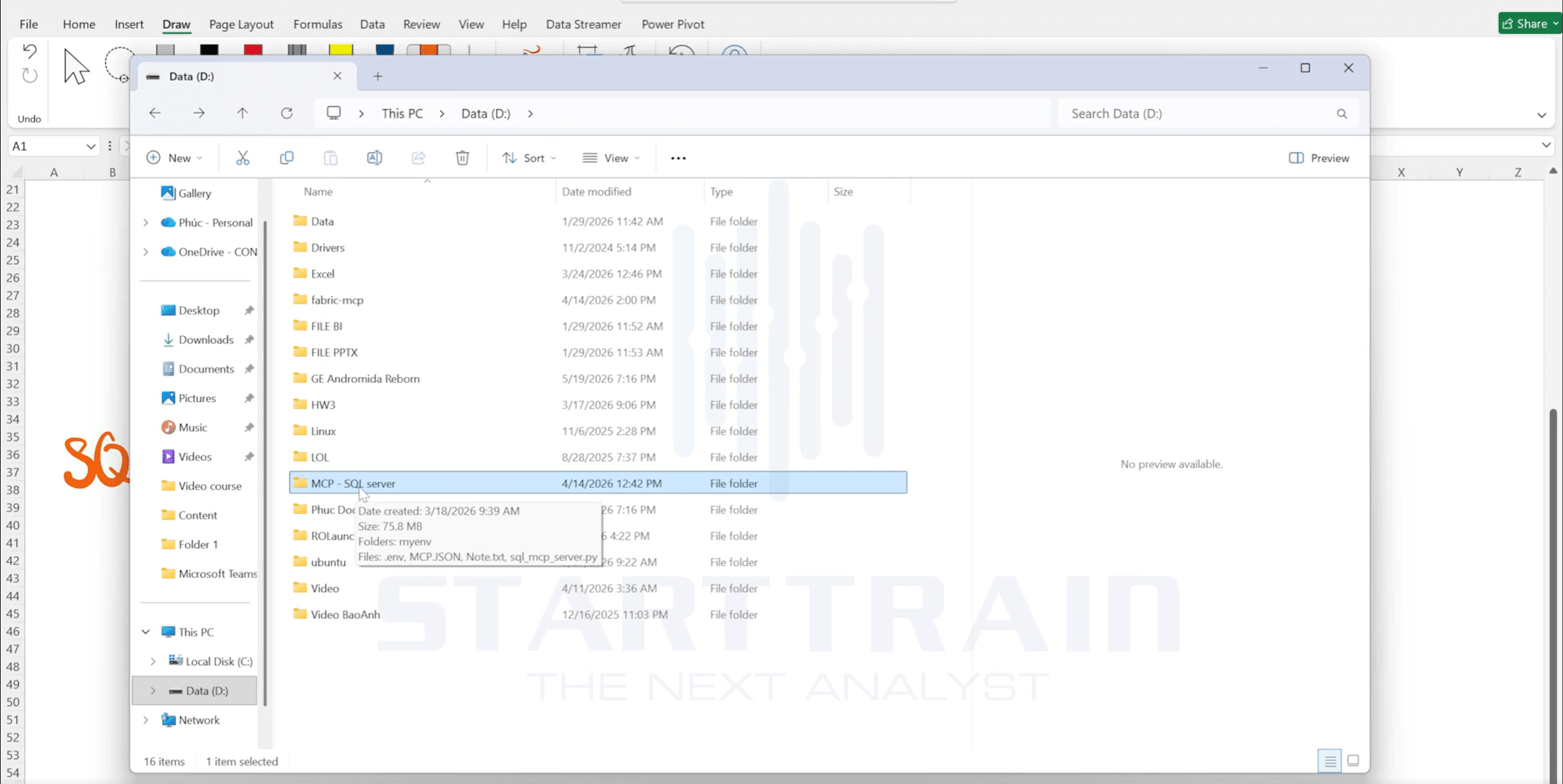
Sau đó, hãy khởi động phần mềm Visual Studio Code (VS Code). Trên thanh menu trên cùng, bạn nhấn chọn File -> Open Folder, tìm và chọn thư mục MCP – SQL Server vừa tạo để bắt đầu làm việc.
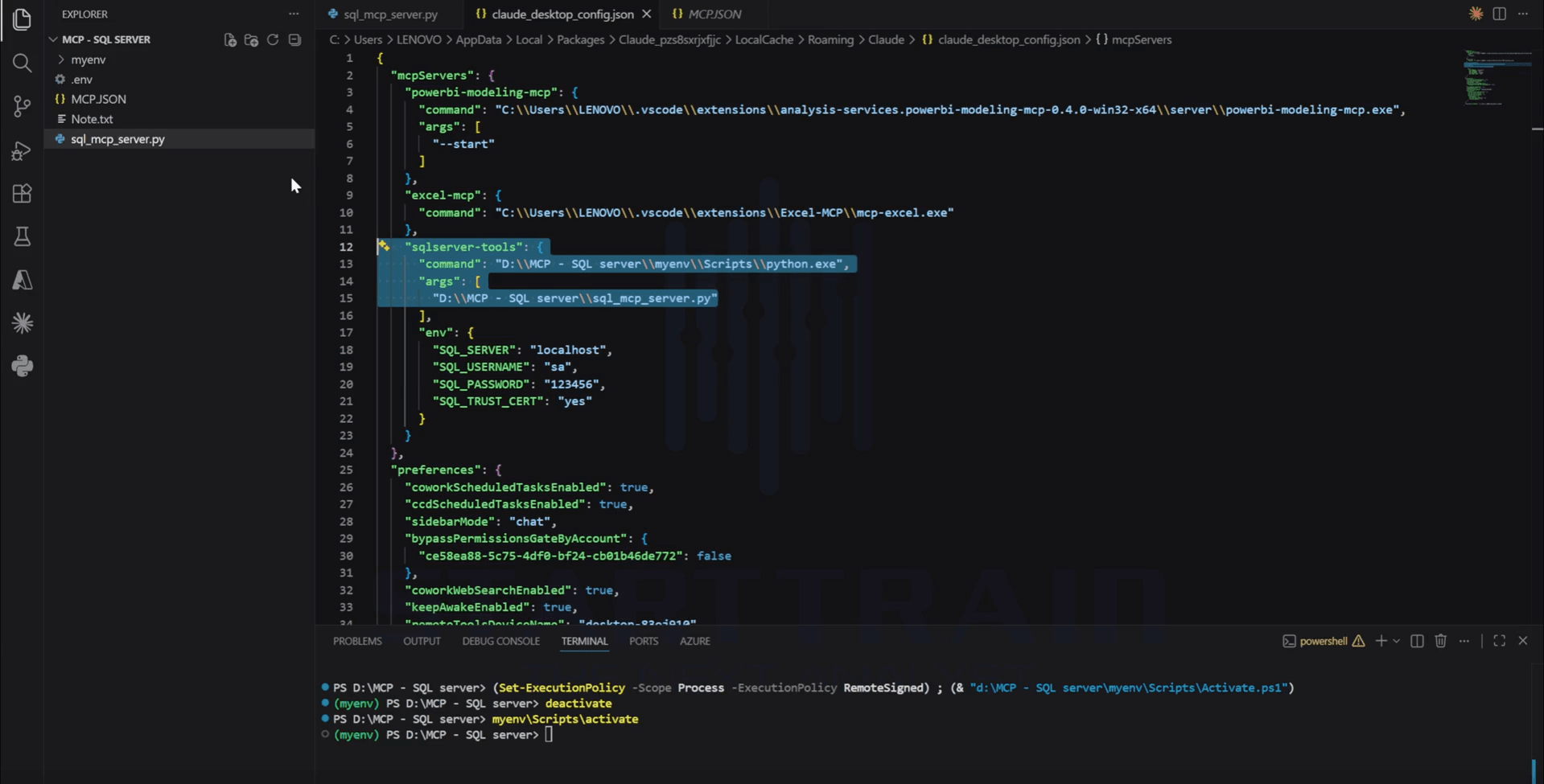
Để bảo mật thông tin đăng nhập cơ sở dữ liệu, chúng ta cần lưu trữ chúng trong một file môi trường riêng biệt thay vì viết trực tiếp vào mã nguồn. Trong giao diện VS Code, bạn nhấp chuột phải vào vùng trống ở thanh quản lý file bên trái, chọn New File và đặt tên chính xác là .env.
Tiếp theo, bạn sao chép và dán đoạn mã cấu hình dưới đây vào file:
SQL_SERVER=localhost
SQL_USERNAME=sa
SQL_PASSWORD=123456
SQL_TRUST_CERT=yes
Lưu ý: Hãy thay đổi các giá trị cấu hình trên (như tên đăng nhập sa, mật khẩu 123456) sao cho khớp với thông tin kết nối SQL Server thực tế của bạn.
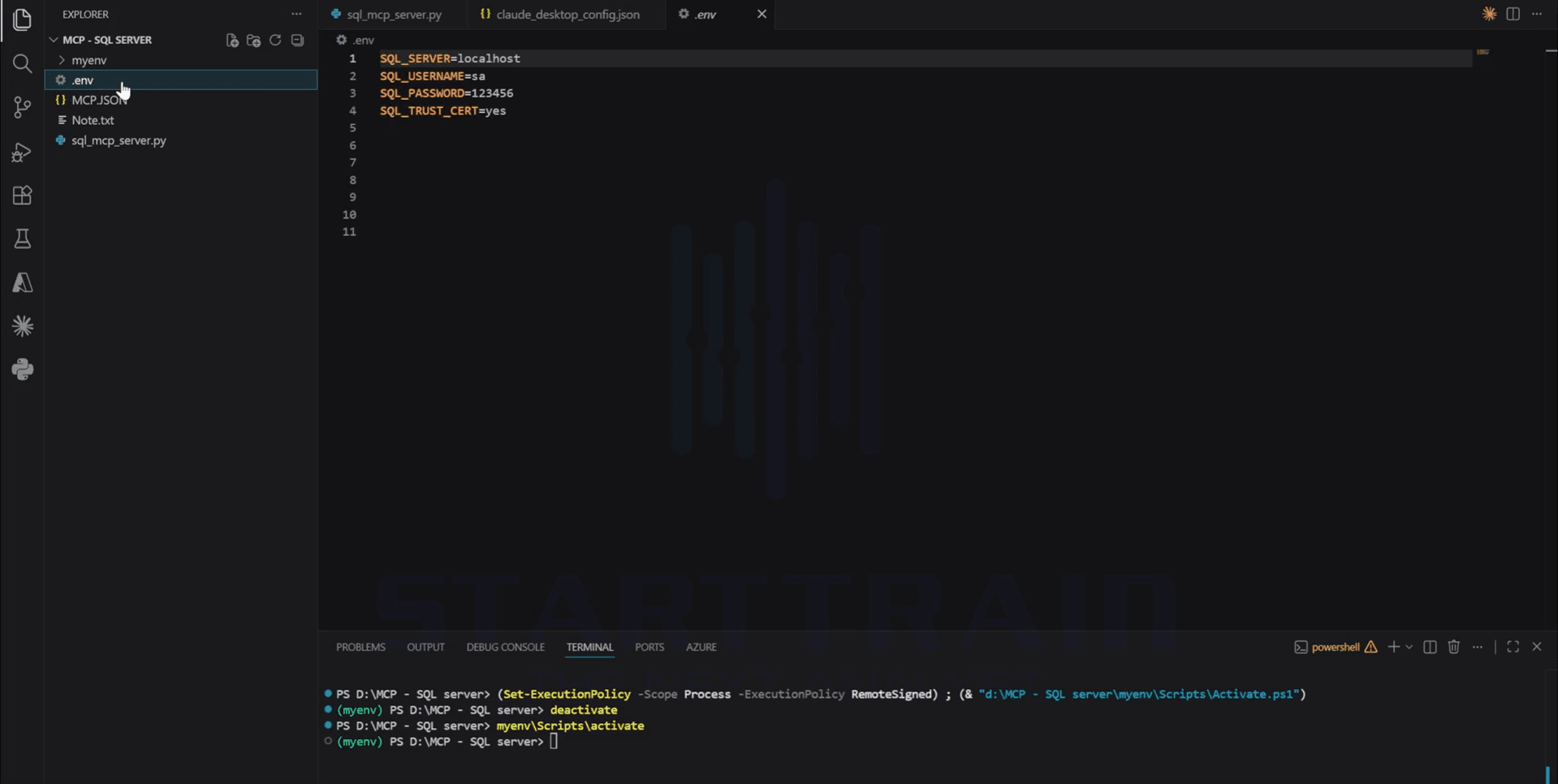
Tiếp tục nhấp chuột phải vào khoảng trống trong thư mục dự án, chọn New File và tạo một file có tên là sql_mcp_server.py. Đây là file chứa logic kết nối chính, sử dụng thư viện FastMCP để tạo các công cụ mà Claude có thể gọi. Bạn hãy sao chép nội dung của đoạn mã Python kết nối kết nối và dán toàn bộ vào file này, sau đó nhấn tổ hợp phím Ctrl + S để lưu lại.
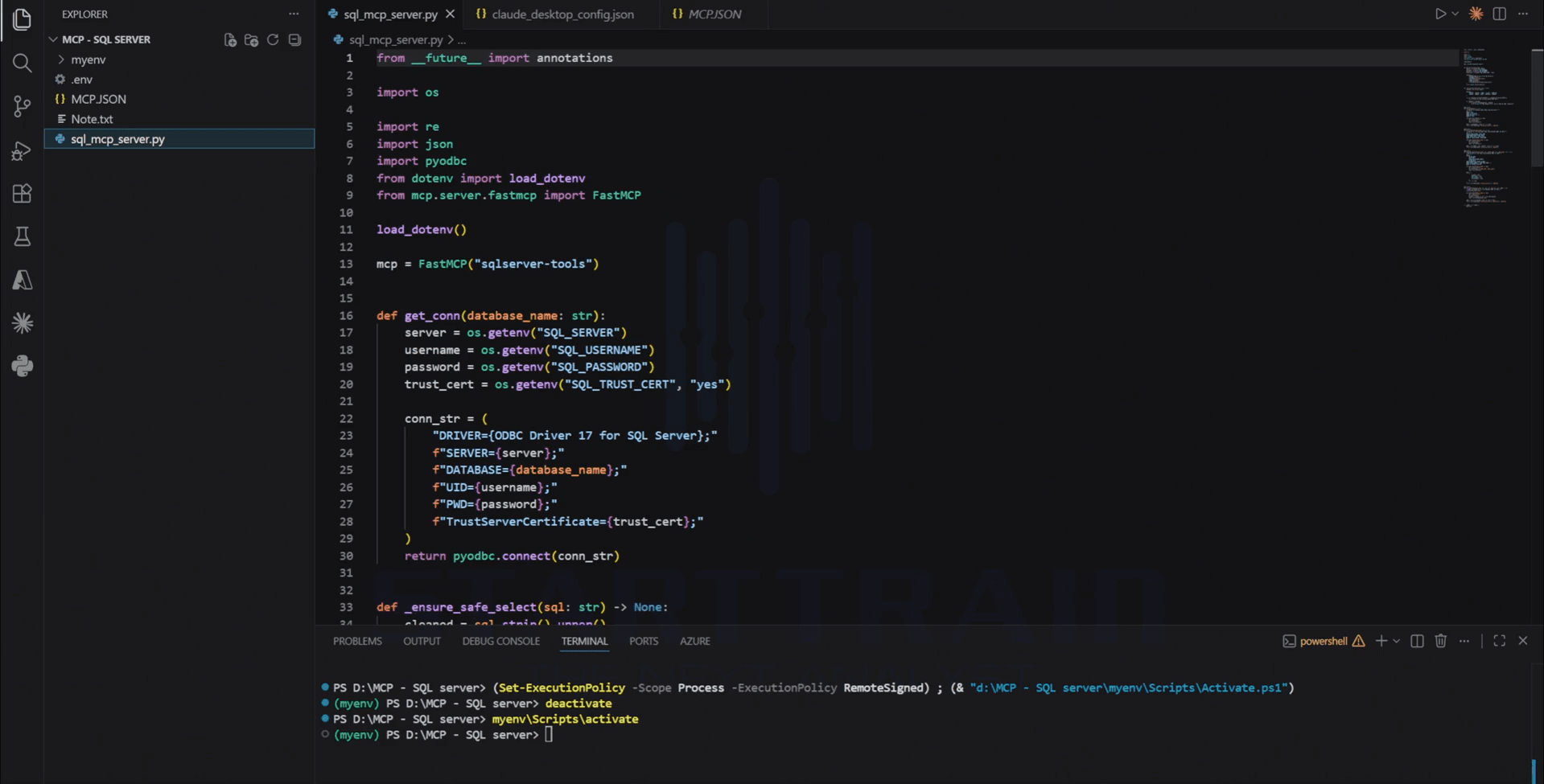
Việc tạo môi trường ảo Python giúp cô lập các thư viện của dự án này, tránh xung đột với các ứng dụng khác trên hệ thống. Bạn mở giao diện điều khiển (Console/Terminal) trong VS Code bằng cách nhấn vào biểu tượng Terminal ở thanh công cụ phía trên. Tại đây, hãy nhập câu lệnh sau để tạo môi trường ảo:
python -m venv myenv
Sau khi hệ thống khởi tạo xong, bạn cần kích hoạt môi trường ảo bằng lệnh:
Khi kích hoạt thành công, bạn sẽ nhìn thấy ký tự (myenv) xuất hiện ở ngay đầu dòng lệnh trong cửa sổ Terminal.
Khi môi trường ảo đang được kích hoạt (có chữ (myenv) ở đầu dòng), bạn hãy nhập lần lượt các câu lệnh sau vào Terminal để cài đặt 3 thư viện cốt lõi hỗ trợ kết nối:
pip install python-dotenv
pip install pyodbc
pip install fastmcp
Chờ cho quá trình tải xuống và cài đặt hoàn tất. Lúc này, bạn có thể chạy thử nghiệm bằng cách nhấn nút Run Python File (biểu tượng nút Play ở góc phải trên cùng của VS Code) để kiểm tra xem file script có hoạt động mượt mà và không gặp lỗi cú pháp nào hay không.
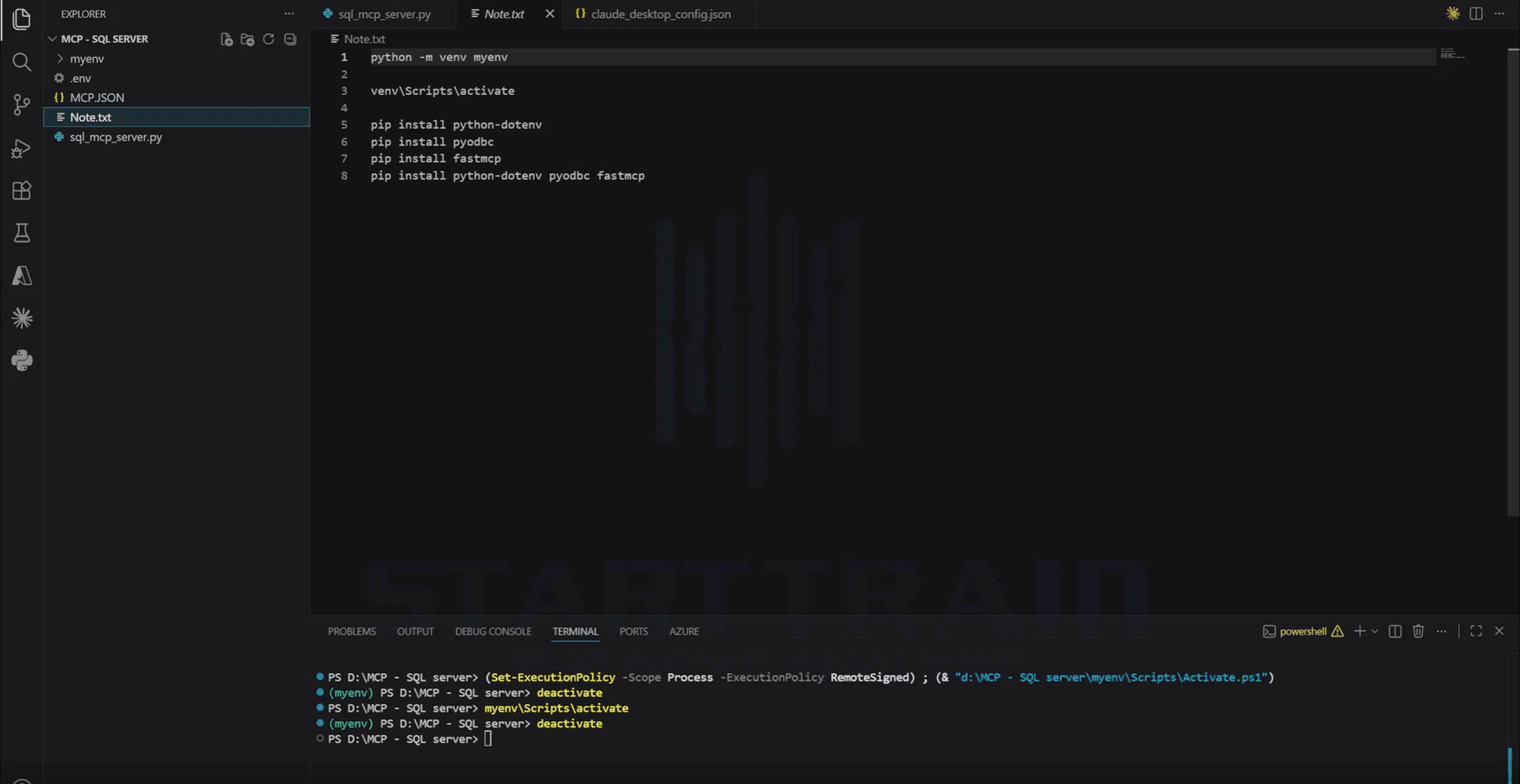
Bây giờ chúng ta cần khai báo máy chủ MCP này với Claude Desktop để ứng dụng có thể nhận diện.
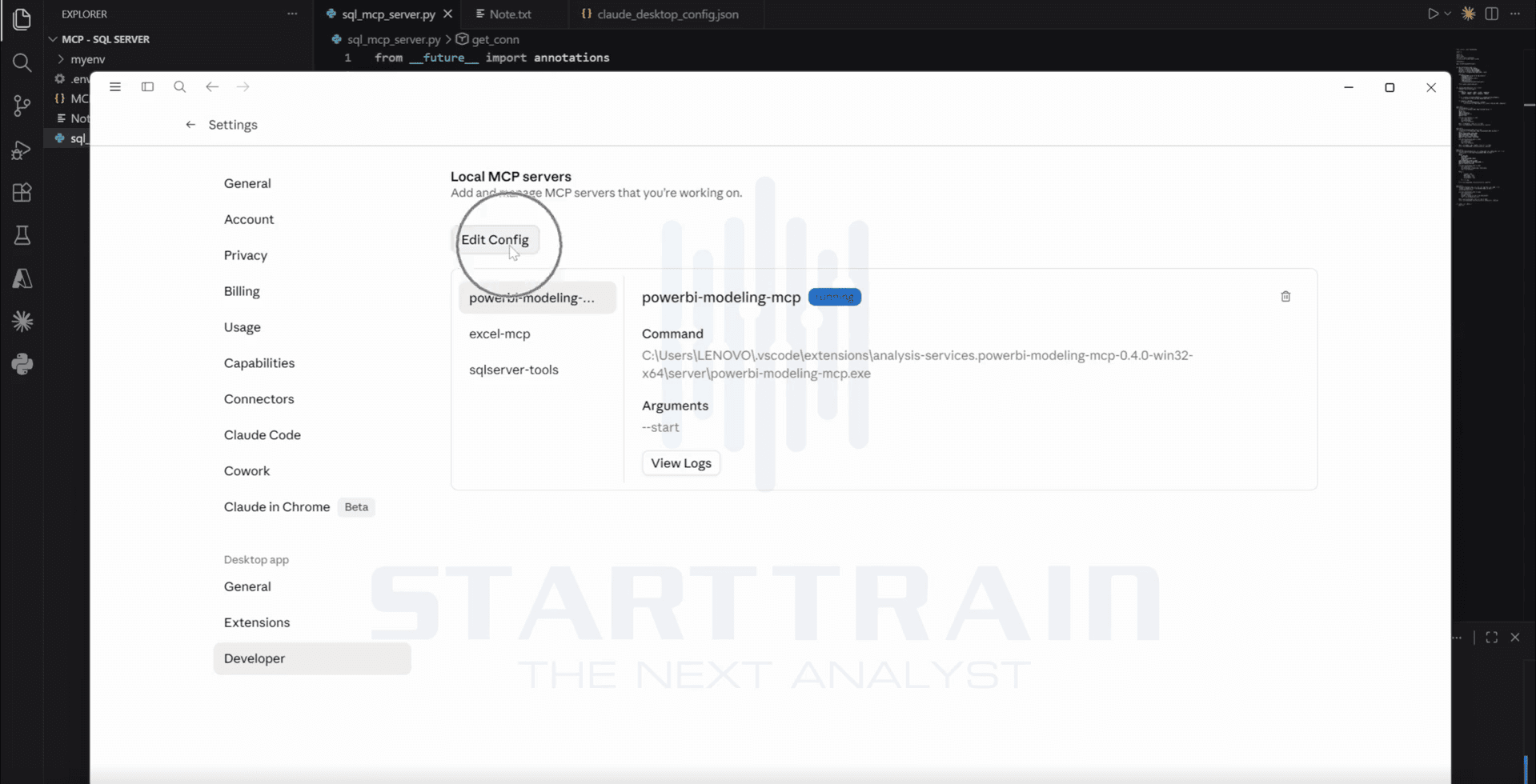
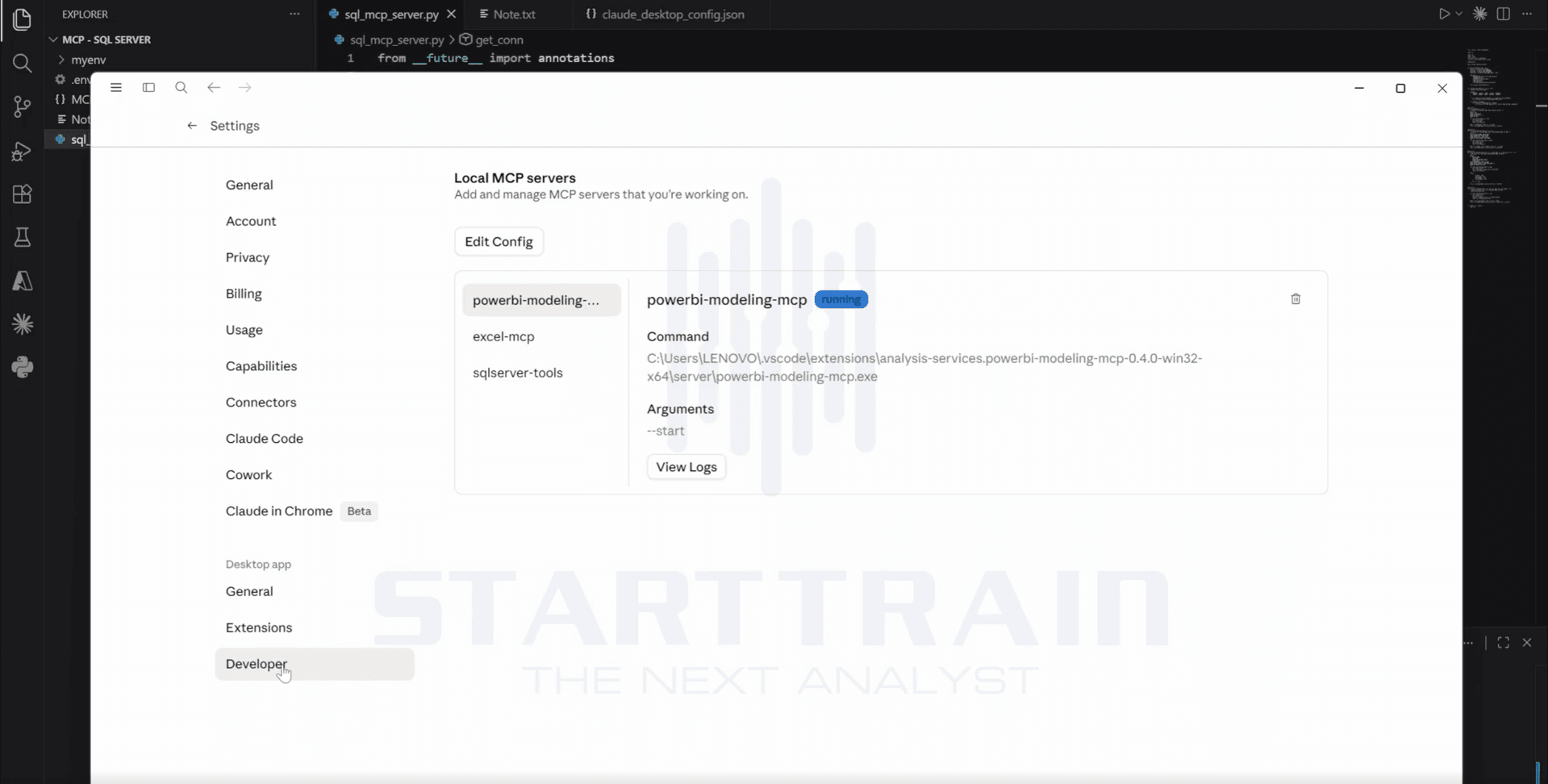
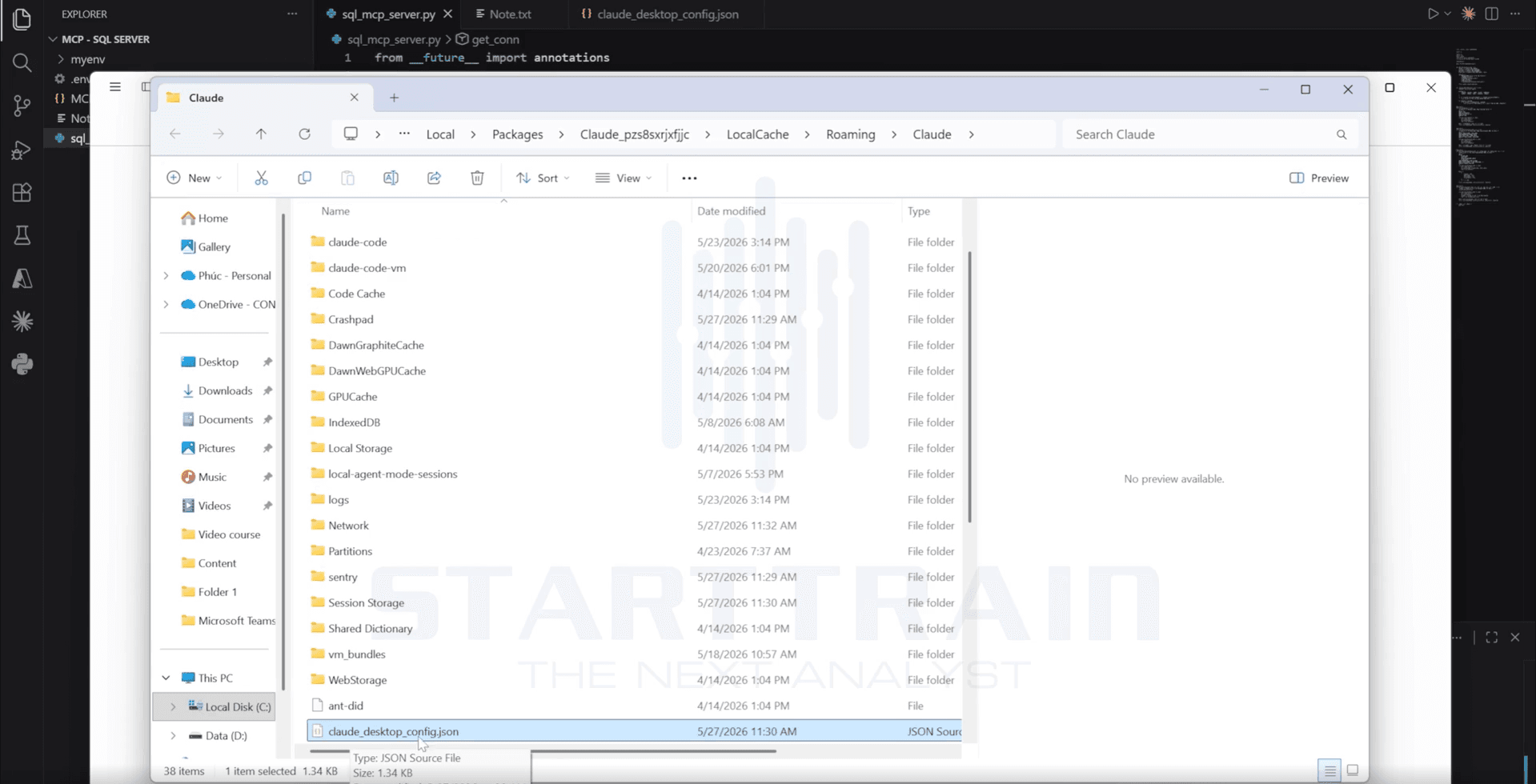
{

  "mcpServers": {

    "sqlserver-tools": {

      "command": "D:\\MCP - SQL server\\myenv\\Scripts\\python.exe",

      "args": [

        "D:\\MCP - SQL server\\sql_mcp_server.py"

      ],

      "env": {

        "SQL_SERVER": "localhost",

        "SQL_USERNAME": "sa",

        "SQL_PASSWORD": "123456",

        "SQL_TRUST_CERT": "yes"

      }

    }

  }

}Lưu ý: Bạn cũng có thể tạo thêm một bản sao file này bằng cách nhấp chuột phải trong thư mục dự án trên VS Code, tạo một file mới tên là mcp.json và lưu cấu hình tương tự vào đó để dễ quản lý.
Khi mọi cấu hình đã sẵn sàng:
Claude sẽ lập tức trả về câu lệnh SQL chuẩn xác, kèm theo giải thích và kết quả hiển thị trực tiếp ngay trong cửa sổ chat của bạn.
Câu trả lời ngắn gọn là: HOÀN TOÀN CÓ THỂ!
Nhiều người thường nghĩ rằng để tích hợp AI vào cơ sở dữ liệu, họ bắt buộc phải viết các đoạn mã Python phức tạp bằng các thư viện như LangChain, LlamaIndex hay Pandas. Tuy nhiên, với sự phát triển của các công cụ No-code/Low-code và các phần mềm quản lý database tích hợp AI hiện nay, bạn hoàn toàn có thể kết nối chúng mà không cần viết một dòng code Python nào:
Giao thức MCP (Model Context Protocol) hoạt động dựa trên mô hình Client-Server nội bộ. Khi bạn chạy máy chủ MCP cục bộ, thông tin đăng nhập và mật khẩu cơ sở dữ liệu của bạn nằm hoàn toàn tại file .env trên máy tính cá nhân hoặc máy chủ nội bộ.
Claude Desktop chỉ gửi các yêu cầu truy vấn dạng văn bản và nhận kết quả trả về thông qua luồng giao tiếp mã hóa cục bộ. Bản thân mô hình Claude AI trên đám mây của Anthropic không có quyền truy cập trực tiếp hay quét toàn bộ máy chủ của bạn, do đó quy trình này cực kỳ an toàn cho doanh nghiệp.
Để đảm bảo an toàn tuyệt đối cho dữ liệu gốc, bạn nên áp dụng nguyên lý phân quyền tối thiểu. Thay vì sử dụng tài khoản Admin, hãy tạo riêng một tài khoản đăng nhập SQL Server dành riêng cho Claude (ví dụ: claude_user). Bạn chỉ cấp quyền đọc dữ liệu (db_datareader hoặc chỉ cho phép lệnh SELECT) cho tài khoản này. Tuyệt đối không cấp các quyền ghi hoặc xóa dữ liệu (INSERT, UPDATE, DELETE, DROP). Như vậy, ngay cả khi AI tạo ra một truy vấn nhầm lẫn, hệ thống SQL Server vẫn sẽ từ chối thực thi, loại bỏ hoàn toàn rủi ro hỏng hóc cơ sở dữ liệu.
Kết nối Claude AI với SQL là bước tiến đột phá, giúp bạn phá vỡ rào cản kỹ thuật của các dòng lệnh SQL phức tạp. Thông qua giao thức kết nối MCP trung gian, ứng dụng Claude Desktop trên máy tính có khả năng hiểu sâu sắc cấu trúc cơ sở dữ liệu để thực hiện các câu lệnh truy xuất phức tạp một cách nhanh chóng, an toàn. Dù bạn là một lập trình viên muốn tối ưu hóa tiến trình làm việc hàng ngày hay một nhà quản lý kinh doanh cần khai phóng nguồn tài nguyên dữ liệu tức thì, việc tích hợp AI vào quy trình phân tích là xu hướng tất yếu. Hãy tải các công cụ cần thiết, thiết lập một máy chủ MCP cục bộ ngay hôm nay để trực tiếp trải nghiệm sức mạnh chuyển đổi số vượt trội từ Anthropic Claude AI.
Để khai thác AI hiệu quả trong công việc và phân tích dữ liệu, bạn nên trang bị kiến thức về AI, tự động hóa và ứng dụng AI thực tế. Tham khảo thêm khóa học AI cho doanh nghiệp tại Starttrain.