Địa chỉ:
Lầu 7 Tòa nhà STA, 618 đường 3/2, Phường Diên Hồng (Phường 14, Quận 10), TP HCM
Giờ làm việc
Thứ 2 tới thứ 6: 9:00 - 18:00
Địa chỉ:
Lầu 7 Tòa nhà STA, 618 đường 3/2, Phường Diên Hồng (Phường 14, Quận 10), TP HCM
Giờ làm việc
Thứ 2 tới thứ 6: 9:00 - 18:00

Bạn muốn xử lý dữ liệu nhanh hơn, giảm thao tác thủ công và tạo báo cáo Excel chỉ với vài thao tác? VBA là công cụ giúp bạn biến những công việc lặp đi lặp lại thành quy trình tự động, ngay trong bảng tính quen thuộc. Vậy Excel VBA là gì, có thể ứng dụng vào những công việc nào và cách sử dụng ra sao? Cùng tìm hiểu từ kiến thức cơ bản về VBA trong bài viết dưới đây.
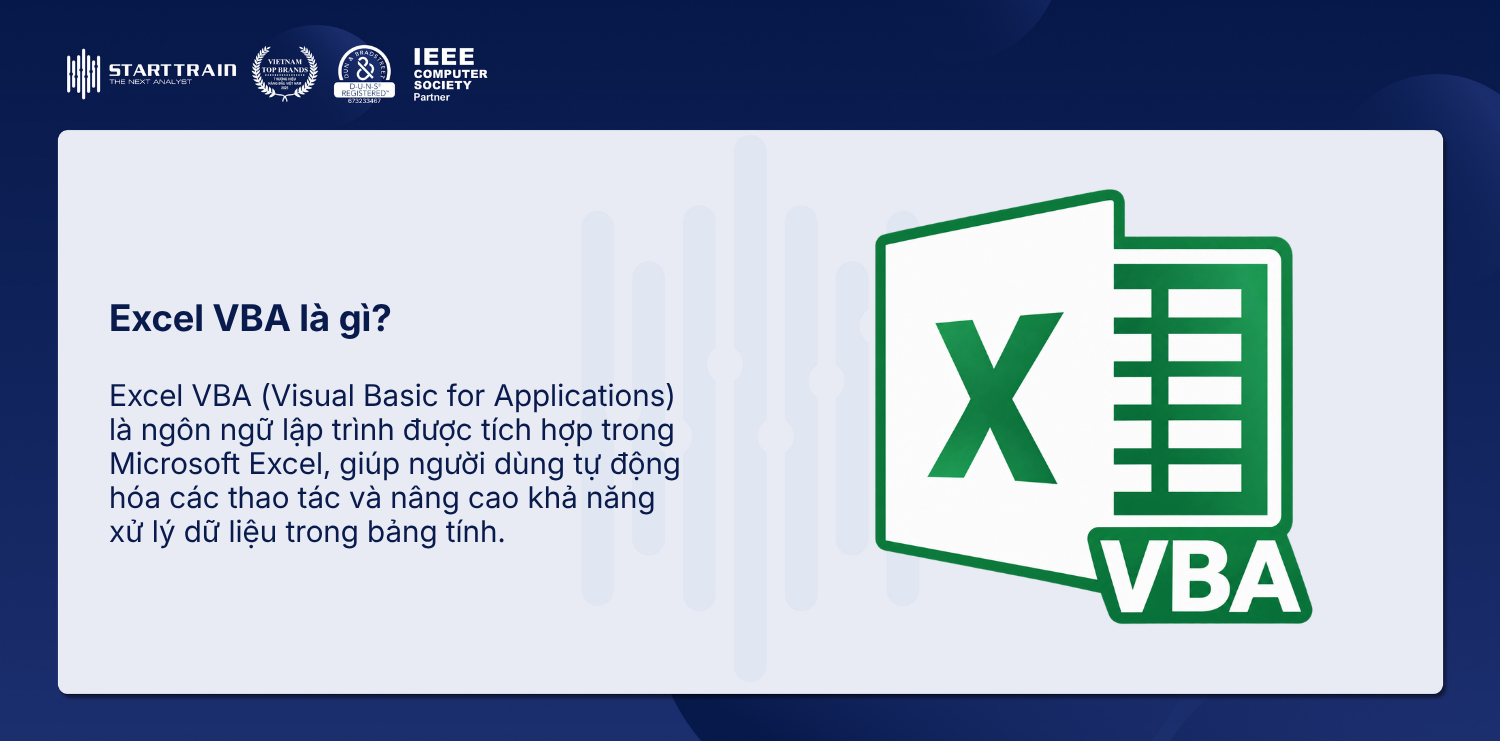
Excel VBA (Visual Basic for Applications) là ngôn ngữ lập trình được tích hợp trong Microsoft Excel, giúp người dùng tự động hóa các thao tác và nâng cao khả năng xử lý dữ liệu trong bảng tính. Nếu đã nắm vững lộ trình tự học Excel văn phòng cơ bản, việc làm chủ VBA sẽ giúp bạn nâng cấp hiệu suất làm việc lên một tầm cao mới. Thay vì thực hiện thủ công những công việc lặp đi lặp lại, bạn có thể viết mã VBA để Excel tự động thực hiện theo các yêu cầu đã thiết lập.
Excel VBA thường được sử dụng để định dạng bảng tính, xử lý dữ liệu, tạo báo cáo tự động và xây dựng các công cụ hỗ trợ công việc, thậm chí đóng gói thành các add-ins trong Excel tiện ích để dùng chung cho cả phòng ban. Đây là tính năng hữu ích giúp tiết kiệm thời gian, giảm sai sót và nâng cao hiệu quả làm việc với Excel.
Cú pháp VBA trong Excel được xây dựng dựa trên ngôn ngữ Visual Basic, với cách viết khá rõ ràng và dễ hiểu. Mỗi đoạn mã thường nằm trong một thủ tục bắt đầu bằng từ khóa Sub hoặc một hàm bắt đầu bằng Function. Khi viết VBA, bạn có thể sử dụng các kiểu dữ liệu như số nguyên, số thực, chuỗi ký tự để xử lý thông tin trong bảng tính.
Để viết mã VBA dễ đọc và dễ chỉnh sửa, bạn nên lưu ý một số nguyên tắc sau:
Ngoài ra, VBA còn hỗ trợ gợi ý mã lệnh và công cụ gỡ lỗi, giúp bạn phát hiện lỗi và viết code nhanh hơn. Khi nắm vững cú pháp cơ bản, kết hợp linh hoạt với các kỹ thuật như cách cố định F4 trong Excel khi thao tác vùng chọn (Range), bạn sẽ dễ dàng xây dựng các đoạn mã tự động hóa công việc trong Excel.
Thanh Menu nằm ở phía trên cùng của cửa sổ VBA, chứa các menu như File, Edit, View, Insert, Format, Debug và Run. Mỗi menu cung cấp các lệnh phục vụ công việc khác nhau, chẳng hạn như tạo module mới, chỉnh sửa mã, chạy chương trình hoặc kiểm tra lỗi. Bạn có thể chọn lệnh trực tiếp trên thanh Menu hoặc sử dụng phím tắt để thao tác nhanh hơn.
Toolbar (thanh công cụ) chứa các biểu tượng giúp thực hiện nhanh những thao tác thường dùng như chạy mã VBA, tạm dừng chương trình, dừng chạy và kiểm tra lỗi. Bạn có thể tùy chỉnh thanh công cụ bằng cách thêm hoặc loại bỏ các lệnh ít sử dụng để phù hợp với nhu cầu làm việc.
Project Explorer là cửa sổ hiển thị cấu trúc các dự án VBA đang mở trong Excel. Tại đây, bạn có thể tìm thấy các thành phần như Workbook, Worksheet, Module và UserForm (nếu có).
Cửa sổ này giúp bạn nhanh chóng tìm đến trang tính hoặc module cần chỉnh sửa, đồng thời quản lý mã VBA theo từng tệp Excel. Nếu không thấy Project Explorer, bạn có thể nhấn Ctrl + R để mở lại.
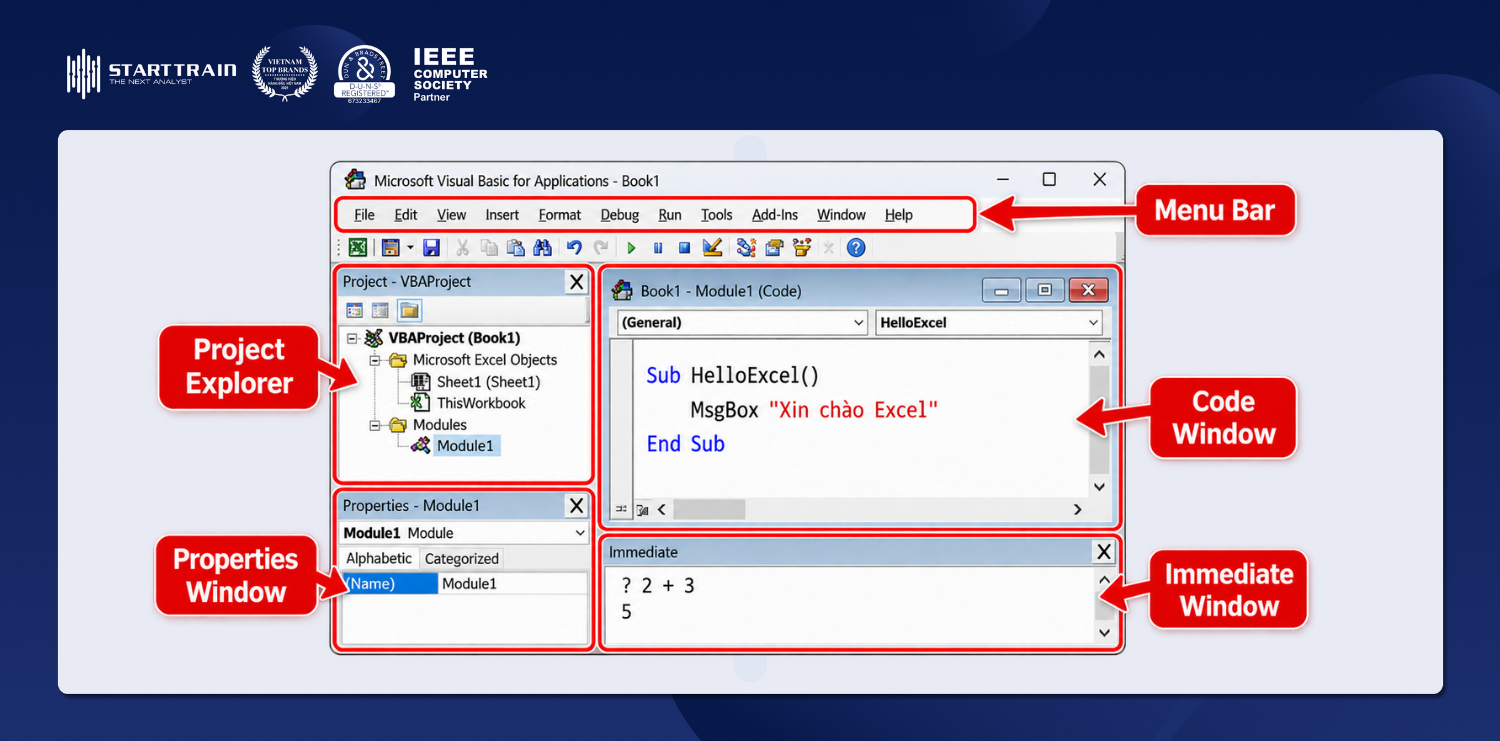
Cửa sổ Properties hiển thị các thuộc tính của đối tượng đang được chọn trong VBA, chẳng hạn như tên, tiêu đề hoặc một số thiết lập liên quan. Bạn có thể thay đổi các thuộc tính này trực tiếp mà không cần viết thêm mã lệnh.
Ví dụ, khi chọn một Worksheet, bạn có thể chỉnh sửa tên của trang tính trong cửa sổ Properties để dễ nhận biết và quản lý. Nếu cửa sổ này bị ẩn, hãy nhấn F4 để mở lại.
Cửa sổ Immediate hỗ trợ kiểm tra nhanh các biểu thức, thực hiện một số câu lệnh VBA và theo dõi giá trị trong quá trình chạy chương trình. Đây là công cụ hữu ích khi bạn muốn tìm nguyên nhân gây lỗi hoặc kiểm tra xem một đoạn mã có hoạt động đúng như mong muốn hay không.
Để mở cửa sổ Immediate, bạn có thể nhấn Ctrl + G hoặc chọn View → Immediate Window. Khi sử dụng, bạn có thể nhập trực tiếp câu lệnh cần kiểm tra hoặc dùng Debug.Print trong code để hiển thị giá trị và theo dõi kết quả.
VBA giúp tự động hóa các công việc kế toán – tài chính như tổng hợp số liệu, đối chiếu dữ liệu, chạy tự động bảng lương theo cách tính lương trong Excel, tính toán doanh thu, chi phí và lập báo cáo định kỳ. Đặc biệt trong quá trình xây dựng mô hình tài chính trên Excel, macro VBA hỗ trợ chạy các kịch bản mô phỏng dòng tiền và phân tích kịch bản tự động mà không cần can thiệp thủ công.
Trong Marketing và kinh doanh, VBA hỗ trợ quản lý dữ liệu khách hàng, tổng hợp doanh số, phục vụ các tác vụ data analysis trong Excel chuyên nghiệp, phân tích kết quả chiến dịch và lập báo cáo hiệu quả hoạt động. Khi quy mô dữ liệu mở rộng, nhiều chuyên viên thường so sánh giữa Excel vs Power BI để lựa chọn công cụ trực quan hóa và dashboard tối ưu nhất.
VBA hỗ trợ tự động thực hiện các thao tác thường xuyên như sao chép dữ liệu, định dạng bảng tính, lọc thông tin, sắp xếp dữ liệu và tạo báo cáo. Người dùng chỉ cần thiết lập mã lệnh một lần và có thể sử dụng lại khi cần, giúp quy trình làm việc nhanh chóng và thuận tiện hơn.
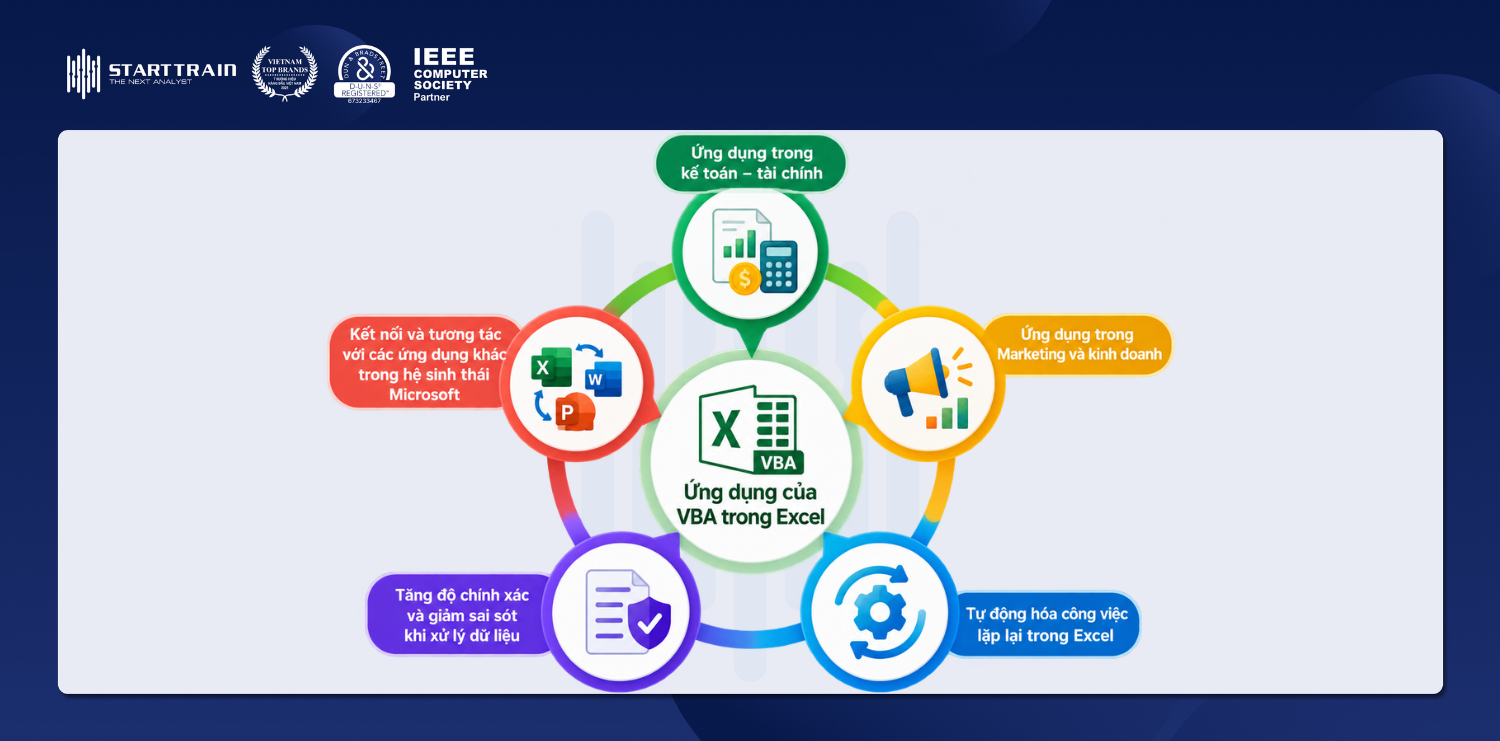
VBA giúp giảm các lỗi phát sinh do thao tác thủ công bằng cách thực hiện quy trình xử lý dữ liệu theo những quy tắc được thiết lập sẵn. Ngoài ra, VBA còn hỗ trợ kiểm tra dữ liệu trùng lặp, phát hiện thông tin thiếu và đối chiếu số liệu, góp phần nâng cao tính nhất quán và độ tin cậy của kết quả.
VBA có thể kết nối và tương tác với các ứng dụng Microsoft Office như Word, Outlook và PowerPoint, cho phép trao đổi dữ liệu và tự động hóa các công việc giữa nhiều phần mềm. Nhờ đó, người dùng có thể đơn giản hóa quy trình tạo tài liệu, lập báo cáo và xử lý email, nâng cao hiệu quả làm việc.
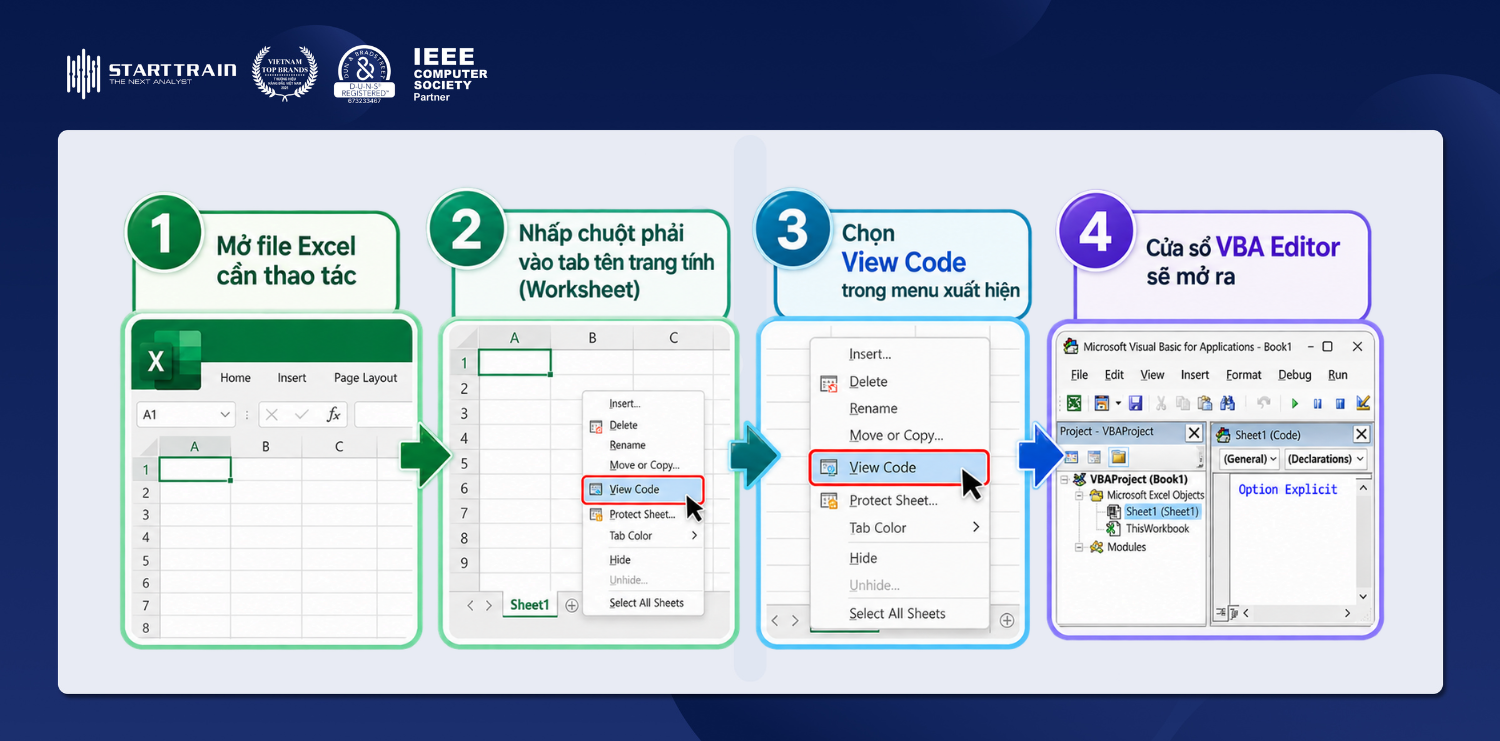
Bạn có thể mở trình soạn thảo VBA thông qua tab Developer trên thanh công cụ Excel theo các bước sau:
Cách sử dụng Worksheet sẽ phù hợp khi bạn muốn viết mã VBA trực tiếp cho một trang tính cụ thể.
VBA giúp Excel tự động thực hiện những thao tác thường xuyên như định dạng bảng, sao chép dữ liệu, tự động gọi các hàm tính toán như hàm COUNTIF trong Excel hay xử lý số liệu bằng cách làm tròn trong Excel và lập báo cáo tức thì. Người dùng chỉ cần viết mã lệnh một lần và chạy lại khi cần, thay vì phải làm thủ công từng bước.
VBA hỗ trợ tạo các hộp thoại, thông báo và biểu mẫu nhập liệu để người dùng tương tác với bảng tính thuận tiện hơn. Thông qua các công cụ như MsgBox, InputBox và UserForm, bạn có thể hiển thị thông báo, yêu cầu nhập thông tin hoặc cho phép người dùng lựa chọn thao tác trước khi chương trình thực hiện các lệnh tiếp theo.
VBA hỗ trợ xử lý dữ liệu trong Excel thông qua các thao tác như lọc, sắp xếp, tìm kiếm, tính toán và tổng hợp thông tin từ nhiều vùng dữ liệu hoặc trang tính. Ngoài ra, bạn có thể thiết lập điều kiện để kiểm tra dữ liệu, phát hiện thông tin trùng lặp và thực hiện các phép tính theo yêu cầu, giúp việc quản lý dữ liệu nhanh chóng và nhất quán hơn.
VBA có khả năng kết nối và tương tác với các ứng dụng khác trong hệ sinh thái Microsoft Office như Word, Outlook và PowerPoint. Tính năng này cho phép trao đổi dữ liệu giữa các phần mềm, tự động tạo tài liệu, chuẩn bị email hoặc xây dựng báo cáo từ dữ liệu Excel, giúp đơn giản hóa quy trình làm việc liên ứng dụng.
Để viết mã VBA trong Excel, bạn cần tạo một Module – nơi chứa các đoạn code thực hiện những tác vụ cụ thể. Trước tiên, mở VBA Editor bằng cách nhấn Alt + F11, sau đó chọn Insert → Module. Một cửa sổ mã lệnh sẽ xuất hiện, cho phép bạn bắt đầu viết chương trình.
MsgBox là lệnh dùng để hiển thị thông báo trên màn hình. Người mới có thể sử dụng lệnh này để làm quen với cách viết và chạy mã VBA. Nhập đoạn code sau vào Module:
Sub HelloWorld()
MsgBox “Hello World!”
End Sub
Trong đó, Sub HelloWorld() bắt đầu chương trình, MsgBox hiển thị thông báo “Hello World!” và End Sub đánh dấu kết thúc chương trình.
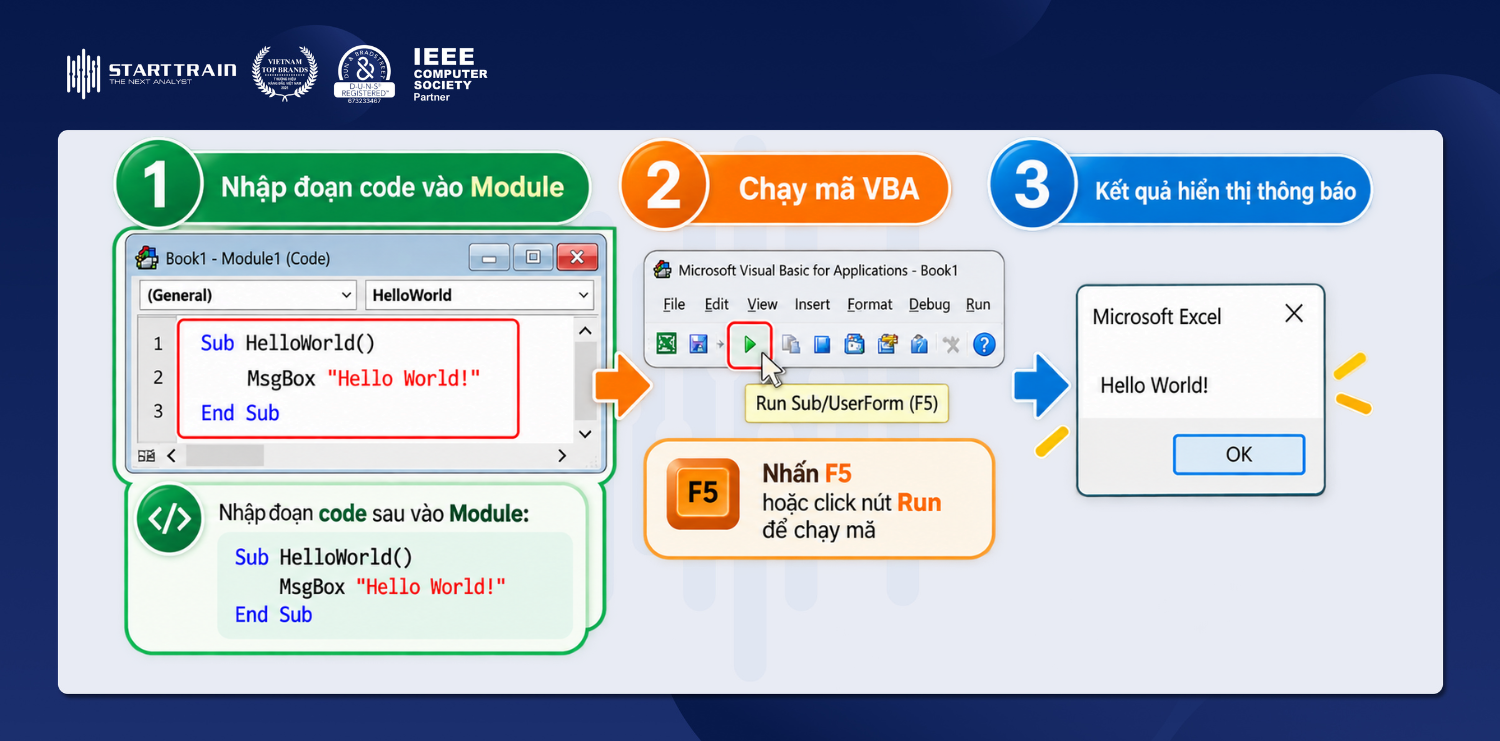
Sau khi viết code, bạn có thể nhấn vào bên trong đoạn chương trình rồi nhấn F5 để chạy. Nếu thực hiện đúng, một hộp thoại sẽ xuất hiện với nội dung “Hello World!”. Bạn chỉ cần nhấn OK để đóng thông báo. Nếu chương trình không chạy, hãy kiểm tra lại cú pháp và vị trí đặt các câu lệnh.
Để giữ lại đoạn code sau khi đóng file, bạn cần lưu workbook dưới định dạng hỗ trợ macro theo khuyến nghị của Microsoft Excel. Chọn File → Save As, chọn loại tệp Excel Macro-Enabled Workbook (*.xlsm) rồi nhấn Save. Nếu lưu dưới định dạng .xlsx thông thường, mã VBA sẽ không được lưu giữ trong tệp.
Bạn có thể mở trình soạn thảo VBA thông qua tab Developer trên thanh công cụ Excel. Nếu chưa thấy tab này, hãy vào File → Options → Customize Ribbon, tích chọn Developer rồi nhấn OK. Tiếp theo, chọn Developer → Visual Basic để mở cửa sổ viết mã VBA.
Nếu muốn viết code gắn với một trang tính cụ thể, bạn có thể nhấp chuột phải vào tab tên Worksheet ở phía dưới cửa sổ Excel rồi chọn View Code. VBA Editor sẽ mở khu vực mã lệnh tương ứng với trang tính đó, phù hợp để viết các chương trình tự động phản hồi khi dữ liệu hoặc nội dung trên trang tính thay đổi.
Excel VBA là công cụ đắc lực giúp tự động hóa thao tác, xử lý dữ liệu và tối ưu hóa hiệu suất làm việc với bảng tính. Để làm chủ toàn diện các kỹ năng phân tích dữ liệu chuyên sâu và mô hình hóa kinh doanh trên bảng tính, chương trình Excel for Business Analytics tại Starttrain sẽ là bước đệm vững chắc dành cho bạn.