Địa chỉ:
Lầu 7 Tòa nhà STA, 618 đường 3/2, Phường Diên Hồng (Phường 14, Quận 10), TP HCM
Giờ làm việc
Thứ 2 tới thứ 6: 9:00 - 18:00
Địa chỉ:
Lầu 7 Tòa nhà STA, 618 đường 3/2, Phường Diên Hồng (Phường 14, Quận 10), TP HCM
Giờ làm việc
Thứ 2 tới thứ 6: 9:00 - 18:00

Khi làm việc với bảng tính có nhiều dữ liệu, tình trạng trùng lặp thông tin như họ tên, số điện thoại, mã khách hàng hay mã đơn hàng khá phổ biến. Nếu không được phát hiện và xử lý kịp thời, dữ liệu trùng có thể ảnh hưởng đến quá trình thống kê, đối chiếu và quản lý thông tin. Vậy làm thế nào để lọc trùng dữ liệu Excel nhanh chóng mà không mất nhiều thời gian kiểm tra thủ công? Hãy cùng Starttrain tìm hiểu trong bài viết dưới đây
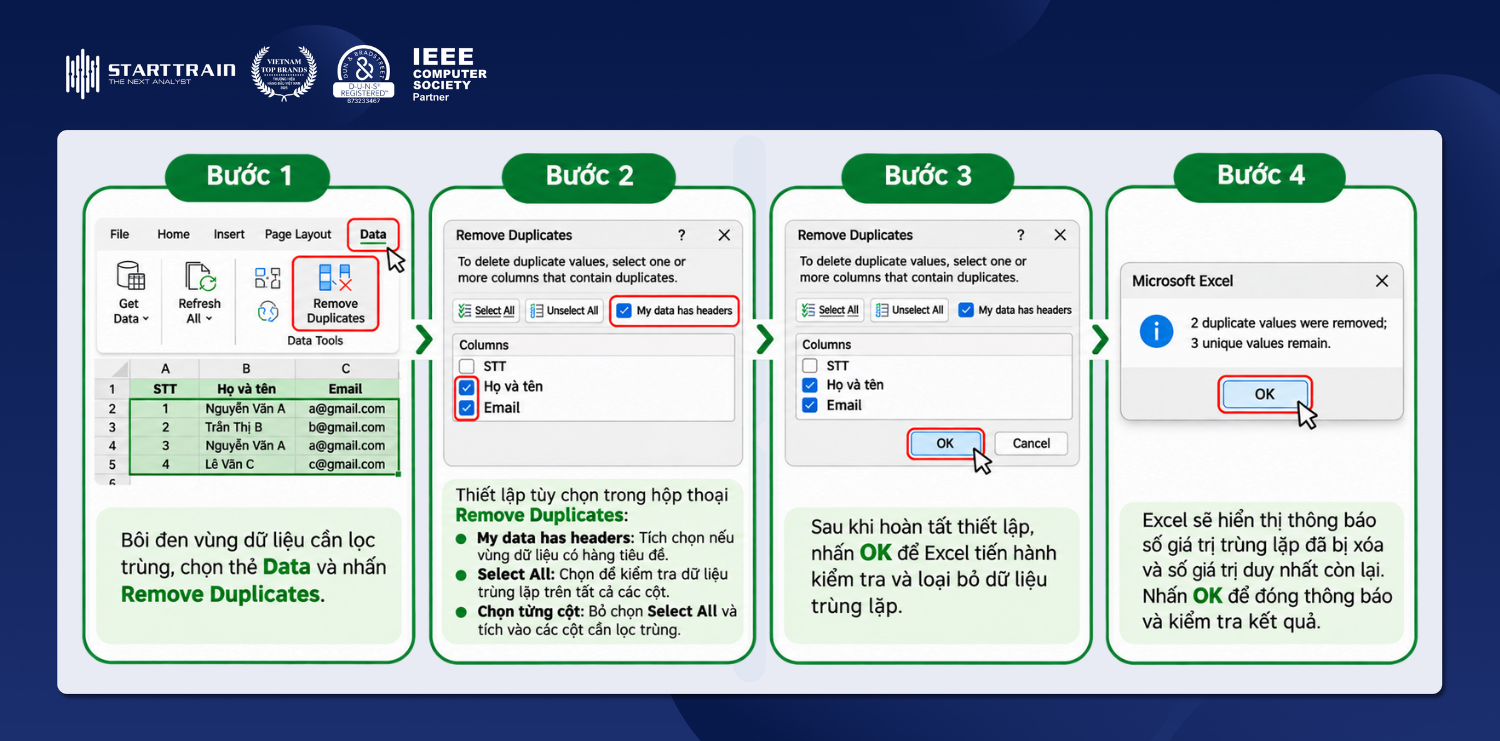
Remove Duplicates là tính năng có sẵn trong Excel, giúp phát hiện và loại bỏ các dòng dữ liệu bị trùng lặp nhanh chóng. Bạn có thể áp dụng công cụ này cho toàn bộ bảng tính hoặc chỉ một số cột nhất định theo nhu cầu.
Cách thực hiện:
Bước 1: Trước tiên, bạn bôi đen vùng dữ liệu cần lọc trùng trên bảng tính Excel. Sau đó, chọn thẻ Data trên thanh công cụ và nhấn Remove Duplicates trong nhóm Data Tools.
Bước 2: Khi hộp thoại Remove Duplicates xuất hiện, bạn tiến hành thiết lập các tùy chọn:
Bước 3: Sau khi hoàn tất thiết lập, nhấn OK để Excel tiến hành kiểm tra và loại bỏ dữ liệu trùng lặp dựa trên các cột đã chọn.
Bước 4: Excel sẽ hiển thị thông báo thống kê số giá trị trùng lặp đã bị xóa và số giá trị duy nhất còn lại trong vùng dữ liệu. Nhấn OK để đóng thông báo và kiểm tra kết quả trên bảng tính.
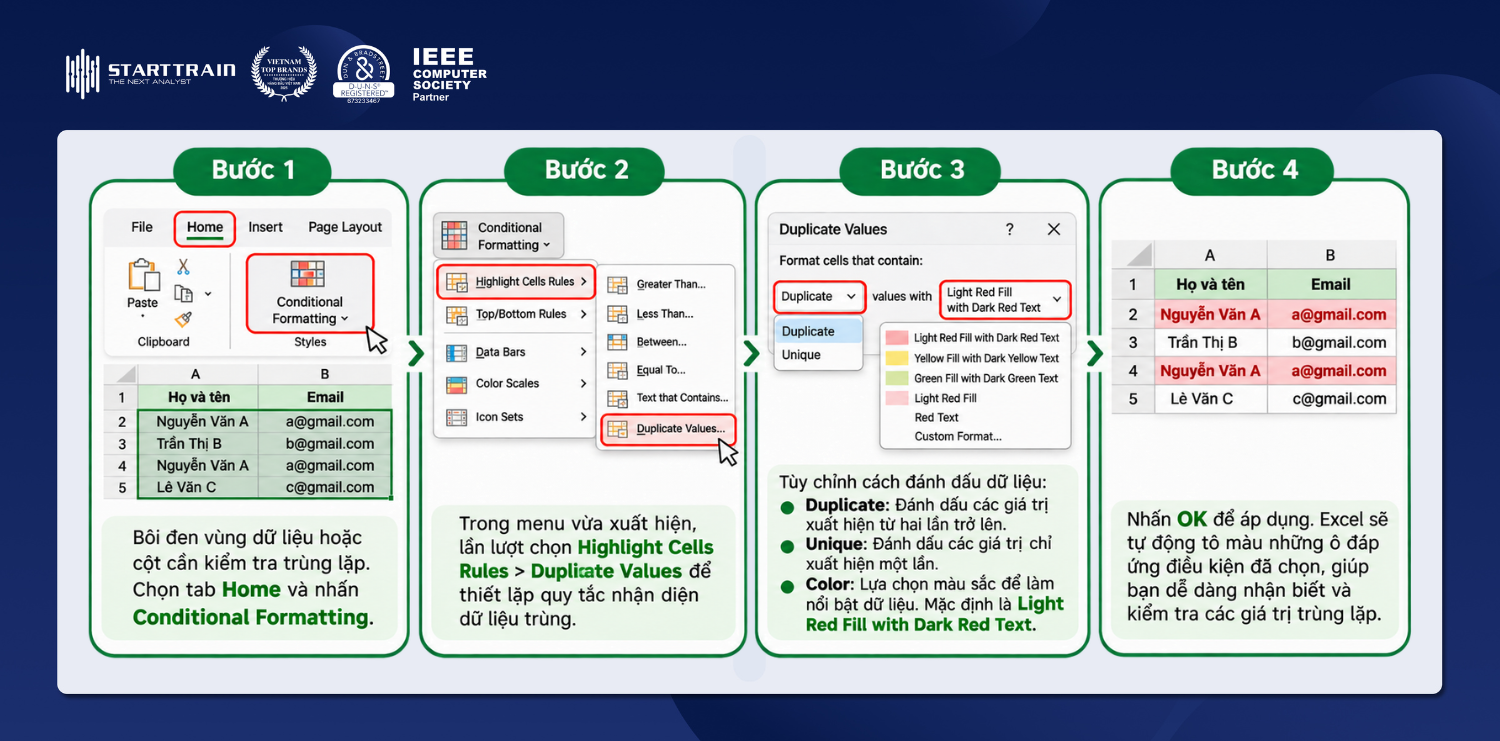
Conditional Formatting (Định dạng có điều kiện) là tính năng trong Excel cho phép tự động thay đổi màu sắc của ô dựa trên những quy tắc được thiết lập sẵn. Khi kiểm tra dữ liệu trùng lặp, công cụ này giúp bạn nhanh chóng nhận diện các giá trị xuất hiện nhiều lần mà không cần dò tìm thủ công.
Cách thực hiện:
Bước 1: Bôi đen vùng dữ liệu hoặc cột cần kiểm tra trùng lặp. Tiếp theo, chọn tab Home trên thanh công cụ, nhấn Conditional Formatting trong nhóm Styles.
Bước 2: Trong menu vừa xuất hiện, lần lượt chọn Highlight Cells Rules > Duplicate Values để thiết lập quy tắc nhận diện dữ liệu trùng.
Bước 3: Khi hộp thoại Duplicate Values hiển thị, bạn có thể tùy chỉnh cách đánh dấu dữ liệu:
Bước 4: Sau khi hoàn tất thiết lập, nhấn OK để áp dụng. Excel sẽ tự động tô màu những ô đáp ứng điều kiện đã chọn, giúp bạn dễ dàng nhận biết và kiểm tra các giá trị trùng lặp trên bảng tính.
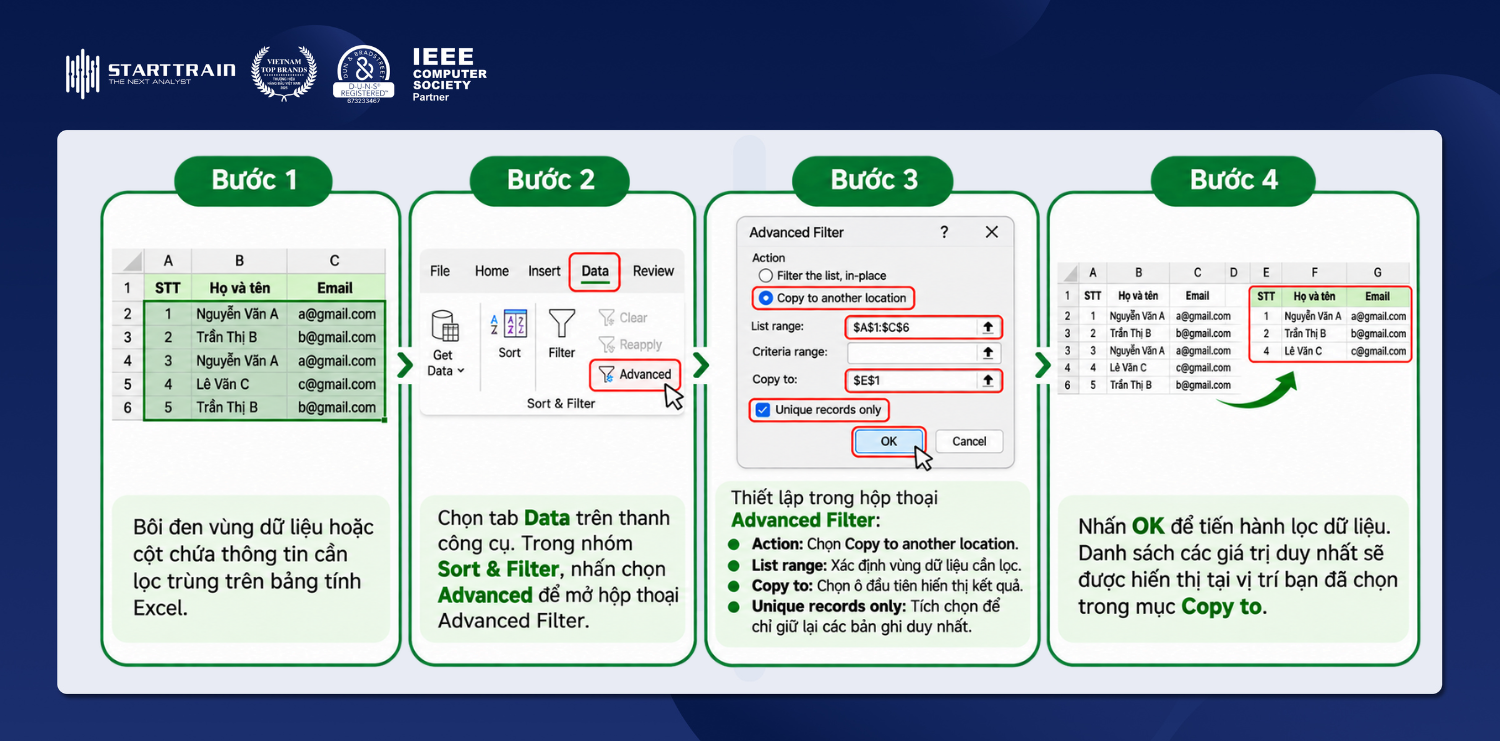
Advanced Filter là công cụ lọc dữ liệu nâng cao trong Excel, cho phép người dùng trích xuất các giá trị duy nhất từ một vùng dữ liệu mà không cần xóa thông tin trong bảng gốc.
Cách thực hiện:
Bước 1: Bôi đen vùng dữ liệu hoặc cột chứa thông tin cần lọc trùng trên bảng tính Excel.
Bước 2: Chọn tab Data trên thanh công cụ. Trong nhóm Sort & Filter, nhấn chọn Advanced để mở hộp thoại Advanced Filter.
Bước 3: Trong hộp thoại Advanced Filter, thiết lập các tùy chọn sau:
Bước 4: Sau khi hoàn tất thiết lập, nhấn OK để Excel tiến hành lọc dữ liệu. Danh sách các giá trị duy nhất sẽ được hiển thị tại vị trí bạn đã chọn trong mục Copy to.
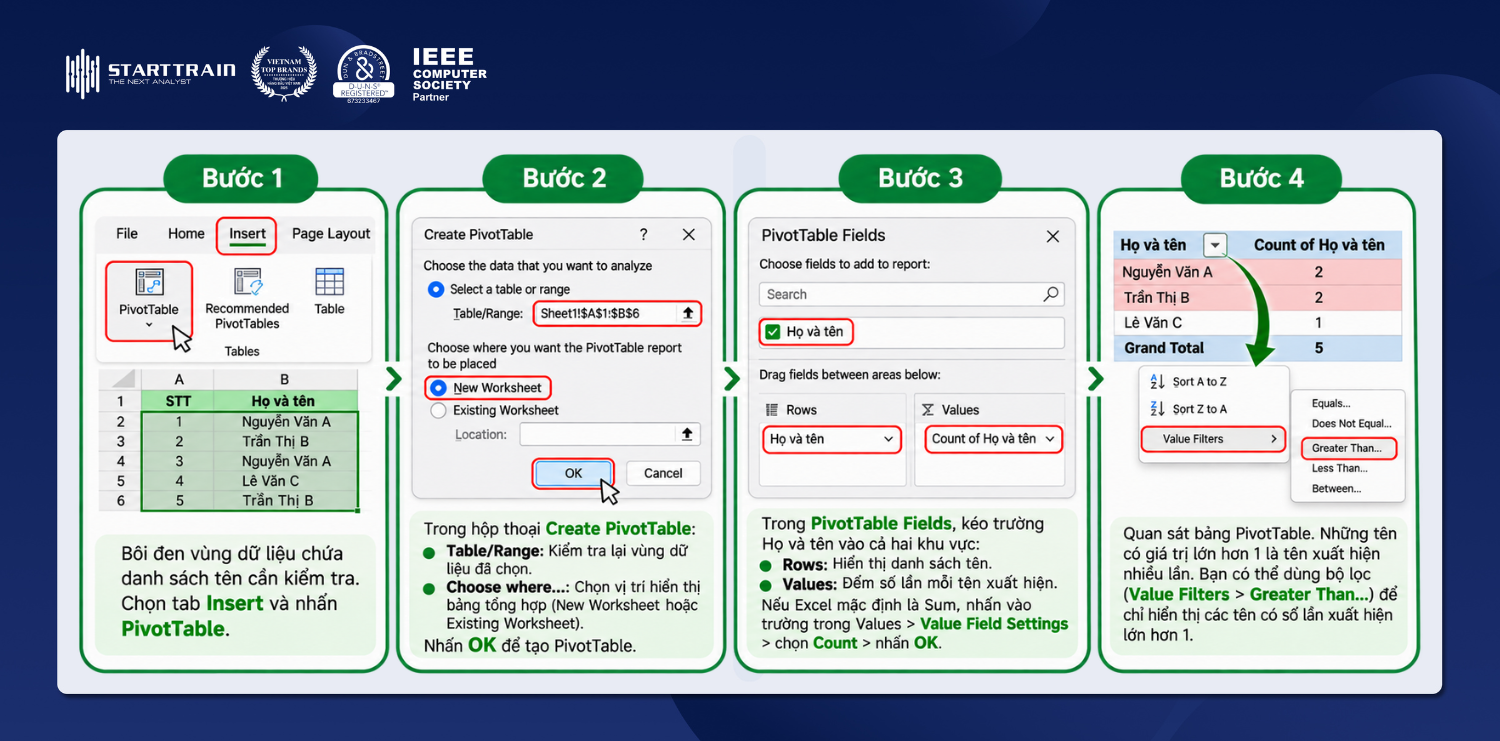
Pivot Table hỗ trợ thống kê, phân tích và tổng hợp dữ liệu theo từng nhóm. Khi cần kiểm tra danh sách tên bị trùng, bạn có thể sử dụng Pivot Table để nhóm các tên giống nhau và đếm số lần xuất hiện của từng tên. Những tên có số lượng lớn hơn 1 chính là các giá trị bị trùng lặp.
Cách thực hiện:
Bước 1: Bôi đen toàn bộ vùng dữ liệu chứa danh sách tên cần kiểm tra. Sau đó, chọn tab Insert trên thanh công cụ và nhấn PivotTable.
Bước 2: Trong hộp thoại Create PivotTable, bạn thiết lập các thông tin:
Sau đó, nhấn OK để tạo PivotTable.
Bước 3: Trong bảng PivotTable Fields xuất hiện ở bên phải màn hình, kéo trường chứa tên cần kiểm tra vào cả hai khu vực:
Nếu Excel mặc định tính tổng (Sum), bạn nhấn vào trường dữ liệu trong Values > Value Field Settings > chọn Count > nhấn OK.
Bước 4: Quan sát bảng PivotTable vừa tạo. Tại cột Count of Name, những tên có giá trị lớn hơn 1 là các tên xuất hiện nhiều lần. Bạn có thể sử dụng bộ lọc để chỉ hiển thị những tên có số lần xuất hiện lớn hơn 1, giúp việc kiểm tra dữ liệu thuận tiện hơn.
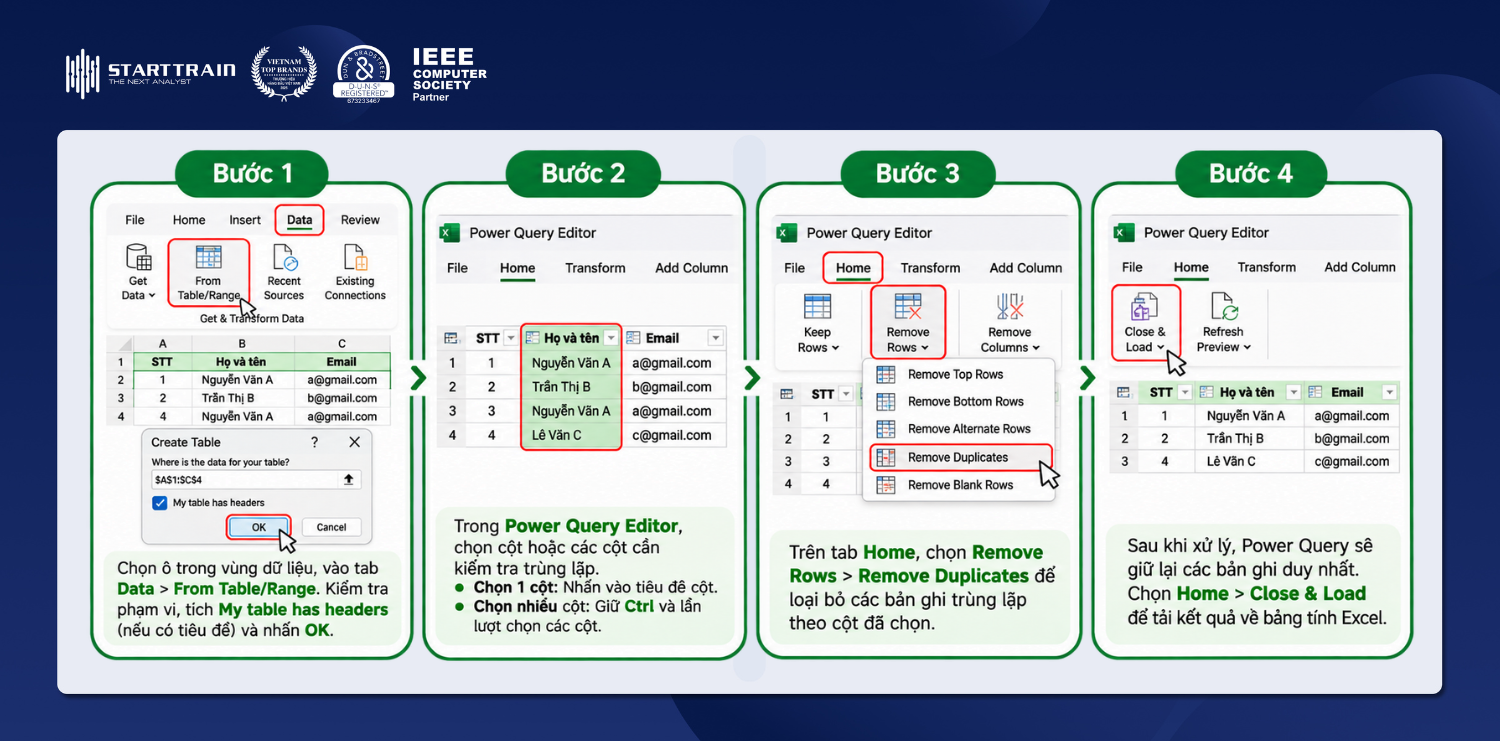
Power Query được tích hợp trong Excel, có khả năng nhập, kết nối, xử lý và làm sạch dữ liệu từ nhiều nguồn khác nhau. Với tính năng Remove Duplicates, bạn có thể nhanh chóng tìm và loại bỏ các bản ghi trùng lặp dựa trên một hoặc nhiều cột dữ liệu mà không cần thao tác thủ công trên bảng tính gốc.
Cách thực hiện:
Bước 1: Chọn một ô bất kỳ trong vùng dữ liệu cần kiểm tra trùng lặp. Sau đó, vào tab Data trên thanh công cụ, chọn From Table/Range trong nhóm Get & Transform Data. Nếu vùng dữ liệu chưa được định dạng thành bảng, Excel sẽ hiển thị hộp thoại Create Table. Bạn kiểm tra lại phạm vi dữ liệu, tích chọn My table has headers nếu bảng có tiêu đề cột và nhấn OK.
Bước 2: Cửa sổ Power Query Editor xuất hiện với toàn bộ dữ liệu đã chọn. Tại đây, bạn xác định cột hoặc các cột cần kiểm tra trùng lặp.
Bước 3: Trên thanh công cụ của Power Query Editor, chọn tab Home > Remove Rows > Remove Duplicates để loại bỏ các bản ghi trùng lặp theo những cột đã chọn.
Bước 4: Sau khi xử lý, Power Query sẽ giữ lại các bản ghi duy nhất và loại bỏ những dòng bị trùng theo tiêu chí đã thiết lập. Bạn chọn Home > Close & Load để tải kết quả về bảng tính Excel.
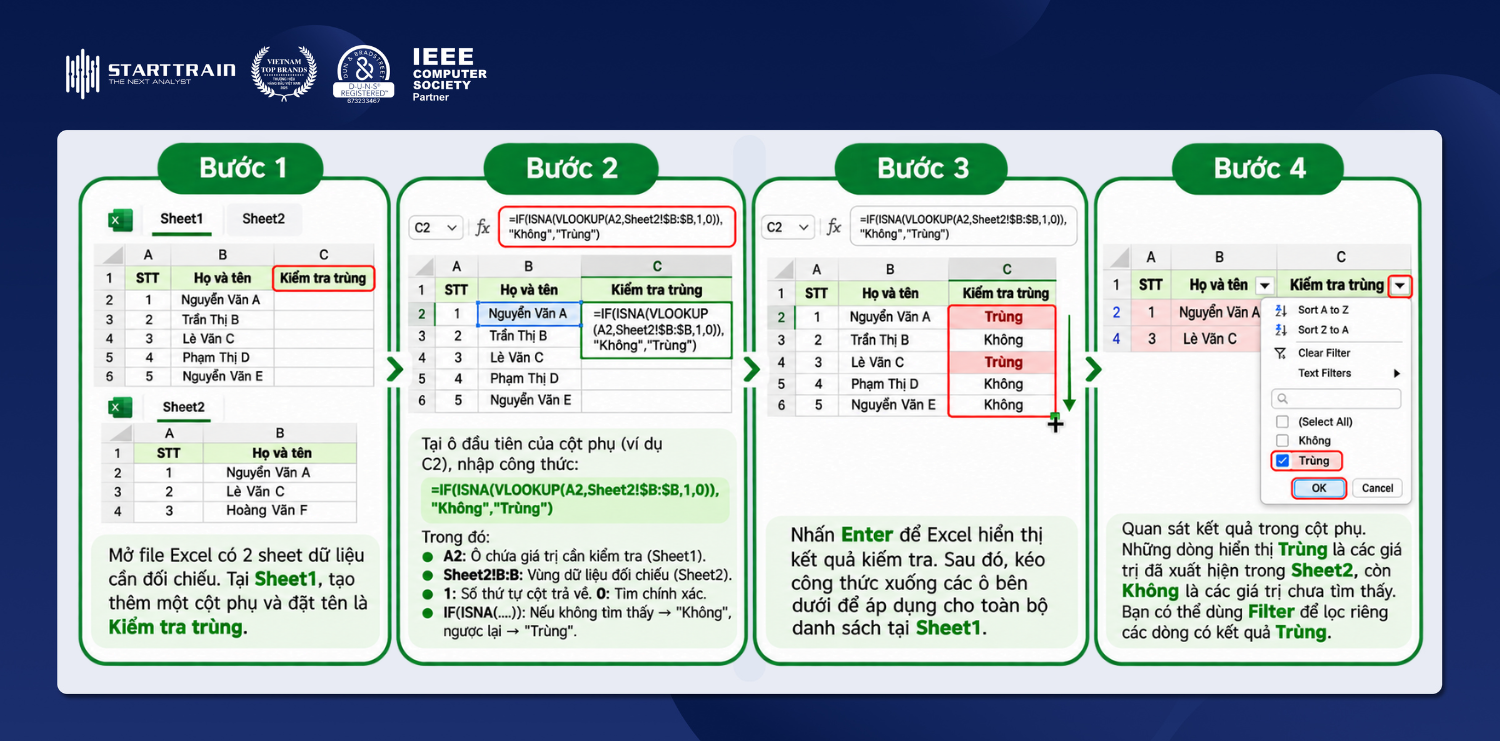
Khi làm việc với file Excel có nhiều sheet, việc kiểm tra các giá trị trùng lặp giữa các bảng dữ liệu sẽ mất khá nhiều thời gian nếu thực hiện thủ công. Trong trường hợp này, bạn có thể sử dụng hàm COUNTIF để đối chiếu dữ liệu giữa hai sheet và xác định những giá trị đã xuất hiện ở cả hai danh sách.
Cách thực hiện
Bước 1: Mở file Excel có chứa hai sheet dữ liệu cần đối chiếu. Tại Sheet 1, tạo thêm một cột phụ bên cạnh danh sách cần kiểm tra, đặt tên là “Kiểm tra trùng”.
Bước 2: Tại ô đầu tiên của cột phụ (ví dụ ô C2), nhập công thức sau:
=IF(ISNA(VLOOKUP(A2,Sheet2!$B:$B,1,0)),”Không”,”Trùng”)
Trong đó:
Bước 3: Nhấn Enter để Excel hiển thị kết quả kiểm tra. Sau đó, kéo công thức xuống các ô bên dưới để áp dụng cho toàn bộ danh sách tại Sheet 1.
Bước 4: Quan sát kết quả trong cột phụ. Những dòng hiển thị “Trùng” là các giá trị đã xuất hiện trong Sheet 2, còn “Không” là những giá trị chưa tìm thấy. Bạn có thể sử dụng tính năng Filter để lọc riêng các dòng có kết quả “Trùng”, giúp việc đối chiếu dữ liệu thuận tiện hơn.
Lọc trùng dữ liệu Excel không chỉ giúp bảng tính gọn gàng mà còn hạn chế sai sót trong quá trình thống kê, đối chiếu và quản lý thông tin. Với các công cụ như Remove Duplicates, Conditional Formatting, Advanced Filter, Pivot Table hay Power Query, bạn có thể dễ dàng phát hiện và xử lý dữ liệu trùng lặp tùy theo mục đích sử dụng. Hy vọng những hướng dẫn trên sẽ giúp bạn lựa chọn được phương pháp phù hợp, tiết kiệm thời gian và nâng cao hiệu quả làm việc với Excel.
Lọc trùng dữ liệu xong, bạn sẽ thấy phần lớn thời gian làm việc với Excel thực ra nằm ở khâu chuẩn bị dữ liệu. Khóa học Excel for Business Analytics tại Starttrain giúp bạn biến khâu đó thành một quy trình gọn gàng, để thay vì loay hoay với bảng tính, bạn có thời gian phân tích và đưa ra kết luận.