Địa chỉ:
Lầu 7 Tòa nhà STA, 618 đường 3/2, Phường Diên Hồng (Phường 14, Quận 10), TP HCM
Giờ làm việc
Thứ 2 tới thứ 6: 9:00 - 18:00
Địa chỉ:
Lầu 7 Tòa nhà STA, 618 đường 3/2, Phường Diên Hồng (Phường 14, Quận 10), TP HCM
Giờ làm việc
Thứ 2 tới thứ 6: 9:00 - 18:00

Cố định ô là một trong những kỹ năng nền tảng quan trọng nhất giúp bạn làm chủ công thức trong Excel. Thay vì chỉnh sửa cú pháp thủ công, phím tắt F4 cho phép bạn chuyển đổi linh hoạt giữa các tham chiếu tương đối, tuyệt đối và hỗn hợp chỉ với một lần nhấn. Cùng Starttrain khám phá hướng dẫn từng bước cách dùng F4 cố định ô chuẩn xác và các mẹo sửa lỗi bàn phím nhanh chóng ngay sau đây.
Khi làm việc với Excel, bạn thường cần sử dụng một giá trị không thay đổi trong nhiều công thức, chẳng hạn như thuế VAT, tỷ lệ chiết khấu, tỷ lệ lợi nhuận hoặc đơn giá chung. Đối với người đang tự học Excel văn phòng cơ bản, việc làm chủ kỹ thuật cố định ô là nền tảng bắt buộc để viết công thức chuẩn xác. Để đảm bảo giá trị này luôn được giữ nguyên khi sao chép hoặc kéo công thức sang các ô khác, bạn có thể sử dụng tham chiếu tuyệt đối bằng cách thêm dấu $ trước tên cột và số hàng.
Ví dụ, nếu tỷ lệ VAT 10% được đặt tại ô E1 và giá sản phẩm nằm ở ô C2, bạn có thể sử dụng công thức: =C2*(1+$E$1)
Trong đó, là tham chiếu tuyệt đối, giúp cố định cả cột E và hàng 1. Khi kéo công thức xuống các dòng bên dưới, tham chiếu đến ô E1 vẫn được giữ nguyên, trong khi tham chiếu đến ô chứa giá sản phẩm sẽ tự động thay đổi theo từng dòng.
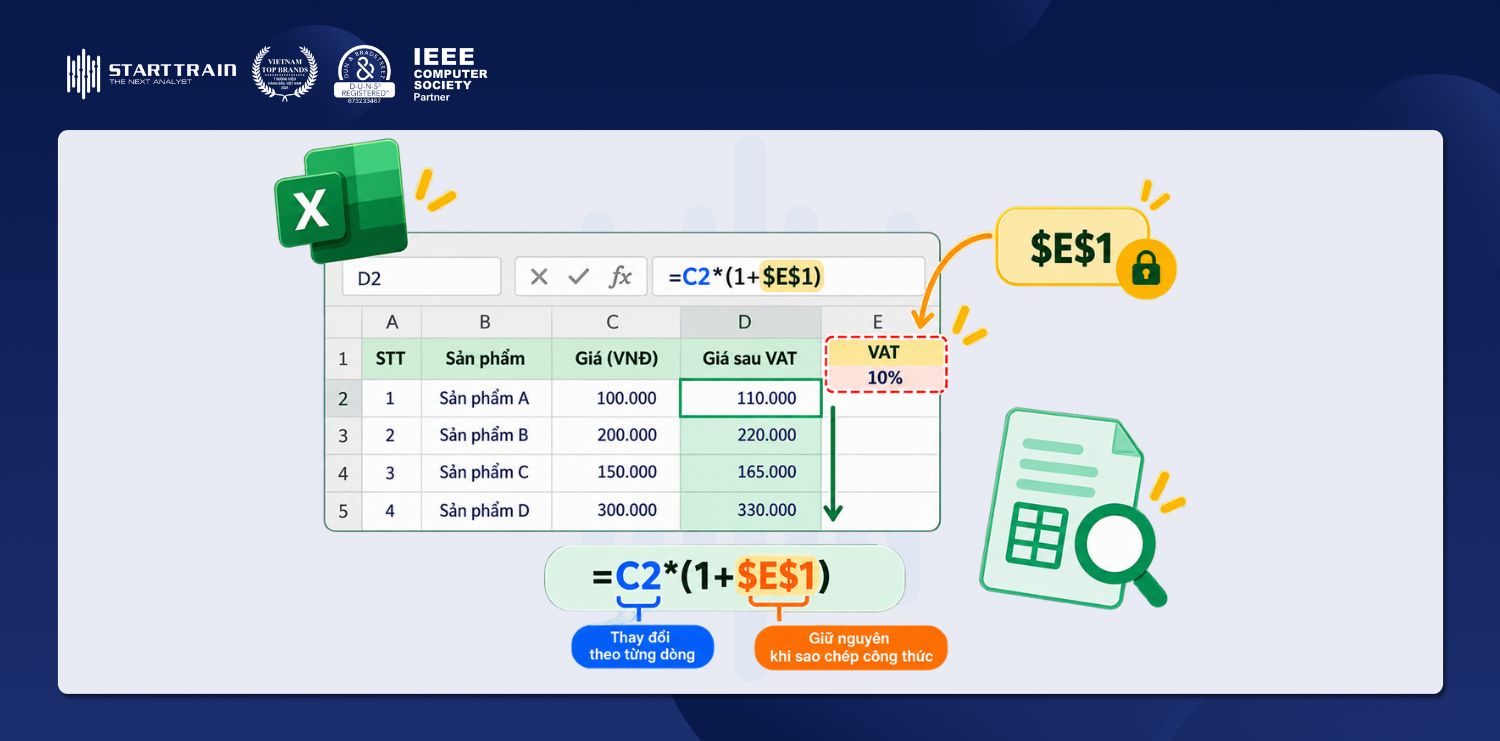
Trong các tác vụ chuyên sâu như xây dựng mô hình tài chính trên Excel, khi sao chép công thức xuống nhiều dòng, các ô được tham chiếu thường tự động thay đổi theo vị trí mới. Nếu muốn một ô luôn giữ nguyên, bạn cần sử dụng tham chiếu tuyệt đối bằng cách thêm dấu $ trước tên cột và số hàng.
Ví dụ, ô C1 chứa tỷ lệ chiết khấu 10%, còn ô B2 chứa giá sản phẩm. Bạn nhập công thức =B2*(1-$C$1) để tính giá sau chiết khấu.
Khi kéo công thức xuống các dòng bên dưới, Excel sẽ tự động đổi B2 thành B3, B4… nhưng vẫn giữ nguyên ô C1. Nhờ đó, tất cả sản phẩm đều được áp dụng cùng một tỷ lệ chiết khấu.
Trong các bảng tính phức tạp như thiết lập bảng lương Excel hay bảng chấm công, đôi khi bạn chỉ muốn cố định cột hoặc hàng mà không cần cố định toàn bộ ô. Khi đó, bạn có thể sử dụng tham chiếu hỗn hợp bằng cách thêm dấu $ trước cột hoặc hàng cần giữ nguyên.
Phím F4 trong Excel có hai công dụng chính: lặp lại thao tác vừa thực hiện và chuyển đổi nhanh giữa các kiểu tham chiếu ô trong công thức, đặc biệt hữu ích khi lồng ghép các hàm xử lý dữ liệu như hàm FIND trong Excel. Khi nhập công thức, bạn có thể nhấn F4 để thêm dấu $, giúp cố định cột, hàng hoặc cả hai mà không cần chỉnh sửa thủ công.
Mỗi lần nhấn F4, phần mềm sẽ lần lượt chuyển đổi qua 4 kiểu tham chiếu:
Ví dụ, khi tính giá sản phẩm sau chiết khấu với tỷ lệ chiết khấu nằm ở ô C2, bạn có thể nhấn F4 để chuyển C2 thành $C$2. Khi sao chép công thức xuống nhiều dòng, Excel vẫn giữ nguyên tham chiếu đến ô C2.

Để cố định ô trong công thức Excel bằng phím F4, bạn thực hiện theo 3 bước sau:
Giả sử ô E1 chứa thuế VAT 10%, cột C chứa giá sản phẩm. Tại ô D2, nhập công thức tính toán kết hợp tham chiếu ô, tương tự như khi xử lý số liệu cùng hàm INT trong Excel: =C2*(1+$E$1)
Đặt con trỏ vào tham chiếu E1 trong công thức rồi nhấn F4. Excel sẽ chuyển E1 thành $E$1, giúp cố định cả cột và hàng. Công thức lúc này là: =C2*(1+$E$1)
Nhấn Enter, sau đó kéo công thức từ ô D2 xuống các dòng bên dưới. Excel sẽ tự động thay đổi ô giá sản phẩm theo từng dòng, nhưng vẫn giữ nguyên tham chiếu E1.
Ví dụ:
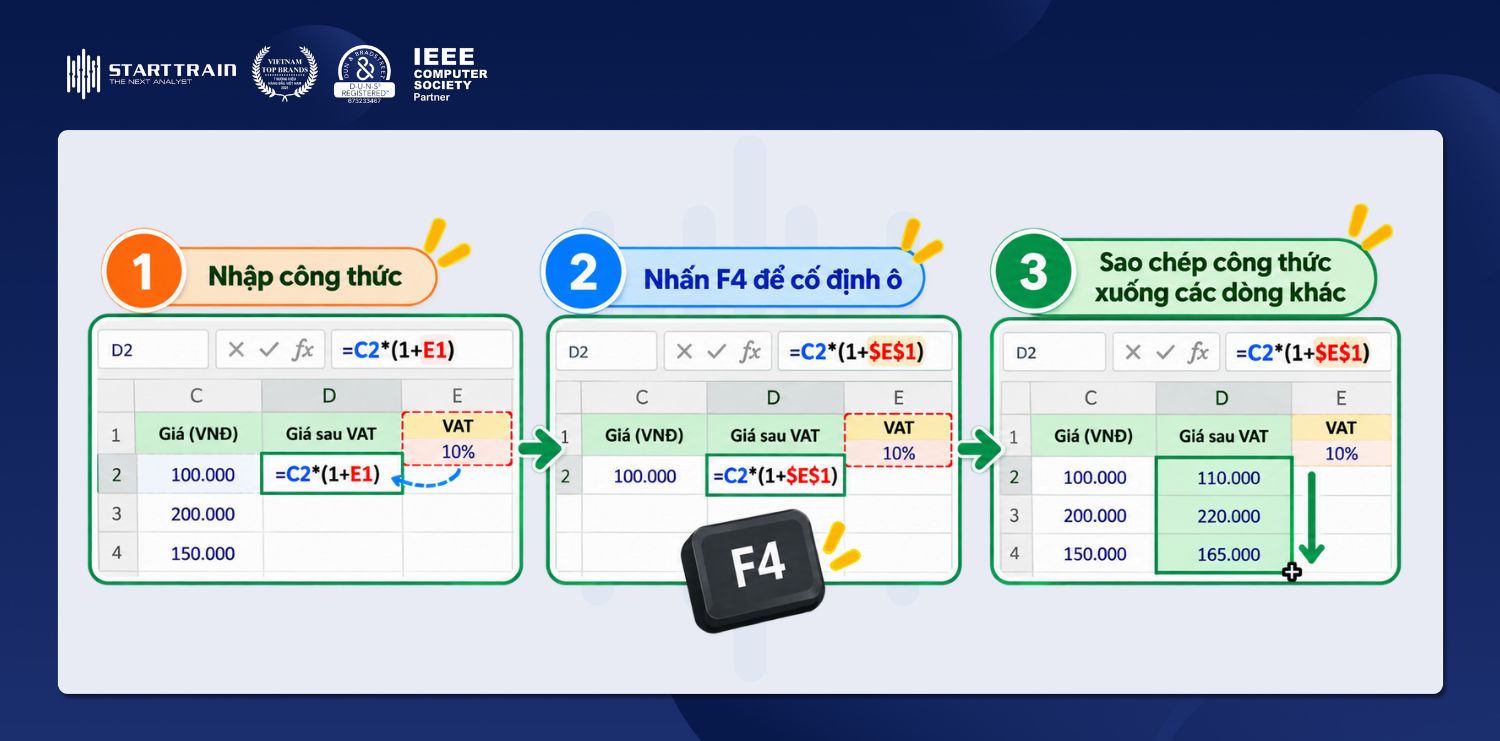
Một lỗi thường gặp là bạn nhấn F4 nhưng Excel không cố định ô như mong muốn. Nguyên nhân có thể do con trỏ chưa được đặt đúng vào phần tham chiếu ô trong công thức.
Cách khắc phục: Chọn ô chứa công thức, nhấp vào thanh công thức và đặt con trỏ tại tham chiếu cần cố định, chẳng hạn E1 trong công thức =C2*(1+E1). Sau đó nhấn F4 để chuyển E1 thành $E$1.
Trong một số trường hợp, phím F4 có thể không hoạt động như mong muốn do xung đột với thiết lập bàn phím hoặc phần mềm đang chạy, trong đó có phần mềm UniKey.
Cách khắc phục: Thử chuyển UniKey sang chế độ tiếng Anh bằng cách nhấn Ctrl + Shift hoặc Alt + Z tùy thiết lập, rồi quay lại Excel và nhấn F4. Nếu vẫn không được, hãy tạm thời thoát UniKey để kiểm tra xem phím có hoạt động bình thường hay không.
Trên một số dòng laptop, phím F4 có thể được tích hợp thêm chức năng điều chỉnh âm lượng, độ sáng hoặc các thiết lập hệ thống. Khi chế độ Fn Lock được bật, phím F4 có thể thực hiện chức năng phụ thay vì lệnh trong Excel.
Cách khắc phục:

Khi file Excel được mở ở chế độ Read Only (chỉ đọc), bạn có thể bị hạn chế chỉnh sửa hoặc lưu thay đổi tùy thuộc vào quyền truy cập và cách file được mở. Điều này có thể gây khó khăn khi bạn muốn chỉnh sửa công thức bằng F4.
Cách khắc phục:
Trên đây là hướng dẫn cách cố định F4 trong Excel, từ thao tác khóa tham chiếu ô đến cách xử lý những lỗi thường gặp. Chỉ cần nắm rõ cách sử dụng phím F4 và lựa chọn kiểu tham chiếu phù hợp, bạn có thể sao chép công thức nhanh hơn, hạn chế sai sót và tiết kiệm thời gian khi xử lý dữ liệu. Để thành thạo toàn diện các kỹ năng bảng tính, phân tích dữ liệu kinh doanh và báo cáo trực quan, bạn có thể tham khảo khóa học Excel for Business Analytics tại Starttrain.