Bạn đang tốn hàng giờ nhập liệu thủ công, đối chiếu công nợ bằng mắt hay tăng ca triền miên mỗi mùa quyết toán chỉ vì chưa thạo bảng tính? Đừng để kỹ năng Excel trở thành rào cản thăng tiến của bạn. Bài viết này sẽ chia sẻ lộ trình từ gốc đến ngọn và giới thiệu khóa học Excel cho kế toán chuyên nghiệp giúp bạn tối ưu thời gian xử lý số liệu.
Vì sao Kế toán, Tài chính cần phải thành thạo Excel?
Mở bất kỳ tin tuyển dụng Kế toán, Tài chính nào bạn đều thấy một điểm chung là yêu cầu thành thạo Excel. Không phải “có thể dùng được”, không phải “biết cơ bản” mà là thành thạo.
Tuy nhiên nhiều Kế toán, Tài chính đang đi làm vẫn đang xử lý công việc theo kiểu copy-paste thủ công, nhập liệu tay từng dòng, đối chiếu số liệu bằng mắt. Cách làm này không chỉ mất thời gian mà còn tiềm ẩn sai sót rất cao, đặc biệt khi dữ liệu lên đến hàng nghìn dòng.
Hệ quả dễ thấy nhất là vào cuối tháng, cuối quý. Khi deadline báo cáo cận kề, người thiếu kỹ năng Excel sẽ phải tăng ca, làm lại nhiều lần vì số không khớp, trong khi đồng nghiệp có nền tảng tốt hơn đã hoàn thành từ sớm.
Excel lúc này không còn là công cụ hỗ trợ nữa. Nó là thước đo năng lực trực tiếp trong mắt cấp quản lý.
Điều đáng lo hơn là nhiều người vẫn nghĩ mình “dùng được Excel” chỉ vì biết SUM và vài thao tác cơ bản. Nhưng công việc kế toán thực tế đòi hỏi nhiều hơn thế rất nhiều, từ tra cứu dữ liệu, phân tích công nợ, cho đến xây dựng báo cáo tổng hợp tự động.
Nếu bạn nhận ra mình đang thuộc nhóm đó, đây là lúc cần nhìn lại và học đúng hướng.

Kế toán, Tài chính cần học những gì trong Excel?
Không phải tất cả tính năng của Excel đều cần thiết cho kế toán. Vấn đề là biết chọn đúng thứ cần học để ứng dụng ngay vào công việc, thay vì học lan man rồi không dùng đến. Dưới đây là các nhóm kỹ năng cốt lõi mà một kế toán viên cần nắm vững thường có trong các khóa học Excel cho kế toán.
Nhóm hàm xử lý số liệu tài chính
Đây là nền tảng của mọi bảng tính kế toán.
- SUM, SUMIF, SUMIFS: Giúp bạn tổng hợp số liệu theo một hoặc nhiều điều kiện. Ví dụ tổng doanh thu theo từng tháng, hoặc tổng chi phí theo từng phòng ban.
- AVERAGE, MAX, MIN: Hỗ trợ thống kê nhanh, từ tìm giá trị trung bình, cao nhất đến thấp nhất trong một tập dữ liệu lớn mà không cần làm thủ công.
- ROUND, INT: Xử lý số thập phân trong kế toán, tránh tình trạng số làm tròn không nhất quán gây sai lệch khi tổng hợp.
Nhóm hàm tra cứu và đối chiếu dữ liệu
Kế toán thường xuyên phải đối chiếu giữa nhiều bảng dữ liệu khác nhau. Nhóm hàm này giải quyết đúng bài toán đó.
- VLOOKUP / HLOOKUP: Tra cứu thông tin theo cột hoặc theo hàng, thường dùng để đối chiếu mã hàng hóa, mã tài khoản giữa các bảng.
- INDEX + MATCH: Đây là sự kết hợp linh hoạt hơn, không bị giới hạn chiều tra cứu như VLOOKUP. Khi dữ liệu phức tạp, đây là lựa chọn ưu tiên.
- IFERROR: Giúp xử lý lỗi #N/A hoặc #VALUE! khi tra cứu không tìm thấy kết quả. Thay vì để bảng tính đầy thông báo lỗi, hàm này giúp báo cáo trông sạch và chuyên nghiệp hơn.

Nhóm hàm logic và điều kiện
Phân loại dữ liệu tự động là một trong những việc tiết kiệm thời gian nhất cho kế toán.
- IF, AND, OR: Cho phép bạn đặt điều kiện và gắn nhãn tự động. Ví dụ: tự động đánh dấu hóa đơn “quá hạn” hay “đã thanh toán” dựa trên ngày.
- IFS: Thay thế nhiều hàm IF lồng nhau, giúp công thức dễ đọc và dễ chỉnh sửa hơn khi có nhiều điều kiện phân loại.
Nhóm hàm xử lý ngày tháng
Kế toán luôn làm việc theo kỳ, tháng, quý, năm. Nhóm hàm ngày tháng giúp sẽ bạn xử lý chính xác các mốc thời gian đó.
- DATE, DAY, MONTH, YEAR: Trích xuất hoặc tạo ra các giá trị ngày tháng để phân kỳ báo cáo đúng chuẩn.
- EOMONTH: Trả về ngày cuối cùng của tháng, rất hữu ích khi tính hạn thanh toán hoặc kỳ hạch toán.
- DATEDIF: Tính số ngày giữa hai mốc thời gian. Ứng dụng phổ biến nhất là theo dõi số ngày công nợ của từng khách hàng.
Pivot Table – Công cụ tổng hợp báo cáo
Nếu chọn một tính năng Excel để học thật sâu, nhiều kế toán có kinh nghiệm sẽ chọn Pivot Table.
- Pivot Table cho phép bạn tổng hợp sổ chi tiết theo tài khoản, theo tháng chỉ trong vài giây thay vì mất cả buổi sáng làm thủ công.
- Bạn cũng có thể dùng Pivot Table để phân tích công nợ theo từng khách hàng hoặc nhà cung cấp, xem ngay ai đang nợ bao nhiêu, kỳ nào.
- Quan trọng hơn, Pivot Table giúp tạo báo cáo doanh thu – chi phí tổng hợp linh hoạt theo nhiều chiều phân tích khác nhau, mà không cần viết thêm bất kỳ công thức phức tạp nào.
Định dạng và kiểm soát dữ liệu
Dữ liệu sạch là nền tảng của mọi phân tích chính xác. Nhóm tính năng này giúp bạn kiểm soát đầu vào và trình bày đầu ra một cách chuyên nghiệp.
- Data Validation: Giới hạn giá trị được phép nhập vào một ô, tránh trường hợp nhập sai mã tài khoản, sai định dạng số liệu ngay từ đầu.
- Conditional Formatting: Tự động highlight các ô theo điều kiện. Ví dụ: tô đỏ số âm, tô vàng các khoản công nợ sắp đến hạn, giúp phát hiện vấn đề ngay khi nhìn vào bảng.
- Freeze Panes, Filter, Sort: Đây là những thao tác tưởng nhỏ nhưng cực kỳ quan trọng khi làm việc với bảng dữ liệu hàng nghìn dòng. Nắm chắc nhóm này giúp bạn thao tác nhanh và ít sai hơn đáng kể.
Các hàm Excel tài chính quan trọng cần biết
Excel có hàng chục hàm tài chính khác nhau. Tuy nhiên, bạn không cần phải thuộc lòng tất cả chúng. Dưới đây là những nhóm hàm được sử dụng nhiều và thường xuất hiện trong các khóa học Excel cho tài chính.
Nhóm hàm tính toán giá trị thời gian của tiền
Công cụ này giúp bạn quy đổi dòng tiền về cùng một thời điểm để so sánh.
- Hàm PV (=PV(rate, nper, pmt, [fv], [type])): Tính giá trị hiện tại của một dòng tiền trong tương lai. Hàm này dùng khi bạn cần biết một khoản tiền nhận được sau này sẽ đáng giá bao nhiêu ở thời điểm hiện tại.
- Hàm FV (=FV(rate, nper, pmt, [pv], [type])): Tính giá trị tương lai của một khoản đầu tư với lãi suất cố định. Bạn thường dùng hàm này để dự tính số tiền tích lũy được sau nhiều kỳ tiết kiệm.
- Hàm NPV (=NPV(rate, value1, [value2], …)): Tính giá trị hiện tại thuần của một chuỗi dòng tiền. Đây là hàm cốt lõi giúp các chuyên gia đánh giá một dự án đầu tư là lời hay lỗ.
- Hàm IRR (=IRR(values, [guess])): Tính tỷ suất hoàn vốn nội bộ (mức lãi suất hòa vốn của dự án). Bạn dùng hàm này để so sánh tốc độ sinh lời giữa các cơ hội đầu tư khác nhau.
- Hàm XIRR (=XIRR(values, dates, [guess])): Tính tỷ suất hoàn vốn nội bộ cho dòng tiền phát sinh không đều đặn. Hàm này kết hợp thêm yếu tố ngày tháng cụ thể nên sẽ cho kết quả chính xác hơn với thực tế.
Nhóm hàm tính toán khoản vay và trả góp
Nhóm hàm này cực kỳ hữu ích khi bạn cần lập kế hoạch tài chính để đi vay ngân hàng hoặc mua tài sản trả góp.
- Hàm PMT (=PMT(rate, nper, pv, [fv], [type])): Tính số tiền cố định bạn phải trả định kỳ cho một khoản vay. Hàm này được dùng phổ biến khi tính toán tiền trả góp mua nhà hoặc mua xe.
- Hàm RATE (=RATE(nper, pmt, pv, [fv], [type], [guess])): Tính mức lãi suất thực tế của mỗi kỳ vay. Hàm này rất hữu ích khi người bán chỉ cho biết số tiền trả góp hàng tháng mà giấu đi mức lãi suất thực.
- Hàm NPER (=NPER(rate, pmt, pv, [fv], [type])): Tính tổng số kỳ thanh toán cần thiết để trả hết nợ. Công cụ này giúp bạn lên kế hoạch thời gian vay trong bao lâu thì an toàn.
- Hàm IPMT (=IPMT(rate, per, nper, pv, [fv], [type])): Tính riêng số tiền lãi bạn phải trả trong một kỳ cụ thể. Hàm này giúp bạn biết rõ tháng này mình đang trả bao nhiêu tiền lãi cho ngân hàng.
- Hàm PPMT (=PPMT(rate, per, nper, pv, [fv], [type])): Tính riêng số tiền gốc bạn trả được trong một kỳ cụ thể. Bạn có thể kết hợp hàm này với hàm IPMT để tự tạo ra một bảng lịch trả nợ chi tiết.
Nhóm hàm định giá chứng khoán và trái phiếu
Những hàm này dành cho các nhà đầu tư chuyên nghiệp để tính toán giá trị của các loại giấy tờ có giá trên thị trường.
- Hàm YIELD (=YIELD(settlement, …)): Tính lợi suất thực tế của một trái phiếu trả lãi định kỳ. Hàm này giúp bạn đánh giá mức sinh lời thực sự của trái phiếu so với gửi tiết kiệm.
- Hàm DISC (=DISC(settlement, maturity, pr, redemption, [basis])): Tính tỷ lệ chiết khấu (mức giảm giá) của một chứng khoán. Hàm này áp dụng cho các loại giấy tờ có giá được bán với mức giá thấp hơn mệnh giá gốc.
- Hàm PRICE (=PRICE(settlement, …)): Tính mức giá hợp lý của trái phiếu dựa trên lợi suất kỳ vọng. Công cụ này giúp bạn xác định xem chứng khoán đó đang đắt hay rẻ trước khi xuống tiền.
Lộ trình khóa học Excel cho Kế toán, Tài chính từ cơ bản đến nâng cao
Học Excel không cần học tất cả mọi thứ cùng một lúc, điều đó chỉ khiến bạn nhanh nản và không biết ứng dụng vào đâu. Dưới đây là lộ trình 3 giai đoạn khóa học Excel cho kế toán được thiết kế theo đúng nhu cầu thực tế.
- Giai đoạn 1 – Nền tảng: Tập trung vào các hàm cơ bản (SUM, IF, VLOOKUP), cách định dạng bảng tính chuẩn và các phím tắt thao tác nhanh. Mục tiêu của khóa học Excel cho kế toán trong giai đoạn này là làm việc không sai cơ bản, tốc độ xử lý tăng lên rõ rệt ngay trong tuần đầu ứng dụng.
- Giai đoạn 2 – Ứng dụng: Đi sâu vào VLOOKUP/INDEX-MATCH, hàm điều kiện nâng cao và Pivot Table. Đây là giai đoạn bạn bắt đầu xử lý được dữ liệu thực tế tại công ty như đối chiếu sổ sách, tổng hợp báo cáo theo kỳ mà không cần làm thủ công.
- Giai đoạn 3 – Chuyên sâu: Xây dựng Dashboard báo cáo tự động, kết hợp nhiều tính năng lại với nhau. Đây là mức độ giúp bạn làm chủ hoàn toàn công việc kế toán, thậm chí hỗ trợ cấp quản lý ra quyết định dựa trên dữ liệu trực quan.
Một số lỗi phổ biến kế toán hay mắc phải khi dùng Excel
Nhiều người tự học Excel hoặc chưa có nền tảng vững chắc thường gặp những lỗi sau và cứ mắc đi mắc lại mà không biết nguyên nhân ở đâu:
- Dùng VLOOKUP bị lỗi #N/A do dữ liệu tra cứu ở một bảng là định dạng số, bảng kia lại là dạng text, mặc dù nhìn giống nhau nhưng Excel hiểu khác nhau hoàn toàn.
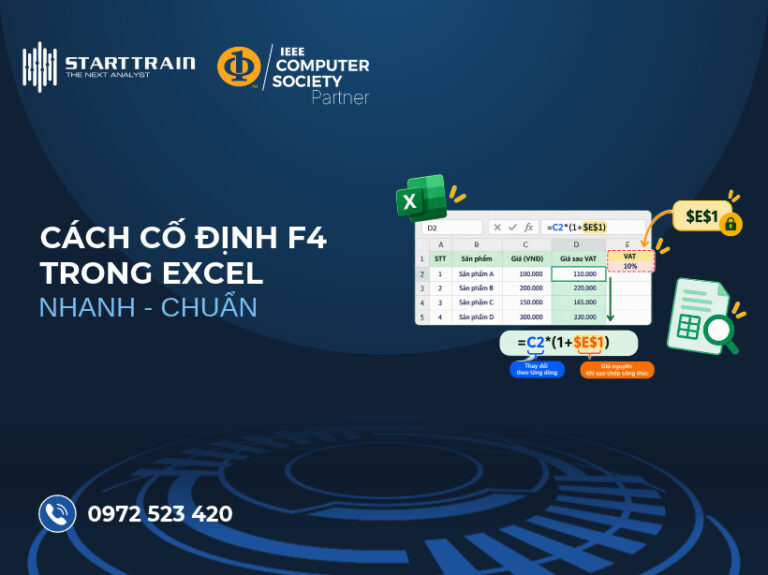
- Không lock vùng tham chiếu bằng ký hiệu $ khi kéo công thức xuống, khiến toàn bộ cột bên dưới ra kết quả sai mà không hiểu tại sao.
- Trộn lẫn dữ liệu ngày tháng dạng text (gõ tay “01/06/2025”) với dạng date thật của Excel dẫn đến các hàm tính ngày bị lỗi hoặc cho kết quả không chính xác.
- Bỏ qua Data Validation khi thiết kế file nhập liệu, khiến nhân viên nhập sai mã tài khoản hoặc mã hàng. Khi phát hiện ra thì dữ liệu có thể đã sai từ nhiều tháng trước.
- Pivot Table ra số sai vì dữ liệu nguồn có ô trống, dòng trống hoặc các ô bị merge. Đây là lỗi rất hay gặp nhưng cũng rất dễ bỏ qua trong quá trình chuẩn bị dữ liệu.
Những lỗi này nghe có vẻ nhỏ, nhưng trong kế toán, một con số sai có thể kéo theo cả báo cáo sai. Cách tốt hơn để không lặp lại những lỗi này là tham gia khóa học Excel cho kế toán có hệ thống ngay từ đầu thay vì tự mò rồi sửa từng lỗi một.
Khóa học Excel cho Kế toán, Tài chính tại Starttrain
Nếu bạn đang muốn thoát khỏi cách làm Excel thủ công, thường xuyên sai công thức hoặc mất quá nhiều thời gian để tổng hợp báo cáo, khóa học Excel Excel for Business Analytics tại Starttrain là lựa chọn phù hợp để bắt đầu học Excel một cách có hệ thống.
Khóa học không chỉ dừng lại ở việc hướng dẫn các hàm Excel cơ bản. Thay vào đó, học viên được tiếp cận Excel như một công cụ phân tích dữ liệu trong doanh nghiệp: từ sử dụng hàm, tối ưu dữ liệu, làm việc với Pivot Table đến xây dựng Dashboard báo cáo trực quan.
Với kế toán, đây là những kỹ năng có thể ứng dụng trực tiếp vào công việc hằng ngày như tổng hợp doanh thu, chi phí, công nợ, lợi nhuận, theo dõi hiệu quả tài chính theo tháng/quý và trình bày báo cáo cho cấp quản lý. Đặc biệt, nội dung khóa học Excel cho kế toán có các case study thực tế, giúp người học không chỉ biết dùng công cụ mà còn hiểu cách xử lý dữ liệu và trình bày kết quả một cách logic.
Nếu bạn muốn một khóa học Excel cho kế toán theo hướng thực chiến, dễ áp dụng và có thể nâng cấp năng lực báo cáo, học Excel nâng cao là bước đệm đáng cân nhắc để làm việc nhanh hơn, chính xác hơn và chuyên nghiệp hơn.
LỜI KẾT
Đừng để những lỗi sai công thức hay báo cáo chậm trễ làm giảm đi năng lực thực sự của bạn trong mắt cấp trên. Hãy chủ động nâng cấp tư duy xử lý và trực quan hóa dữ liệu tài chính một cách bài bản ngay hôm nay bằng cách tham gia khóa học Excel cho kế toán.