Địa chỉ:
Lầu 7 Tòa nhà STA, 618 đường 3/2, Phường Diên Hồng (Phường 14, Quận 10), TP HCM
Giờ làm việc
Thứ 2 tới thứ 6: 9:00 - 18:00
Địa chỉ:
Lầu 7 Tòa nhà STA, 618 đường 3/2, Phường Diên Hồng (Phường 14, Quận 10), TP HCM
Giờ làm việc
Thứ 2 tới thứ 6: 9:00 - 18:00

Bạn thường xuyên phải thực hiện những thao tác giống nhau trên Excel như định dạng bảng, xử lý dữ liệu hay tạo báo cáo? Thay vì mất thời gian làm thủ công từng bước, bạn có thể sử dụng Macro để tự động hóa toàn bộ quy trình. Vậy Macro Excel là gì, công cụ này có những ứng dụng nào và cách sử dụng ra sao? Cùng tìm hiểu chi tiết trong bài viết dưới đây nhé!
Macro Excel là công cụ hỗ trợ tự động hóa các thao tác được thực hiện thường xuyên trên bảng tính. Thay vì phải thao tác thủ công nhiều lần, người dùng có thể ghi lại một chuỗi hành động hoặc viết mã lệnh VBA (Visual Basic for Applications) để Excel tự động thực hiện theo kịch bản đã thiết lập.
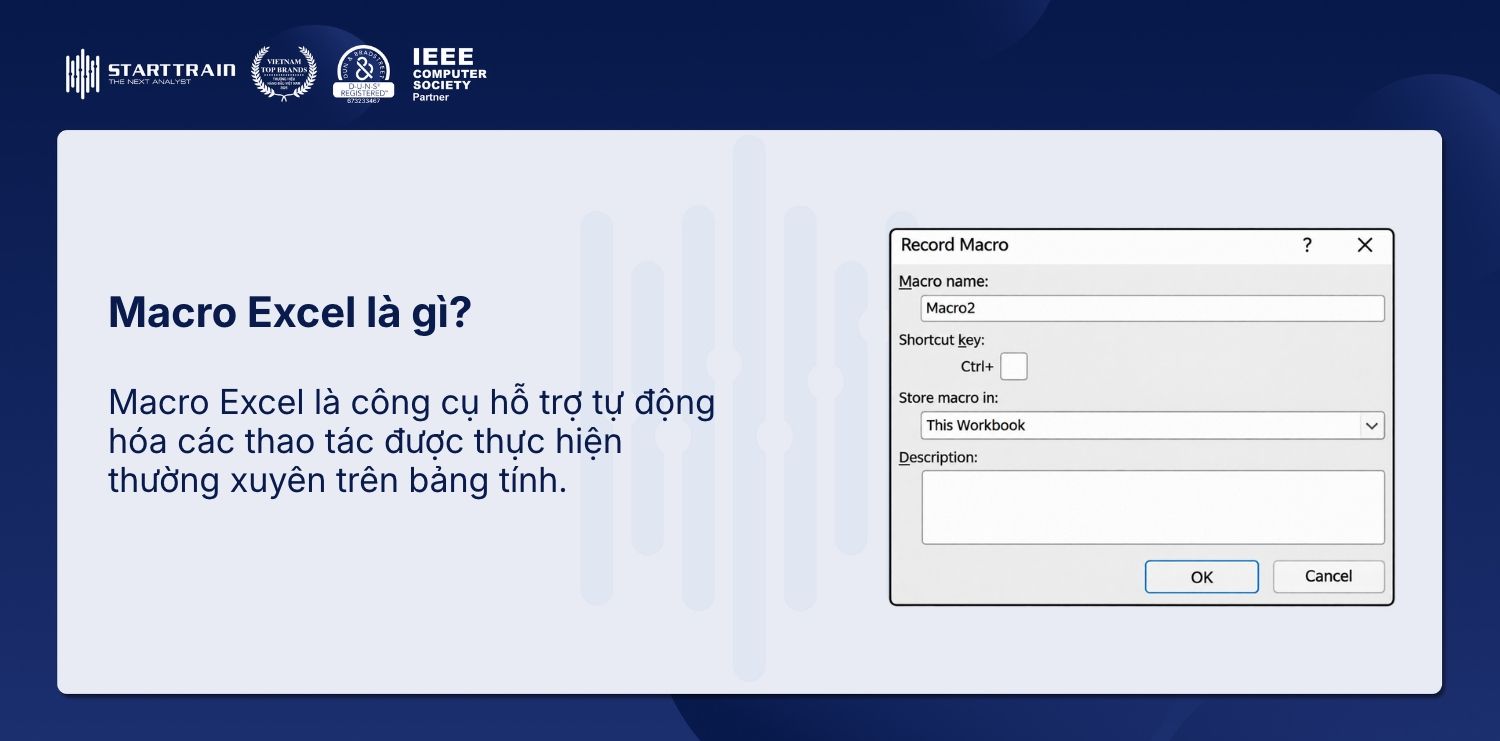
Sử dụng Macro trong Excel mang lại nhiều lợi ích trong quá trình xử lý dữ liệu, đặc biệt với những công việc cần thực hiện các thao tác lặp đi lặp lại.
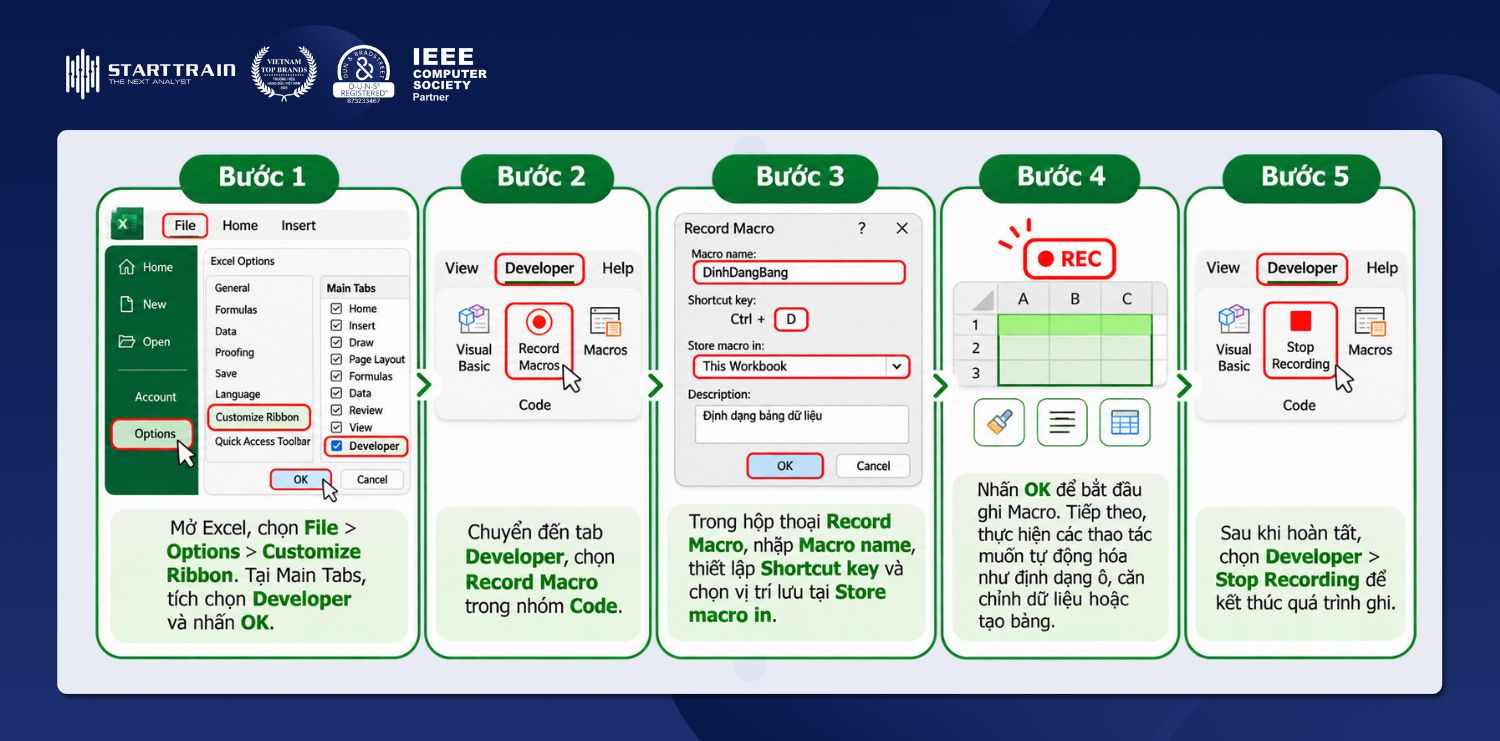
Excel cho phép người dùng tạo Macro bằng cách ghi lại các thao tác thực hiện trên bảng tính mà không cần viết mã lập trình.
Cách thực hiện:
Sau khi tạo Macro thành công, bạn có thể chạy lại để Excel tự động thực hiện các thao tác đã ghi trước đó.
Cách thực hiện:
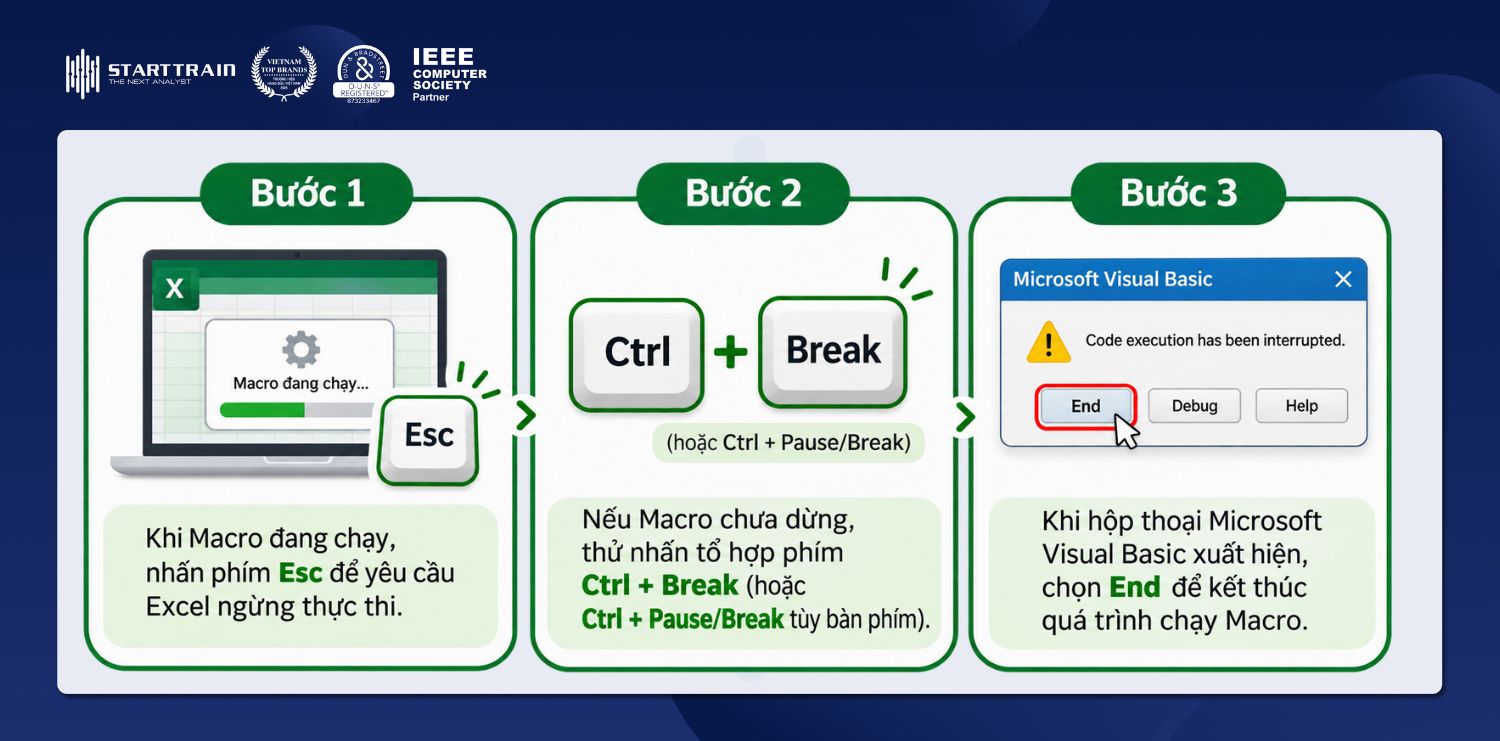
Trong quá trình chạy Macro, nếu phát hiện thao tác không đúng hoặc muốn ngừng thực hiện, bạn có thể dừng Macro theo hướng dẫn sau:
Lưu ý: Một số Macro có thể không phản hồi ngay với lệnh dừng, tùy thuộc vào mã VBA và thiết lập xử lý ngắt. Nếu Excel bị treo hoàn toàn, bạn có thể cần đóng ứng dụng, nhưng dữ liệu chưa lưu có nguy cơ bị mất.
Để Macro không bị mất khi đóng file, bạn cần lưu bảng tính dưới định dạng hỗ trợ Macro thay vì định dạng Excel Workbook (.xlsx) thông thường.
Cách thực hiện:
Khi mở lại file .xlsm, bạn có thể tiếp tục sử dụng các Macro đã tạo. Nếu Excel hiển thị cảnh báo bảo mật, chỉ bật Macro khi bạn tin tưởng nguồn gốc và nội dung của tệp.
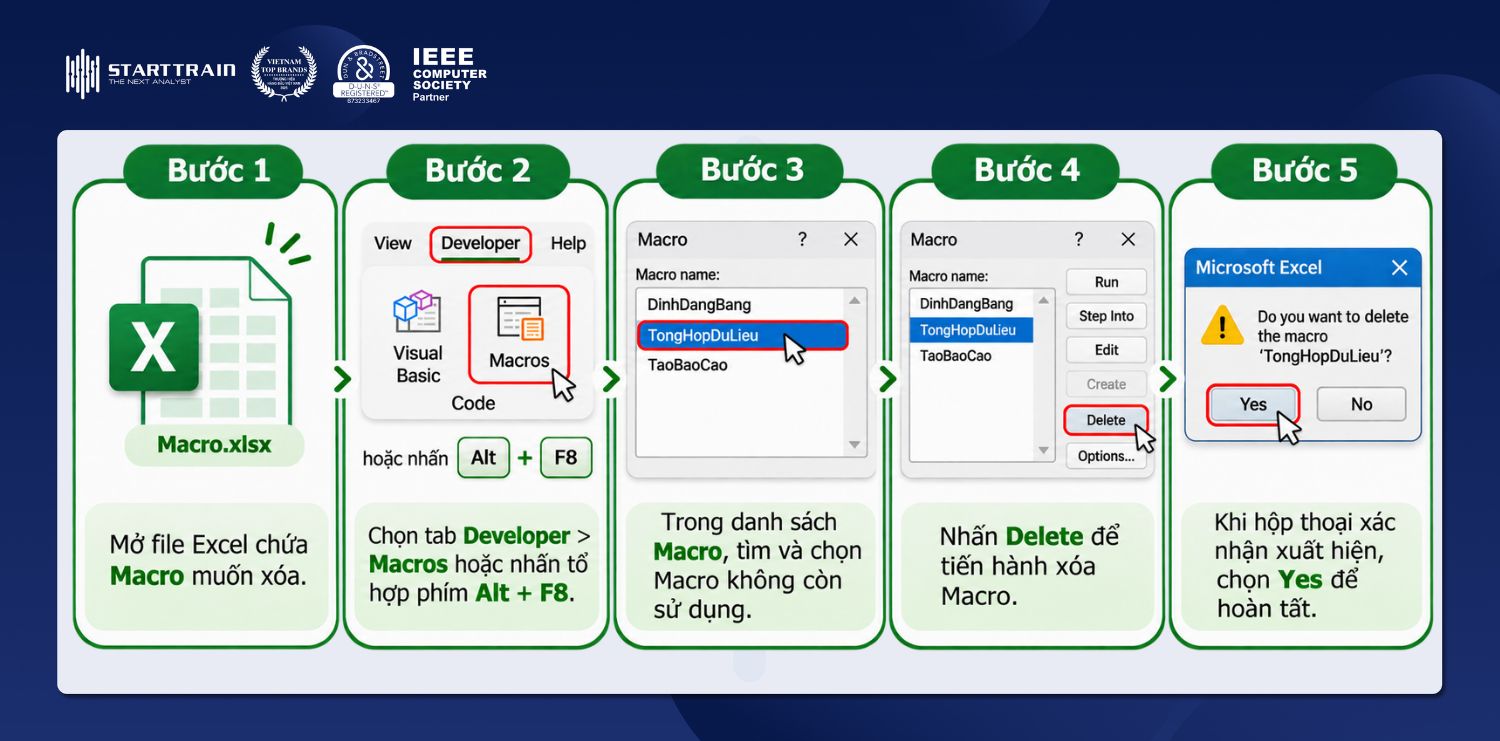
Nếu Macro không còn cần thiết hoặc được tạo nhầm, bạn có thể xóa để quản lý danh sách Macro dễ dàng hơn.
Cách thực hiện:
Không phải công việc nào cũng cần sử dụng Macro, nhưng đây là công cụ đặc biệt hữu ích khi bạn thường xuyên thực hiện các tác vụ có quy trình giống nhau. Thay vì lặp lại từng thao tác thủ công, Macro cho phép ghi lại hoặc thiết lập chuỗi lệnh để Excel tự động xử lý công việc chỉ trong vài giây.
Ví dụ, nếu mỗi ngày bạn đều cần định dạng báo cáo doanh thu, nhập dữ liệu từ nhiều nguồn, tạo bảng tổng hợp hoặc xuất file theo cùng một mẫu, Macro sẽ giúp tự động hóa toàn bộ quy trình, tiết kiệm đáng kể thời gian thực hiện.
Ngoài ra, Macro còn được ứng dụng trong nhiều trường hợp khác như:
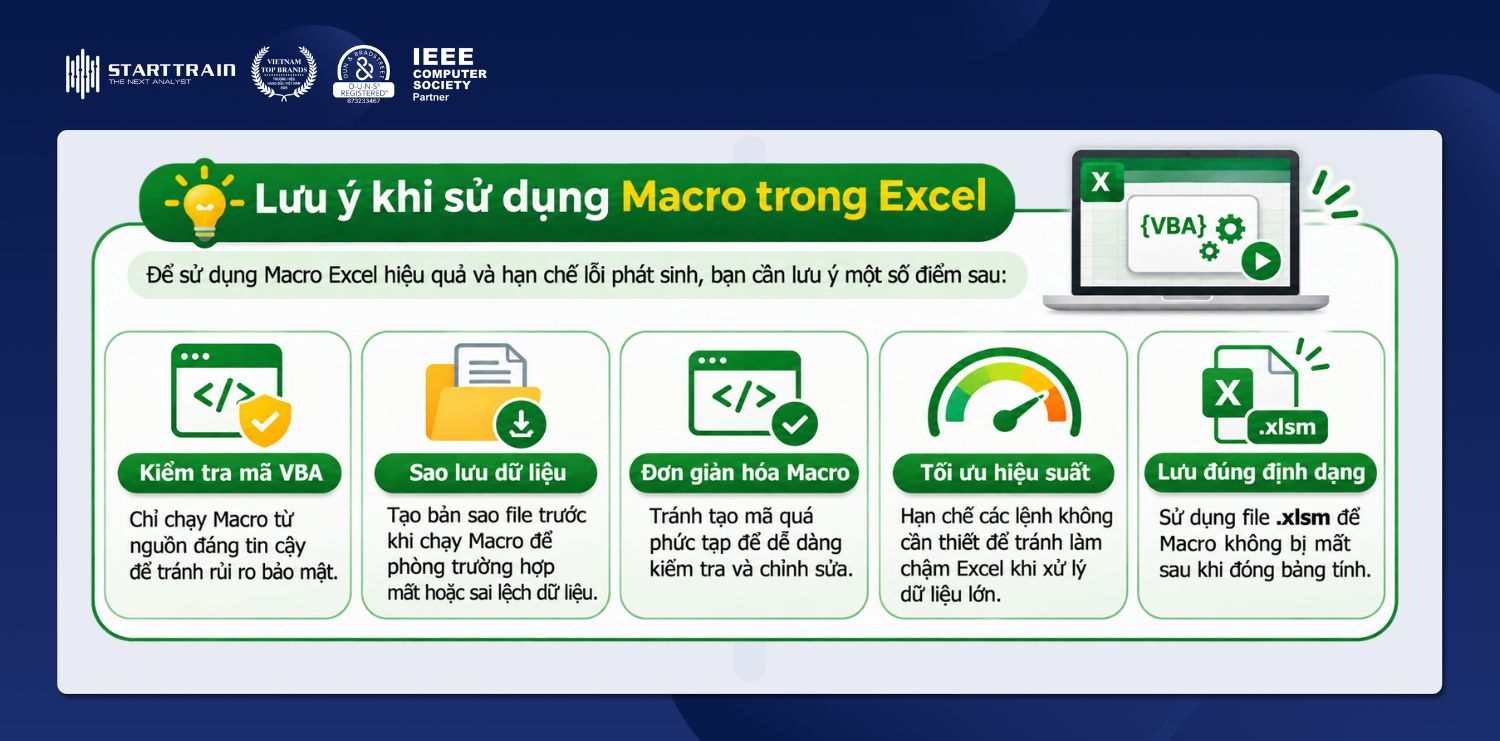
Để sử dụng Macro Excel hiệu quả và hạn chế lỗi phát sinh, bạn cần lưu ý một số điểm sau:
Macro Excel là công cụ hữu ích giúp tự động hóa quy trình xử lý dữ liệu và tối ưu công việc văn phòng. Hy vọng với hướng dẫn chi tiết trên, bạn đã hiểu rõ Macro Excel là gì cũng như biết cách tạo và sử dụng Macro hiệu quả.
Macro giúp bạn tự động hóa những thao tác lặp lại, nhưng sức mạnh thật sự của Excel còn nằm ở cách bạn tư duy với dữ liệu. Khóa học Excel for Business Analytics tại Starttrain sẽ giúp bạn nối các kỹ năng rời rạc thành một quy trình phân tích hoàn chỉnh, từ dữ liệu thô đến báo cáo phục vụ quyết định.
Macro Excel là công cụ hỗ trợ tự động hóa các thao tác được thực hiện thường xuyên trên bảng tính, chẳng hạn như nhập liệu, định dạng bảng tính, lọc dữ liệu, tính toán và tạo báo cáo. Người dùng có thể ghi lại một chuỗi hành động hoặc viết mã lệnh VBA để Excel tự động thực hiện theo kịch bản đã thiết lập, giúp tiết kiệm thời gian và hạn chế sai sót khi xử lý dữ liệu.
Để chạy một Macro đã tạo, bạn mở file Excel chứa Macro cần sử dụng, chọn tab Developer > Macros hoặc nhấn tổ hợp phím Alt + F8 để mở danh sách Macro. Sau đó, chọn tên Macro muốn thực hiện và nhấn Run, Excel sẽ tự động thực hiện các thao tác theo nội dung đã thiết lập.
Để Macro không bị mất khi đóng file, bạn cần lưu bảng tính dưới định dạng Excel Macro-Enabled Workbook (*.xlsm). Bạn chọn File > Save As, chọn thư mục muốn lưu và nhập tên file, sau đó tại mục Save as type chọn định dạng Excel Macro-Enabled Workbook (*.xlsm) rồi nhấn Save. Khi mở lại file .xlsm, bạn có thể tiếp tục sử dụng các Macro đã tạo.