Địa chỉ:
Lầu 7 Tòa nhà STA, 618 đường 3/2, Phường Diên Hồng (Phường 14, Quận 10), TP HCM
Giờ làm việc
Thứ 2 tới thứ 6: 9:00 - 18:00
Địa chỉ:
Lầu 7 Tòa nhà STA, 618 đường 3/2, Phường Diên Hồng (Phường 14, Quận 10), TP HCM
Giờ làm việc
Thứ 2 tới thứ 6: 9:00 - 18:00

Combo Chart trong Excel là dạng biểu đồ trực quan hóa dữ liệu mạnh mẽ, cho phép hiển thị đồng thời nhiều tập dữ liệu có tính chất khác nhau trên cùng một khung hình. Công cụ này giải quyết triệt để vấn đề chênh lệch thang đo và đơn vị tính khi phân tích số liệu kinh doanh. Trong bài viết này, đội ngũ chuyên môn tại Starttrain sẽ hướng dẫn bạn chi tiết các bước tạo biểu đồ kết hợp (Combo Chart) chuẩn chuyên nghiệp trên Excel.
Combo Chart (Combination Chart – biểu đồ kết hợp) là công cụ trực quan hóa cho phép lồng ghép hai hoặc nhiều dạng biểu đồ riêng biệt trên cùng một vùng hiển thị, phổ biến nhất trong các kỹ thuật vẽ biểu đồ trong Excel là sự kết hợp giữa Column chart trong Excel và Line Chart trong Excel.
Điểm đặc biệt của Combo Chart nằm ở khả năng tích hợp trục tung phụ (Secondary Axis), cho phép người dùng đặt hai chuỗi dữ liệu có thang đo, đơn vị tính hoặc biên độ số học chênh lệch nhau vào cùng một hệ quy chiếu mà vẫn đảm bảo từng đường nét, cột số liệu được hiển thị rõ ràng, không bị nén phẳng hay sai lệch nhận thức trực quan của người xem.
Để xây dựng một Combo Chart chuẩn xác, bạn có thể thực hiện theo các bước như sau:
Bảng dữ liệu cần được chuẩn hóa và tổng hợp theo từng danh mục so sánh rõ ràng:
Tại khung làm việc Choose the chart type and axis for your data series:
Sau khi biểu đồ xuất hiện, tiến hành các bước định dạng sau để tối ưu khả năng hiển thị:
Dưới đây là ví dụ thực hành từng bước tạo Combo Chart trong Excel, với mục tiêu là theo dõi đồng thời số lượng đơn hàng và tổng doanh thu vận chuyển theo từng đối tác.
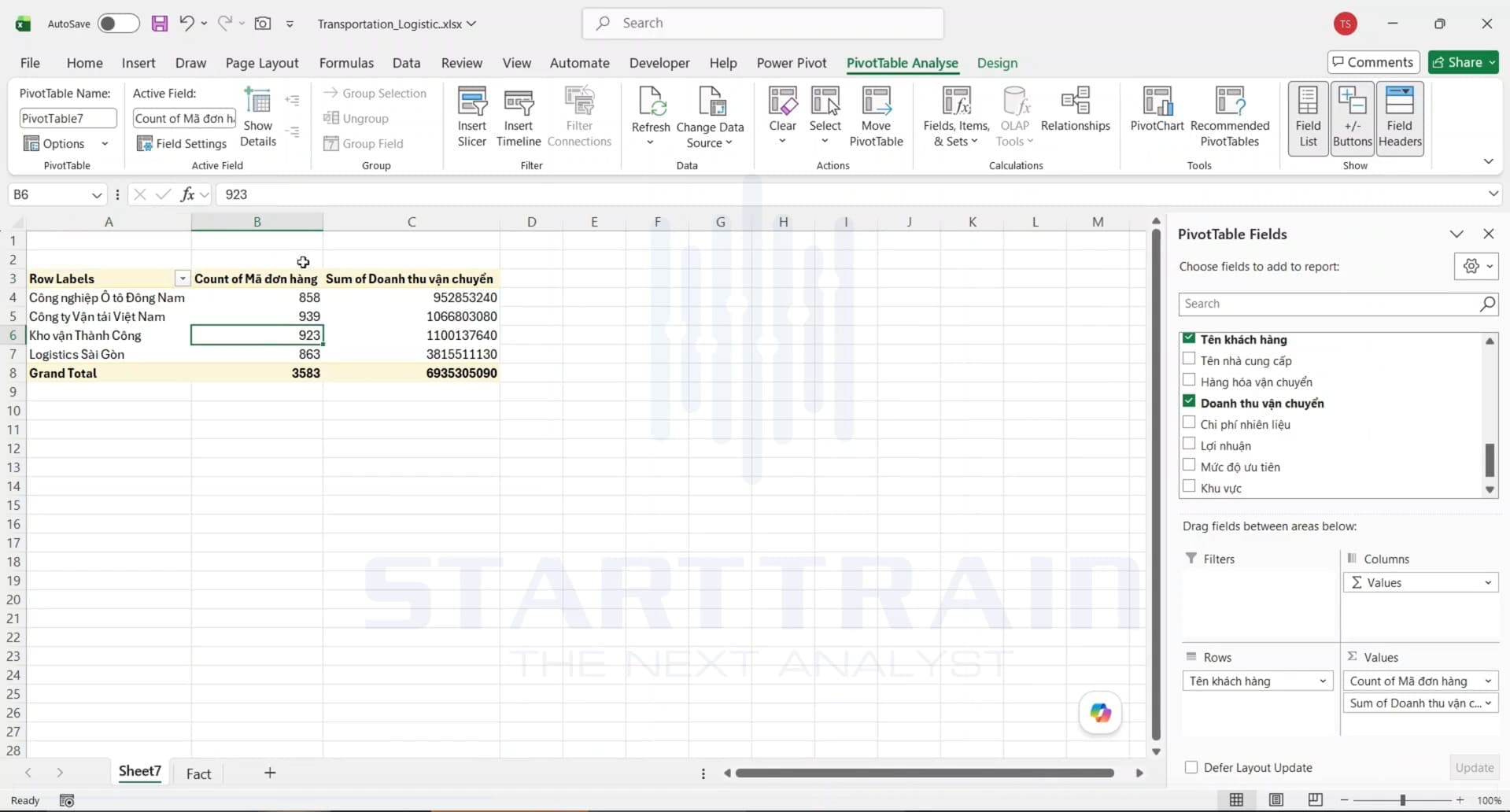
Mở tệp dữ liệu hoạt động vận tải chứa thông tin chi tiết từng chuyến hàng, mã đơn hàng, loại vận chuyển và thời gian cập nhật. Bảng dữ liệu có các trường quan trọng như Tên khách hàng, Hàng hóa vận chuyển, Doanh thu vận chuyển và Lợi nhuận. Cần tổng hợp dữ liệu theo tên khách hàng để tính doanh thu và đếm số lượng đơn.
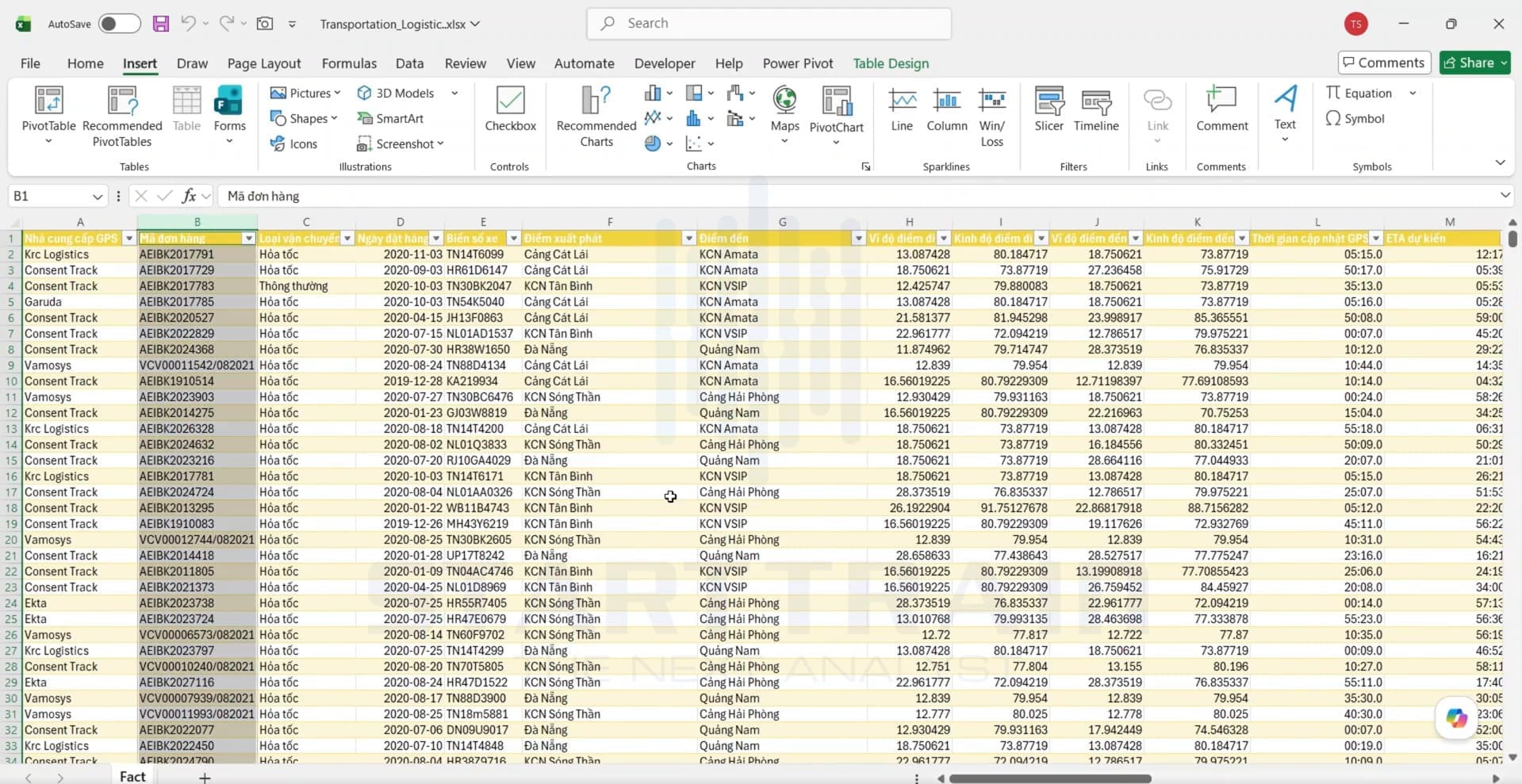
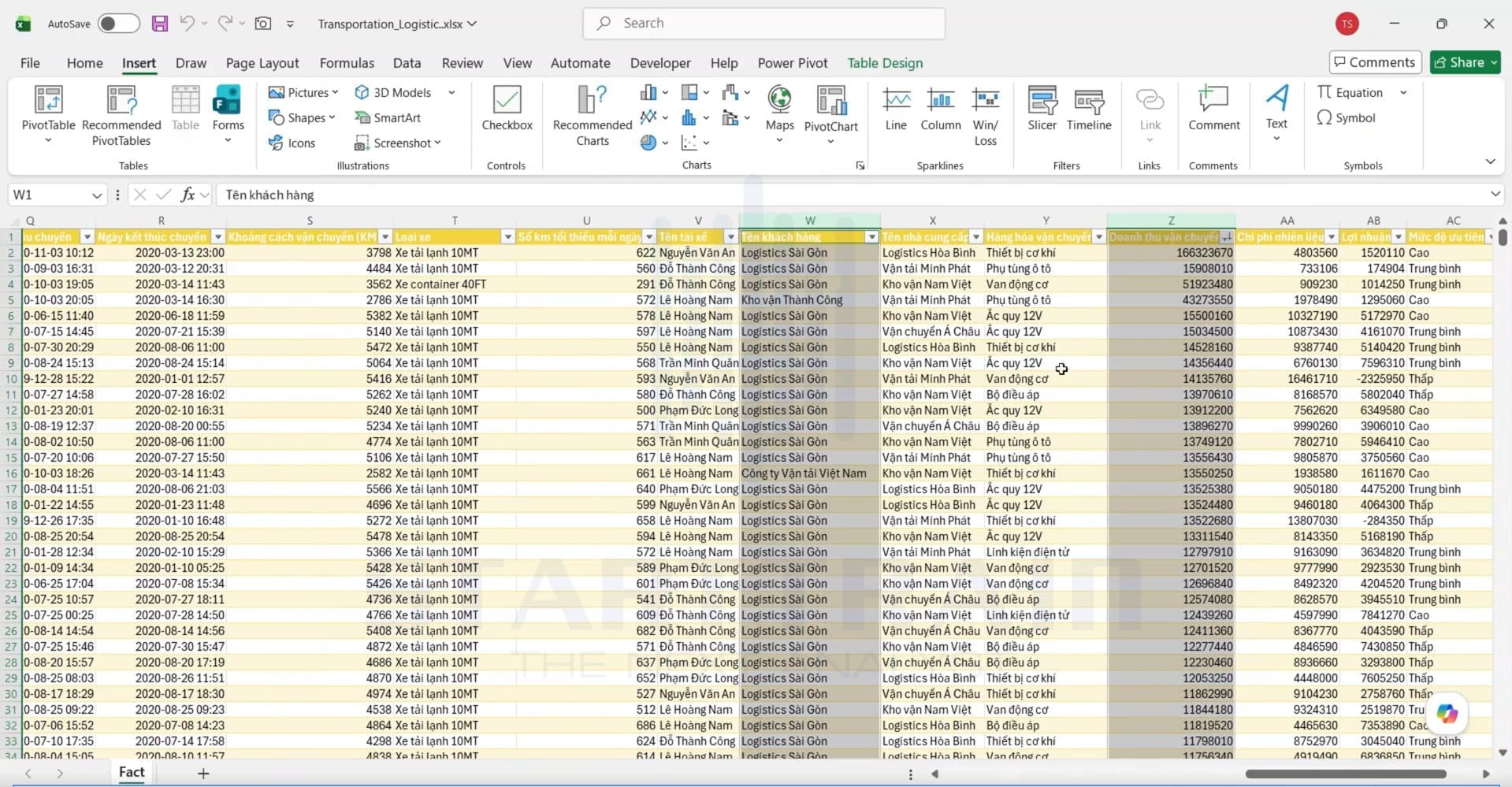
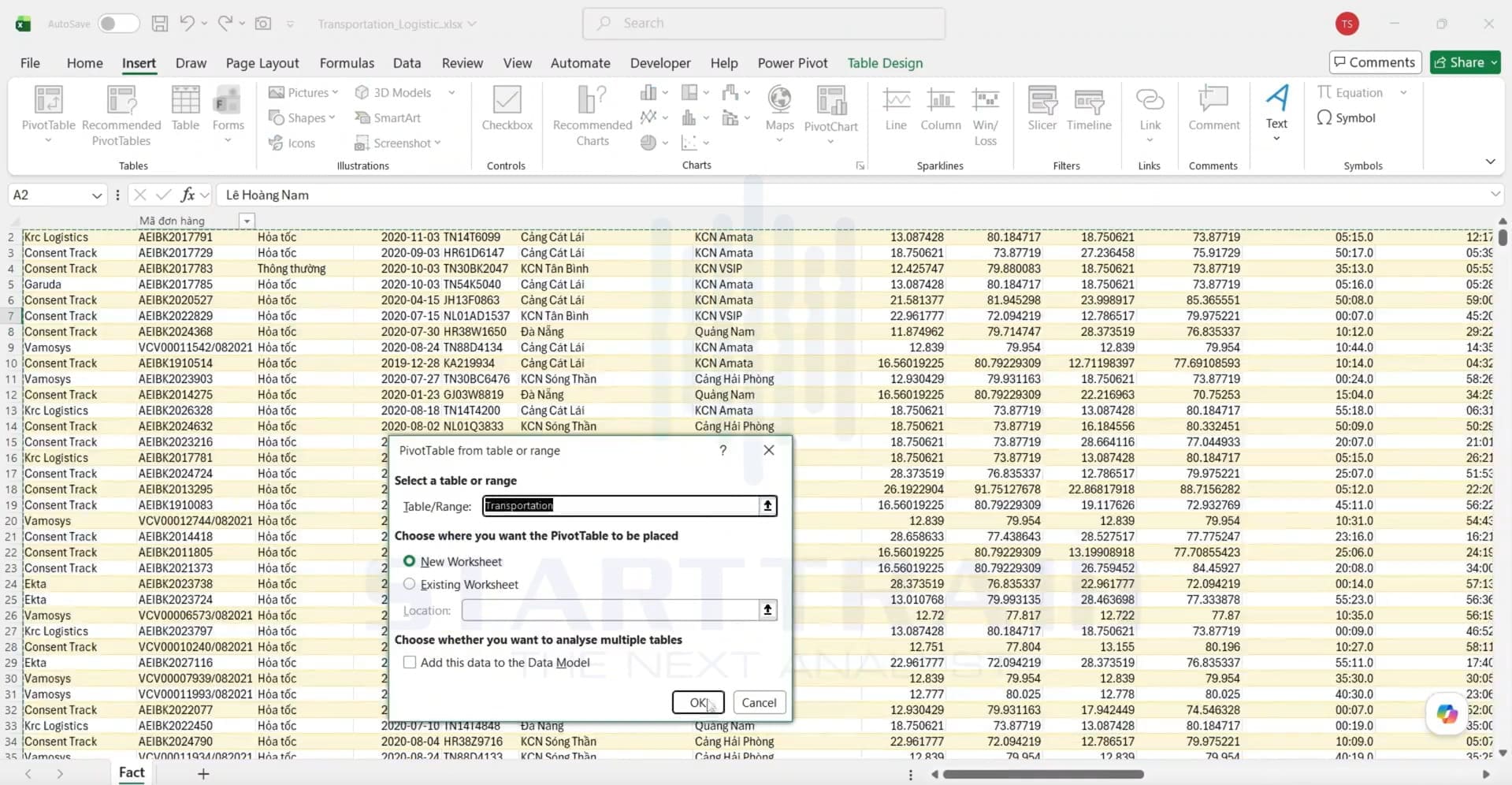
Bôi đen toàn bộ bảng dữ liệu, vào thẻ Insert > chọn PivotTable (tham khảo thêm hướng dẫn Pivot Table trong Excel để thành thạo kỹ năng tổng hợp dữ liệu đa chiều). Tại cửa sổ PivotTable from table or range, giữ nguyên tùy chọn New Worksheet và nhấn OK để tạo bảng tổng hợp trên một trang tính mới.
Trong bảng PivotTable Fields bên phải màn hình:
Bảng PivotTable hoàn chỉnh sẽ hiển thị 4 khách hàng lớn với số lượng đơn hàng và tổng doanh thu.
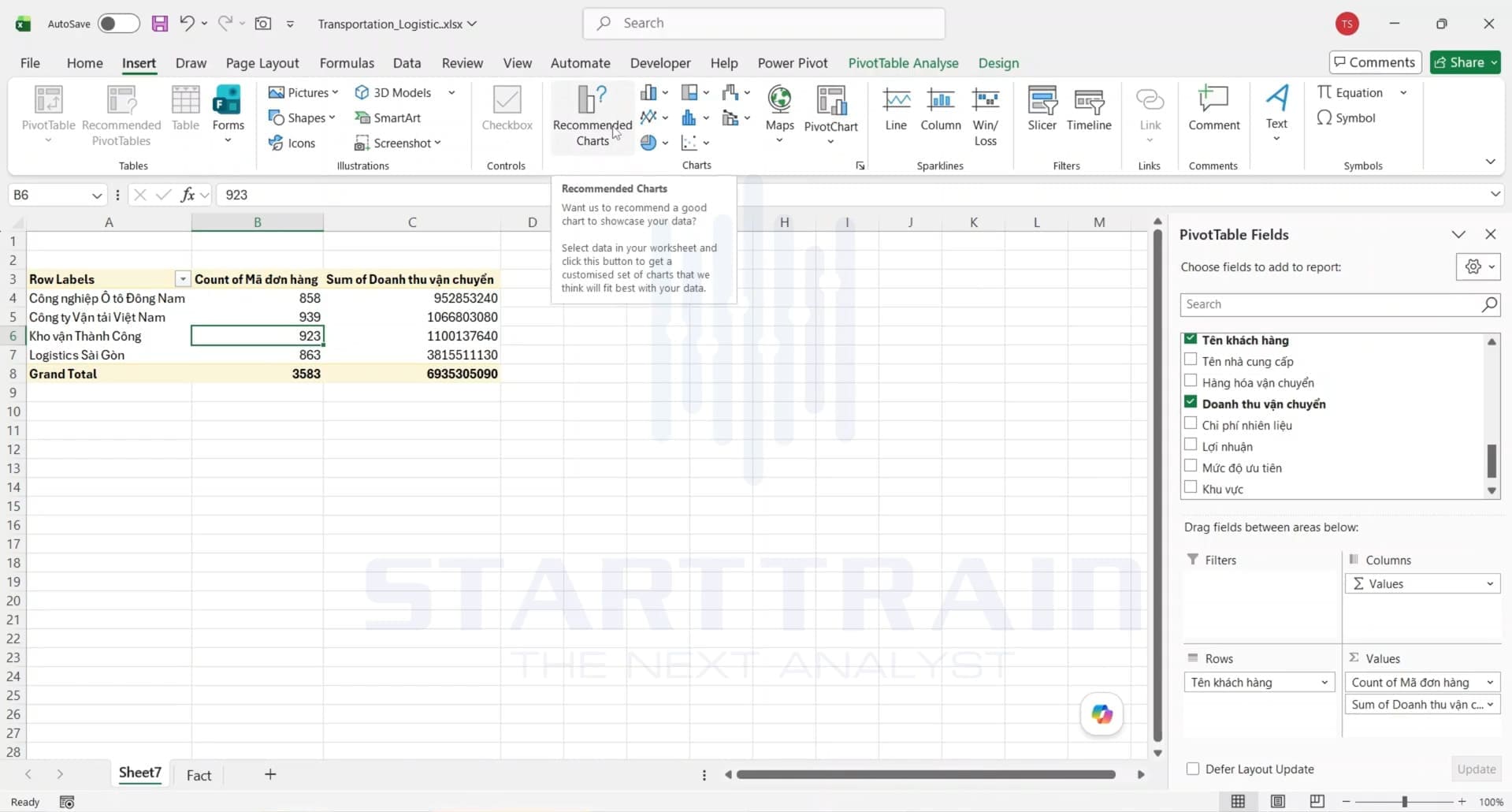
Đặt trỏ chuột vào một ô bất kỳ trong bảng PivotTable vừa tạo, chuyển sang thẻ Insert trên thanh Ribbon và chọn công cụ Recommended Charts.
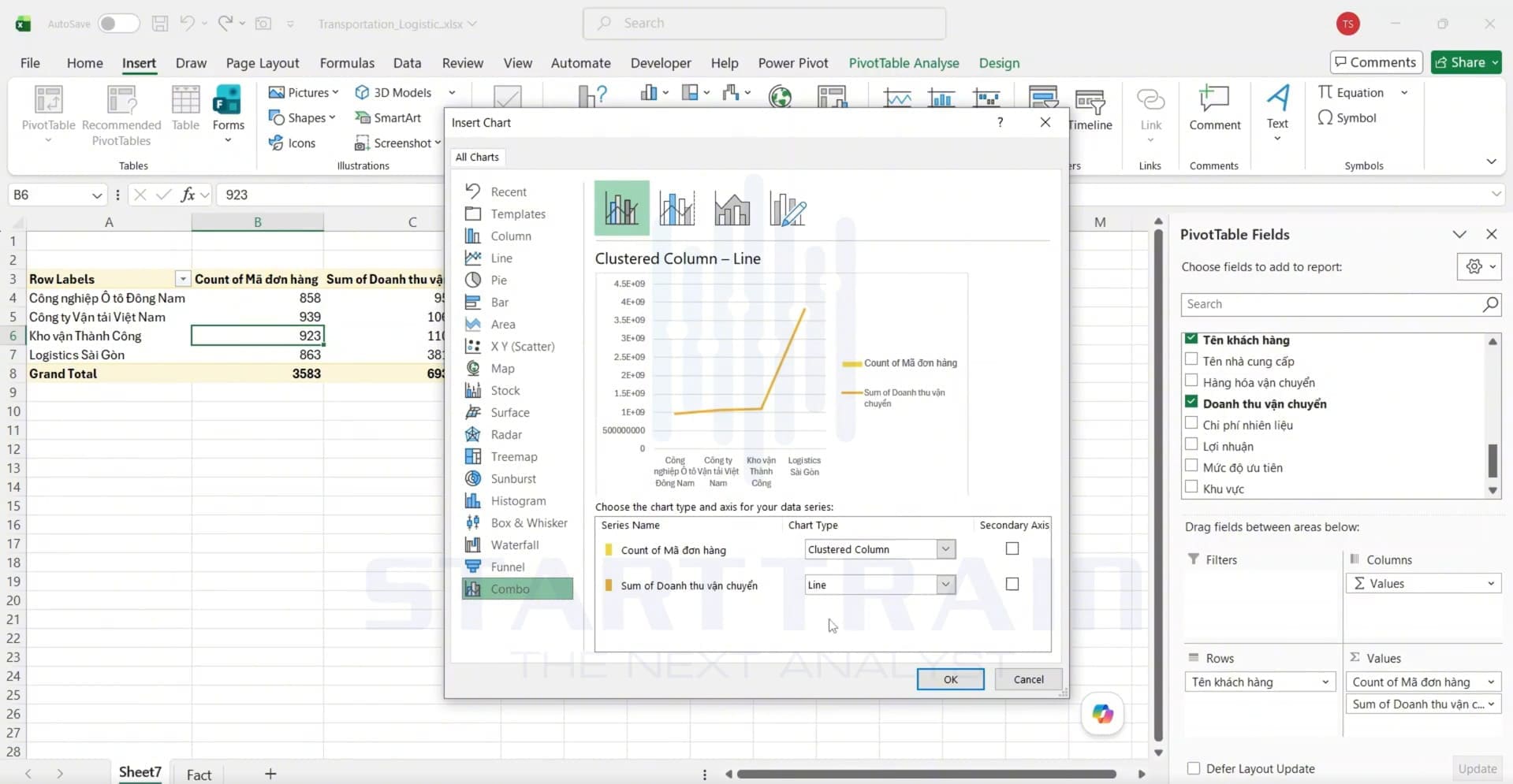
Trong hộp thoại Insert Chart, chọn tab All Charts > nhấn vào mục Combo. Khi chưa bật trục phụ, đường biểu diễn số lượng đơn hàng bị ép dính sát đáy trục hoành do khoảng cách giá trị quá lớn so với doanh thu.
Tại khu vực Choose the chart type and axis for your data series:
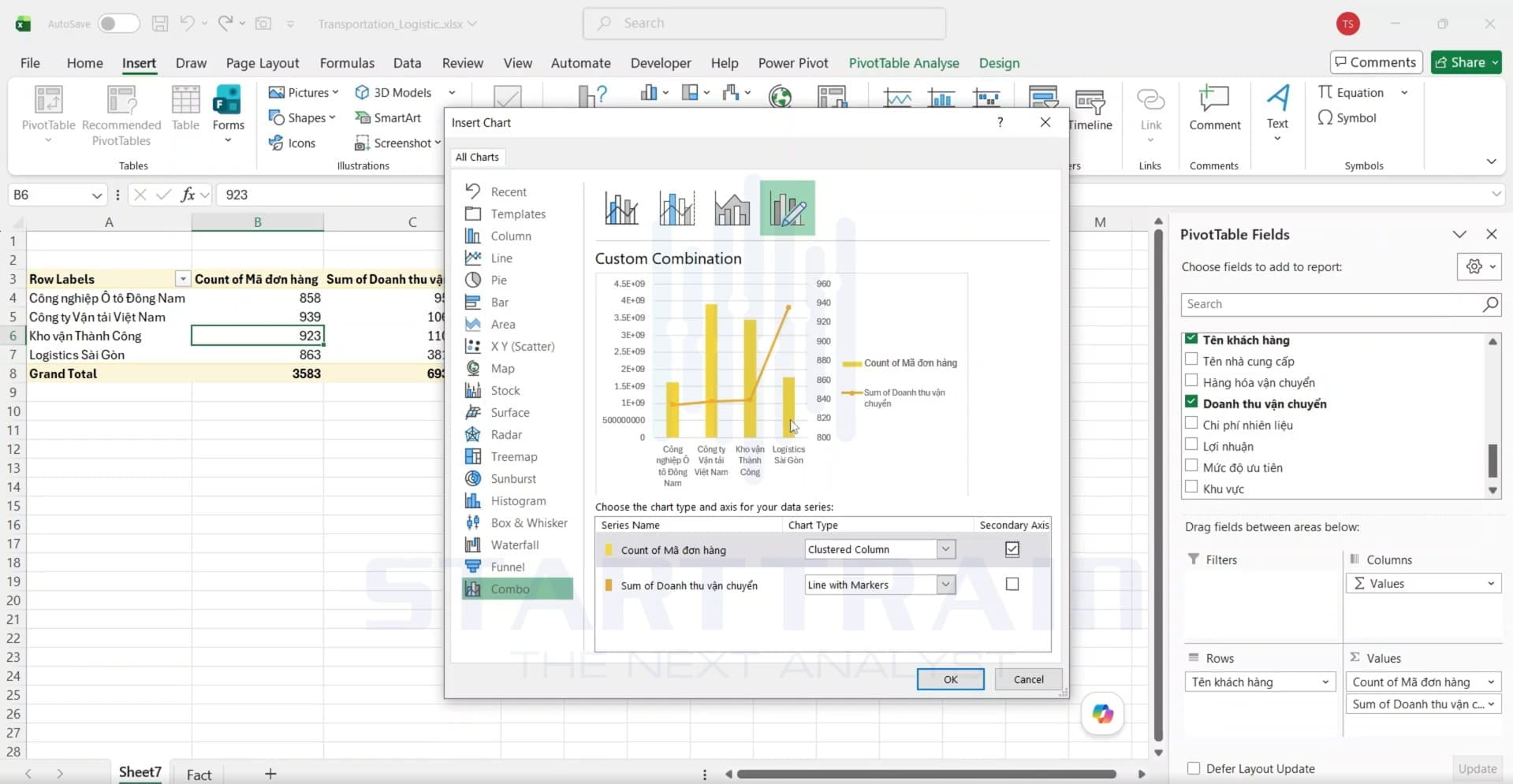
Nhấn nút OK, biểu đồ kết hợp sẽ được chèn trực tiếp vào trang tính.
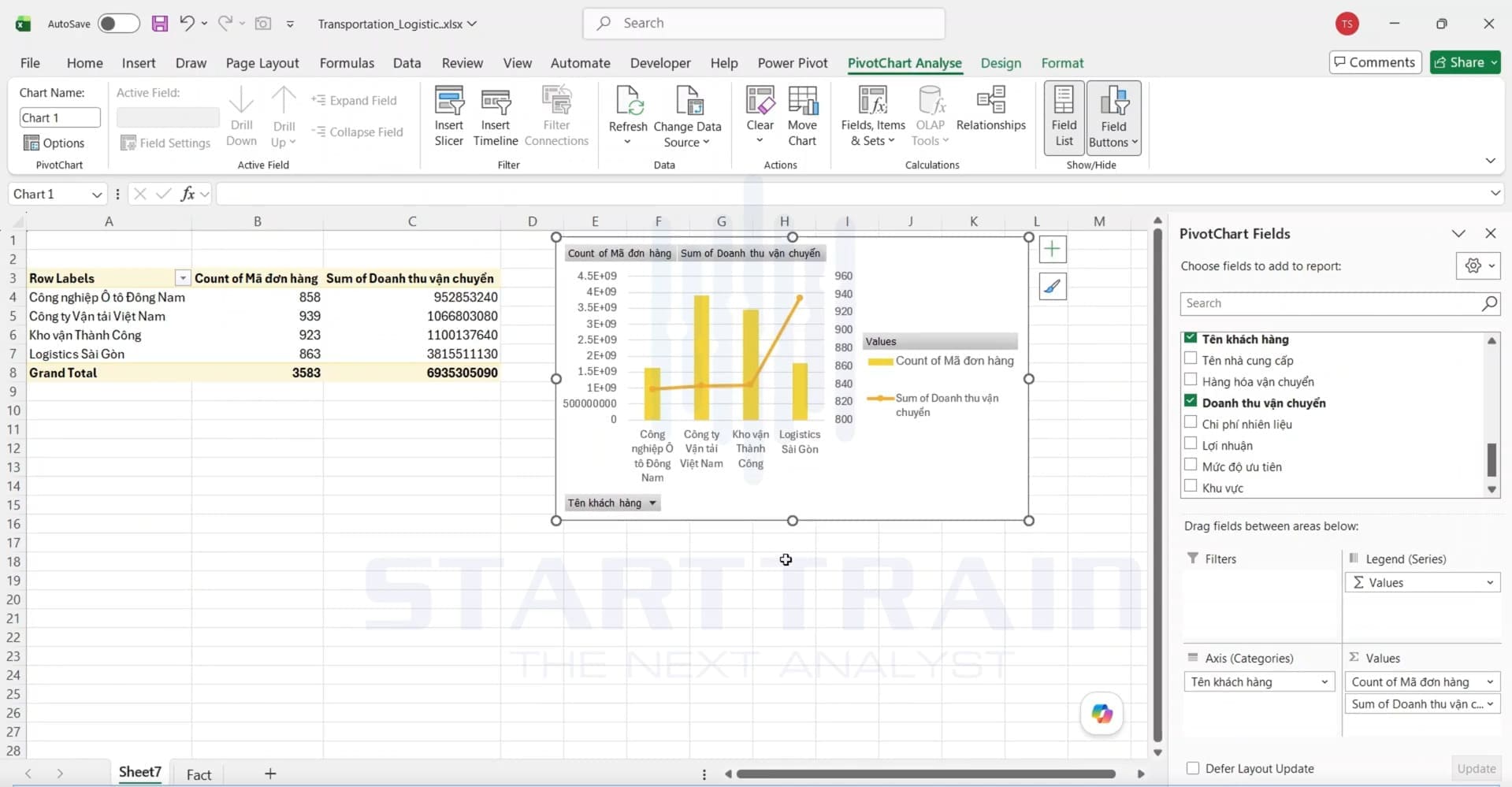
Nhấp chuột phải vào một nút trường bất kỳ trên biểu đồ, chọn Hide All Field Buttons on Chart. Sau đó dùng các chức năng trong Format Shape/Format Axis để điều chỉnh màu cột, làm nổi bật đường xu hướng và sắp xếp lại Data Labels cho phù hợp.
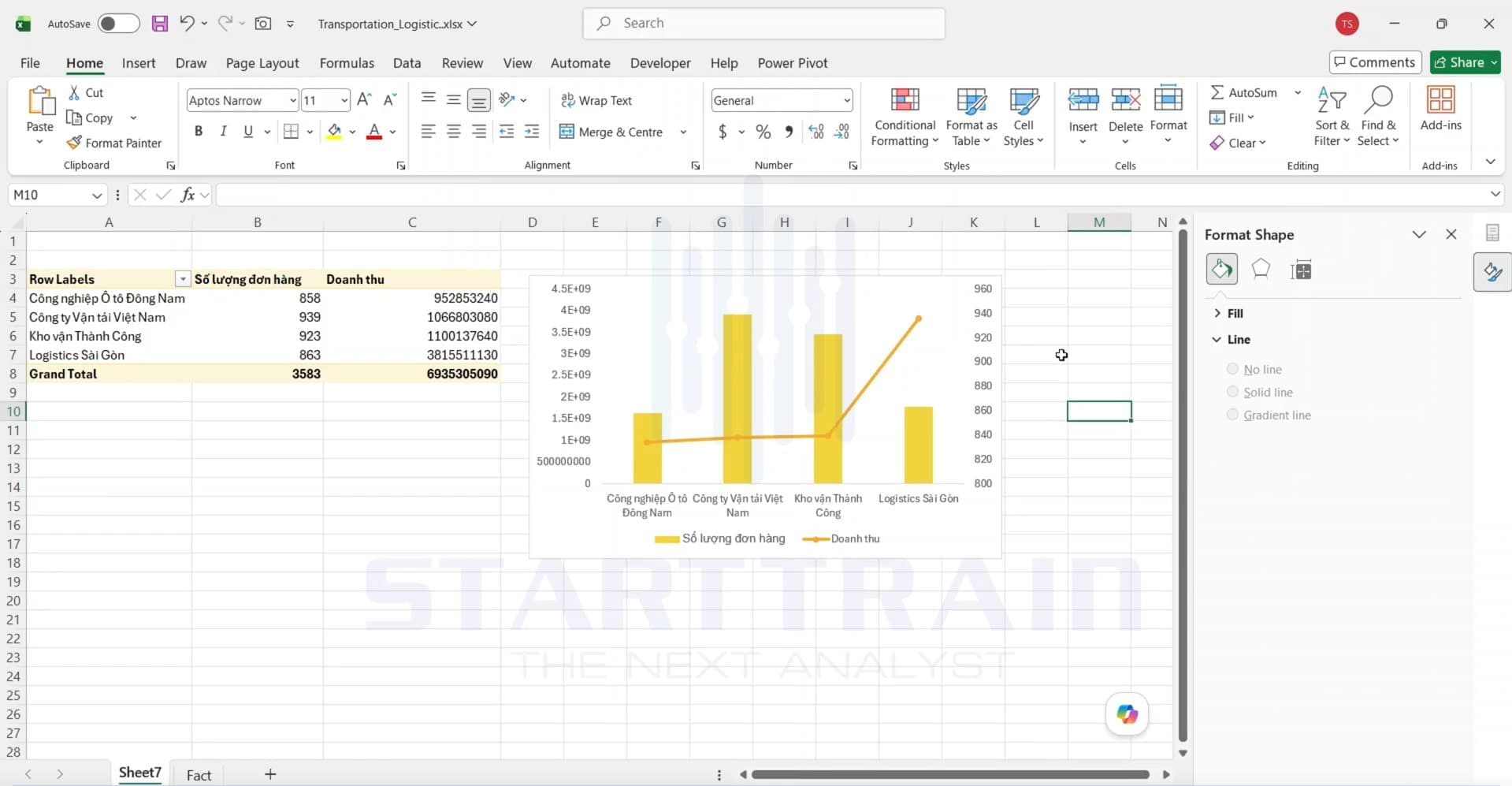
Áp dụng khi cần so sánh hai chỉ số có tính chất và đơn vị tính hoàn toàn khác nhau trên cùng một đối tượng, điển hình như giá trị tiền tệ (doanh thu, chi phí) đi kèm số lượng đơn hàng, lượng khách hay tỷ lệ phần trăm (%).
Áp dụng khi hai chuỗi số liệu có biên độ giá trị cách biệt quá xa. Ngay cả khi cùng đơn vị tính, chỉ số vài chục triệu đồng nếu vẽ chung trục với chỉ số hàng chục tỷ đồng sẽ bị ép phẳng sát đáy, khiến người xem không thể nhận biết được biến động.
Áp dụng khi cần phân tích song song giữa độ lớn và tốc độ phát triển. Dạng cột thể hiện rõ nét dung lượng hoặc sản lượng tổng thể, trong khi đường kẻ phản ánh trực quan xu hướng tăng giảm theo thời gian.
Áp dụng hiệu quả trong các bài toán đo lường hiệu suất (Target vs. Actual). Biểu đồ cột thể hiện kết quả thực tế đạt được, còn đường kẻ đóng vai trò mốc chuẩn KPI giúp nhà quản lý xác định nhanh mức độ hoàn thành chỉ tiêu.
Phân tích doanh thu theo từng nhóm sản phẩm ở dạng cột, kết hợp với tỷ lệ tăng trưởng hoặc số lượng hợp đồng chốt được ở dạng đường, giúp nhận diện nhanh mặt hàng mũi nhọn và tiềm năng mở rộng.
Thể hiện doanh thu thuần hoặc lợi nhuận gộp bằng biểu đồ cột, đồng thời lồng ghép biên lợi nhuận ròng bằng đường tỷ lệ phần trăm, hỗ trợ ban lãnh đạo đánh giá đồng bộ giữa quy mô và chất lượng sinh lời.
Theo dõi khối lượng hàng hóa vận chuyển theo từng tuyến đường song song với chi phí logistics bình quân trên mỗi tấn hàng, giúp doanh nghiệp tối ưu chi phí vận hành đội xe.
So sánh ngân sách chi tiêu cho từng kênh quảng cáo với tỷ lệ nhấp chuột (CTR) hoặc tỷ lệ chuyển đổi đơn hàng (CR), giúp nhà tiếp thị phân bổ ngân sách vào các kênh đem lại hiệu quả thực tế cao nhất.
Đánh giá tổng quỹ lương theo từng phòng ban đi kèm với điểm hiệu suất công việc trung bình, hỗ trợ ban giám đốc đưa ra chính sách đãi ngộ và phân bổ nhân sự hợp lý.
Để xây dựng một biểu đồ kết hợp vừa chính xác về mặt dữ liệu vừa thẩm mỹ và dễ đọc, cần lưu ý:
Từ phiên bản Microsoft Excel 2013 trở lên (gồm Excel 2016, 2019, 2021 và Microsoft 365), công cụ Combo Chart đã được gom thành một mục riêng trong bảng chọn. Đối với phiên bản Excel 2010 trở về trước, người dùng vẫn có thể tạo bằng cách vẽ biểu đồ chuẩn trước, sau đó nhấp chuột phải vào từng chuỗi dữ liệu chọn Change Series Chart Type và tích chọn thuộc tính trục phụ trong hộp thoại Format Data Series.
Trong hộp thoại cấu hình Combo Chart, vị trí hiển thị hoàn toàn phụ thuộc vào dấu tích tại cột Secondary Axis. Chỉ số nào được tích chọn sẽ tự động chuyển sang trục phụ bên phải, chỉ số không tích chọn sẽ nằm ở trục chính bên trái.
Không. Excel không hỗ trợ kết hợp biểu đồ tròn vào Combo Chart cùng với cột hoặc đường vì biểu đồ tròn hoạt động trên hệ tọa độ cực (tổng thể 100%). Nếu cần trực quan hóa tỷ trọng cơ cấu danh mục, bạn có thể sử dụng riêng Pie chart và Donut chart hoặc biểu đồ cấu trúc cây Treemap trong Excel.
Combo Chart trong Excel là một giải pháp trực quan hóa dữ liệu không thể thiếu đối với bất kỳ ai làm công việc phân tích số liệu hay xây dựng báo cáo quản trị. Kỹ năng thiết lập biểu đồ kết hợp gắn liền với phương pháp Data Analysis trong Excel và lộ trình tự học Excel văn phòng cơ bản đến nâng cao, giúp bạn nâng chuẩn chất lượng báo cáo kinh doanh.
Để làm chủ các công cụ xử lý dữ liệu hiện đại, tự động hóa Dashboard phân tích và khám phá sự khác biệt khi so sánh Excel và Power BI, bạn có thể tham khảo thêm nhiều video tự học hoàn toàn miễn phí tại Thư viện tự học Starttrain hoặc lộ trình học Excel toàn diện qua khóa học Excel for Business Analytics tại Starttrain.
Starttrain Official
Starttrain Official
Starttrain Official
Starttrain Official
Starttrain Official
Starttrain Official
Starttrain Official